
Vermogensmeter
Eigenschappen van het component Vermogensmeter in Ilevia Manager en hoe u het correct instelt.
Inleiding
Dit component is nodig voor de configuratie van de module Belastingsregeling. Daarnaast kunt u het gebruiken om het energieverbruik te monitoren en alarmen in te stellen wanneer de vermogensdrempel wordt bereikt.
Toepassingsgevallen
U kunt dit component gebruiken om de energie die door zonnepanelen wordt opgewekt te controleren en tegelijk ook het verbruikte vermogen te bewaken.
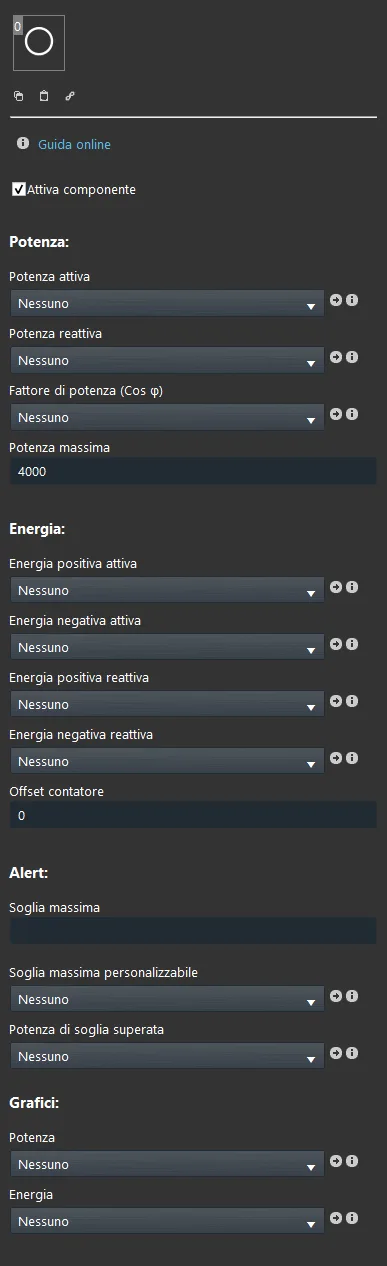
Eigenschappen van het component
De titel van het component en het pictogram zijn volledig aanpasbaar. We raden aan de handleiding van de “Algemene eigenschappen” te raadplegen.
GUI
Dit component is gemaakt met de Graphic UI-gateway.
U kunt verwijzen naar het hoofdstuk “Gateway / protocollen” voor meer informatie.
Vermogen:
Actief vermogen: Info component dat verwijst naar het actief vermogen van het werkende apparaat;
Reactief vermogen: Info component dat verwijst naar het reactief vermogen van het werkende apparaat;
Vermogensfactor (cosφ): Info component dat verwijst naar de vermogensfactor van het werkende apparaat;
Maximaal vermogen: Deze waarde, in Watt, is de maximale waarde van het verbruikte vermogen. Deze info kan aan de gebruikersinterface worden toegevoegd zodat de gebruiker de vermogensgegevens kan lezen.
Energie:
Positieve actieve energie: Info component dat verwijst naar de positieve actieve energie van het werkende apparaat;
Negatieve actieve energie: Info component dat verwijst naar de negatieve actieve energie van het werkende apparaat;
Positieve reactieve energie: Info component dat verwijst naar de positieve reactieve energie van het geselecteerde apparaat;
Negatieve reactieve energie: Info component dat verwijst naar de negatieve reactieve energie van het gebruikte apparaat;
Meteroffset: Tekstveld dat meestal wordt gebruikt als teller voor energieverbruik; bij een defect van het fysieke apparaat kan het worden gebruikt ter vervanging.
Deze info kan aan de gebruikersinterface worden toegevoegd zodat de gebruiker de energiegegevens kan zien.
Opmerking: Tekstveld beschikbaar voor aanvullende informatie aan administratieve zijde.
Alarm:
Maximale drempel: De maximale vermogensdrempel waarboven het alarm wordt verzonden;
Aanpasbare drempel: Het component Instelbare waarde waarmee de drempelwaarde kan worden gewijzigd;
Dit component Instelbare waarde kan aan de gebruikersinterface worden toegevoegd zodat de gebruiker de drempel kan wijzigen.
Drempelvermogen overschreden: De componenten Gekleurde info / Tekstinfo die aangeven of de drempel al dan niet is bereikt.
Het kan ook een schakelaar zijn om verschillende alarmen te activeren of om een e-mail te verzenden.
Deze Gekleurde info / Tekstinfo kan aan de gebruikersinterface worden toegevoegd om de gebruiker te laten weten of de drempel is bereikt.
Grafiek:
Vermogen: Dit component maakt het mogelijk om vermogensgrafieken te maken met behulp van de verzamelde informatie en deze in de gebruikersinterface weer te geven;
Energie: Dit component maakt het mogelijk om energiegrafieken te maken met behulp van de verzamelde informatie en deze in de gebruikersinterface weer te geven;
Standaardweergave
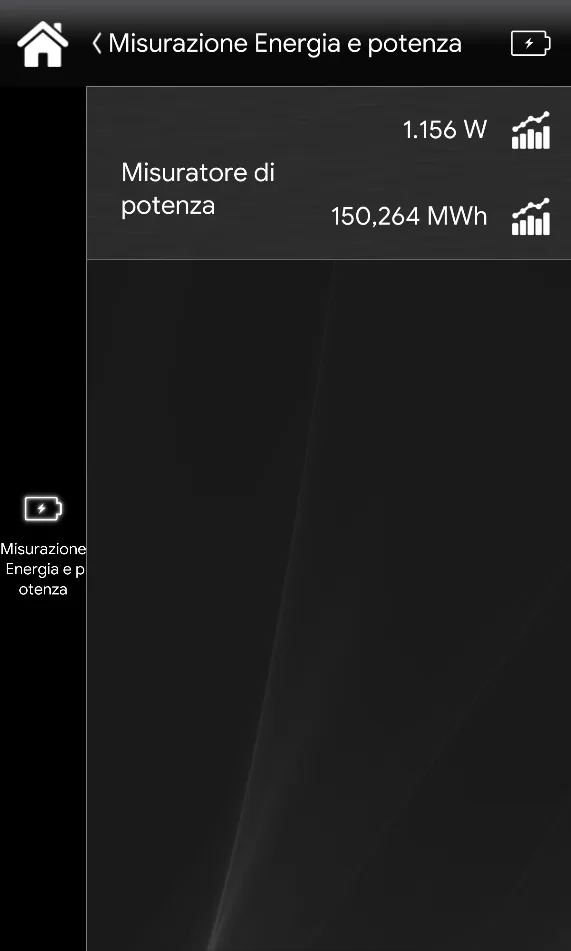
Hier ziet u hoe het component Vermogensmeter wordt weergegeven in de standaardgebruikersinterface van de app Ilevia Control.
De eerste waarde die in het component Vermogensmeter wordt weergegeven, is de waarde van het instantane vermogen

.
De tweede weergegeven waarde is de waarde van de geproduceerde energie van de fotovoltaïsche installatie

.
De eerste grafiek

die wordt weergegeven, is de grafiek voor de weergave van het instantane vermogen. Deze is geconfigureerd in de parameter Vermogen onder de sectie Grafieken in de parameters van het component Vermogensmeter.
De tweede grafiek
die wordt weergegeven, is de grafiek voor de weergave van de geproduceerde energie.
Deze is geconfigureerd in de parameter Energie onder de sectie Grafieken in de parameters van het component Vermogensmeter.
Kaartweergave
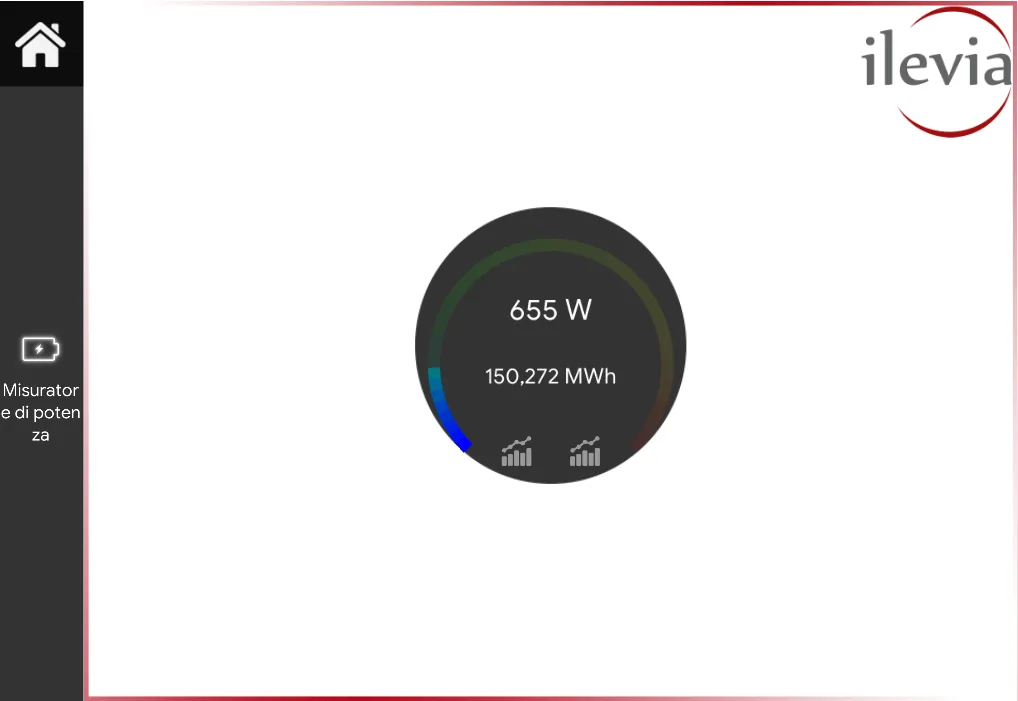
Hier ziet u hoe het component Vermogensmeter wordt weergegeven in de kaartgebruikersinterface van de app Ilevia Control.
In de kaartgebruikersinterface worden de vermogen- en energiewaarden in een cirkelvormig vak weergegeven, onder elkaar. Eerst wordt de waarde van het vermogen weergegeven

en daaronder de waarde van de energie

.
Tot slot worden de twee grafieken voor energie en vermogen onderaan het vak weergegeven
.
HULP
De configuratie van het component Vermogensmeter kan eenvoudig worden uitgevoerd met de drag-and-dropfunctie van het component. Door de parameters van het component in te stellen, kunt u de Optielijst gebruiken of ze toevoegen vanuit de sectie “Componenten” aan het keuzveld voor componenten.
Herinnering voordat u verdergaat:
Download en installeer de module Logiche om de plugins in te schakelen (link);
Wacht na het laden van het Ilevia-project op de server een paar minuten totdat de logica’s worden gestart.