
Accendere una luce con Siri tramite il sistema Ilevia
Come creare un comando rapido su iOS e collegarlo a un link IFTTT del cloud Ilevia per accendere e spegnere una luce con Siri.
Introduzione
In questa guida è spiegato come integrare un componente Interruttore con l’assistente vocale Apple, Siri. Questo permette di accendere o spegnere una luce con i dispositivi Apple.
Creazione del componente IFTTT
Passo 1:
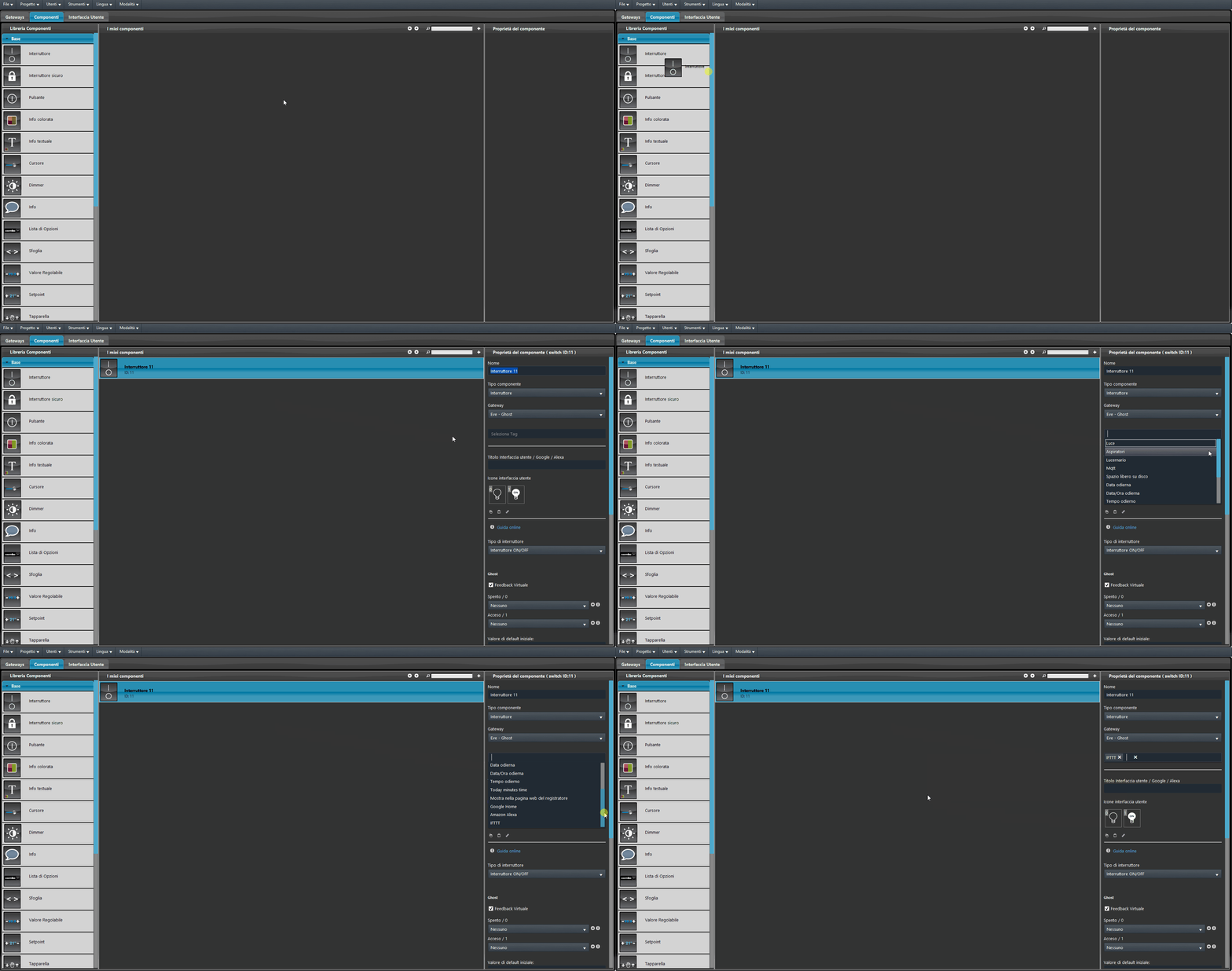
Apri il software di configurazione Ilevia Manager e aggiungi un nuovo componente Interruttore al progetto. Infine applica il tag IFTTT al componente, scegliendolo dal menu Seleziona tag.
Passo 2:
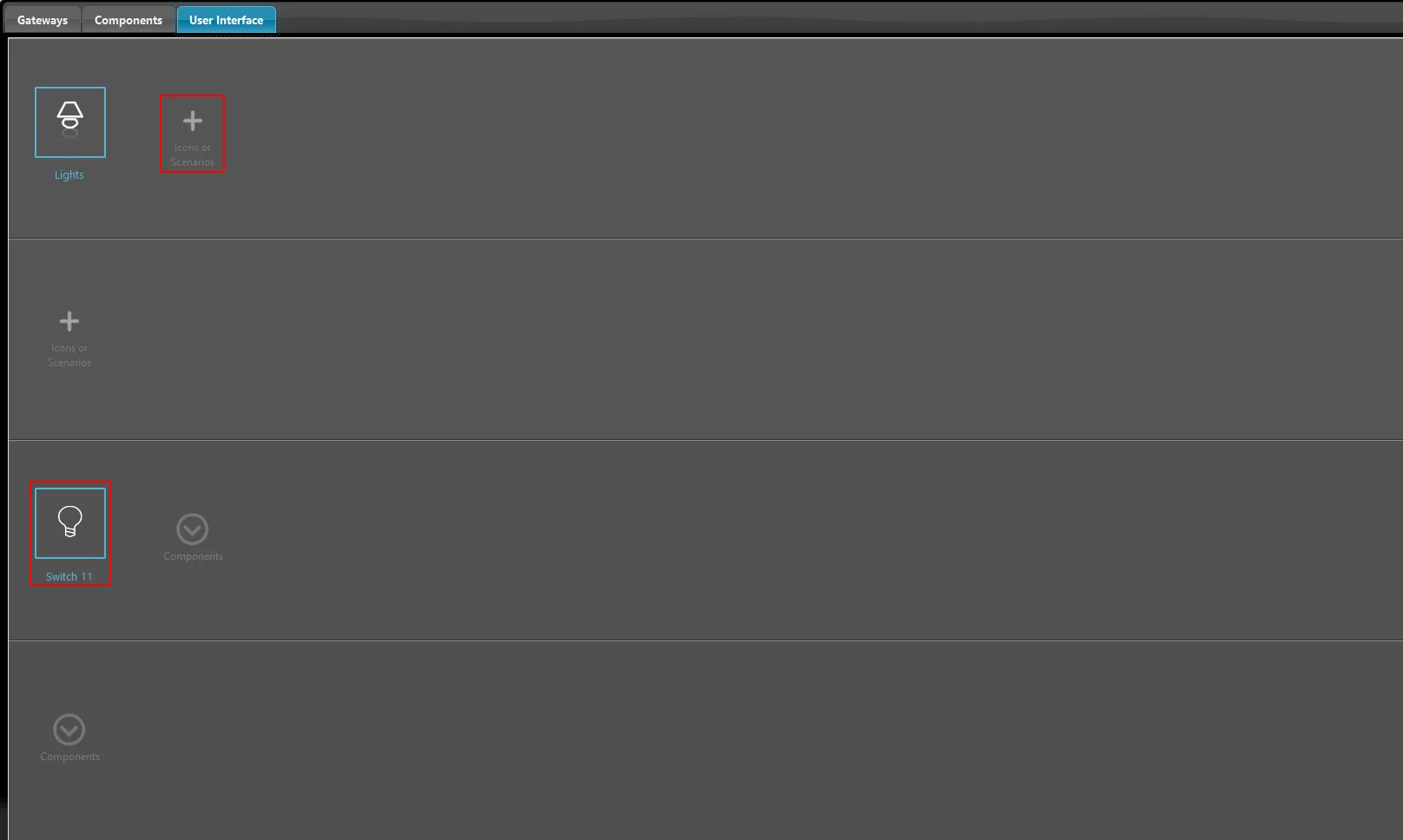
Una volta applicato il tag al componente, aggiungilo all’Interfaccia Utente: accedi alla sezione Interfaccia Utente, aggiungi una nuova icona al menu principale cliccando il segno “+” e scegliendo un’icona, infine trascina il componente Interruttore nella terza riga “Componenti” dell’editor.
Passo 3:
Ora carica il progetto sul server. Assicurati che il modulo Logiche sia attivo prima di procedere con il passo successivo.
Passo 4:
Ora accedi o iscriviti al sito api.ilevia.com. Per l’iscrizione e il collegamento del server Ilevia al cloud segui questa guida.
Passo 5:
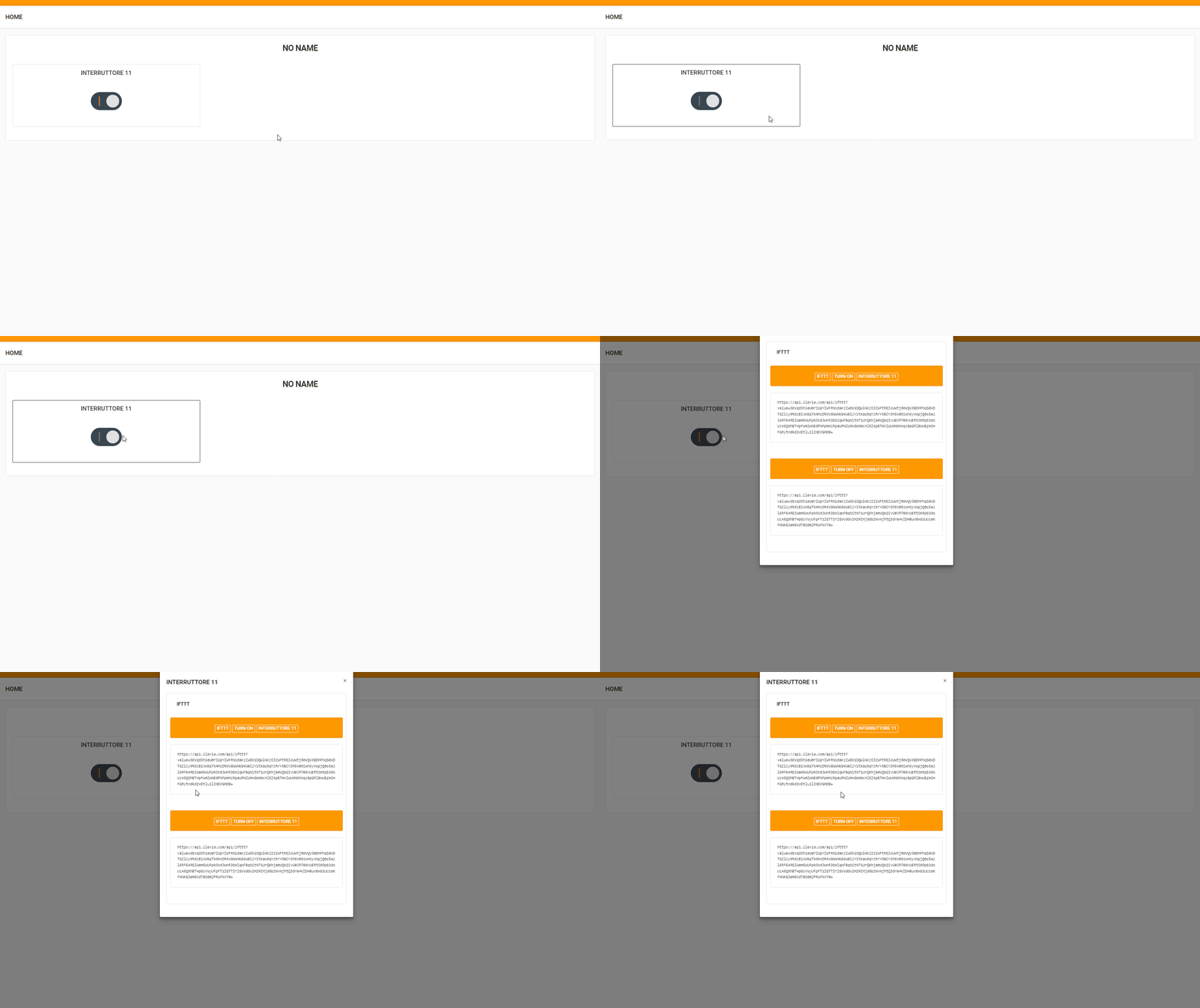
Una volta collegato il server al tuo spazio cloud, puoi visualizzare l’Interruttore nella sezione Dispositivi, selezionabile dal menu laterale a sinistra. Clicca sull’oggetto Interruttore: si apre un menu in sovrimpressione che contiene 2 link IFTTT; il primo porta lo stato del componente su “ON” e il secondo su “OFF”. Infine copia il link.
Creazione del comando rapido
Passo 1.1:
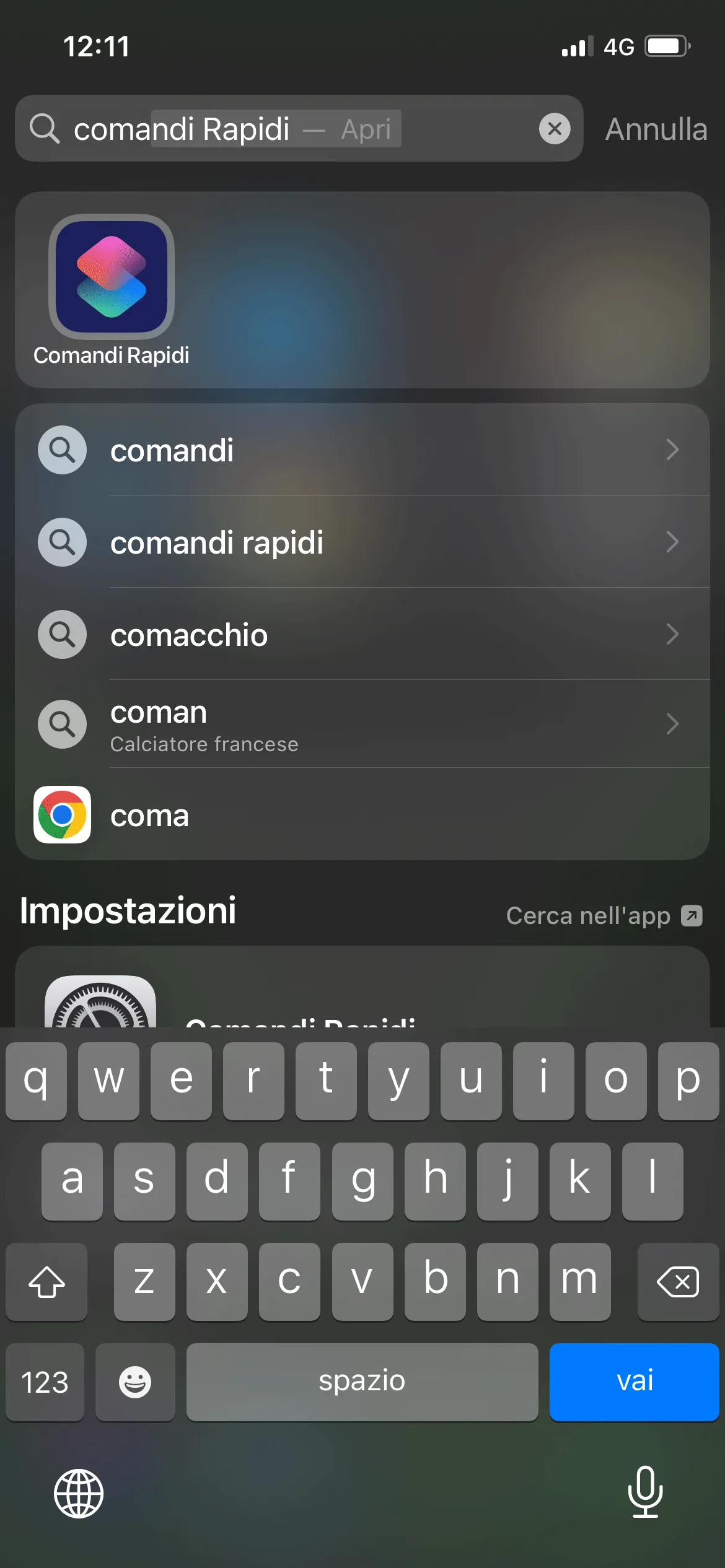
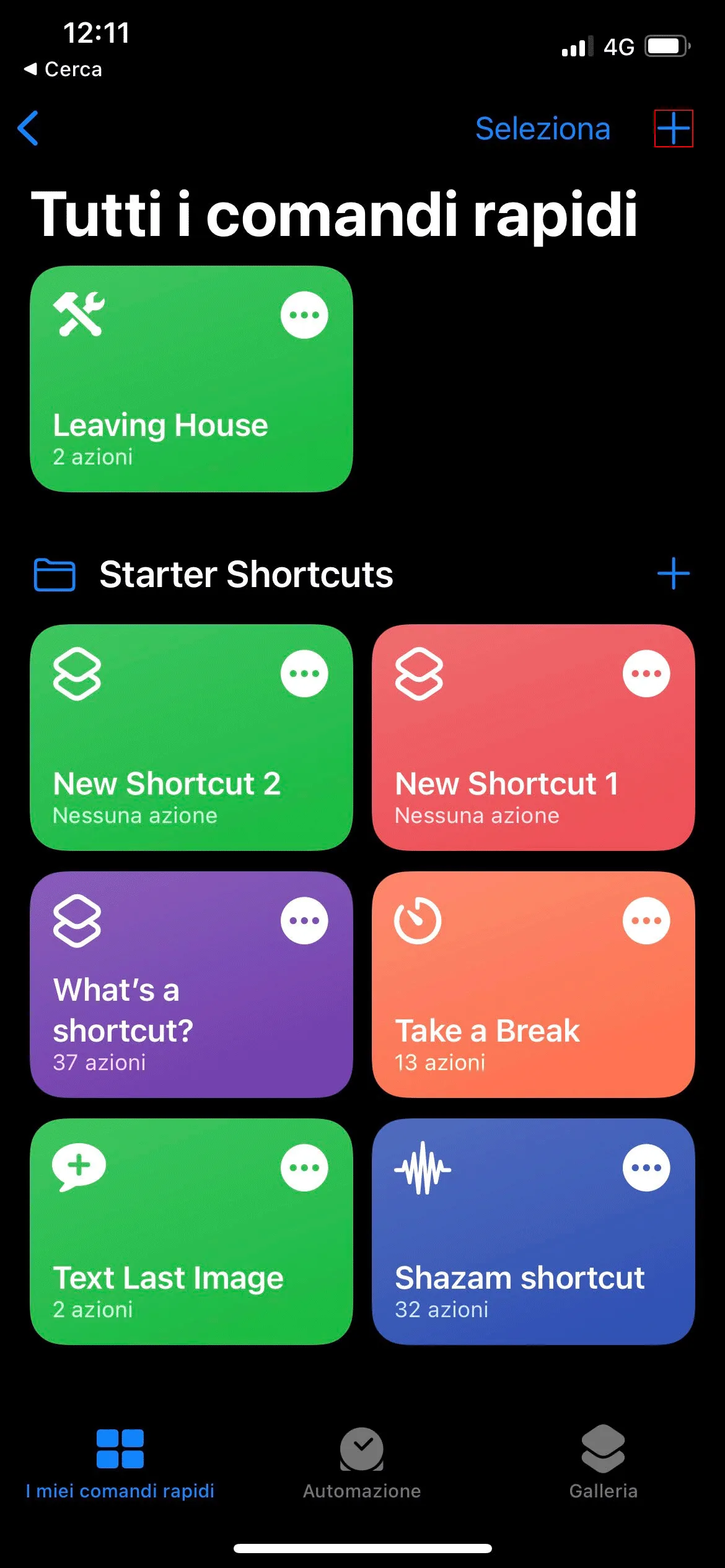
Dal tuo dispositivo iOS cerca “Comandi rapidi” (in inglese “Shortcuts”; sul dispositivo può comparire come “Scorciatoie”). Una volta aperta l’applicazione, clicca il segno “+” in alto a destra nella schermata.
Passo 1.2:
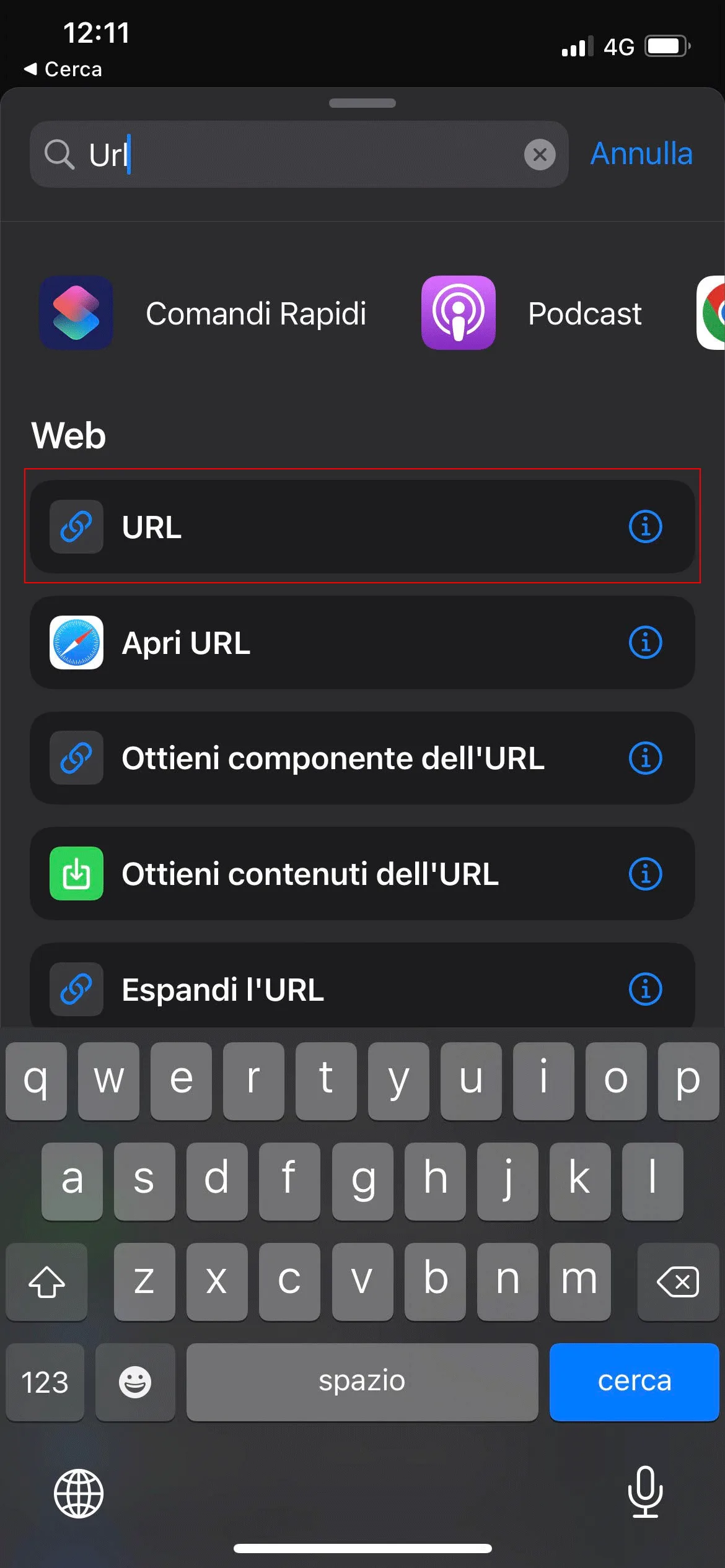
Cerca il modulo “URL” dalla barra di ricerca nella parte superiore della schermata e aggiungilo alla scorciatoia.
Passo 1.3:
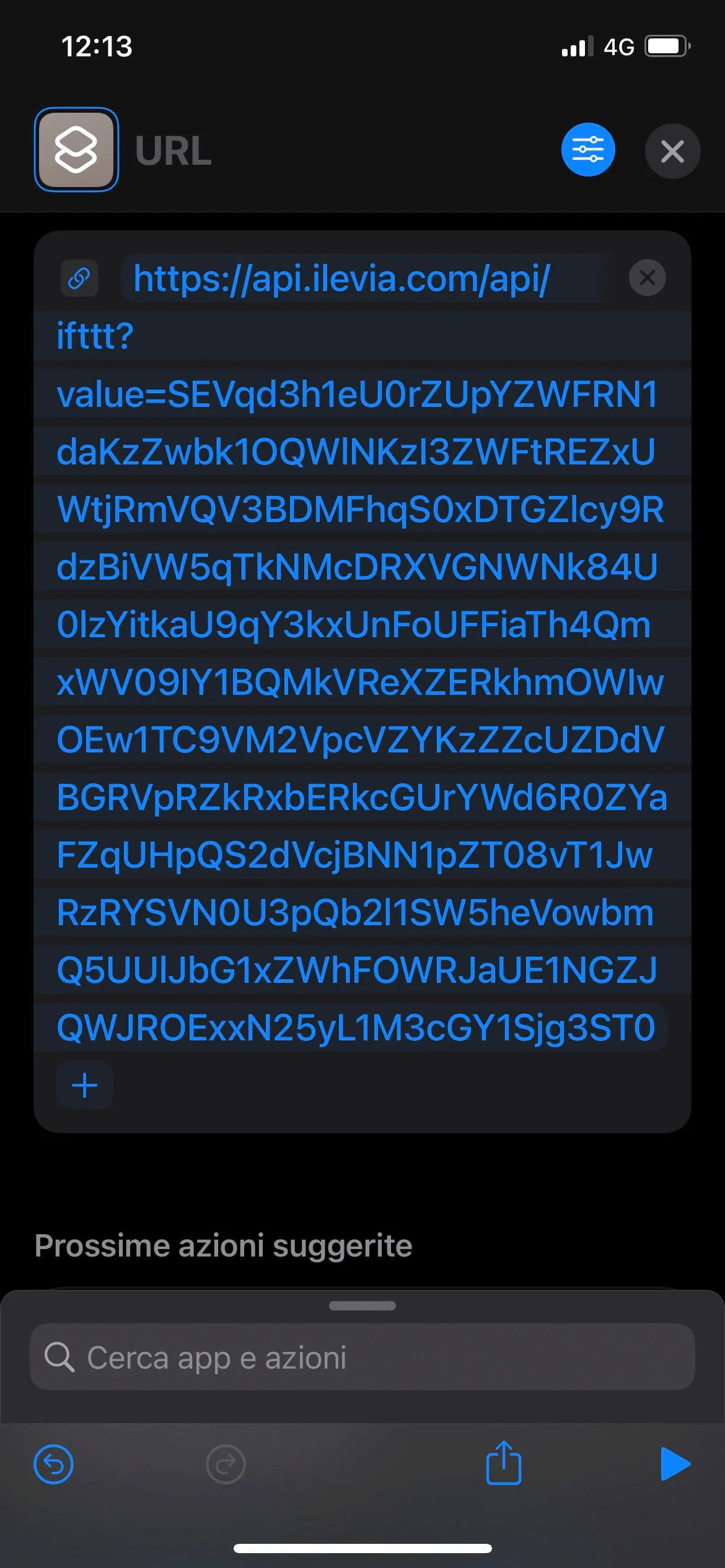
Nel modulo URL appena aggiunto, incolla il link copiato in precedenza al Passo 5 della sezione “Creazione del componente IFTTT”.
Passo 1.4:
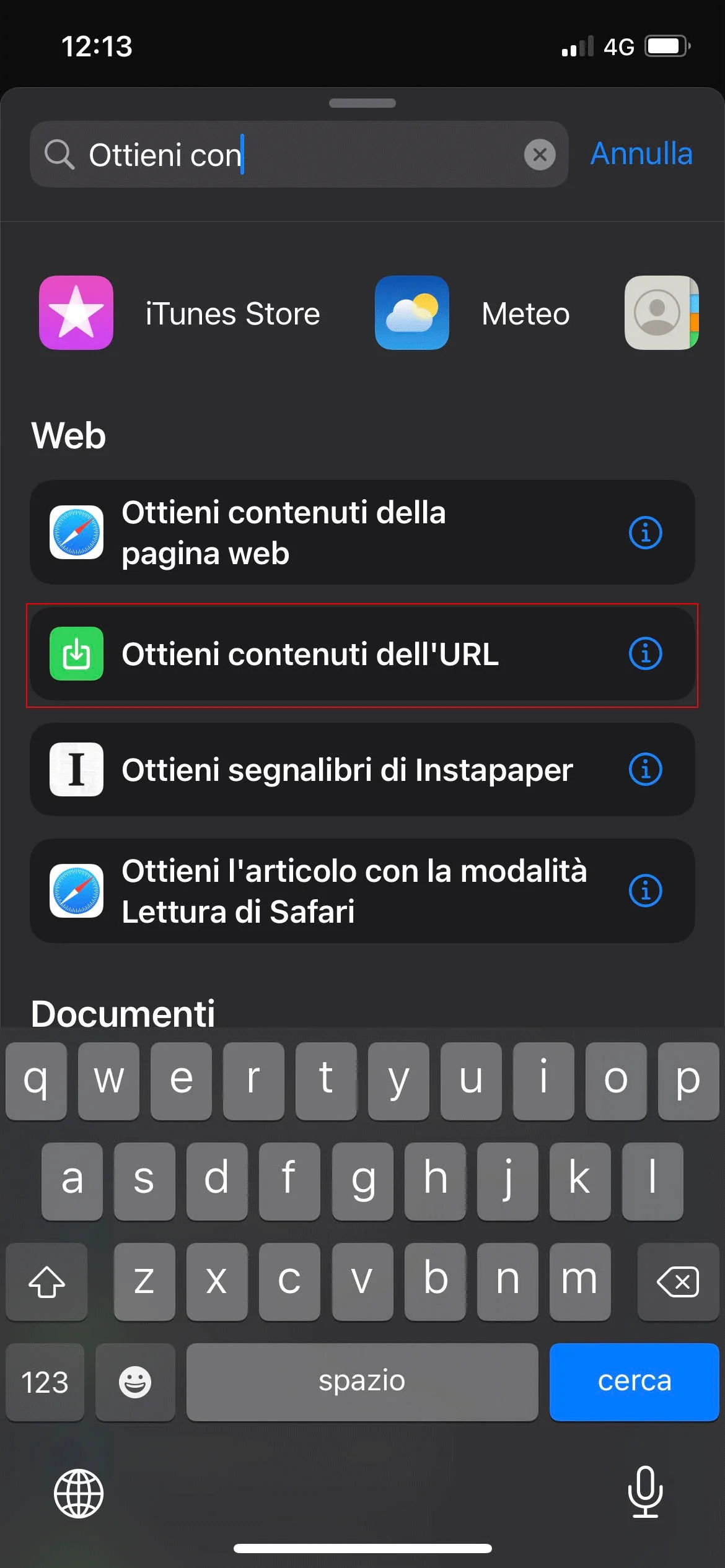
Aggiungi l’ultimo modulo necessario per l’esecuzione del comando rapido: cerca il modulo “Ottieni contenuti URL”.
Passo 1.5:
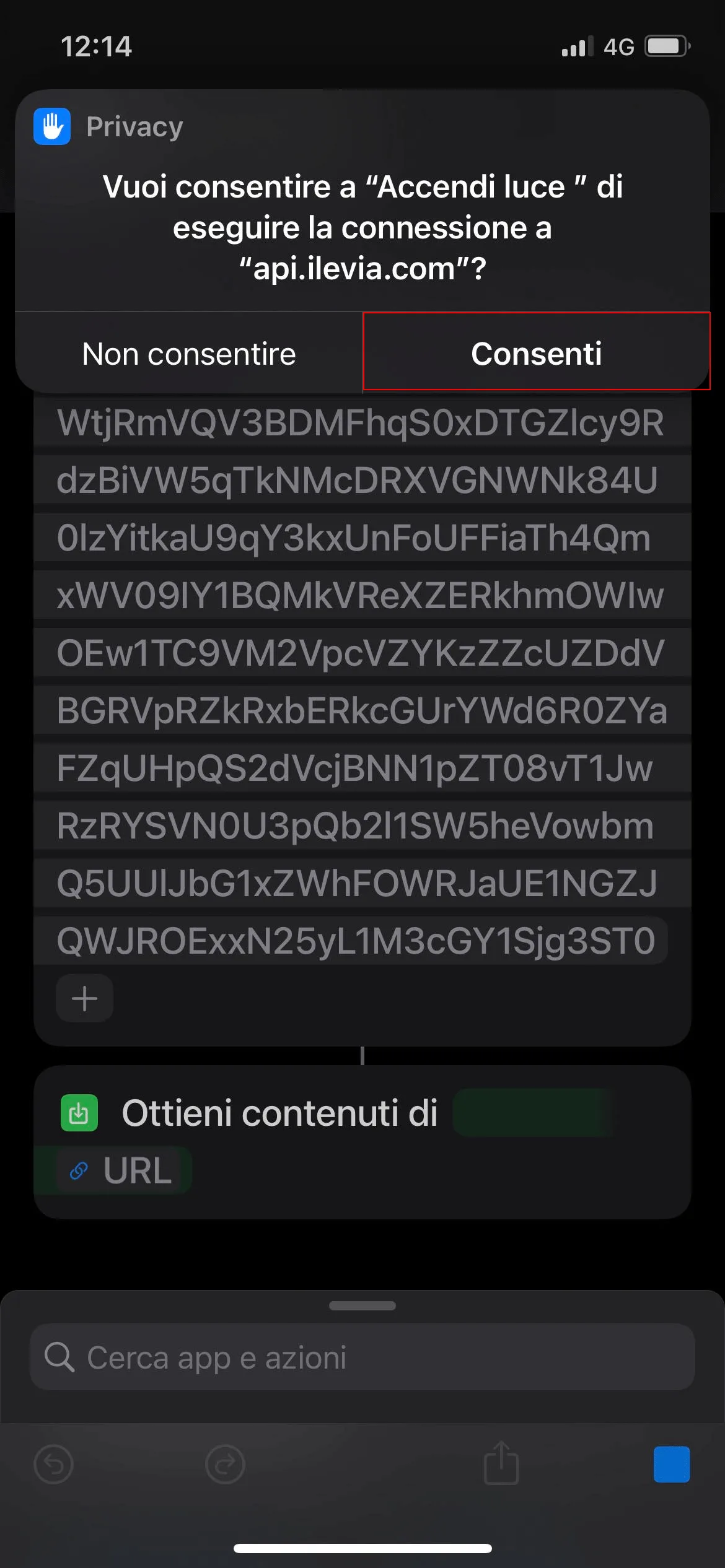
Prova il nuovo comando rapido cliccando il pulsante con il nome del comando assegnato in precedenza. Al primo avvio viene visualizzato un messaggio di privacy che chiede di permettere la connessione al cloud: conferma premendo Consenti.
Comando vocale per eseguire il comando rapido con Siri
Per eseguire la scorciatoia con Siri, pronuncia il nome del comando rapido: ad esempio “Hey Siri, accendi la luce”.
Per spegnere la luce è necessario ripetere la creazione del comando rapido assegnandogli un nome diverso (ad esempio “spegni la luce”) e inserendo il secondo link, indicato come comando OFF dello stesso componente Interruttore.