
Een licht inschakelen met Siri via het Ilevia-systeem
Hoe u op iOS een snelle opdracht maakt en koppelt aan een IFTTT-link van de Ilevia-cloud om met Siri een licht in- en uit te schakelen.
Inleiding
In deze handleiding wordt uitgelegd hoe u een component Schakelaar integreert met de spraakassistent van Apple, Siri. Hiermee kunt u een licht in- of uitschakelen met Apple-apparaten.
Aanmaken van de IFTTT-component
Stap 1:
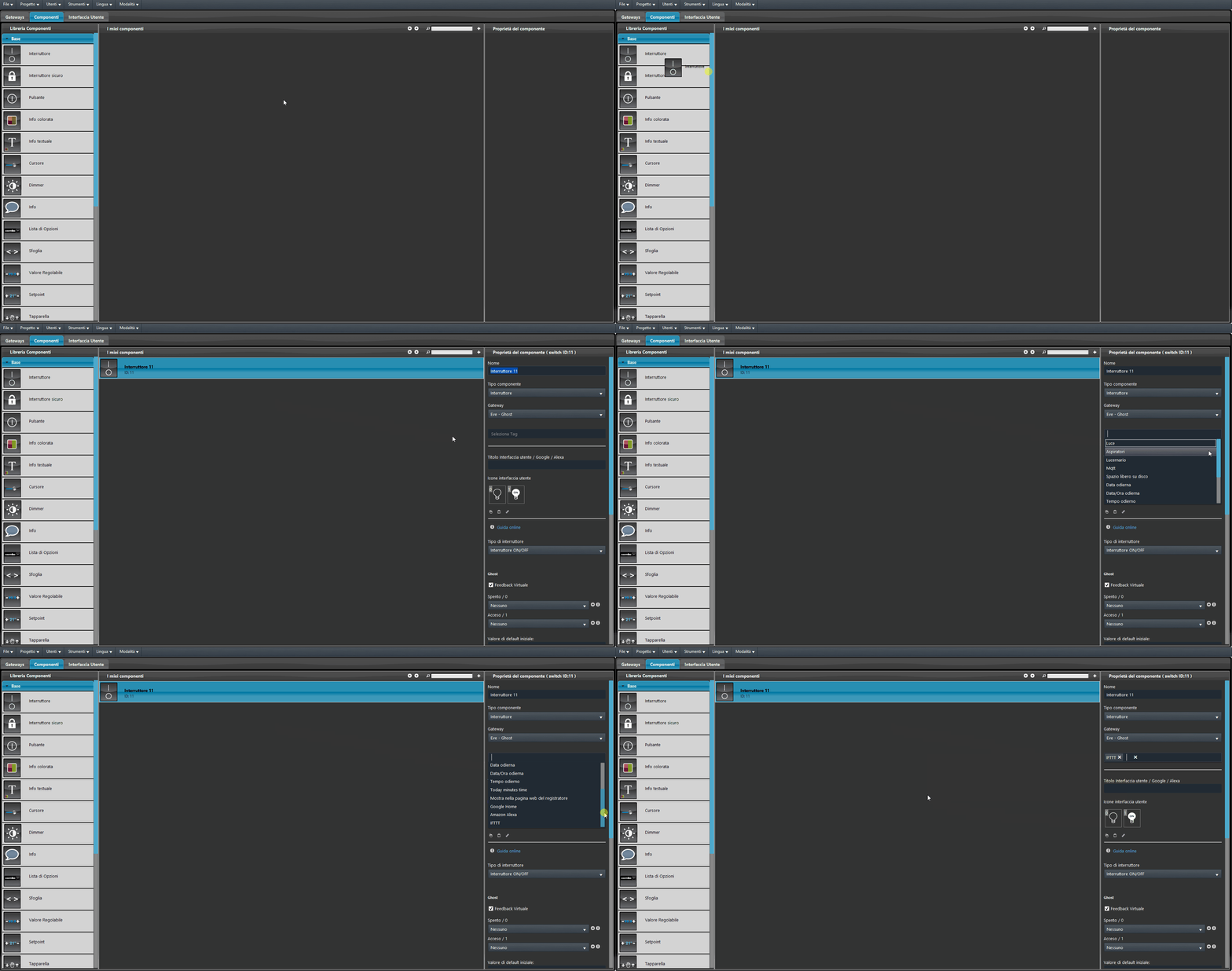
Open de configuratiesoftware Ilevia Manager en voeg een nieuwe component Schakelaar toe aan het project. Voeg daarna de tag IFTTT toe aan de component door deze te kiezen in het menu Tag selecteren.
Stap 2:
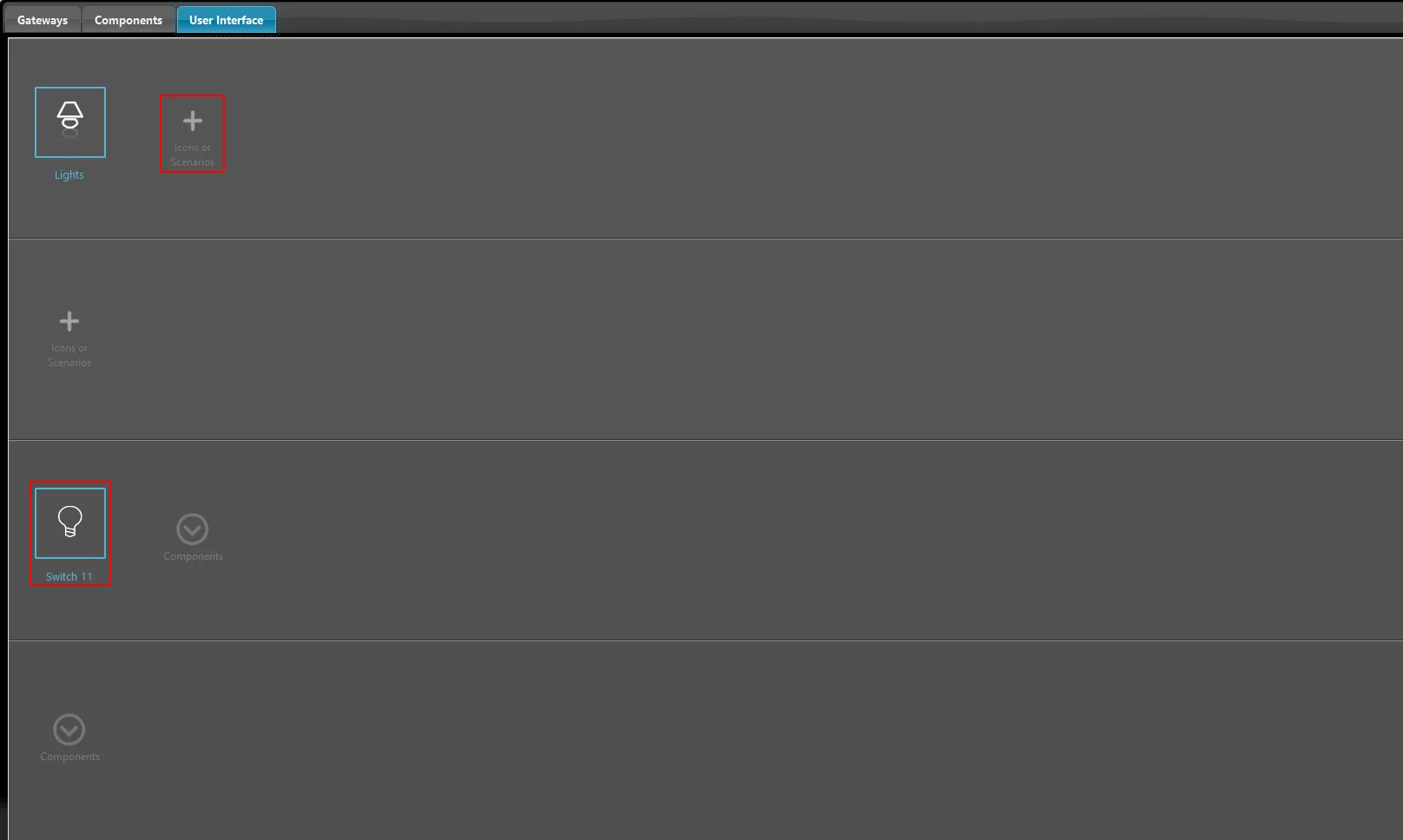
Zodra de tag op de component is toegepast, voegt u deze toe aan de Gebruikersinterface: ga naar de sectie Gebruikersinterface, voeg een nieuw pictogram toe aan het hoofdmenu door op het teken “+” te klikken en een pictogram te kiezen, en sleep vervolgens de component Schakelaar naar de derde rij “Componenten” van de editor.
Stap 3:
Upload nu het project naar de server. Zorg ervoor dat de module Logica actief is voordat u verdergaat met de volgende stap.
Stap 4:
Ga nu naar of registreer u op de website api.ilevia.com. Volg voor de registratie en het koppelen van de Ilevia-server aan de cloud deze handleiding.
Stap 5:
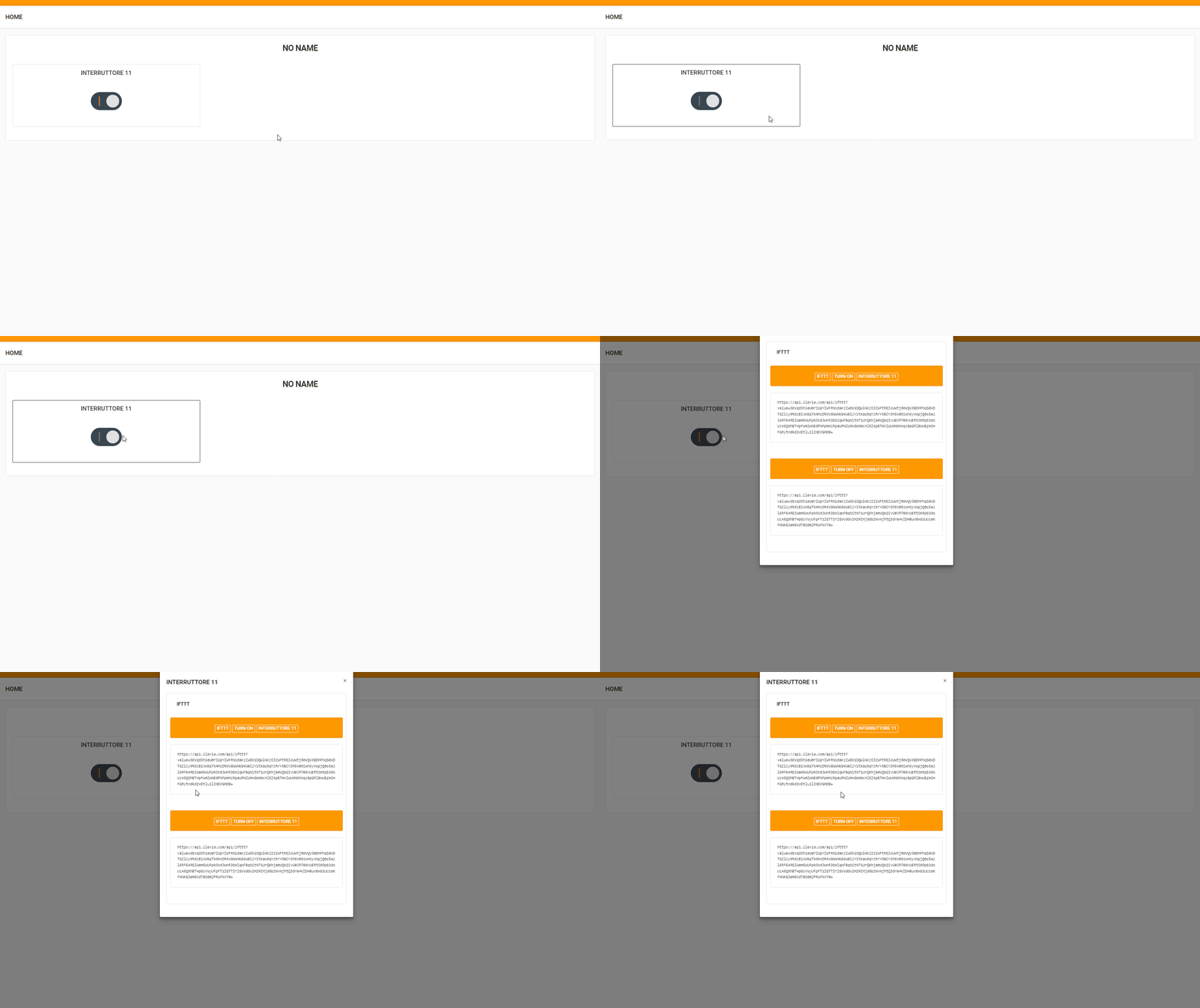
Zodra de server aan uw cloudruimte is gekoppeld, kunt u de Schakelaar bekijken in de sectie Apparaten, selecteerbaar via het linkermenu. Klik op het object Schakelaar: er wordt een overlaymenu geopend met 2 IFTTT-links; de eerste zet de status van de component op “ON” en de tweede op “OFF”. Kopieer vervolgens de link.
Aanmaken van de snelle opdracht
Stap 1.1:
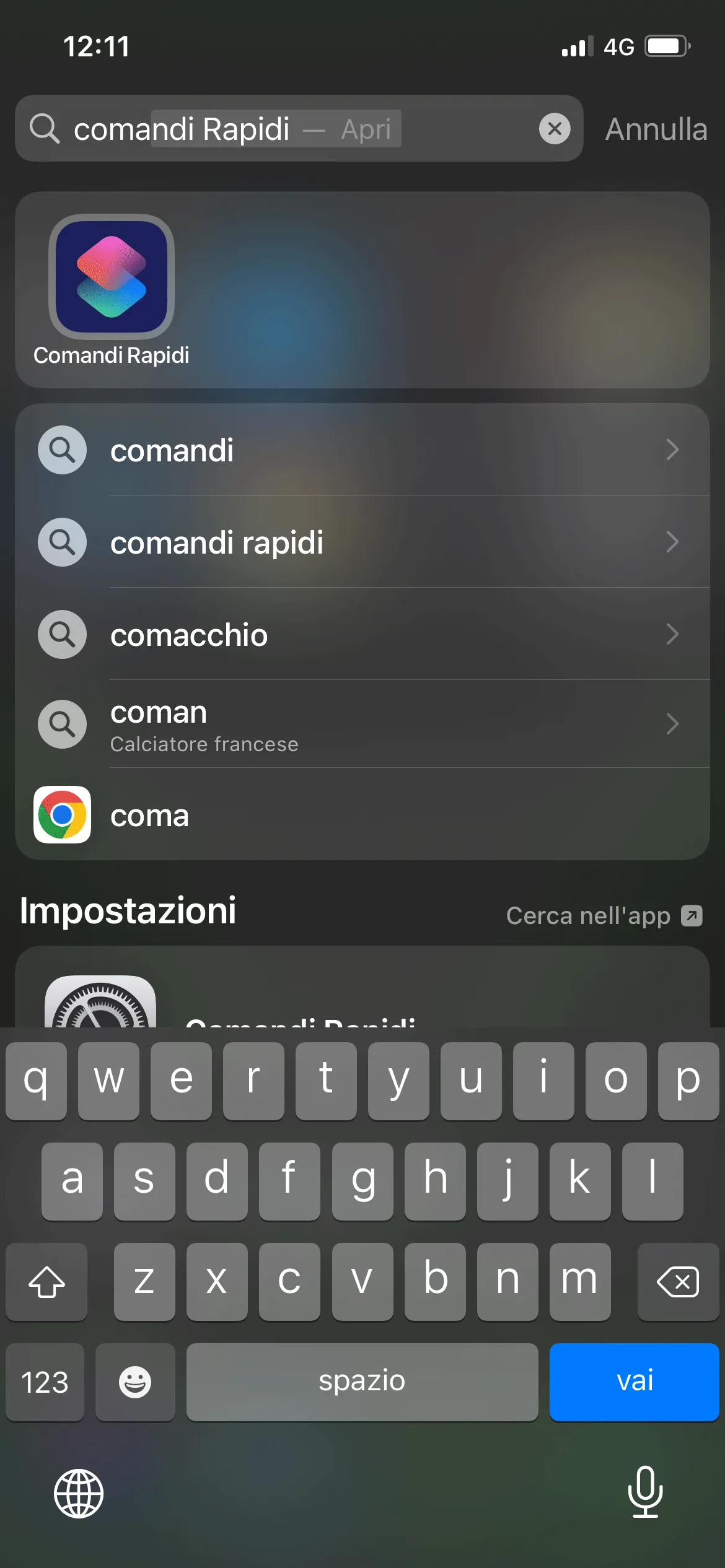
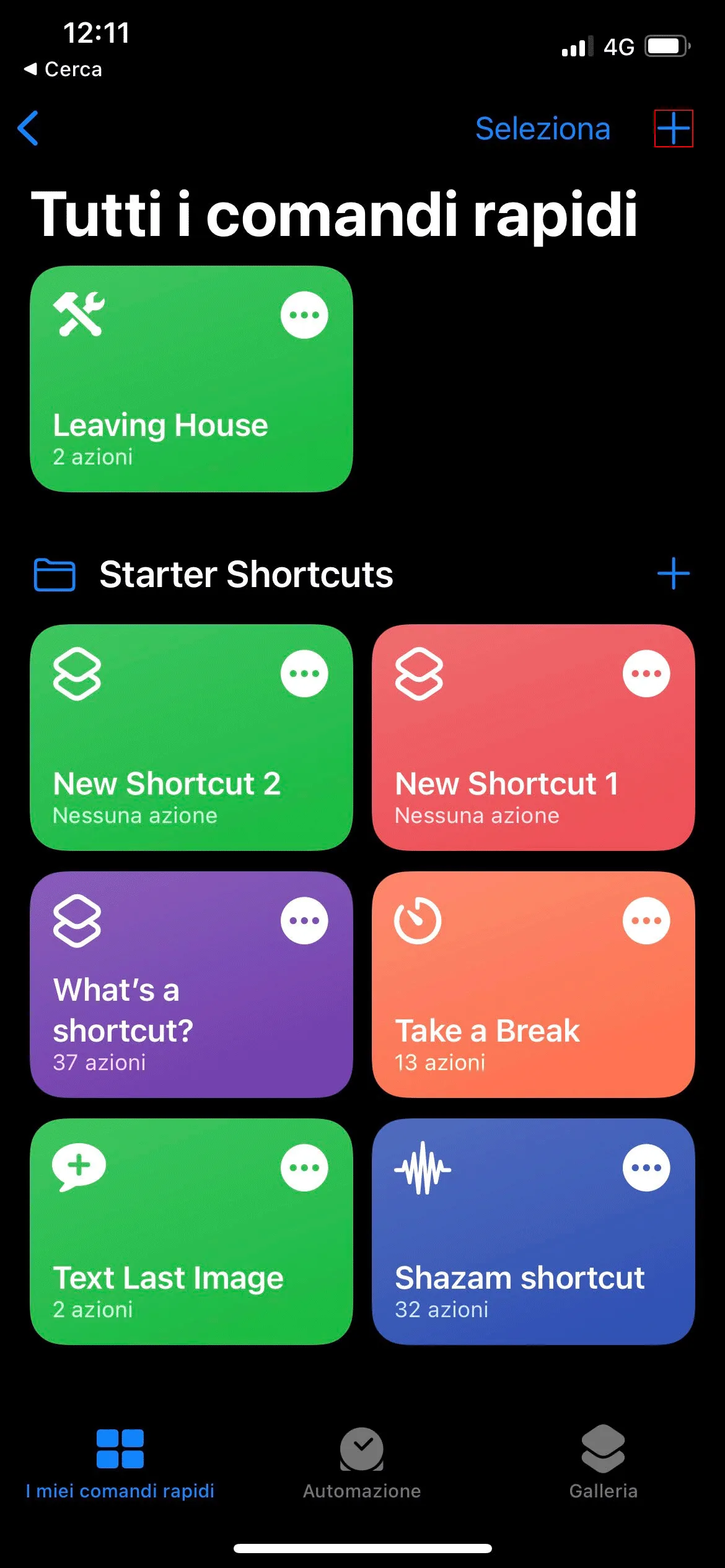
Zoek op uw iOS-apparaat naar “Opdrachten” (in het Engels “Shortcuts”; op het toestel kan dit worden weergegeven als “Snelkoppelingen”). Nadat u de app hebt geopend, klikt u op het teken “+” rechtsboven op het scherm.
Stap 1.2:
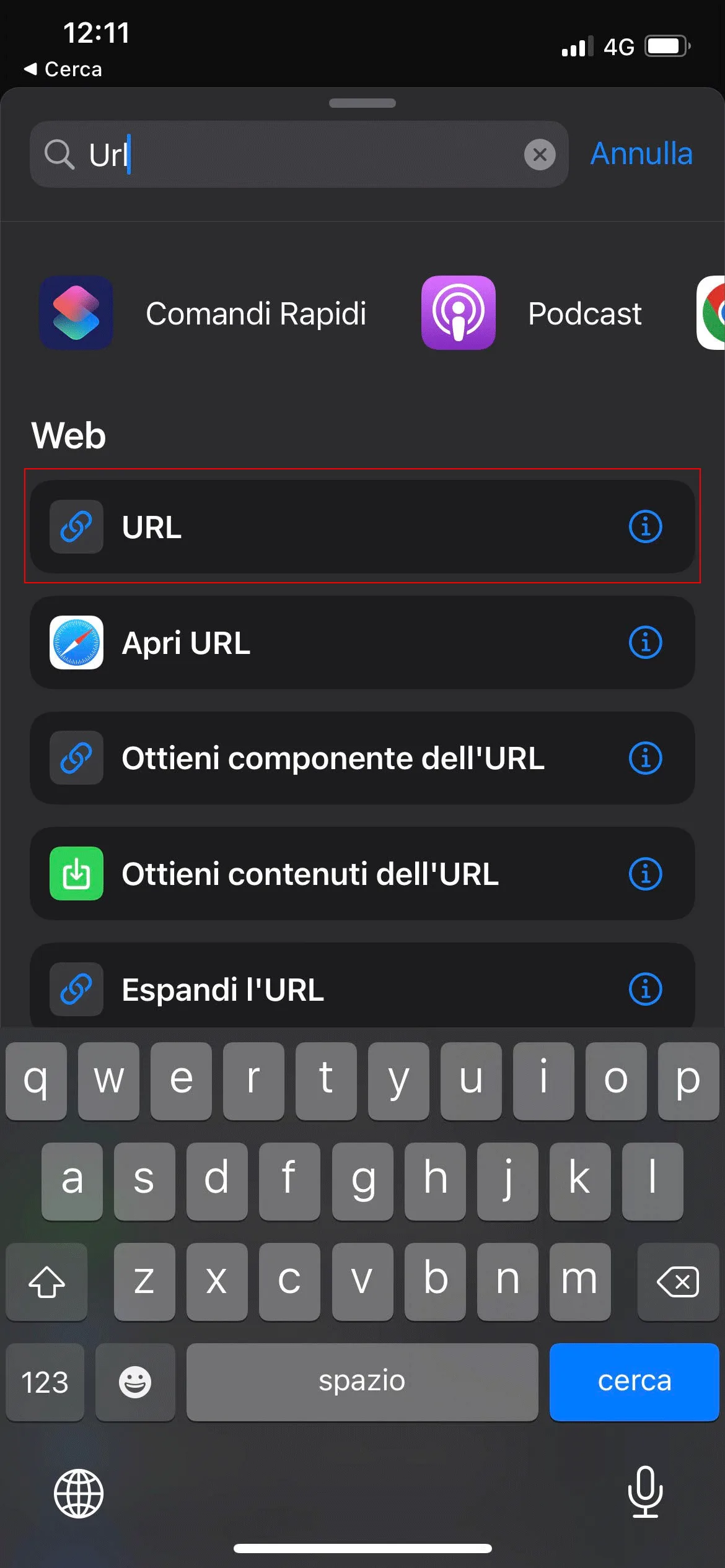
Zoek de module “URL” via de zoekbalk bovenaan het scherm en voeg deze toe aan de snelkoppeling.
Stap 1.3:
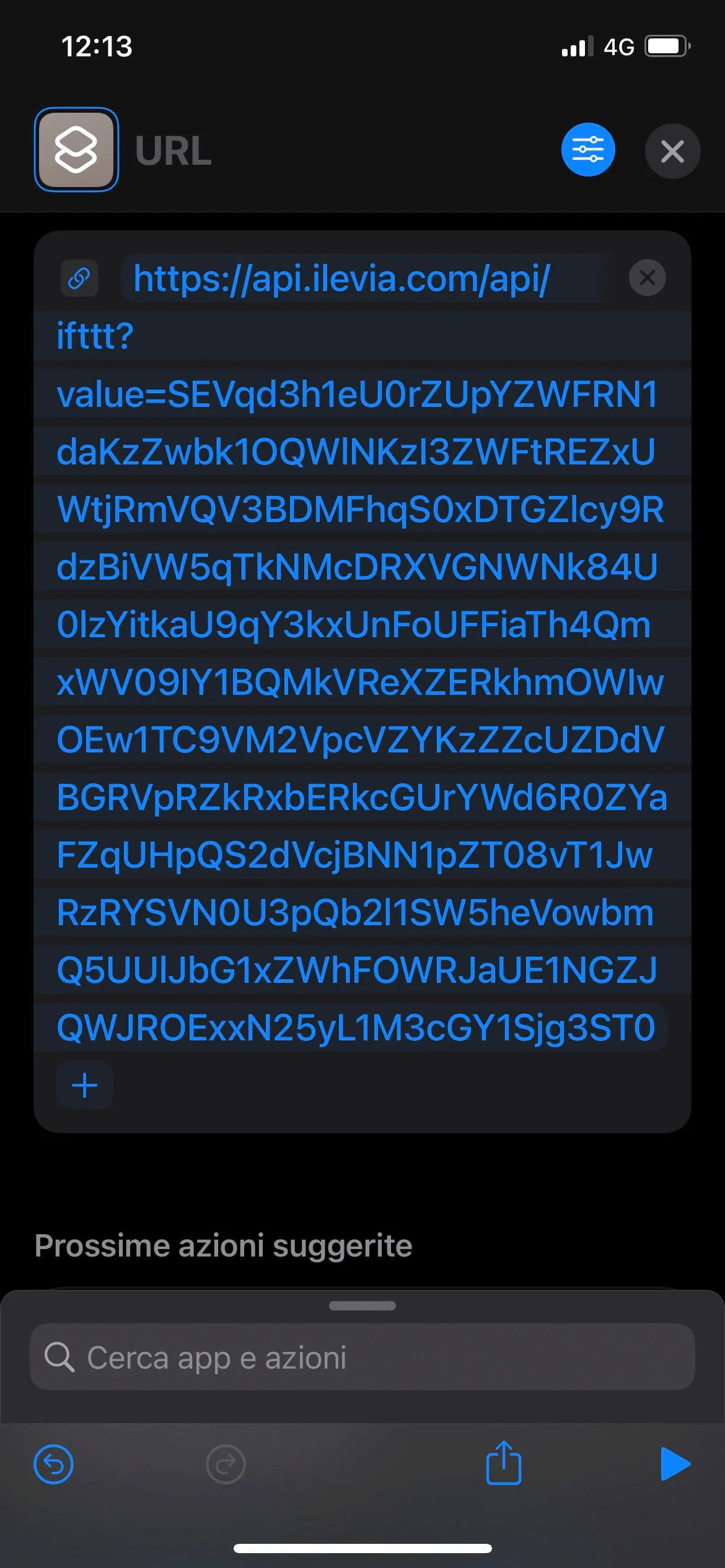
Plak in de zojuist toegevoegde module URL de link die eerder is gekopieerd in Stap 5 van de sectie “Aanmaken van de IFTTT-component”.
Stap 1.4:
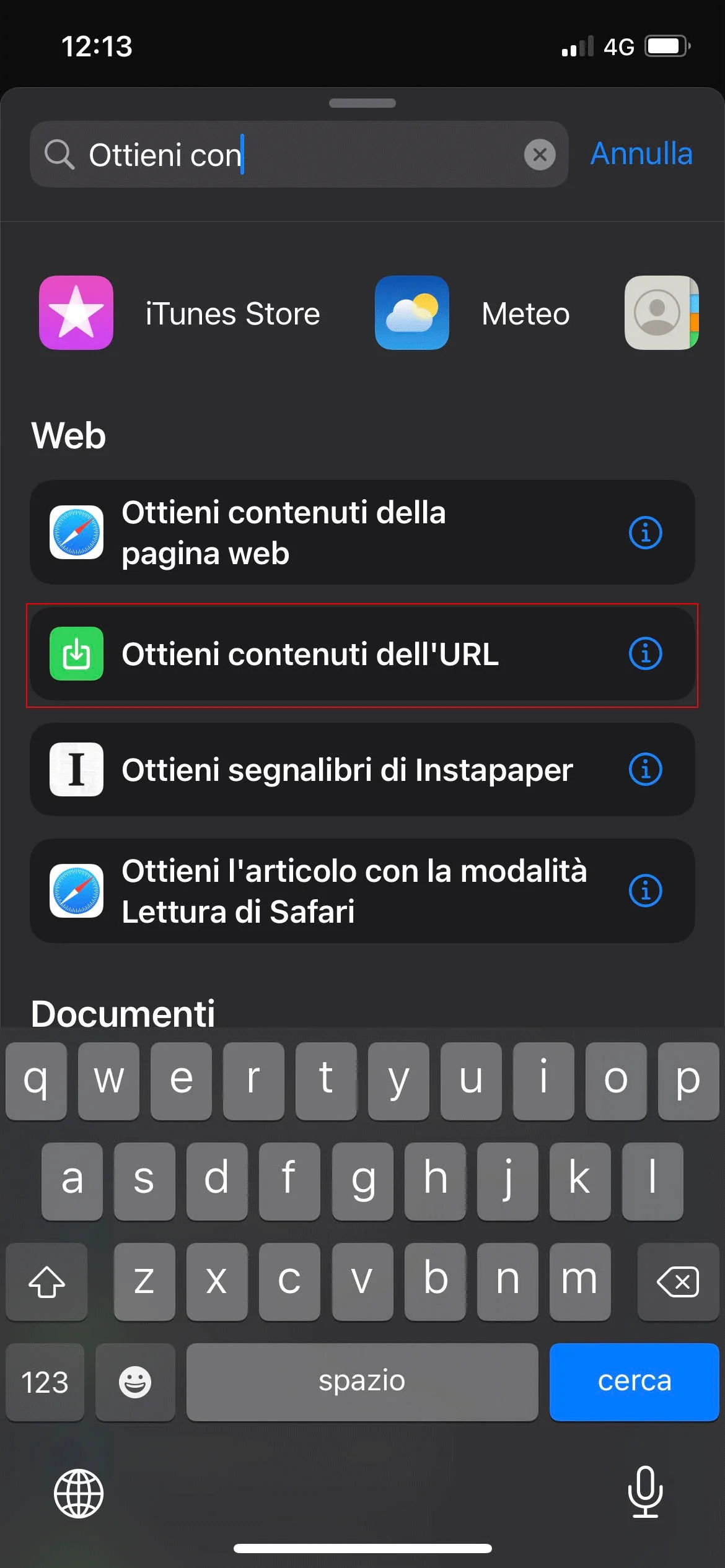
Voeg de laatste module toe die nodig is om de snelle opdracht uit te voeren: zoek de module “Inhoud van URL ophalen”.
Stap 1.5:
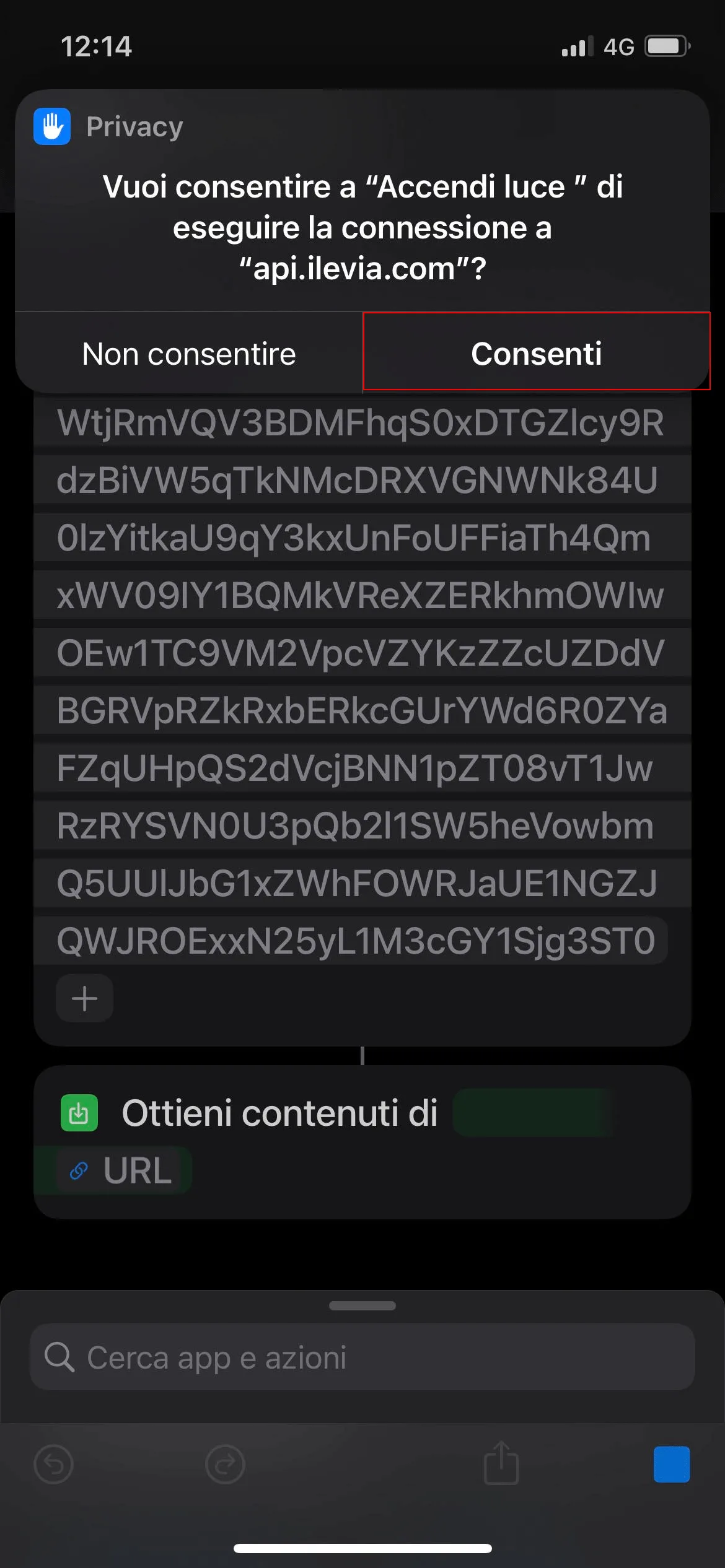
Test de nieuwe snelle opdracht door op de knop te klikken met de naam die u eerder aan de opdracht hebt gegeven. Bij de eerste start wordt een privacymelding weergegeven waarin wordt gevraagd om toestemming voor verbinding met de cloud: bevestig door op Toestaan te drukken.
Spraakopdracht om de snelle opdracht met Siri uit te voeren
Om de snelkoppeling met Siri uit te voeren, spreekt u de naam van de snelle opdracht uit: bijvoorbeeld “Hey Siri, zet het licht aan”.
Om het licht uit te schakelen moet u de snelle opdracht opnieuw aanmaken met een andere naam (bijvoorbeeld “zet het licht uit”) en de tweede link invoeren, aangegeven als OFF-opdracht van dezelfde component Schakelaar.