
Integrazione della serratura smart Nuki via MQTT
Come attivare MQTT nell’app Nuki e configurare in Ilevia Manager gateway e componenti per aprire, chiudere e monitorare la serratura smart Nuki.
Introduzione
La serratura smart Nuki (Fig. 1) permette di controllare l’apertura e la chiusura di una porta remotamente. In questa guida è spiegato come integrare questo prodotto da Nuki con il sistema di supervisione di Ilevia tramite protocollo MQTT.
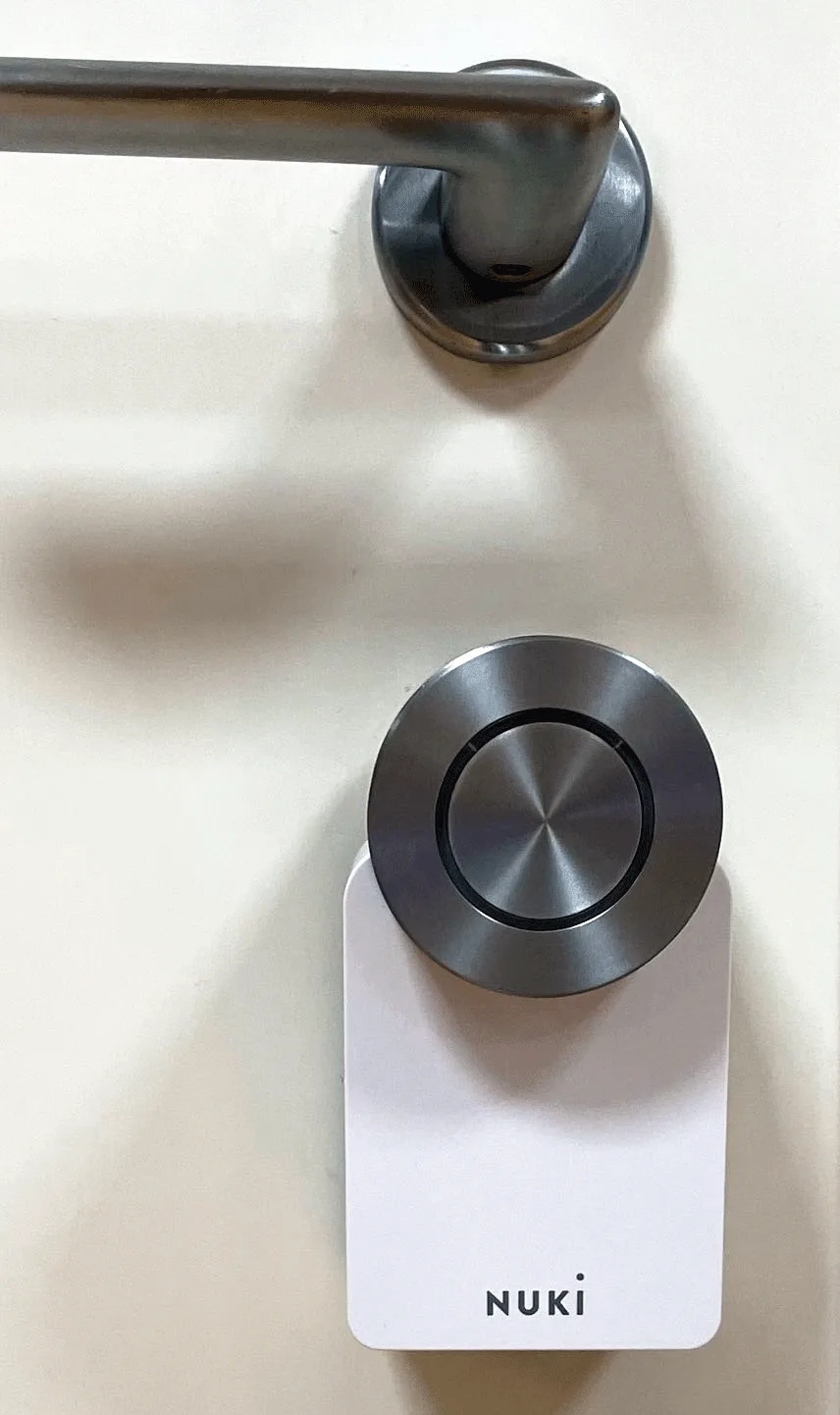
Fig. 1
Come attivare e configurare il protocollo MQTT all’interno dell’app Nuki
Passo 1:
Apri l’app di Nuki nel tuo dispositivo mobile. Dopo di che clicca sulla voce Impostazioni affianco al nome del dispositivo nella parte inferiore dell’app.
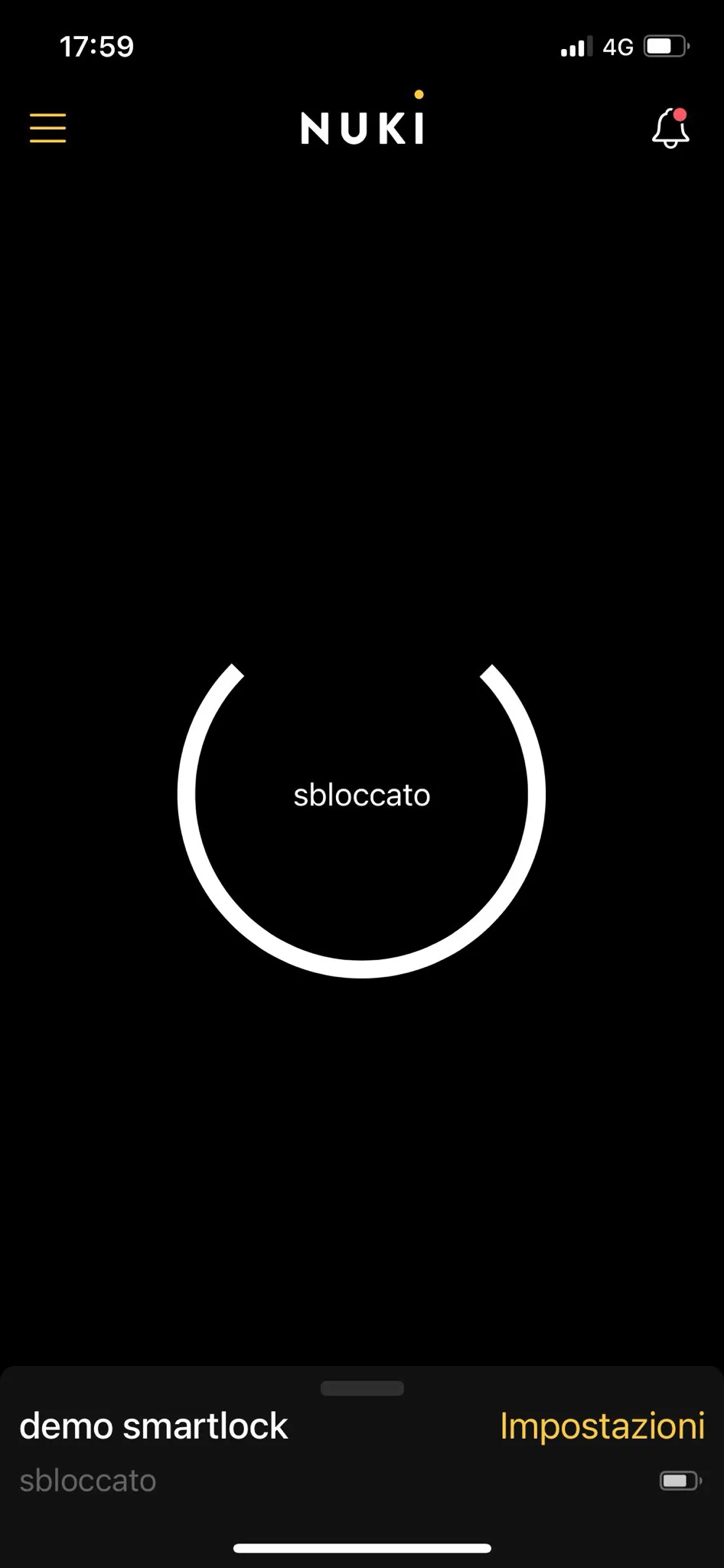
Passo 2:
Clicca su Funzioni e configurazioni.
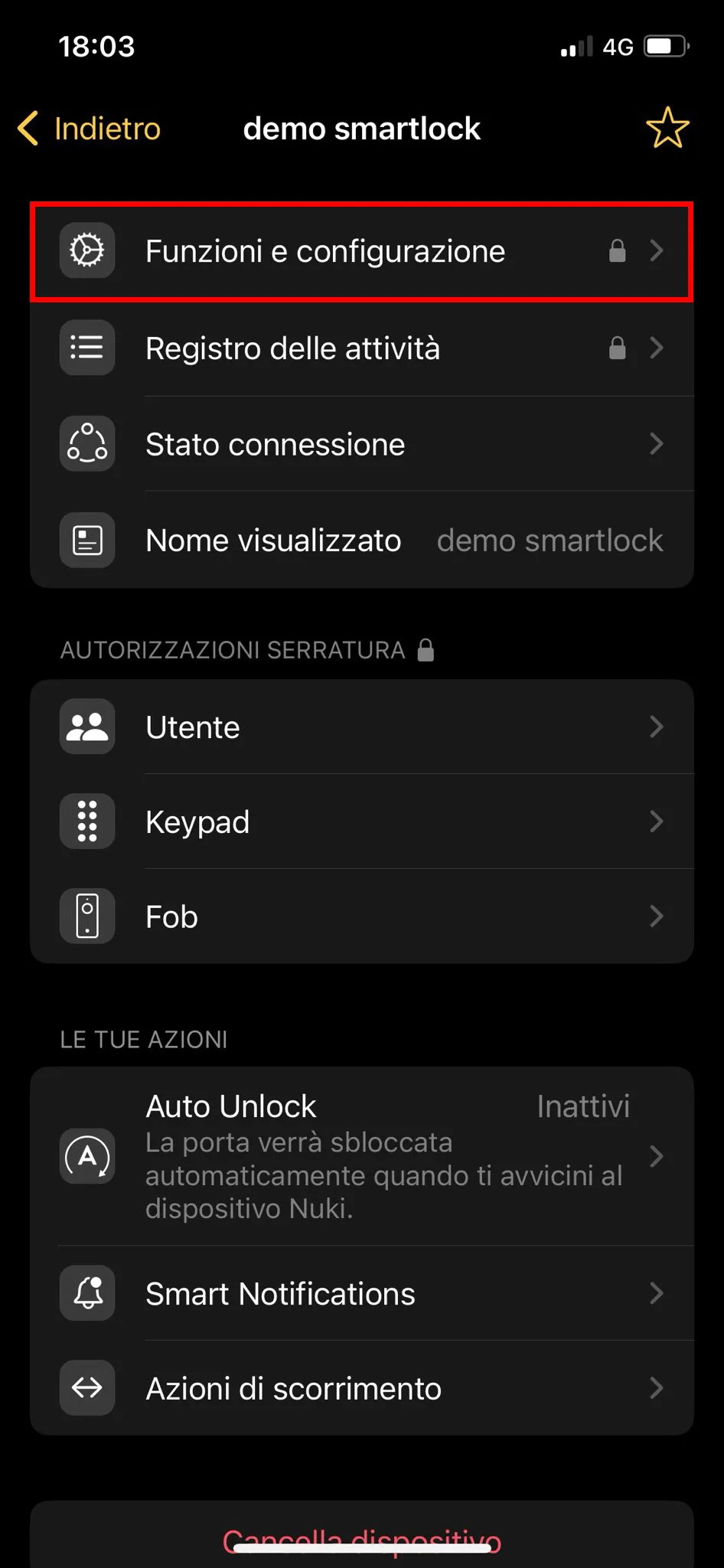
Passo 3:
Clicca sull’icona di ricerca in alto a destra, inserisci MQTT come termine di ricerca e clicca il primo risultato.
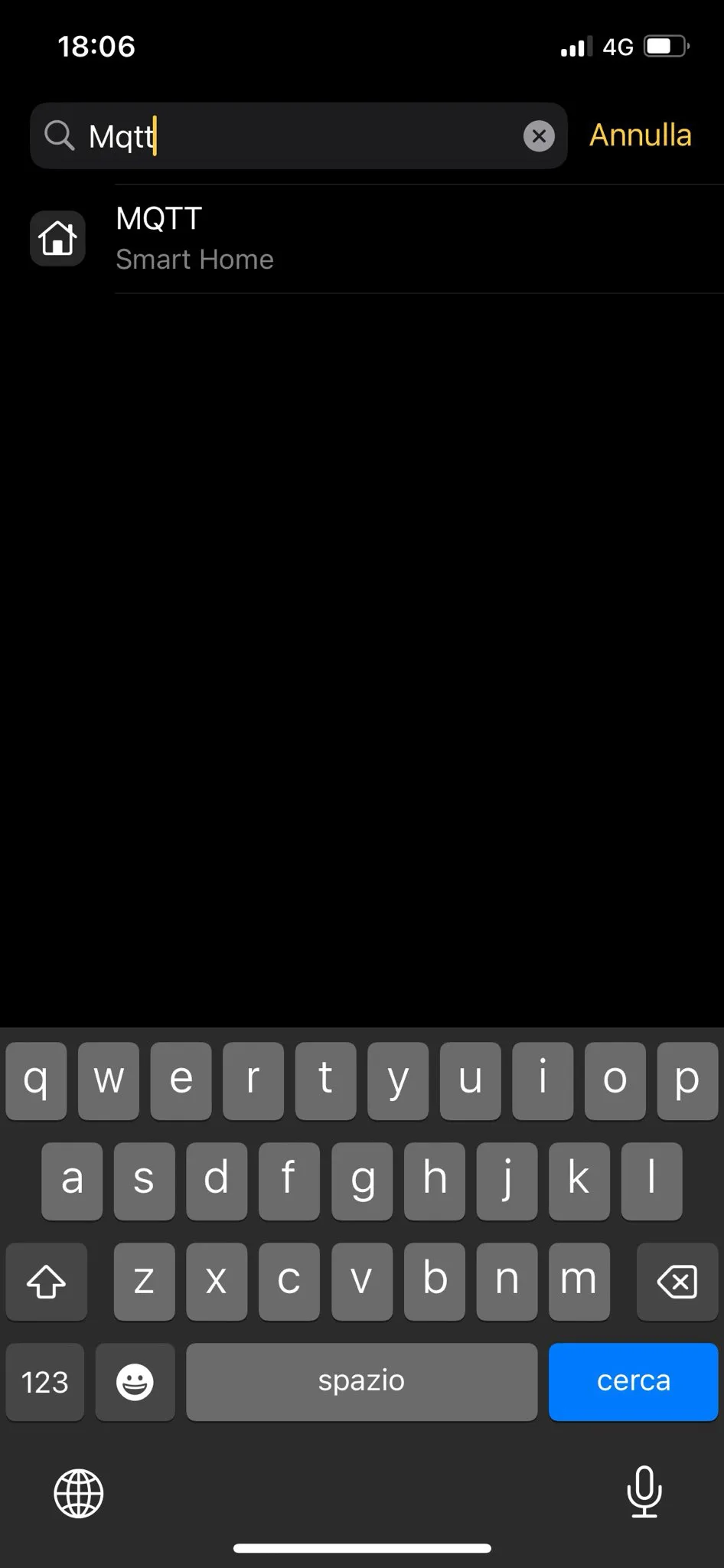
Passo 4:
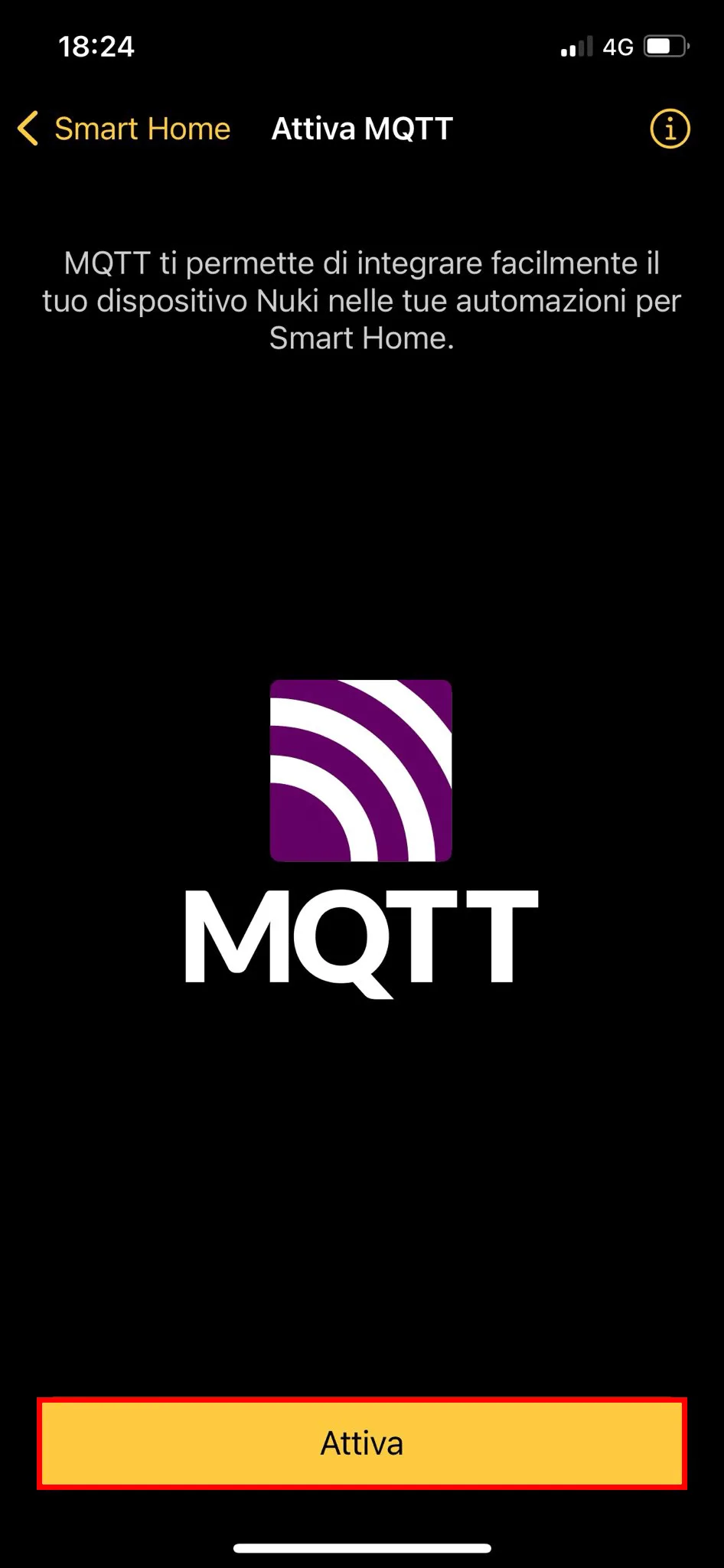
Clicca su MQTT, ti verrà richiesto di attivarlo, quindi clicca Attiva.
Passo 5:
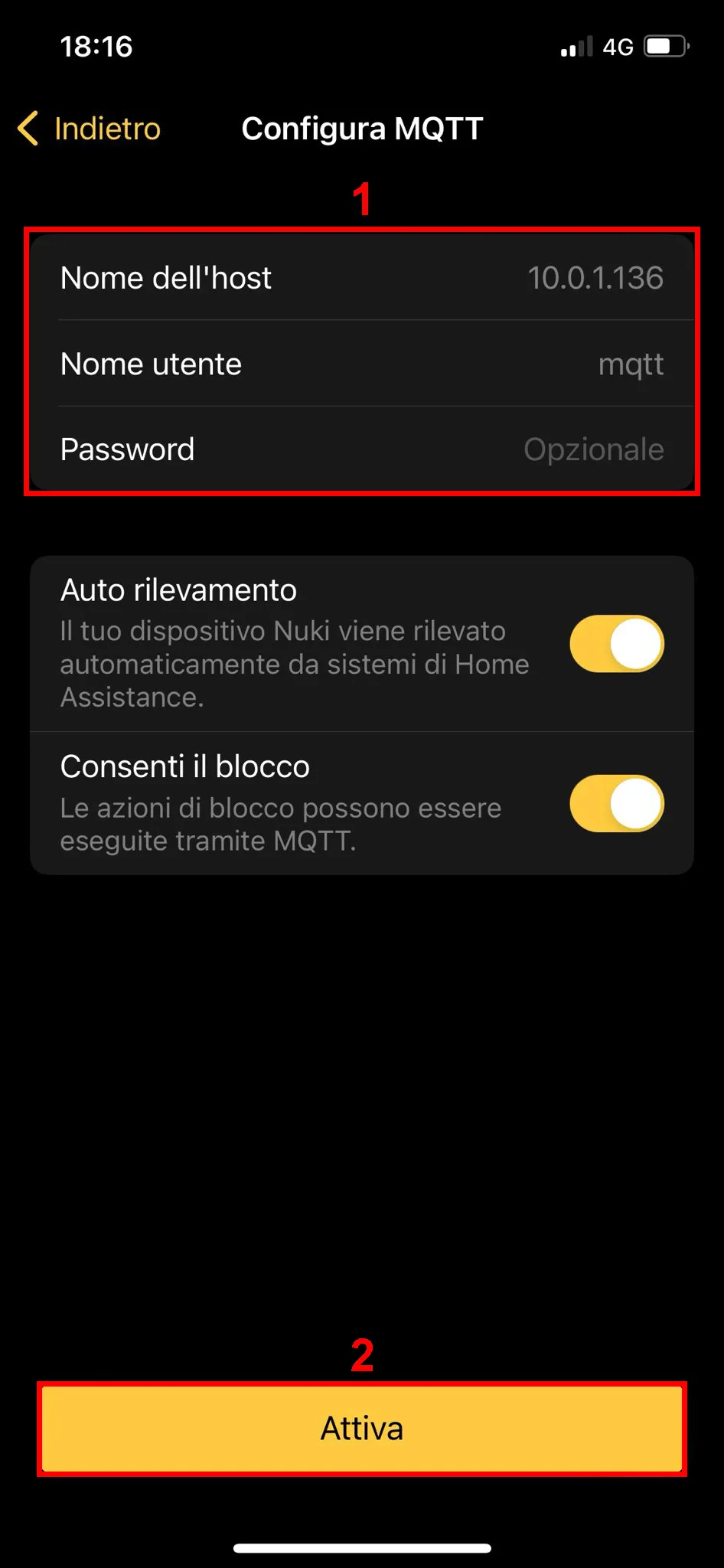
1. Inserisci i parametri per la configurazione del protocollo MQTT: l’indirizzo IP del server X1 e un nome utente, che in questo caso è mqtt. 2. Infine clicca Attiva per confermare le impostazioni.
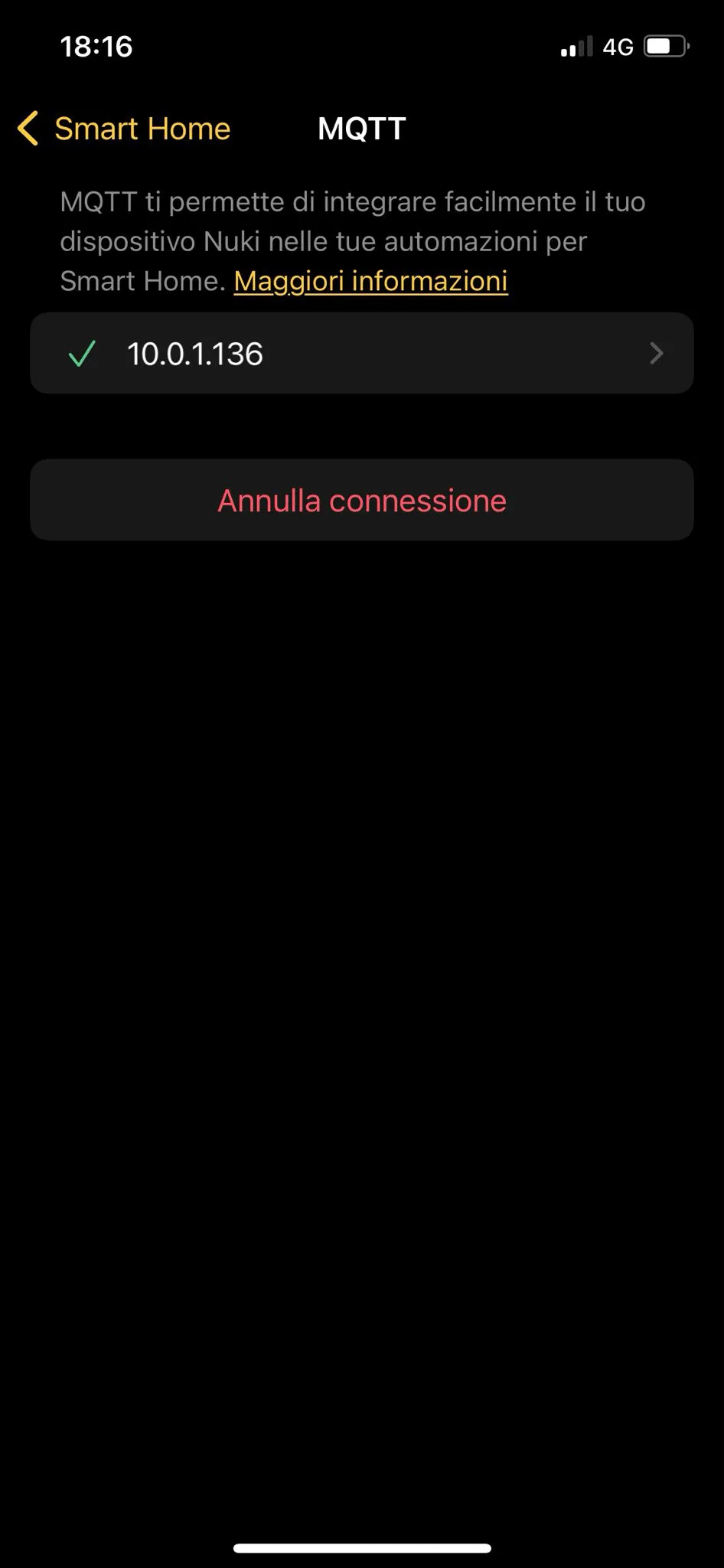
Se tutte le impostazioni sono corrette, viene mostrata questa schermata.
Configurazione del progetto in Ilevia Manager
Questa sezione della guida descrive la configurazione del gateway e dei componenti nel software di configurazione Ilevia Manager.
Passo 1.1:
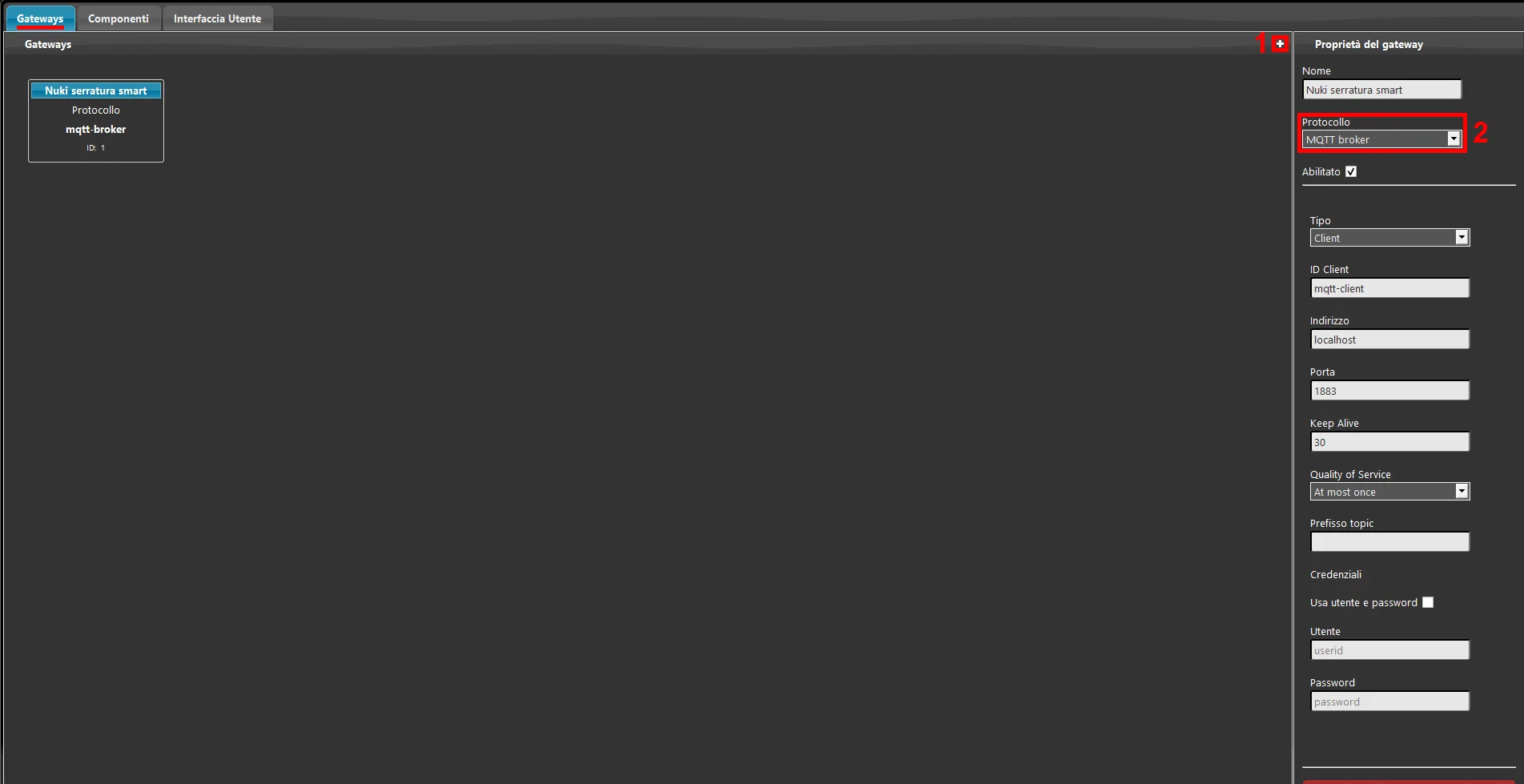
Apri il software Ilevia Manager. 1. Accedi alla sezione Gateway e aggiungi un nuovo gateway; 2. poi seleziona il protocollo MQTT dal menù a discesa Protocollo.
Passo 2.1:
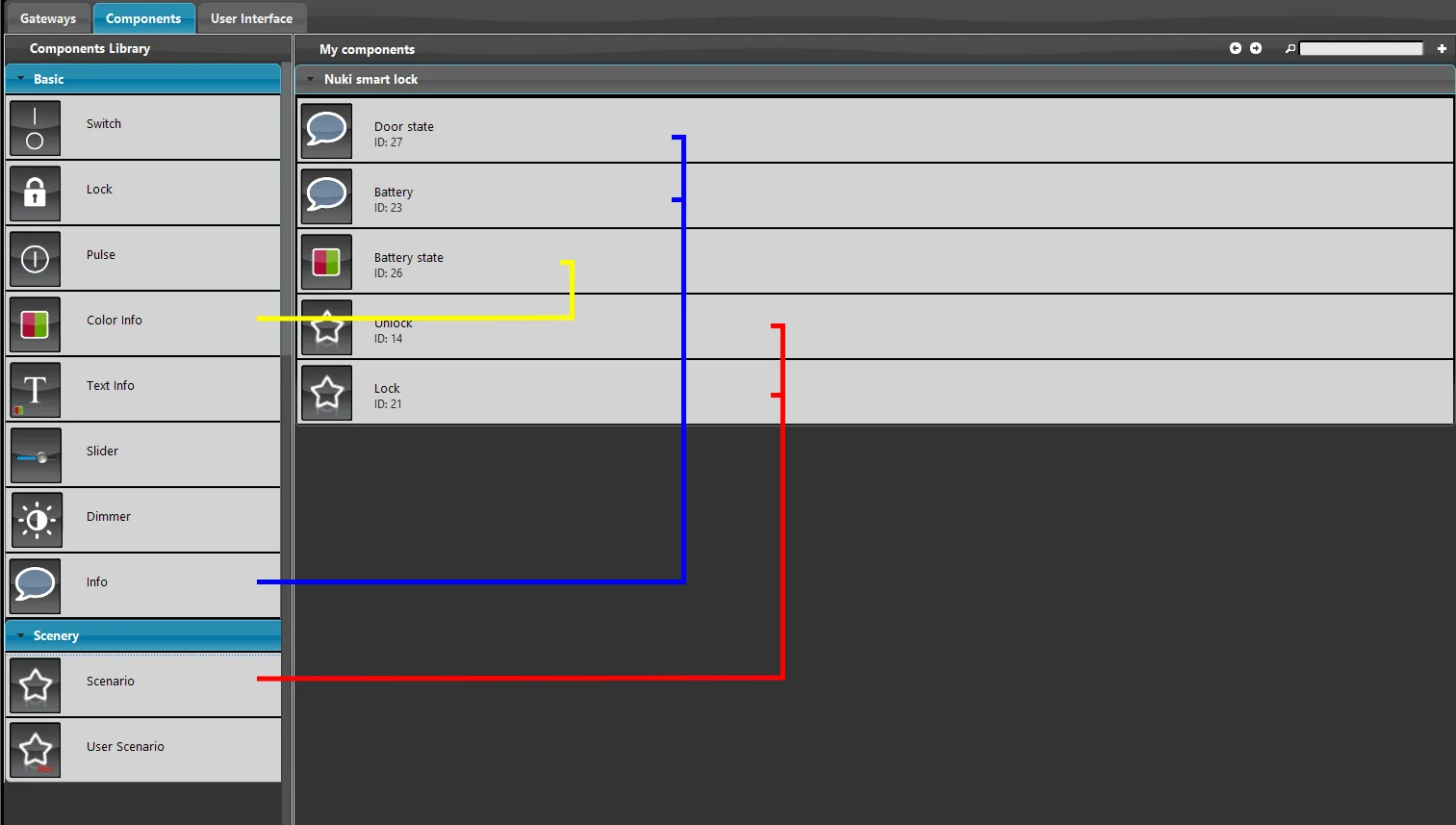
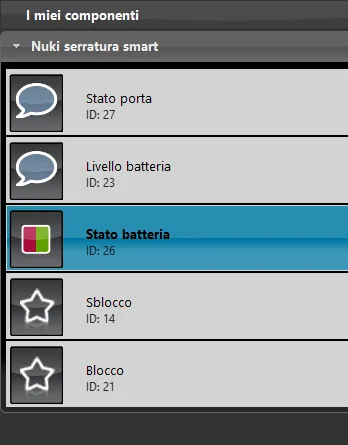
Apri la sezione Componenti del software Ilevia Manager e aggiungi al progetto i seguenti componenti:
2 componenti Scenario.
2 componenti Info.
1 componente Info colorata.
Passo 3.1:
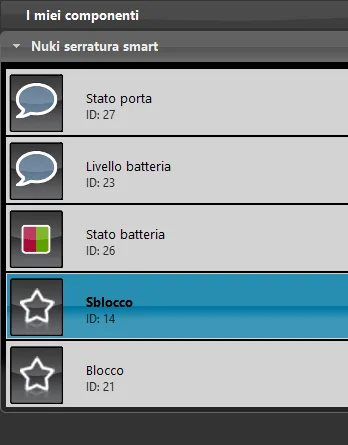
Iniziamo a configurare i componenti Scenario. Il primo componente Scenario viene impostato per lo sblocco della serratura e in questo esempio si chiama Sblocco. Le impostazioni del primo scenario sono le seguenti:
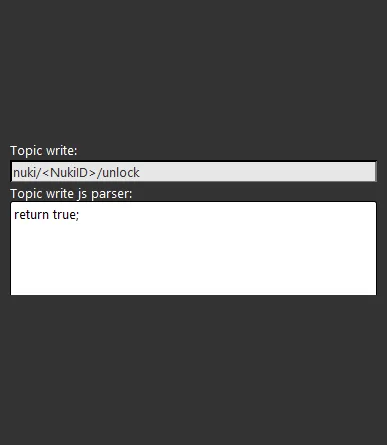
Inserisci il seguente Topic nel parametro Topic Write: nuki/<NukiID>/unlock
Clicca qui per consultare la configurazione del Js parser del componente.
Passo 4.1:
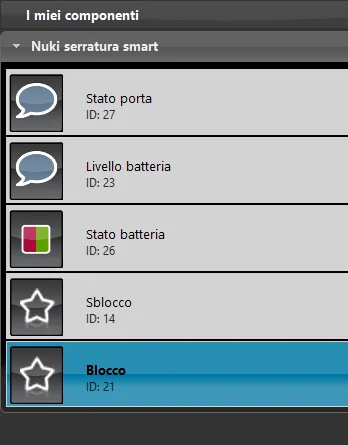
Il secondo Scenario viene impostato invece per bloccare la serratura, in questo esempio viene chiamato Blocco.
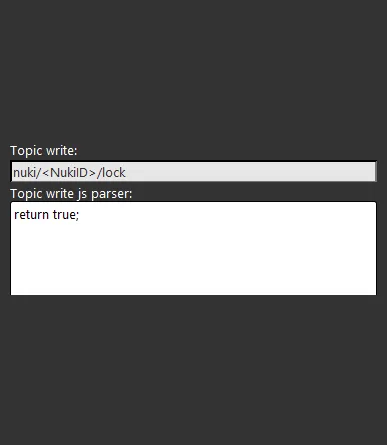
Inserisci il seguente Topic nel parametro Topic Write: nuki/<NukiID>/lock
Clicca qui per consultare la configurazione del Js parser del componente.
Passo 5.1:
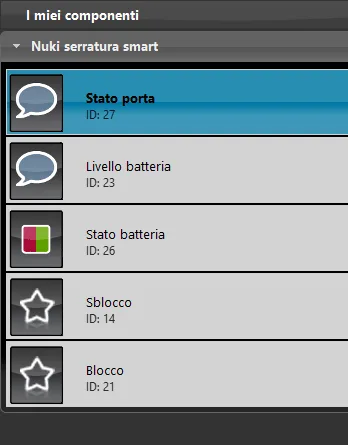
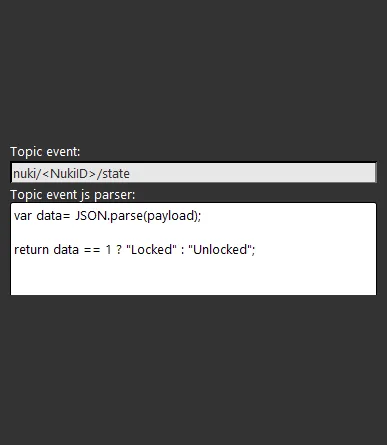
Seleziona il primo componente Info, che rappresenta lo stato attuale della porta (Chiusa / Aperta). Assicurati che il gateway impostato sia il gateway MQTT.
Inserisci il seguente Topic nel parametro Topic Event: nuki/<NukiID>/state
Clicca qui per consultare la configurazione del Js parser del componente.
Passo 6.1:
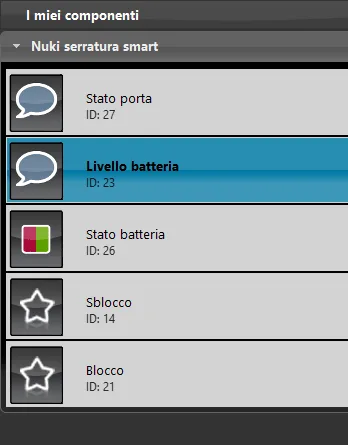
Seleziona il secondo componente Info, questo componente riporterà il livello attuale di batteria del dispositivo. Assicurati che sia configurato con il gateway MQTT.
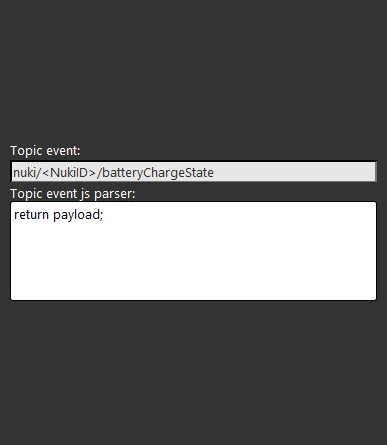
Inserisci il seguente Topic nel parametro Topic Event: nuki/<NukiID>/batteryChargeState
Clicca qui per consultare la configurazione del Js parser del componente.
Passo 7.1:
Seleziona il componente Info colorata, che riporterà se il livello di batteria è critico (molto basso). Assicurati che il componente sia configurato con il gateway MQTT.
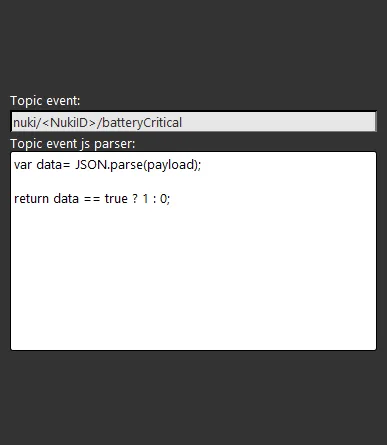
Inserisci il seguente Topic nel parametro Topic Event: nuki/<NukiID>/batteryCritical
Clicca qui per consultare la configurazione del Js parser del componente.
Passo 8.1:
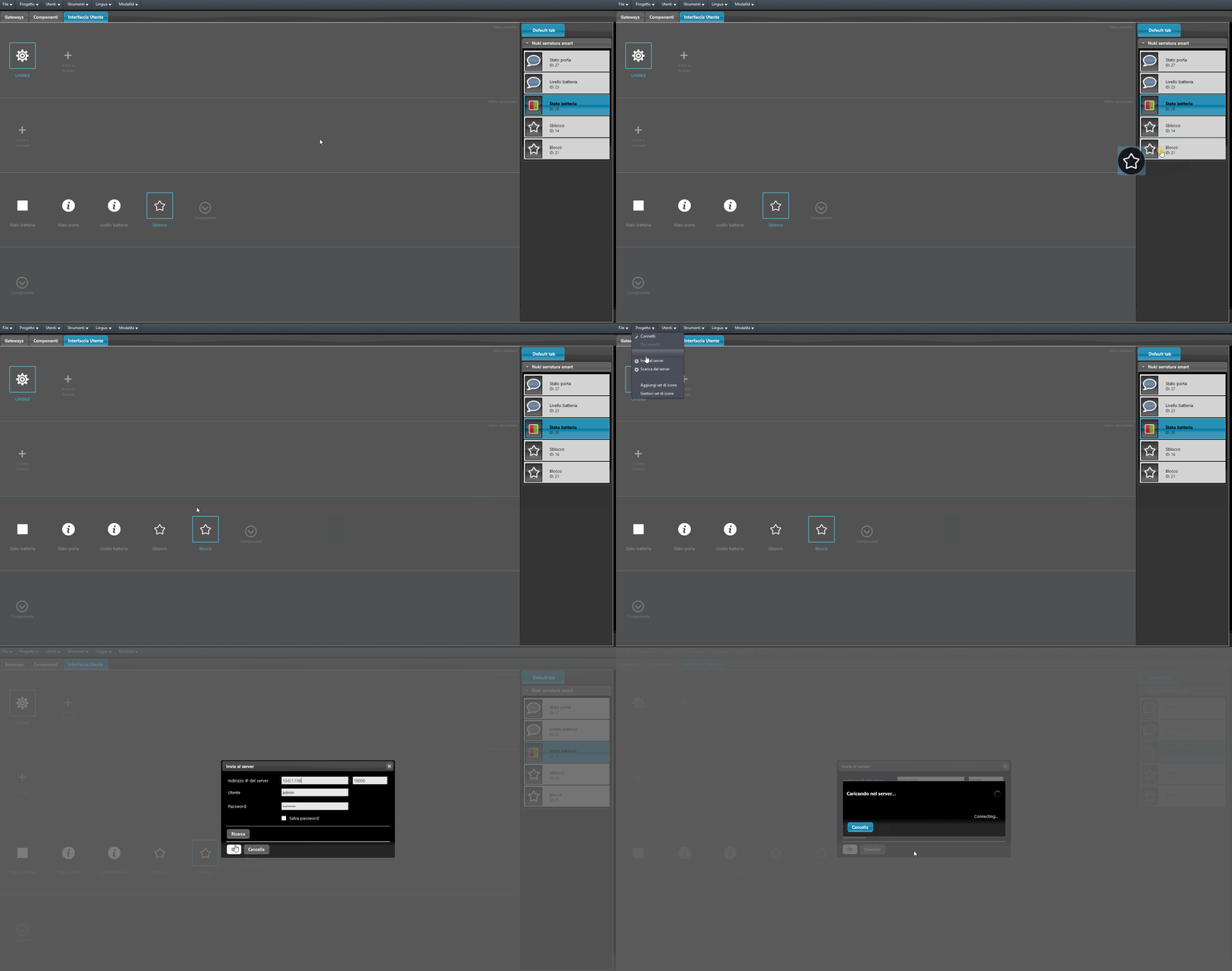
Aggiungi i componenti all’interno dell’interfaccia utente. In questo esempio è stata utilizzata l’Interfaccia stile Classico.
Risultato finale
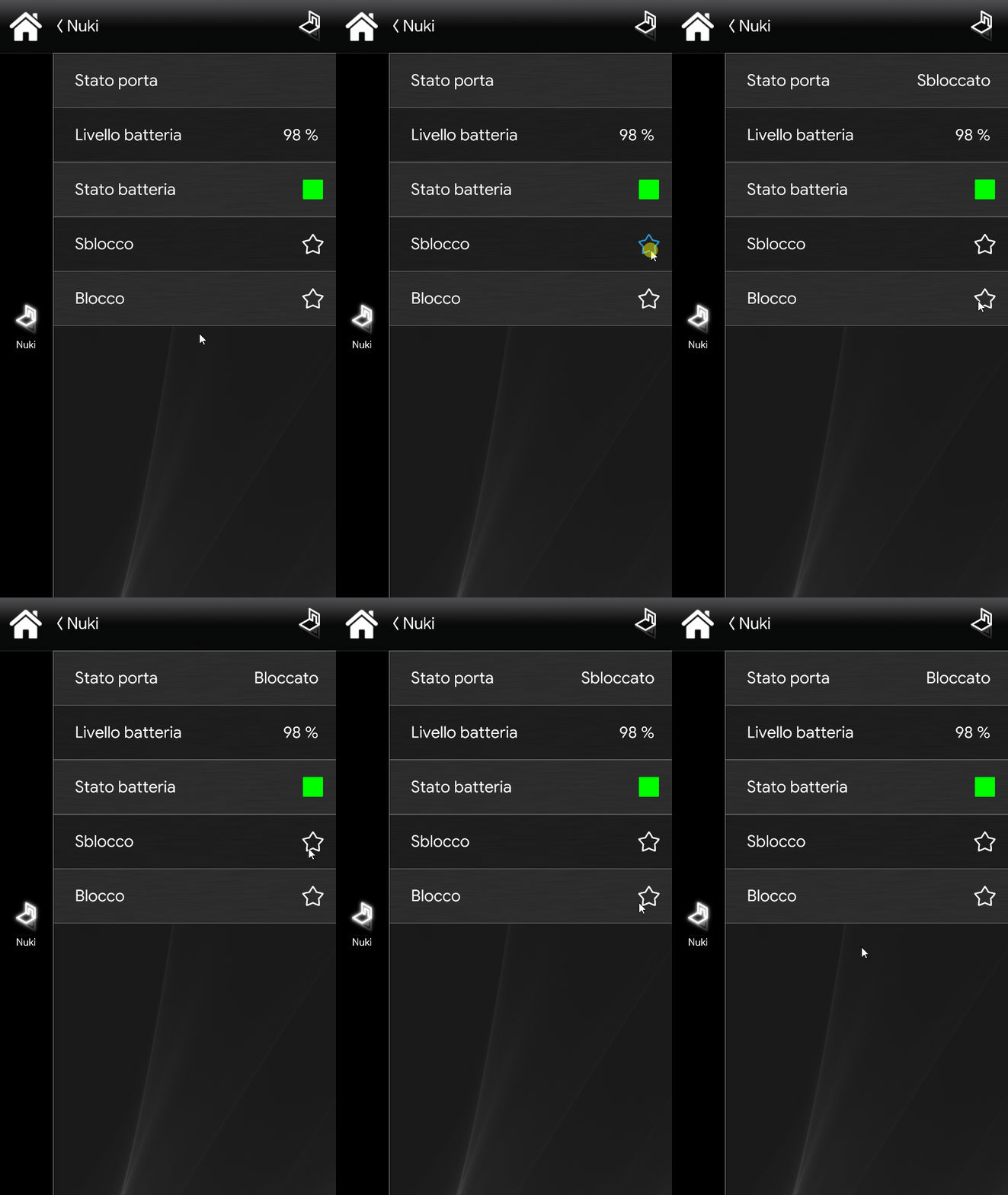
Questo è il risultato finale della configurazione. Cliccando i due scenari si vede la serratura aprirsi e chiudersi, mentre i componenti Info rappresentano in tempo reale le informazioni del dispositivo.
Download disponibili:
Manuale utente Impostazioni protocolli MQTT Serratura smart Nuki
Progetto test configurazione MQTT dispositivo Serratura smart Nuki