
Integratie van het Nuki smart slot via MQTT
Hoe MQTT in de Nuki-app activeren en in Ilevia Manager gateway en componenten configureren om het Nuki smart slot te openen, sluiten en bewaken.
Inleiding
Het Nuki smart slot (Fig. 1) maakt het mogelijk om het openen en sluiten van een deur op afstand te bedienen. In deze handleiding wordt uitgelegd hoe u dit product van Nuki integreert met het Ilevia-supervisiesysteem via het MQTT-protocol.
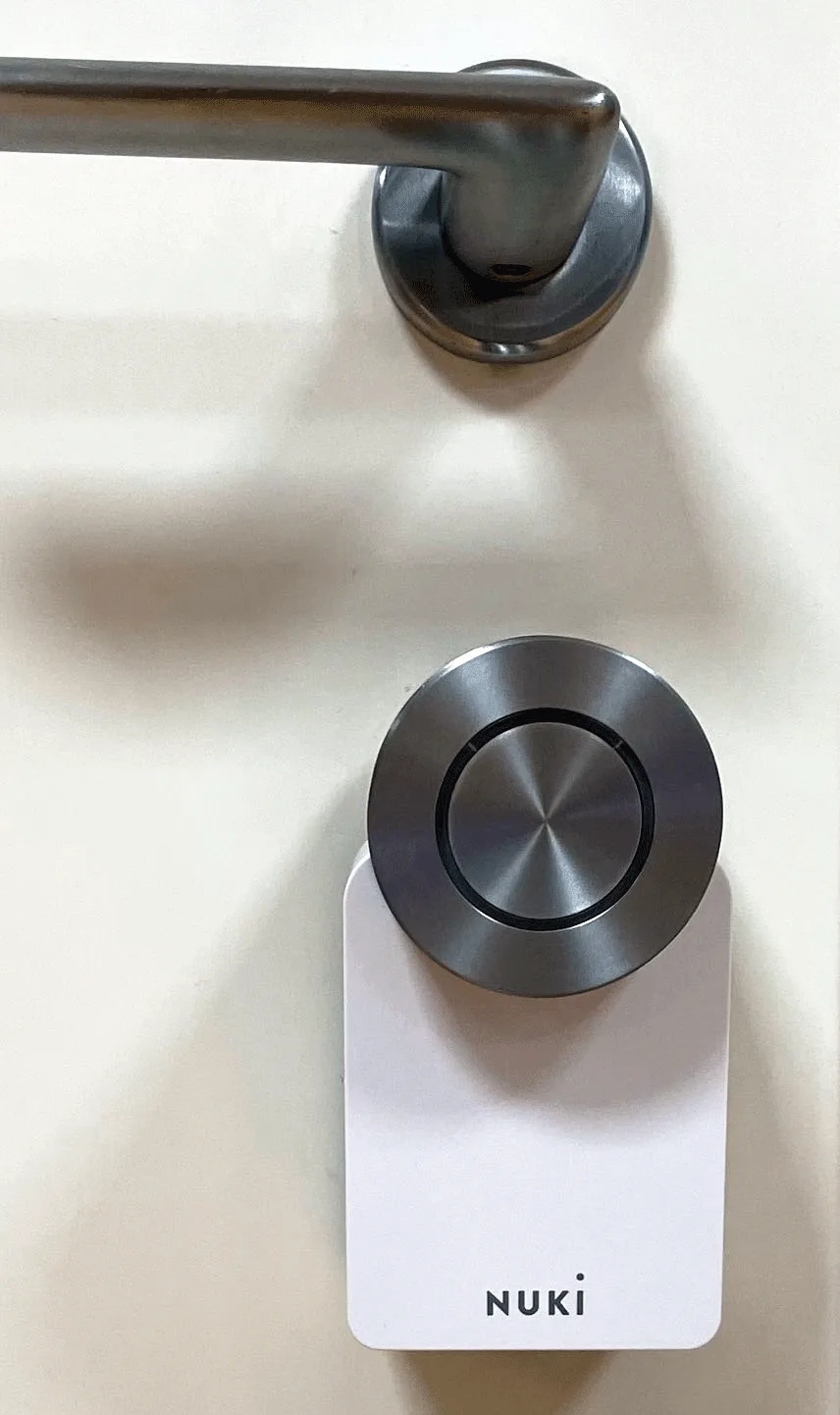
Fig. 1
Hoe het MQTT-protocol in de Nuki-app activeren en configureren
Stap 1:
Open de Nuki-app op uw mobiele toestel. Klik vervolgens op Instellingen naast de naam van het toestel onderaan in de app.
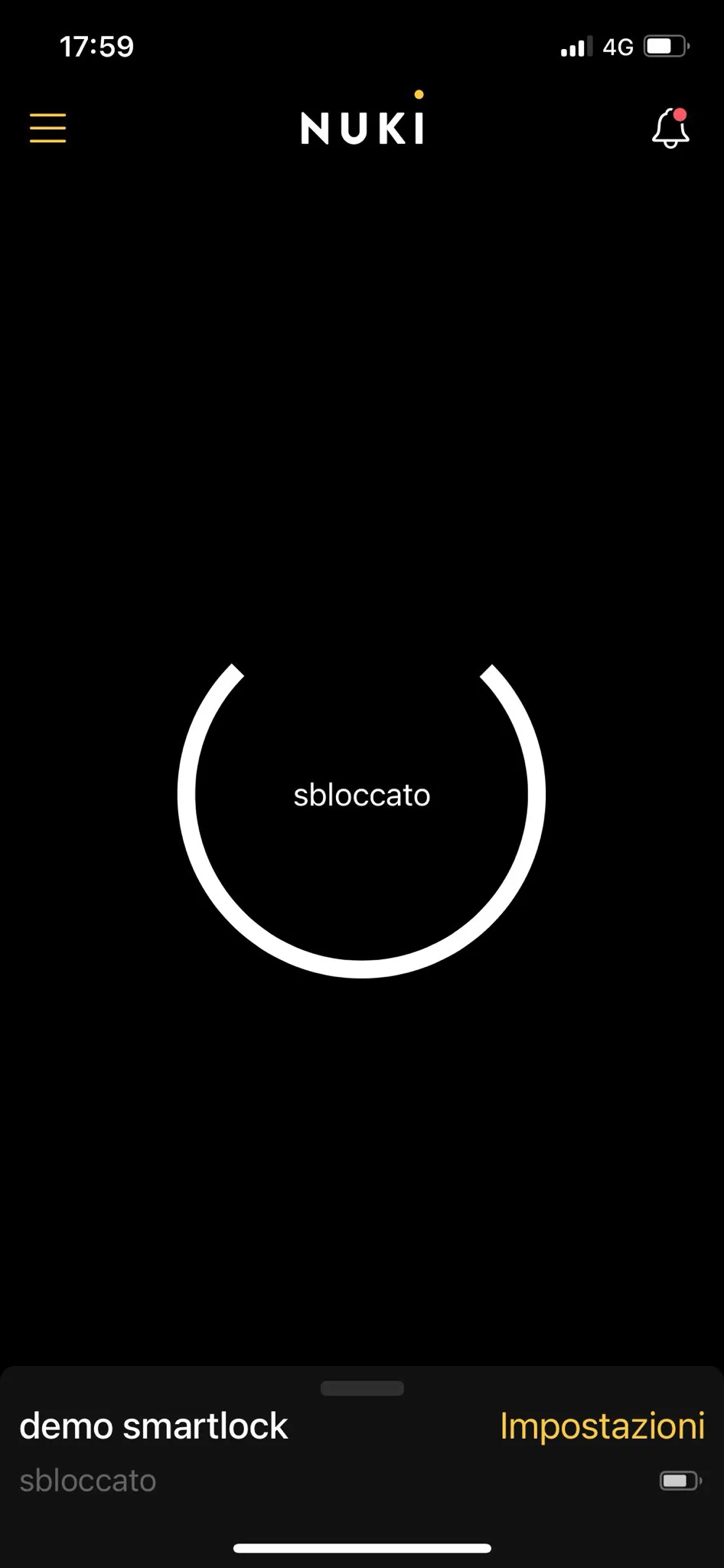
Stap 2:
Klik op Functies en configuraties.
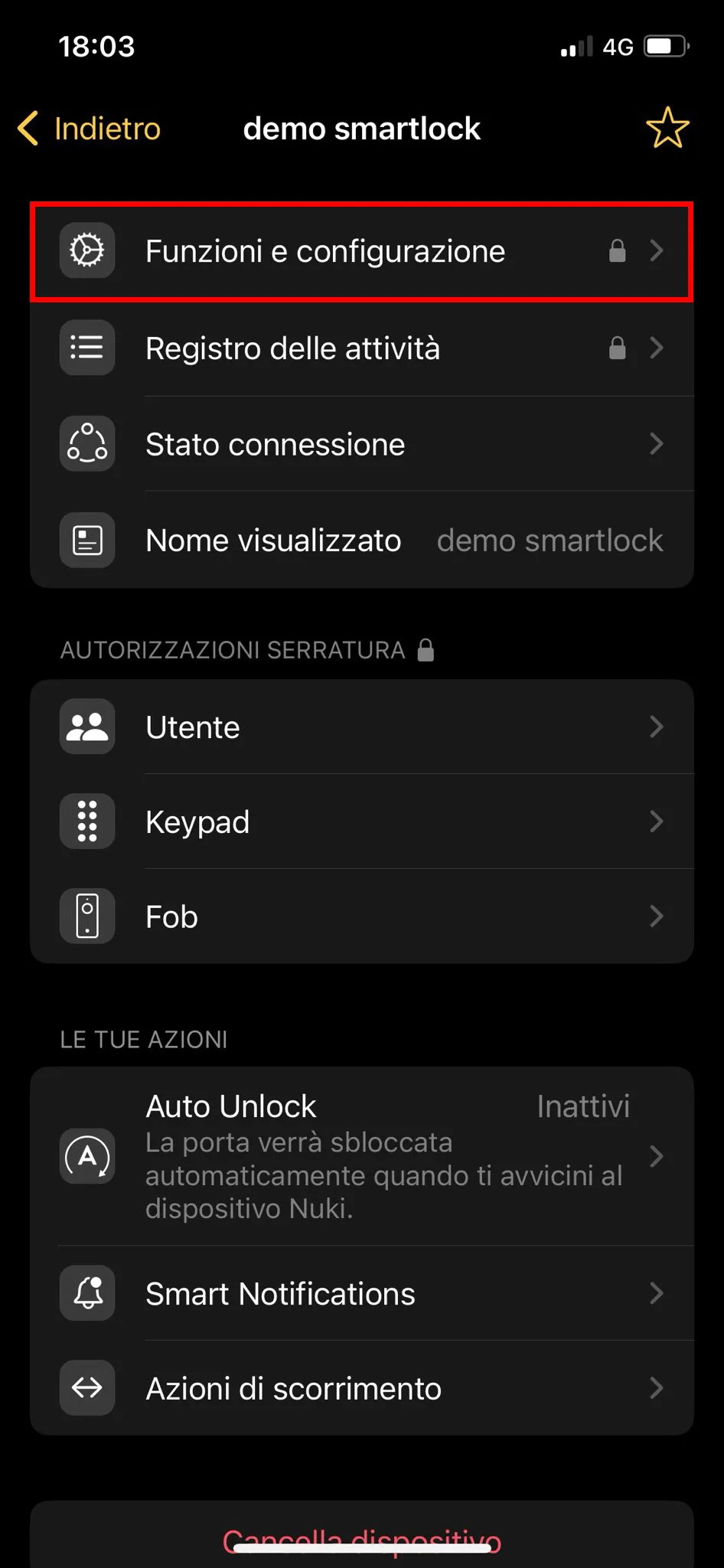
Stap 3:
Klik op het zoekpictogram rechtsboven, voer MQTT in als zoekterm en klik op het eerste resultaat.
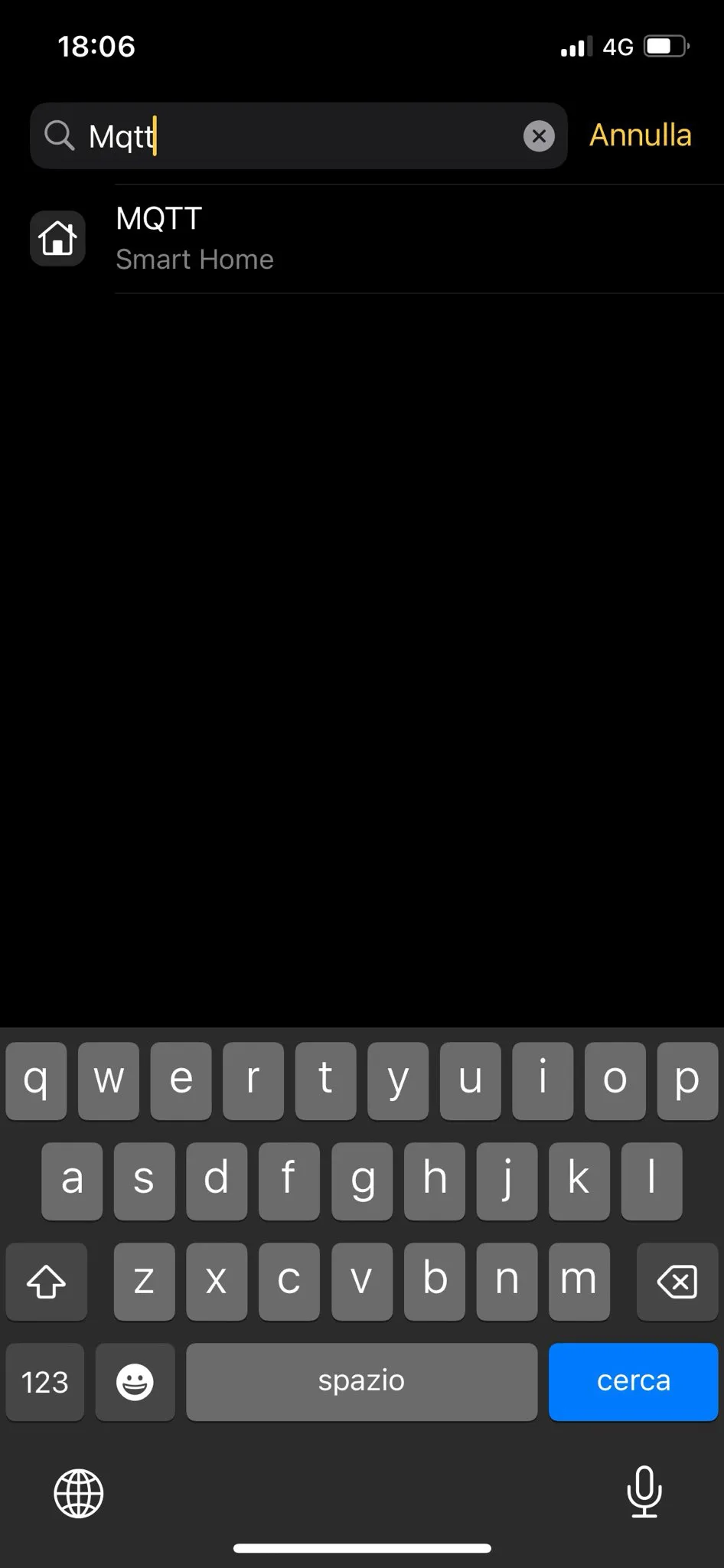
Stap 4:
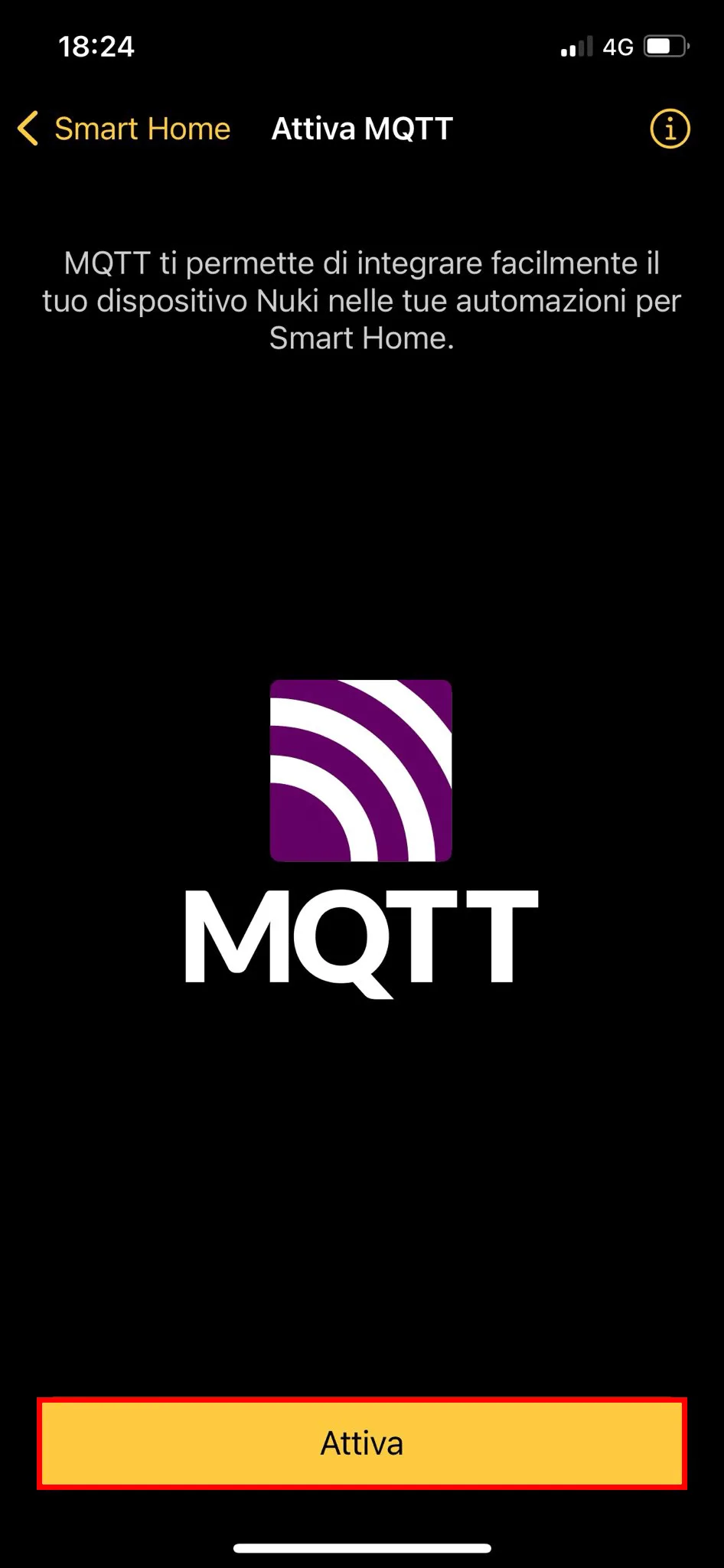
Klik op MQTT; u wordt gevraagd dit te activeren, klik daarna op Activeer.
Stap 5:
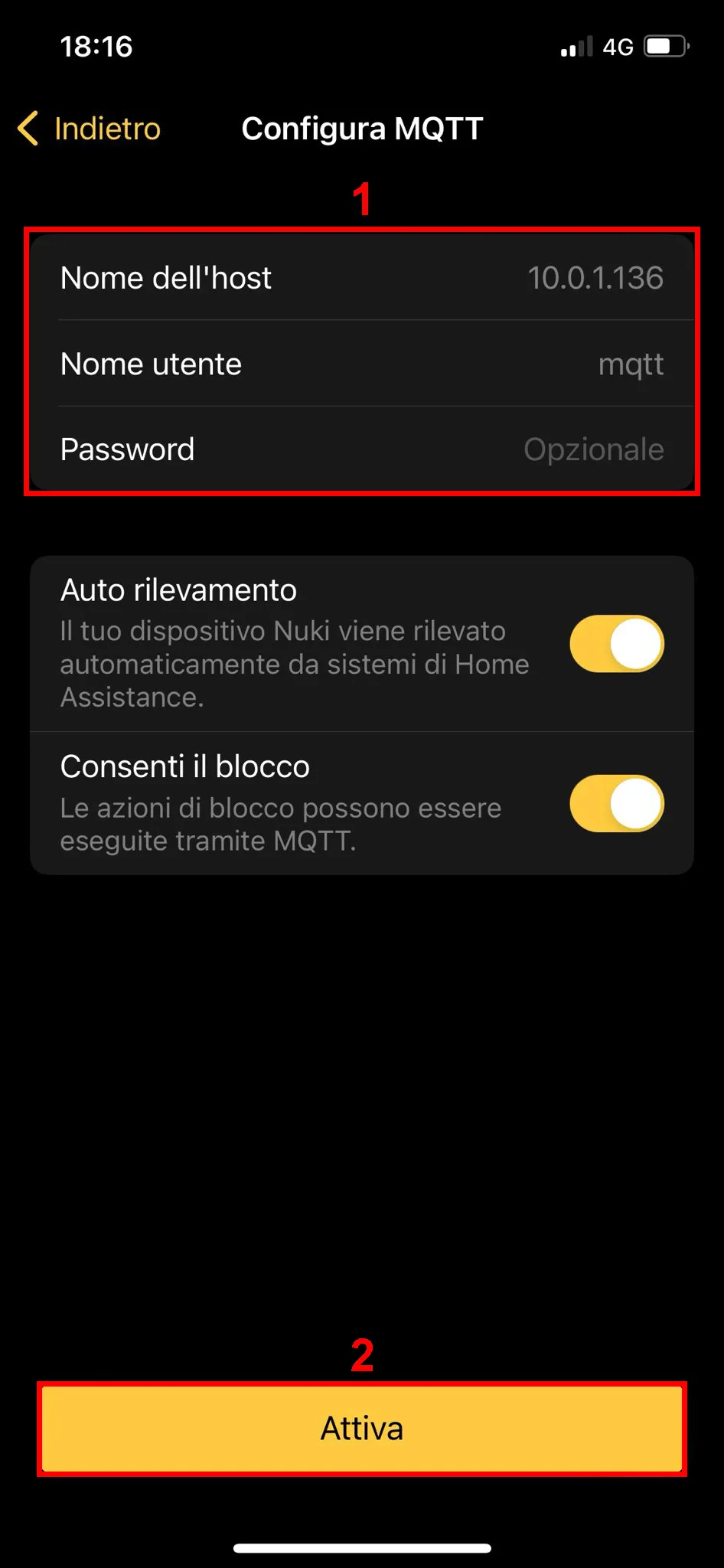
1. Voer de parameters in voor de configuratie van het MQTT-protocol: het IP-adres van de X1-server en een gebruikersnaam, in dit geval mqtt. 2. Klik ten slotte op Activeer om de instellingen te bevestigen.
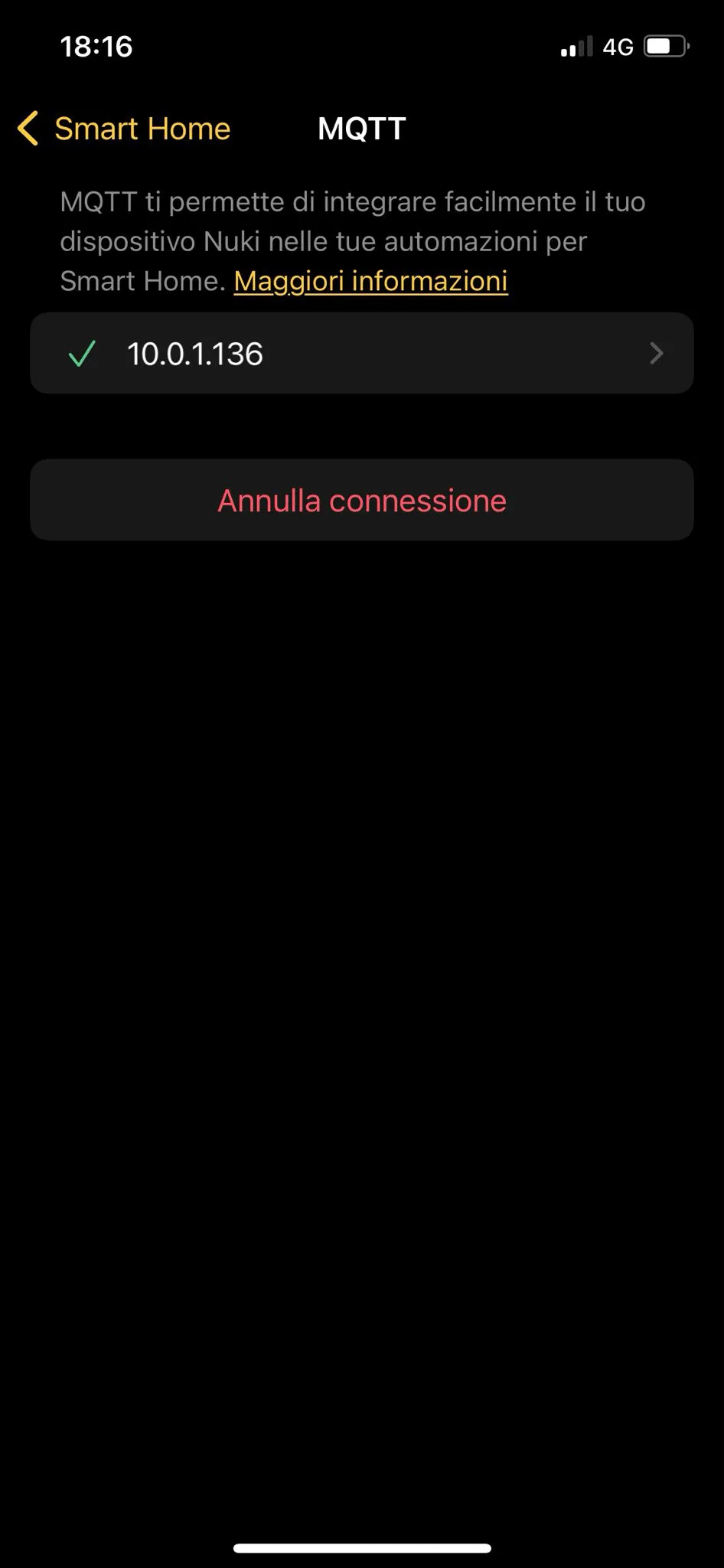
Als alle instellingen correct zijn, wordt dit scherm weergegeven.
Projectconfiguratie in Ilevia Manager
In dit deel van de handleiding wordt de configuratie van de gateway en de componenten in de configuratiesoftware Ilevia Manager beschreven.
Stap 1.1:
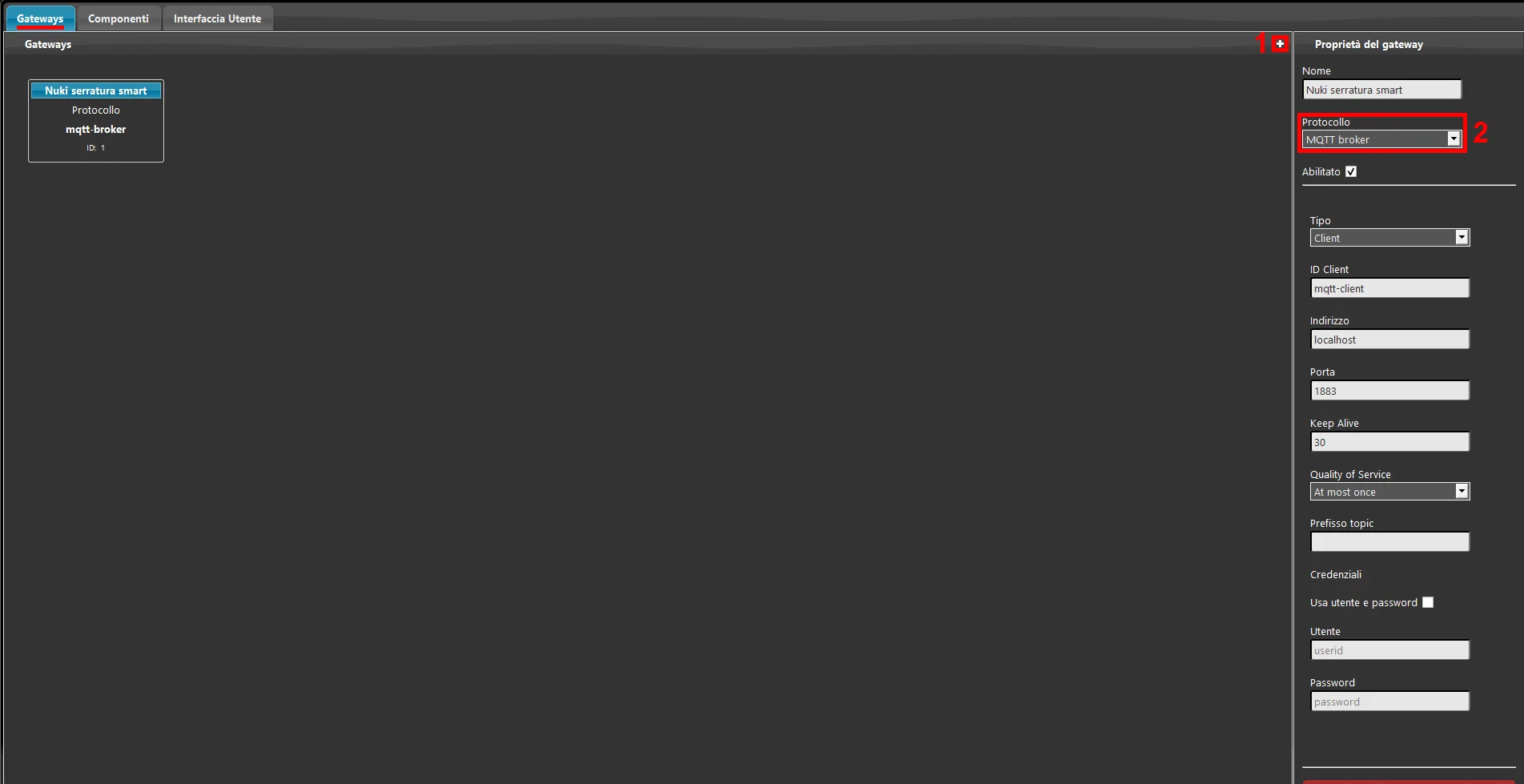
Open de software Ilevia Manager. 1. Ga naar het onderdeel Gateway en voeg een nieuwe gateway toe; 2. selecteer vervolgens het protocol MQTT in het vervolgkeuzemenu Protocol.
Stap 2.1:
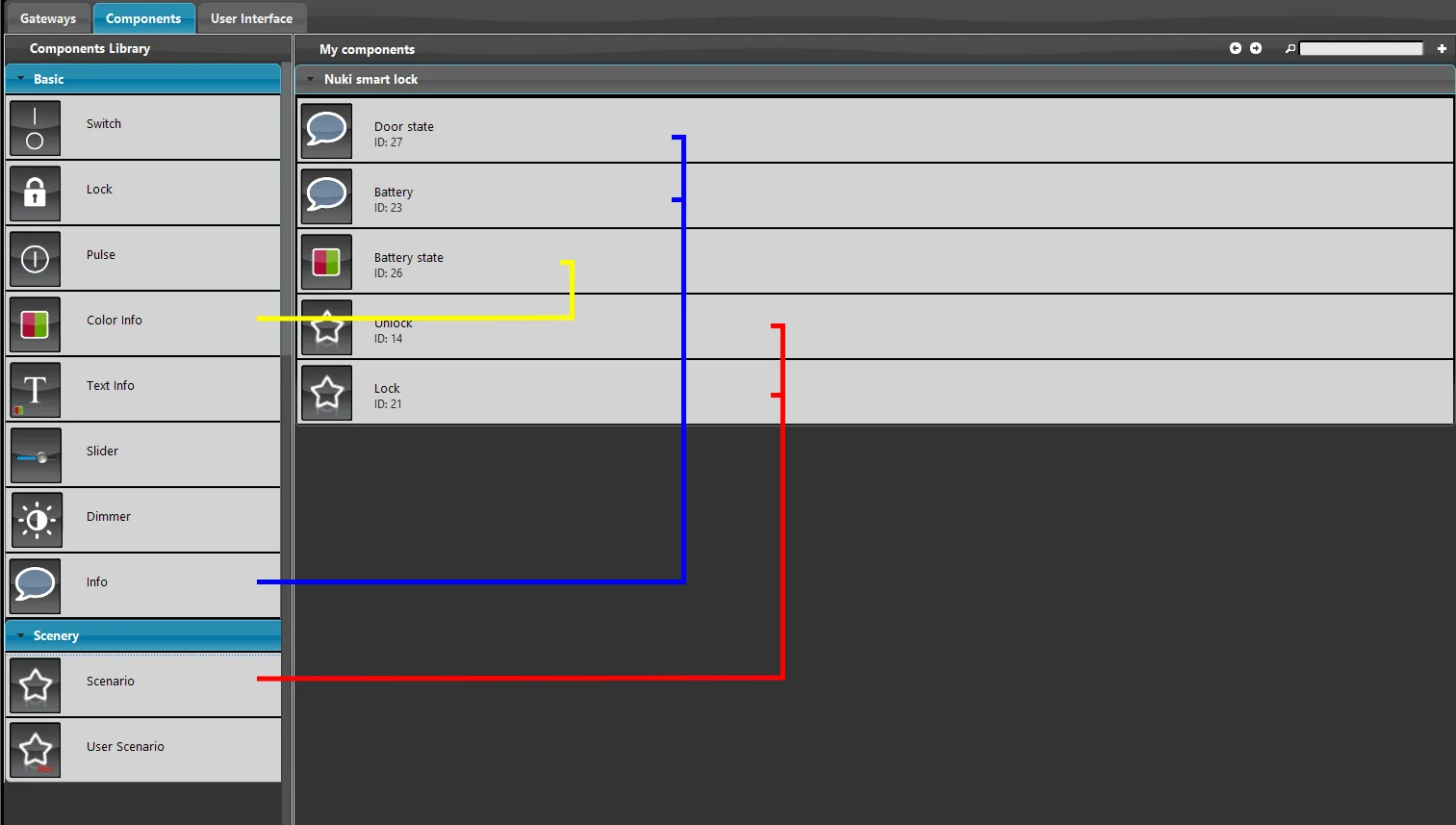
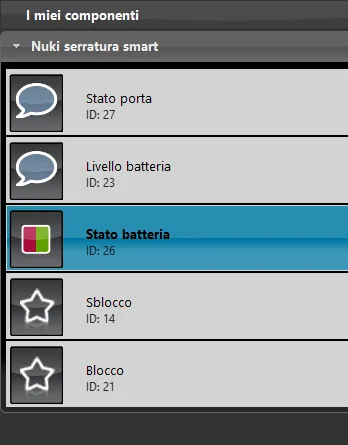
Open in de software Ilevia Manager het onderdeel Componenten en voeg de volgende componenten toe aan het project:
2 componenten Scenario.
2 componenten Info.
1 component Gekleurde info.
Stap 3.1:
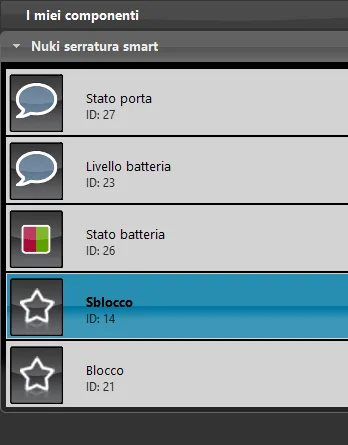
Laten we beginnen met het configureren van de componenten Scenario. De eerste Scenario-component wordt ingesteld voor het ontgrendelen van het slot en heet in dit voorbeeld Ontgrendeling. De instellingen van het eerste scenario zijn als volgt:
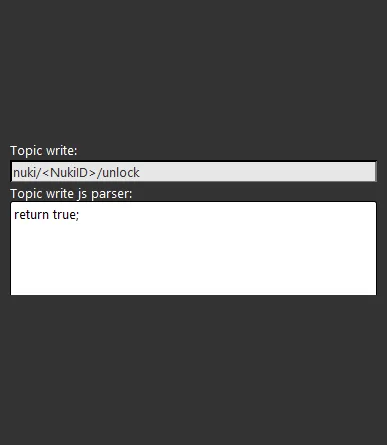
Voer het volgende Topic in bij de parameter Topic Write: nuki/<NukiID>/unlock
Klik hier om de configuratie van de Js parser van de component te bekijken.
Stap 4.1:
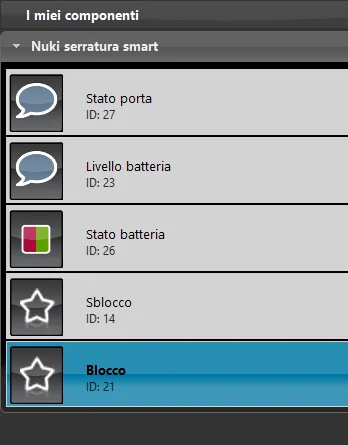
Het tweede Scenario wordt ingesteld voor het vergrendelen van het slot en heet in dit voorbeeld Vergrendeling.
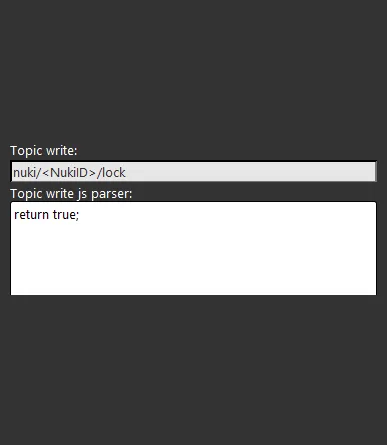
Voer het volgende Topic in bij de parameter Topic Write: nuki/<NukiID>/lock
Klik hier om de configuratie van de Js parser van de component te bekijken.
Stap 5.1:
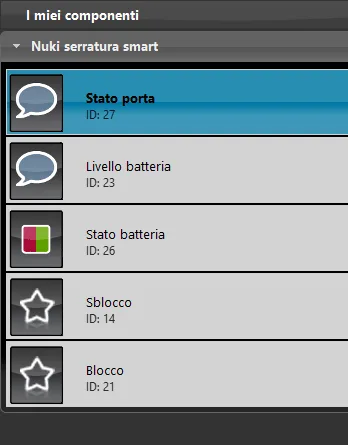
Selecteer de eerste component Info, die de huidige status van de deur weergeeft (Gesloten / Open). Controleer of de ingestelde gateway de MQTT-gateway is.
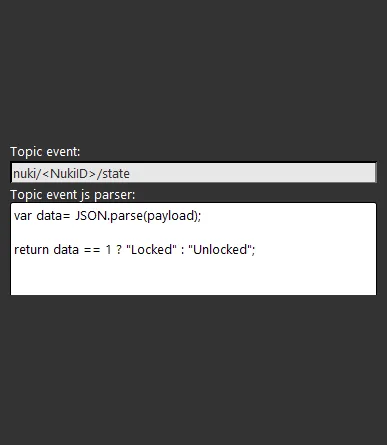
Voer het volgende Topic in bij de parameter Topic Event: nuki/<NukiID>/state
Klik hier om de configuratie van de Js parser van de component te bekijken.
Stap 6.1:
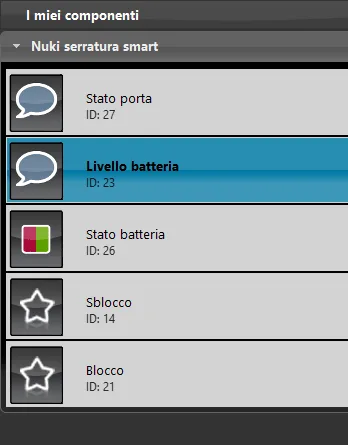
Selecteer de tweede component Info; deze component geeft het huidige batterijniveau van het toestel weer. Controleer of deze is geconfigureerd met de gateway MQTT.
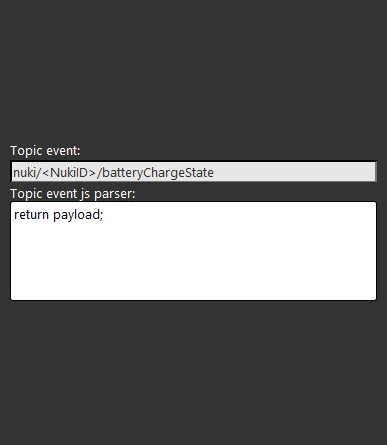
Voer het volgende Topic in bij de parameter Topic Event: nuki/<NukiID>/batteryChargeState
Klik hier om de configuratie van de Js parser van de component te bekijken.
Stap 7.1:
Selecteer de component Gekleurde info, die aangeeft of het batterijniveau kritiek is (zeer laag). Controleer of de component is geconfigureerd met de gateway MQTT.
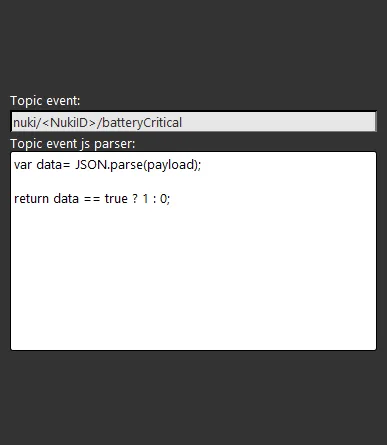
Voer het volgende Topic in bij de parameter Topic Event: nuki/<NukiID>/batteryCritical
Klik hier om de configuratie van de Js parser van de component te bekijken.
Stap 8.1:
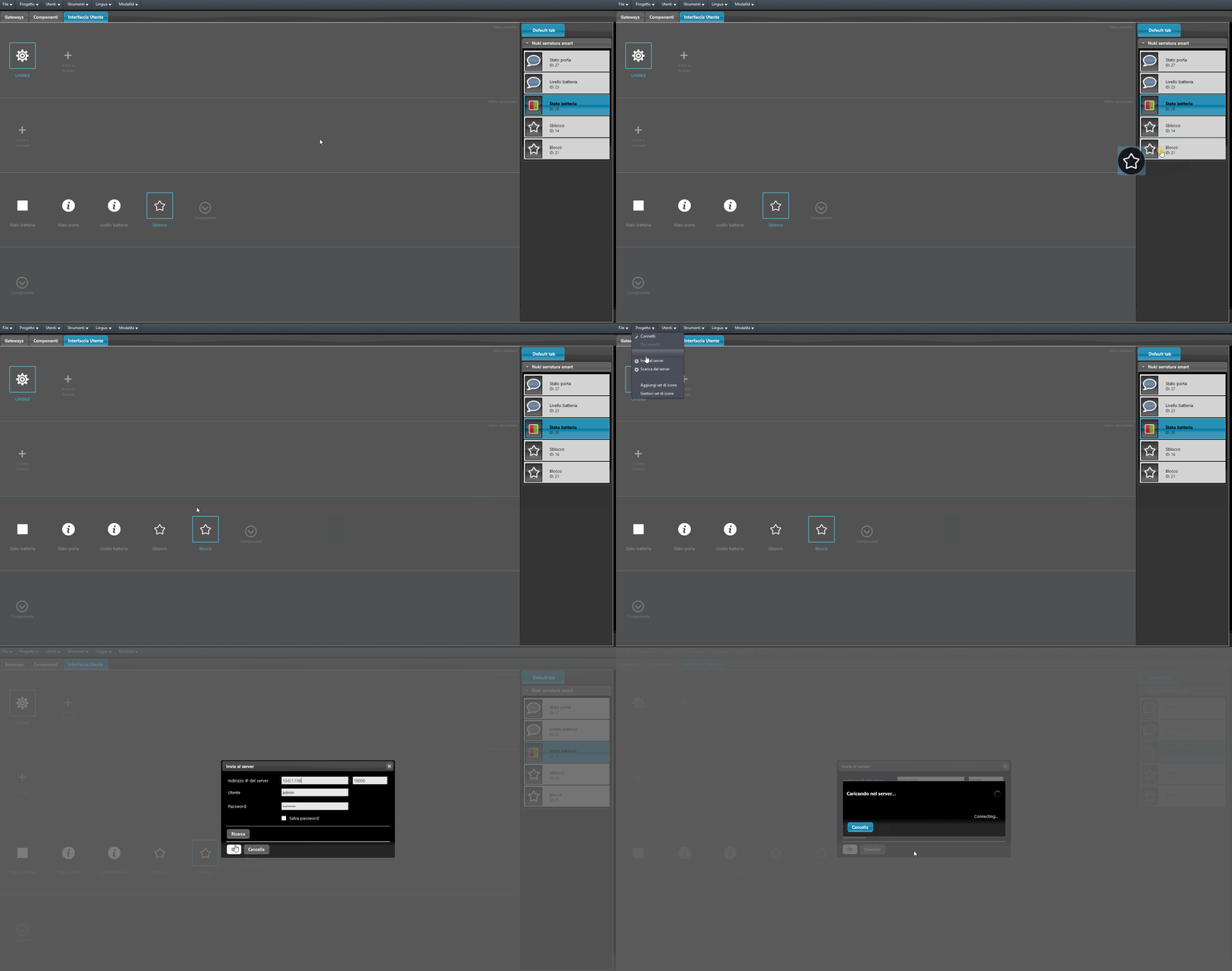
Voeg de componenten toe binnen de gebruikersinterface. In dit voorbeeld is de interface in klassieke stijl gebruikt.
Eindresultaat
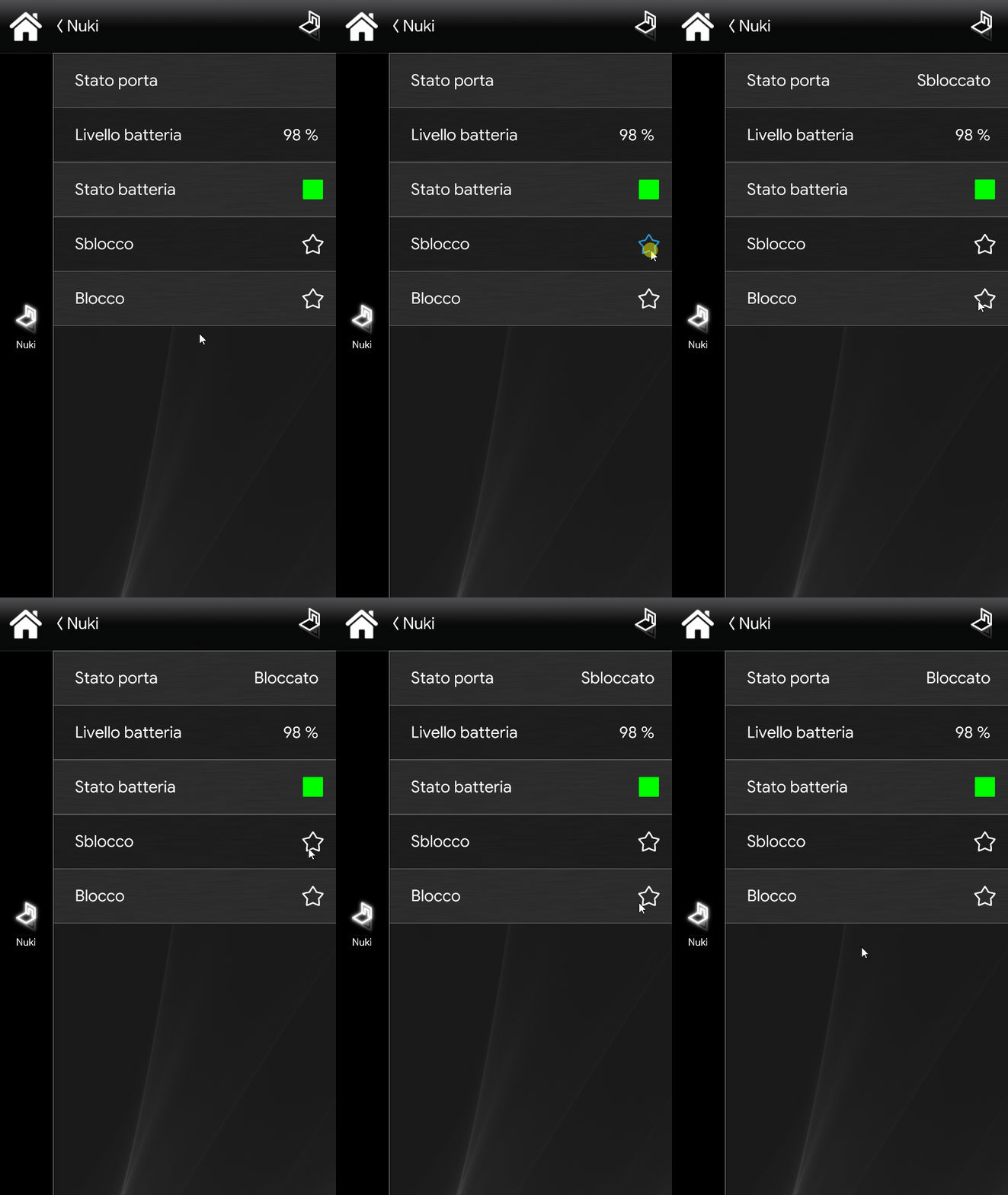
Dit is het eindresultaat van de configuratie. Door op de twee scenario's te klikken, ziet u het slot openen en sluiten, terwijl de Info-componenten in realtime de apparaatinformatie weergeven.
Beschikbare downloads:
Gebruikershandleiding MQTT-protocolinstellingen voor Nuki slim slot
Testproject voor MQTT-configuratie van het apparaat Nuki slim slot