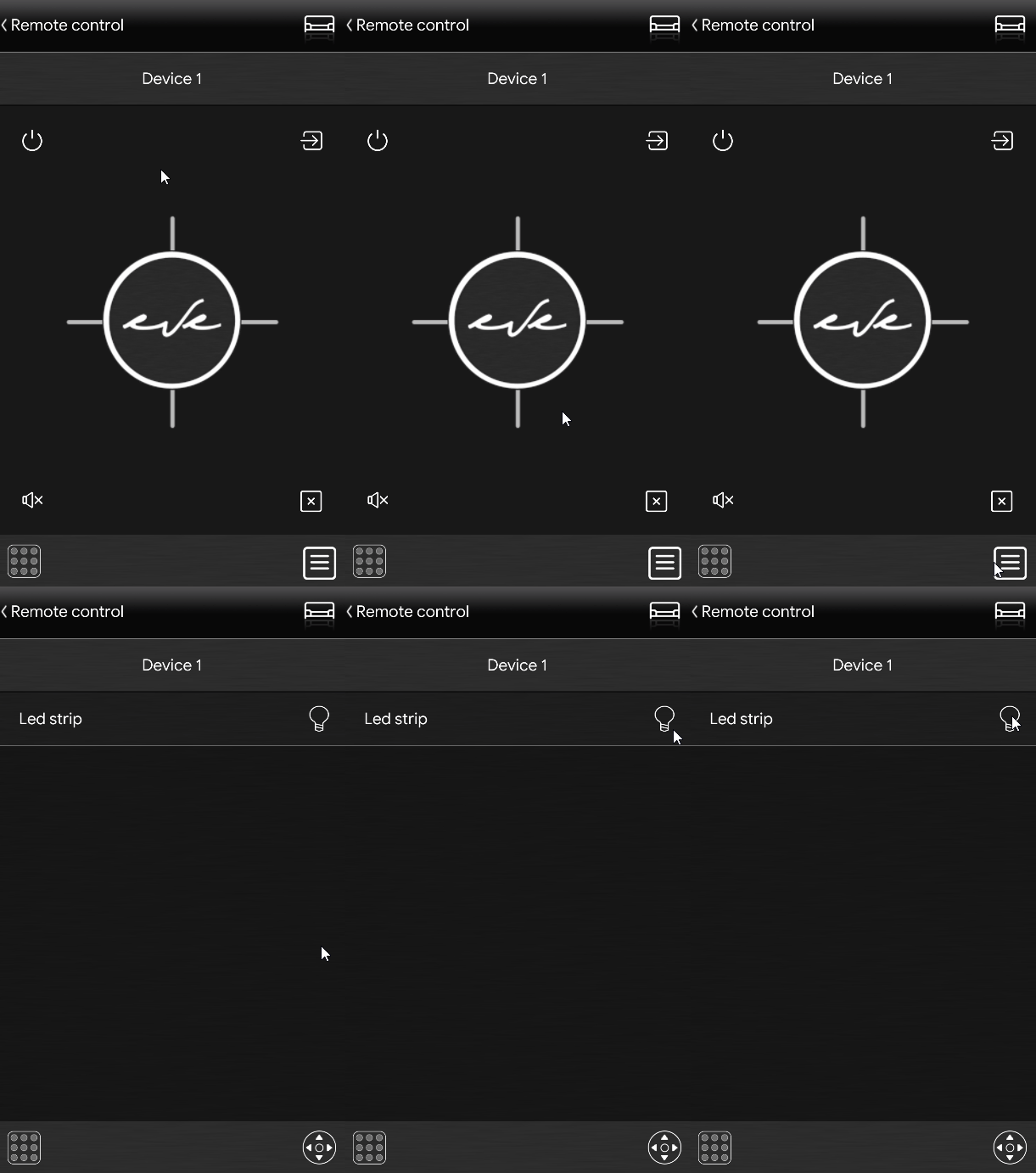
Telecomando
Come usare il componente Telecomando in Ilevia Manager per controllare TV, lettori, decoder e radio, con pad di navigazione, tastiera e lista.
Introduzione
Il componente Telecomando permette di controllare a distanza dispositivi come lettore CD, TV, decoder e radio.
Casi d’uso
L’utente vuole controllare la TV tramite comandi personalizzati nell’app Ilevia Control;
L’utente vuole accendere la Radio remotamente, per esempio da un’altra stanza della casa.
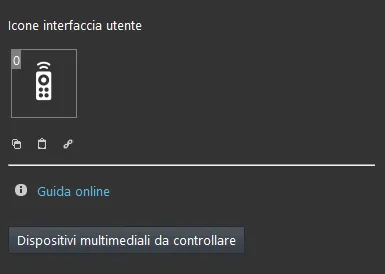
Proprietà del componente
GUI
Questo componente è stato creato usando il gateway Graphic UI.
Puoi fare riferimento al capitolo “Gateway / protocolli” per ulteriori informazioni.
Nota: l’icona del componente è personalizzabile.
Dispositivi multimediali da controllare: elenco dei dispositivi multimediali da controllare.
Grazie alla configurazione automatica del componente Telecomando, questo elenco viene creato automaticamente. Con lo stesso Telecomando puoi comunque controllare più dispositivi (TV, DVD, ecc.). Per aggiungere un secondo dispositivo multimediale, trascina un nuovo componente Dispositivo multimediale (Device 2) nella sezione “I miei componenti” e poi trascinalo nella finestra Dispositivi multimediali da controllare, nelle proprietà del componente Telecomando.
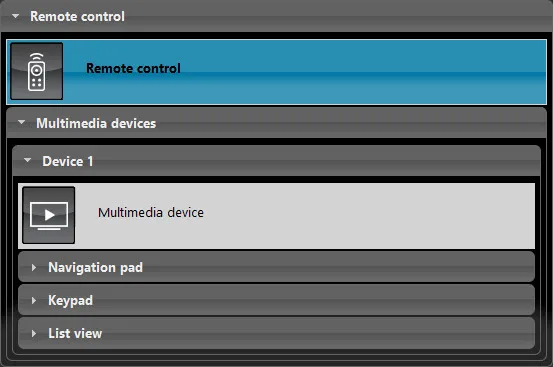
Creazione automatica dei gruppi
Come sempre, è richiesto di trascinare il componente nella sezione “I miei componenti”. La particolarità di questo componente è la creazione di un gruppo Telecomando in cui sono già aggiunti tutti i componenti necessari alla configurazione. Inoltre, tutti i pulsanti richiesti del dispositivo multimediale vengono configurati automaticamente, per semplificare la creazione del telecomando.
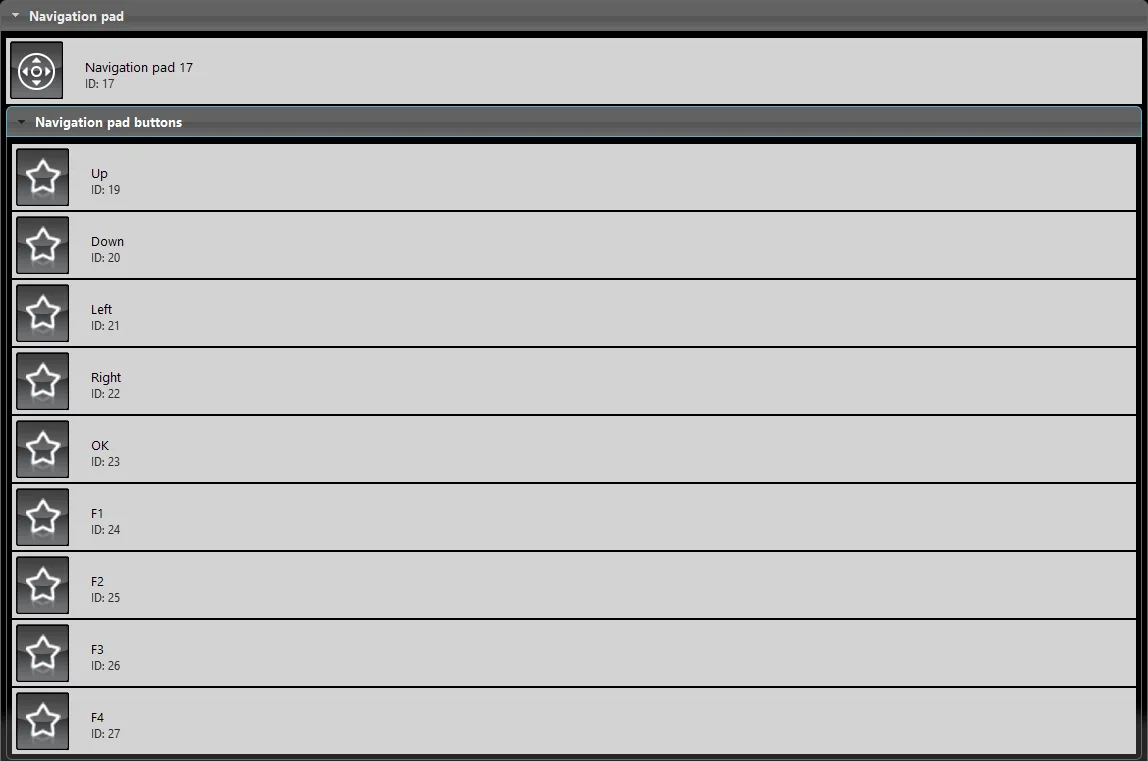
Pad di navigazione
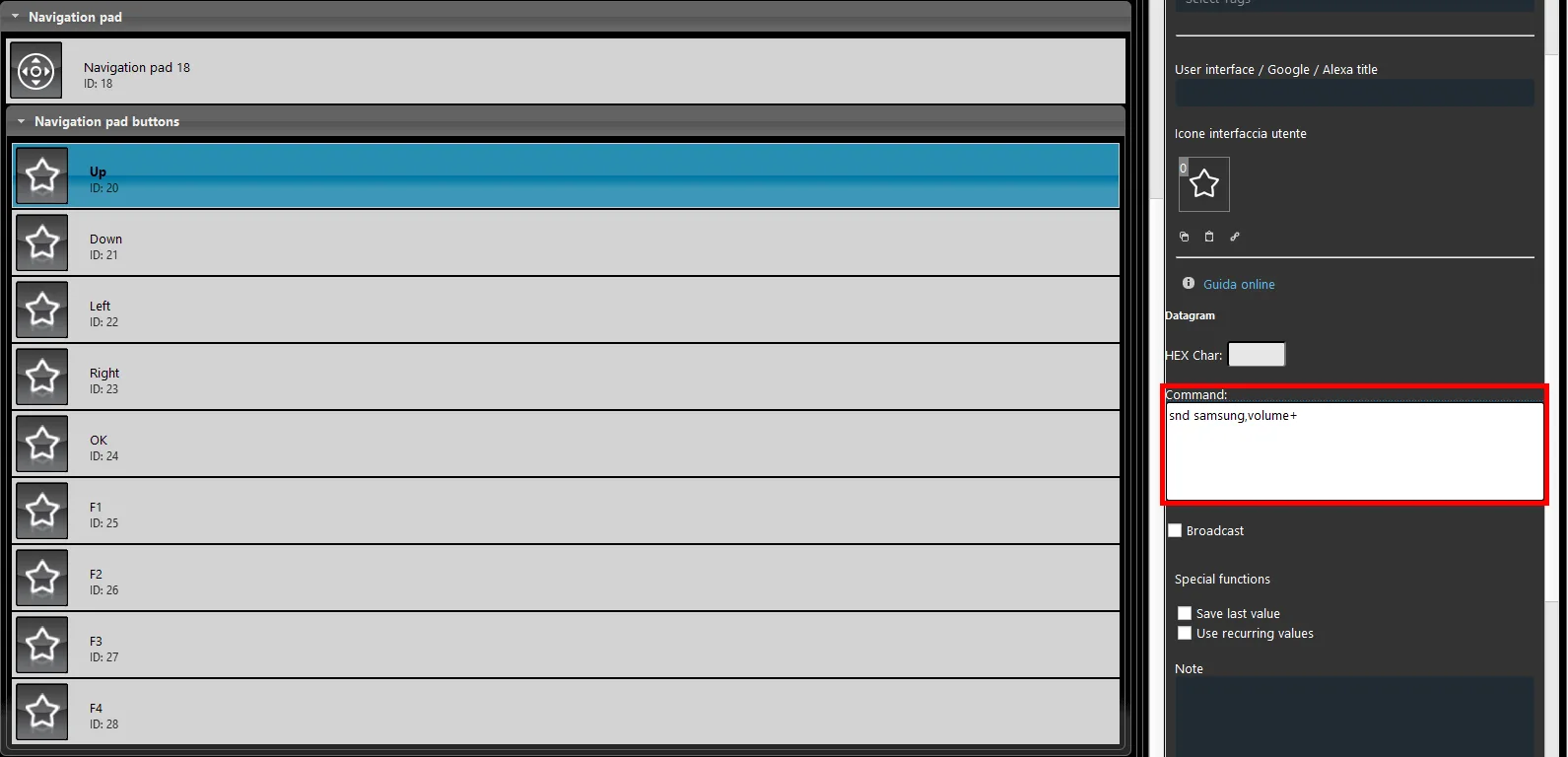
Il pad di navigazione consente di associare i pulsanti del telecomando per controllare la TV direttamente da Ilevia Control.
Configurazione degli scenari
Nell’esempio mostrato di seguito abbiamo utilizzato il gateway Datagram, modificando il gateway dello scenario dal menu a discesa nelle proprietà del componente. Nel gruppo dei sottocomponenti puoi impostare un comando datagramma: come puoi vedere nella figura sotto, lo scenario è stato predisposto per cambiare canale una volta attivato.
Il comando mostrato è stato impostato con il software IRtrans per funzionare con il dispositivo IRtrans. Per ulteriori informazioni sul dispositivo IRtrans e sulle configurazioni dei datagrammi in Ilevia, consulta questa guida.
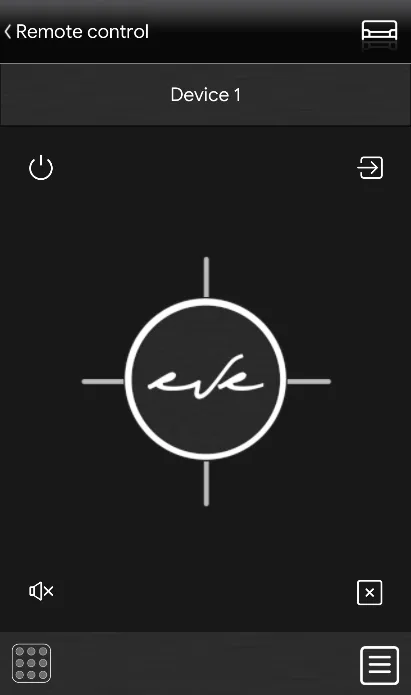
Risultato visivo nell’interfaccia utente
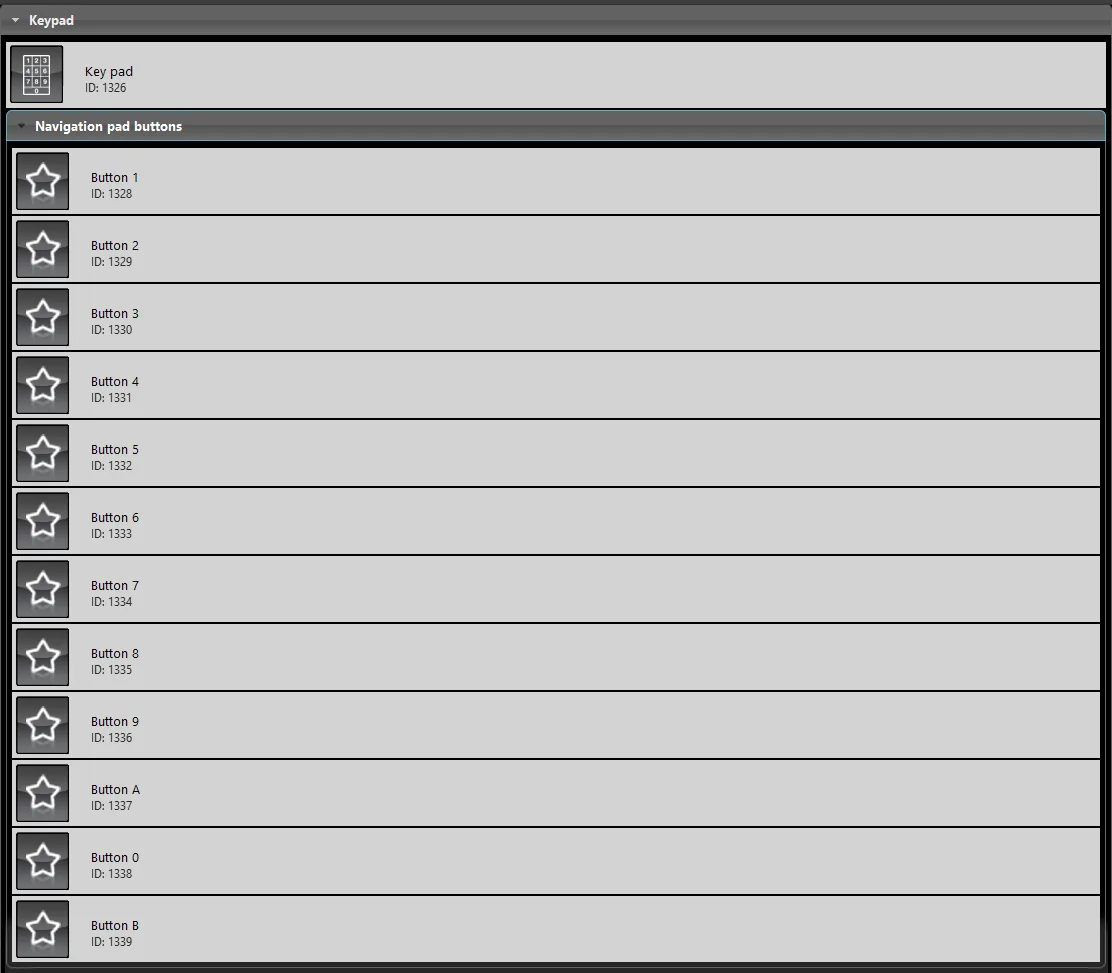
Tastiera
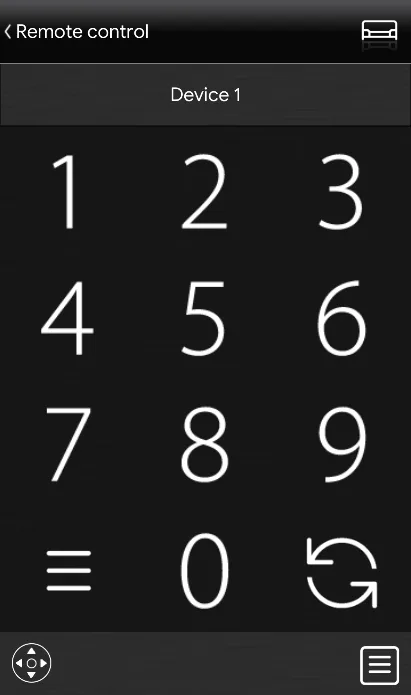
La tastiera serve a impostare i numeri sul telecomando, in modo da poter inserire una singola cifra dall’interfaccia del componente Telecomando nell’app Ilevia Control.
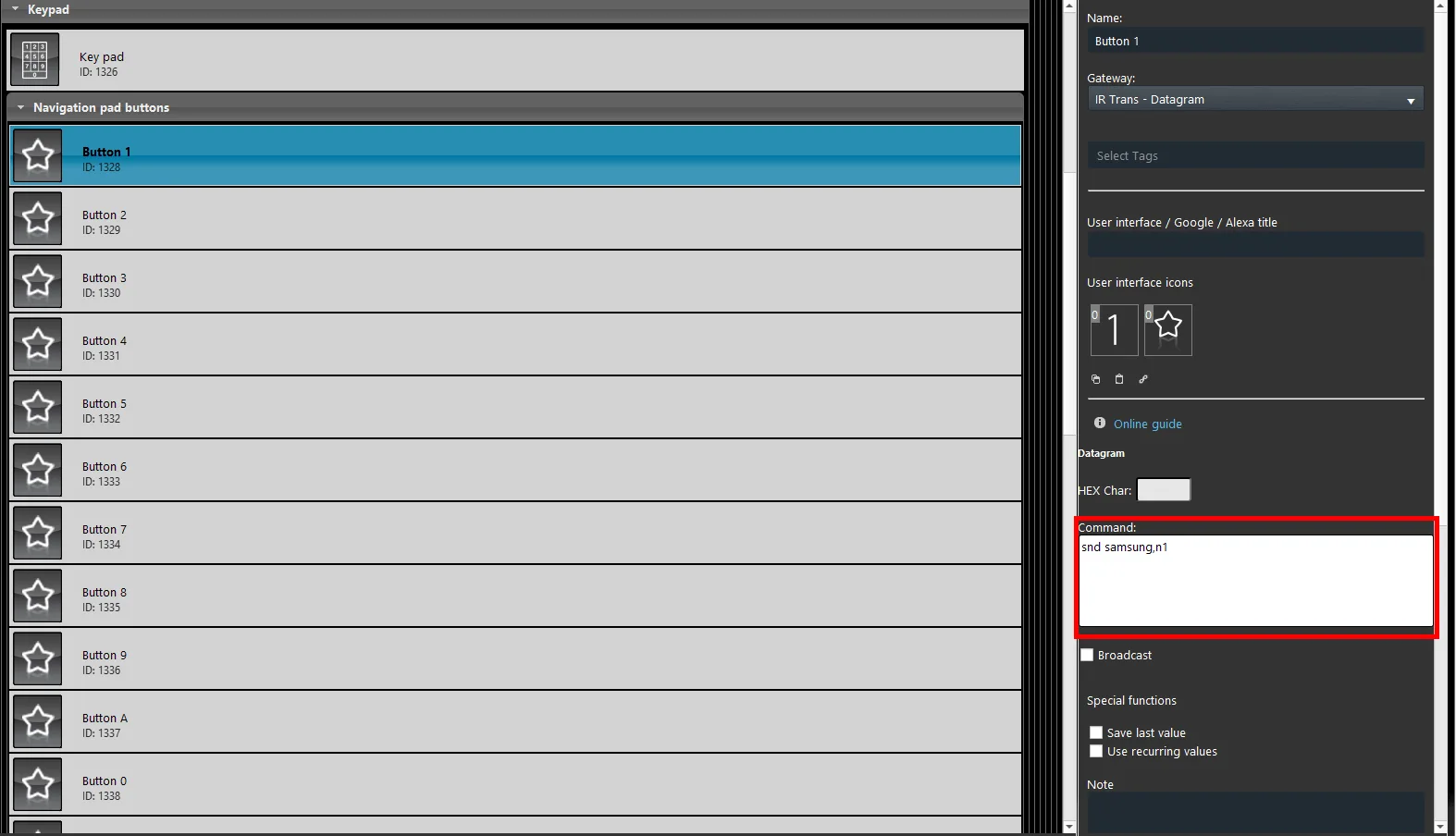
I comandi sono impostati con il software IRtrans per funzionare con il dispositivo IRtrans; per ulteriori informazioni consulta questa guida.
Configurazione degli scenari
Modificando il gateway dello scenario in Datagram dai suoi parametri, puoi impostare un comando Datagram specifico per eseguire un’azione sul dispositivo di destinazione, ad esempio la TV. In questo caso lo scenario è impostato per digitare il numero 1 del tastierino numerico del telecomando quando viene attivato nell’interfaccia utente dell’app Ilevia Control.
Risultato visivo nell’interfaccia utente
Lista
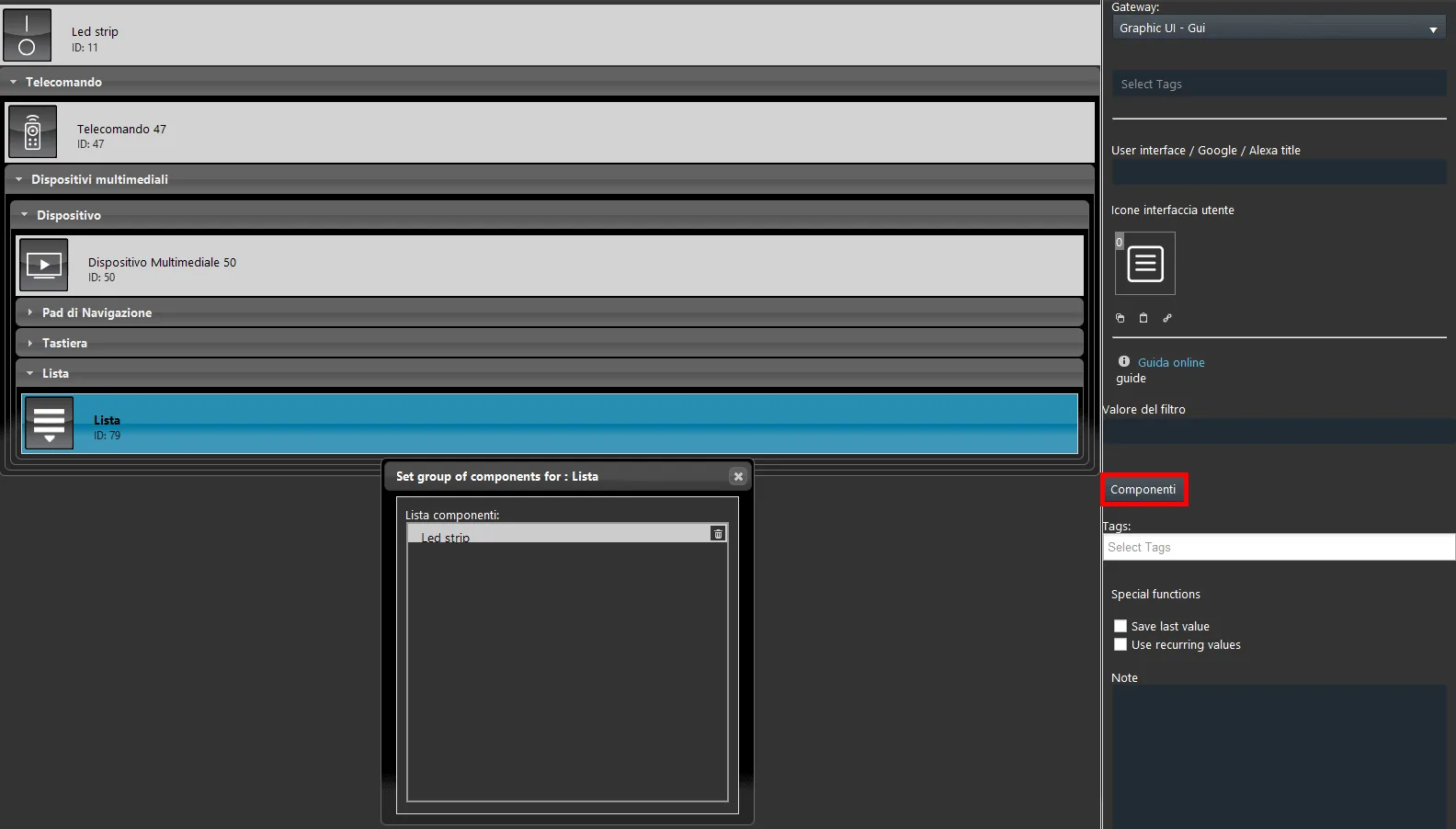
Il componente Lista (visualizzazione elenco) consente di aggiungere componenti che vuoi controllare senza uscire dall’interfaccia del telecomando. Ad esempio, se hai una striscia LED dietro la TV, puoi spegnerla dalla lista all’interno del telecomando.
Facendo clic sul pulsante “Componenti” nelle proprietà del componente Lista, si apre una finestra in cui puoi aggiungere il componente a cui vuoi accedere facilmente. Ulteriori informazioni sul componente Lista.
Risultato visivo nell’interfaccia utente