
Parametri del gateway UDP Datagram
Parametri del gateway Datagram (UDP) di Ilevia Manager ed esempi di invio di testo e di caratteri esadecimali con il componente Scenario, anche per IRTrans.
INTRODUZIONE
Questo gateway permette a Ilevia di comunicare con il dispositivo IRTrans, inviando comandi in formato testo o esadecimale tramite UDP.
Questi dispositivi possono essere controllati tramite il componente Scenario, con i comandi configurati nel componente stesso.
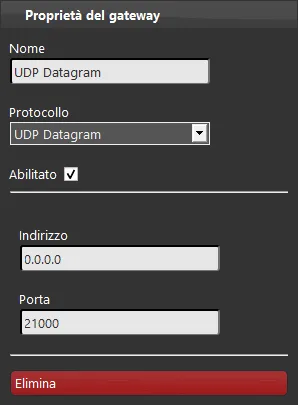
Proprietà comuni
Nome: Inserisci il titolo del gateway;
Protocollo: Scegli il protocollo;
Abilita: Permette di abilitare / disabilitare il gateway selezionato;
Indirizzo: L’indirizzo IP del gateway Datagram;
Porta: Porta UDP del gateway Datagram (predefinita: 21000);
Esempi pratici
In questo esempio è raffigurata una configurazione tipo di un componente Scenario con il gateway Datagram.
Invio di testo
Passo 1:
Aggiungi il componente scenario e assicurati che come gateway sia selezionato Datagram.
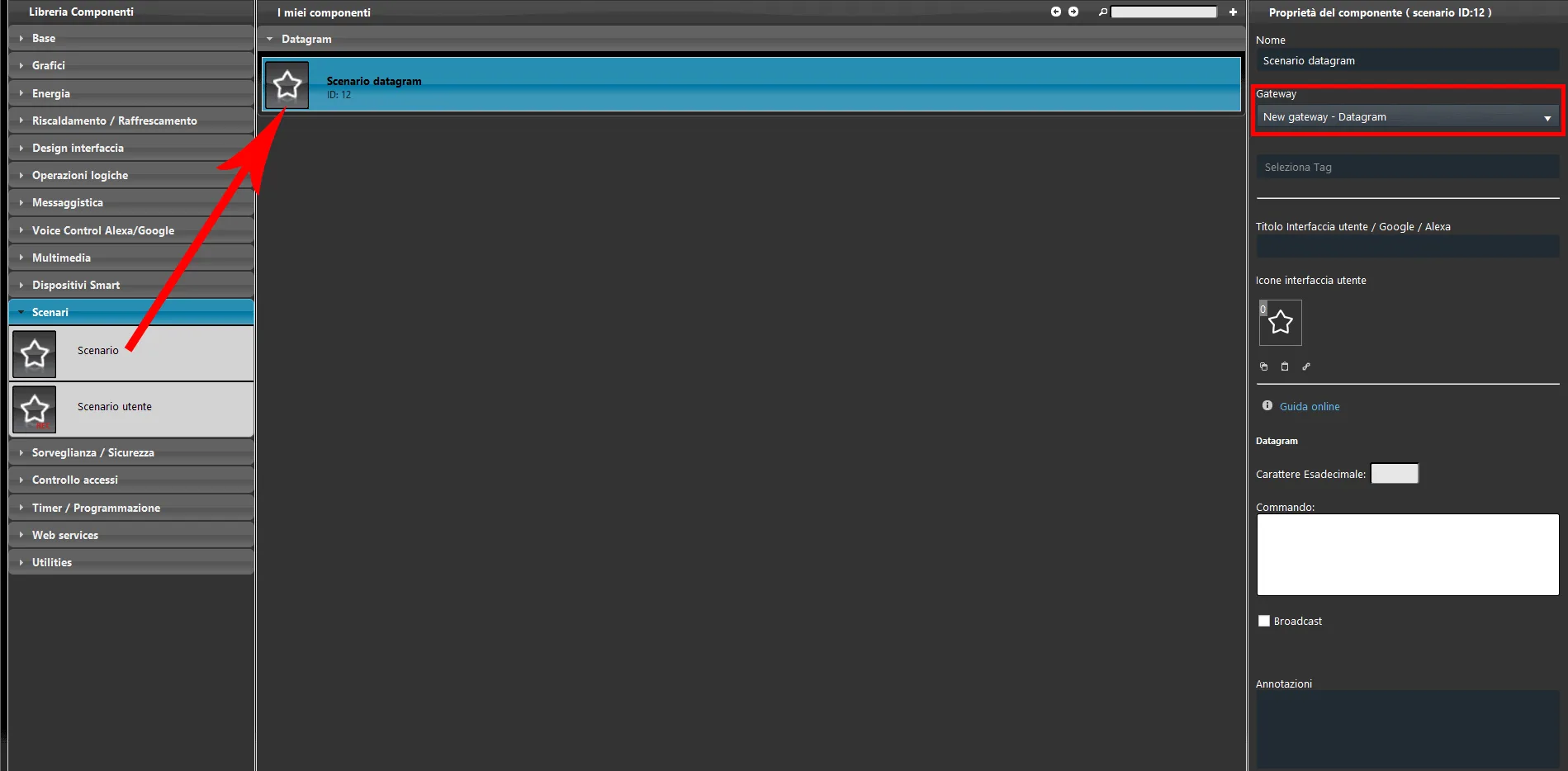
Passo 2:
Scrivi un semplice testo nel campo chiamato Comando.
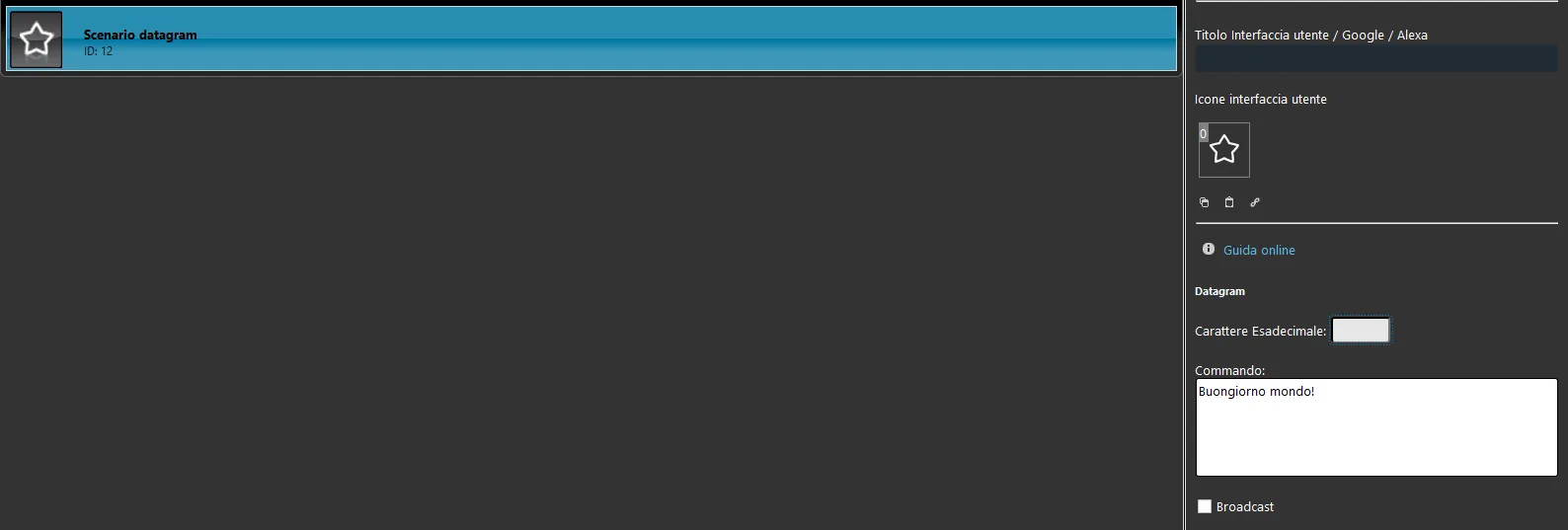
Passo 3:
Infine aggiungi il componente all’interno dell’interfaccia utente e carica il progetto sul server.
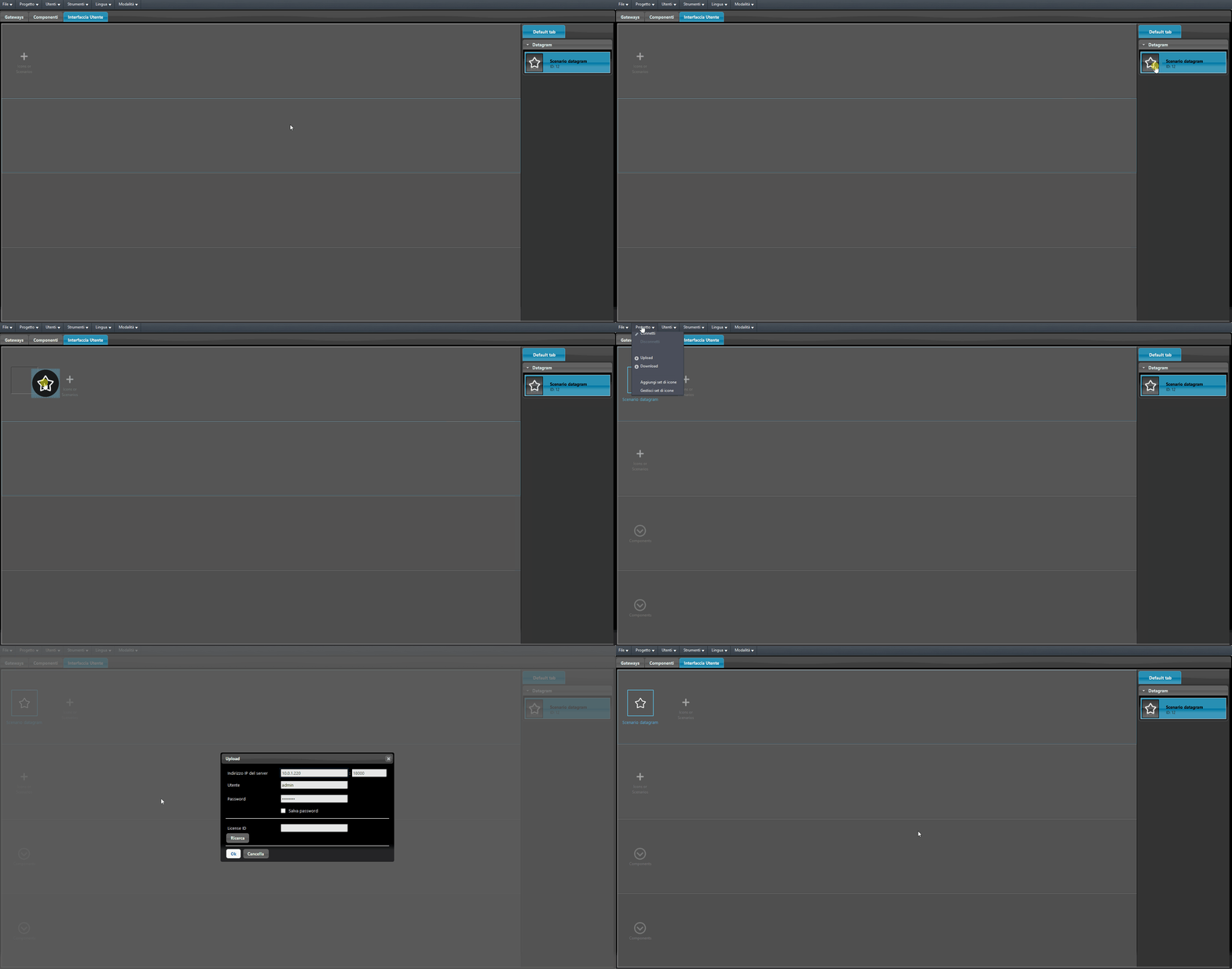
Invio di caratteri Esadecimali
Passo 1:
Aggiungi il componente scenario e assicurati che come gateway sia selezionato Datagram.
Passo 2:
Inserisci il carattere esadecimale nell’apposito campo di testo.
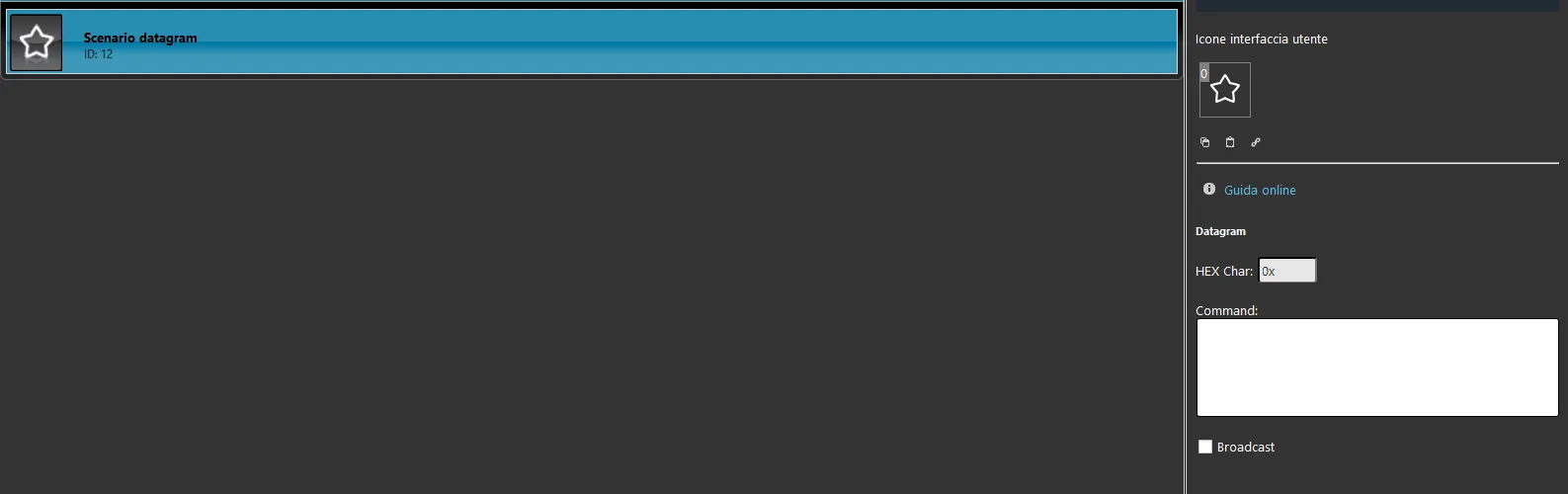
Passo 3:
Ora inserisci i parametri nel campo di testo Comando, nelle proprietà del componente Scenario.
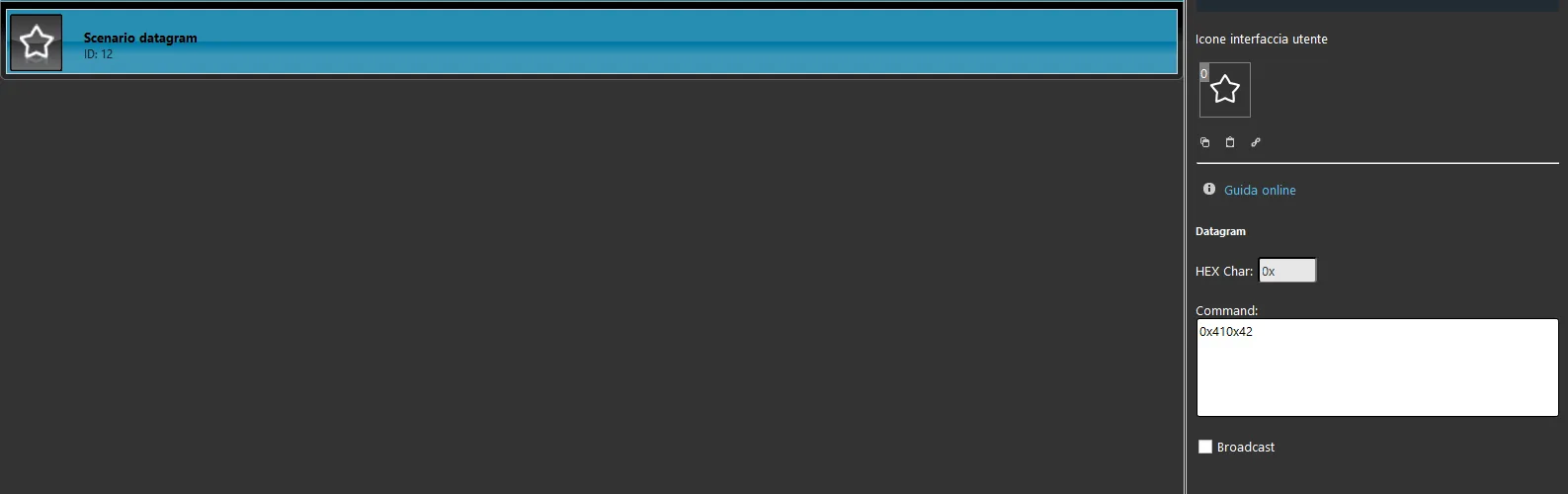
Passo 4:
Infine aggiungi il componente all’interno dell’interfaccia utente e carica il progetto sul server.
Clicca i loghi qui sotto per consultare la documentazione del relativo dispositivo.

Puoi vedere un esempio di configurazione del componente Scenario con IRTrans scaricando l’esempio da questo link.
Dopo aver caricato il progetto di Ilevia Manager sul server, vai nella sezione componenti e apri il gruppo del componente Telecomando o Controllo remoto.
Puoi provare il funzionamento aprendo la sezione live dell’app Ilevia Control.