Wake on LAN con Ilevia
Come configurare in Ilevia Manager un componente che invia il comando Wake on LAN per accendere un dispositivo dall’app Ilevia Control.
Introduzione
Questa funzione permette di accendere un dispositivo che supporta il Wake on LAN (WOL) con un semplice comando dall’app Ilevia Control. In questa guida è spiegato come configurare in Ilevia Manager il componente che invierà il comando WOL.
Configurazione passo passo
Passo 1:
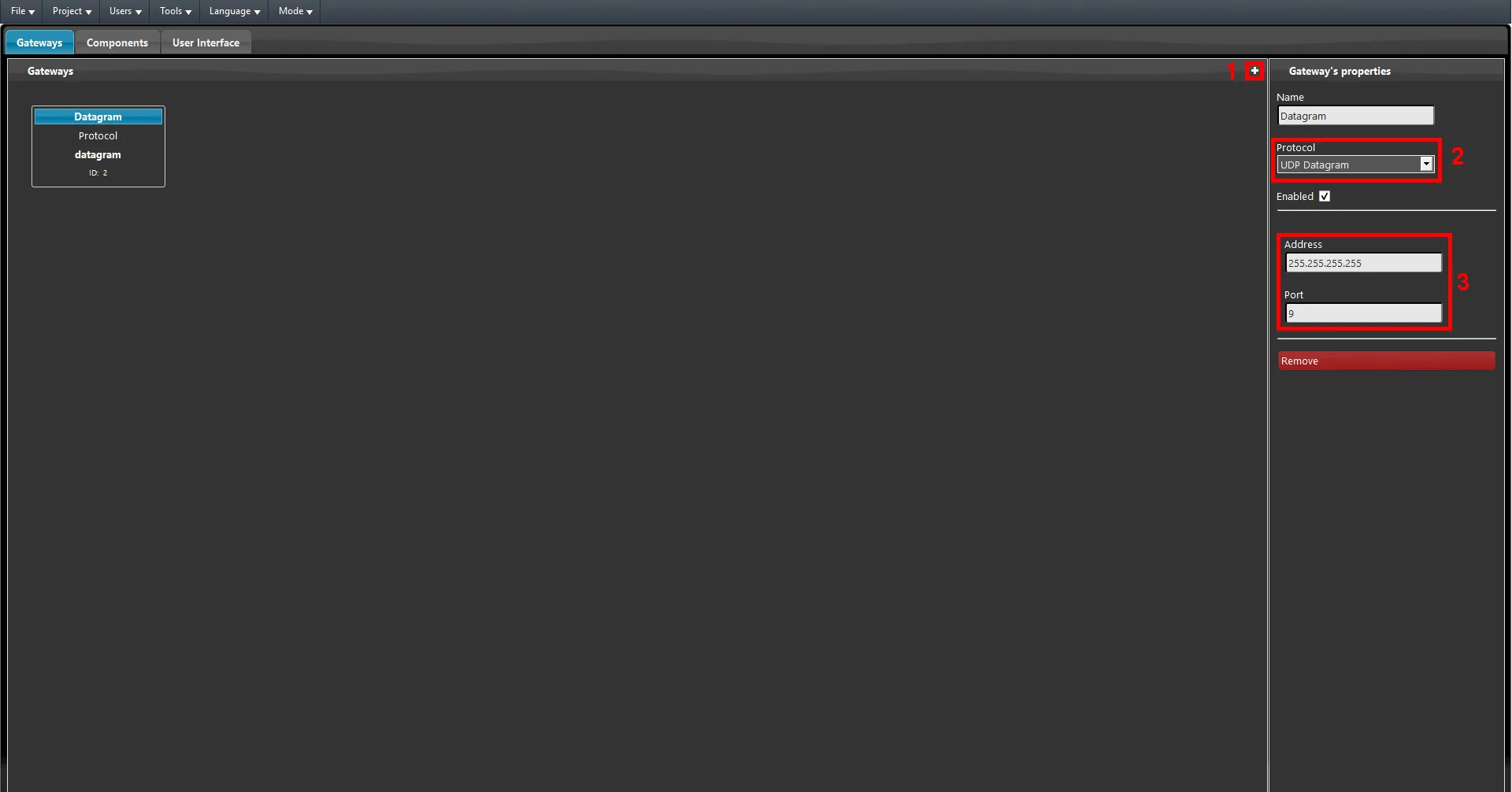
Entra nella sezione Gateway di Ilevia Manager. 1. Aggiungi un nuovo Gateway cliccando l’icona + nella parte superiore della sezione. 2. Seleziona il gateway UDP Datagram. 3. Imposta l’indirizzo 255.255.255.255 nel campo di testo Indirizzo. Infine cambia la porta predefinita con 9.
Passo 2:
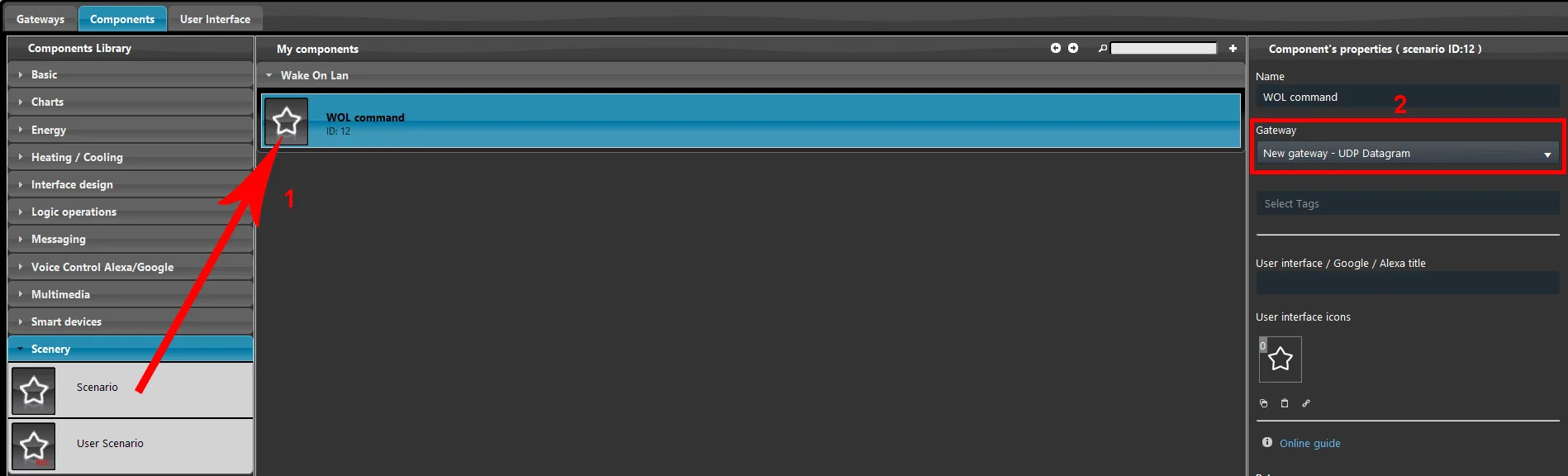
1. Accedi alla sezione Componenti e aggiungi un nuovo componente scenario. 2. Assicurati che come gateway sia selezionato UDP Datagram.
Passo 3:
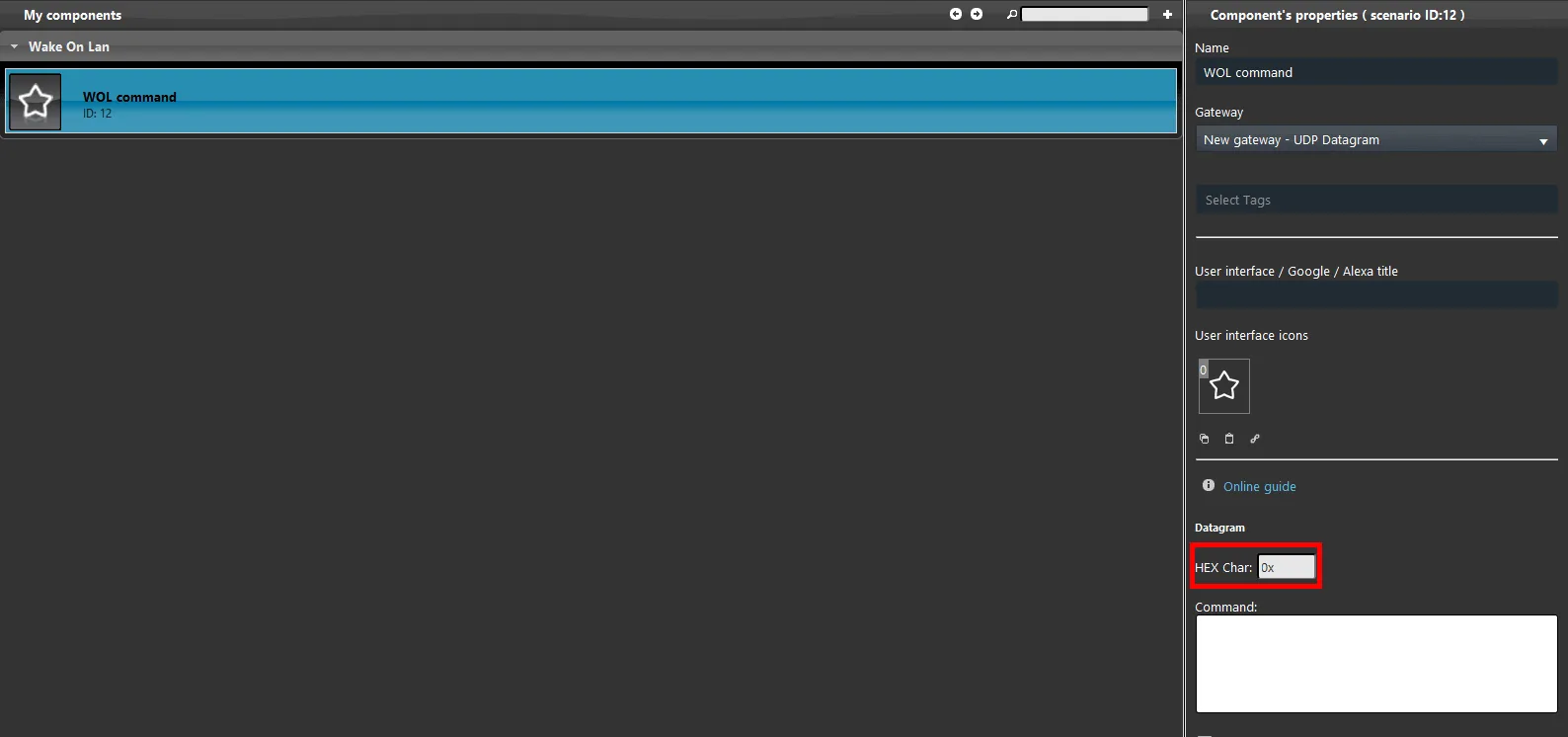
Abilita l’opzione Carattere esadecimale nelle proprietà del componente scenario.
Passo 4:
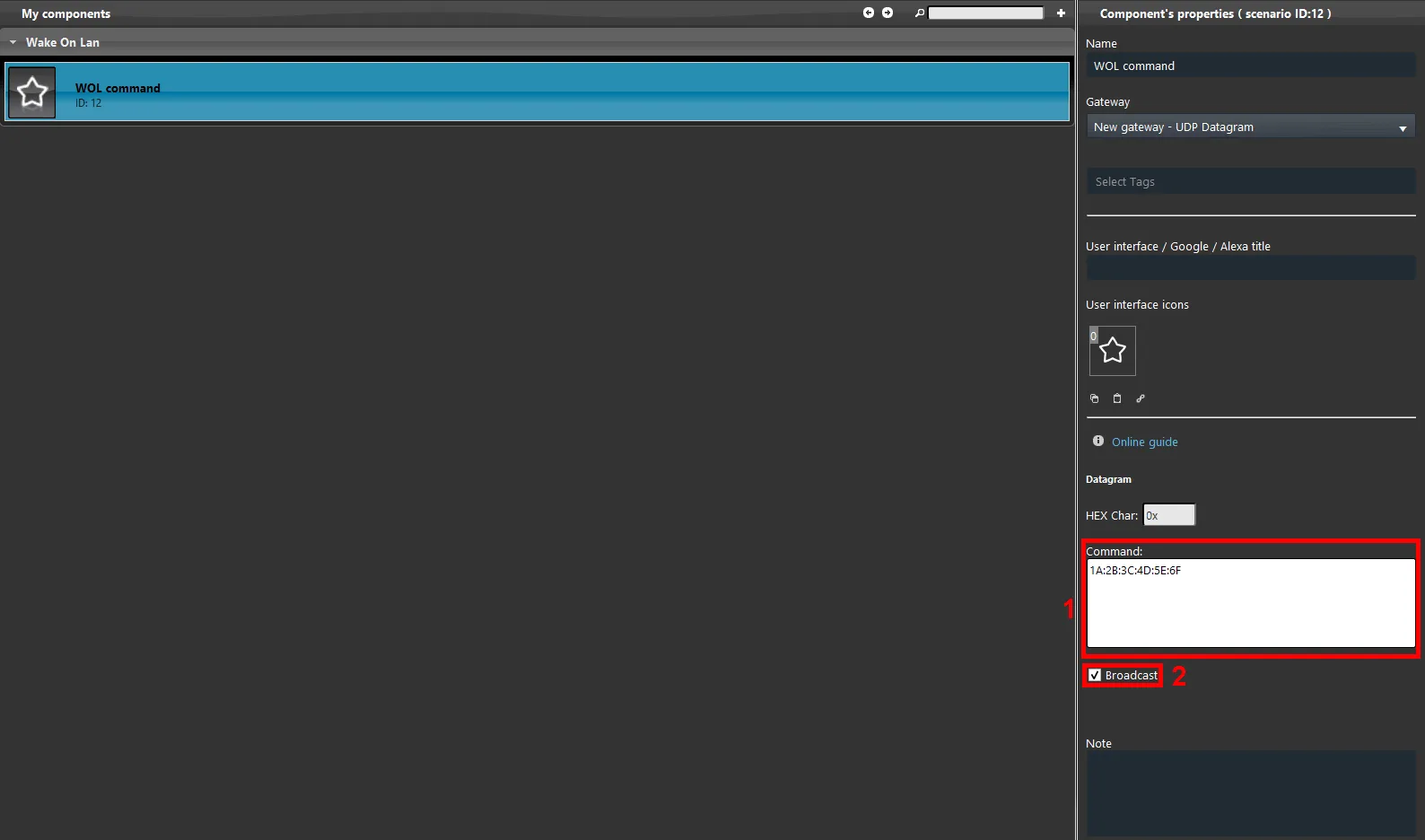
1. Copia l’indirizzo MAC della scheda di rete del dispositivo e incollalo nel campo di testo Comando, nelle proprietà del componente scenario. 2. Assicurati che la spunta Broadcast sia attiva.
Passo 5:
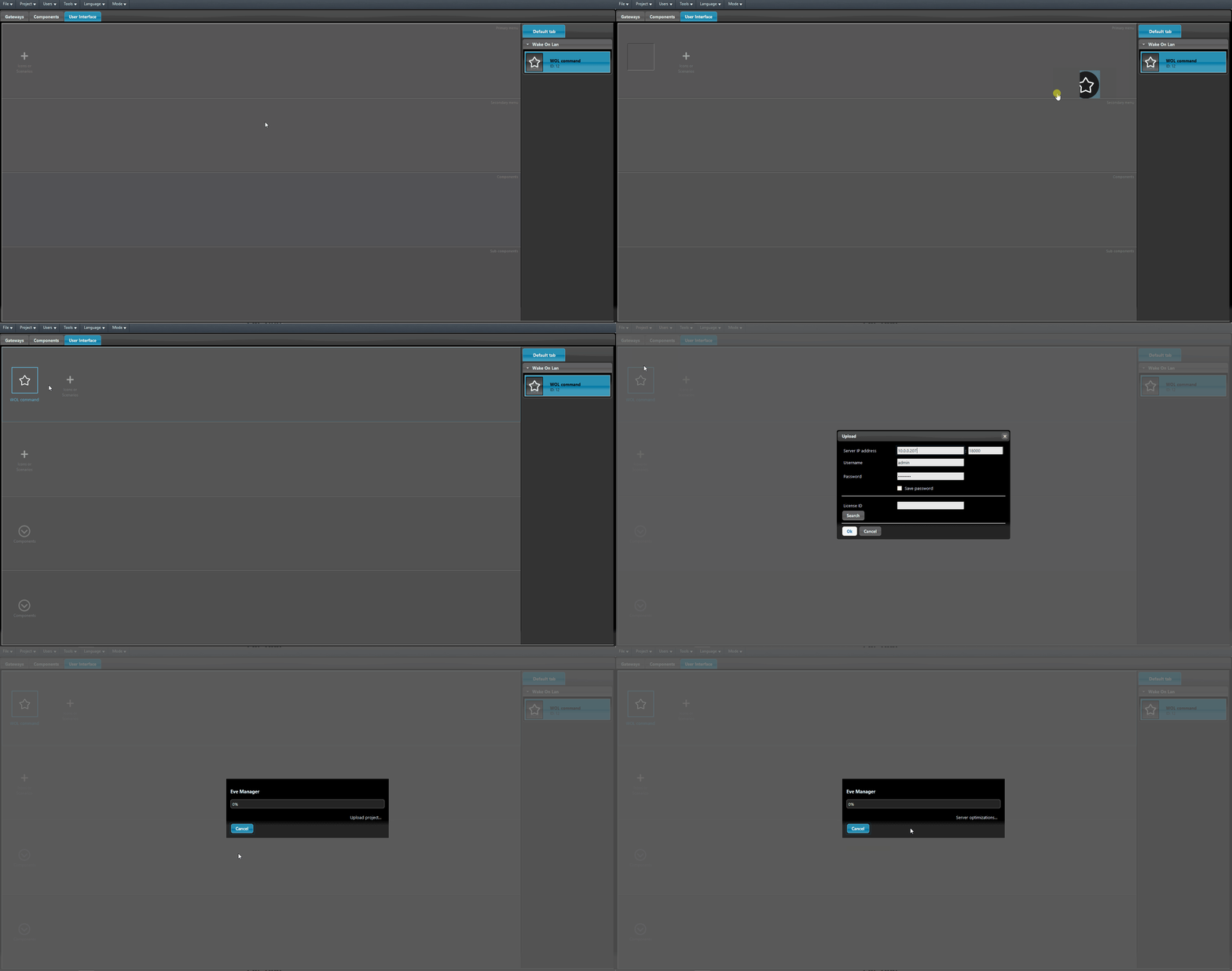
Aggiungi il componente all’interfaccia utente e carica il progetto sul server.