
Controllare dispositivi a infrarossi con IRTrans
Come controllare dispositivi a infrarossi con IRTrans tramite il gateway Datagram e i componenti Scenario e Telecomando in Ilevia Manager.
Tramite il gateway Datagram è possibile comunicare con dispositivi IRTrans, che possono essere controllati con componenti Scenario oppure con il componente Telecomando, al quale si possono aggiungere i comandi configurati nel dispositivo.
Guida di configurazione passo passo
In questo esempio vediamo come configurare rapidamente quattro pulsanti di un telecomando Samsung in Ilevia Manager.
Passo 1
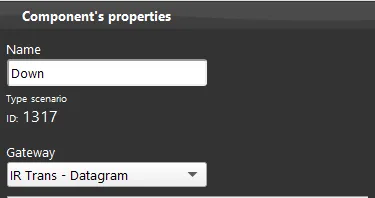
Prima di tutto selezioniamo il gateway corretto (Datagram) nelle proprietà del nostro componente Scenario.
Passo 2
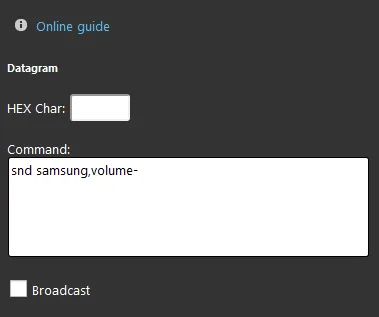
Proseguiamo nella parte “Command” del componente.
La prima cosa da ricordare è l’accuratezza di ciò che scriviamo: quello che inseriamo dopo la parola chiave snd (che significa “send”, cioè “invia”) è preso automaticamente dal database di IRTrans, che approfondiremo più avanti; per le sue specifiche consulta la documentazione.
Configurazione del progetto
Per prima cosa crea un nuovo componente Telecomando trascinandolo nella sezione “I miei componenti”.
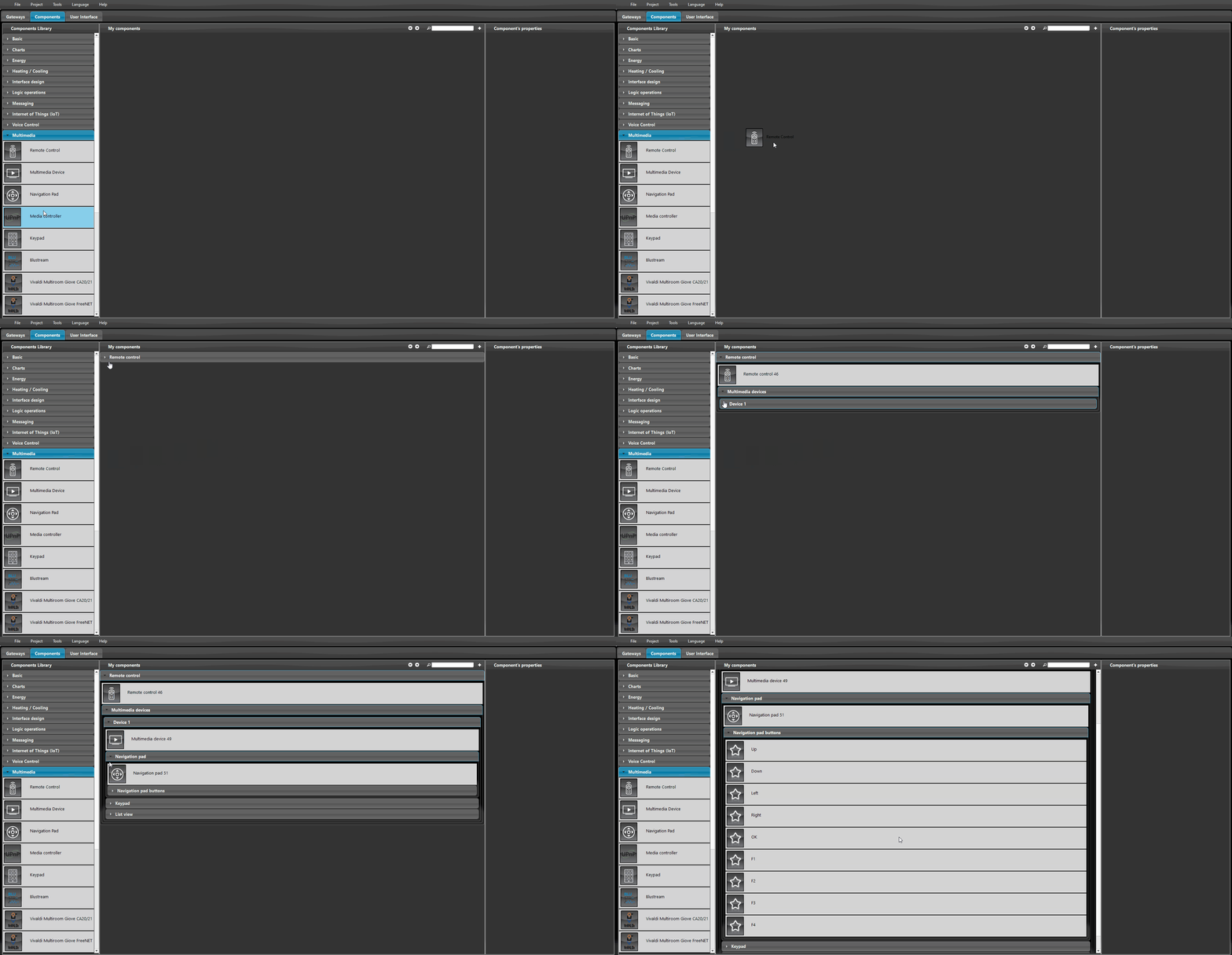
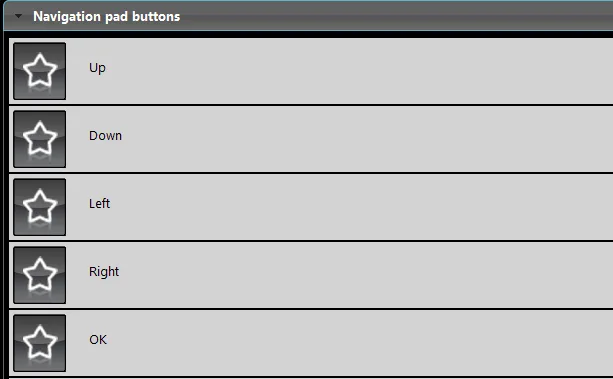
Questi sono gli Scenari creati automaticamente quando si aggiunge il componente Telecomando nella sezione Componenti di Ilevia Manager.
Interfaccia utente
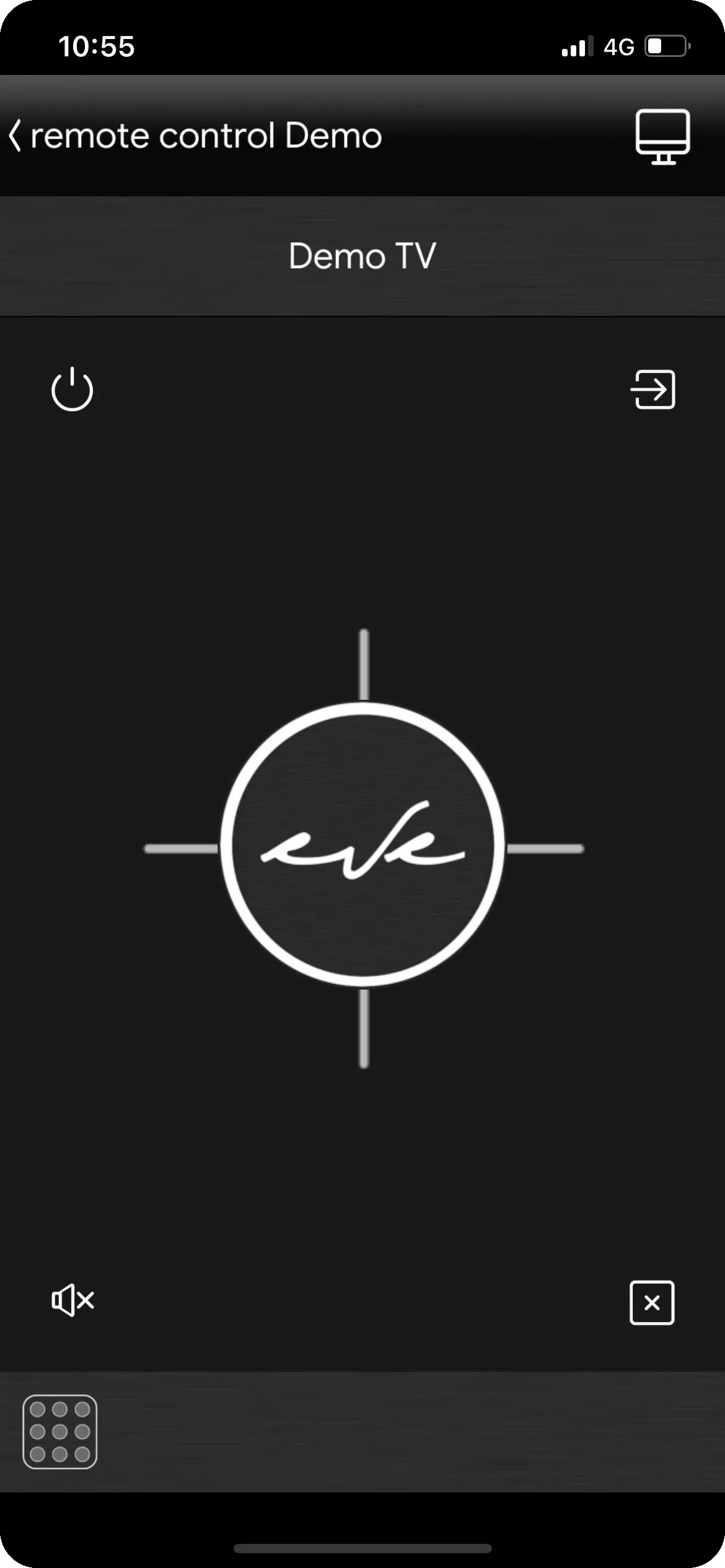
Questo è il risultato finale del componente Telecomando nell’interfaccia utente dell’applicazione Ilevia Remote Plus.
Configurazione del dispositivo IRTrans
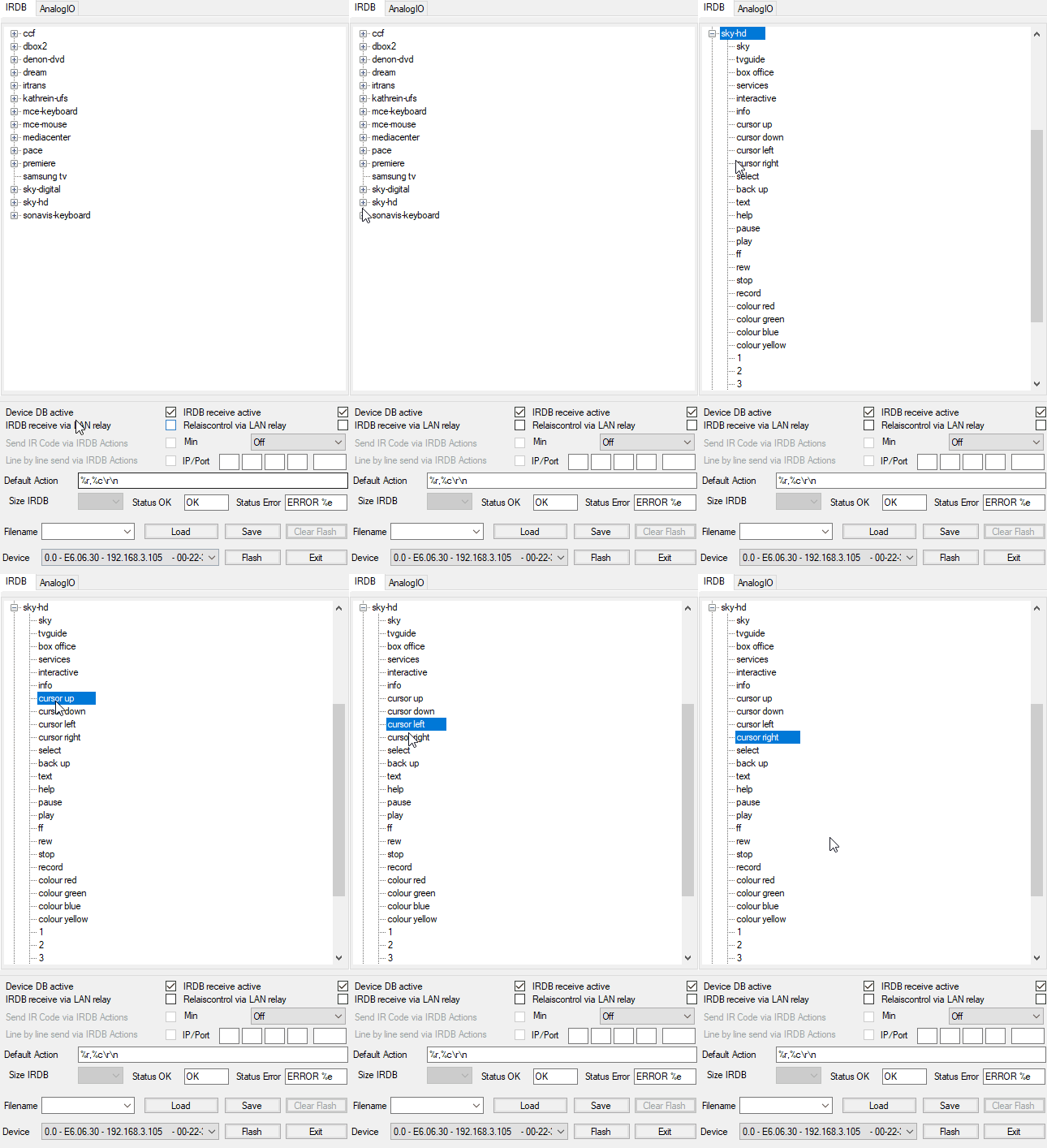
Questo è un esempio di quanto sia semplice consultare le parole chiave di IRTrans. Se il tuo dispositivo non è presente nella lista, è possibile crearne uno personalizzato: consulta questa documentazione per sapere come fare.
Risultato finale
Le immagini seguenti mostrano come controlliamo la nostra area demo tramite l’applicazione Ilevia Remote Plus con il componente Telecomando.
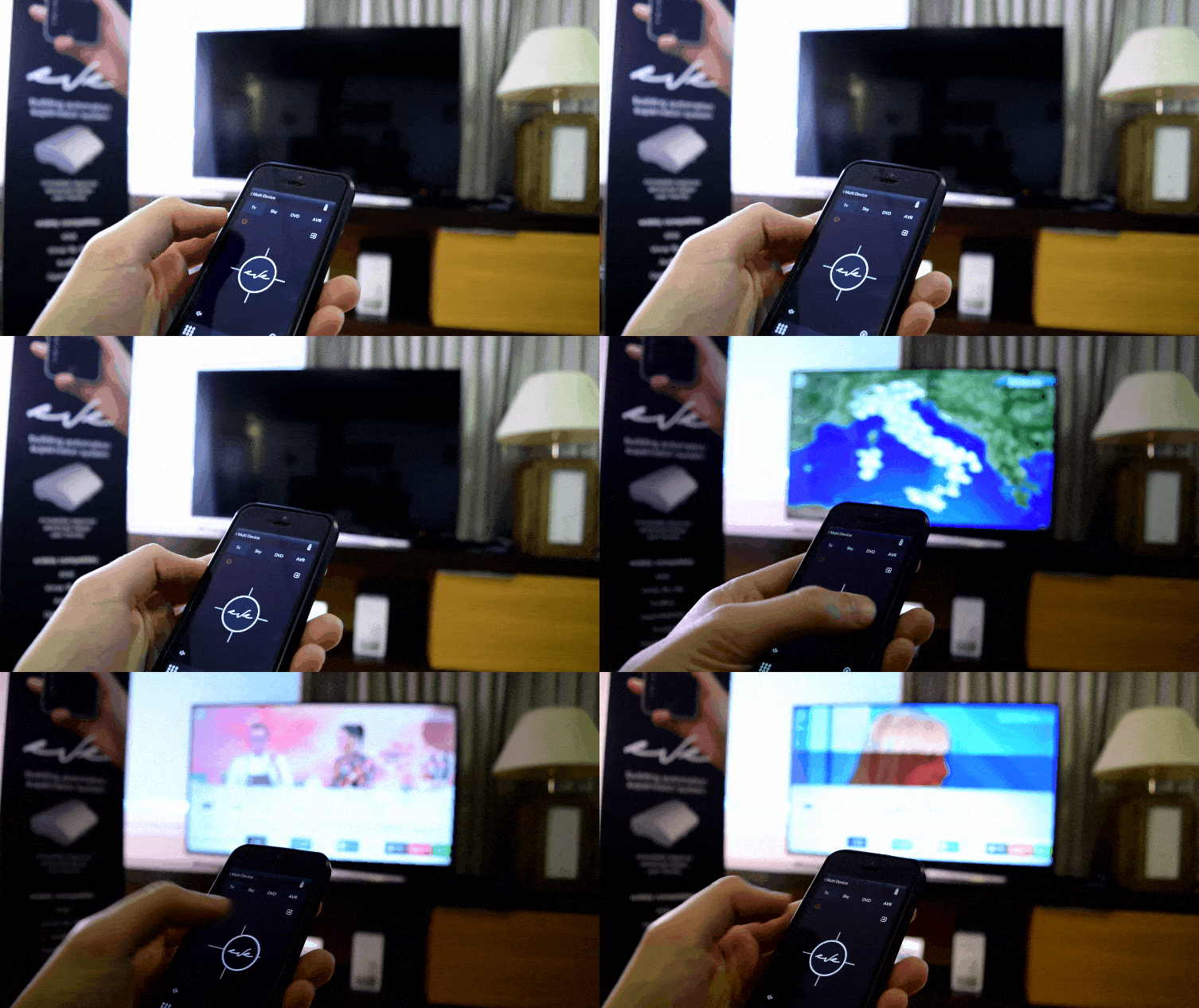
Puoi vedere un esempio del componente Telecomando con un IRTrans scaricando il nostro progetto da questo link.
Dopo aver caricato il progetto in Ilevia Manager, seguendo le istruzioni del link, vai nella sezione Componenti e apri il gruppo denominato Live, poi il gruppo chiamato Remote controller (New classic).
Puoi provare le varie funzionalità aprendo la sezione Live room nell’applicazione Ilevia Remote Plus.