Afstandsbediening
Hoe u de component Afstandsbediening in Ilevia Manager gebruikt om tv’s, spelers, decoders en radio’s te bedienen, met navigatiepad, toetsenbord en lijst.
Inleiding
Met de component Afstandsbediening kunt u apparaten zoals cd-speler, tv, decoder en radio op afstand bedienen.
Gebruiksscenario’s
De gebruiker wil de tv bedienen via aangepaste commando’s in de app Ilevia Control;
De gebruiker wil de radio op afstand inschakelen, bijvoorbeeld vanuit een andere kamer in huis.
Componenteigenschappen
GUI
Deze component is gemaakt met de Graphic UI-gateway.
U kunt verwijzen naar het hoofdstuk “Gateway / protocollen” voor meer informatie.
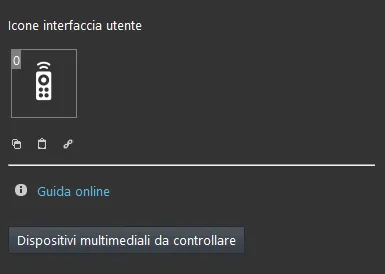
Opmerking: het pictogram van de component kan worden aangepast.
Multimedia-apparaten om te bedienen: lijst met multimedia-apparaten om te bedienen.
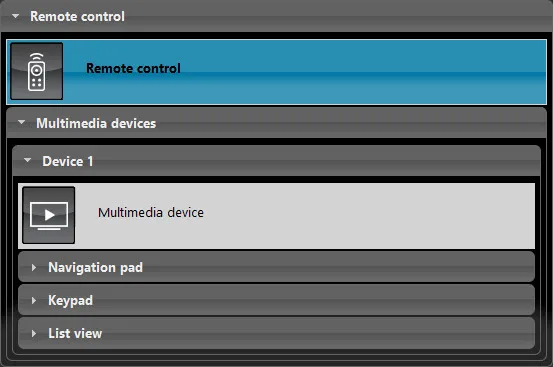
Dankzij de automatische configuratie van de component Afstandsbediening wordt deze lijst automatisch aangemaakt. Met dezelfde Afstandsbediening kunt u echter meerdere apparaten bedienen (tv, dvd, enz.). Om een tweede multimedia-apparaat toe te voegen, sleept u een nieuwe component Multimedia-apparaat (Device 2) naar de sectie “Mijn componenten” en sleept u deze vervolgens naar het venster Multimedia-apparaten om te bedienen, in de eigenschappen van de component Afstandsbediening.
Automatische aanmaak van groepen
Zoals altijd moet u de component naar de sectie “Mijn componenten” slepen. Het bijzondere aan deze component is de aanmaak van een groep Afstandsbediening, waarin alle componenten die nodig zijn voor de configuratie al zijn toegevoegd. Bovendien worden alle vereiste knoppen van het multimedia-apparaat automatisch geconfigureerd, om het maken van de afstandsbediening te vereenvoudigen.
Navigatiepad
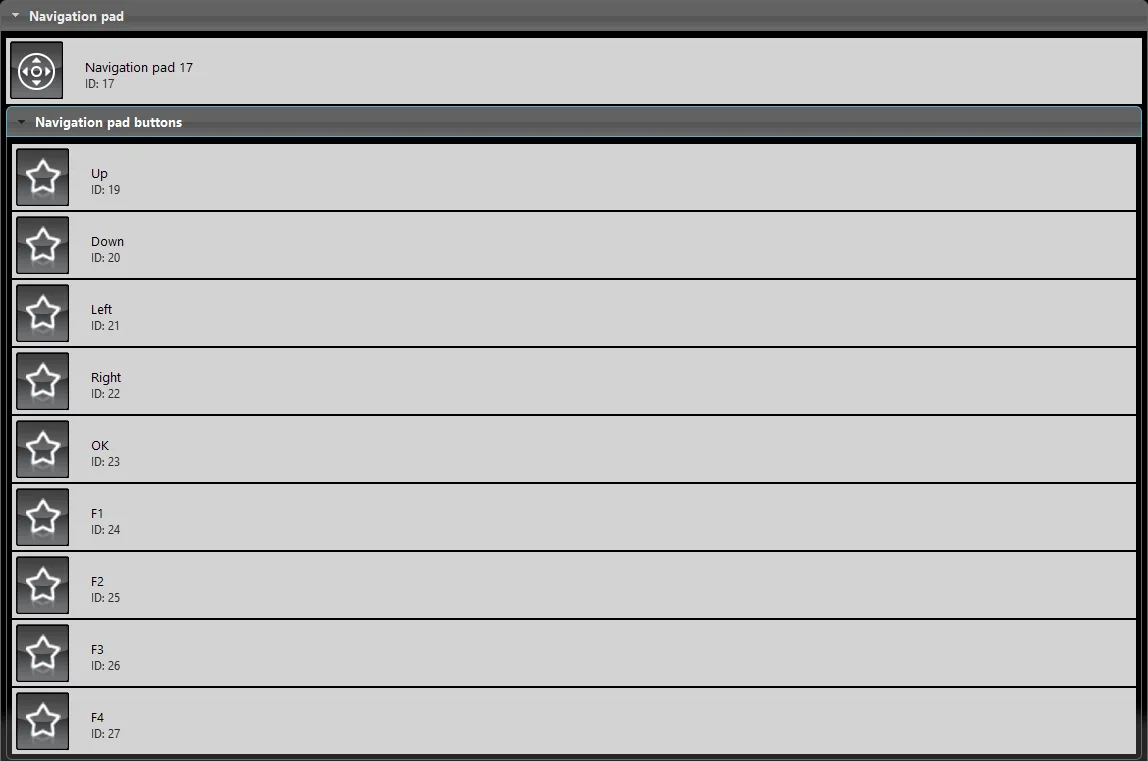
Met het navigatiepad kunt u de knoppen van de afstandsbediening koppelen om de tv rechtstreeks vanuit Ilevia Control te bedienen.
Configuratie van de scenario’s
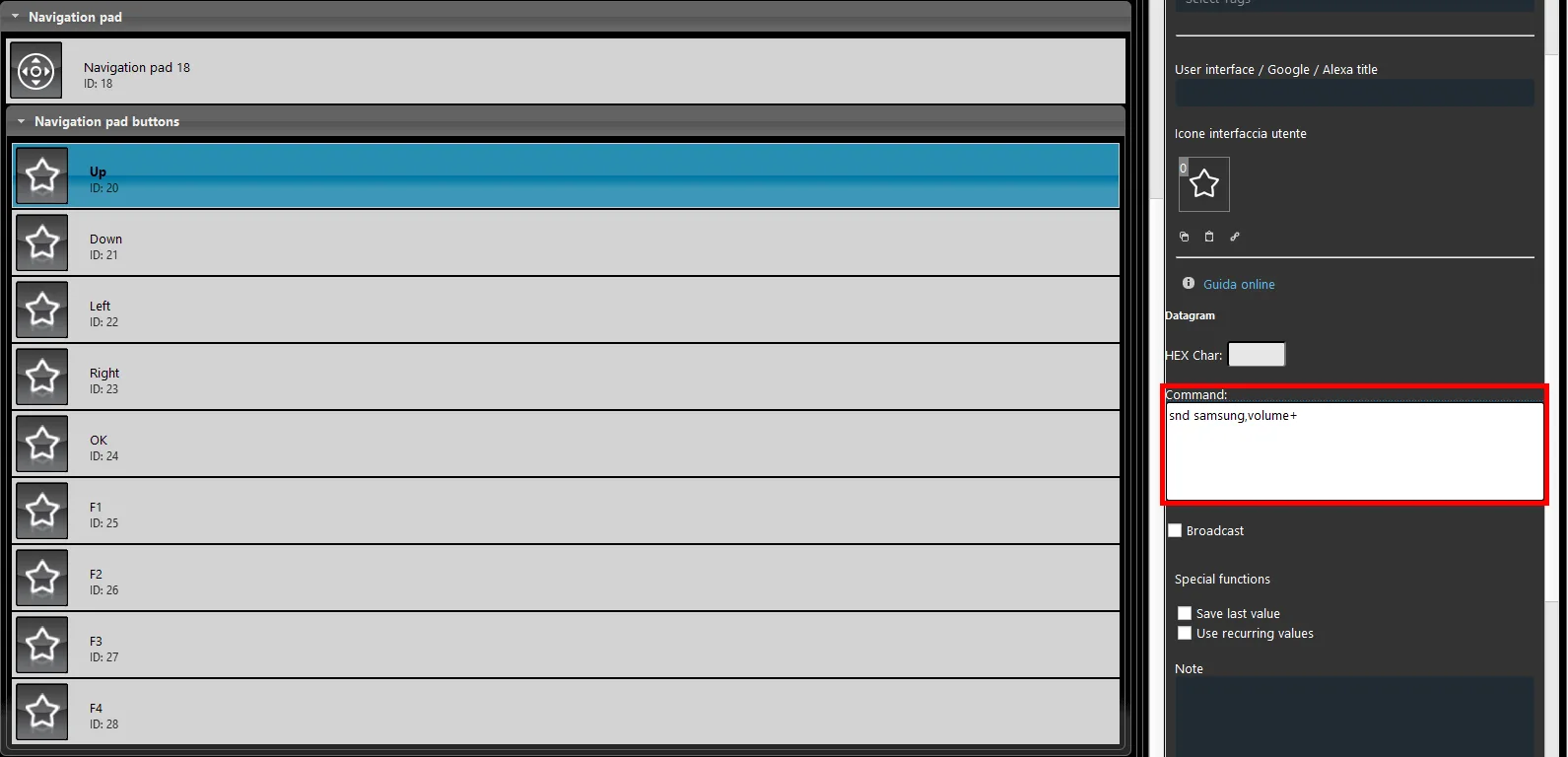
In het onderstaande voorbeeld hebben we de gateway Datagram gebruikt door de gateway van het scenario te wijzigen via het vervolgkeuzemenu in de eigenschappen van de component. In de groep subcomponenten kunt u een datagramcommando instellen: zoals u in de onderstaande afbeelding kunt zien, is het scenario ingesteld om van kanaal te wisselen zodra het wordt geactiveerd.
Het getoonde commando is ingesteld met de IRtrans-software om te werken met het IRtrans-apparaat. Voor meer informatie over het IRtrans-apparaat en de datagramconfiguraties in Ilevia, raadpleeg deze handleiding.
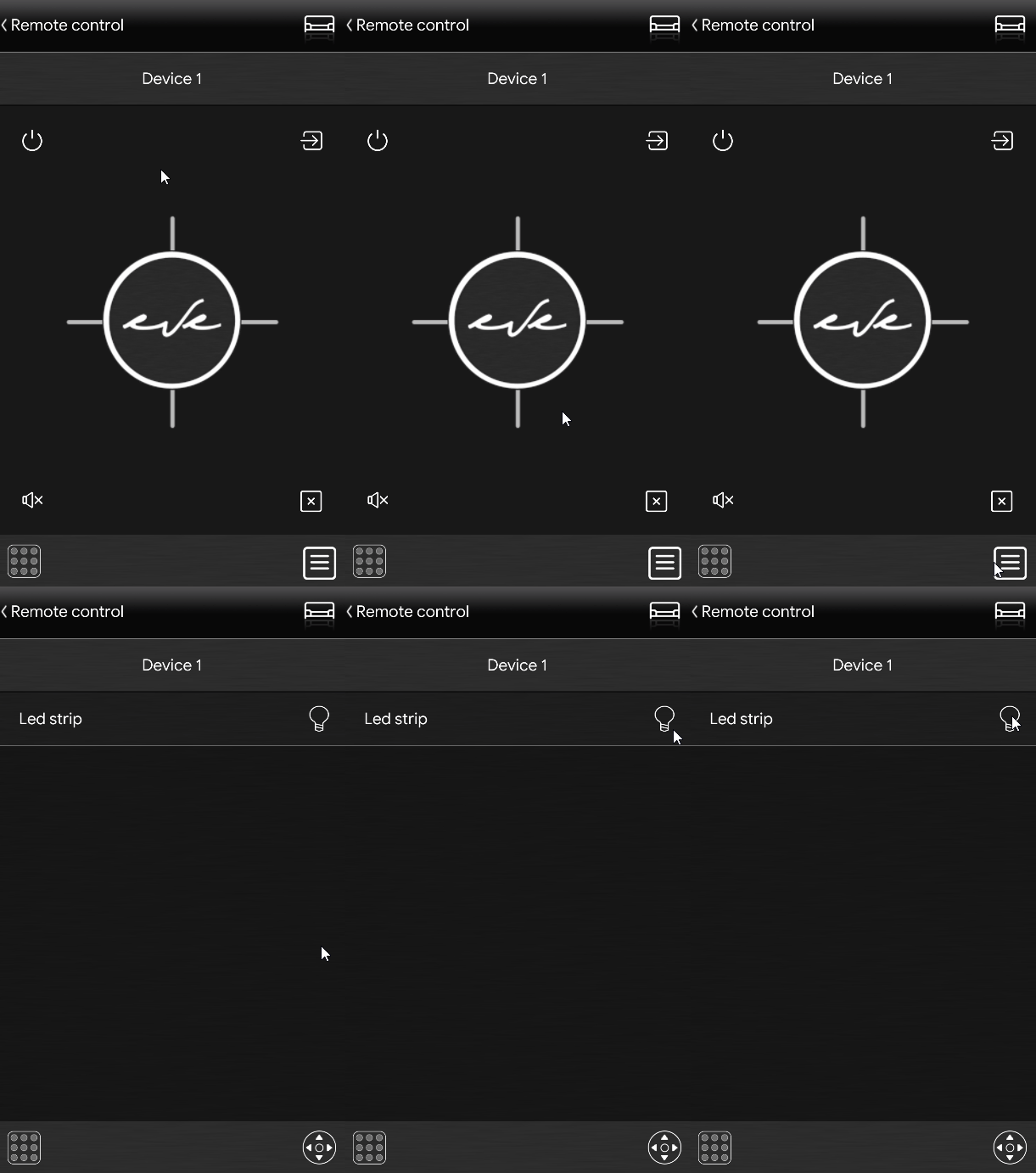
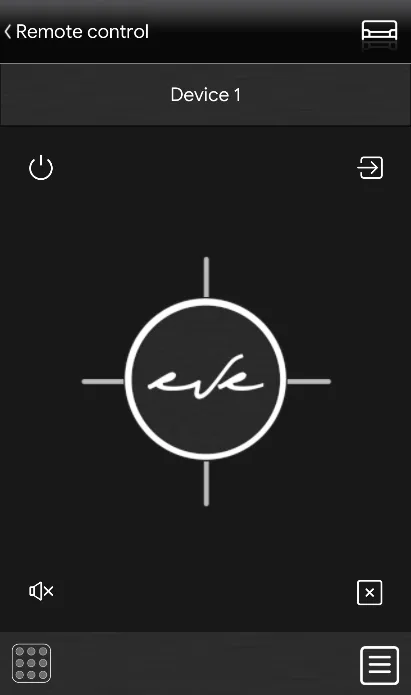
Visueel resultaat in de gebruikersinterface
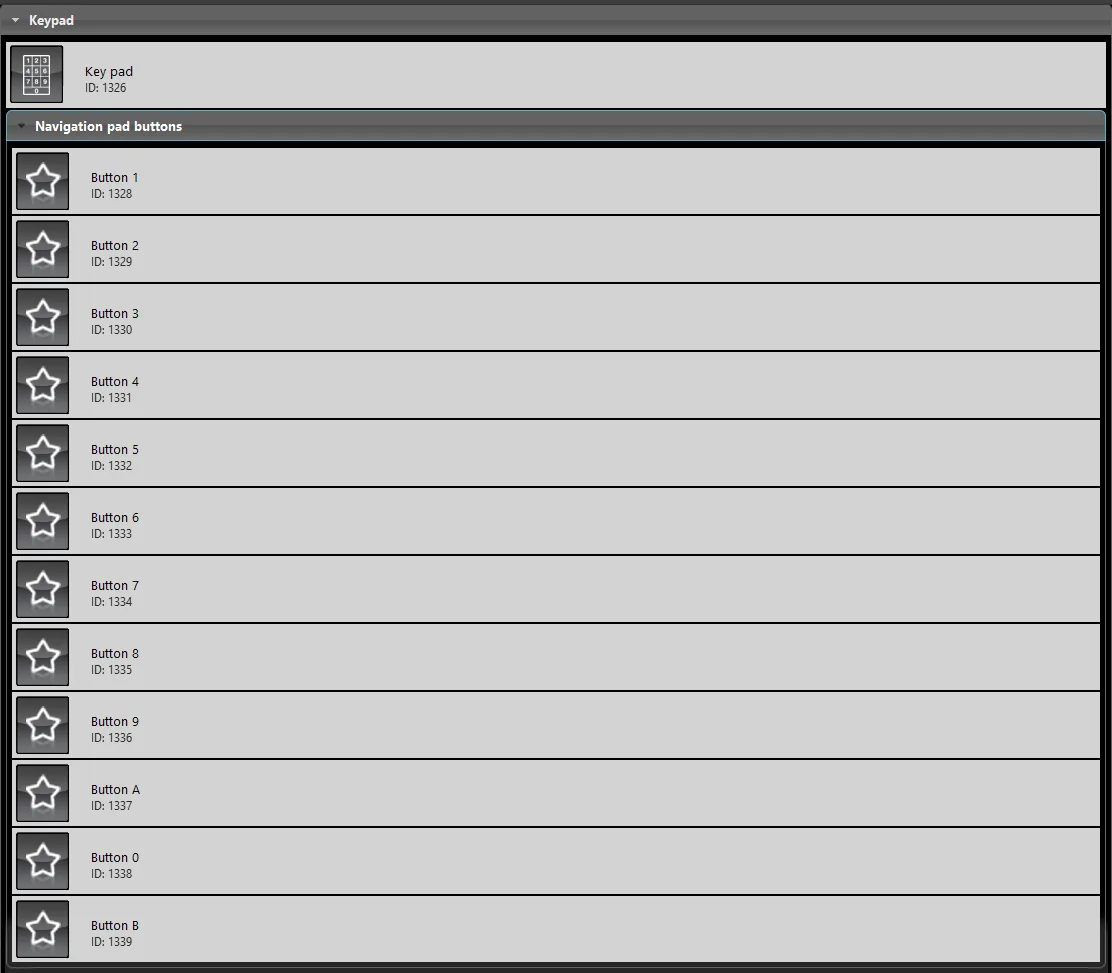
Toetsenbord
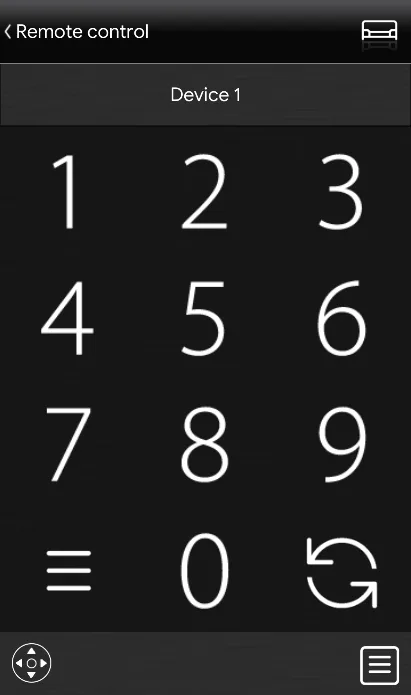
Het toetsenbord dient om de cijfers op de afstandsbediening in te stellen, zodat u één cijfer kunt invoeren vanuit de interface van de component Afstandsbediening in de app Ilevia Control.
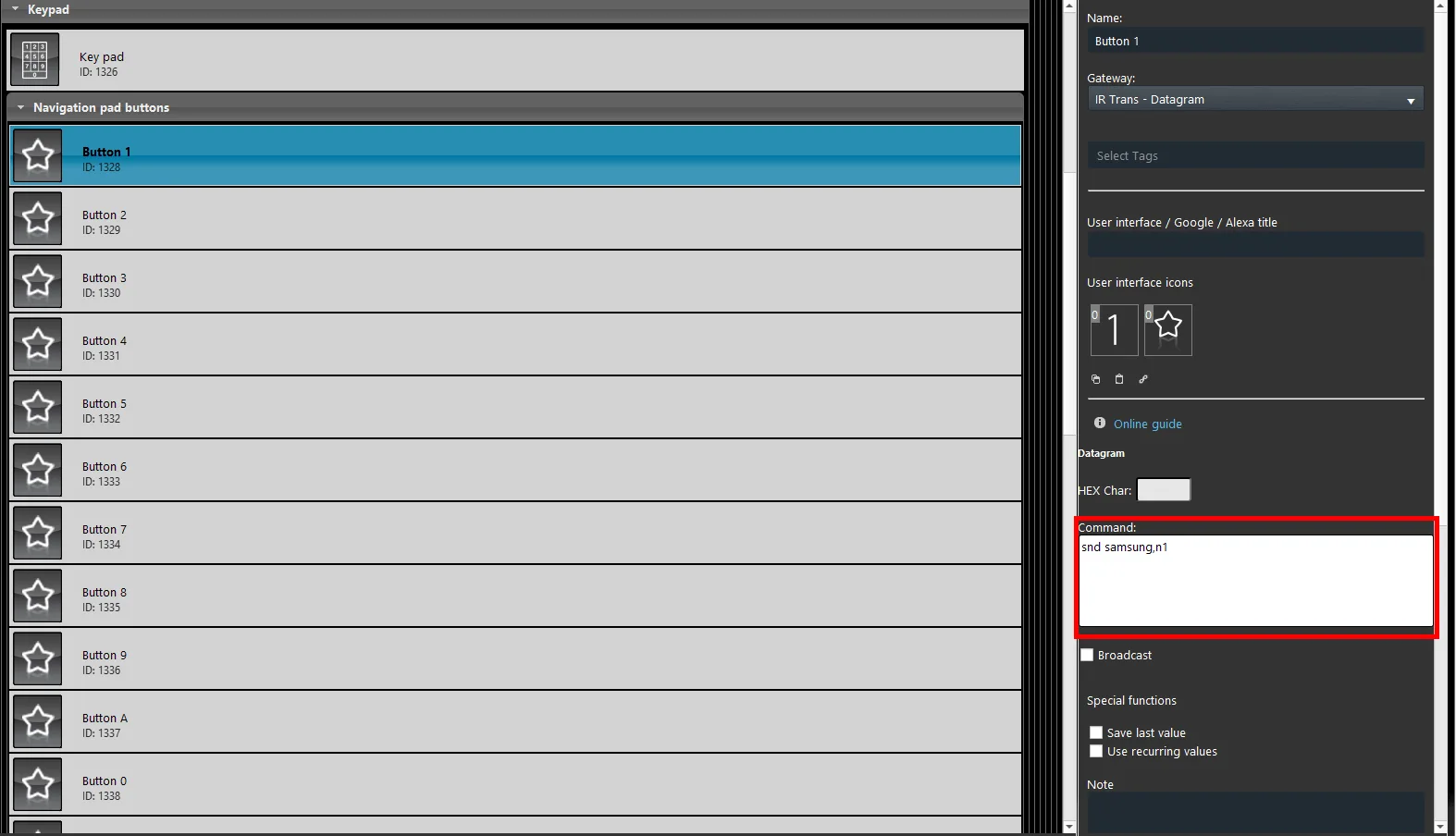
De commando’s worden ingesteld met de IRtrans-software om te werken met het IRtrans-apparaat; voor meer informatie raadpleeg deze handleiding.
Configuratie van de scenario’s
Door de gateway van het scenario te wijzigen naar Datagram in de parameters, kunt u een specifiek Datagram-commando instellen om een actie uit te voeren op het doelapparaat, bijvoorbeeld de tv. In dit geval is het scenario ingesteld om het cijfer 1 van het numerieke toetsenblok van de afstandsbediening in te voeren wanneer het wordt geactiveerd in de gebruikersinterface van de app Ilevia Control.
Visueel resultaat in de gebruikersinterface
Lijst
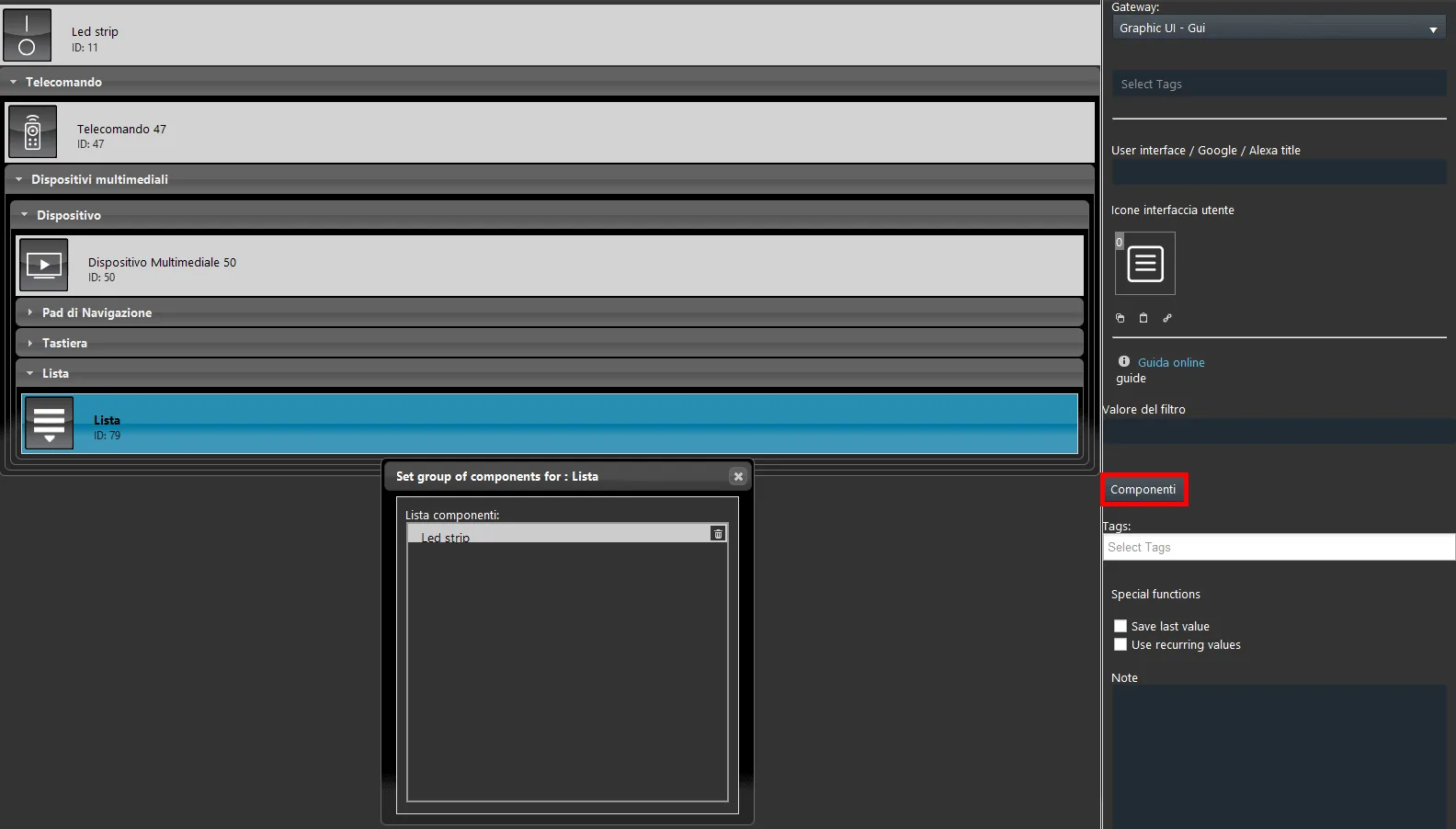
Met de component Lijst (lijstweergave) kunt u componenten toevoegen die u wilt bedienen zonder de interface van de afstandsbediening te verlaten. Als u bijvoorbeeld een ledstrip achter de tv hebt, kunt u deze uitschakelen vanuit de lijst binnen de afstandsbediening.
Door op de knop “Componenten” in de eigenschappen van de component Lijst te klikken, wordt een venster geopend waarin u de component kunt toevoegen waartoe u eenvoudig toegang wilt hebben. Meer informatie over de component Lijst.
Visueel resultaat in de gebruikersinterface