
Smart Scenario
Come configurare il componente Smart Scenario in Ilevia Manager: componente di esecuzione, condizioni, ritardi e loop, con un esempio completo.
INTRODUZIONE
Lo Smart Scenario esegue una serie di azioni su più componenti, che possono dipendere da una condizione (ad esempio il valore di un sensore). In questa guida è spiegato come impostare il componente Smart Scenario nel software di configurazione Ilevia Manager.
Proprietà componente
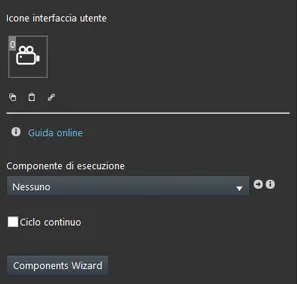
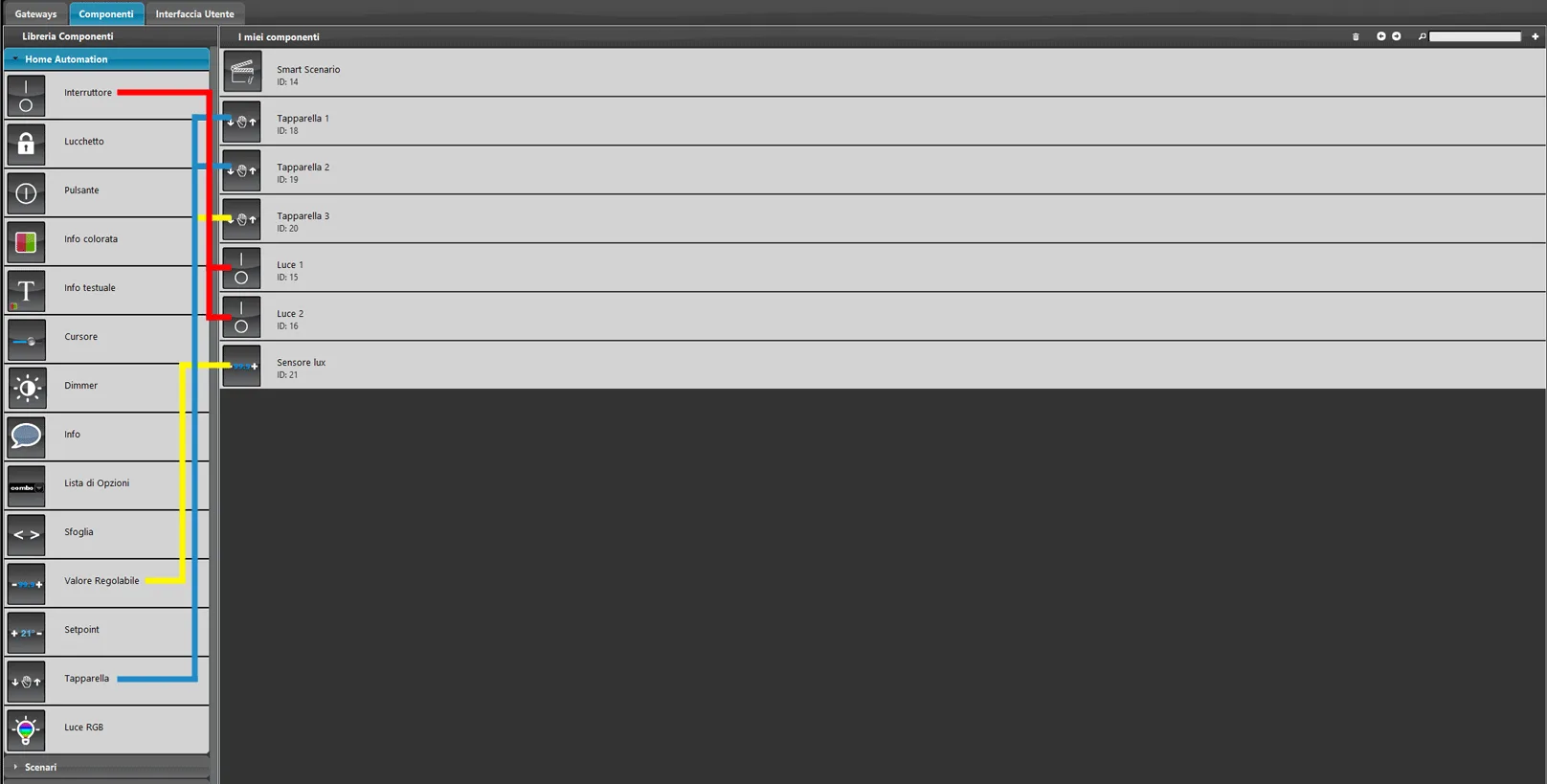
Componente di esecuzione: Collega un Interruttore, un Lucchetto, un’Info colorata o un’Info testuale per eseguire lo Smart Scenario.
Loop: Questa spunta, se attivata, permette di eseguire lo Smart Scenario in modalità loop.
Configurazione componenti: Apre la schermata di configurazione dei componenti che saranno azionati quando lo Smart Scenario viene eseguito.
Proprietà schermata di configurazione
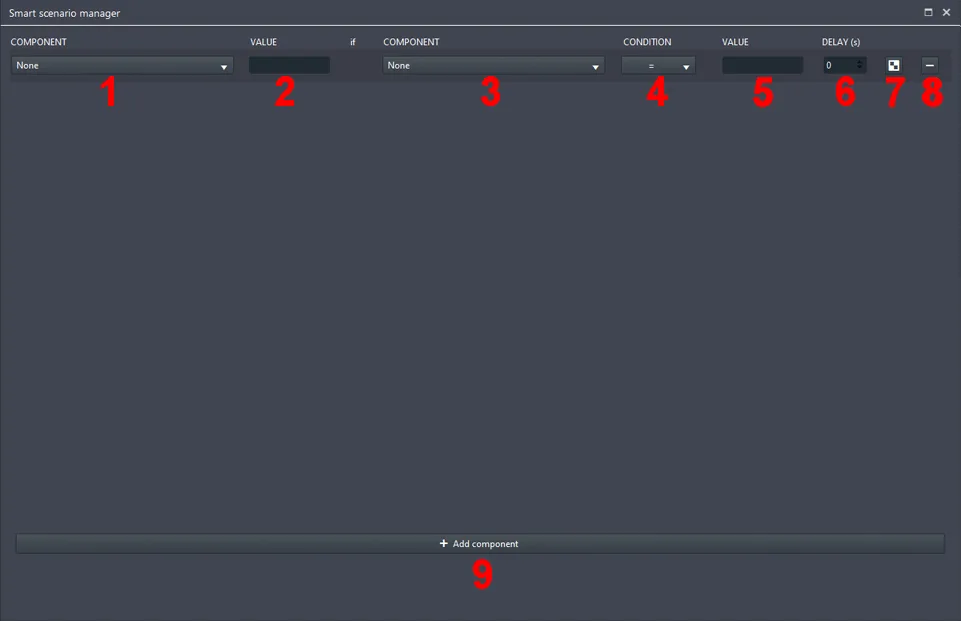
Componente: Seleziona i componenti che verranno azionati quando lo Smart Scenario viene eseguito;
Valore: Seleziona il valore esatto a cui verrà impostato il componente quando lo Smart Scenario viene eseguito;
Componente di condizione: Seleziona il componente il cui valore viene controllato dallo Smart Scenario prima di eseguire l’azione;
Condizione: Scegli l’operatore di confronto da applicare al valore del componente di condizione;
Valore: È il valore che il componente di condizione deve avere affinché l’azione venga eseguita quando lo Smart Scenario viene avviato;
Ritardo (s): Imposta un ritardo, in secondi, tra le operazioni dello Smart Scenario;
Copia riga: Questo pulsante duplica la riga attuale;
Elimina riga: Questo pulsante eliminerà la riga selezionata;
Aggiungi componente: Questo pulsante aggiunge una nuova riga.
Configurazione del componente
In questo esempio, il componente Smart Scenario, una volta eseguito, apre le tapparelle e accende alcune luci, ma solo se la luminosità rilevata dal sensore di Lux rispetta la condizione impostata.
Passo 1:
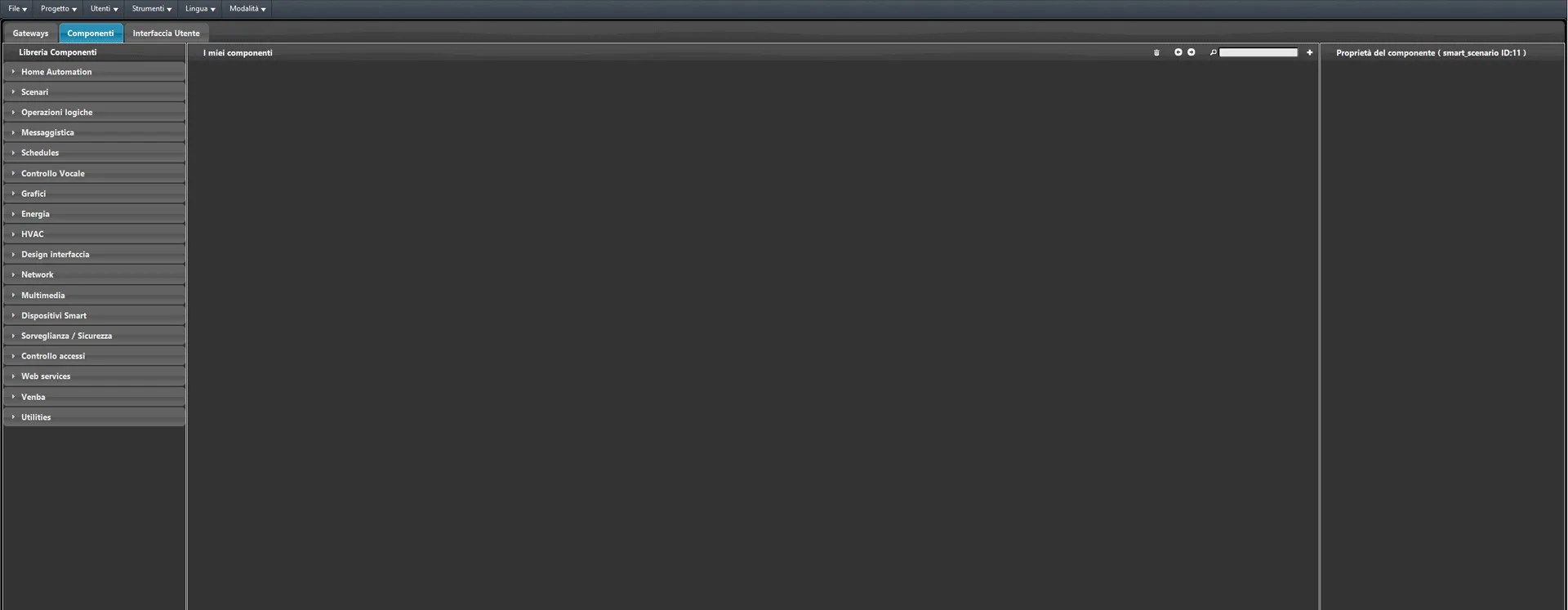
Apri il software Ilevia Manager. Accedi alla sezione Componenti.
Passo 2:
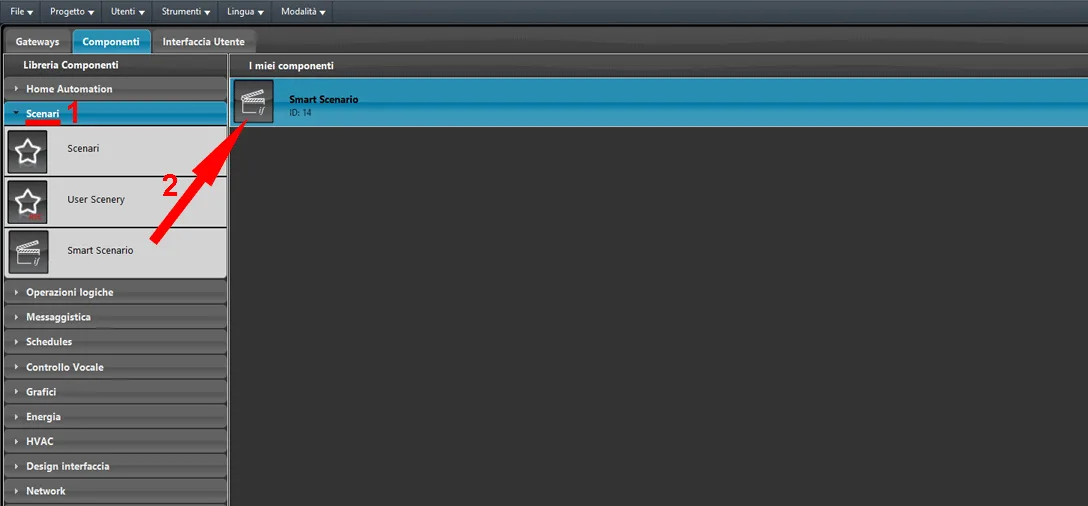
1. Apri la sezione “Scenario” dalla Libreria componenti di Ilevia Manager; 2. aggiungi il componente Smart Scenario al progetto.
Passo 3:
Aggiungi al progetto 3 componenti Tapparella, 2 componenti Interruttore e 1 Valore regolabile.
Passo 4:
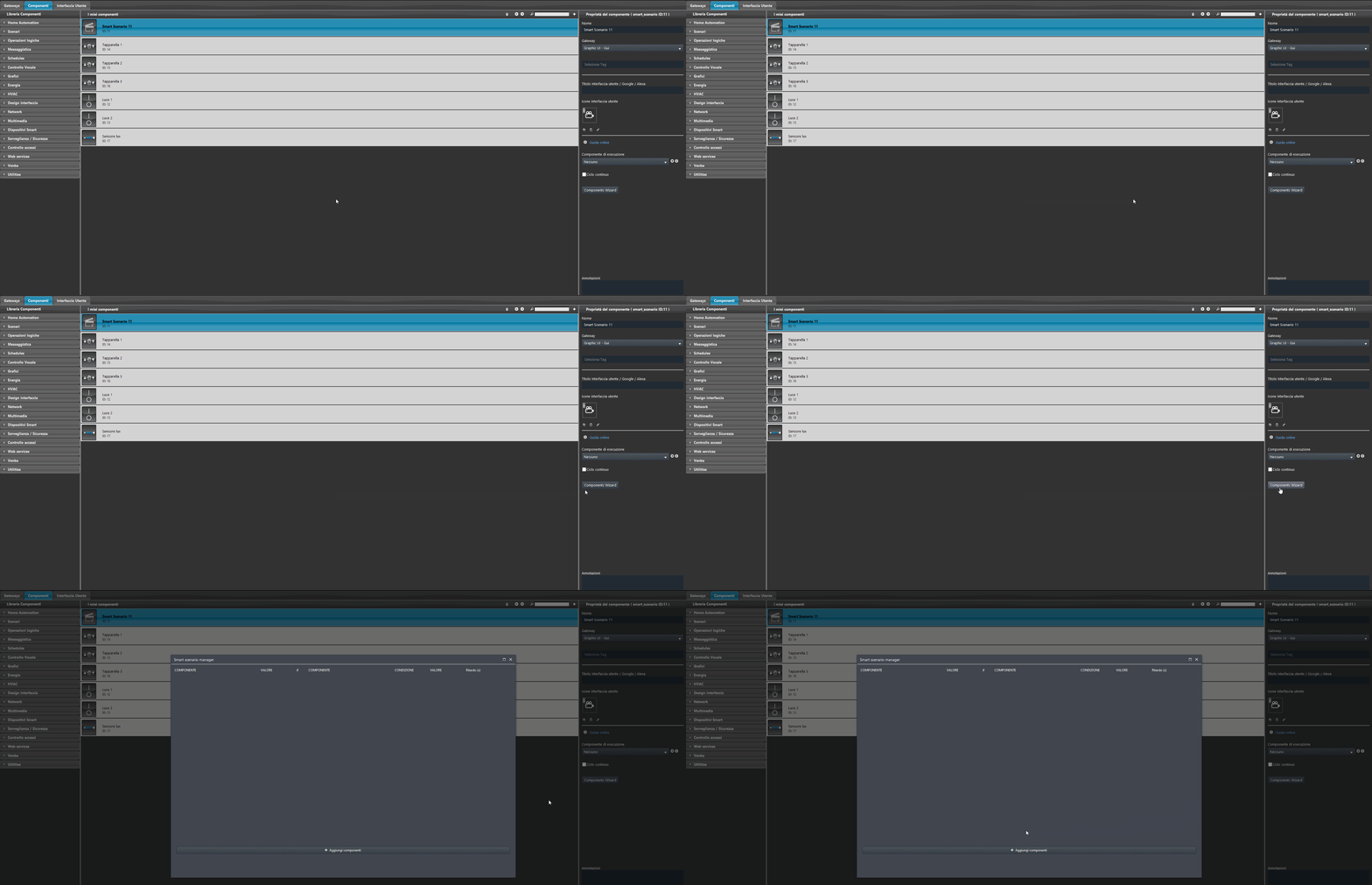
Apri la schermata di configurazione del componente Smart Scenario cliccando il pulsante “Configuration wizard” nelle proprietà del componente.
Passo 5:
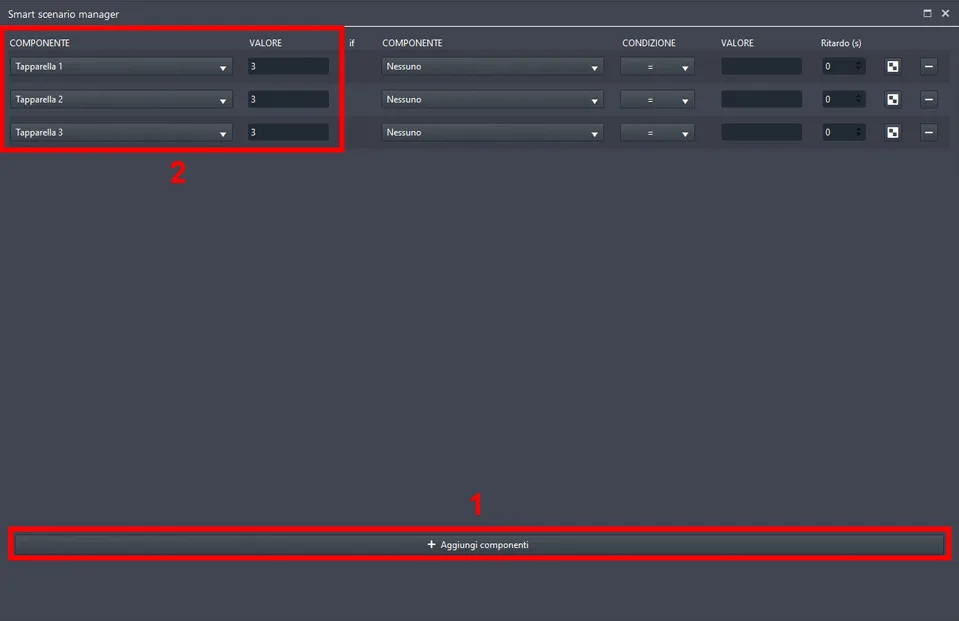
1. Clicca Aggiungi componente per creare una nuova riga; 2. seleziona un componente Tapparella che verrà azionato dallo Smart Scenario una volta avviato e seleziona il valore a cui verrà impostato. Ripeti la procedura con le altre tapparelle.
Passo 6:
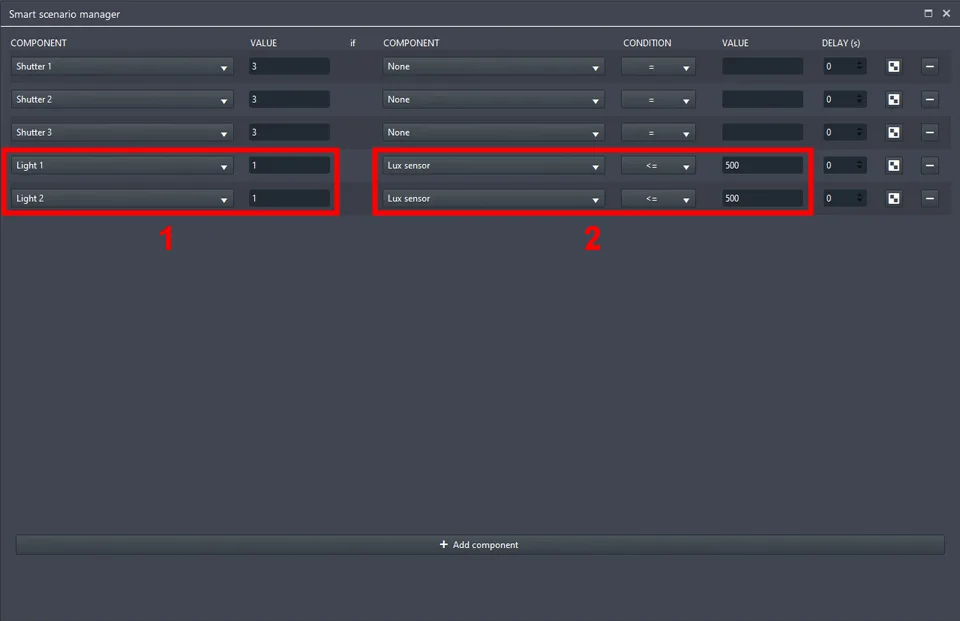
1. Aggiungi una nuova riga e seleziona il primo componente Interruttore dal menù a tendina Componente, quindi imposta 1 come valore nel parametro “Valore”; 2. aggiungi il componente Valore regolabile: questo componente simulerà un sensore di luminosità; 3. imposta il tipo di condizione (nel nostro caso minore o uguale).
Passo 7:
Aggiungi un nuovo Interruttore e selezionalo come componente di esecuzione dello Smart Scenario.
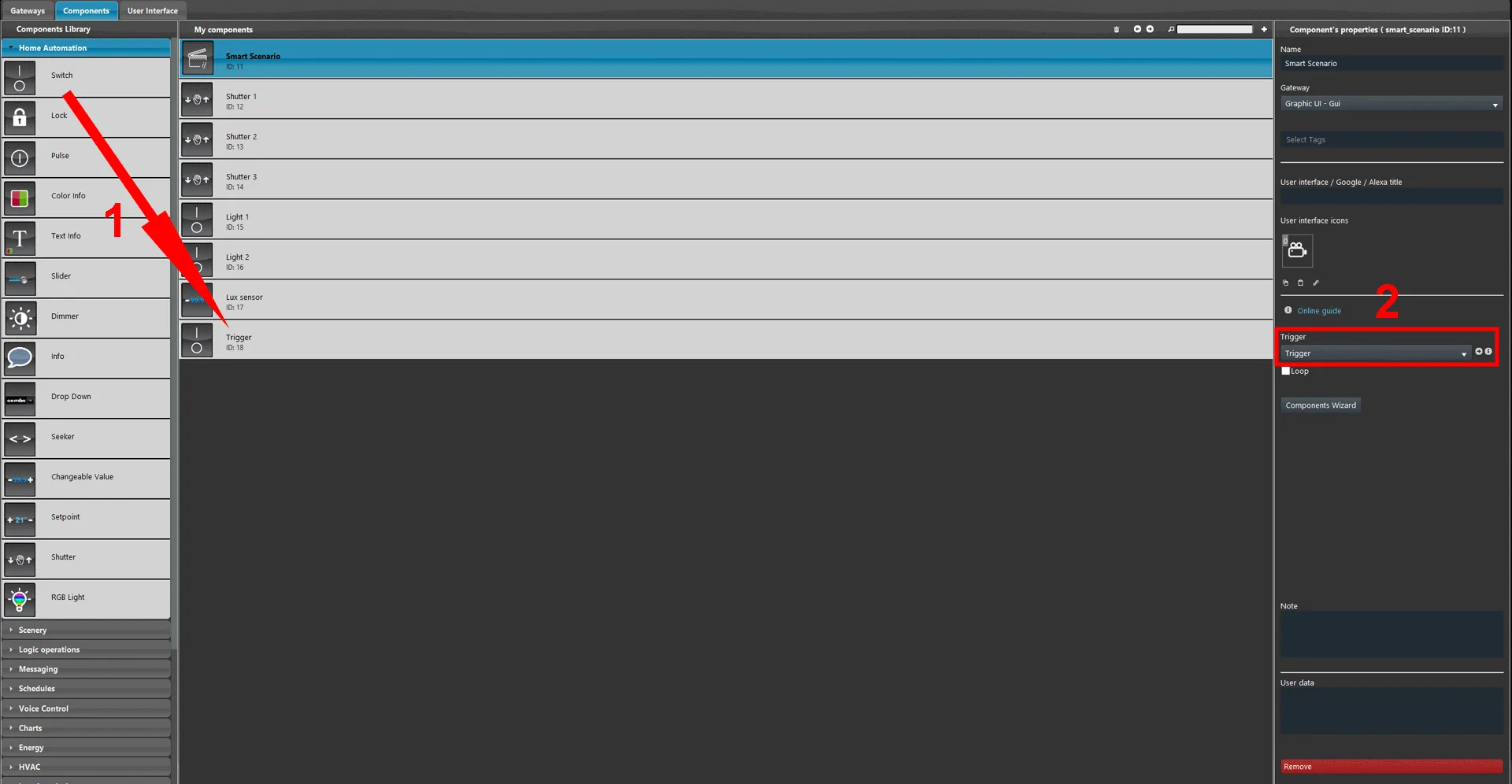
Passo 8:
Accedi all’editor dell’interfaccia utente, aggiungi i componenti e infine carica il progetto sul server.
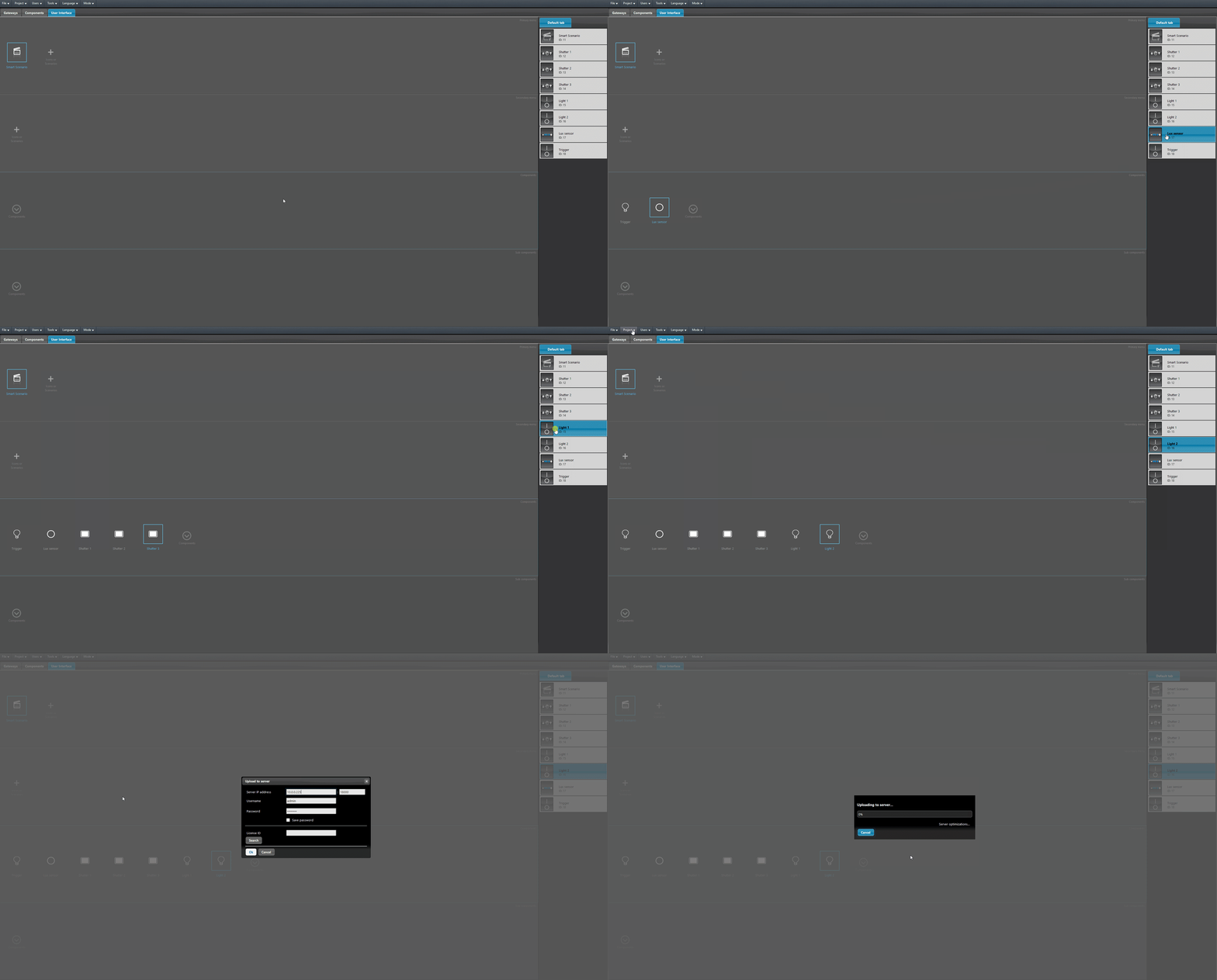
Risultato
Passo 9:
Questo è il risultato visivo del componente Smart Scenario all’interno dell’app Ilevia Control (stile classico).
Componenti Smart scenario con condizione vera
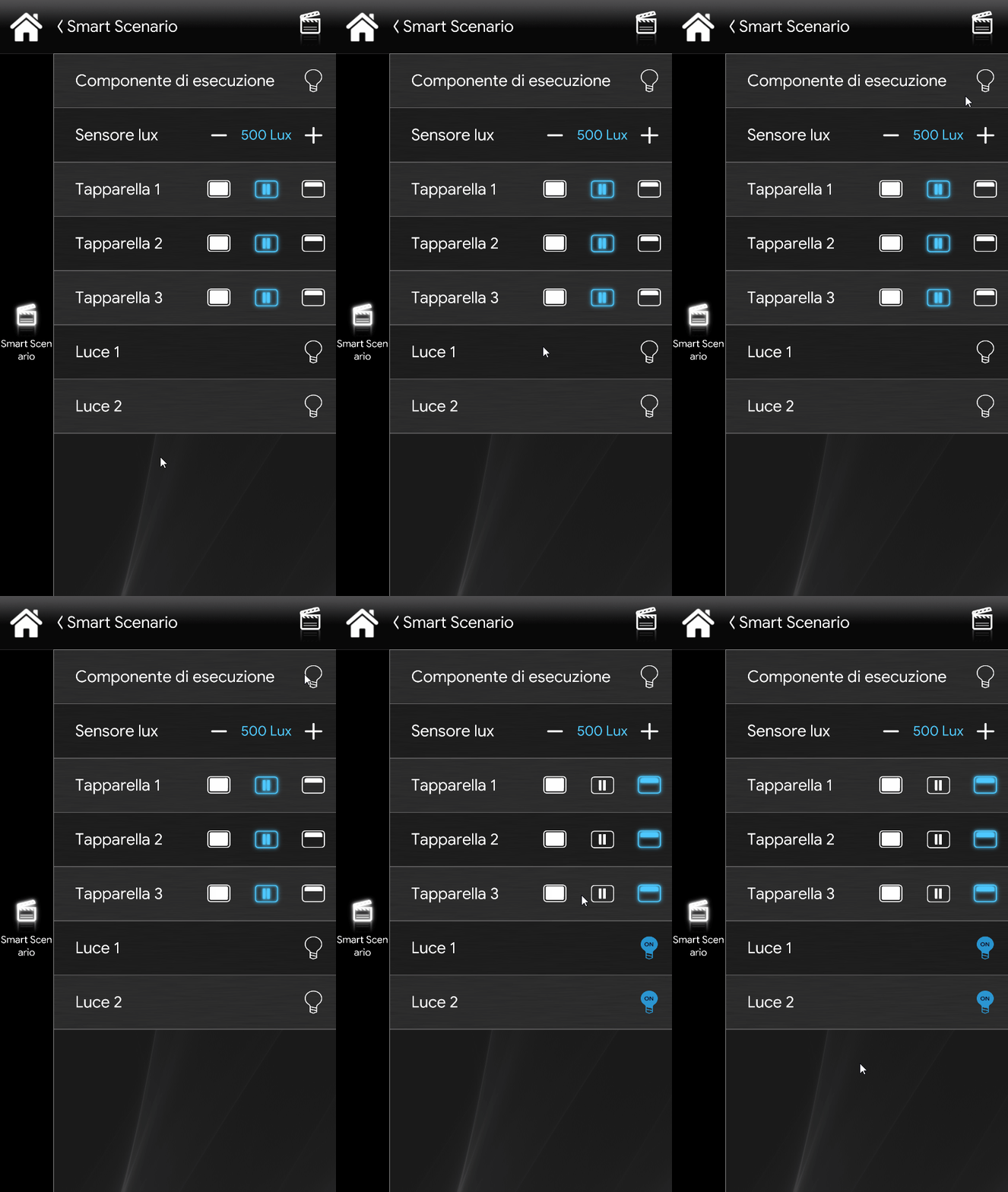
(Img. 1)
Componenti Smart scenario con condizione falsa
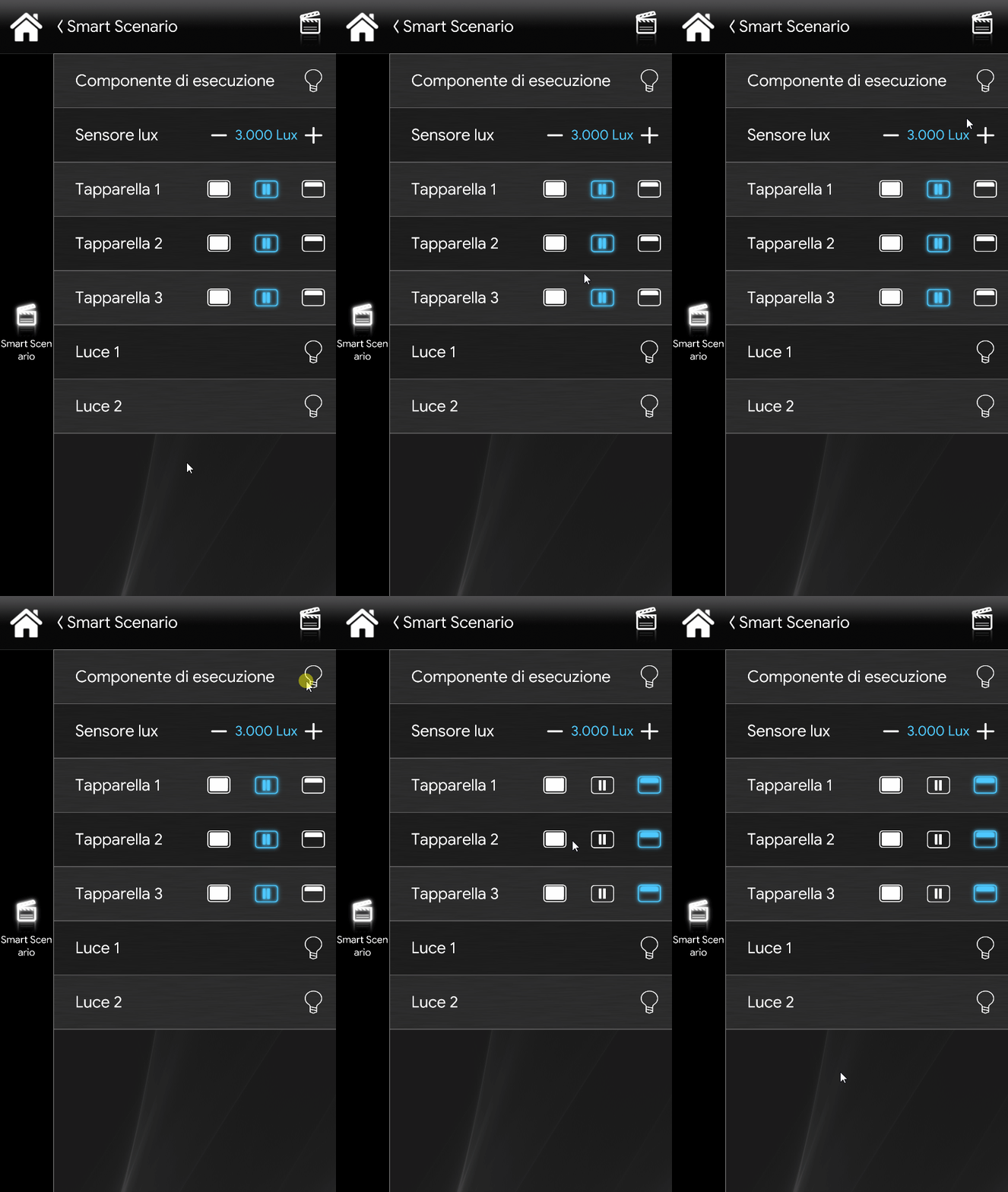
(Img. 2)
Come puoi vedere dalle immagini soprastanti, il primo esempio rappresenta l’esecuzione dei componenti una volta avviato lo Smart Scenario. Nell’immagine a sinistra (Img. 1), una volta eseguito lo Smart Scenario, tutti i componenti sono stati eseguiti, perché nel caso delle luci il valore del sensore rispetta la condizione specificata nelle impostazioni. Al contrario, nell’altra immagine (Img. 2), le luci 1 e 2 non sono state azionate perché il valore del sensore di Lux non rispettava la condizione impostata.
Clicca il link per scaricare il progetto dell’esempio e provarlo.