
Smart Scenario
Hoe het component Smart Scenario in Ilevia Manager te configureren: uitvoeringscomponent, voorwaarden, vertragingen en lus, met een volledig voorbeeld.
INLEIDING
De Smart Scenario voert een reeks acties uit op meerdere componenten, die afhankelijk kunnen zijn van een voorwaarde (bijvoorbeeld de waarde van een sensor). In deze handleiding wordt uitgelegd hoe u het component Smart Scenario instelt in de configuratiesoftware Ilevia Manager.
Componenteigenschappen
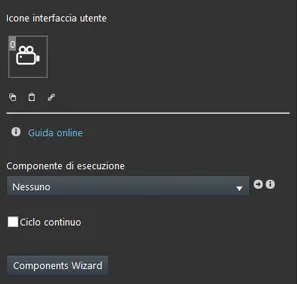
Uitvoeringscomponent: Koppel een Schakelaar, een Slot, een Gekleurde info of een Tekstinfo om de Smart Scenario uit te voeren.
Lus: Dit selectievakje maakt het, wanneer ingeschakeld, mogelijk om de Smart Scenario in lusmodus uit te voeren.
Componentconfiguratie: Opent het configuratiescherm van de componenten die worden aangestuurd wanneer de Smart Scenario wordt uitgevoerd.
Eigenschappen van het configuratiescherm
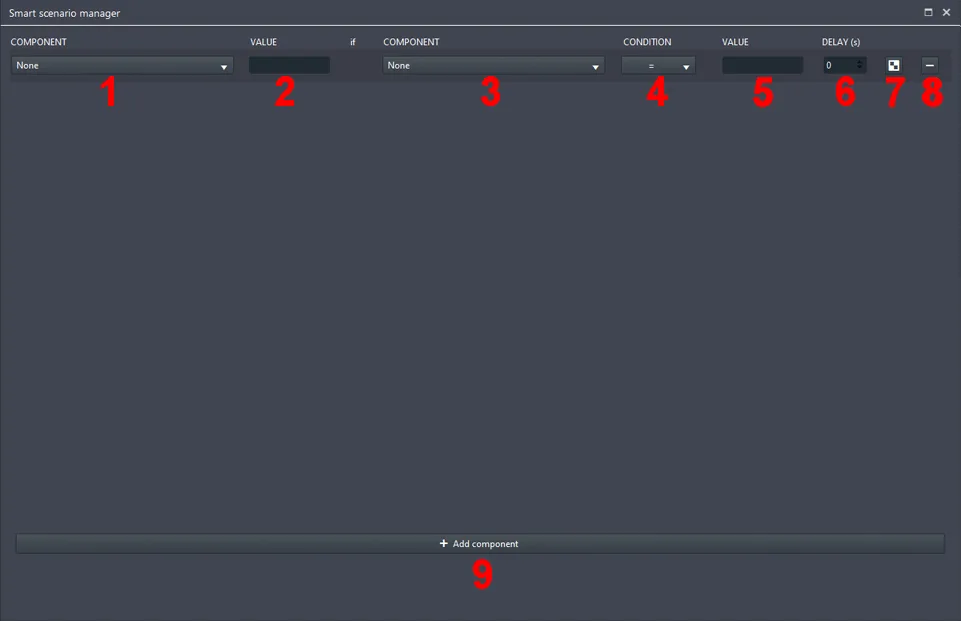
Component: Selecteer de componenten die worden aangestuurd wanneer de Smart Scenario wordt uitgevoerd;
Waarde: Selecteer de exacte waarde waaraan de component wordt ingesteld wanneer de Smart Scenario wordt uitgevoerd;
Voorwaardecomponent: Selecteer de component waarvan de waarde door de Smart Scenario wordt gecontroleerd vóór de actie wordt uitgevoerd;
Voorwaarde: Kies de vergelijkingsoperator die op de waarde van de voorwaardecomponent wordt toegepast;
Waarde: Dit is de waarde die de voorwaardecomponent moet hebben zodat de actie wordt uitgevoerd wanneer de Smart Scenario wordt gestart;
Vertraging (s): Stel een vertraging in, in seconden, tussen de handelingen van de Smart Scenario;
Rij kopiëren: Deze knop dupliceert de huidige rij;
Rij verwijderen: Deze knop verwijdert de geselecteerde rij;
Component toevoegen: Deze knop voegt een nieuwe rij toe.
Configuratie van het component
In dit voorbeeld opent het component Smart Scenario, zodra het wordt uitgevoerd, de rolluiken en schakelt enkele lichten in, maar alleen als de door de Lux-sensor gemeten lichtsterkte voldoet aan de ingestelde voorwaarde.
Stap 1:
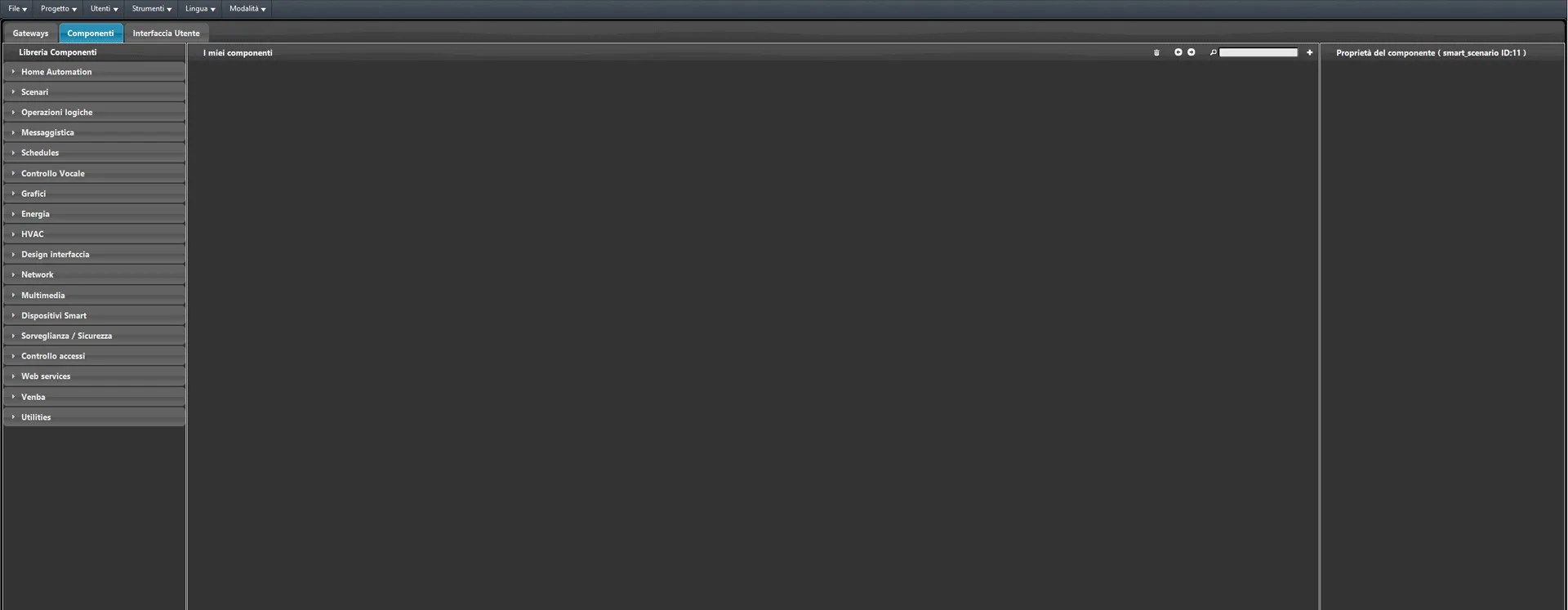
Open de software Ilevia Manager. Ga naar de sectie Componenten.
Stap 2:
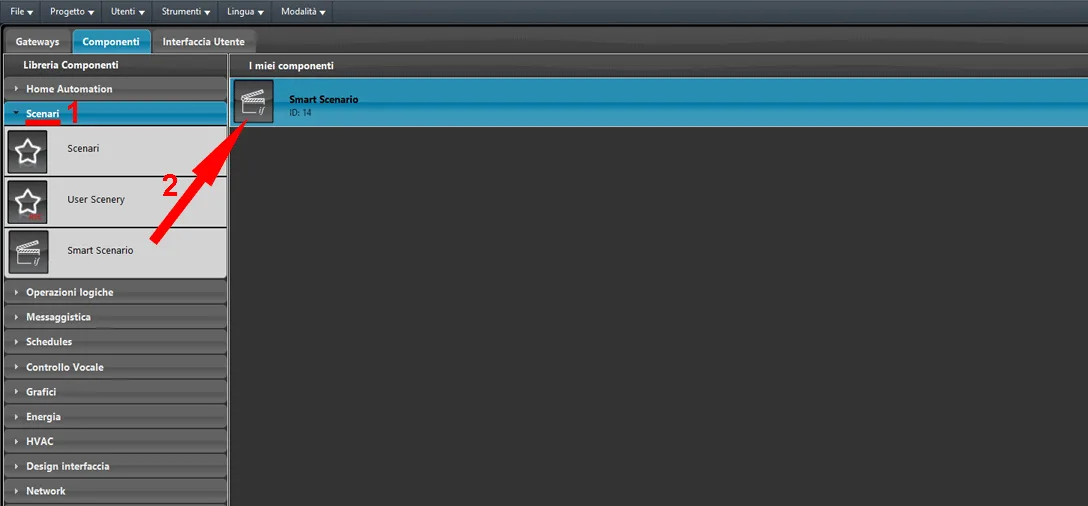
1. Open de sectie “Scenario” vanuit de Componentbibliotheek van Ilevia Manager; 2. voeg het component Smart Scenario toe aan het project.
Stap 3:
Voeg aan het project 3 componenten Rolluik, 2 componenten Schakelaar en 1 Instelbare waarde toe.
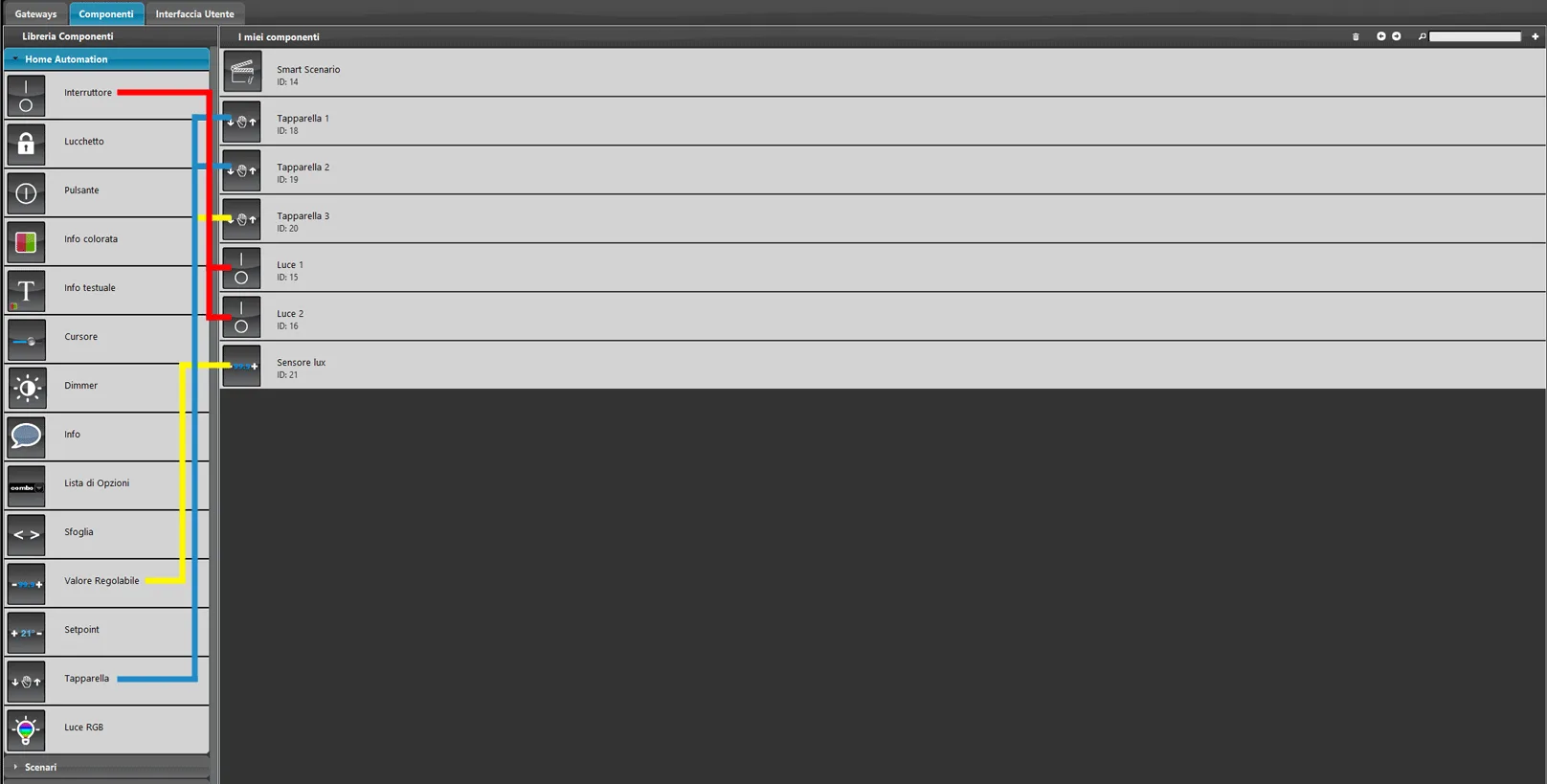
Stap 4:
Open het configuratiescherm van het Smart Scenario-component door op de knop “Configuration wizard” in de eigenschappen van de component te klikken.
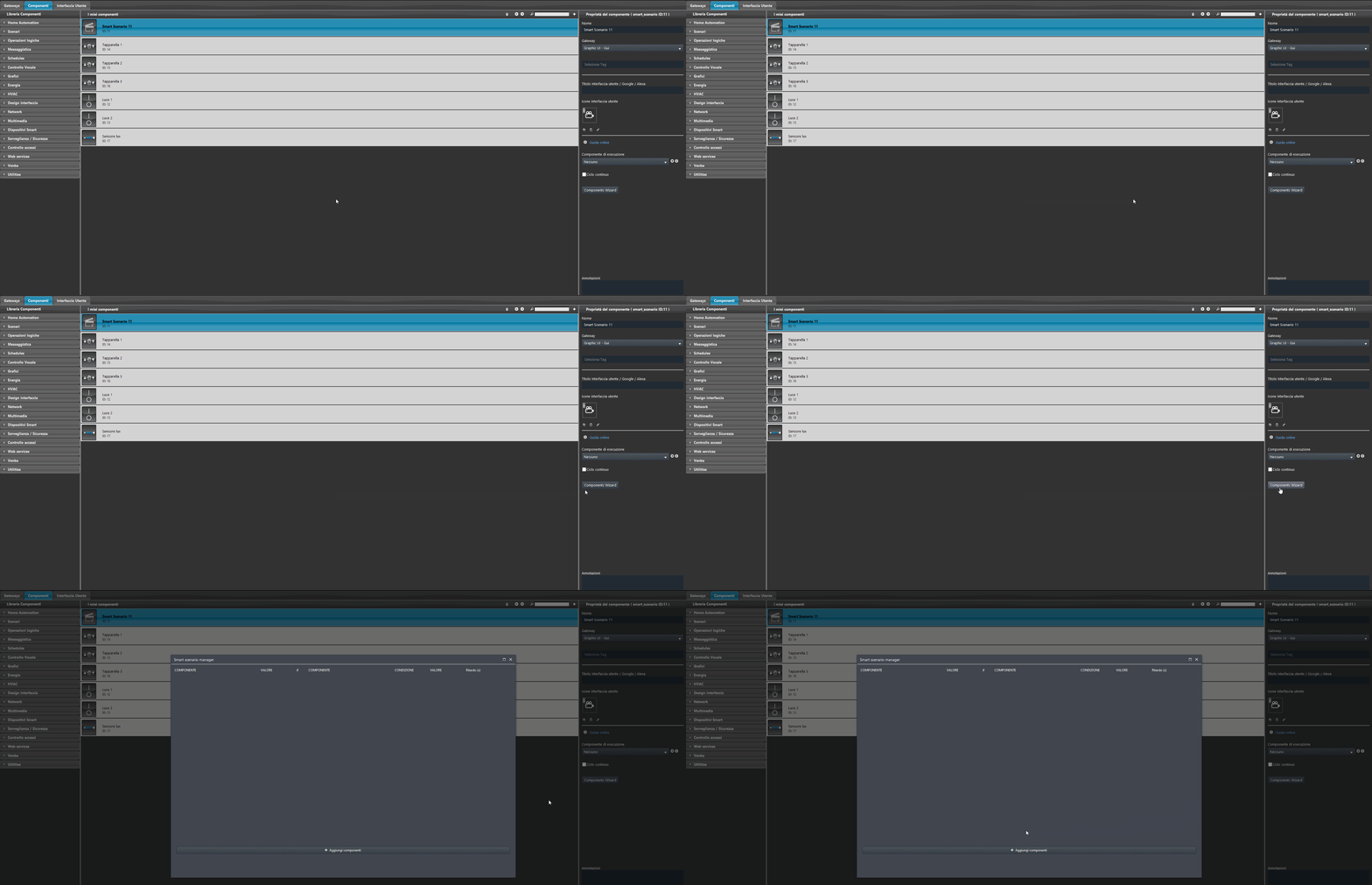
Stap 5:
1. Klik op Component toevoegen om een nieuwe rij te maken; 2. selecteer een Rolluik-component die door de Smart Scenario wordt aangestuurd zodra deze wordt gestart en selecteer de waarde waaraan deze wordt ingesteld. Herhaal de procedure met de andere rolluiken.
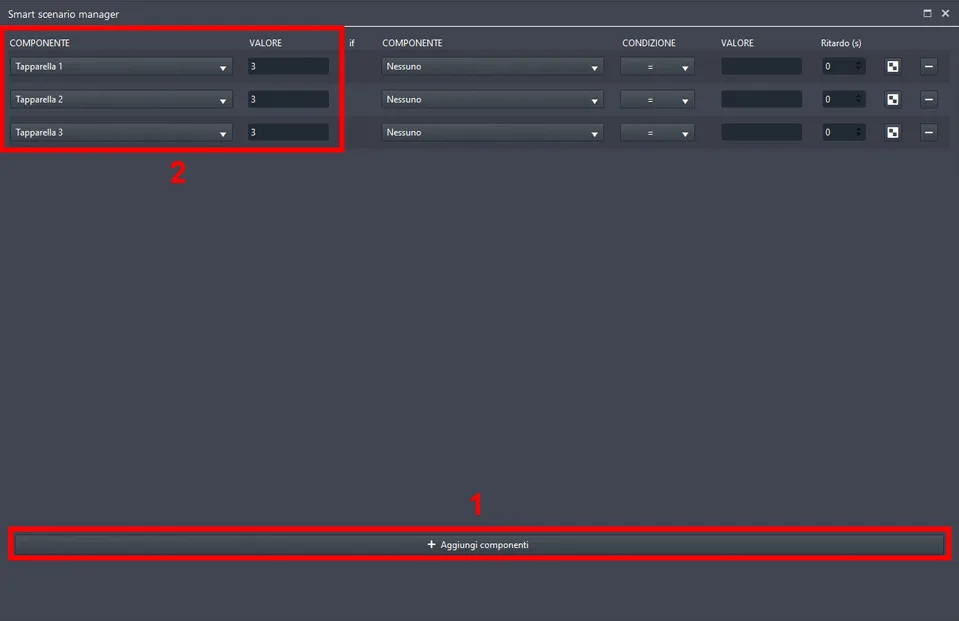
Stap 6:
1. Voeg een nieuwe rij toe en selecteer het eerste component Schakelaar uit het uitklapmenu Component, stel vervolgens 1 in als waarde in de parameter “Waarde”; 2. voeg het component Instelbare waarde toe: dit component simuleert een lichtsensor; 3. stel het type voorwaarde in (in ons geval kleiner dan of gelijk aan).
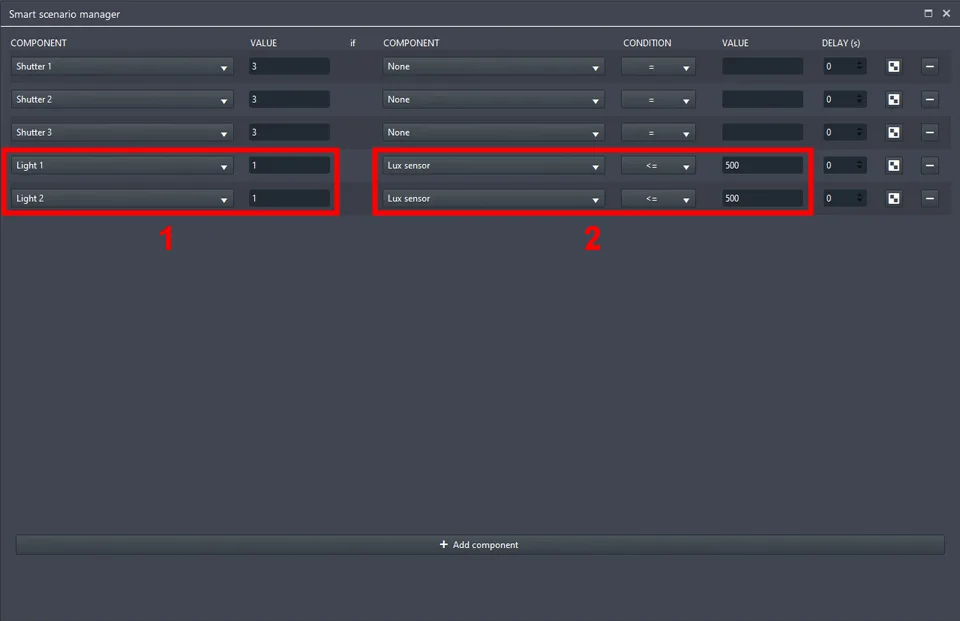
Stap 7:
Voeg een nieuwe Schakelaar toe en selecteer deze als uitvoeringscomponent van de Smart Scenario.
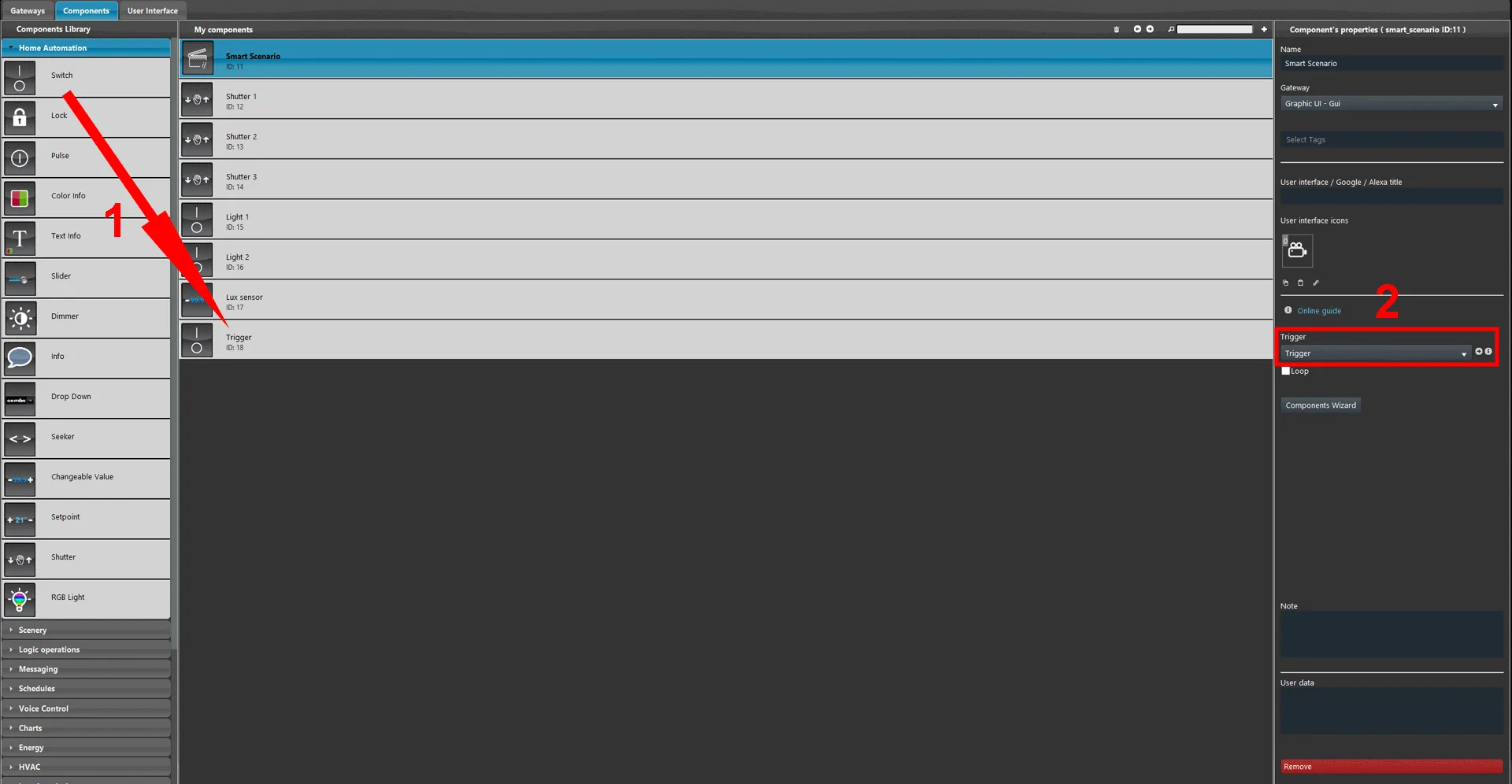
Stap 8:
Ga naar de gebruikersinterface-editor, voeg de componenten toe en upload vervolgens het project naar de server.
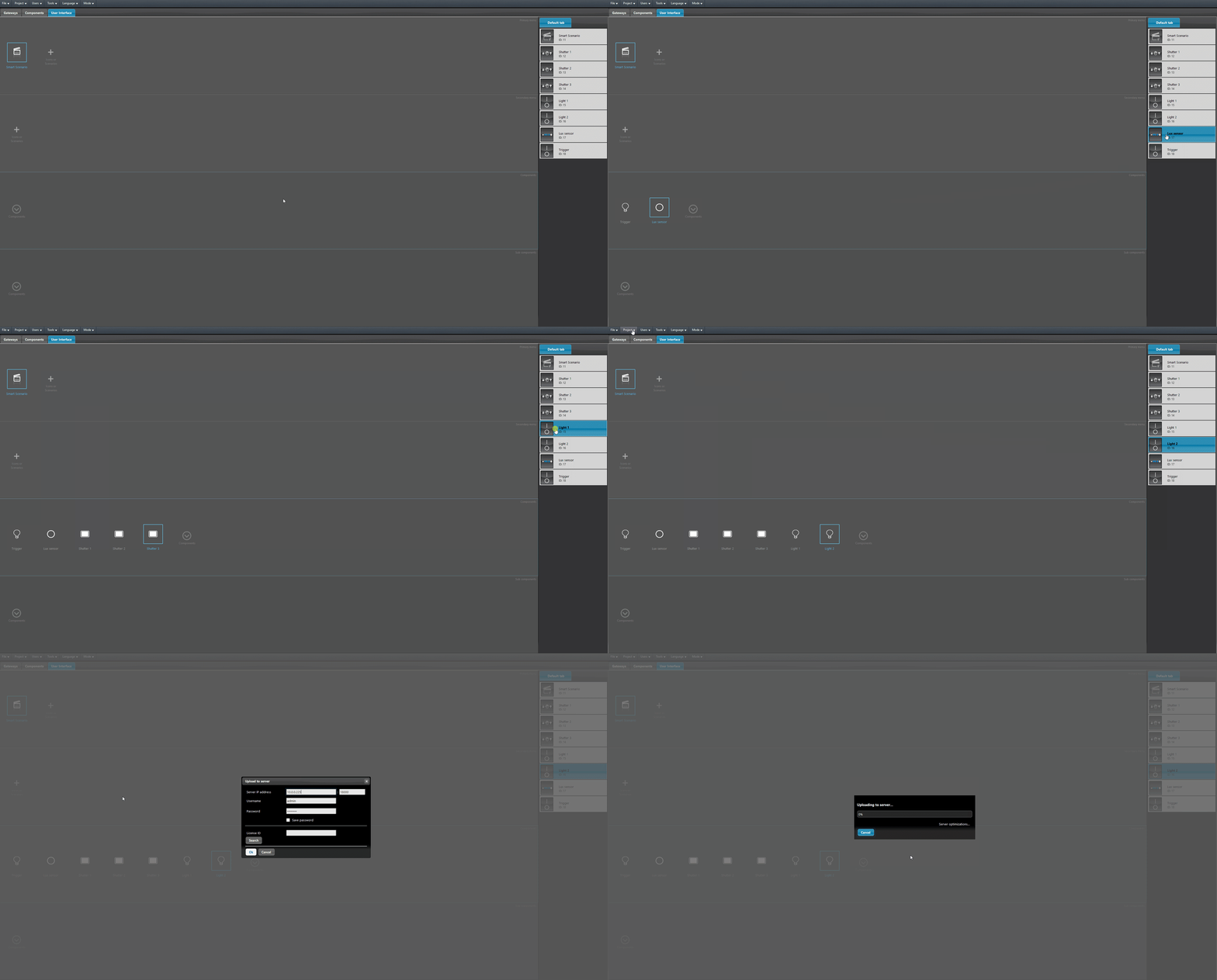
Resultaat
Stap 9:
Dit is het visuele resultaat van het component Smart Scenario in de Ilevia Control-app (klassieke stijl).
Smart scenario-componenten met ware voorwaarde
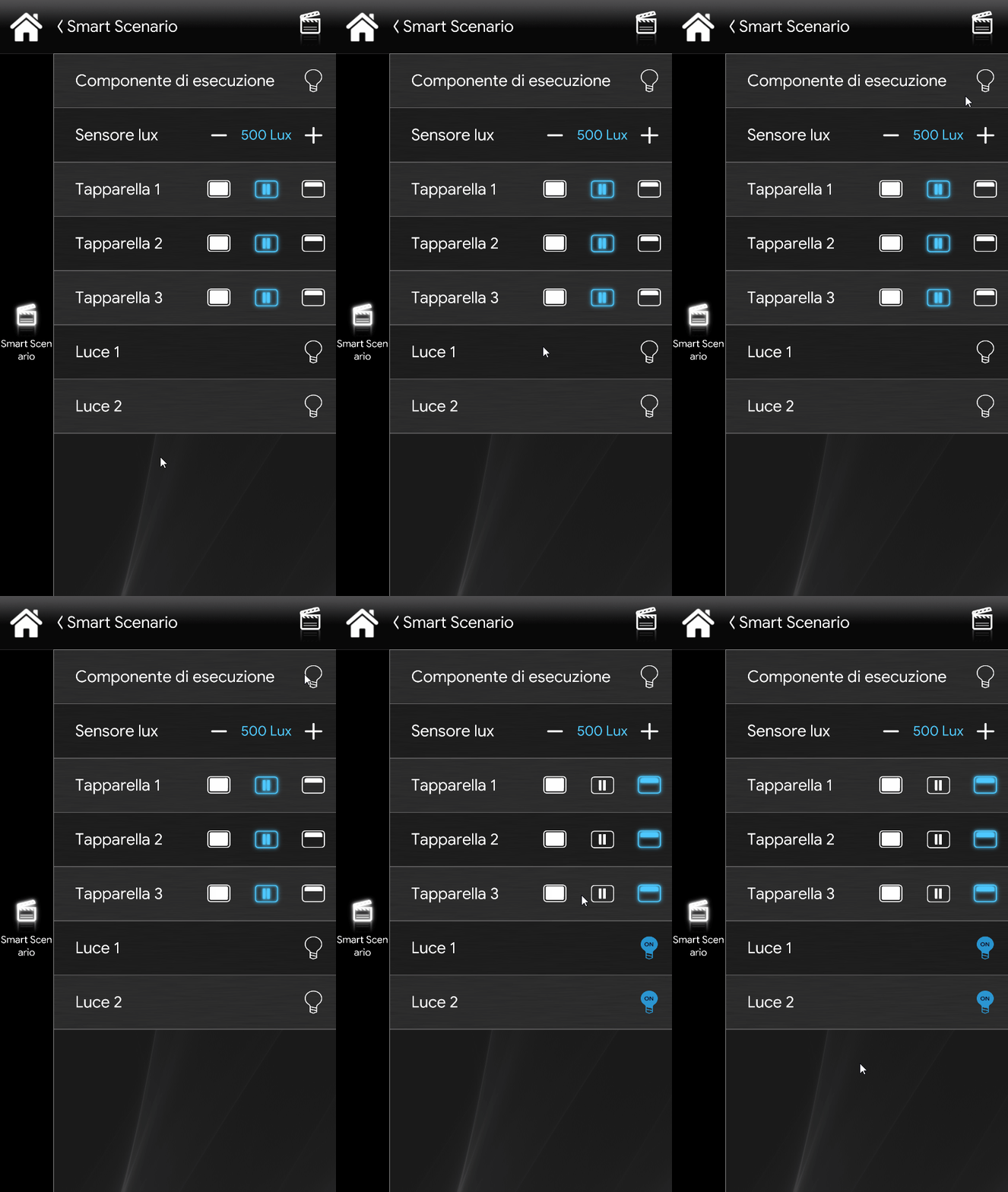
(Afb. 1)
Smart scenario-componenten met valse voorwaarde
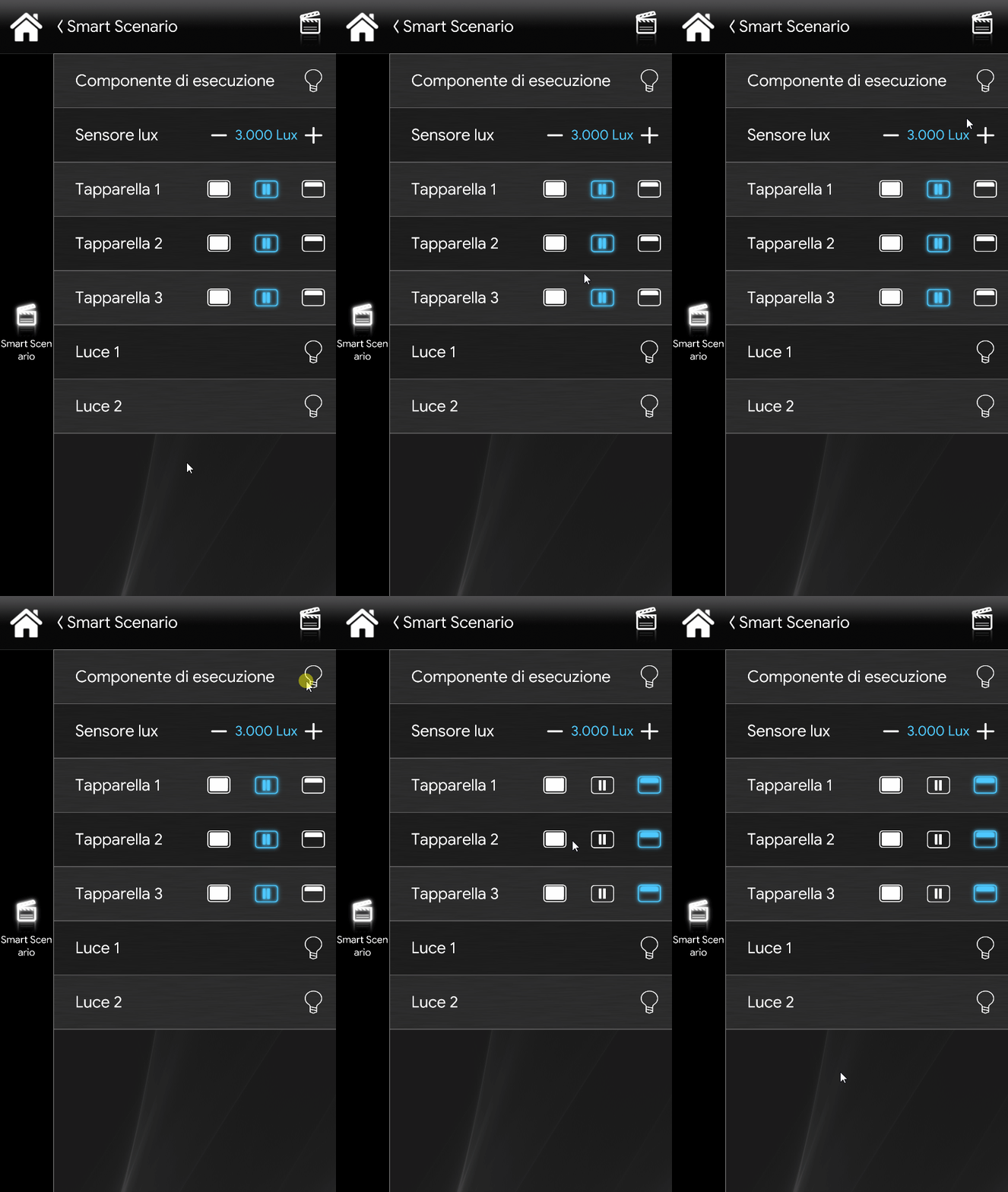
(Afb. 2)
Zoals u kunt zien op de bovenstaande afbeeldingen, toont het eerste voorbeeld de uitvoering van de componenten zodra de Smart Scenario wordt gestart. In de afbeelding links (Afb. 1) zijn, nadat de Smart Scenario is uitgevoerd, alle componenten uitgevoerd, omdat bij de lichten de sensorwaarde voldoet aan de voorwaarde die in de instellingen is opgegeven. In de andere afbeelding (Afb. 2) zijn licht 1 en 2 niet aangestuurd omdat de waarde van de Lux-sensor niet voldeed aan de ingestelde voorwaarde.
Klik op de link om het voorbeeldproject te downloaden en uit te proberen.