
Ping
Guida completa sulla configurazione del componente Ping all'interno del software di configurazione Ilevia Manager.
INTRODUZIONE
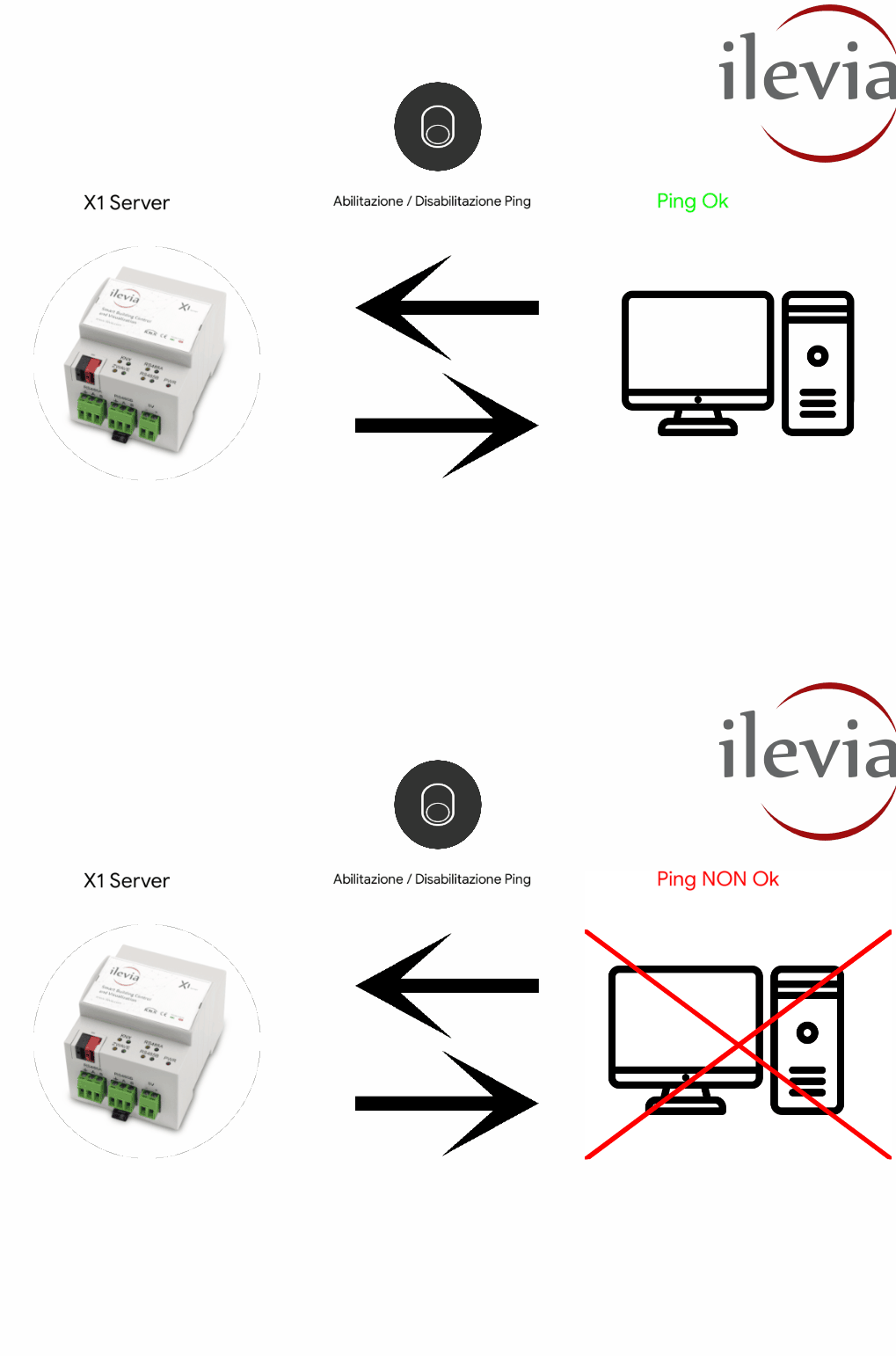
Questo componente ti permette di effettuare un ping verso un indirizzo IP specifico nella rete locale. Se il ping non ritorna entro il tempo stabilito, il componente di stato del ping cambia di valore.
CASI D’USO
Se il dispositivo a cui stai effettuando il ping si disconnette dalla rete, il server invia una email.
PROPRIETÀ COMPONENTE
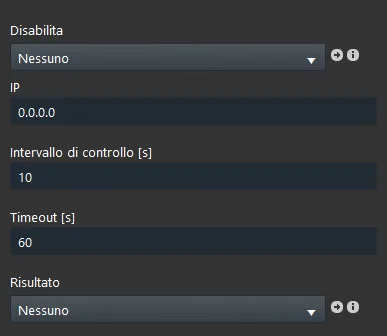
Disabilita: Collega un componente Interruttore per poter Abilitare o Disabilitare il ping;
IP: Inserisci l’indirizzo IP del dispositivo a cui vuoi effettuare il ping;
Intervallo di controllo [s]: Questo parametro indica il tempo di attesa tra un ping e l’altro;
Timeout [s]: Tempo di timeout che si attiva quando il ping fallisce;
Risultato: Collega un componente Interruttore, Info colorata oppure Info testuale che rappresenta lo stato del ping (ON se il ping ha esito positivo, OFF se fallisce).
Configurazione del componente
Passo 1:
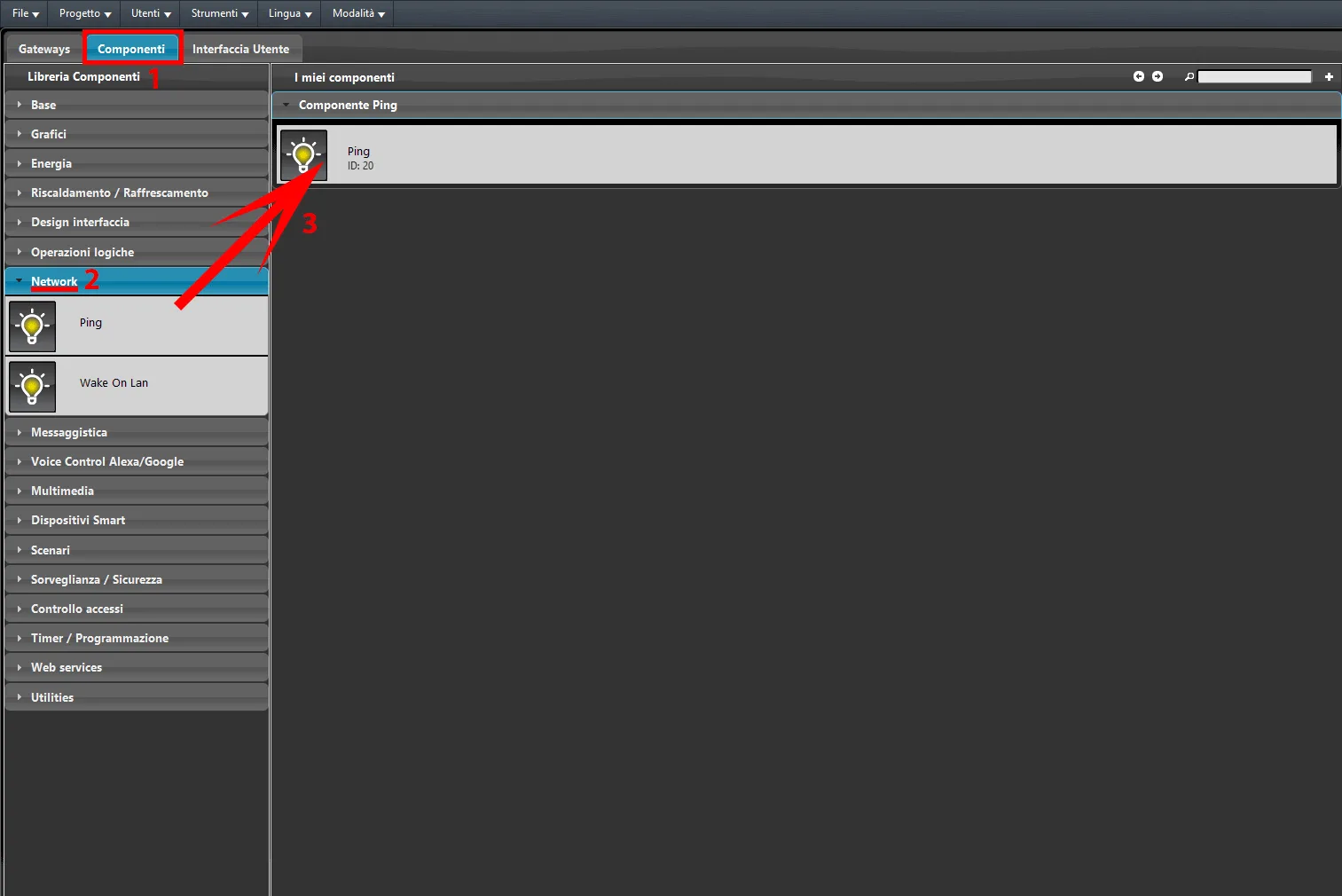
Apri il software di configurazione Ilevia Manager. 1. Clicca sulla tab “Componenti“, 2. dopo di che apri “Network” dalla “Libreria componenti“, 3. Infine aggiungi il componente Ping trascinandolo all’interno della sezione “I miei componenti“.
Passo 2:
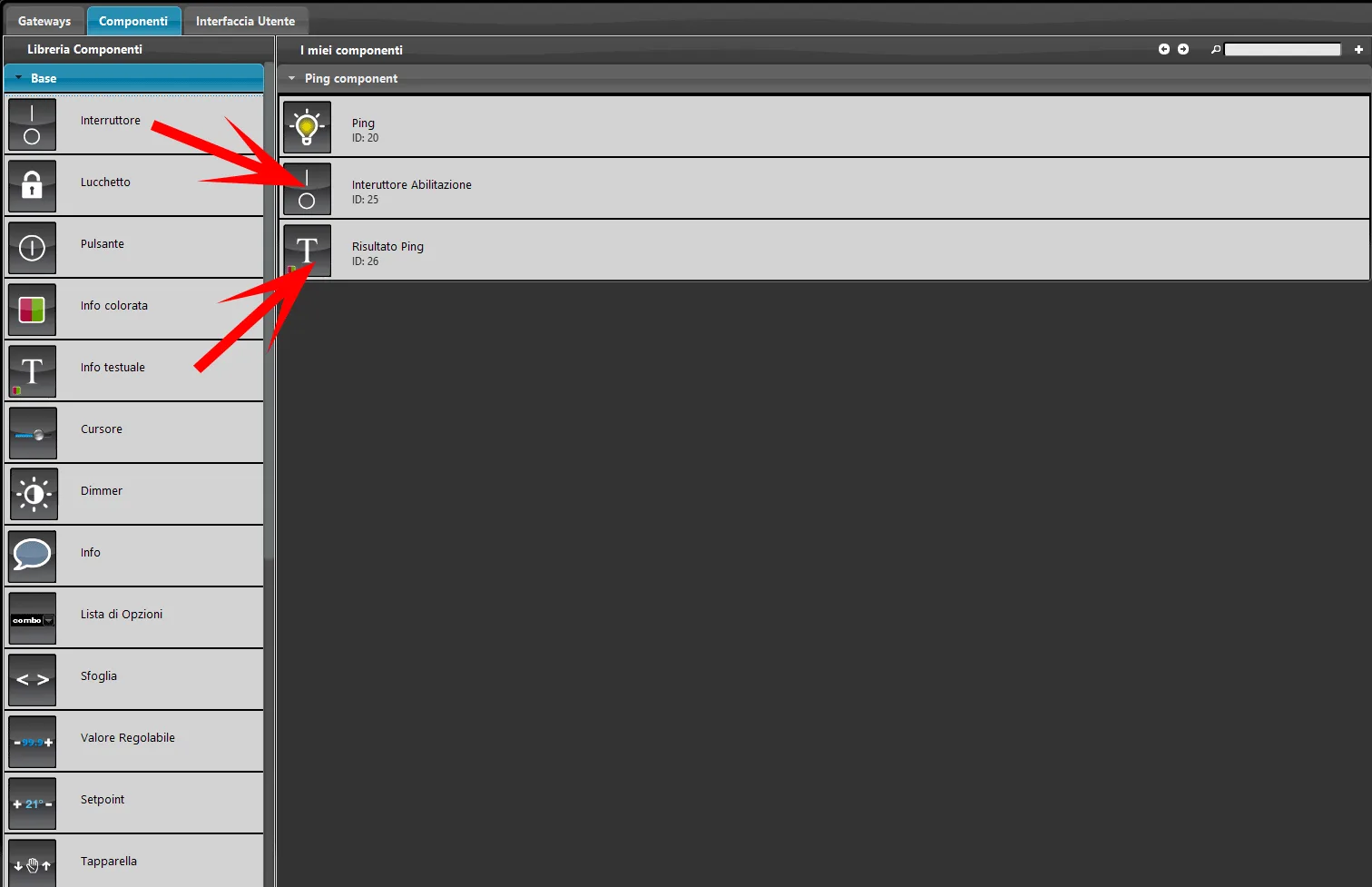
Aggiungi due componenti Interruttore nel progetto dalla sezione Base della libreria componenti;
Passo 3:
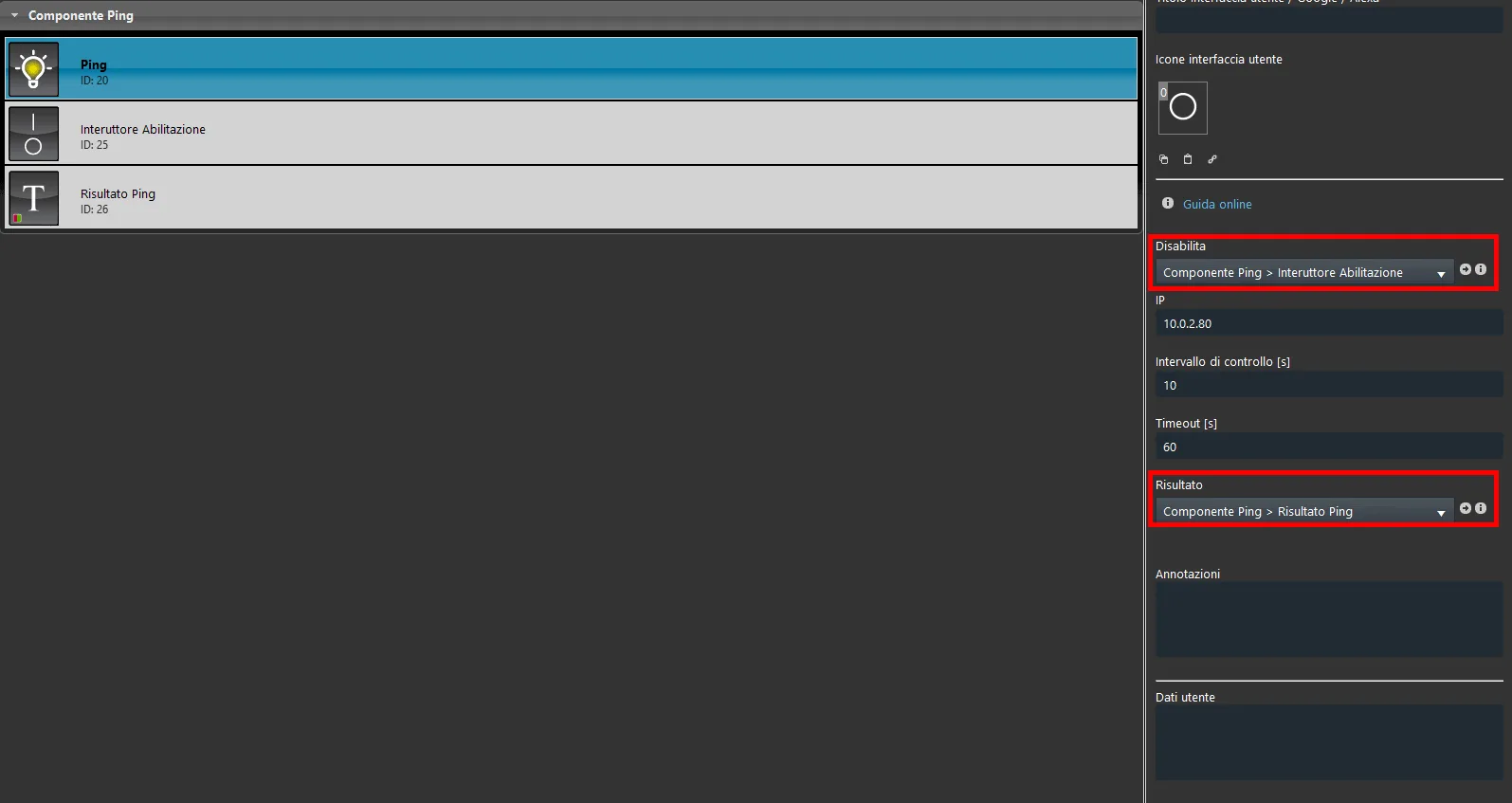
Collega il primo componente Interruttore al parametro Disabilita e il secondo componente Interruttore al parametro Risultato, nelle proprietà del componente Ping.
Passo 4:
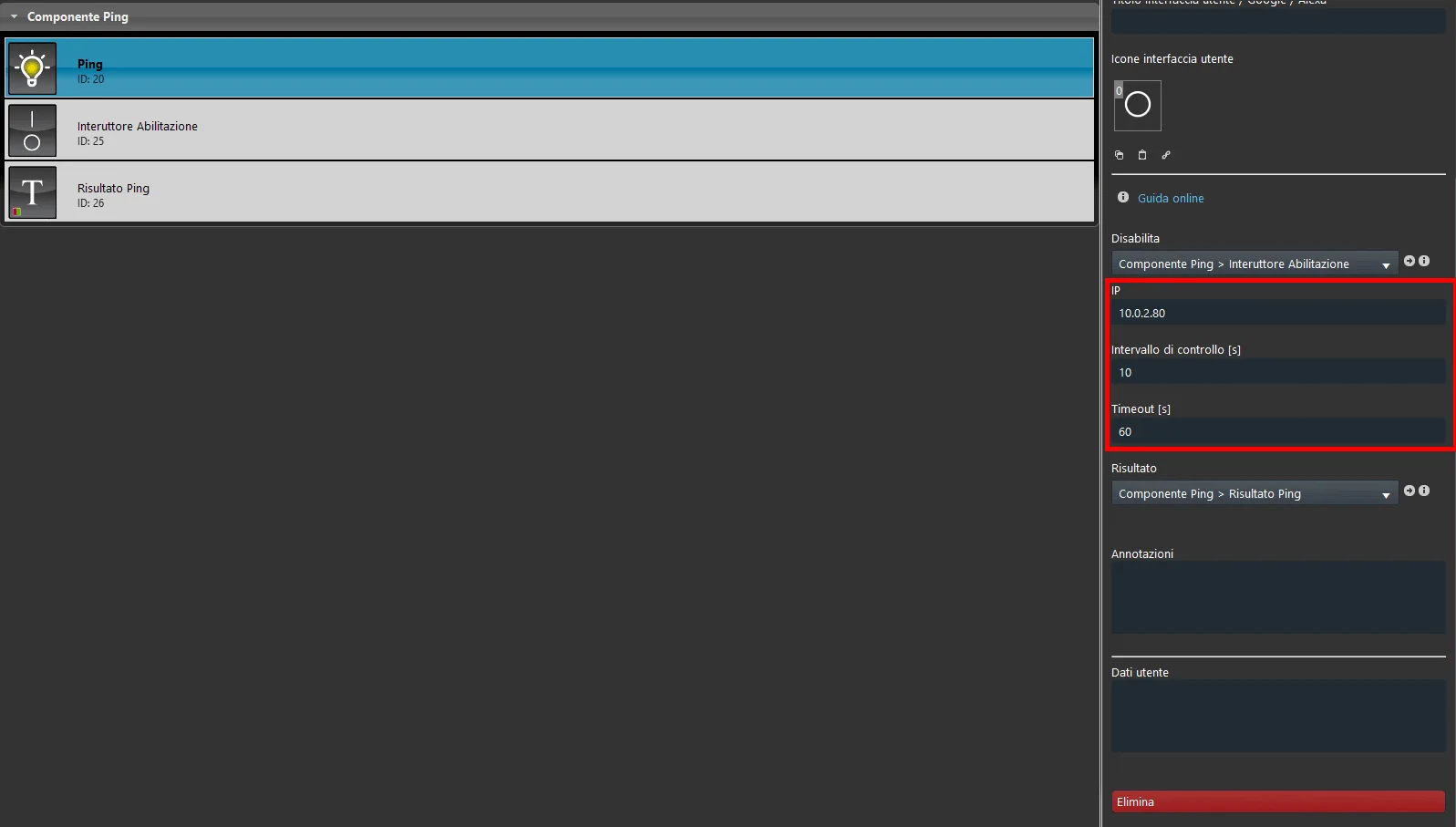
Inserisci l’indirizzo IP del dispositivo a cui vuoi effettuare il ping nel parametro IP, poi imposta l’Intervallo di controllo [s] e infine il tempo di timeout nel parametro Timeout [s].
Passo 5:
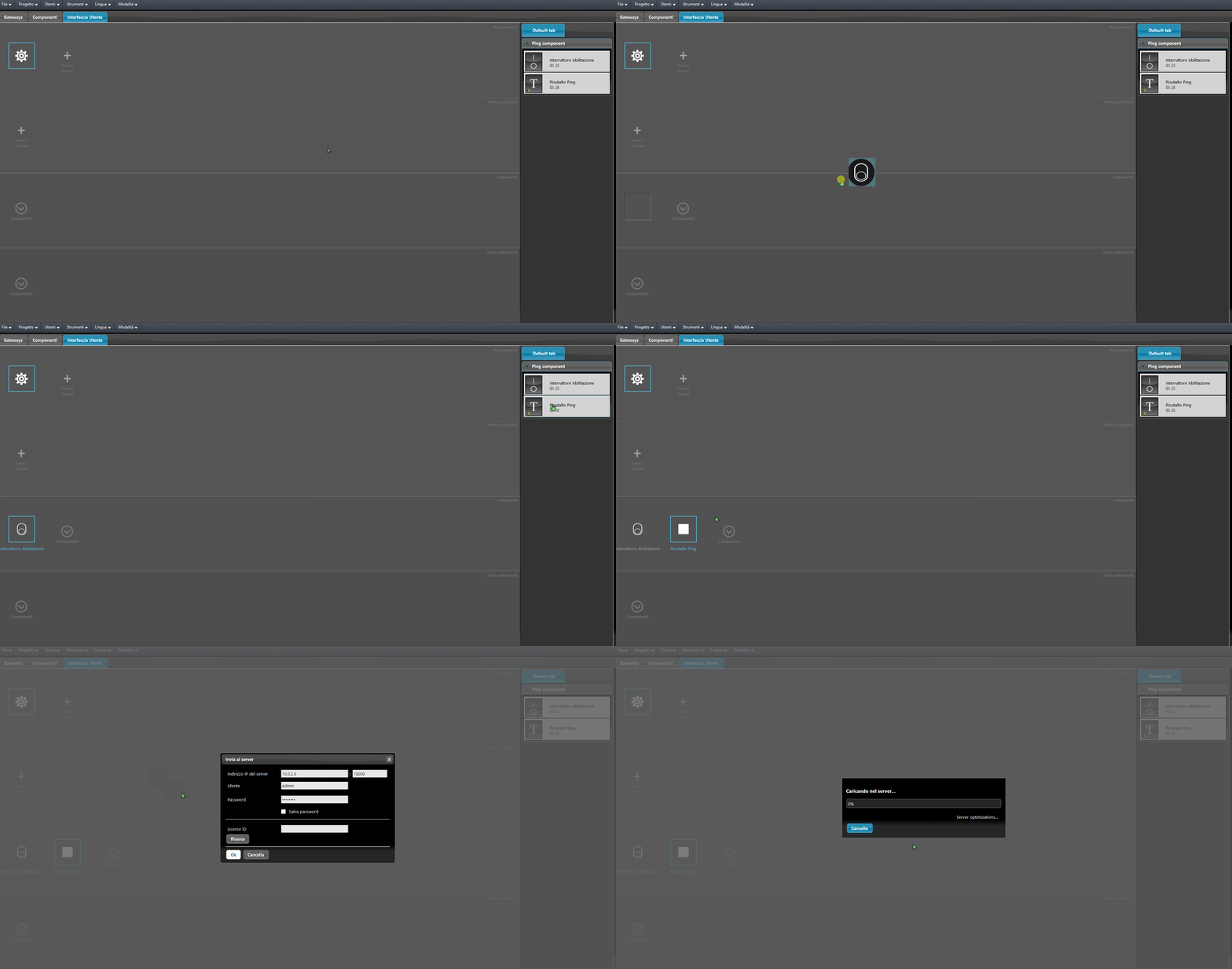
Aggiungi i componenti all’interfaccia utente e carica il progetto sul server.
RISULTATO FINALE
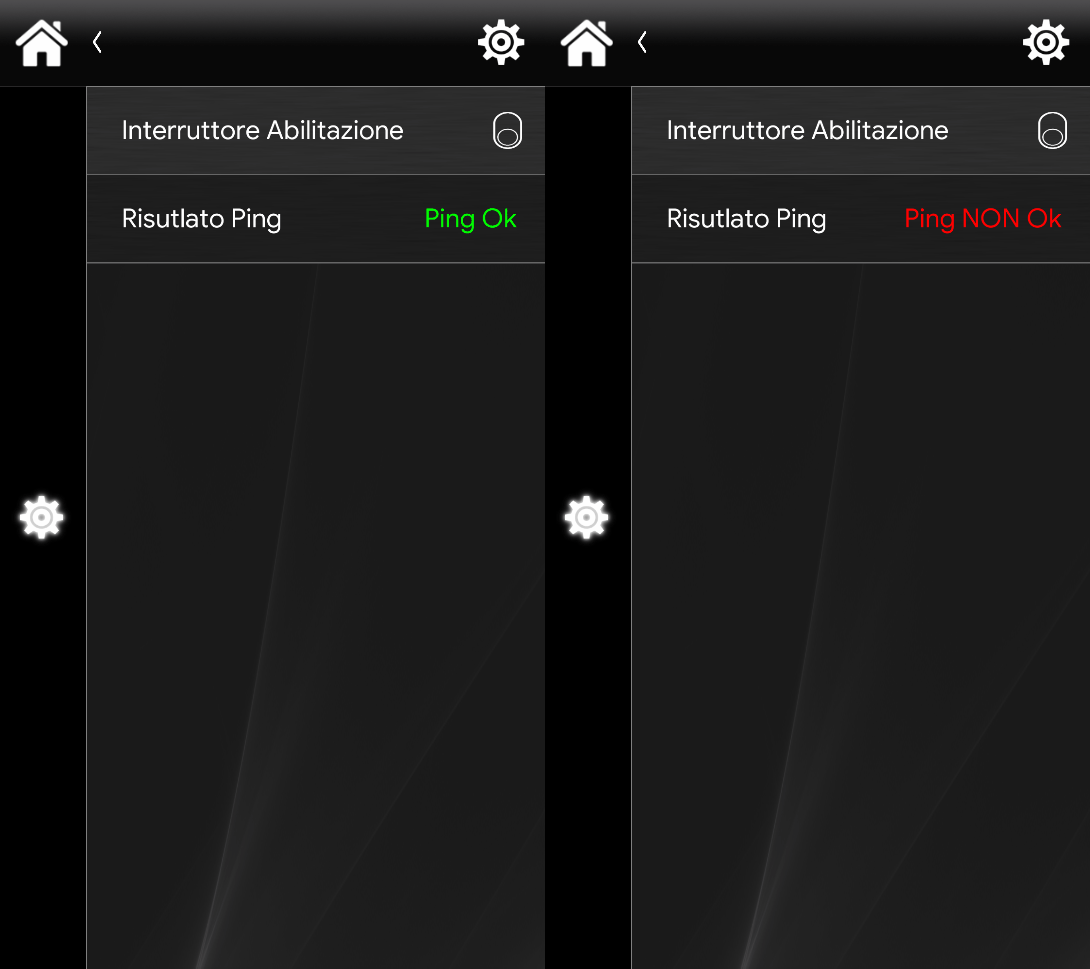
Questo è il risultato della funzione del componente Ping all’interno dell’interfaccia utente (Classica e a Mappa).
Interfaccia Utente Classica
Interfaccia Utente Mappe
Clicca il link per scaricare il progetto d’esempio e provarlo.