
Ping
Volledige handleiding voor de configuratie van de Ping-component binnen de configuratiesoftware Ilevia Manager.
INLEIDING
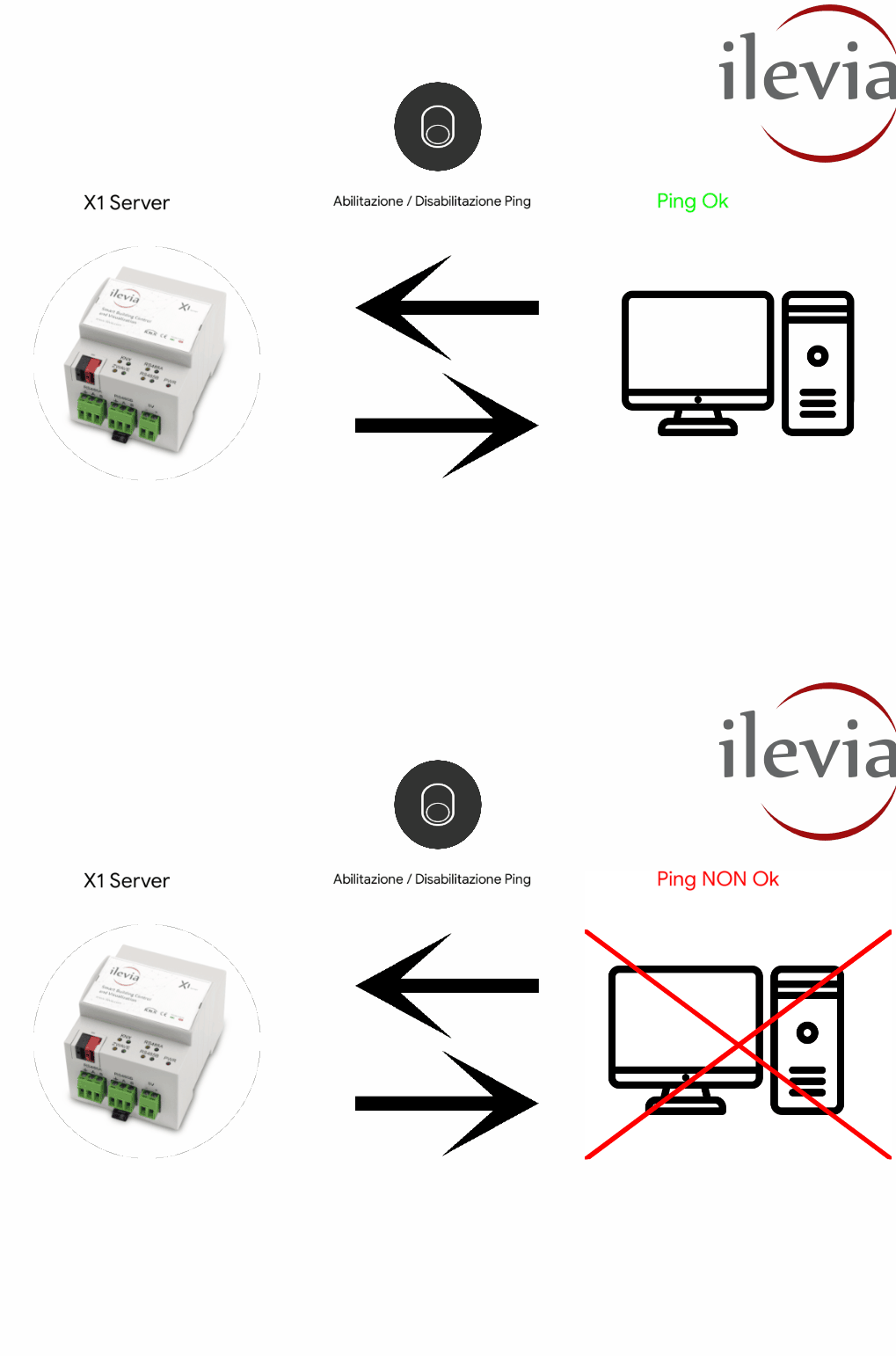
Met deze component kunt u een ping uitvoeren naar een specifiek IP-adres in het lokale netwerk. Als de ping niet binnen de ingestelde tijd terugkomt, verandert de statuscomponent van de ping van waarde.
GEBRUIKSSITUATIES
Als het apparaat waarop u pingt uit het netwerk wordt losgekoppeld, verstuurt de server een e-mail.
COMPONENTEIGENSCHAPPEN
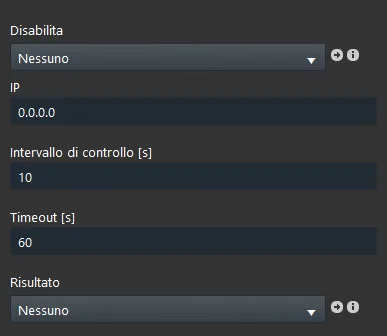
Uitschakelen: Koppel een component Schakelaar om de ping in of uit te schakelen;
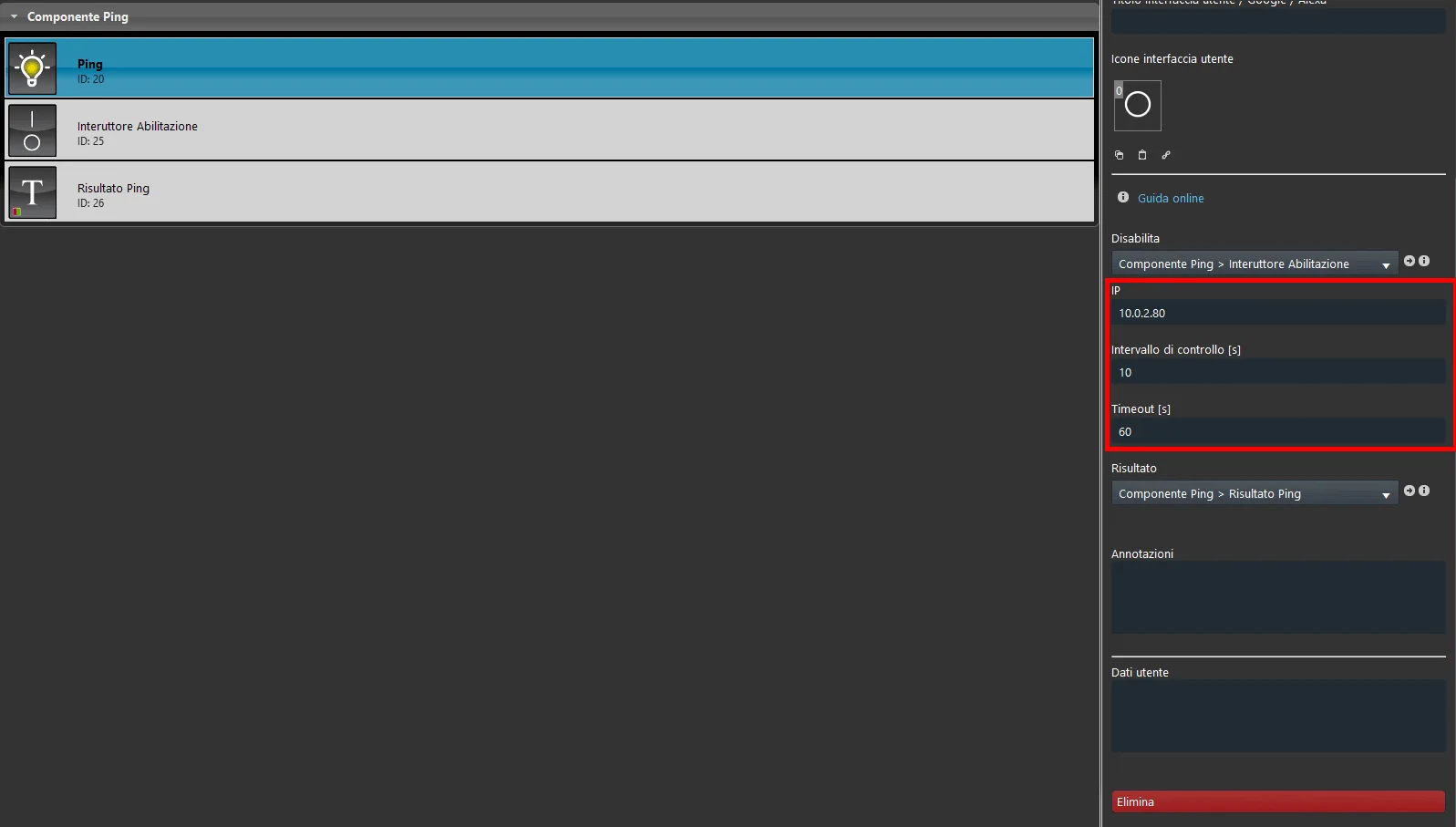
IP: Voer het IP-adres in van het apparaat waarop u wilt pingen;
Controle-interval [s]: Deze parameter geeft de wachttijd tussen twee pings aan;
Timeout [s]: Timeout-tijd die wordt geactiveerd wanneer de ping mislukt;
Resultaat: Koppel een component Schakelaar, Gekleurde info of Tekstinfo die de status van de ping weergeeft (ON als de ping slaagt, OFF als deze mislukt).
Configuratie van de component
Stap 1:
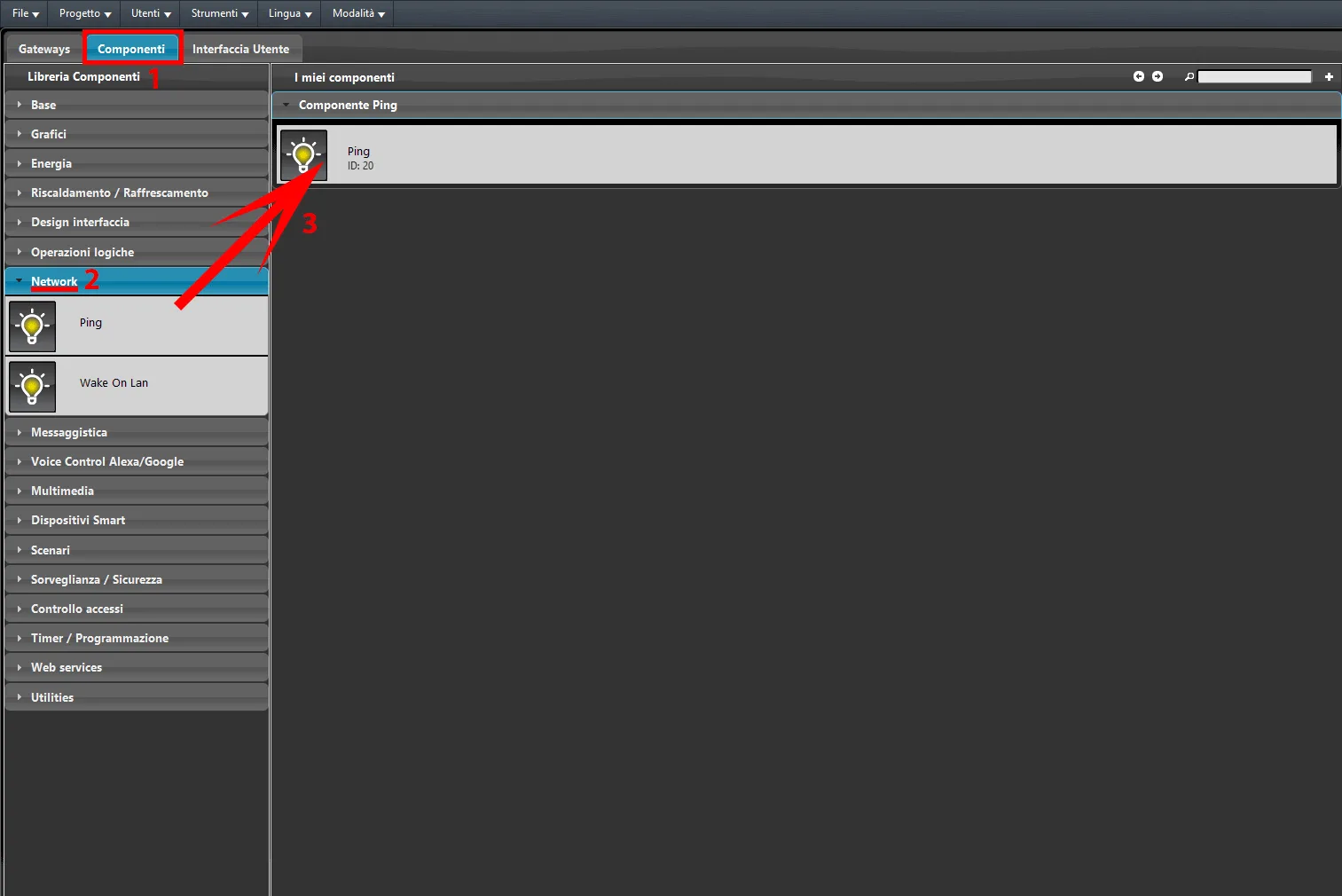
Open de configuratiesoftware Ilevia Manager. 1. Klik op het tabblad “Componenten“, 2. open daarna “Netwerk” vanuit de “Componentenbibliotheek“, 3. Voeg ten slotte de component Ping toe door deze naar de sectie “Mijn componenten“ te slepen.
Stap 2:
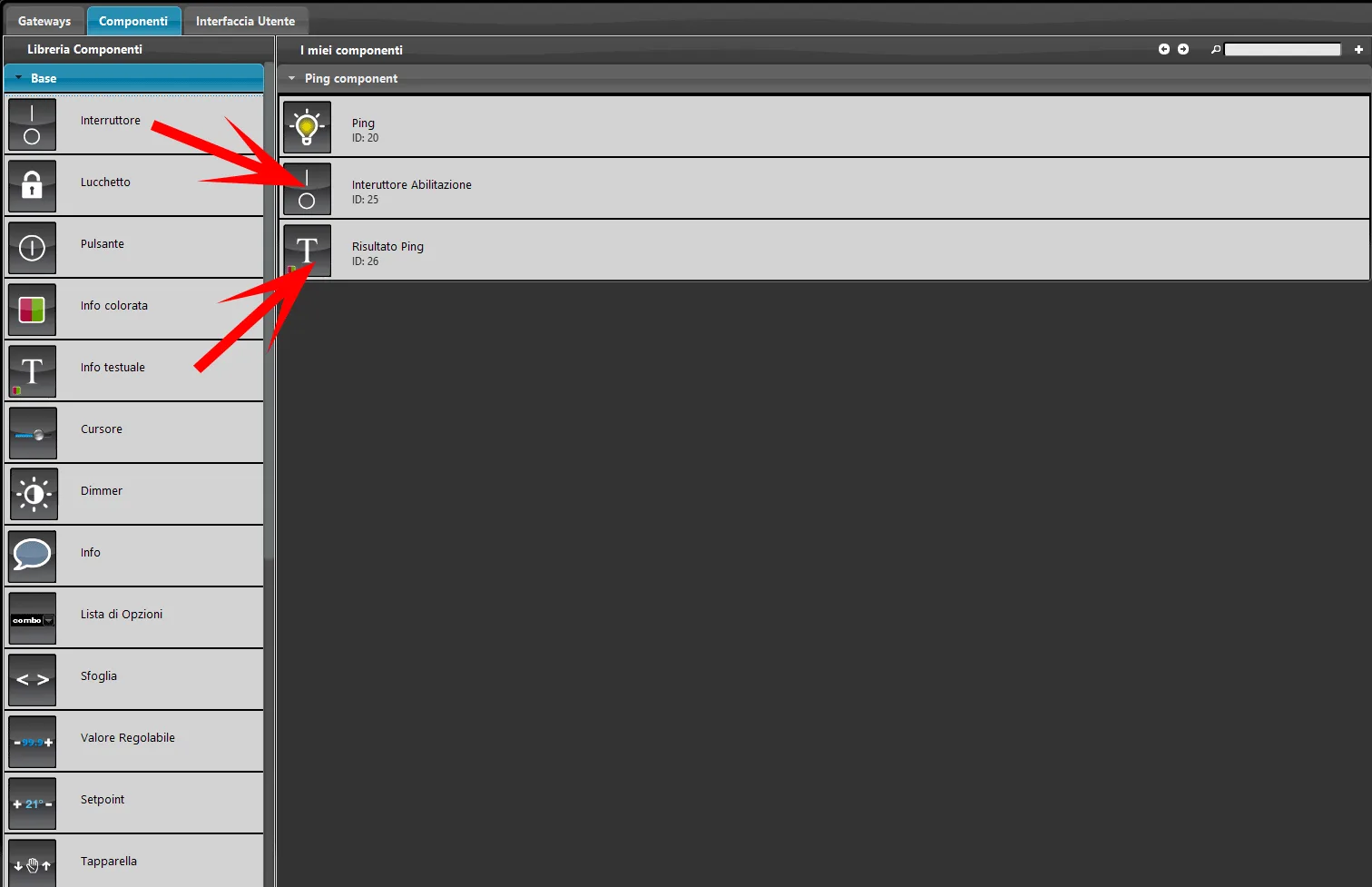
Voeg twee componenten Schakelaar toe aan het project vanuit de sectie Basis van de componentenbibliotheek;
Stap 3:
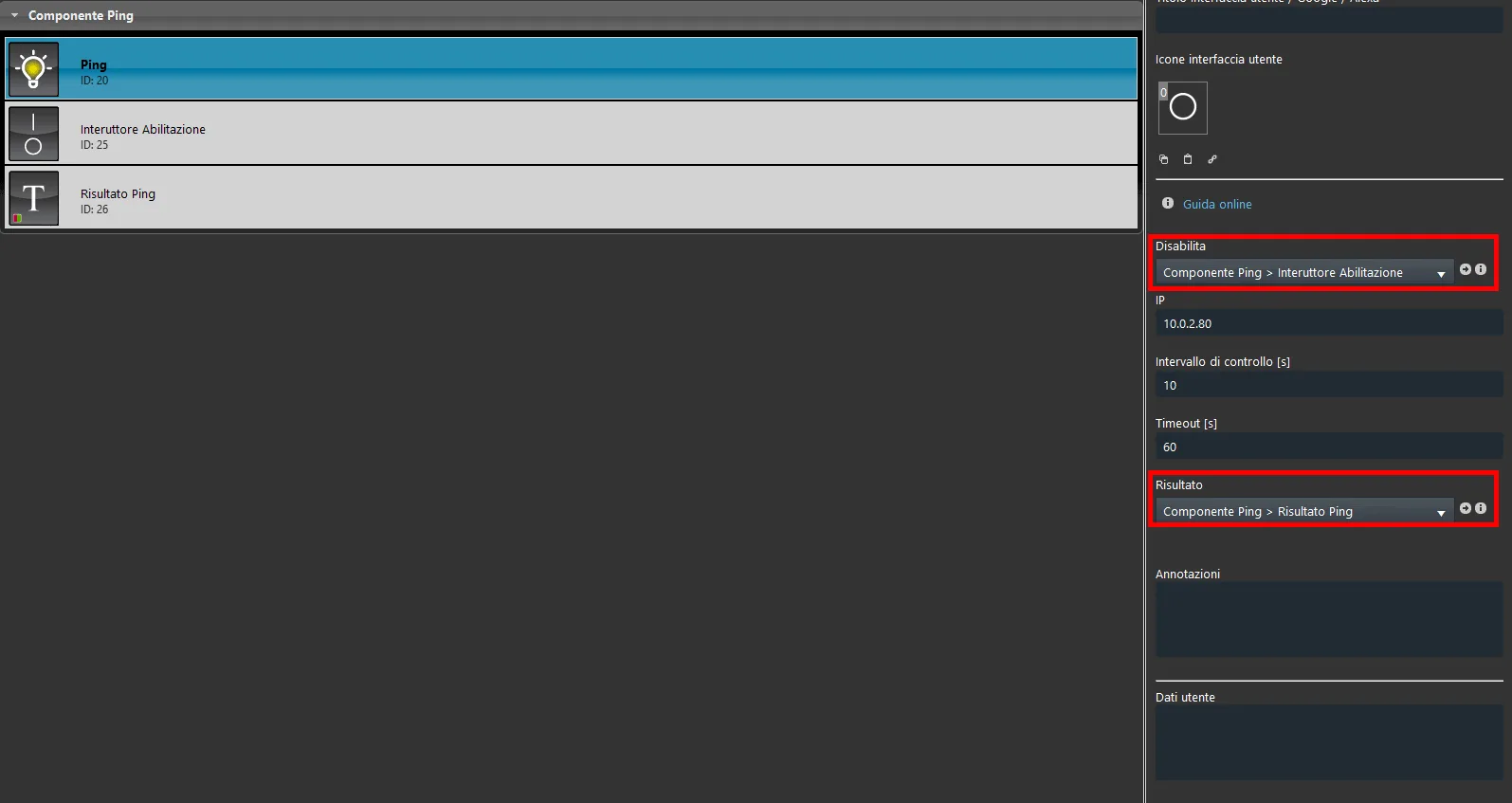
Verbind de eerste component Schakelaar met de parameter Uitschakelen en de tweede component Schakelaar met de parameter Resultaat, in de eigenschappen van de component Ping.
Stap 4:
Voer het IP-adres in van het apparaat waarop u wilt pingen in de parameter IP, stel vervolgens het Controle-interval [s] in en ten slotte de timeouttijd in de parameter Timeout [s].
Stap 5:
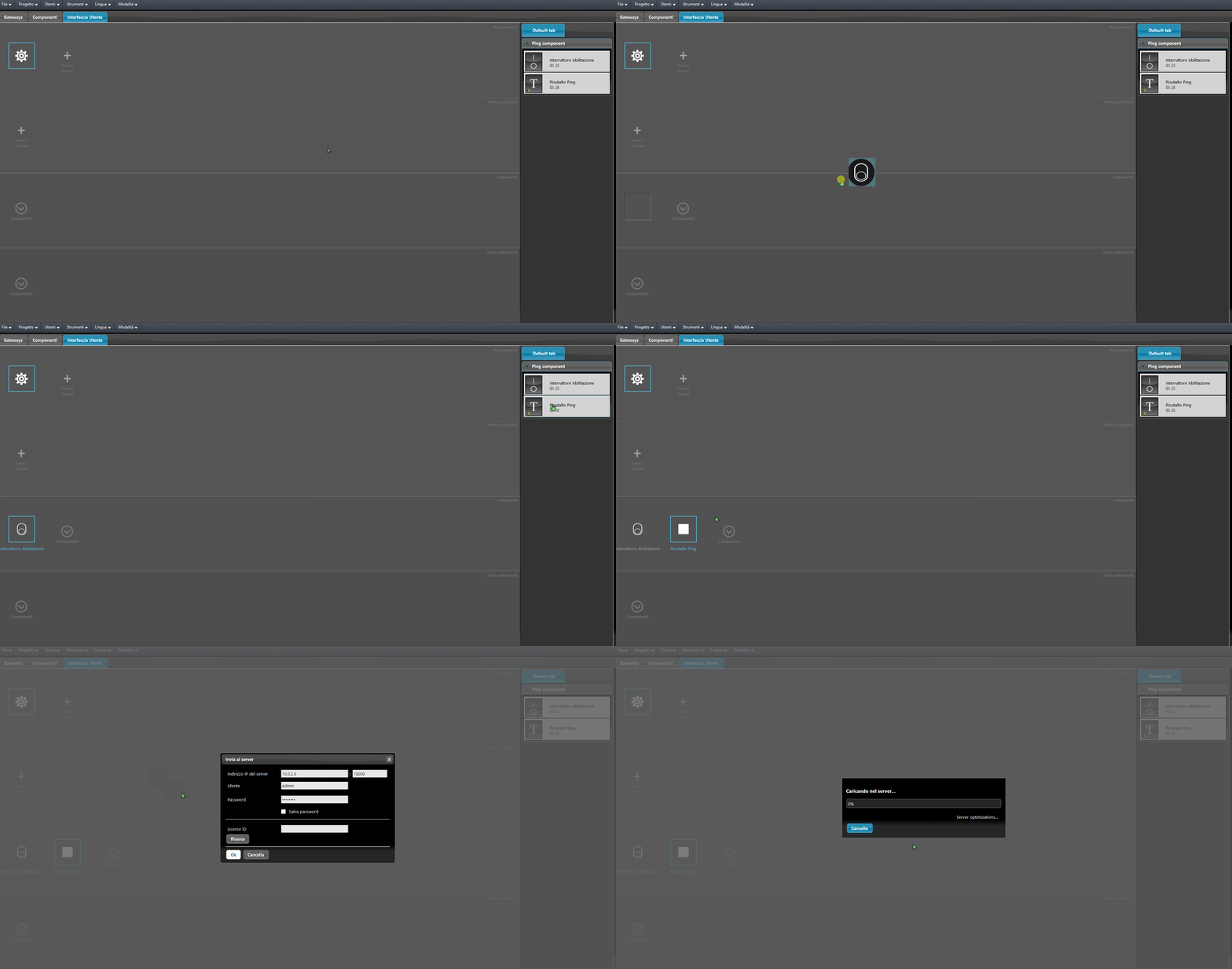
Voeg de componenten toe aan de gebruikersinterface en upload het project naar de server.
EINDRESULTAAT
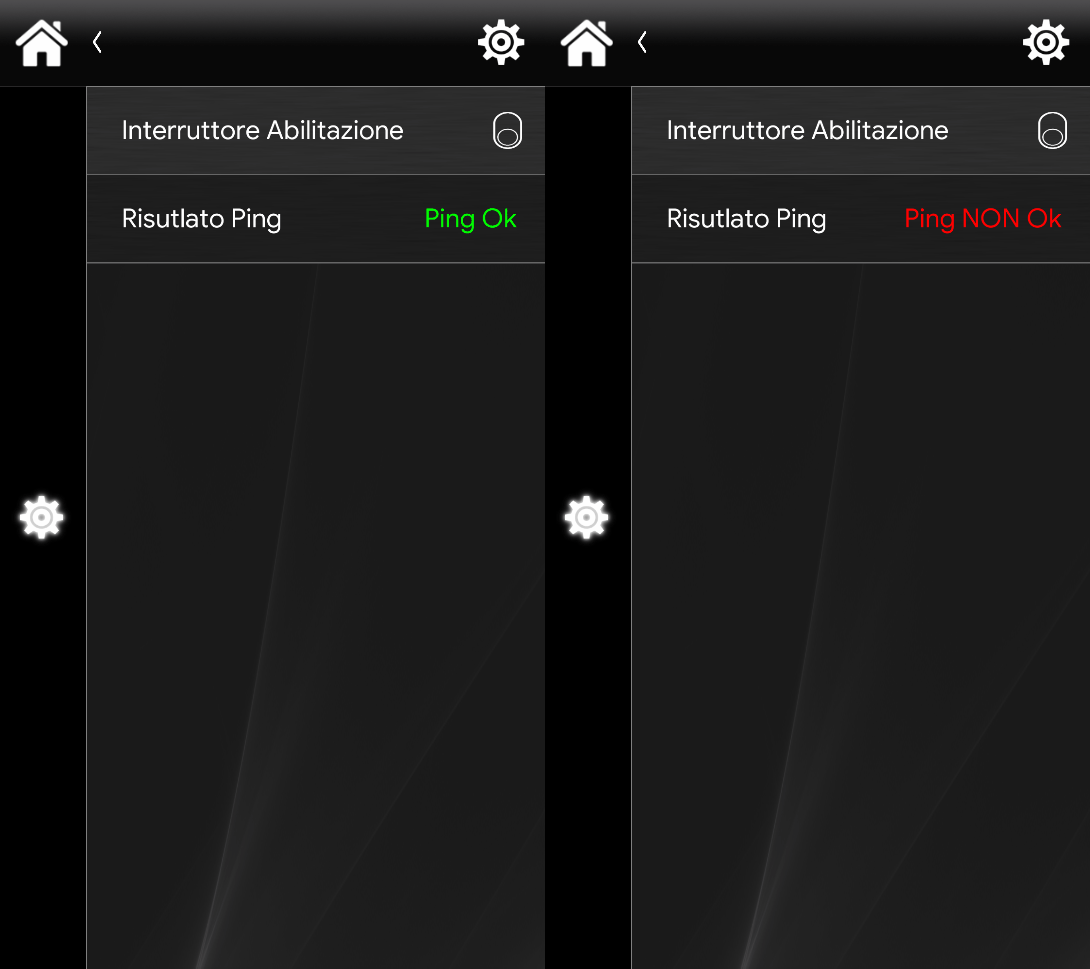
Dit is het resultaat van de functie van de Ping-component binnen de gebruikersinterface (Klassiek en Kaart).
Klassieke gebruikersinterface
Kaartgebaseerde gebruikersinterface
Klik op de link om het voorbeeldproject te downloaden en te testen.