
Componente Media controller (UPnP)
Come configurare in Ilevia Manager il componente Media controller per controllare dispositivi UPnP, come i Sonos, e come si presenta in Ilevia Control.
Introduzione
Componente che permette di controllare qualsiasi dispositivo che usa il protocollo UPnP.
Casi d’uso
L’utente vuole connettere dispositivi UPnP al server X1 per poter cambiare canzone da remoto tramite un semplice protocollo.
L’utente vuole controllare il suo dispositivo Sonos attraverso l’app Ilevia: scopri di più qui.
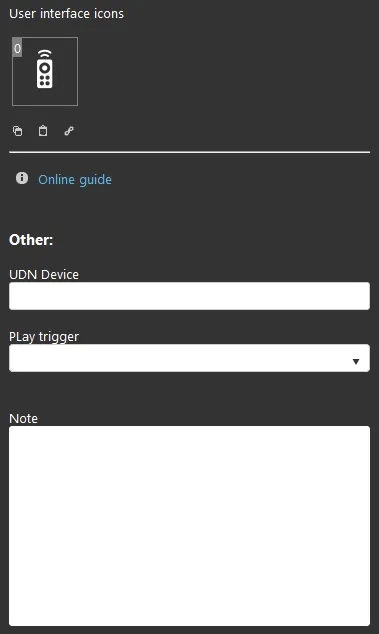
Proprietà del componente
GUI
Questo componente è stato creato usando il gateway Graphic UI.
Puoi fare riferimento al capitolo “Gateway / protocolli” per ottenere ulteriori informazioni.
Dispositivo UDN: l’ID univoco del dispositivo UPnP.
Play Trigger: seleziona la lista a opzioni che contiene gli interruttori che fanno partire le playlist create nell’app Ilevia Control.
Note: campo di testo per le note dell’amministratore.
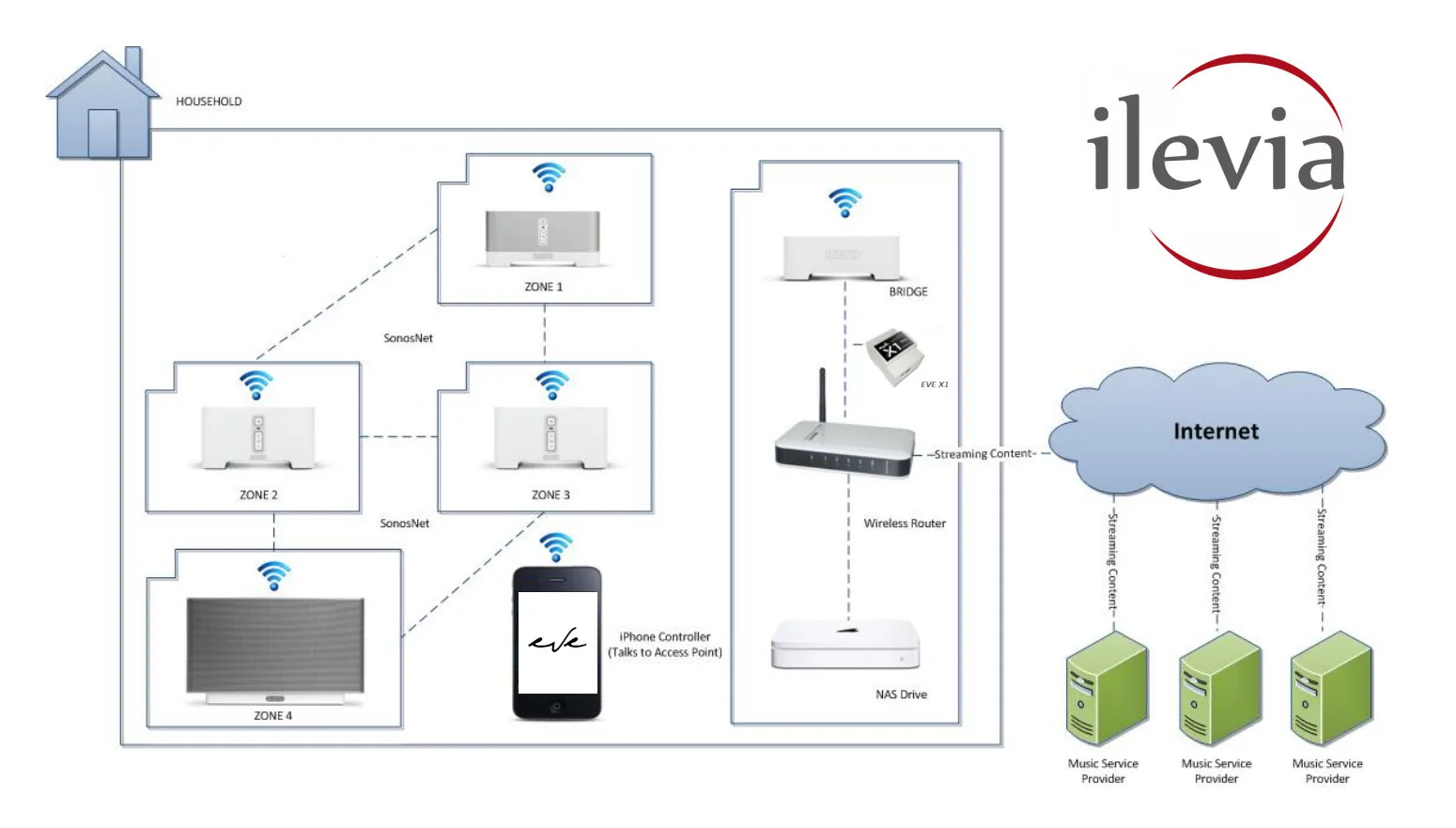
Il protocollo UPnP nel sistema Ilevia
Guida passo passo
Per configurare automaticamente il tuo dispositivo UPnP segui questi passi:
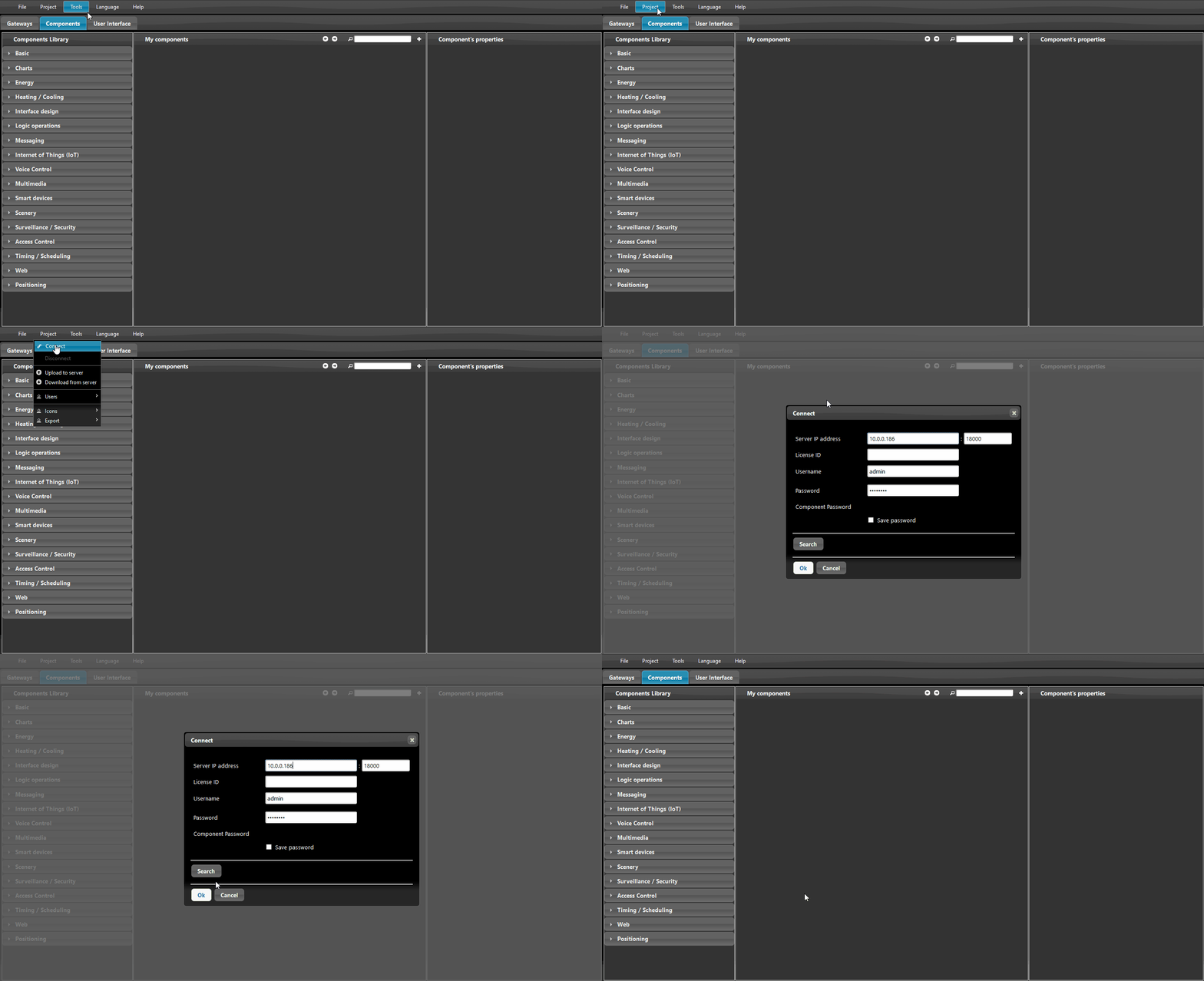
Passo 1
Connettiti alle logiche dal menu “Progetto”, seleziona “Connettiti” e inserisci l’indirizzo IP del server.
Passo 2
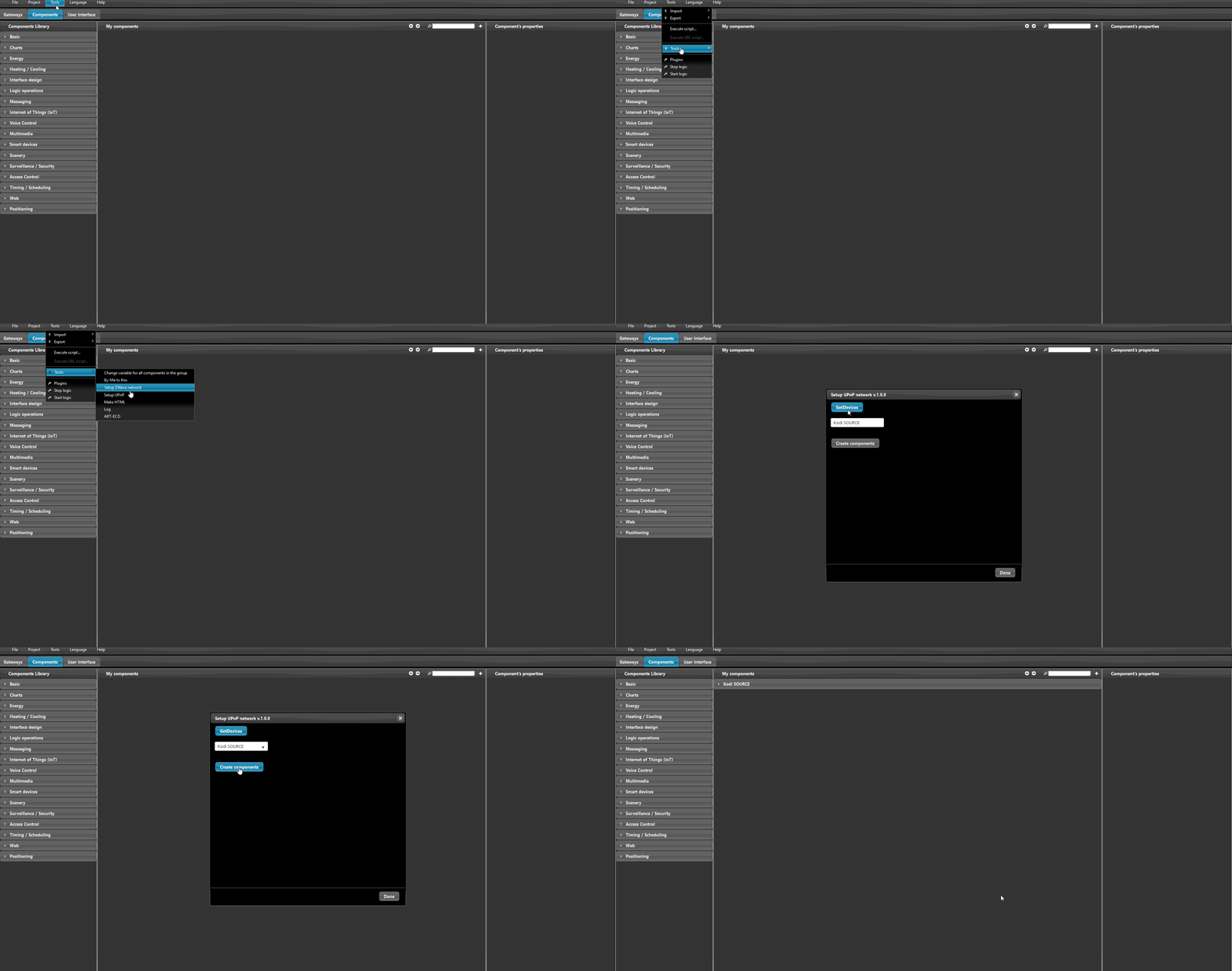
Dal menu superiore seleziona “Strumenti” e poi “Set up UPnP”: si apre la finestra di installazione. Clicca su “Get devices” per popolare la lista a opzioni con tutti i dispositivi UPnP disponibili nella rete. Seleziona il dispositivo che vuoi aggiungere e clicca su “Create components”.
Promemoria prima di continuare
Scarica e installa Ilevia Logic plugin per abilitare i plugin (link);
Dopo aver caricato il progetto sul server Ilevia, aspetta un paio di minuti perché le logiche si avviino.
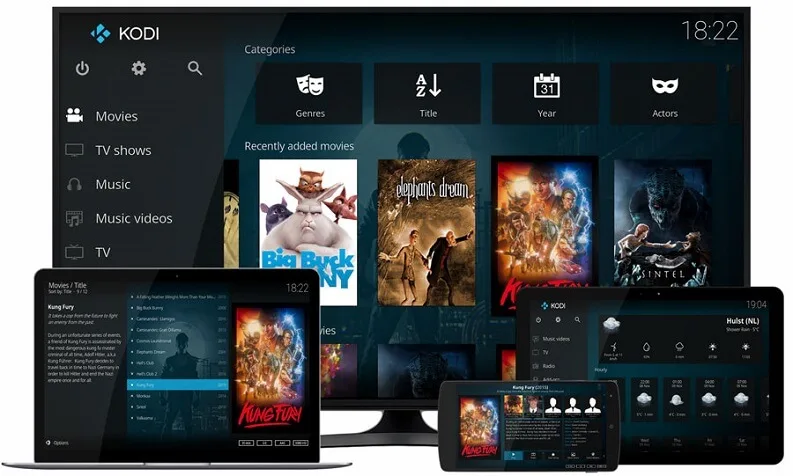
Come usare Kodi come server multimediale
Se hai molti film, serie TV e altri video sul computer, il media player Kodi è un modo comodo per vederli. Ma se preferissi guardarli sulla TV o sul cellulare?
Qui la funzione UPnP diventa molto utile: impostando il tuo PC come server UPnP, Kodi può dare a tutta la rete domestica l’accesso ai film in esso contenuti.
Ti consigliamo di seguire questa guida (in inglese) per sfruttare al meglio Kodi.
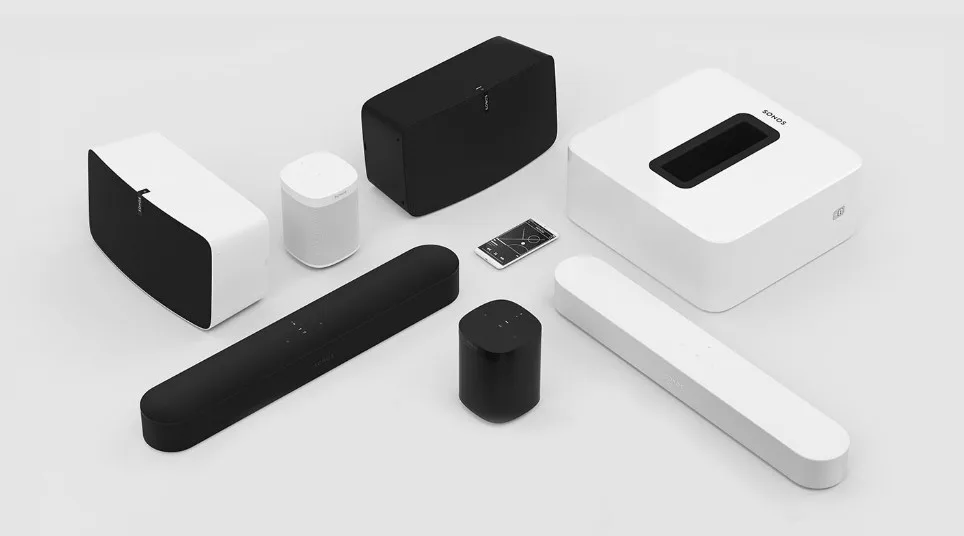
Sonos: speaker wireless e sistemi audio domestici
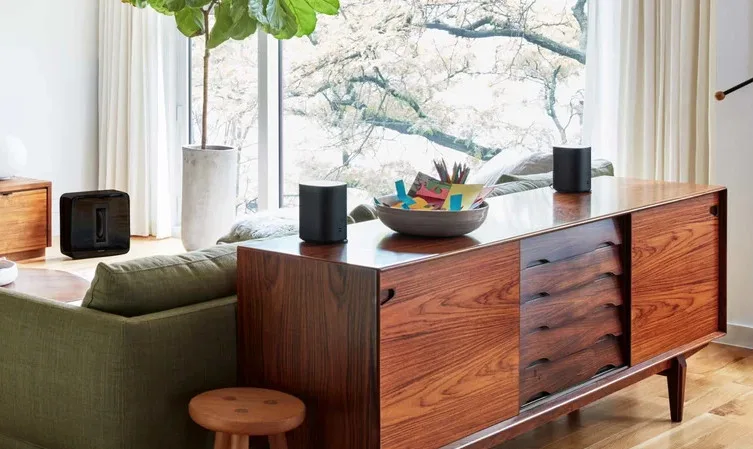
Il sistema Sonos Wireless HiFi riproduce tutta la musica che vuoi in ogni ambiente della casa, dalla camera da letto al giardino, e ti permette di controllarla dal palmo della mano. Sonos dà accesso immediato a milioni di canzoni e stazioni radio, incluse migliaia di stazioni radio gratuite, e alle librerie musicali salvate su un computer o nel cloud.
Con le procedure mostrate nella prima parte della pagina puoi integrare rapidamente un dispositivo Sonos in Ilevia Manager e controllare da remoto i dispositivi della tua casa tramite l’app Ilevia Control.
Ci sono tre possibili modalità di visualizzazione: “Classica”, “Modale” e “Nascosta”. Per maggiori informazioni consulta la guida delle “Proprietà comuni”.
Visualizzazione classica
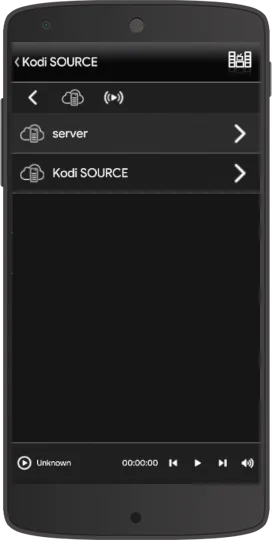
Questi sono i server UPnP presenti nella rete, da cui si selezionano i file da riprodurre.
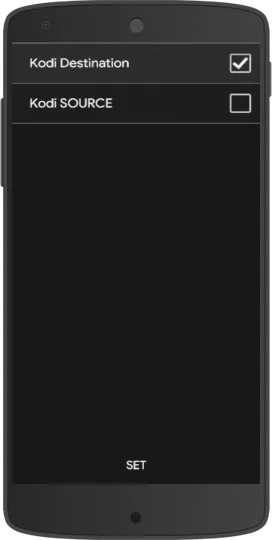
Cliccando l’icona si accede alla modalità di selezione del dispositivo di riproduzione.
Questa funzione mostra l’elenco dei dispositivi di riproduzione musicale.
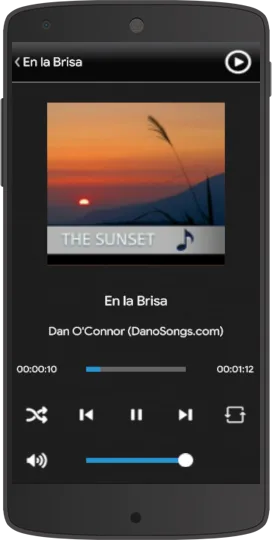
Questa è la schermata della funzione principale per controllare la riproduzione multimediale del dispositivo UPnP.
Visualizzazione a mappe
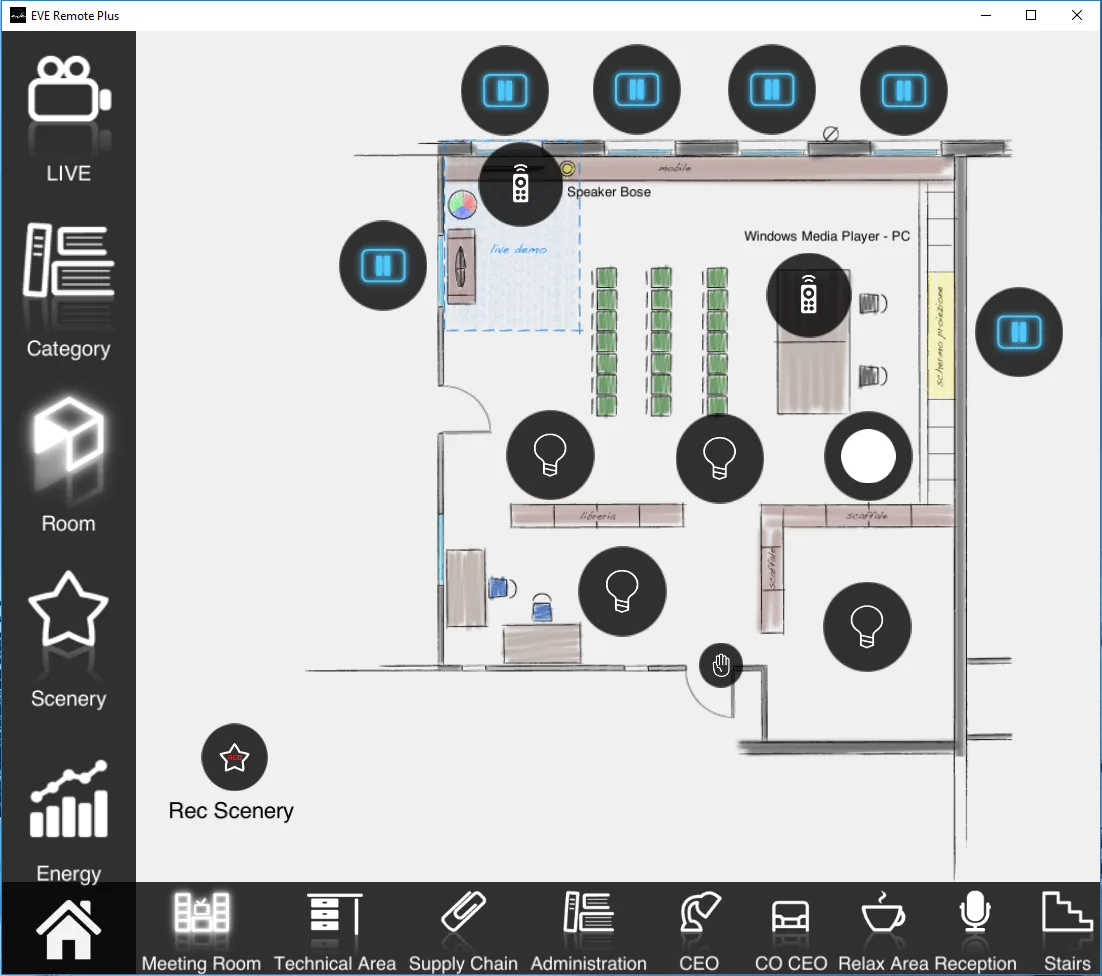
Questo è il risultato visivo del componente in Ilevia Control (stile a mappe).
La funzionalità è la stessa descritta nella sezione dello stile Classico.
Le icone possono essere personalizzate in base alle esigenze, dal simbolo al colore e alle dimensioni.
In questo caso useremo l’icona predefinita:
Media controller → Media controller icon

Icona predefinita (personalizzabile)