Controllare Sonos con Ilevia
Come integrare gli speaker wireless Sonos in Ilevia Manager tramite UPnP per controllarli dall’app Ilevia Remote Plus.
Come controllare gli speaker wireless Sonos con il sistema Ilevia
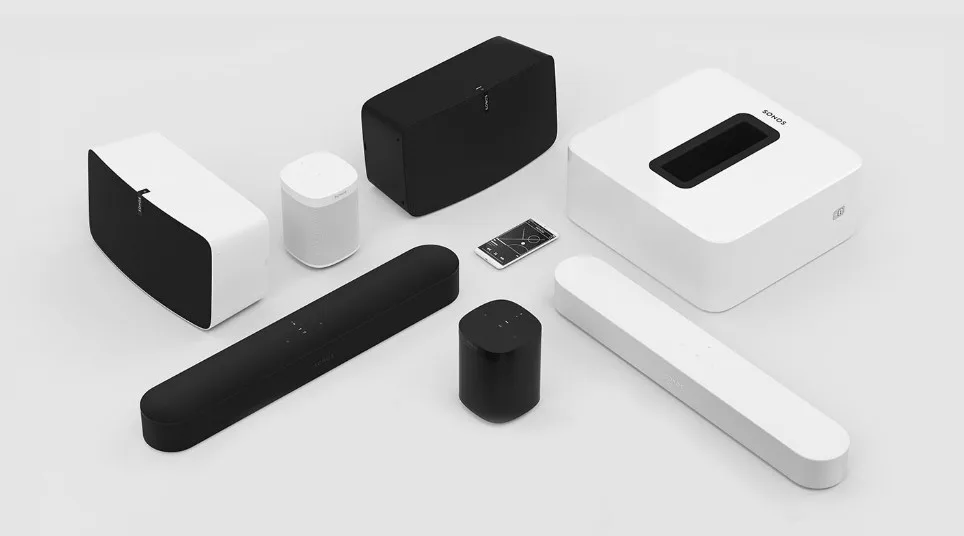
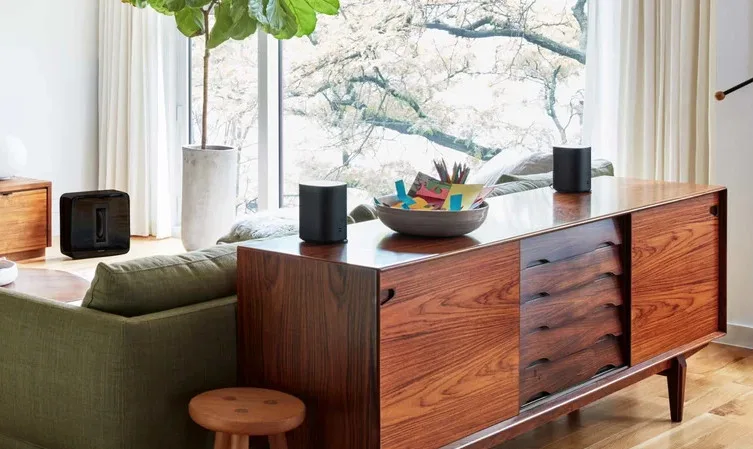
Il sistema Sonos Wireless HiFi riproduce tutta la musica che vuoi in ogni stanza di casa, dalla camera da letto al giardino, e ti permette di controllarla dal palmo della mano. Sonos dà accesso immediato a milioni di brani e a stazioni radio, tra cui migliaia di stazioni gratuite, e alle librerie musicali salvate su computer o nel cloud.
Introduzione
Questa guida mostra quanto sia semplice e veloce integrare i dispositivi Sonos con il sistema Ilevia. Per completare l’integrazione, il dispositivo Sonos deve essere già stato configurato con la sua app e quindi essere disponibile per l’accoppiamento UPnP. Una volta integrato in Ilevia Manager, potrai controllarlo da remoto tramite l’app Ilevia Remote Plus.
Passo 1:
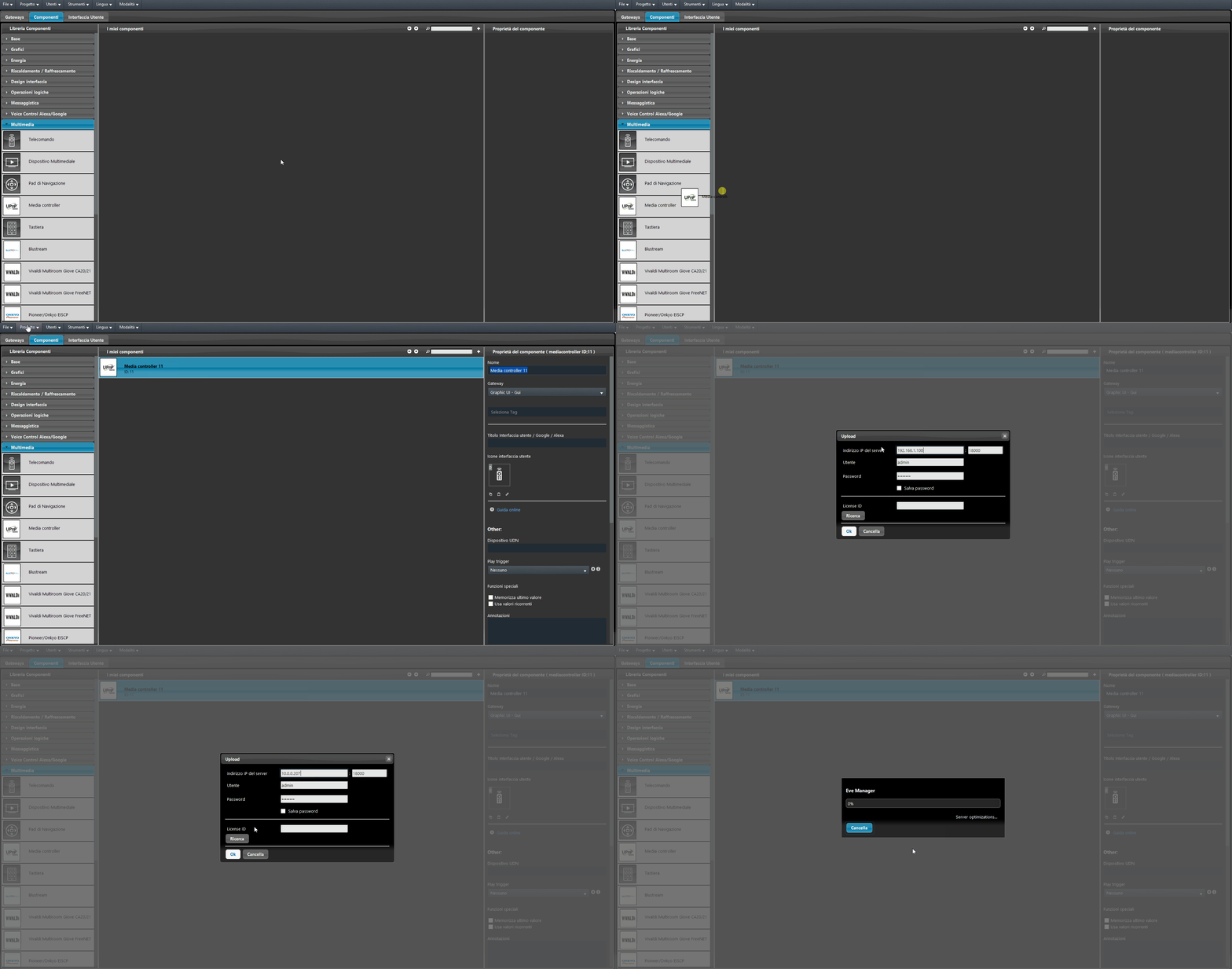
Per prima cosa aggiungi il componente Media controller nell’area I miei componenti, poi carica il progetto sul server.
Passo 2:
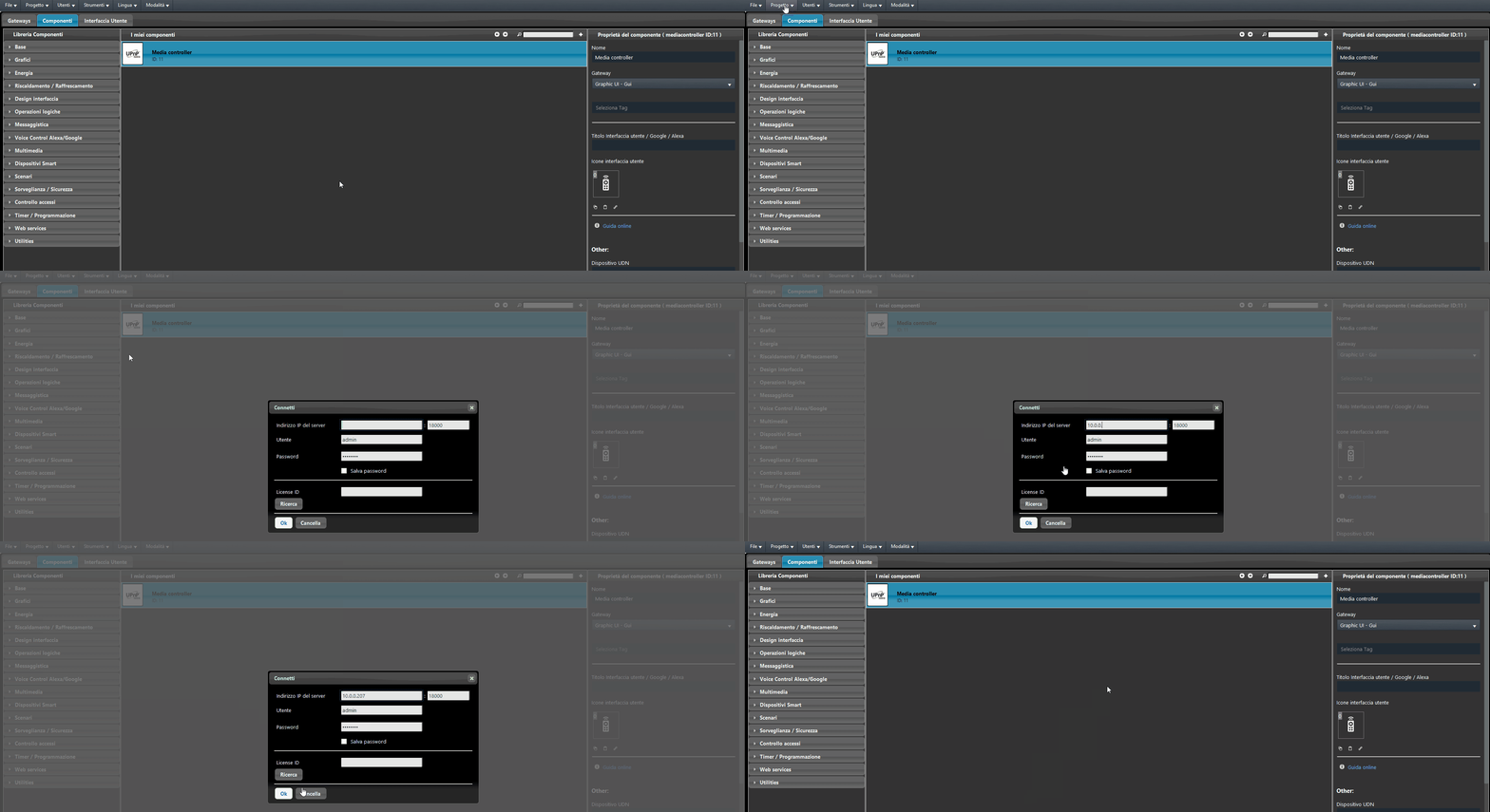
Connettiti al server Ilevia: clicca Progetto, poi Connetti, quindi inserisci l’indirizzo IP del server Ilevia e clicca OK.
Passo 3:
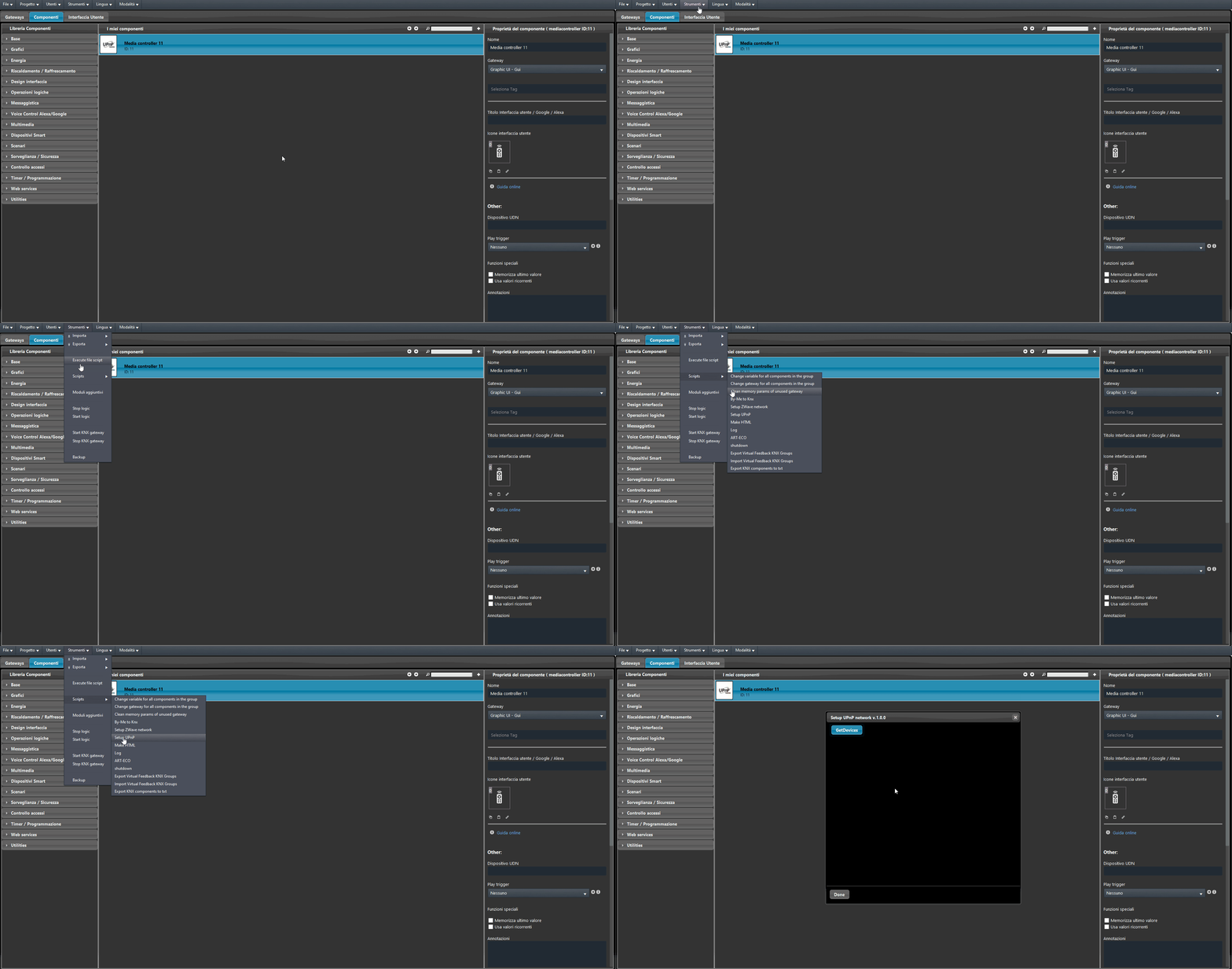
Clicca Strumenti dal menu principale nella parte superiore della schermata, poi Scripts e infine Setup UPnP.
Passo 4:
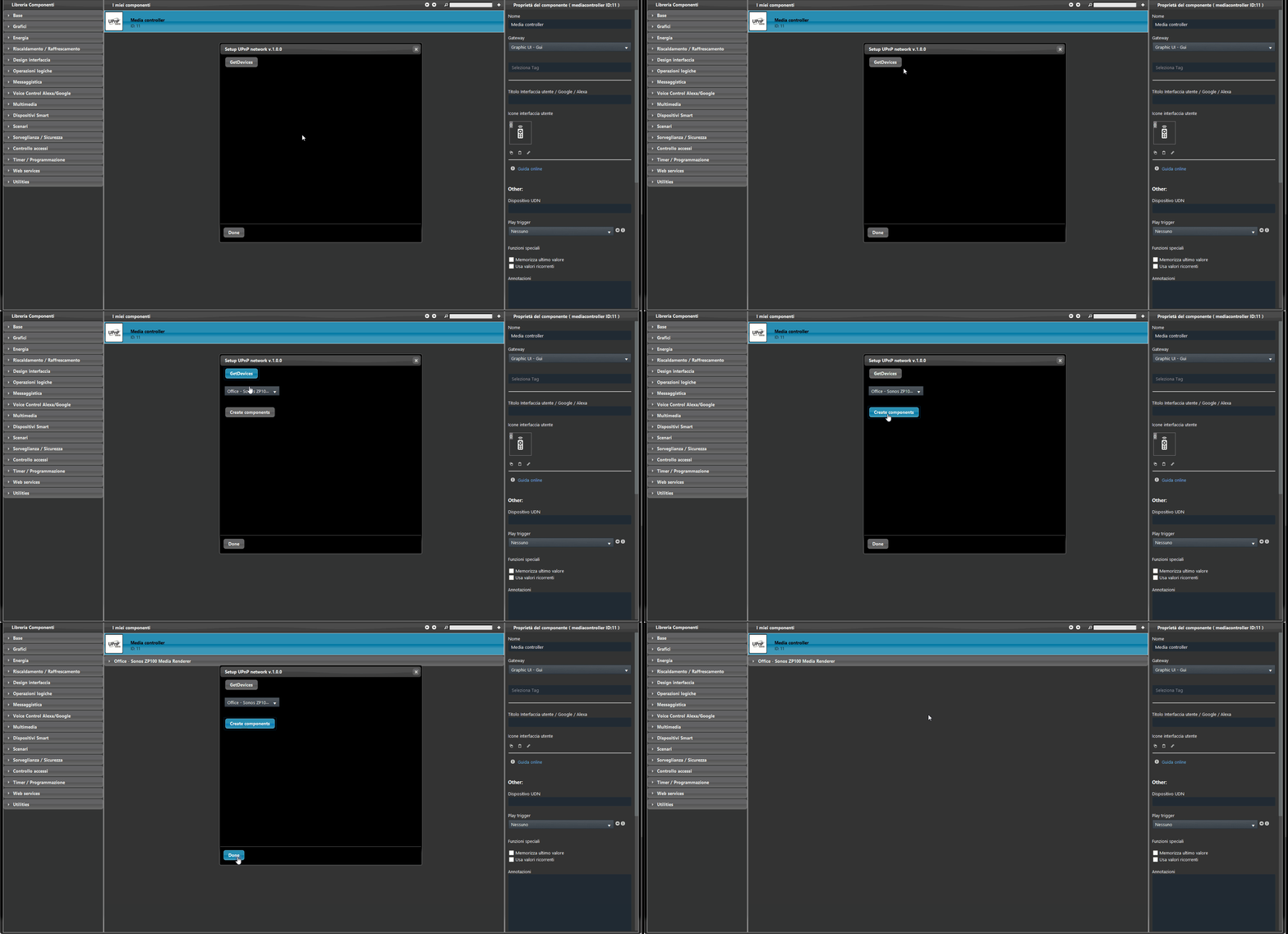
Clicca “Get Devices”: parte una ricerca, nella rete locale, di tutti i dispositivi Sonos con UPnP abilitato. Seleziona il dispositivo dal menu a tendina, premi Create components e infine clicca Done per chiudere la finestra.
Passo 5:
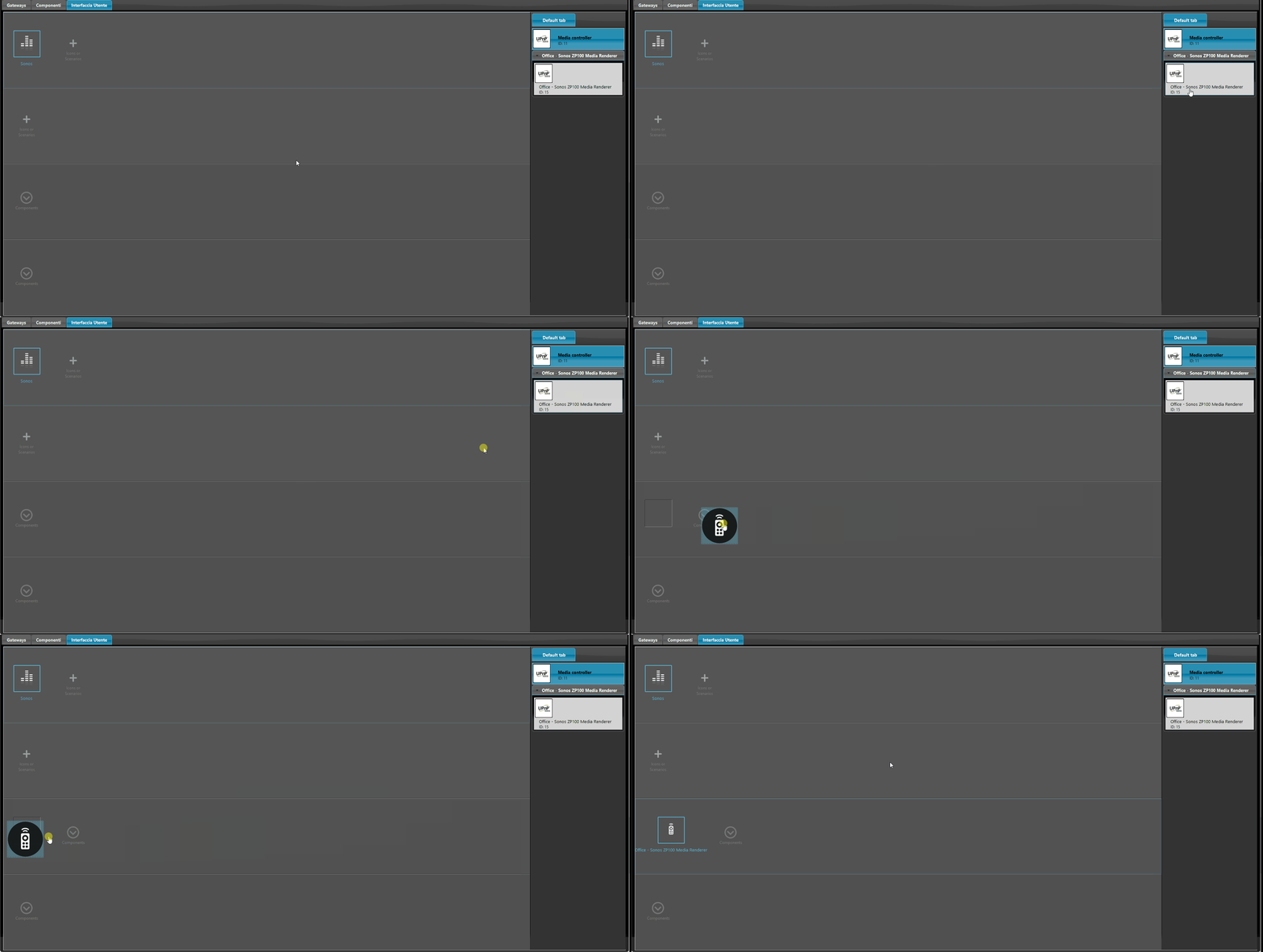
Aggiungi il componente creato all’Interfaccia Utente, quindi carica il progetto sul server.
Passo 6:
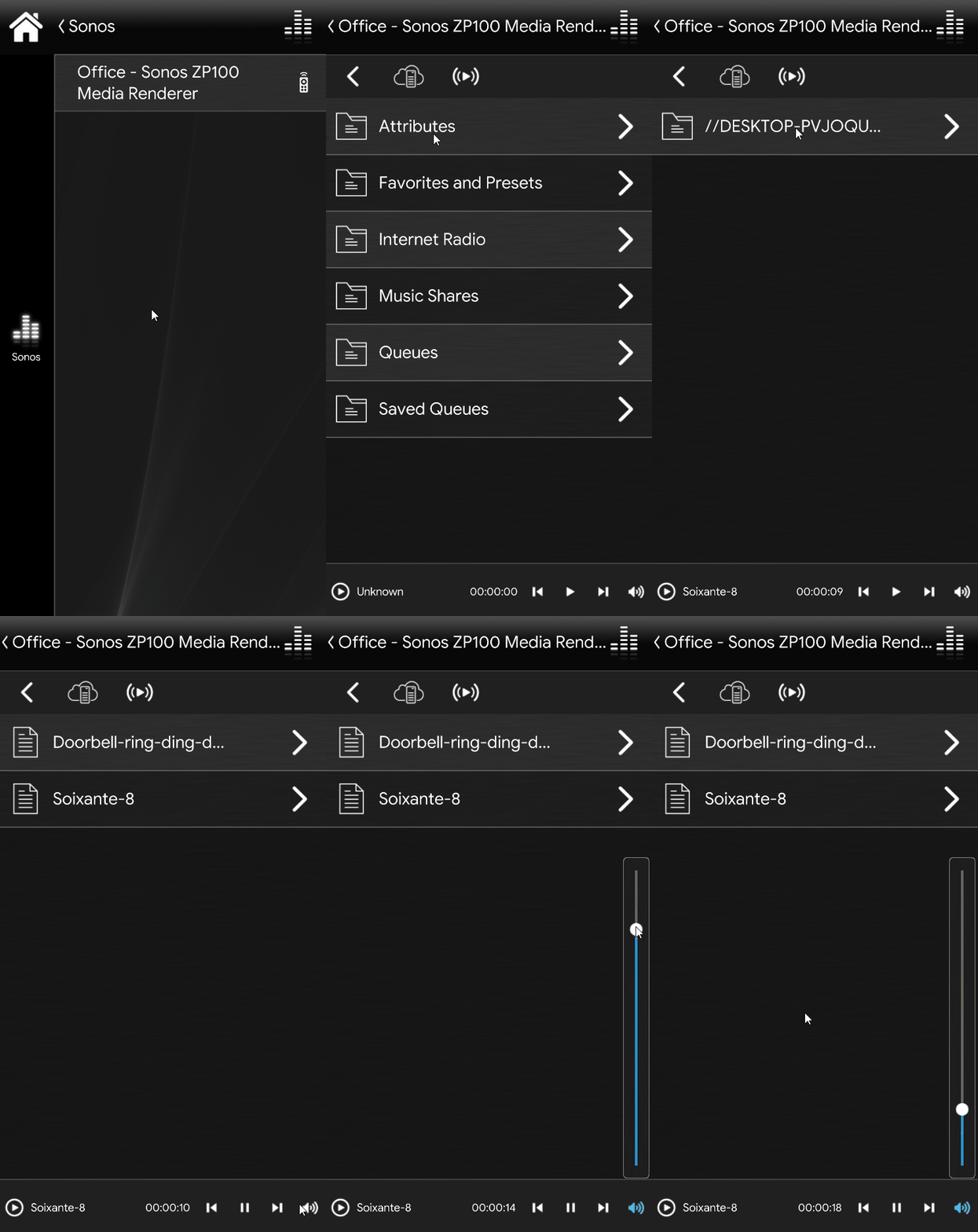
Una volta connesso all’interfaccia utente, potrai interagire con il dispositivo Sonos tramite l’applicazione Ilevia Remote Plus. In questo esempio è stata condivisa una cartella con il dispositivo, per avere una playlist utilizzabile.