Sonos bedienen met Ilevia
Hoe de draadloze Sonos-speakers via UPnP in Ilevia Manager integreren om ze vanuit de Ilevia Remote Plus-app te bedienen.
Hoe de draadloze Sonos-speakers bedienen met het Ilevia-systeem
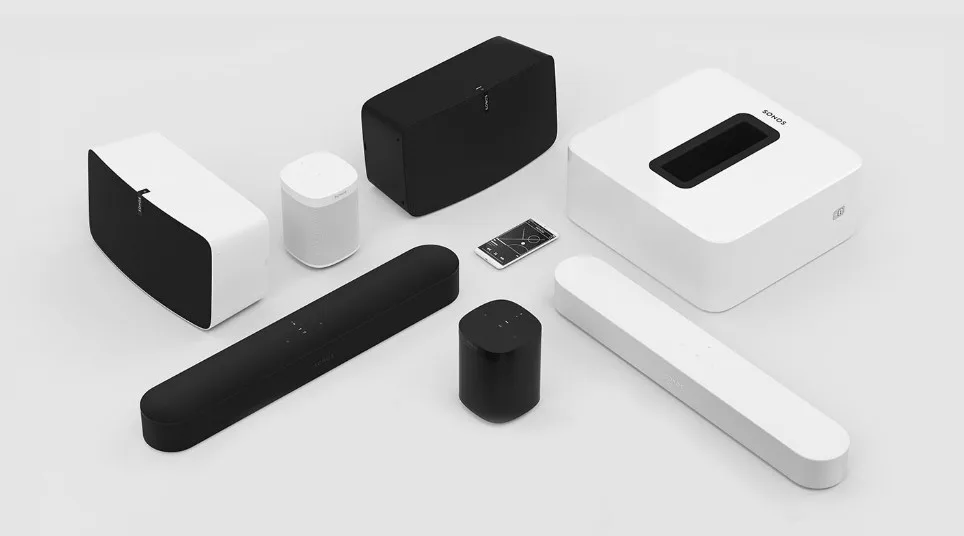
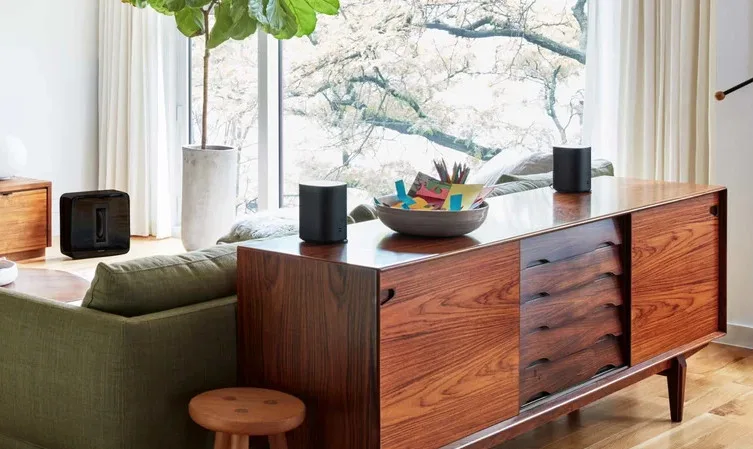
Het Sonos Wireless HiFi-systeem speelt alle muziek af die je wilt, in elke kamer van het huis, van de slaapkamer tot de tuin, en stelt je in staat alles vanuit de palm van je hand te bedienen. Sonos geeft directe toegang tot miljoenen nummers en radiozenders, waaronder duizenden gratis zenders, en tot muziekbibliotheken die op een computer of in de cloud zijn opgeslagen.
Inleiding
Deze handleiding laat zien hoe eenvoudig en snel het is om Sonos-apparaten met het Ilevia-systeem te integreren. Om de integratie te voltooien moet het Sonos-apparaat al met de app zijn geconfigureerd en dus beschikbaar zijn voor UPnP-koppeling. Zodra het in Ilevia Manager is geïntegreerd, kun je het op afstand bedienen via de Ilevia Remote Plus-app.
Stap 1:
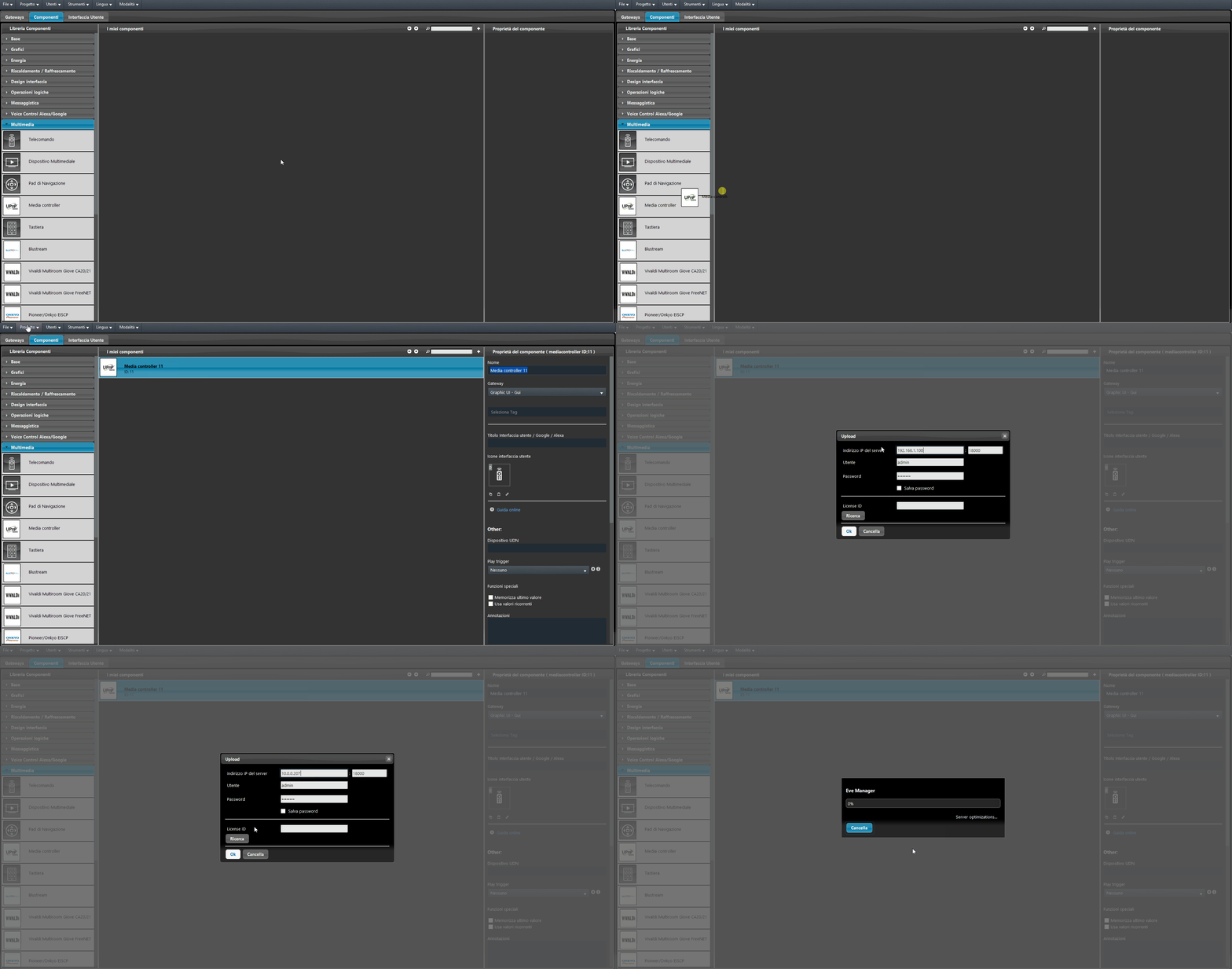
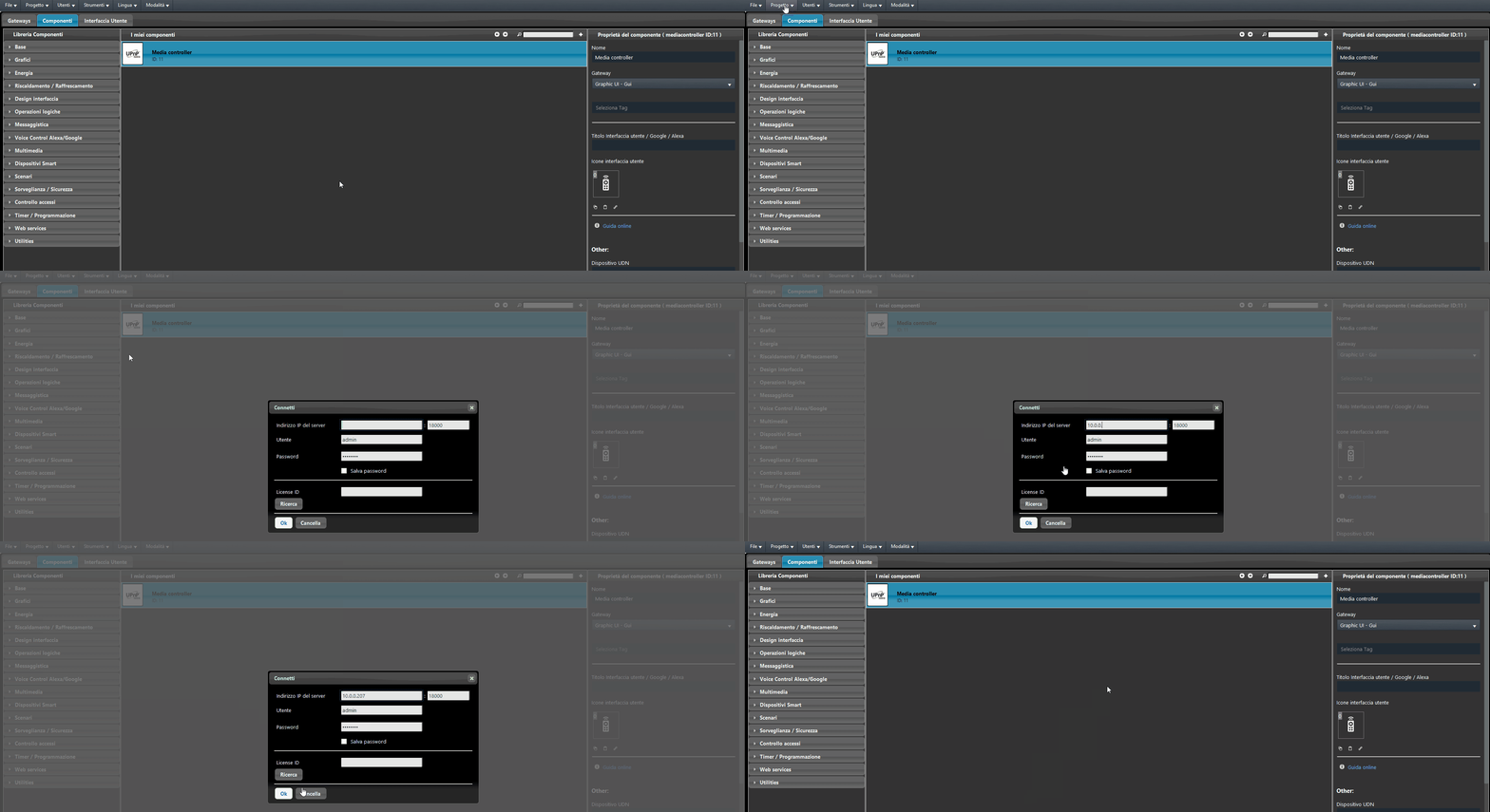
Voeg eerst de component Media controller toe in het gebied Mijn componenten, en upload daarna het project naar de server.
Stap 2:
Maak verbinding met de Ilevia-server: klik op Project, vervolgens op Verbinden, voer daarna het IP-adres van de Ilevia-server in en klik op OK.
Stap 3:
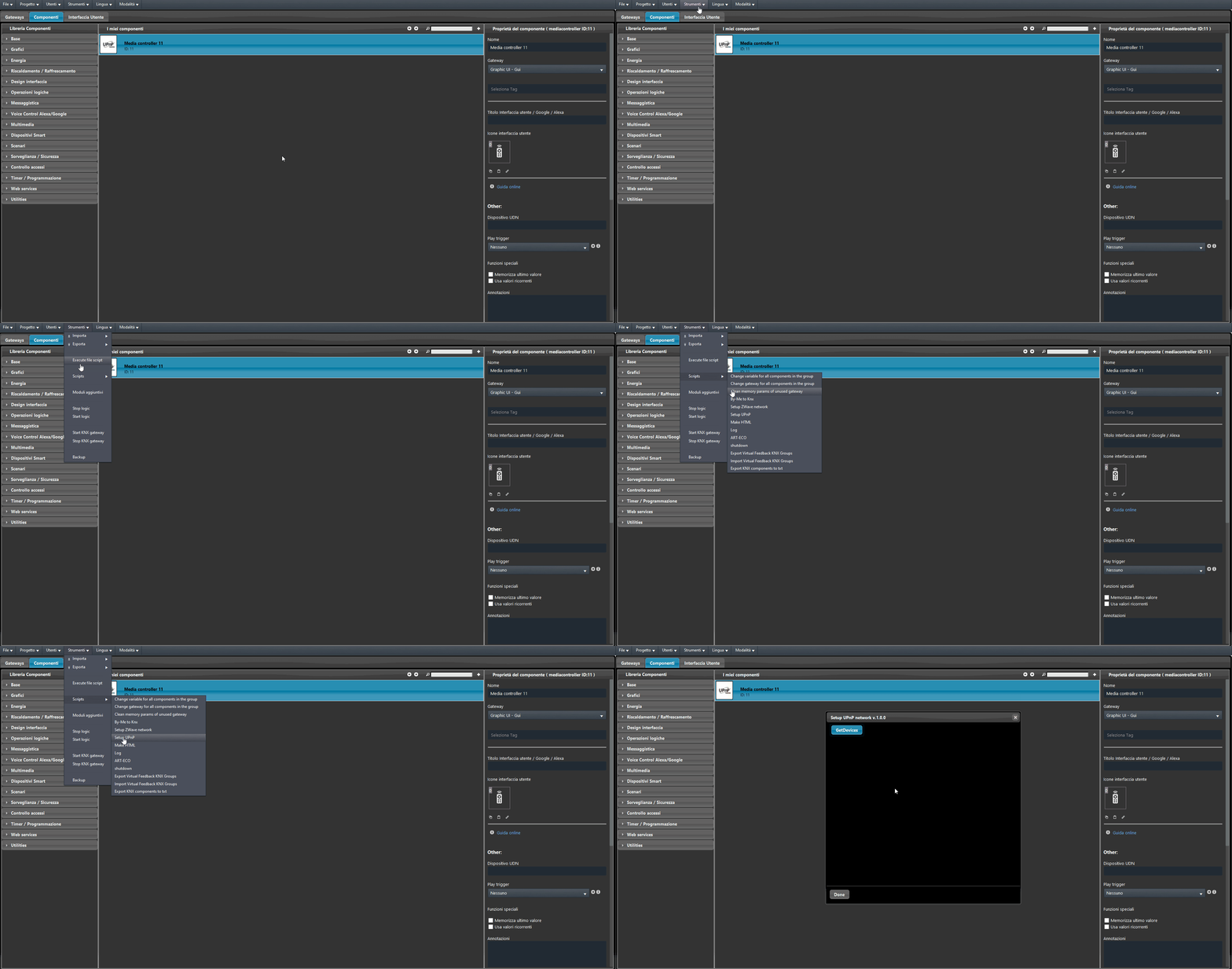
Klik op Tools in het hoofdmenu bovenaan het scherm, vervolgens op Scripts en ten slotte op Setup UPnP.
Stap 4:
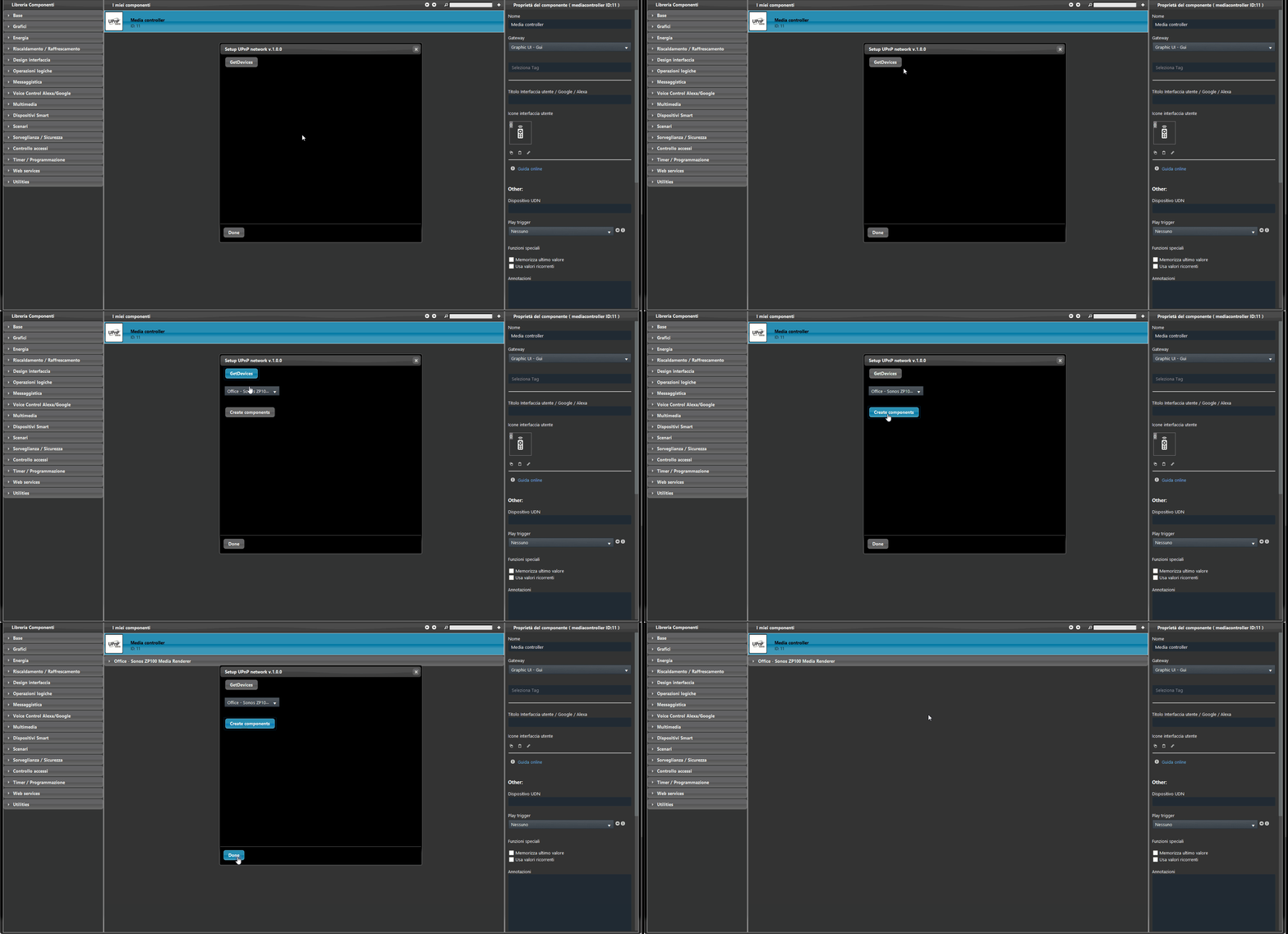
Klik op “Get Devices”: er start een zoekopdracht in het lokale netwerk naar alle Sonos-apparaten met ingeschakelde UPnP. Selecteer het apparaat in het uitklapmenu, druk op Create components en klik ten slotte op Done om het venster te sluiten.
Stap 5:
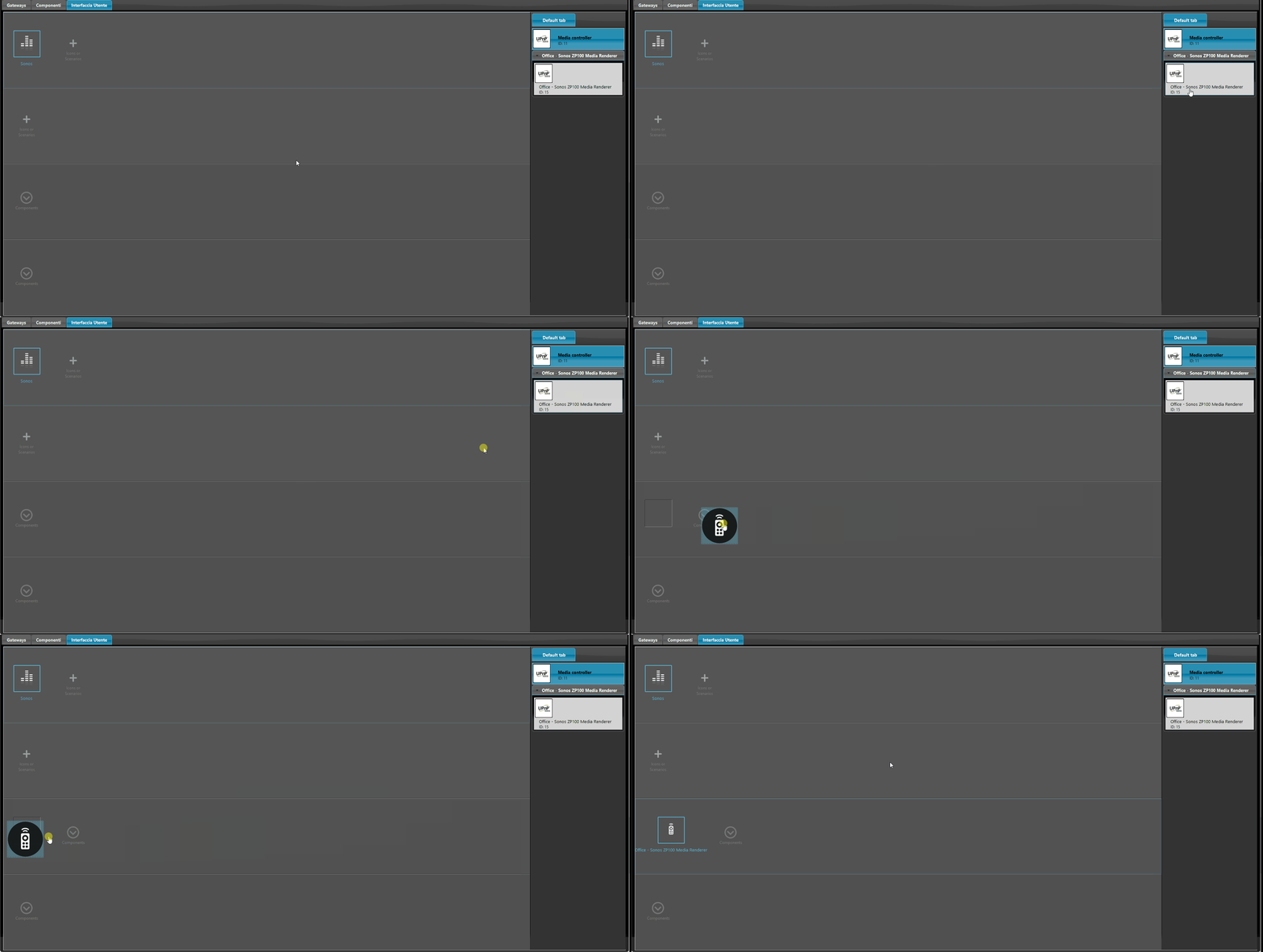
Voeg de aangemaakte component toe aan de Gebruikersinterface, en upload vervolgens het project naar de server.
Stap 6:
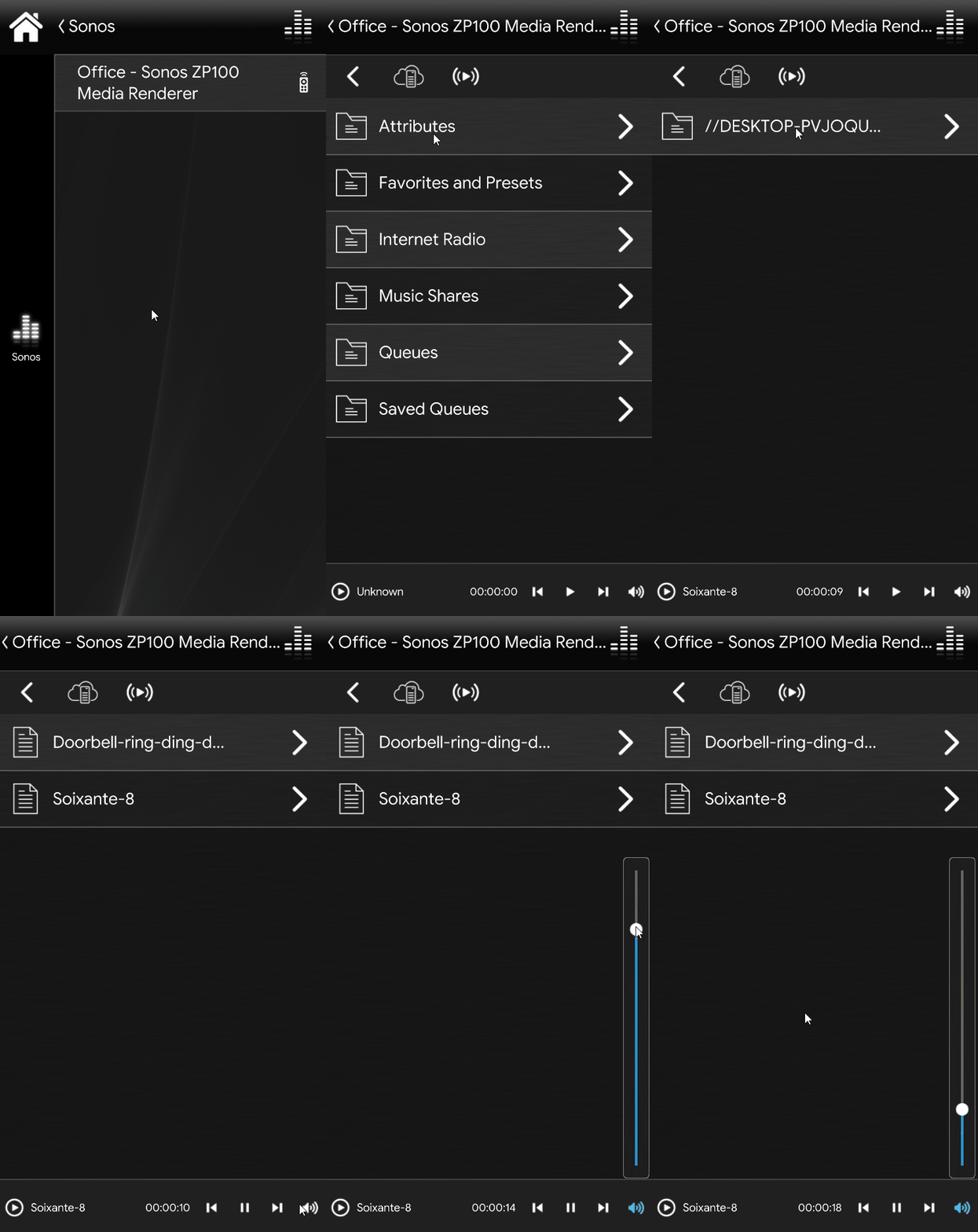
Zodra je verbonden bent met de gebruikersinterface, kun je via de applicatie Sonos met het apparaat communiceren via de applicatie Ilevia Remote Plus. In dit voorbeeld is een map met het apparaat gedeeld, zodat er een bruikbare afspeellijst beschikbaar is.