
Component Media controller (UPnP)
Hoe u in Ilevia Manager het component Media controller configureert om UPnP-apparaten, zoals Sonos, te bedienen, en hoe het wordt weergegeven in Ilevia Control.
Inleiding
Component waarmee elk apparaat dat het UPnP-protocol gebruikt, kan worden bediend.
Gebruikssituaties
De gebruiker wil UPnP-apparaten verbinden met de X1-server om op afstand van nummer te kunnen wisselen via een eenvoudig protocol.
De gebruiker wil zijn Sonos-apparaat bedienen via de Ilevia-app: ontdek hier meer.
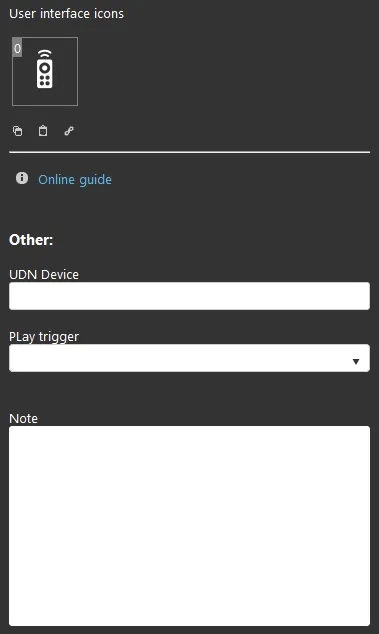
Eigenschappen van het component
GUI
Dit component is gemaakt met de Graphic UI-gateway.
U kunt het hoofdstuk “Gateway / protocollen” raadplegen voor meer informatie.
UDN-apparaat: de unieke ID van het UPnP-apparaat.
Play Trigger: selecteer de keuzelijst met de schakelaars die de afspeellijsten starten die in de Ilevia Control-app zijn gemaakt.
Opmerking: tekstveld voor opmerkingen van de beheerder.
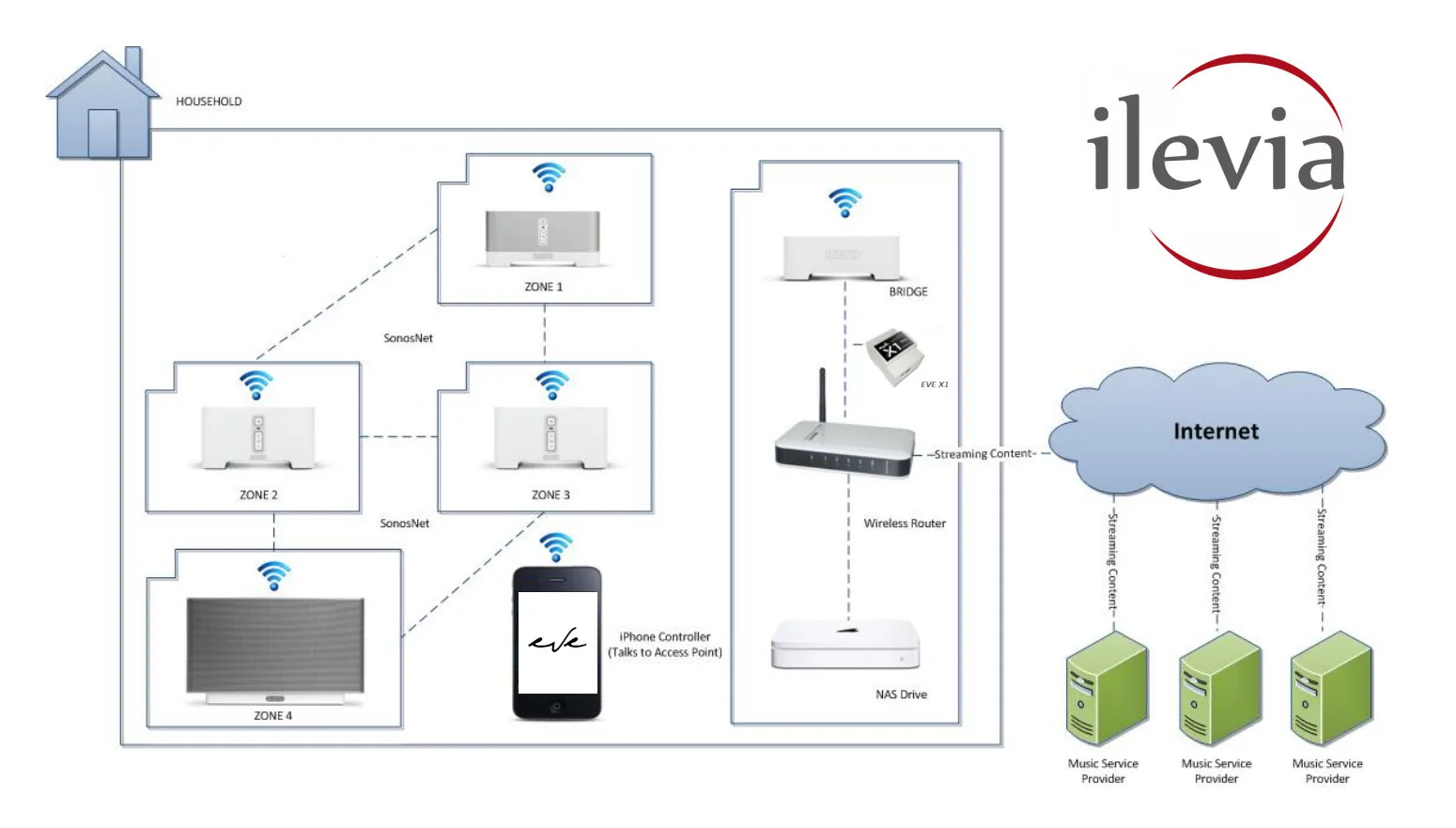
Het UPnP-protocol in het Ilevia-systeem
Stapsgewijze handleiding
Volg deze stappen om uw UPnP-apparaat automatisch te configureren:
Stap 1
Maak verbinding met de logica's via het menu “Project”, selecteer “Verbinden” en voer het IP-adres van de server in.
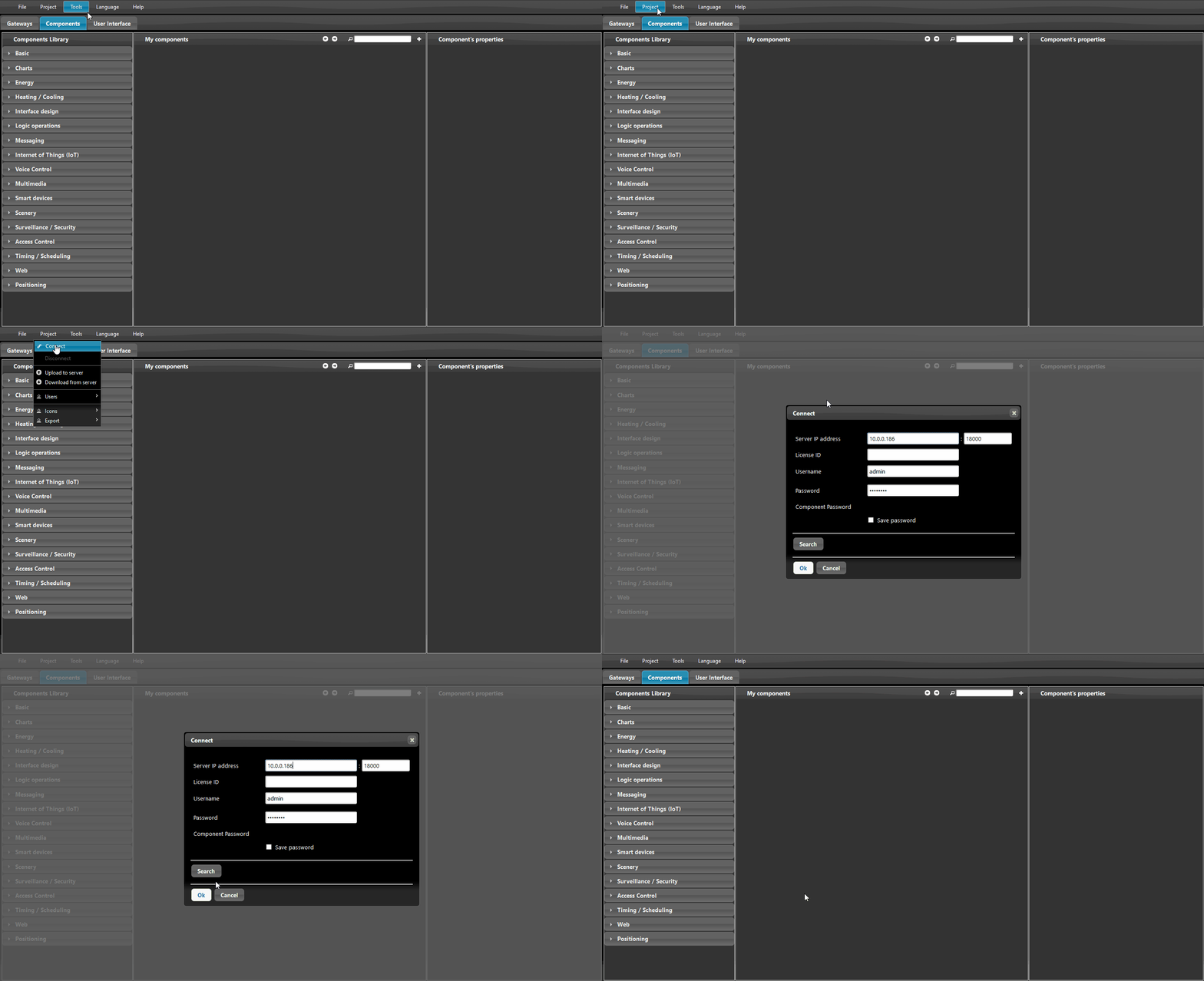
Stap 2
Selecteer in het bovenste menu “Hulpmiddelen” en vervolgens “Set up UPnP”: het installatievenster wordt geopend. Klik op “Get devices” om de keuzelijst te vullen met alle beschikbare UPnP-apparaten in het netwerk. Selecteer het apparaat dat u wilt toevoegen en klik op “Create components”.
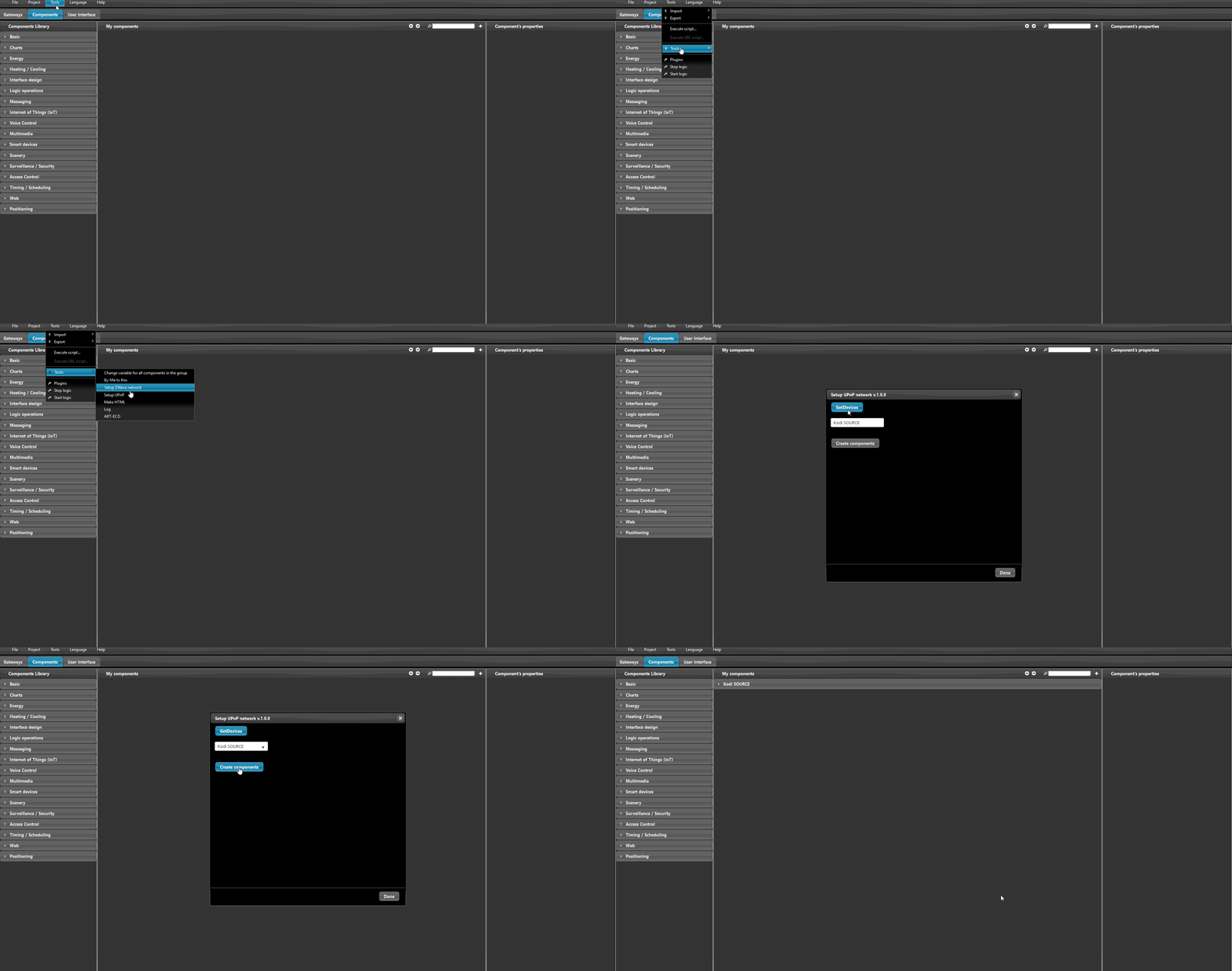
Herinnering voordat u doorgaat
Download en installeer Ilevia Logic plugin om de plugins in te schakelen (link);
Nadat u het project naar de Ilevia-server hebt geüpload, wacht u een paar minuten totdat de logica's zijn opgestart.
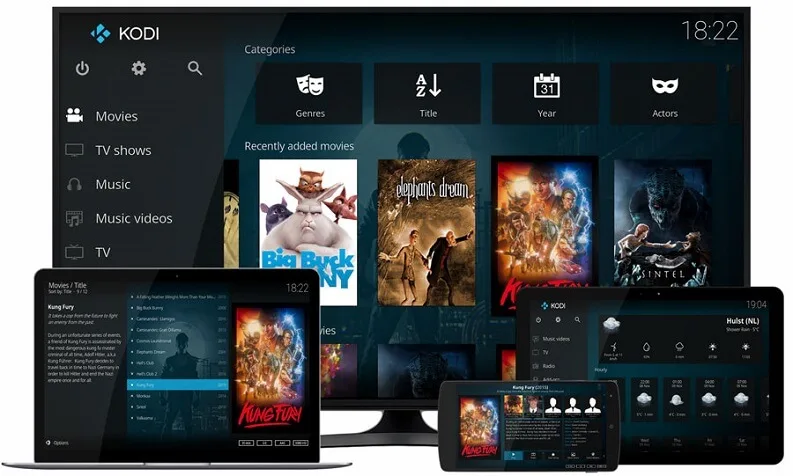
Hoe Kodi als mediaserver te gebruiken
Als u veel films, tv-series en andere video's op uw computer hebt, is mediaspeler Kodi een handige manier om ze te bekijken. Maar wat als u ze liever op tv of op uw mobiel bekijkt?
Hier wordt de UPnP-functie erg nuttig: door uw pc als UPnP-server in te stellen, kan Kodi het volledige thuisnetwerk toegang geven tot de films erop.
We raden u aan deze handleiding (in het Engels) te volgen om Kodi optimaal te gebruiken.
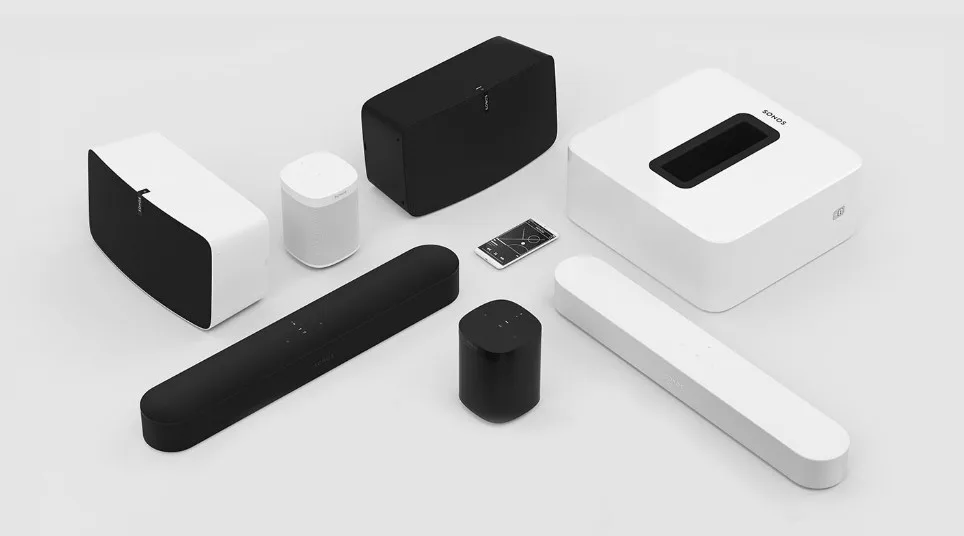
Sonos: draadloze speakers en audiosystemen voor thuis
Het Sonos Wireless HiFi-systeem speelt alle muziek af die u wilt in elke kamer van het huis, van de slaapkamer tot de tuin, en stelt u in staat dit vanaf uw handpalm te bedienen. Sonos biedt directe toegang tot miljoenen nummers en radiozenders, waaronder duizenden gratis radiozenders, en tot muziekbibliotheken die op een computer of in de cloud zijn opgeslagen.
Met de procedures die in het eerste deel van de pagina worden getoond, kunt u snel een Sonos-apparaat integreren in Ilevia Manager en de apparaten in uw huis op afstand bedienen via de Ilevia Control-app.
Er zijn drie mogelijke weergavemodi: “Klassiek”, “Modaal” en “Verborgen”. Raadpleeg voor meer informatie de handleiding van de “Algemene eigenschappen”.
Klassieke weergave
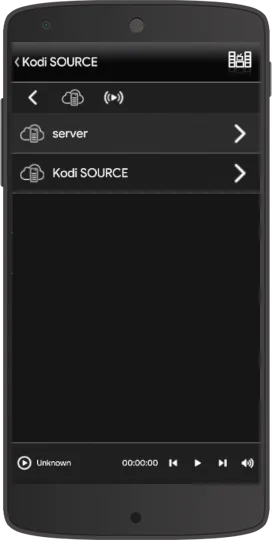
Dit zijn de UPnP-servers in het netwerk, waaruit de af te spelen bestanden worden geselecteerd.
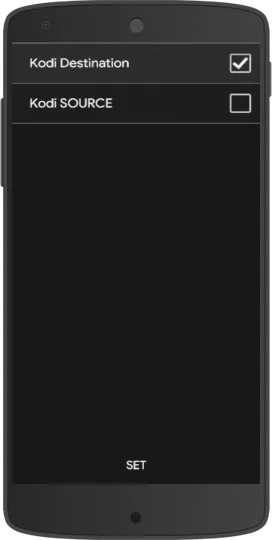
Door op het pictogram te klikken, gaat u naar de selectiemodus van het afspeelapparaat.
Deze functie toont de lijst met muziekafspeelapparaten.
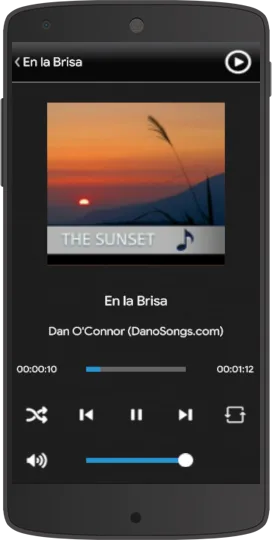
Dit is het scherm van de hoofdfunctie voor het bedienen van de mediaplayback van het UPnP-apparaat.
Kaartweergave
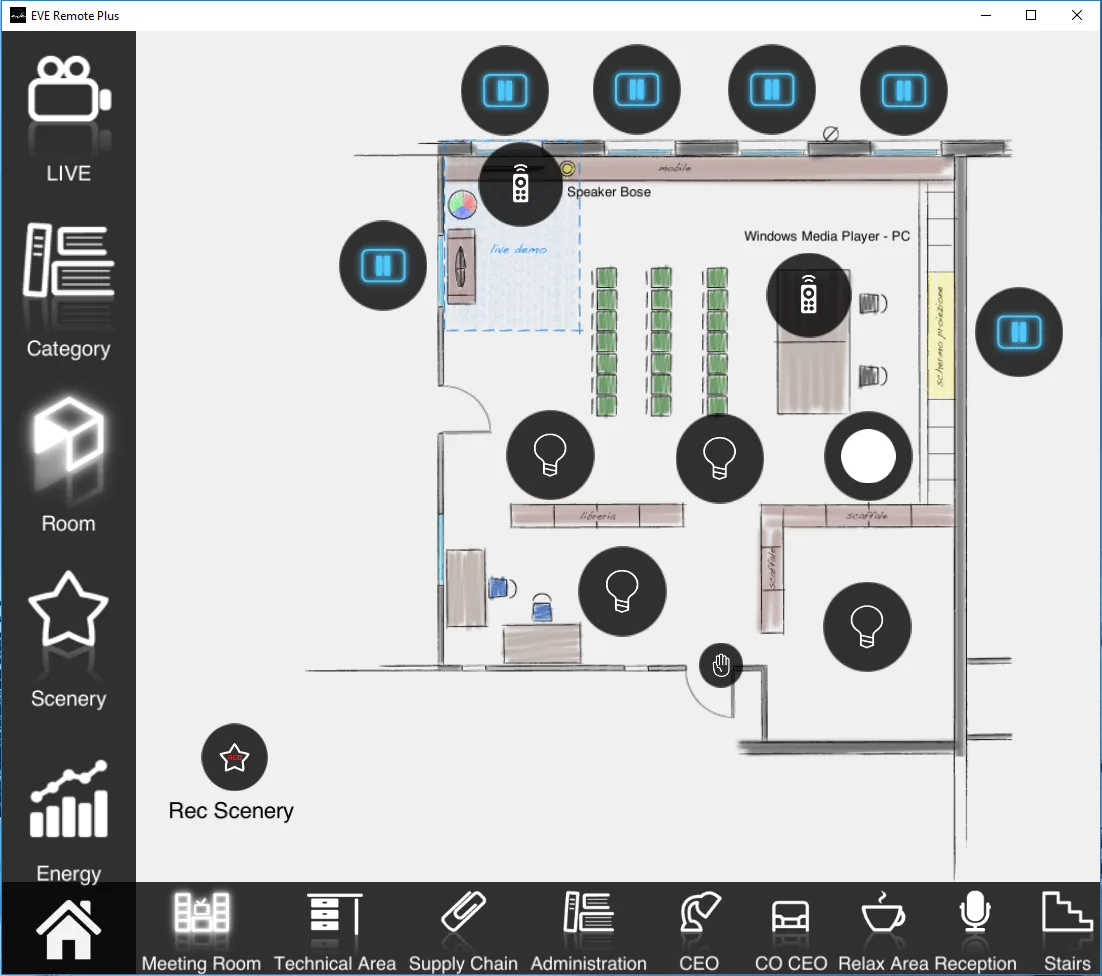
Dit is het visuele resultaat van het component in Ilevia Control (kaartstijl).
De functionaliteit is dezelfde als beschreven in de sectie met de Klassieke stijl.
De pictogrammen kunnen naar behoefte worden aangepast, van symbool tot kleur en afmetingen.
In dit geval gebruiken we het standaardpictogram:
Media controller → Media controller-pictogram

Standaardpictogram (aanpasbaar)