
Events controller
Come configurare in Ilevia Manager il componente Events controller per abilitare o disabilitare tutti gli eventi programmati di componenti specifici.
Introduzione
L'Events controller è un componente che permette di abilitare o disabilitare tutti gli eventi programmati di componenti specifici. È utile quando gli eventi da disabilitare dipendono dalla stagione: evita all'utente di accedere alle programmazioni di ogni componente e disabilitarle manualmente.
CASI D’USO
L'utente vuole disabilitare gli eventi programmati delle luci di Natale.
L'utente vuole disabilitare d'estate tutte le programmazioni impostate sui setpoint.
L'utente vuole disabilitare gli eventi programmati dell'irrigazione prima di una festa in giardino.
Proprietà del componente
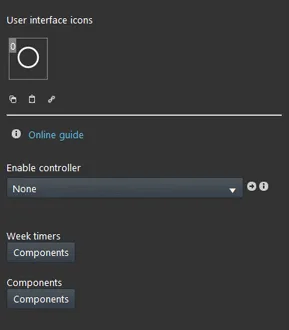
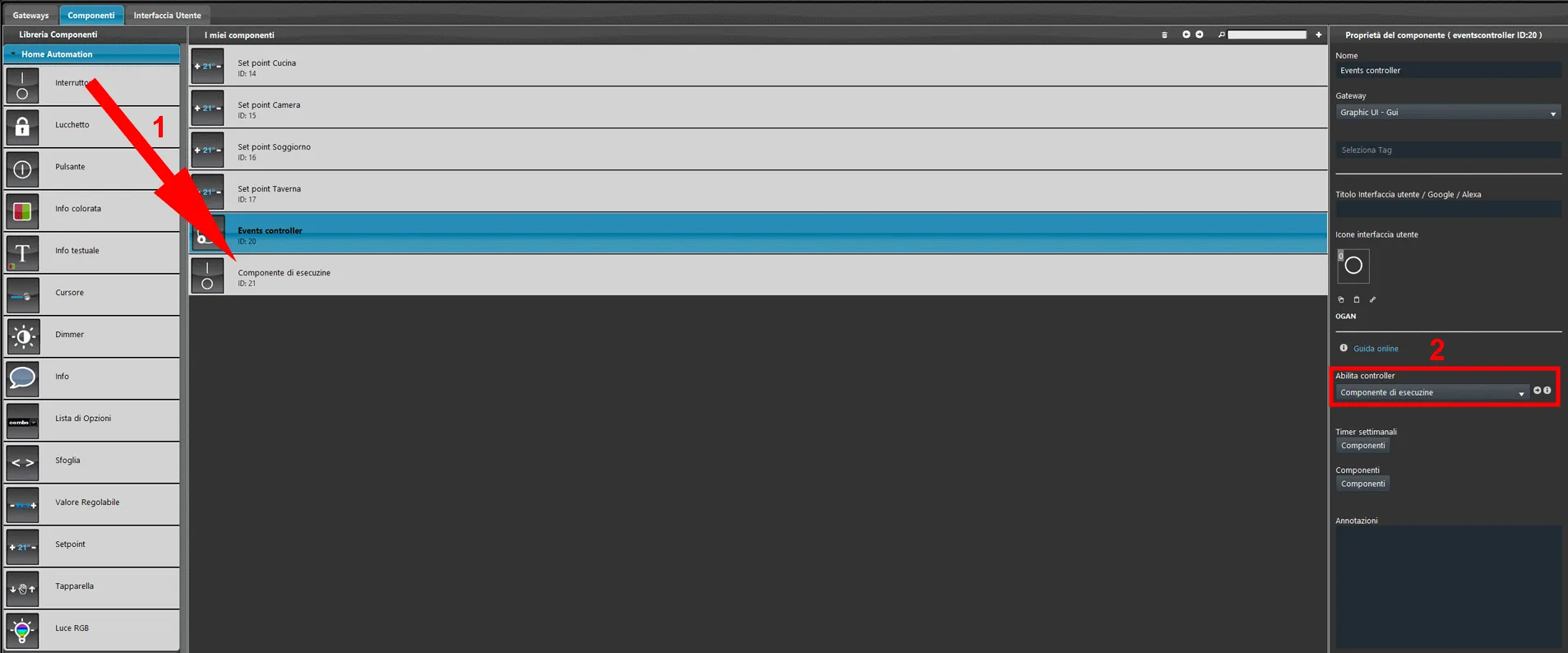
Abilitazione controller: collega un componente Interruttore per abilitare o disabilitare il componente Events controller.
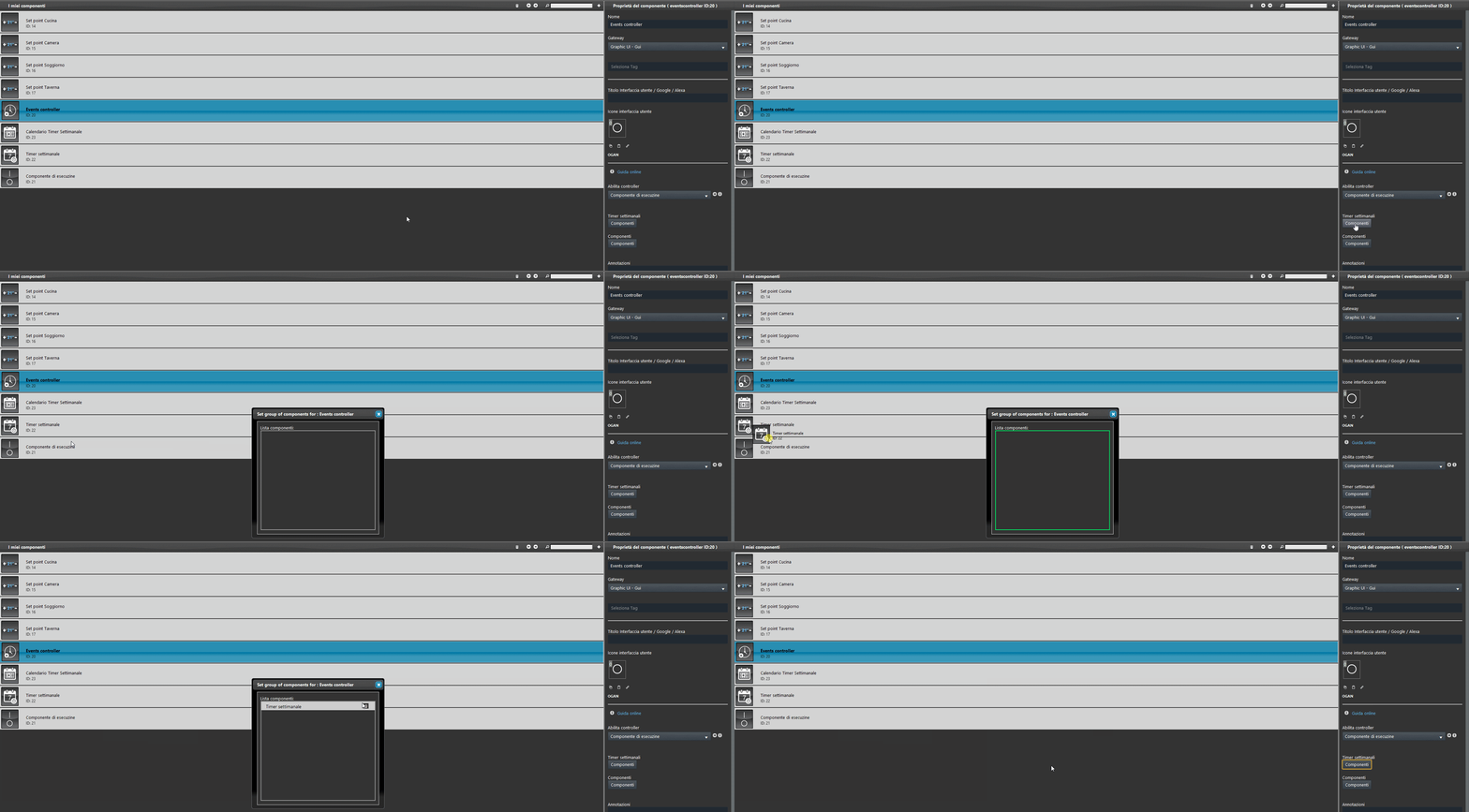
Timer settimanali: questa lista contiene tutti i Timer settimanali che verranno considerati quando l'Events controller è abilitato.
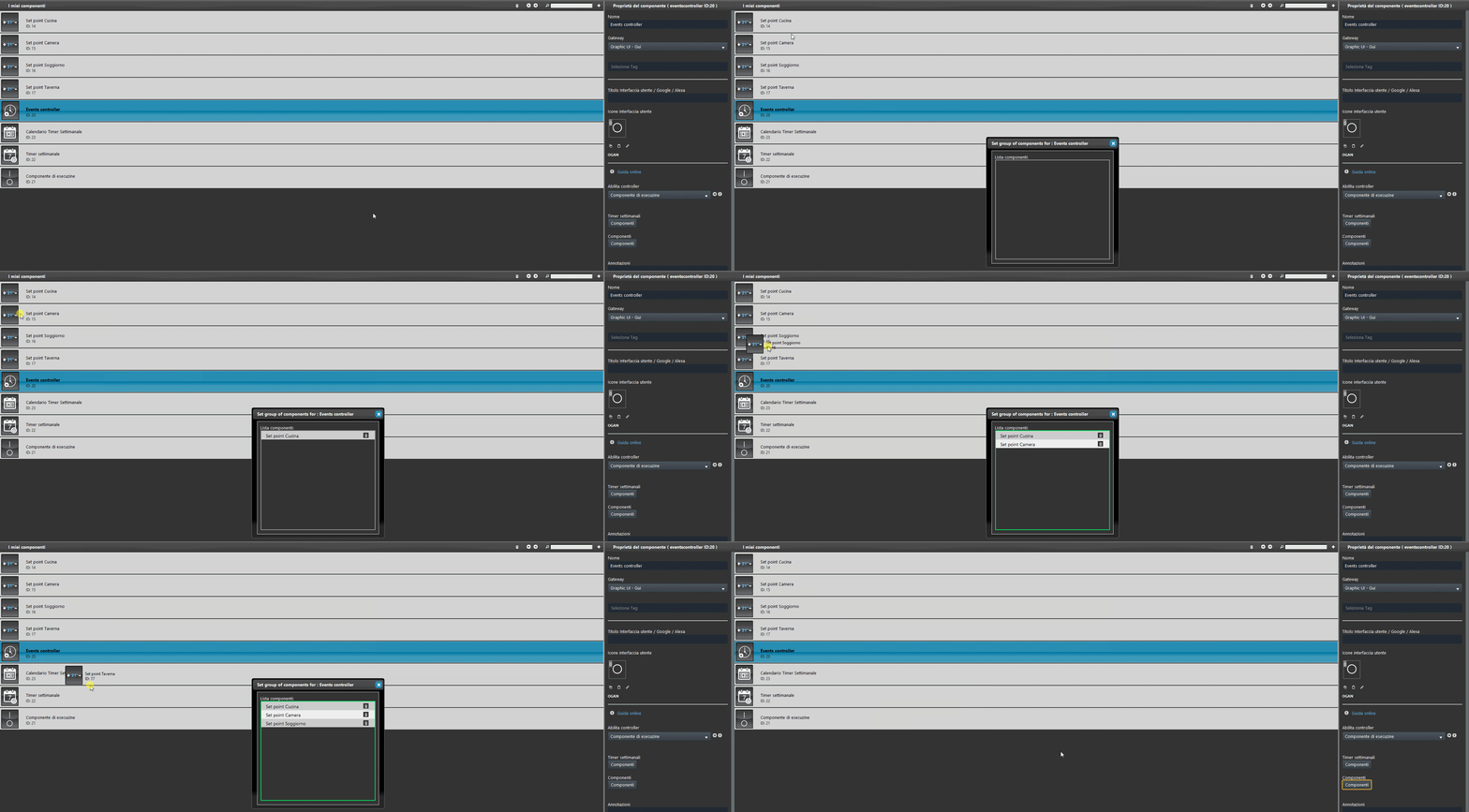
Componenti: questa lista contiene tutti i componenti che hanno una programmazione impostata con uno dei Timer settimanali aggiunti alla lista precedente.
Configurazione del componente
In questo esempio un gruppo di setpoint è impostato per portare la temperatura a un valore specifico ogni giorno alle 18:30. L'Events controller disabiliterà queste programmazioni per tutti i setpoint, evitando all'utente di accedere singolarmente alle programmazioni di ogni componente Setpoint per disabilitarle una per una.
Passo 1:
Apri il software Ilevia Manager e accedi alla sezione Componenti.
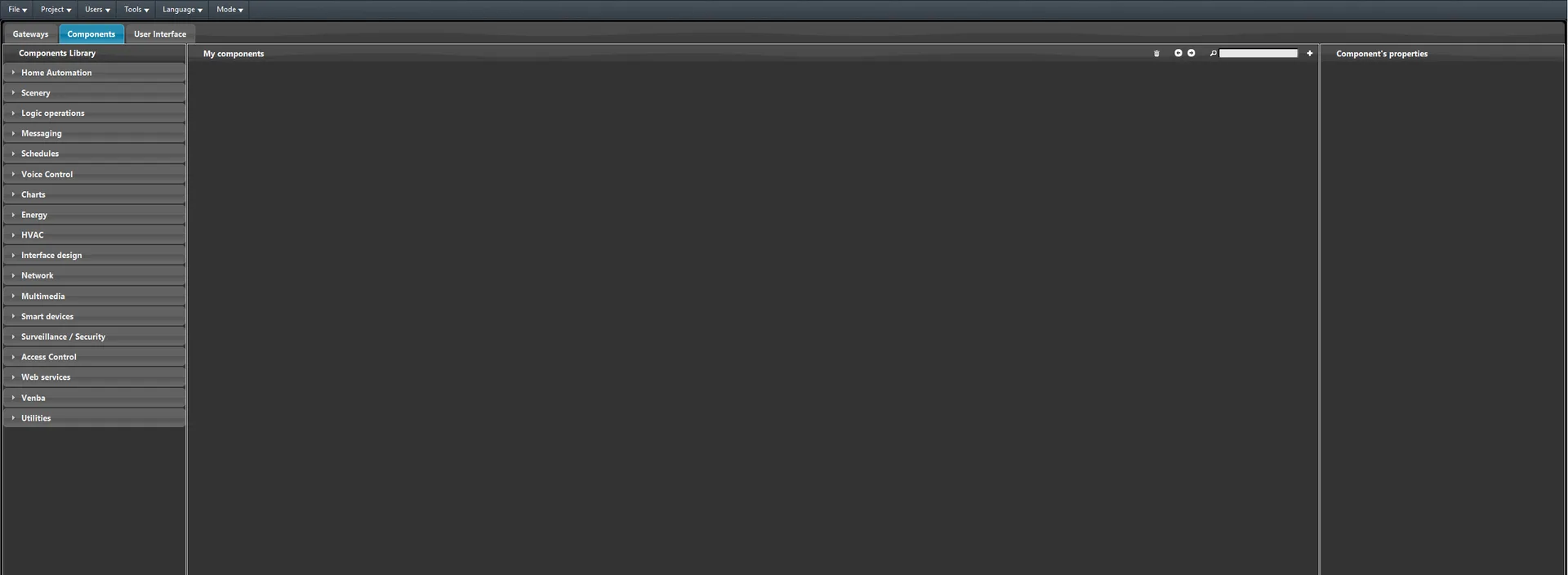
Passo 2:
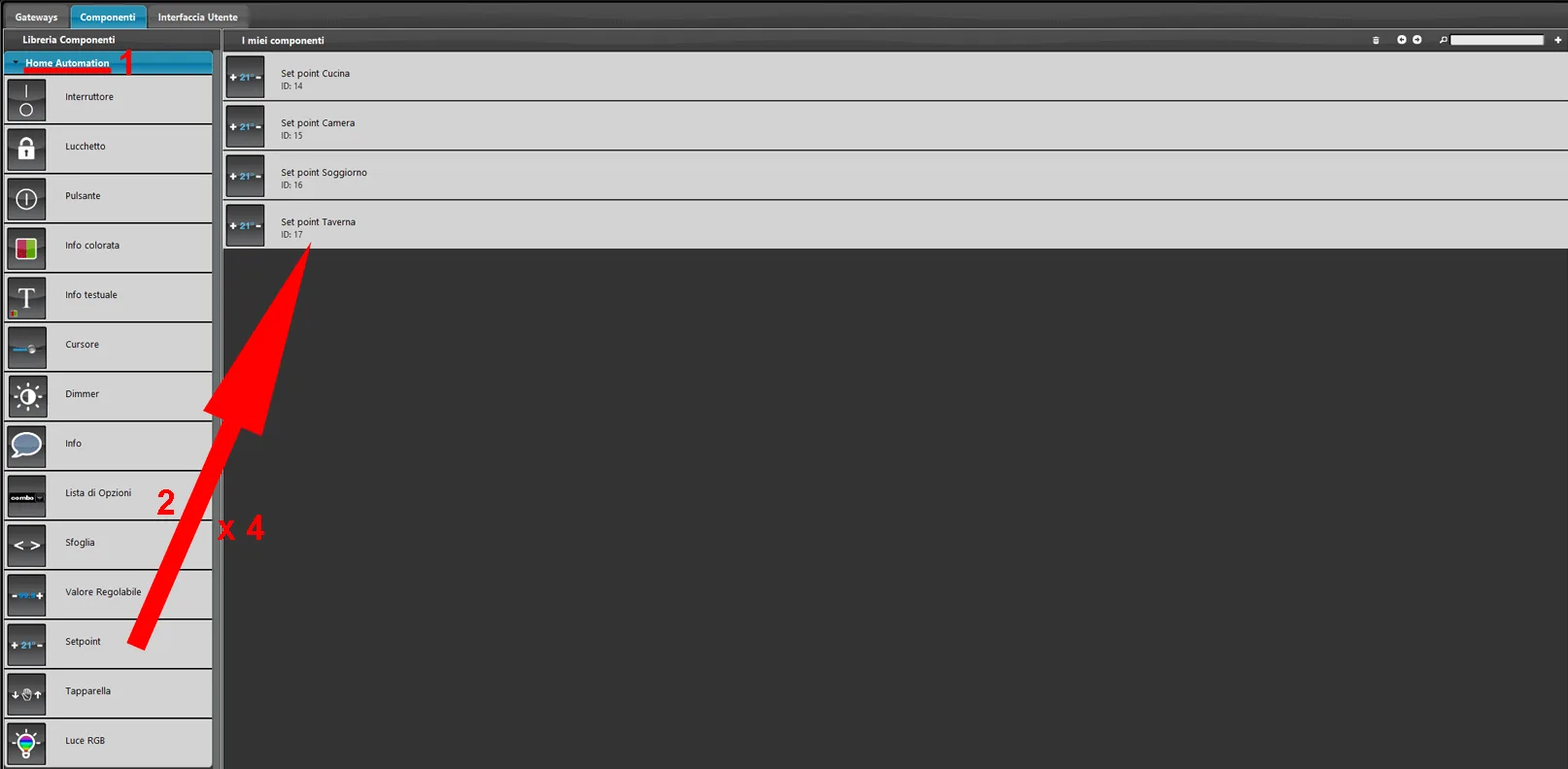
1. Apri il menu Home automation nella Libreria componenti. 2. Aggiungi 4 componenti Setpoint al progetto.
Passo 3:
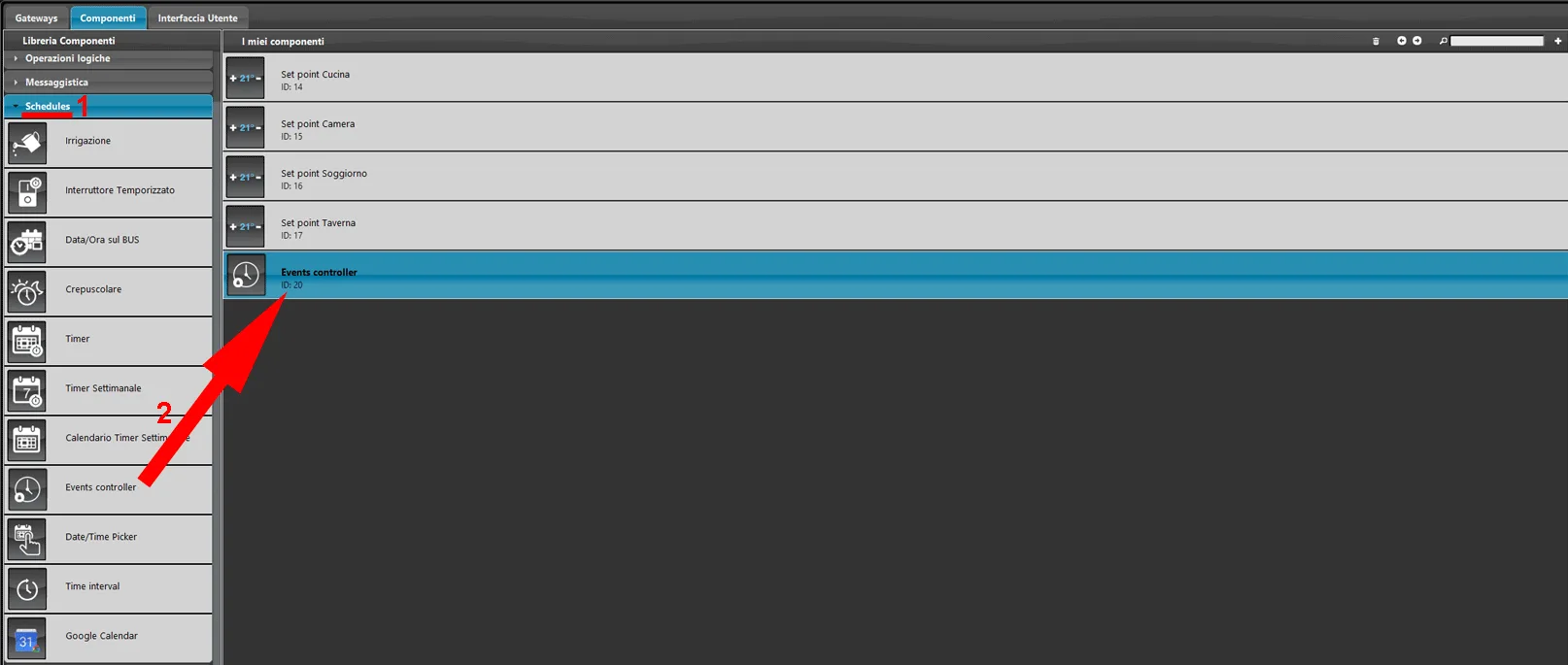
Aggiungi al progetto un componente Events controller dal menu Schedule della Libreria componenti.
Passo 4:
1. Aggiungi un Interruttore al progetto 2. e collegalo al parametro Abilitazione controller del componente Events controller.
Passo 5:
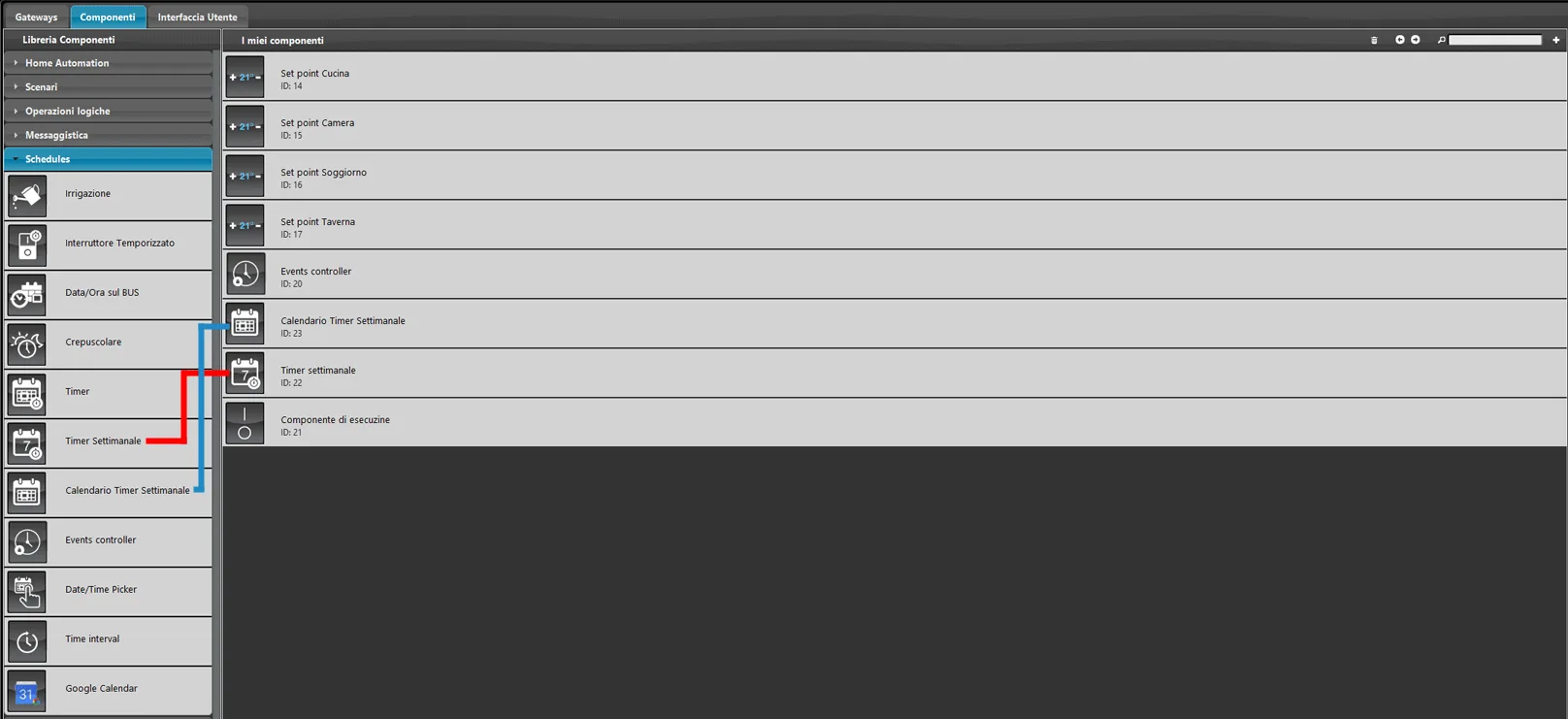
Aggiungi al progetto un Timer settimanale e un Calendario timer settimanale dalla sezione Schedule della Libreria componenti.
Passo 6:
Aggiungi il Timer settimanale alla lista dei Timer settimanali del componente Events controller.
Passo 7:
Aggiungi i componenti Setpoint all’interno della lista Componenti delle proprietà componente Events controller.
Passo 8:
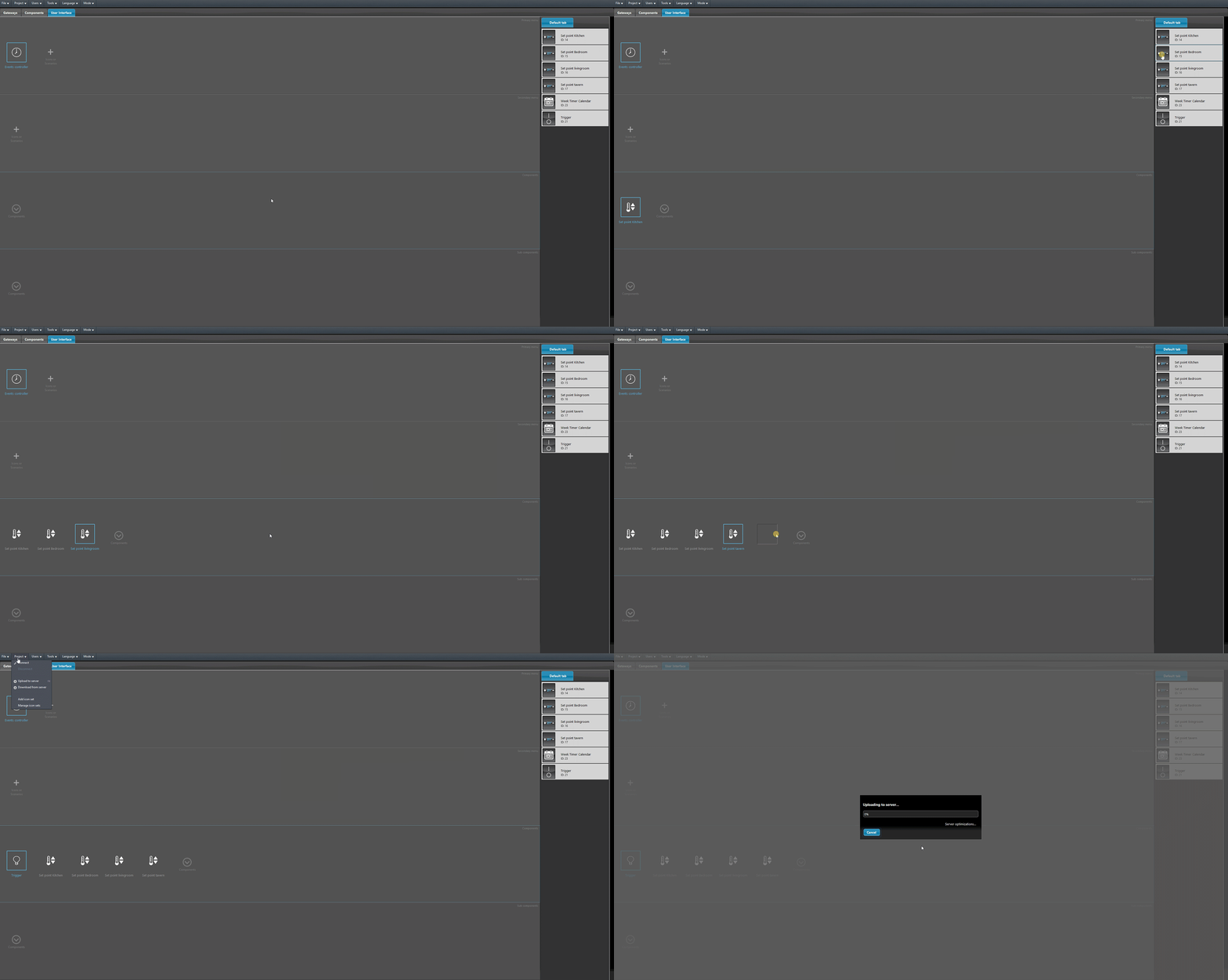
Aggiungi i componenti all'Interfaccia utente: accedi alla sezione Interfaccia utente, aggiungi i componenti e infine carica il progetto sul server.
Test del componente
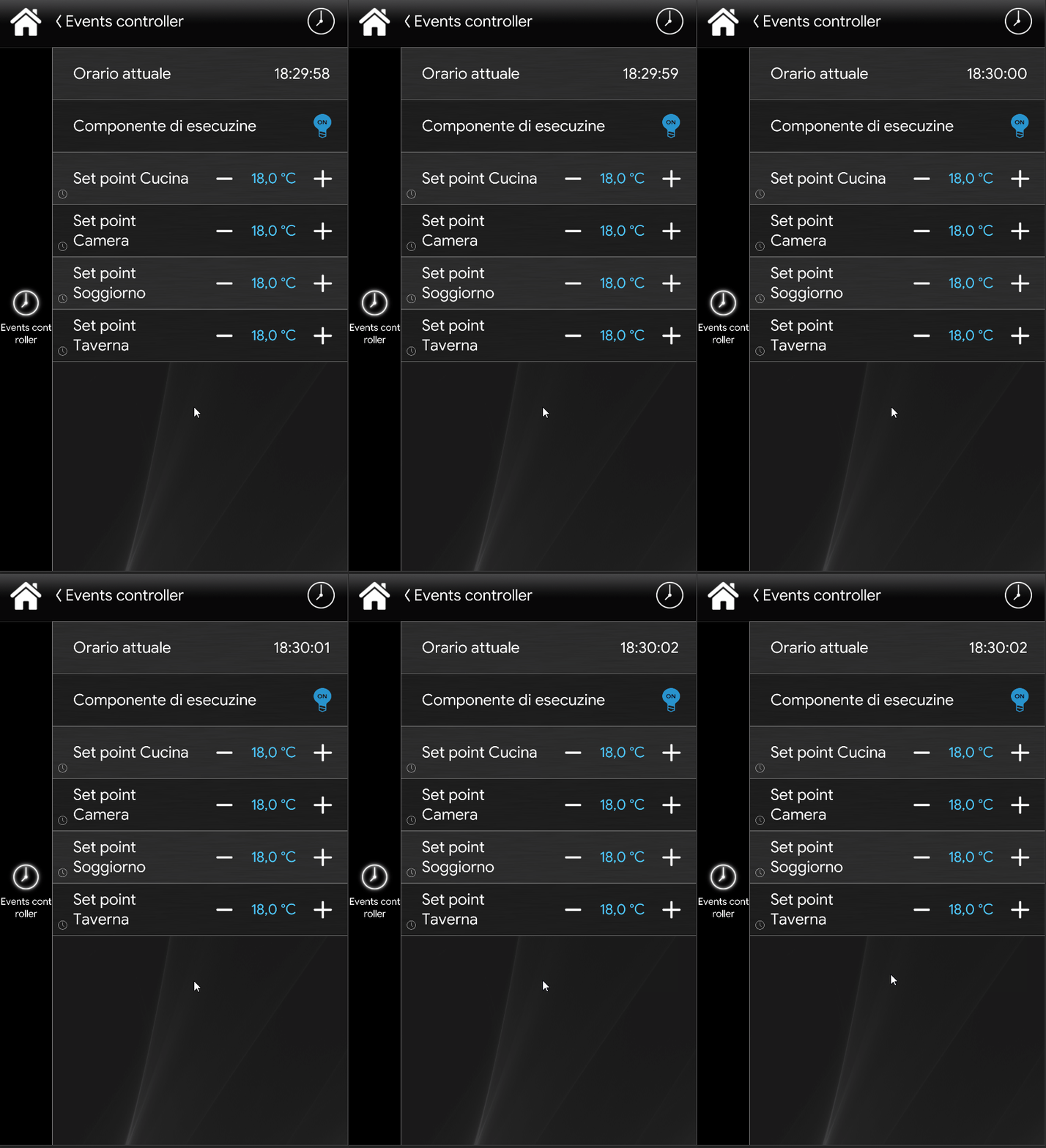
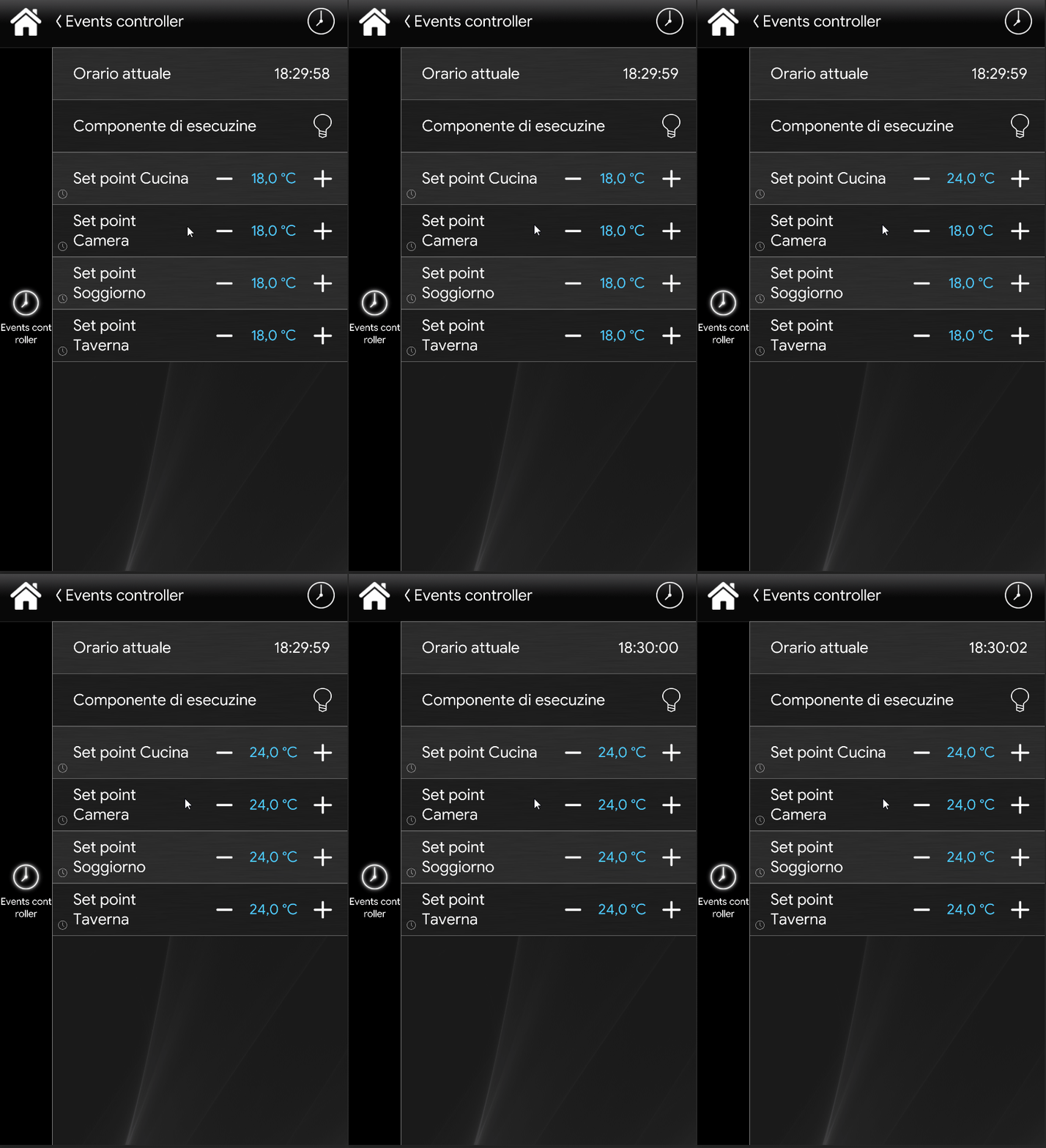
Il setpoint è impostato per portare ogni giorno alle 18:30 la temperatura di un termostato a 24 gradi. Una volta abilitato l'Events controller, il setpoint non segue più le programmazioni impostate e quindi non cambia.
Componente con Events controller abilitato
Componente con Events controller disabilitato
Clicca qui per consultare il progetto di esempio del componente Events controller.