
Events controller
Hoe configureer je in Ilevia Manager het component Events controller om alle geplande gebeurtenissen van specifieke componenten in- of uit te schakelen.
Inleiding
De Events controller is een component waarmee je alle geplande gebeurtenissen van specifieke componenten kunt in- of uitschakelen. Dit is handig wanneer de gebeurtenissen die je wilt uitschakelen afhankelijk zijn van het seizoen: zo hoeft de gebruiker niet de programmeringen van elk component te openen en ze handmatig uit te schakelen.
GEBRUIKSCASES
De gebruiker wil de geplande gebeurtenissen van de kerstverlichting uitschakelen.
De gebruiker wil in de zomer alle programmeringen op de setpoints uitschakelen.
De gebruiker wil de geplande gebeurtenissen van de irrigatie uitschakelen vóór een tuinfeest.
Eigenschappen van het component
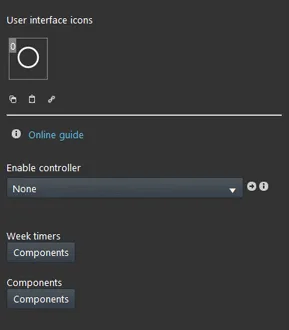
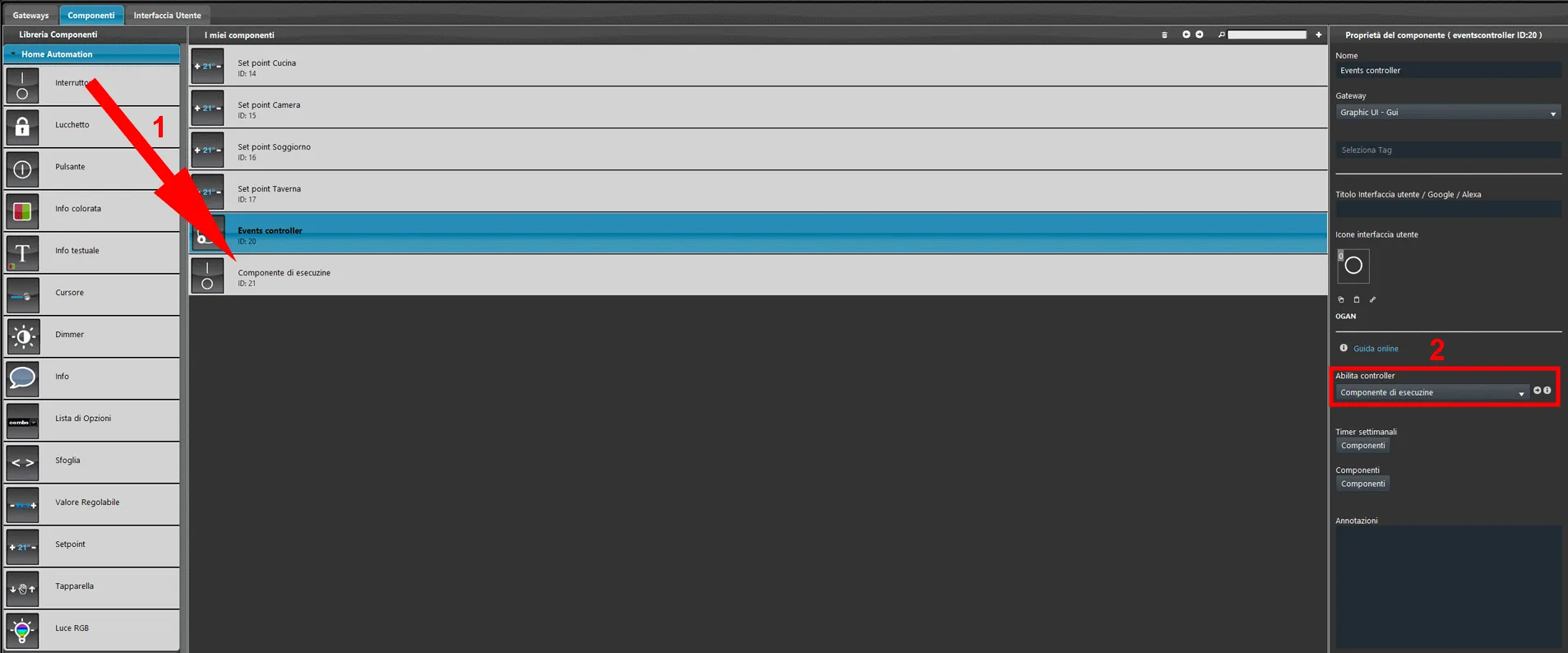
Controller inschakelen: koppel een component Schakelaar om het component Events controller in of uit te schakelen.
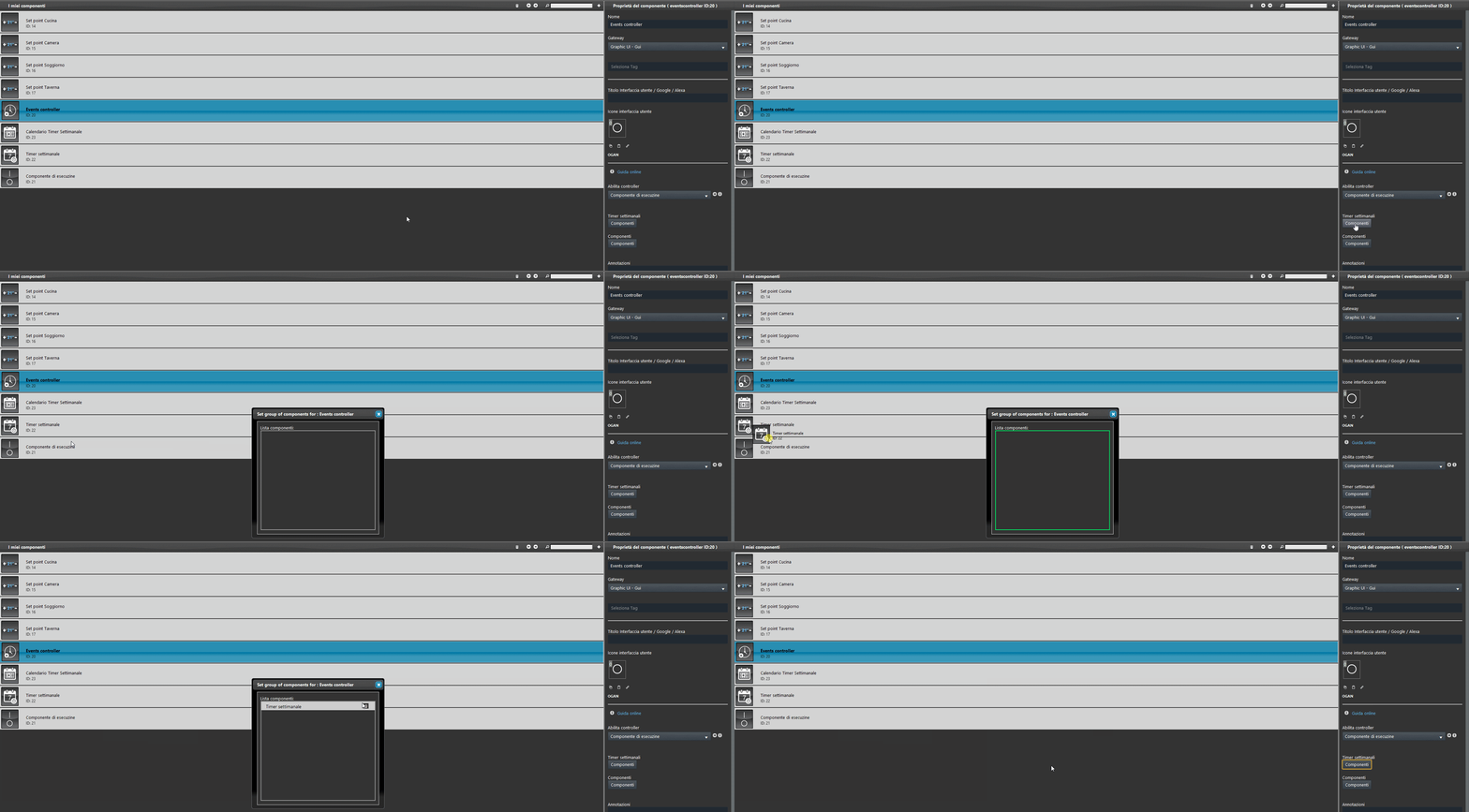
Weektimers: deze lijst bevat alle Weektimers die in aanmerking worden genomen wanneer de Events controller is ingeschakeld.
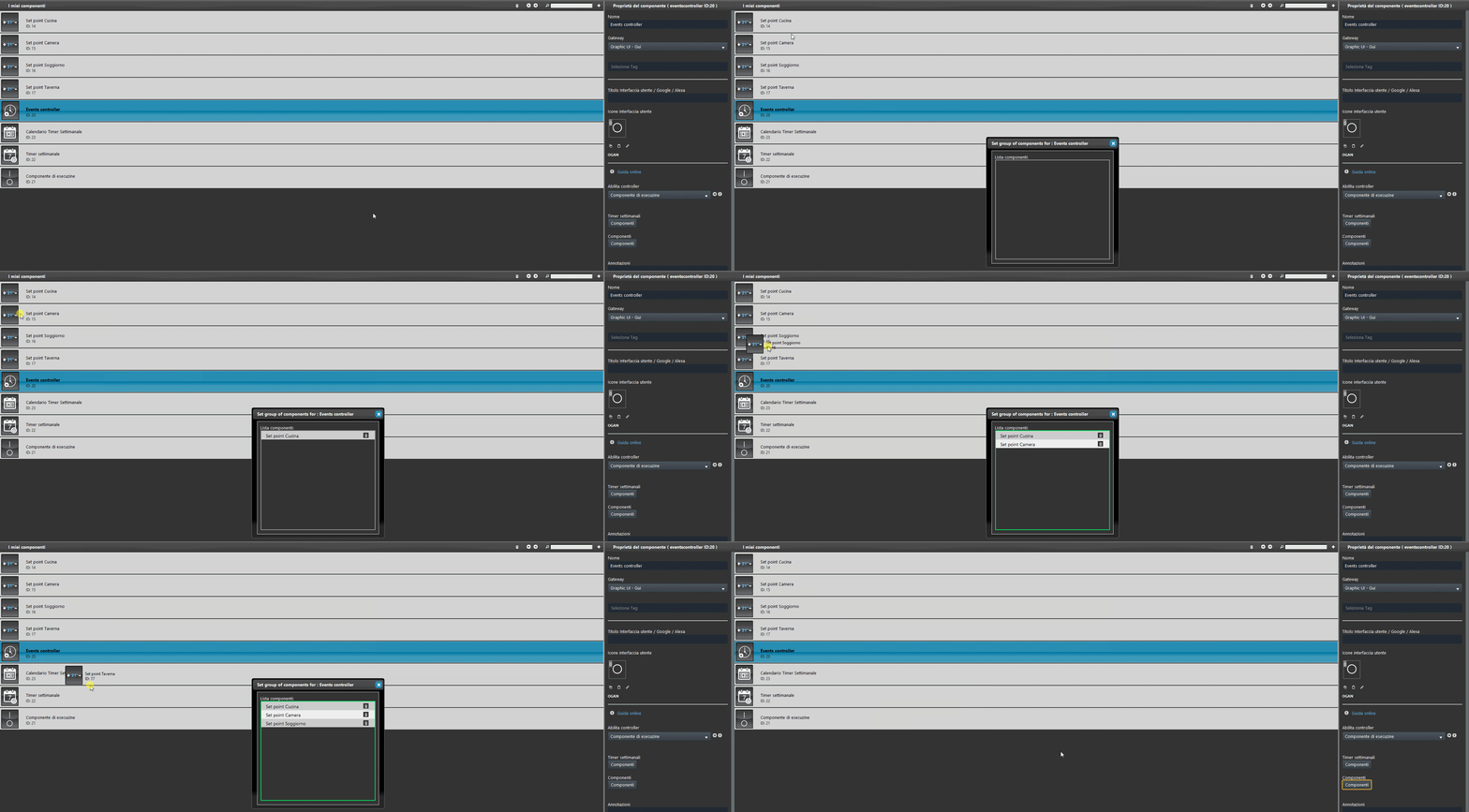
Componenten: deze lijst bevat alle componenten waarvoor een programmering is ingesteld met een van de Weektimers die aan de vorige lijst zijn toegevoegd.
Configuratie van het component
In dit voorbeeld is een groep setpoints ingesteld om de temperatuur elke dag om 18:30 naar een specifieke waarde te brengen. De Events controller schakelt deze programmeringen voor alle setpoints uit, zodat de gebruiker niet afzonderlijk de programmeringen van elk component Setpoint hoeft te openen om ze één voor één uit te schakelen.
Stap 1:
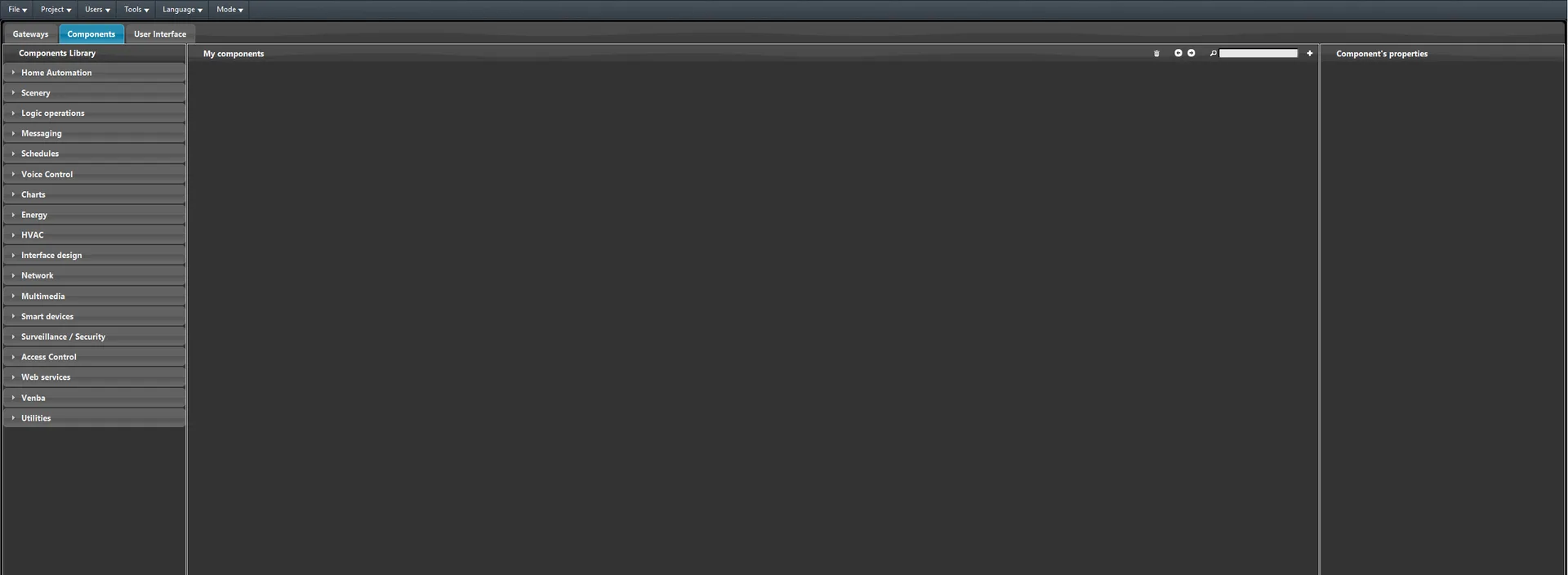
Open de software Ilevia Manager en ga naar de sectie Componenten.
Stap 2:
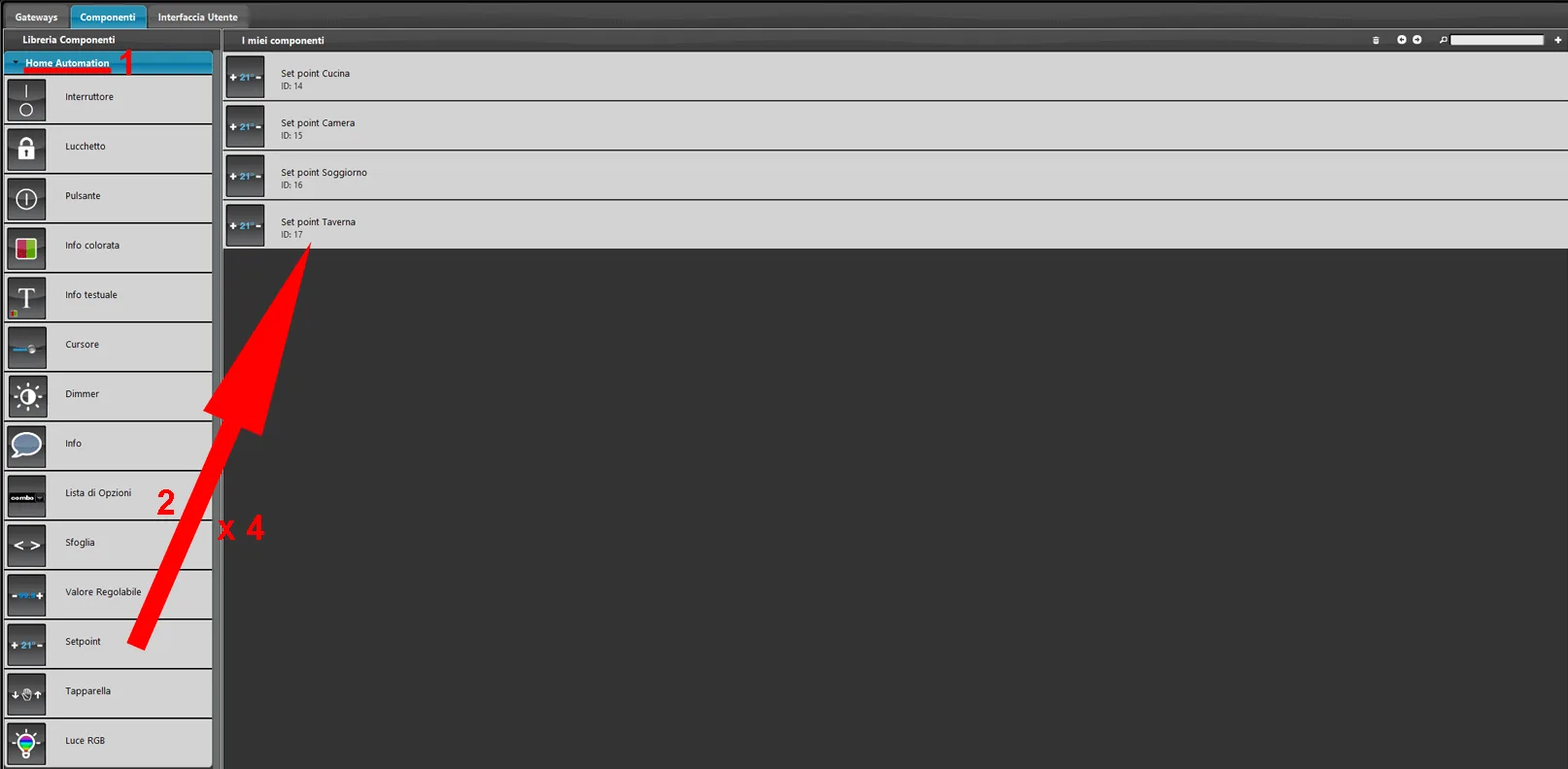
1. Open het menu Home automation in de componentenbibliotheek. 2. Voeg 4 componenten Setpoint toe aan het project.
Stap 3:
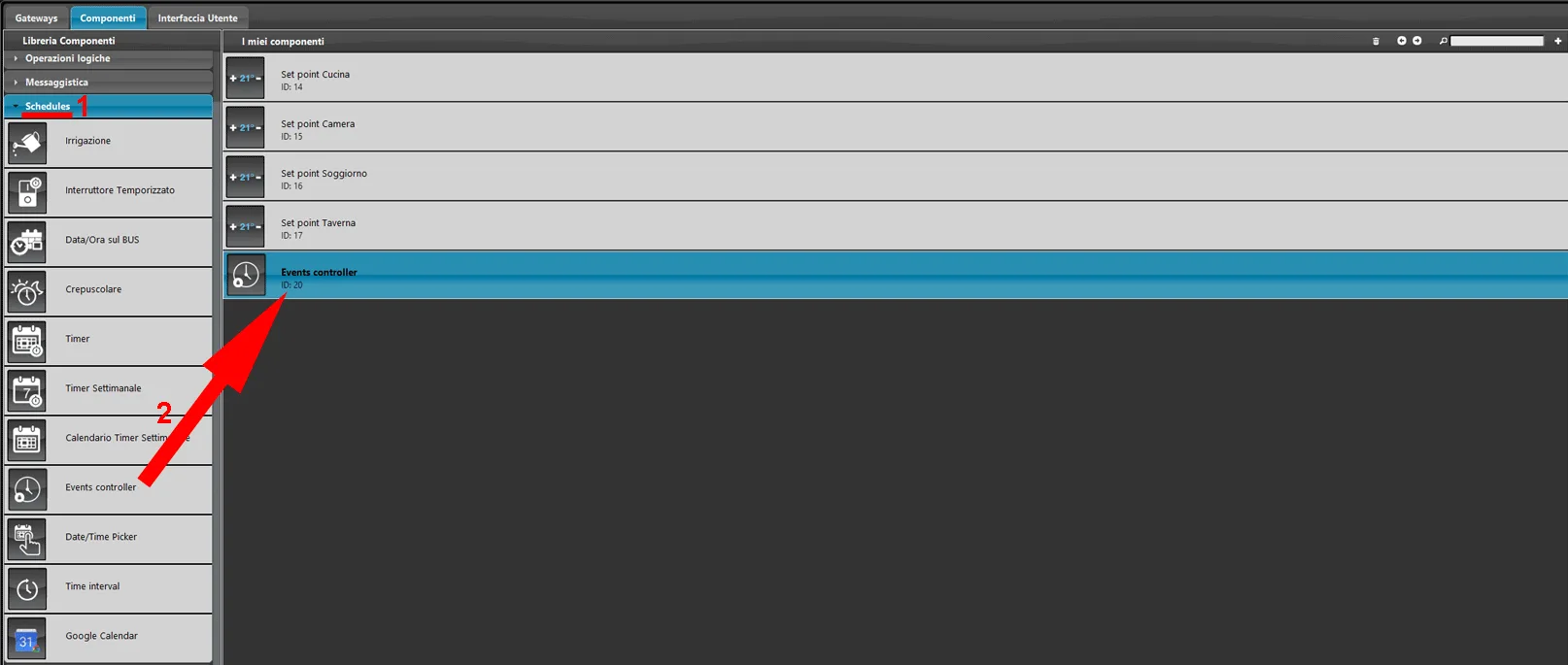
Voeg een component Events controller toe aan het project vanuit het menu Schedule van de componentenbibliotheek.
Stap 4:
1. Voeg een Schakelaar toe aan het project 2. en verbind deze met de parameter Controller inschakelen van het component Events controller.
Stap 5:
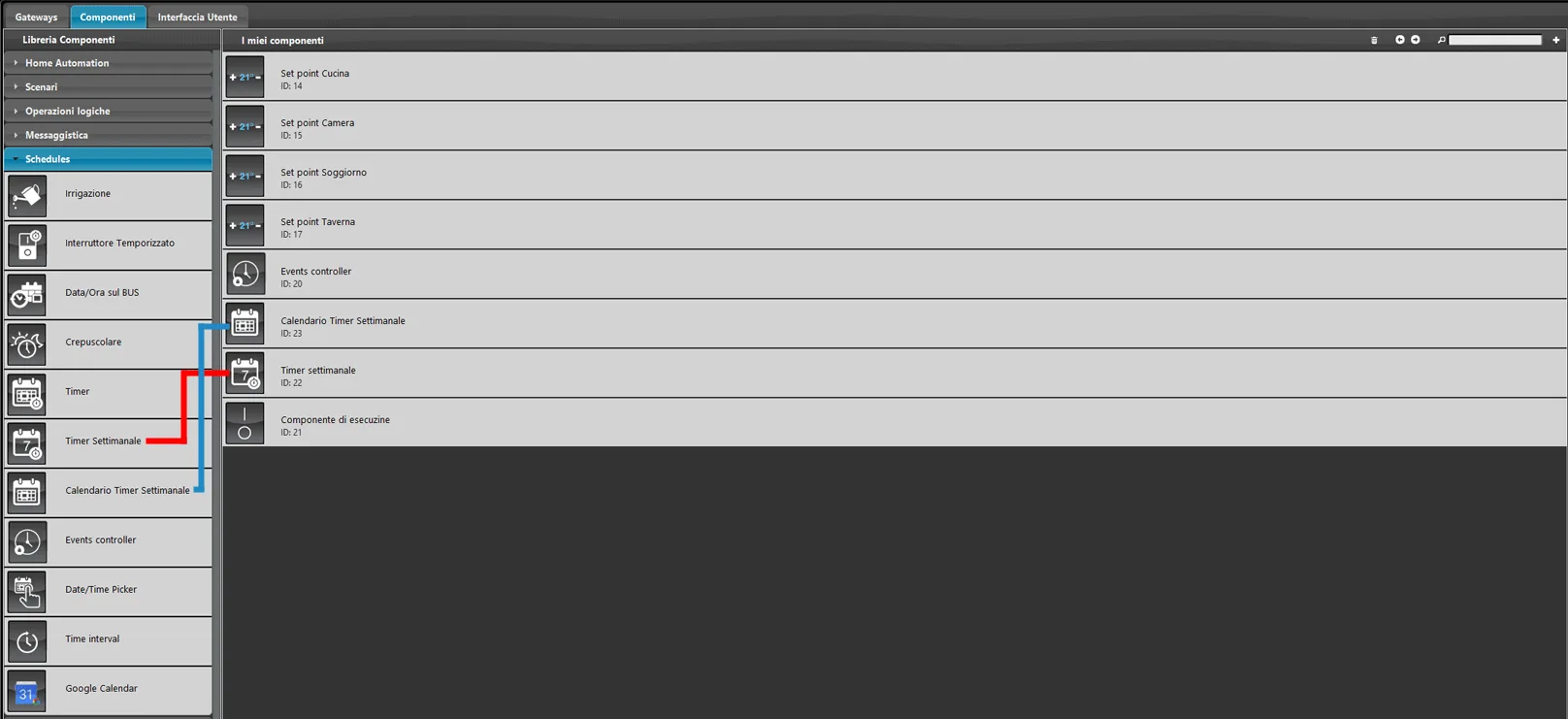
Voeg een Weektimer en een Weektimerkalender toe aan het project vanuit de sectie Schedule van de componentenbibliotheek.
Stap 6:
Voeg de Weektimer toe aan de lijst met Weektimers van het component Events controller.
Stap 7:
Voeg de componenten Setpoint toe aan de lijst Componenten in de componenteigenschappen van Events controller.
Stap 8:
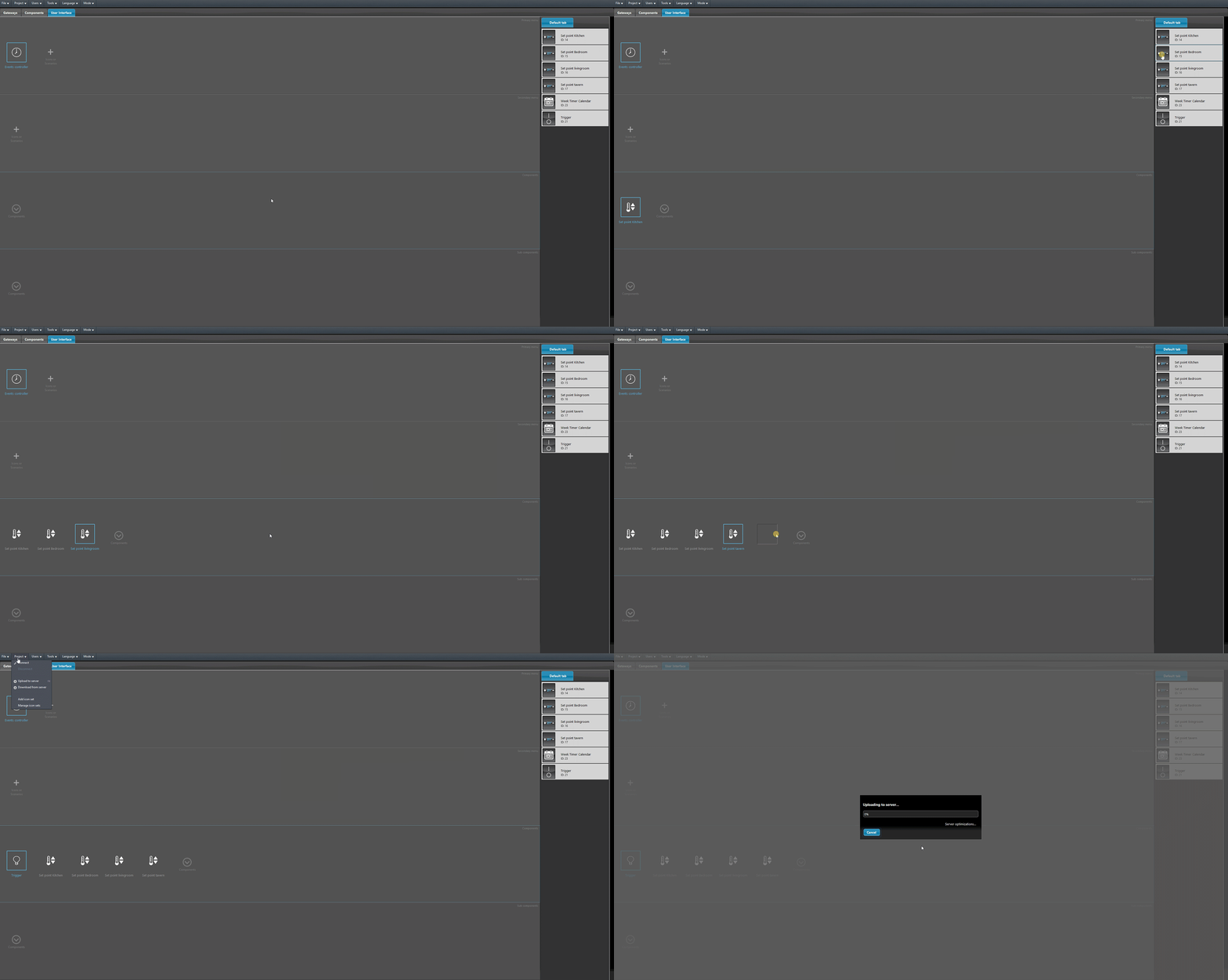
Voeg de componenten toe aan de gebruikersinterface: ga naar de sectie Gebruikersinterface, voeg de componenten toe en upload vervolgens het project naar de server.
Test van het component
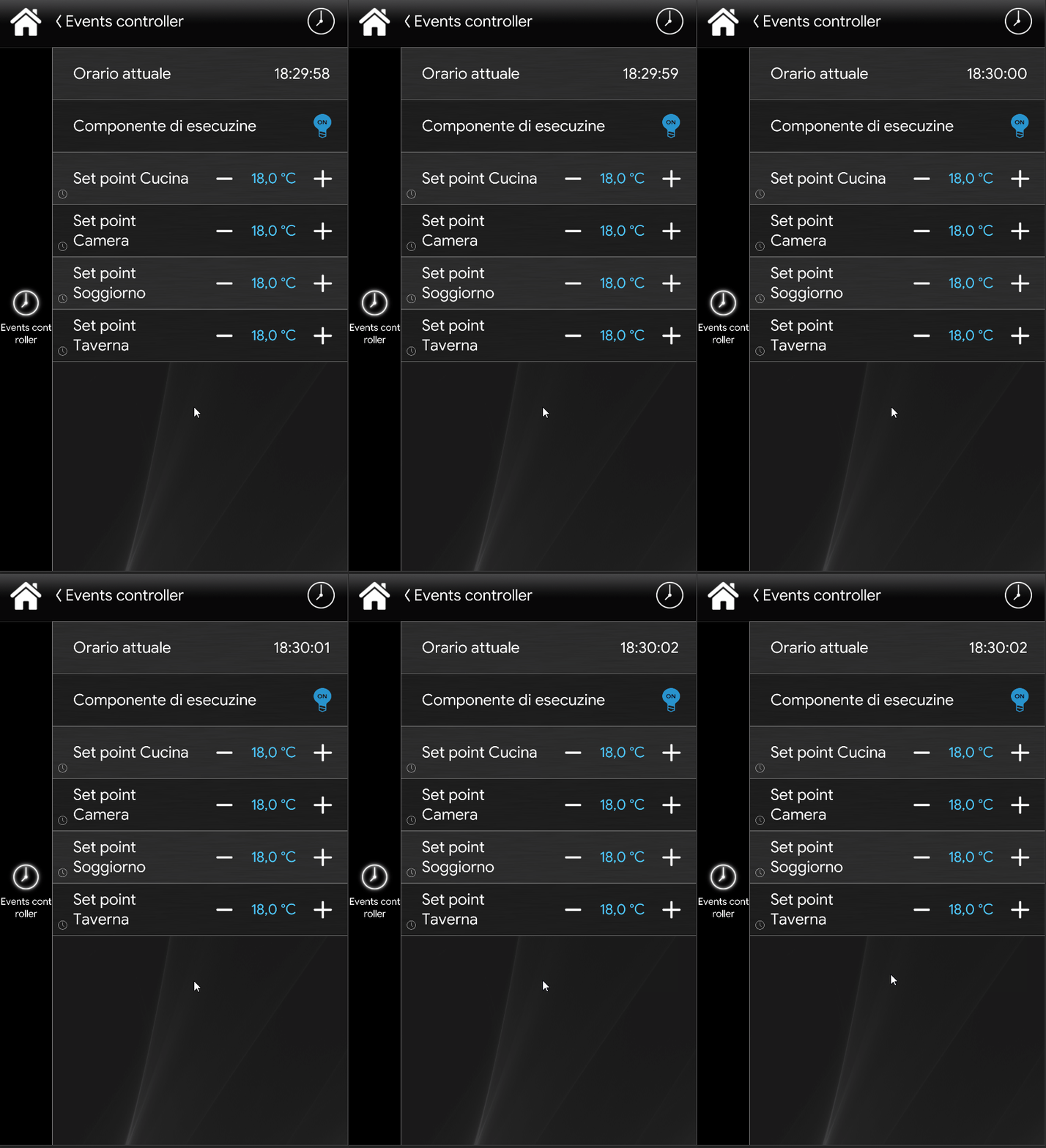
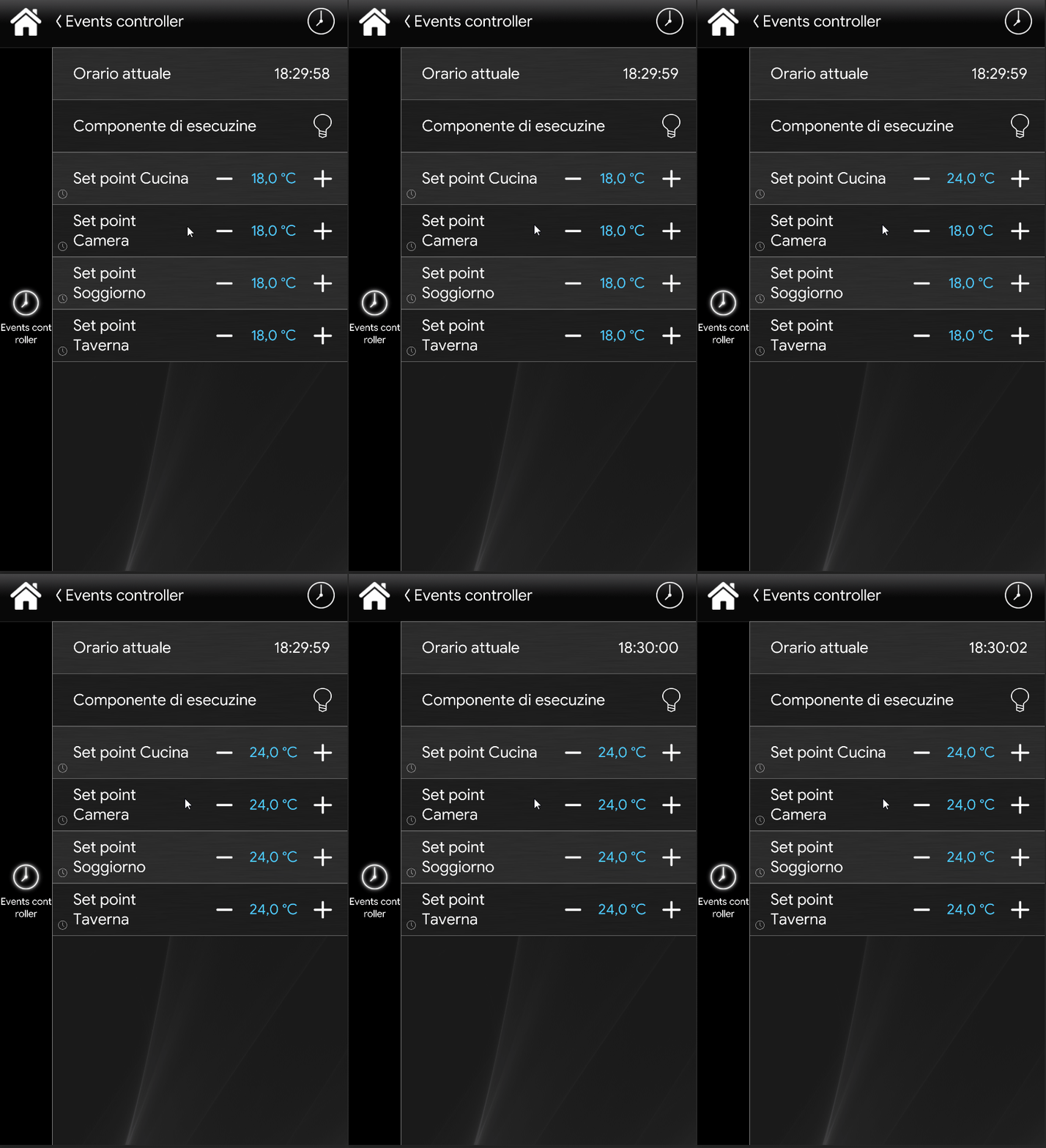
Het setpoint is ingesteld om elke dag om 18:30 de temperatuur van een thermostaat naar 24 graden te brengen. Zodra de Events controller is ingeschakeld, volgt het setpoint de ingestelde programmeringen niet meer en verandert dus niet.
Component met ingeschakelde Events controller
Component met uitgeschakelde Events controller
Klik hier om het voorbeeldproject van het component Events controller te bekijken.