
Voorbeeldproject van de Events controller-component
Praktisch voorbeeld van de configuratie van de Events controller-component in Ilevia Manager om gebeurtenissen uit te schakelen tijdens een tuinfeest.
Inleiding
In deze handleiding wordt uitgelegd en getoond hoe u de Events controller-component configureert in een echte situatie binnen de configuratiesoftware Ilevia Manager. In dit specifieke voorbeeld is het scenario als volgt: er is een tuinfeest georganiseerd; de gebruiker wil dat de verlichting aan blijft, de irrigatie uit blijft en het alarm wordt uitgeschakeld zodat het niet activeert terwijl het feest aan de gang is.
Projectconfiguratie
Stap 1:
Open de software Ilevia Manager en ga vervolgens naar de sectie Componenten.
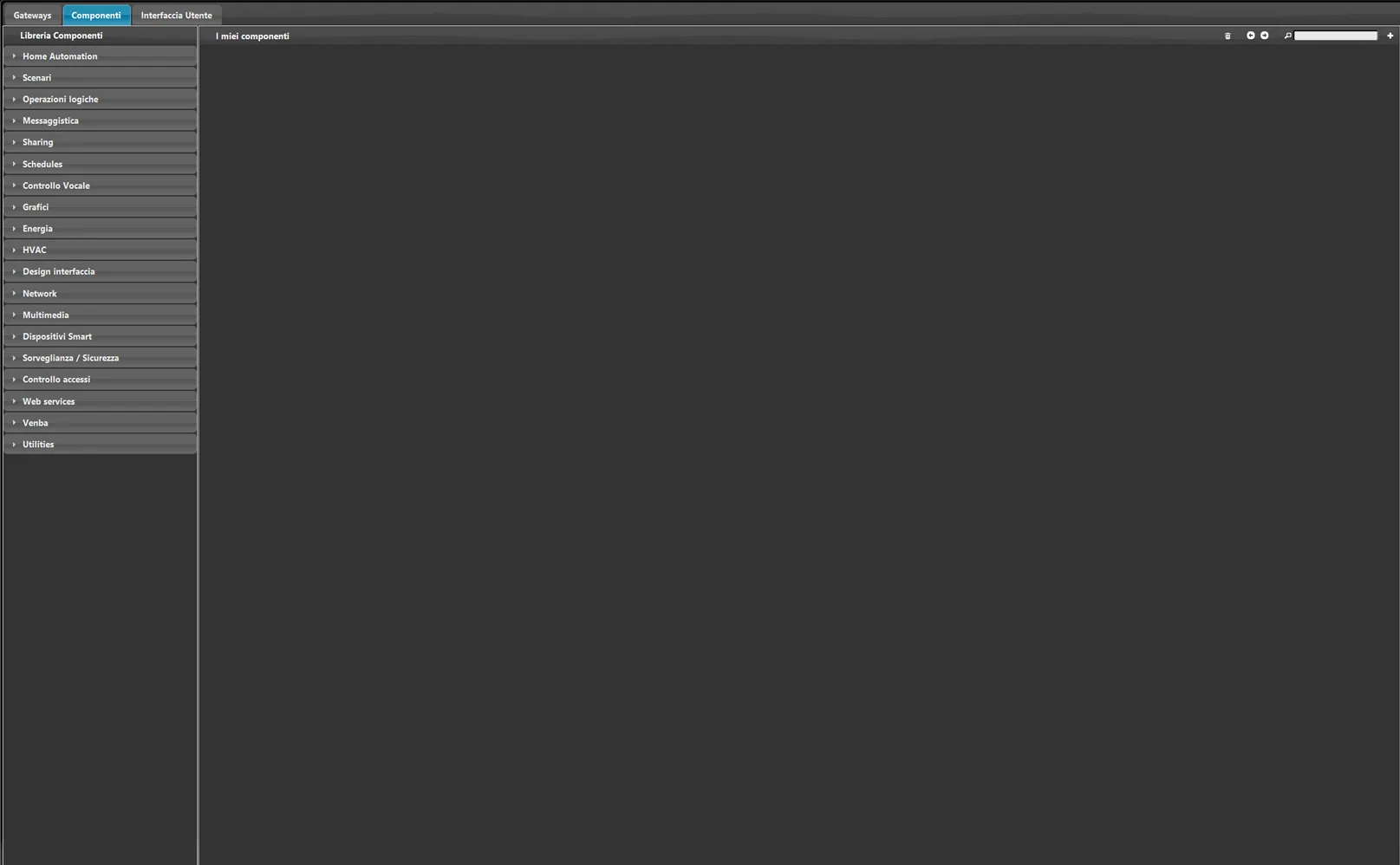
Stap 2:
Voeg een component Events controller toe aan het project; de component bevindt zich in de Componentenbibliotheek in de sectie Schedule.
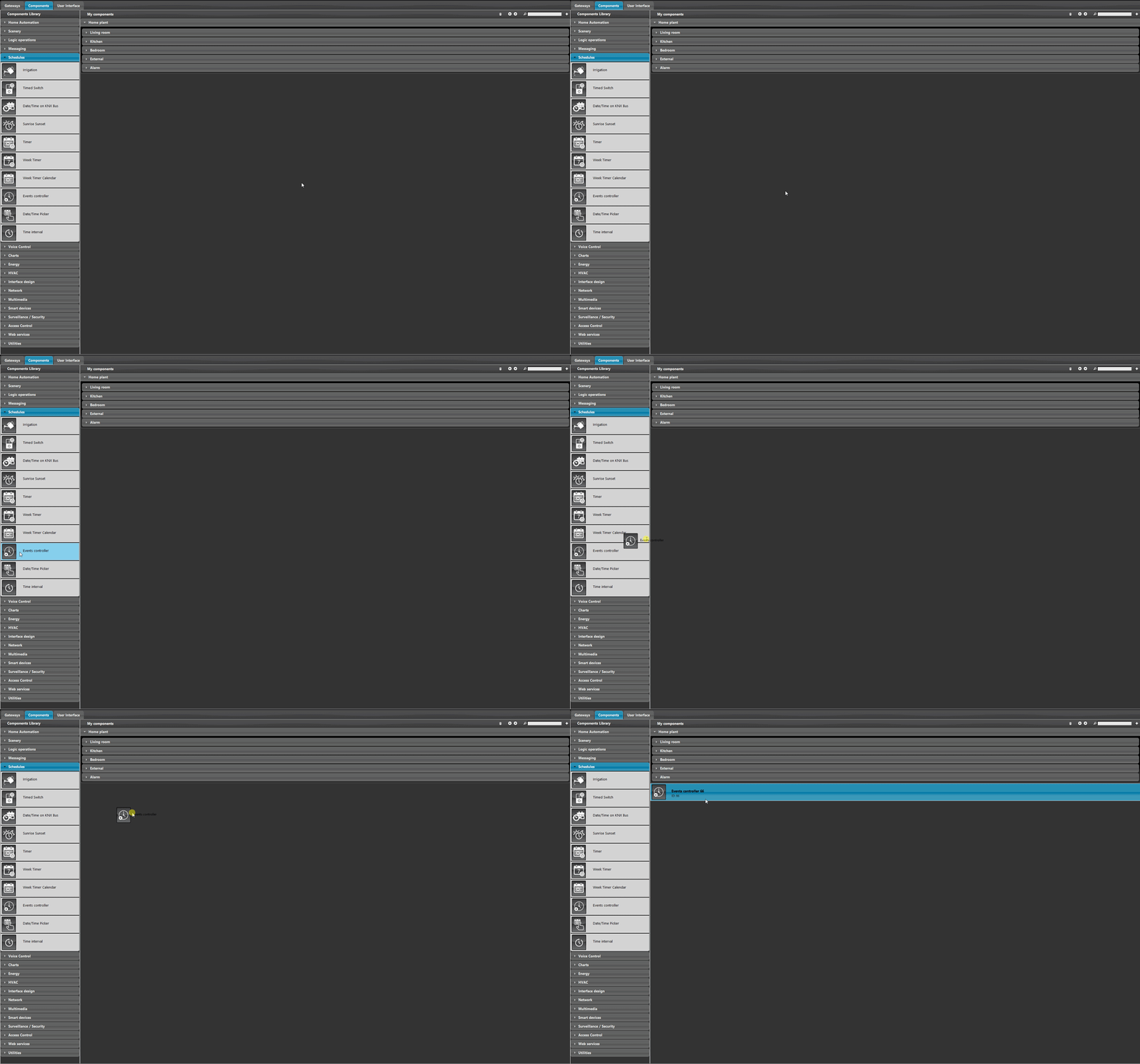
Stap 3:
Voeg een nieuwe component Schakelaar toe in de sectie Componenten via het menu Home automation; deze dient als component voor het uitschakelen van gebeurtenissen.
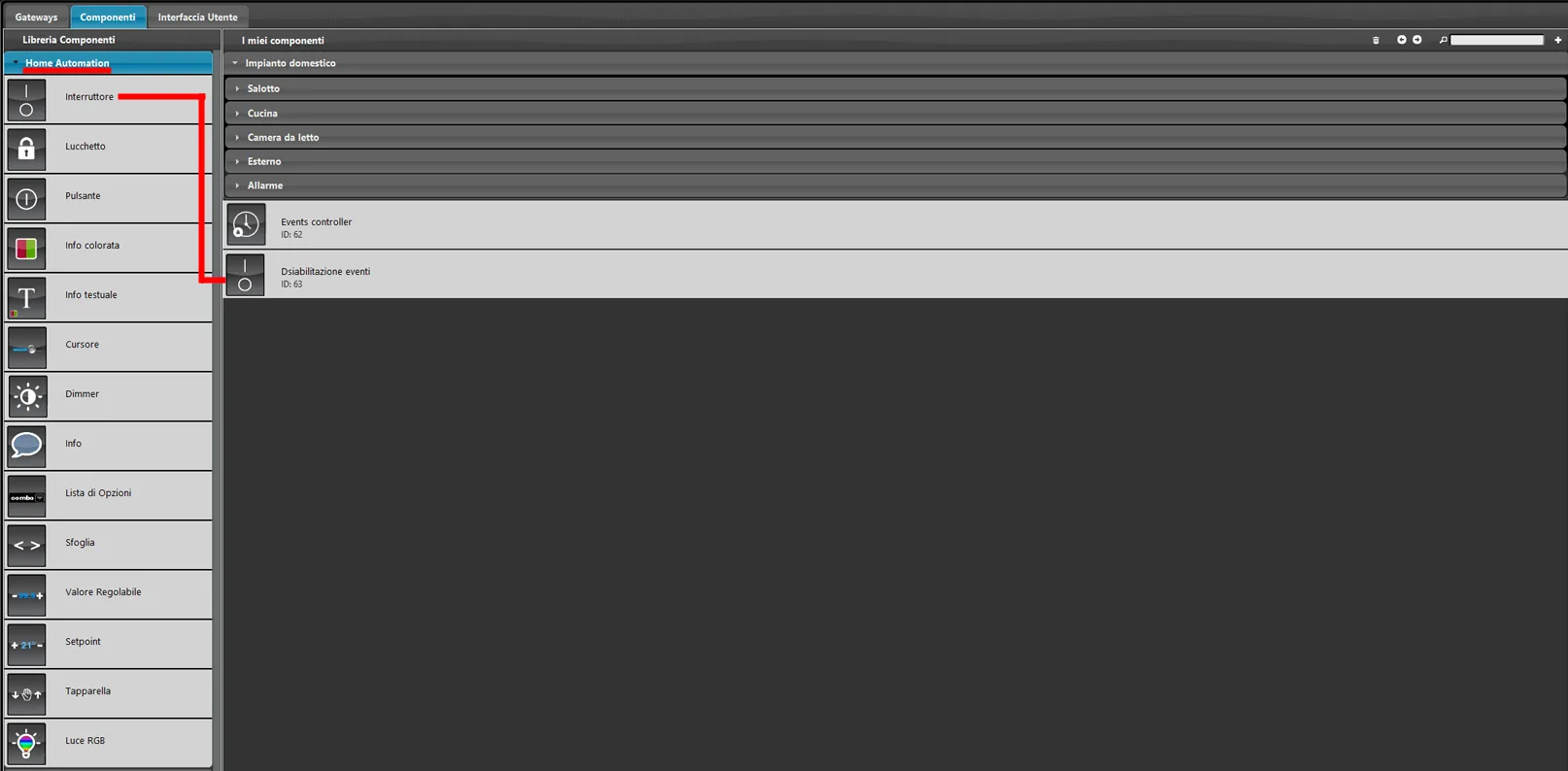
Stap 4:
Verbind de component Schakelaar met de component Events controller.
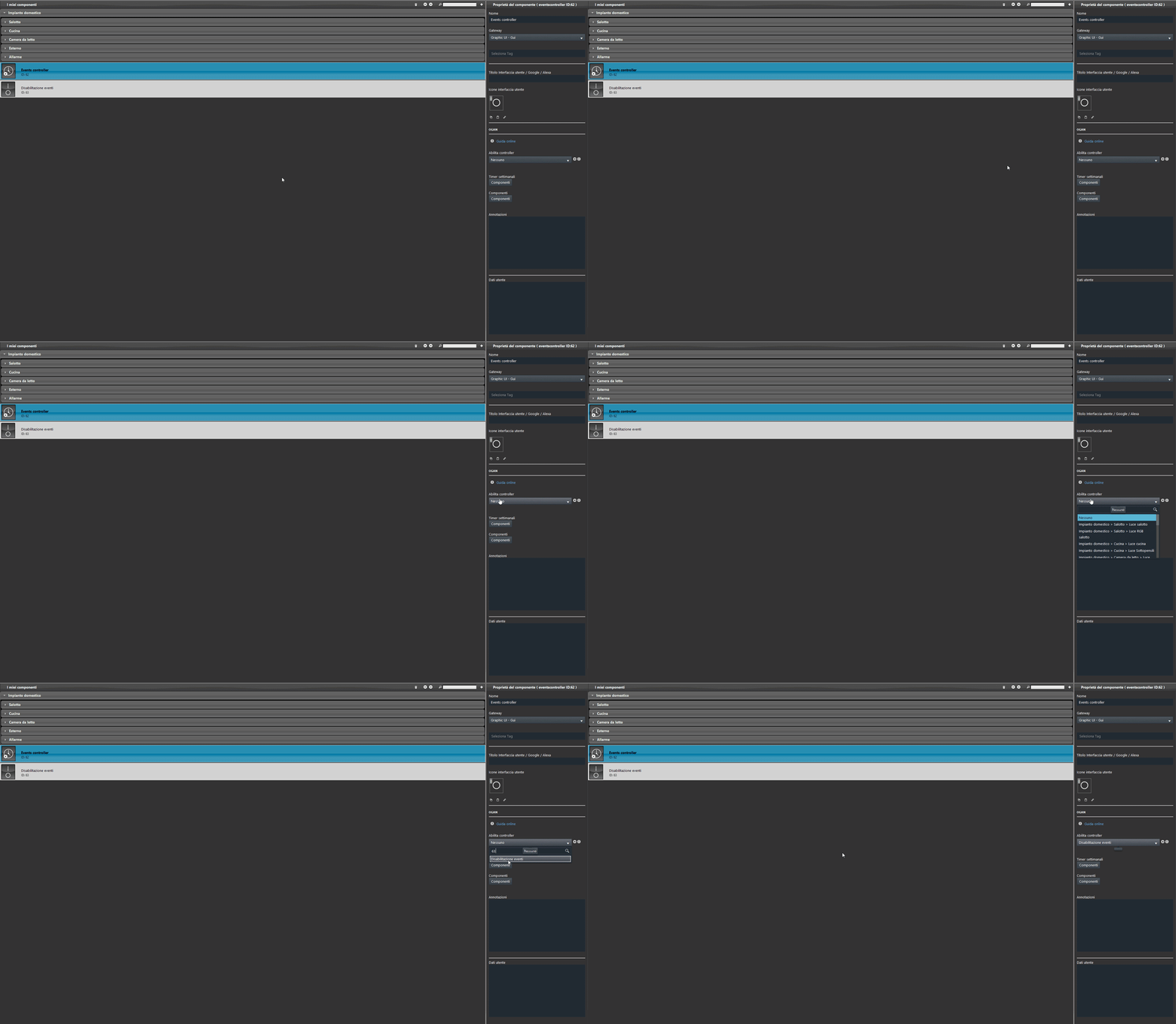
Stap 5:
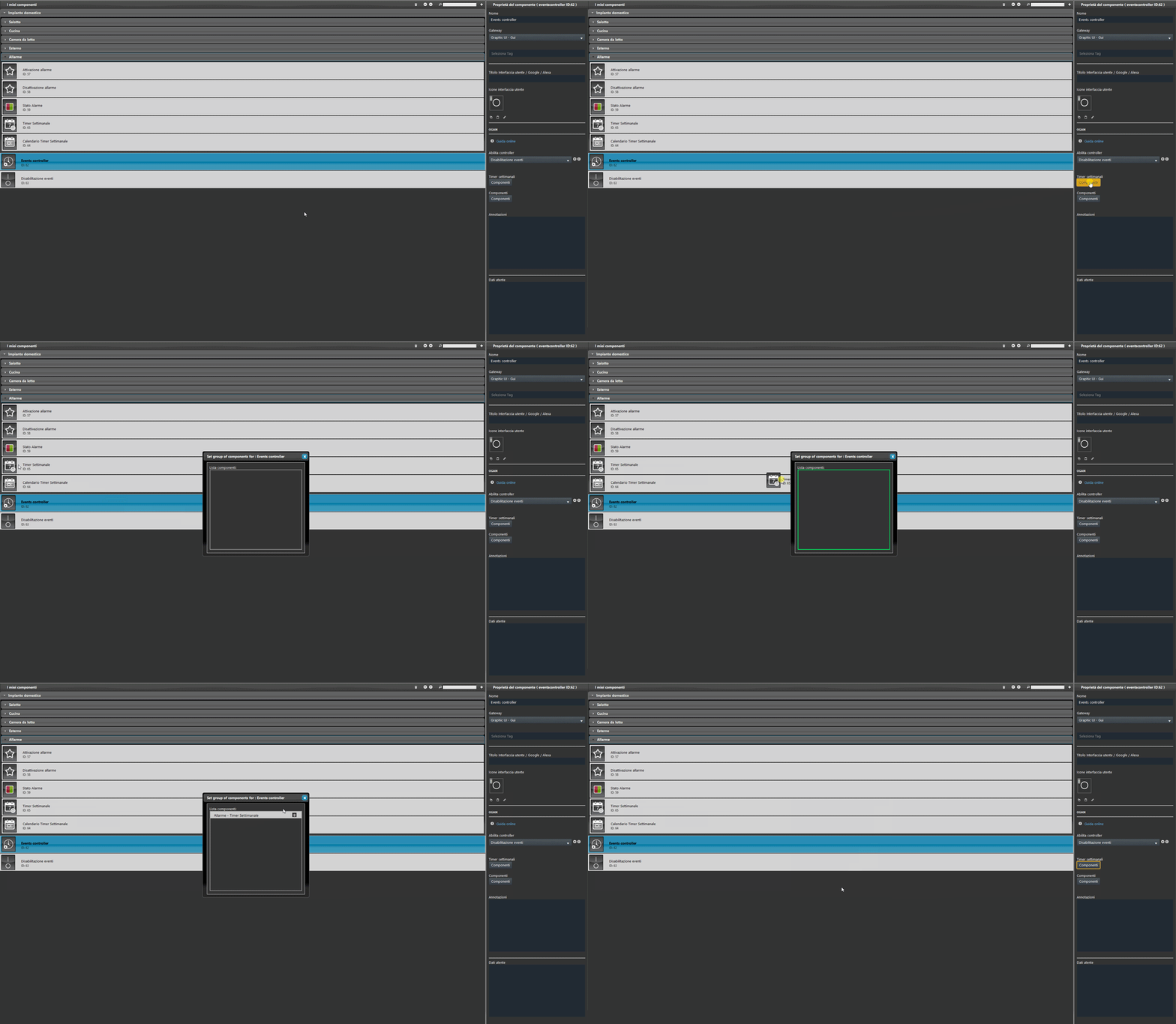
Voeg de component Weektimer toe in de lijst Timers in de eigenschappen van de component Events Controller.
Stap 6:
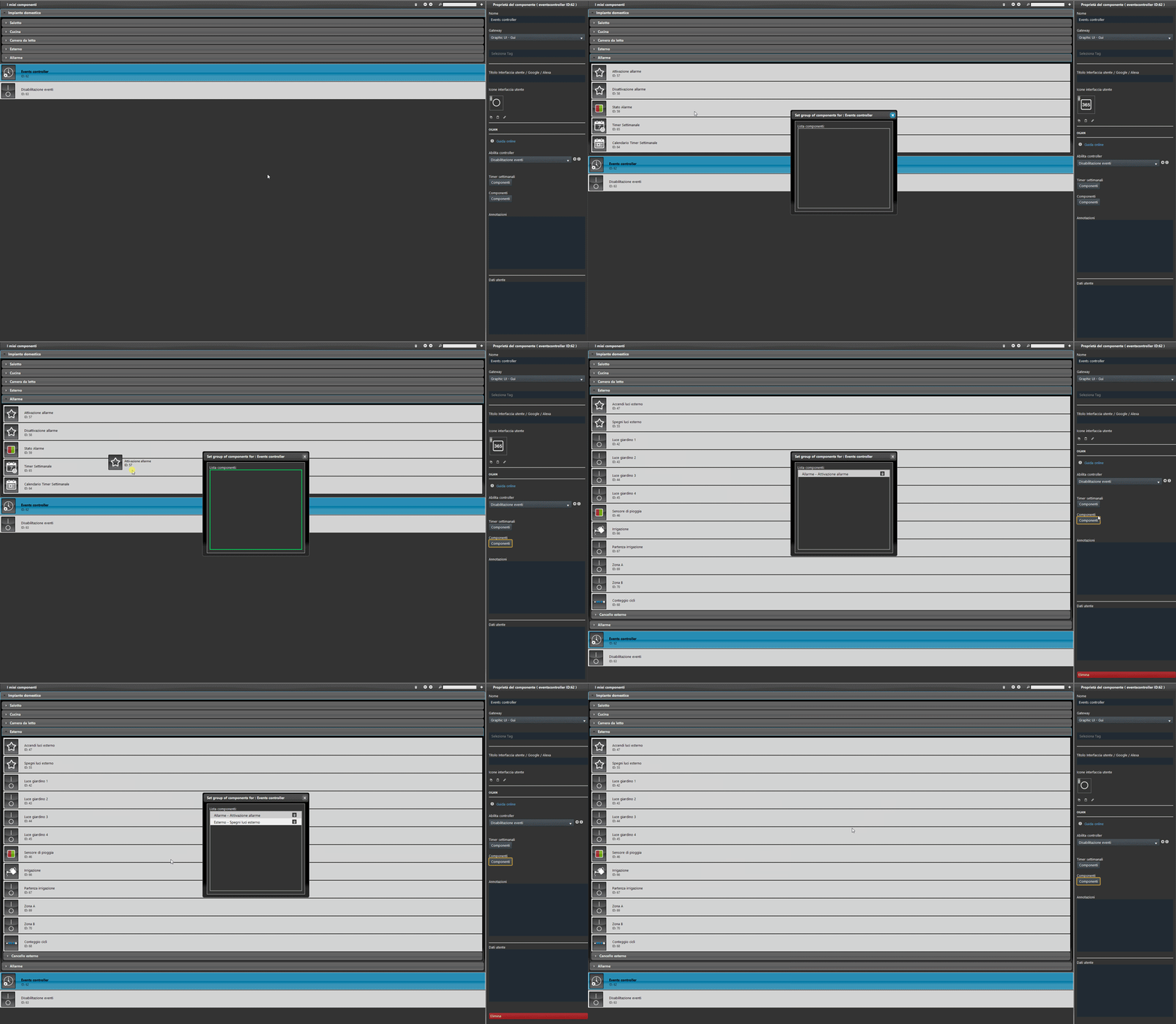
Voeg de buitenverlichting, het commando voor de activering van het alarm en het commando Irrigatie starten toe aan de componentenlijst van de component Events Controller.
Stap 7:
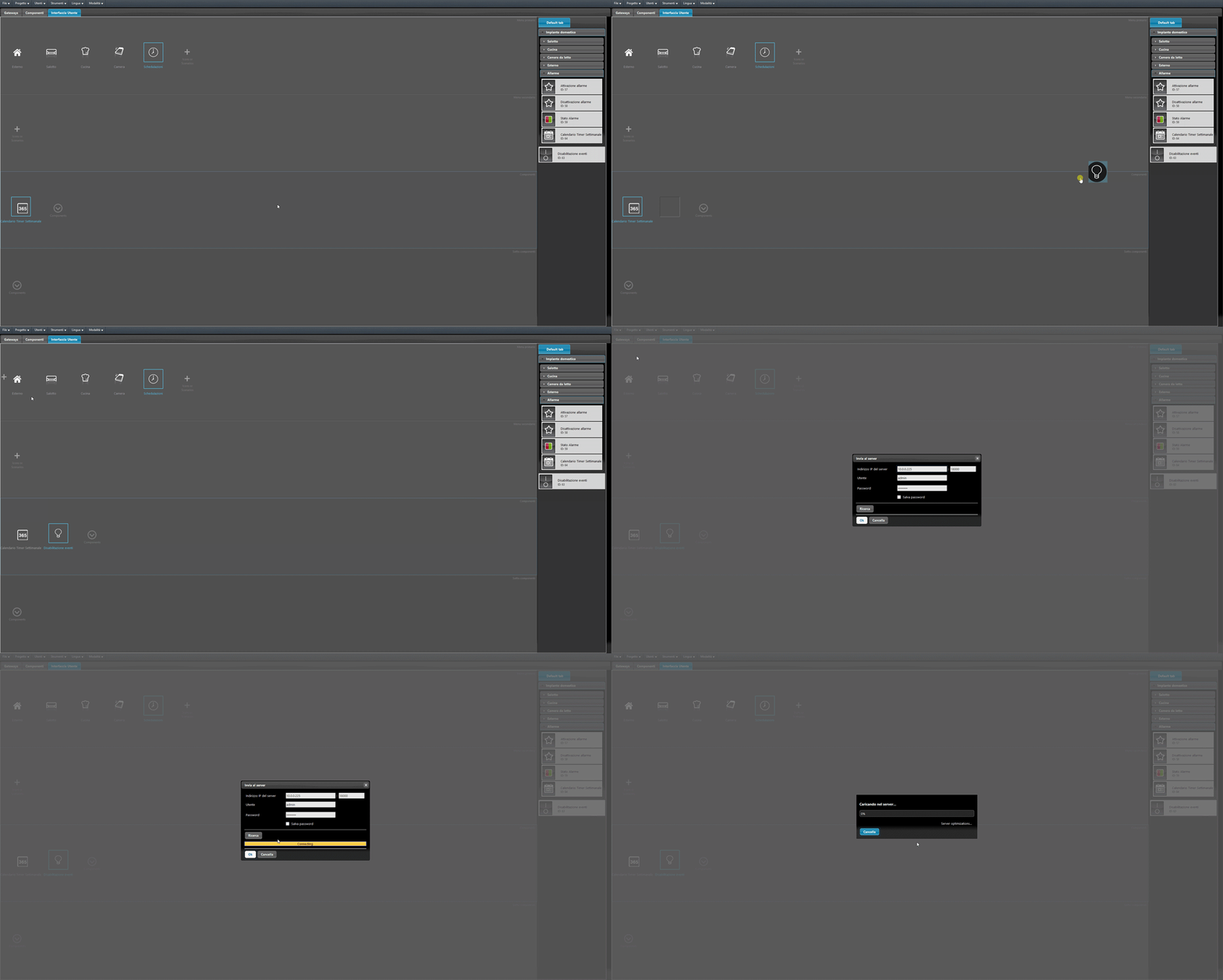
Voeg de component Gebeurtenissen uitschakelen toe aan de gebruikersinterface en upload vervolgens het project naar de server.
Conclusie
Zodra de component Gebeurtenissen uitschakelen wordt geactiveerd, worden de componenten in de lijst Componenten van de Events controller die actieve tijdschema's hebben in de toegevoegde Weektimer in de lijst Timers uitgeschakeld.
Klik op de link om het voorbeeldproject te downloaden en uit te proberen.