Luce RGB
Proprietà del componente Luce RGB in Ilevia Manager e come viene rappresentato nell'app Ilevia Control.
INTRODUZIONE
Il componente Luce RGB permette di controllare una luce RGB.
CASI D’USO
Questo componente ti permette di controllare tutti i tipi di luci RGB e di configurarle con gateway diversi.
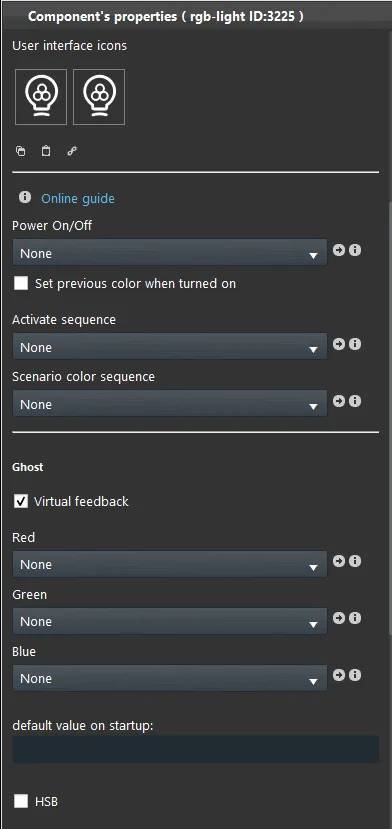
PROPRIETA’ DEL COMPONENTE
Il titolo del componente e l'icona sono completamente modificabili. Ti consigliamo di consultare la guida "Proprietà comuni".
Componente On / Off: Componente interruttore per accendere o spegnere la luce RGB;
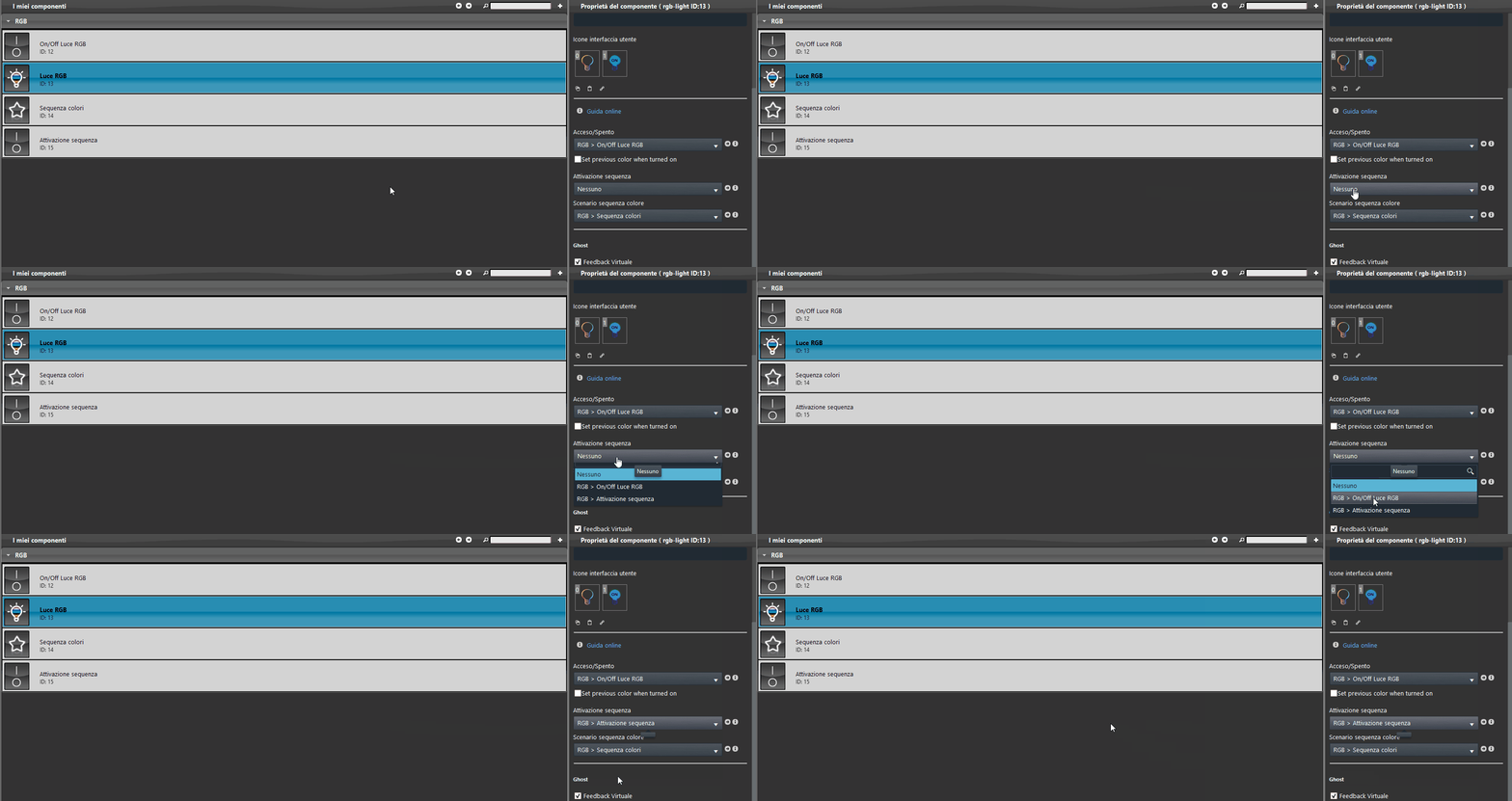
Attiva sequenza: aggiungi un componente Interruttore, Lucchetto, Info colorata oppure Info testuale per attivare lo Scenario sequenza colori.
HSB: se attiva, modifica il funzionamento del cursore del componente RGB: trascinandolo verso destra il colore si schiarisce, trascinandolo verso sinistra assume una tonalità più scura.
GHOST
Feedback virtuale: Il componente non richiederà un feedback derivante da un dispositivo fisico.
Rosso: Collega un componente Cursore per impostare la percentuale del canale Rosso;
Verde: Collega un componente Cursore per impostare la percentuale del canale Verde;
Blu: collega un componente Cursore per impostare la percentuale del canale Blu;
Valore predefinito all’avvio: In questo campo di testo puoi impostare un valore di default che viene impostato ogni volta che il server si avvia.
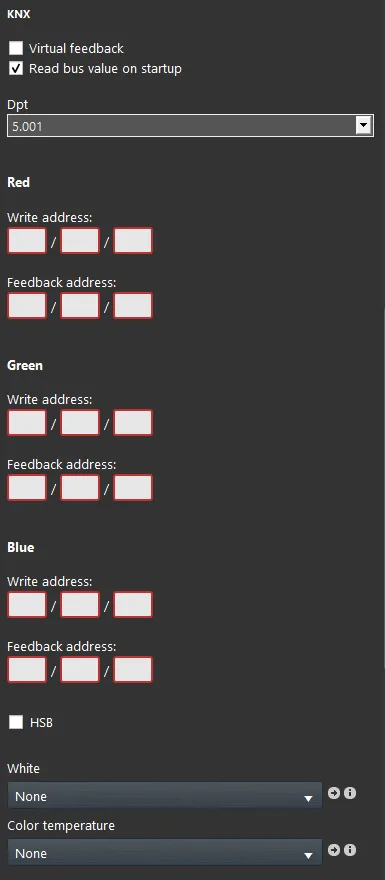
KNX
Questo componente è realizzato usando il gateway KNX.
Puoi fare riferimento al capitolo "Gateway / Protocolli" per ulteriori informazioni.
Feedback virtuale: fai riferimento al capitolo "Protocollo KNX";
Read bus value on startup: fai riferimento al capitolo "Protocollo KNX";
DPT: seleziona il DPT tra 5.001 e 232.600.
Rosso o RGB: inserisci gli indirizzi di gruppo di scrittura e lettura per il controllo del canale Rosso. Se utilizzi il DPT 232.600, gli indirizzi vanno inseriti solo nei primi campi di testo (Indirizzo di scrittura/lettura).
Verde: Inserisci qui gli indirizzi relativi al controllo del canale Verde;
Blu: Inserisci qui gli indirizzi relativi al controllo del canale Blu;
Sono disponibili tre modalità di visualizzazione: "CLASSICA", "MODALE" e "NASCOSTA". Per maggiori informazioni consulta la guida "Proprietà comuni".
VISUALIZZAZIONE CLASSICA
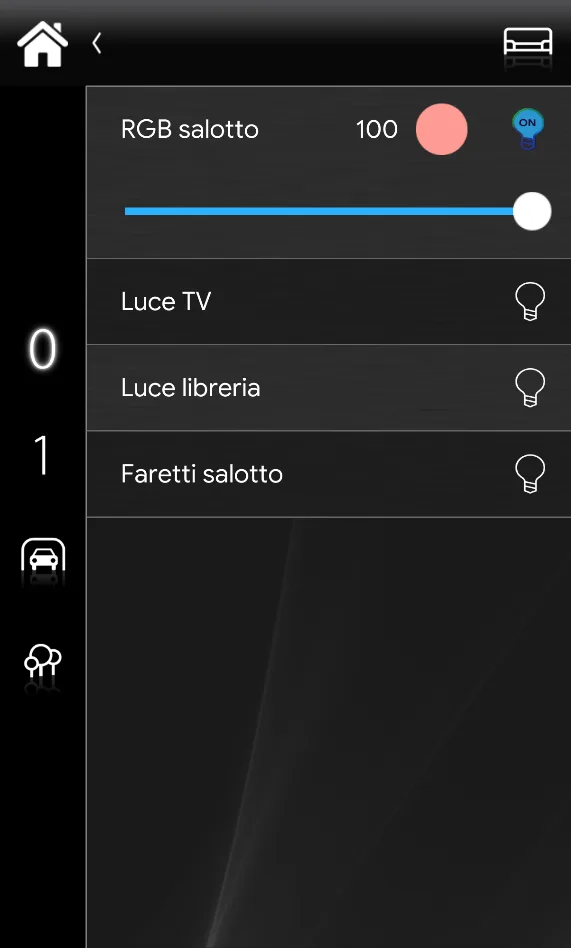
Questo è uno dei risultati possibili del componente Luce RGB nell'app Ilevia Control (stile classico).
Le luci RGB sono mostrate con le seguenti maschere:
Luce RGB ⇒ Icona luce RGB

Luce spenta= Icona vuota (Icona modificabile, Figura 1)

Luce accesa= Icona piena (Icona modificabile, Figura 2)
Colore

Luminosità
Figura 1
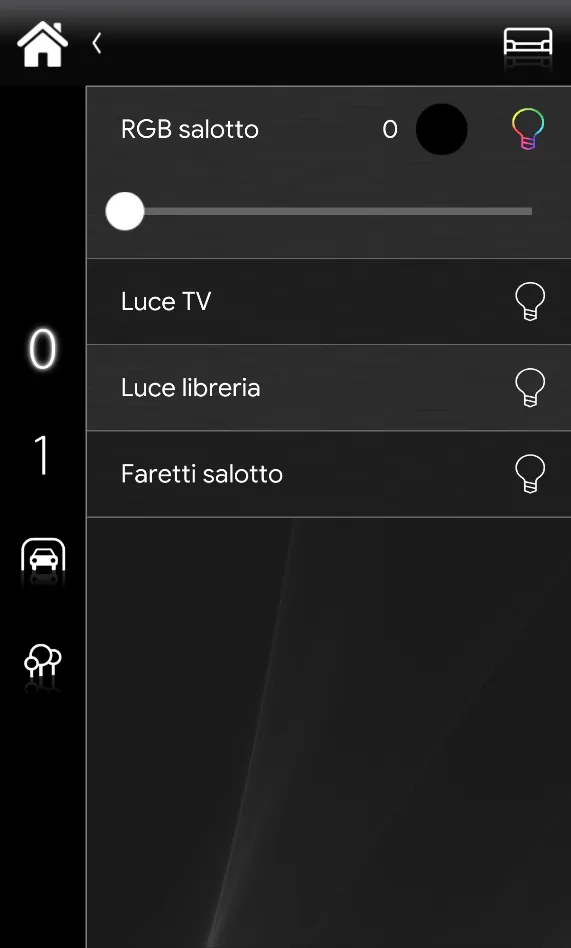
Figura 2
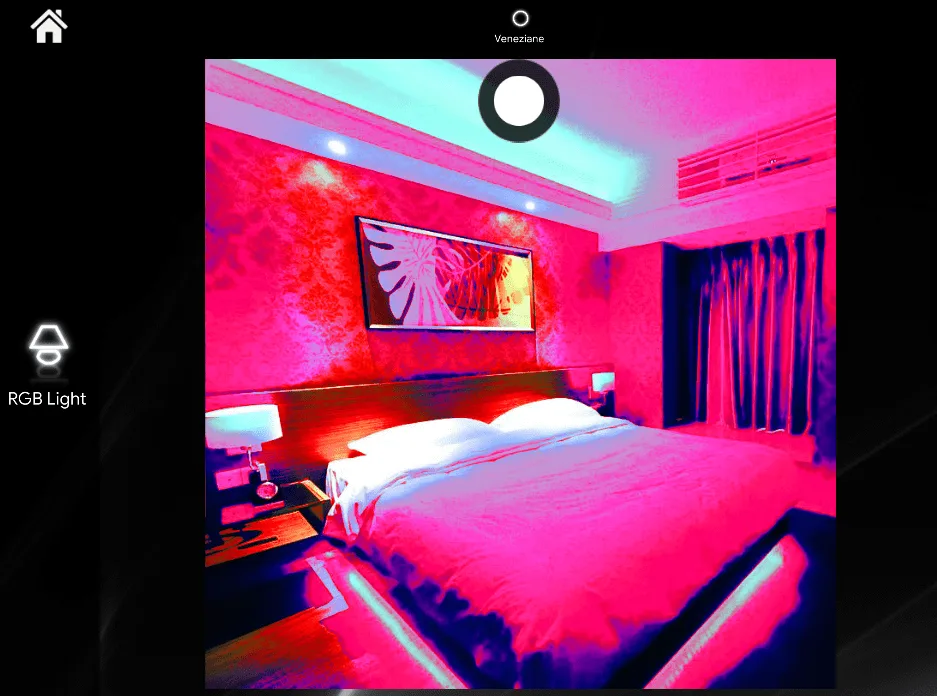
VISUALIZZAZIONE A MAPPE
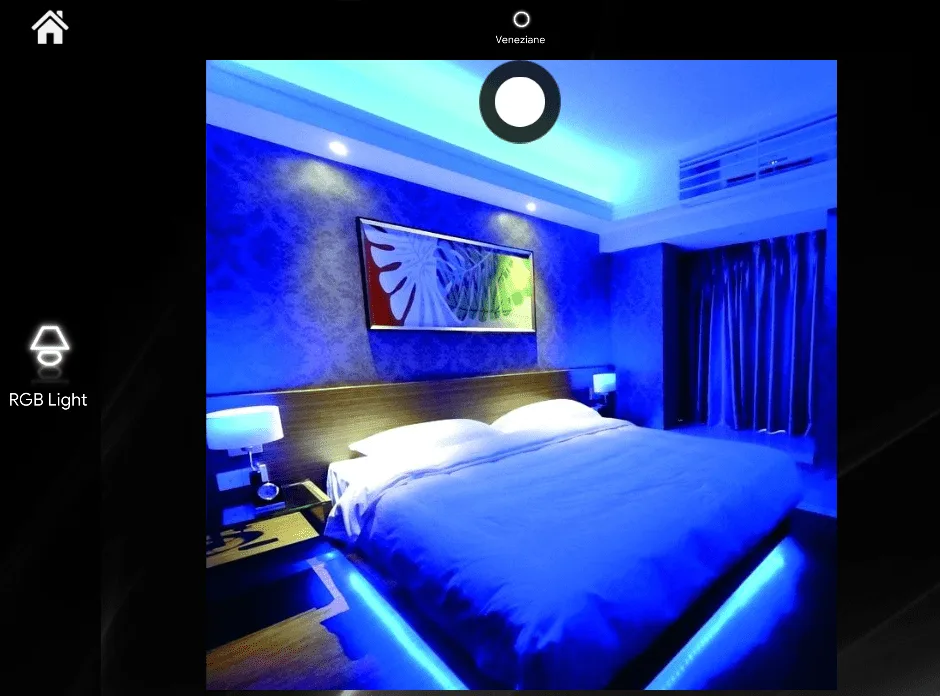
Questo è solo uno dei risultati possibili del componente in Ilevia Control (stile a mappe).
Le icone possono essere personalizzate in base alle proprie necessità, dal simbolo al colore e alle dimensioni.
In questo caso vediamo l'icona predefinita:
Luce RGB ⇒ Icona luce RGB

Luce spenta= Icona vuota

Luce accesa= Icona piena
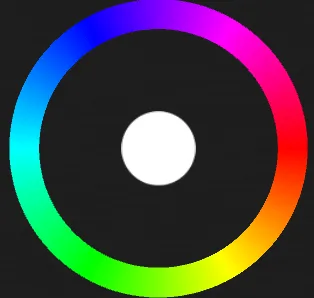
Palette colori
Luminosità
Palette dei colori (Classica e a Mappe)
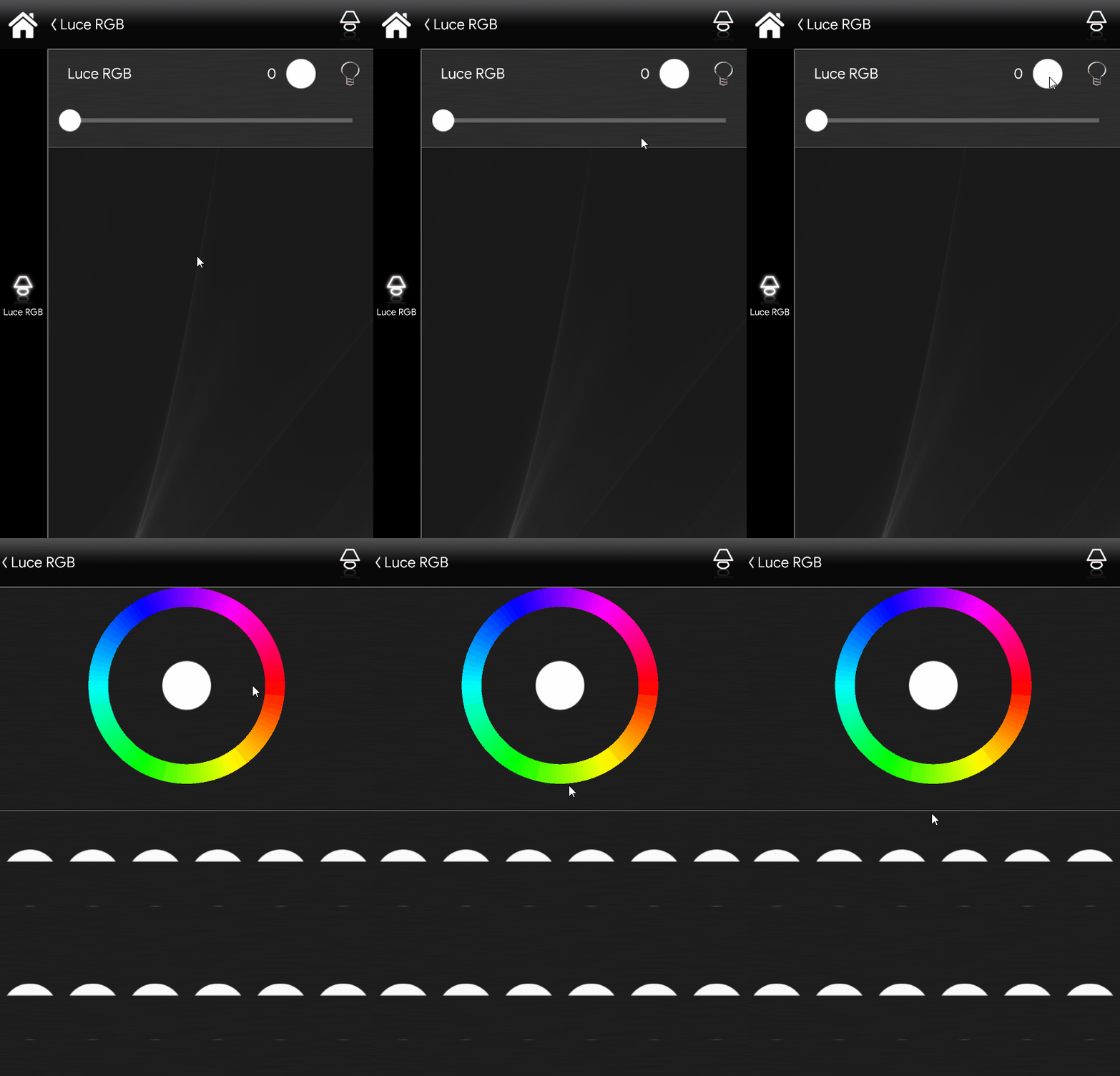
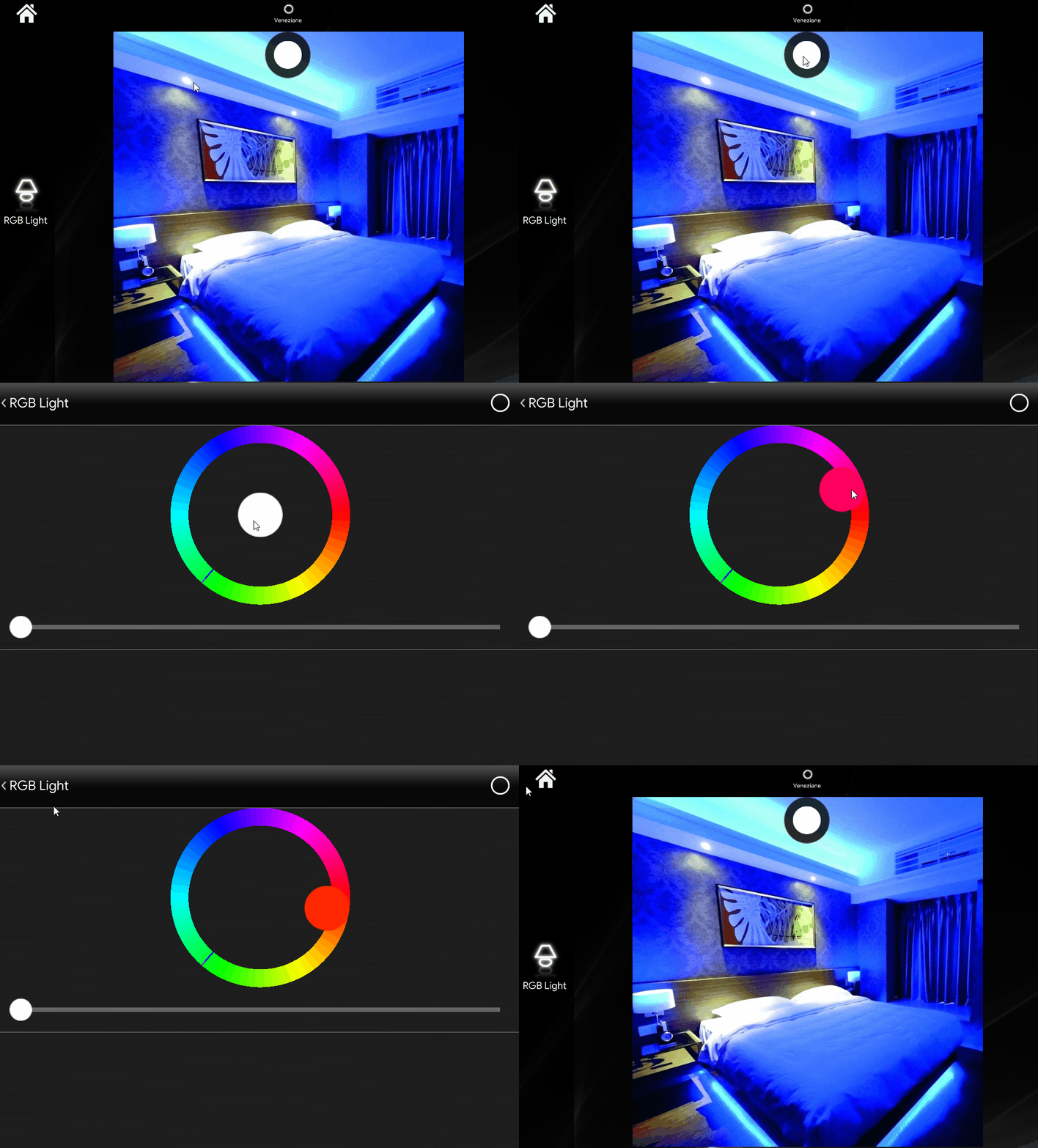
Clicca l'icona

che raffigura il colore attualmente selezionato nel componente RGB: si aprirà la palette dei colori.
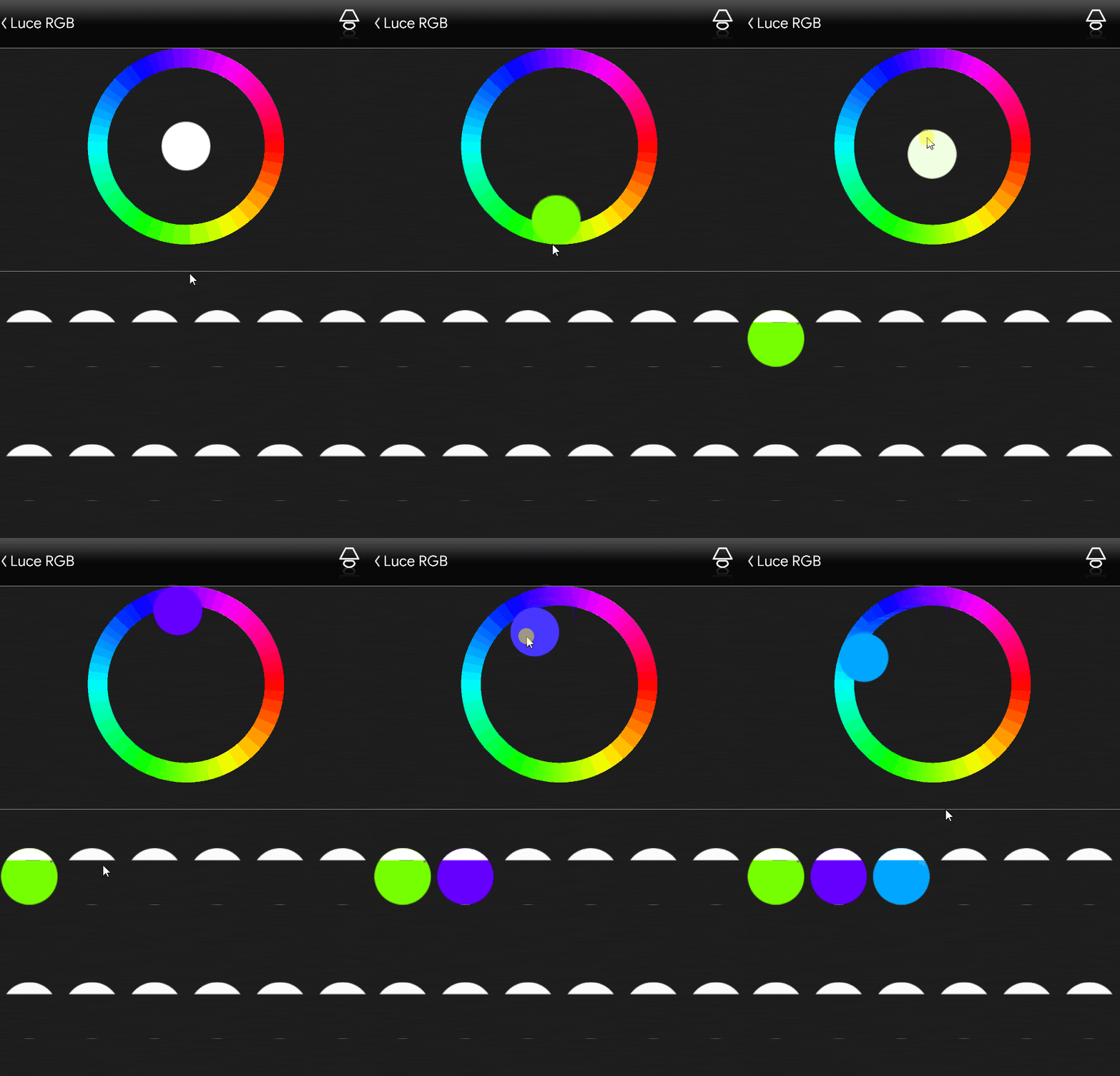
Per salvare i colori nella palette, seleziona un colore dal selettore di colori e clicca uno dei "Preset" finché non assume il colore selezionato. Una volta salvato, cliccando il preset la luce RGB viene impostata su quel colore.
Come viene rappresentata la Palette dei colori completa all’interno dell’interfaccia utente (Classica, Mappe)
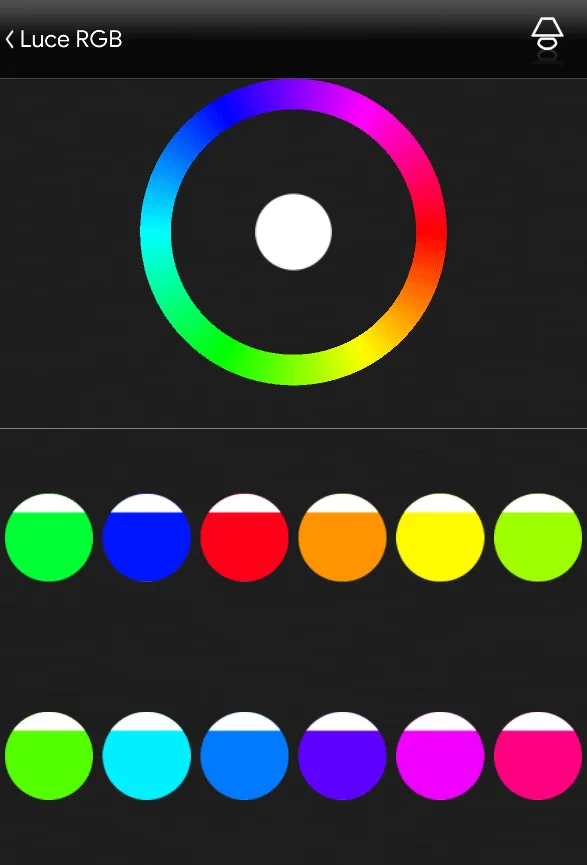
Questo è il risultato visivo della palette dei colori nell'interfaccia completa: ogni volta che si preme un preset, la luce collegata al componente viene impostata di conseguenza. Inoltre puoi sovrascrivere i preset: tieni premuto il preset da sovrascrivere finché non cambia nel nuovo colore scelto.
Sequenza di colori luce RGB
La sequenza di colori è una funzione che permette di costruire uno scenario che determina la sequenza di colori impostata su una luce RGB.
Aggiungi un nuovo scenario al progetto, trascina il componente Luce RGB nelle azioni dello scenario e scegli un colore dal selettore sulla destra. Tra un colore e l'altro aggiungi un ritardo, come raffigurato nell'immagine sottostante.
Questa operazione può essere ripetuta quante volte si vuole.
Passo 1:
Aggiungi un nuovo componente Scenario al progetto Ilevia Manager.
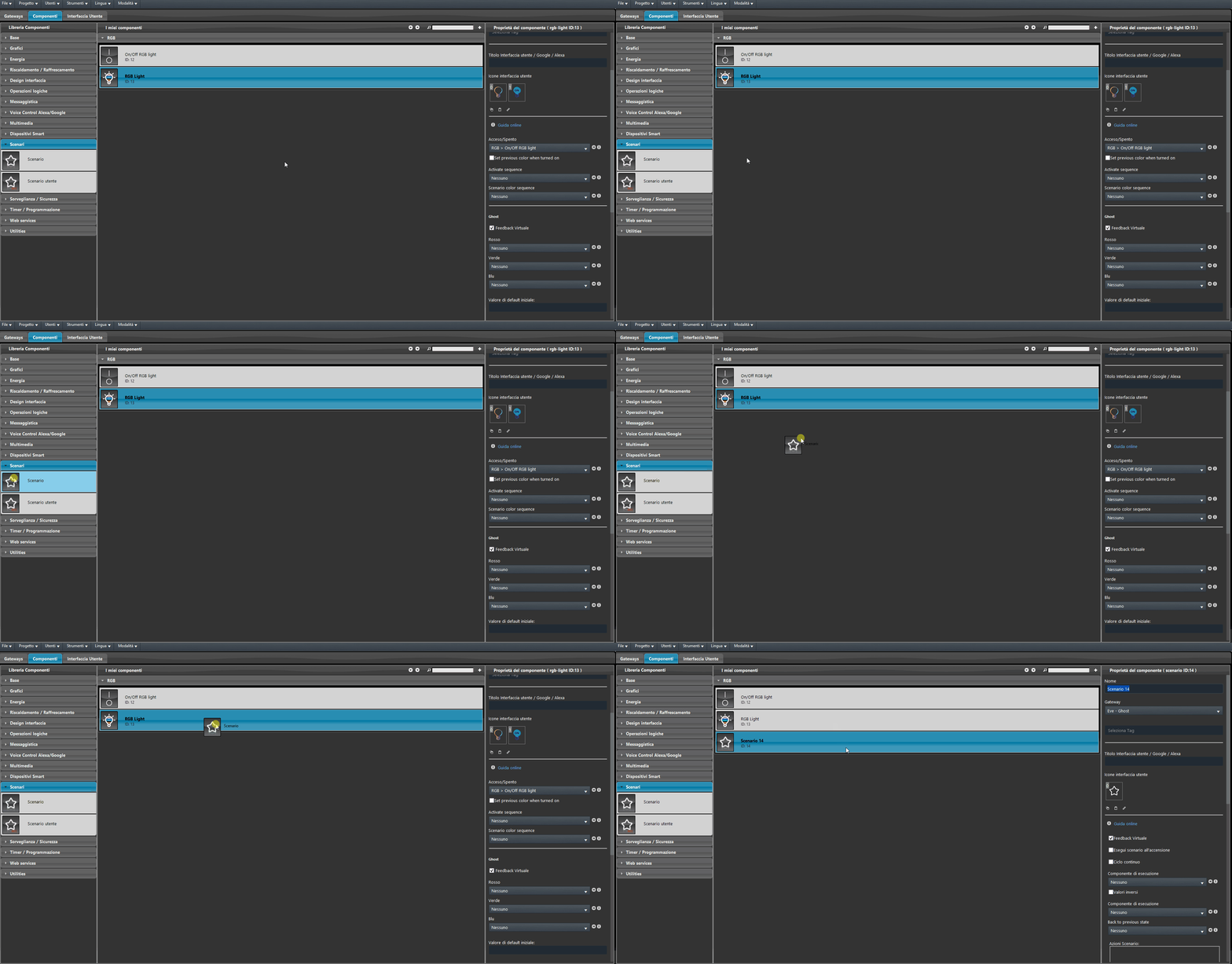
Passo 2:
Trascina il componente Luce RGB all’interno dello Scenario come raffigurato nell’immagine sottostante.
Questa operazione può essere ripetuta quante volte si desidera.
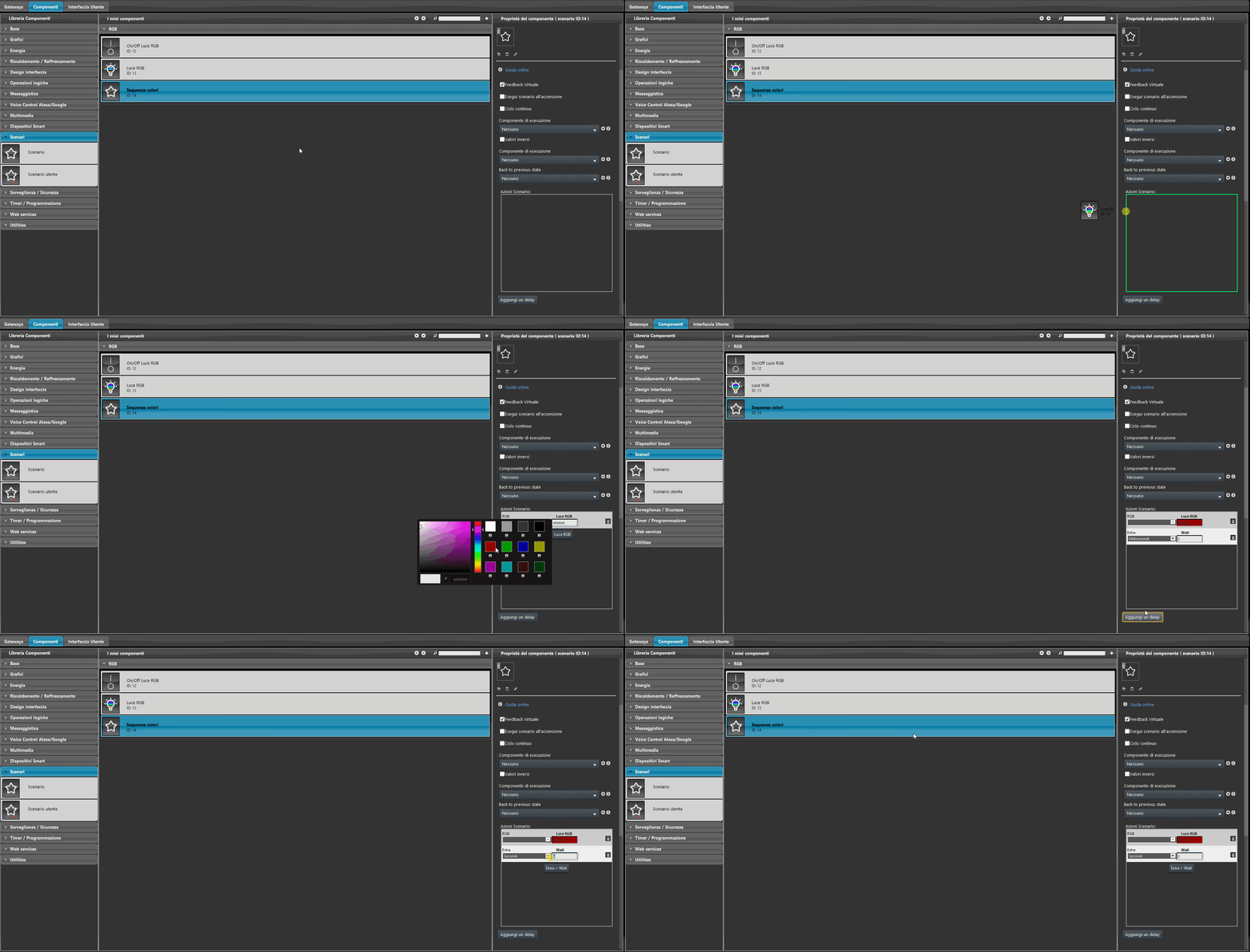
Passo 3:
Accedi alle proprietà del componente Luce RGB e inserisci lo scenario con la sequenza di colori nel campo della lista di opzioni dedicato alla sequenza. Lo stesso scenario può essere utilizzato per più componenti Luce RGB.
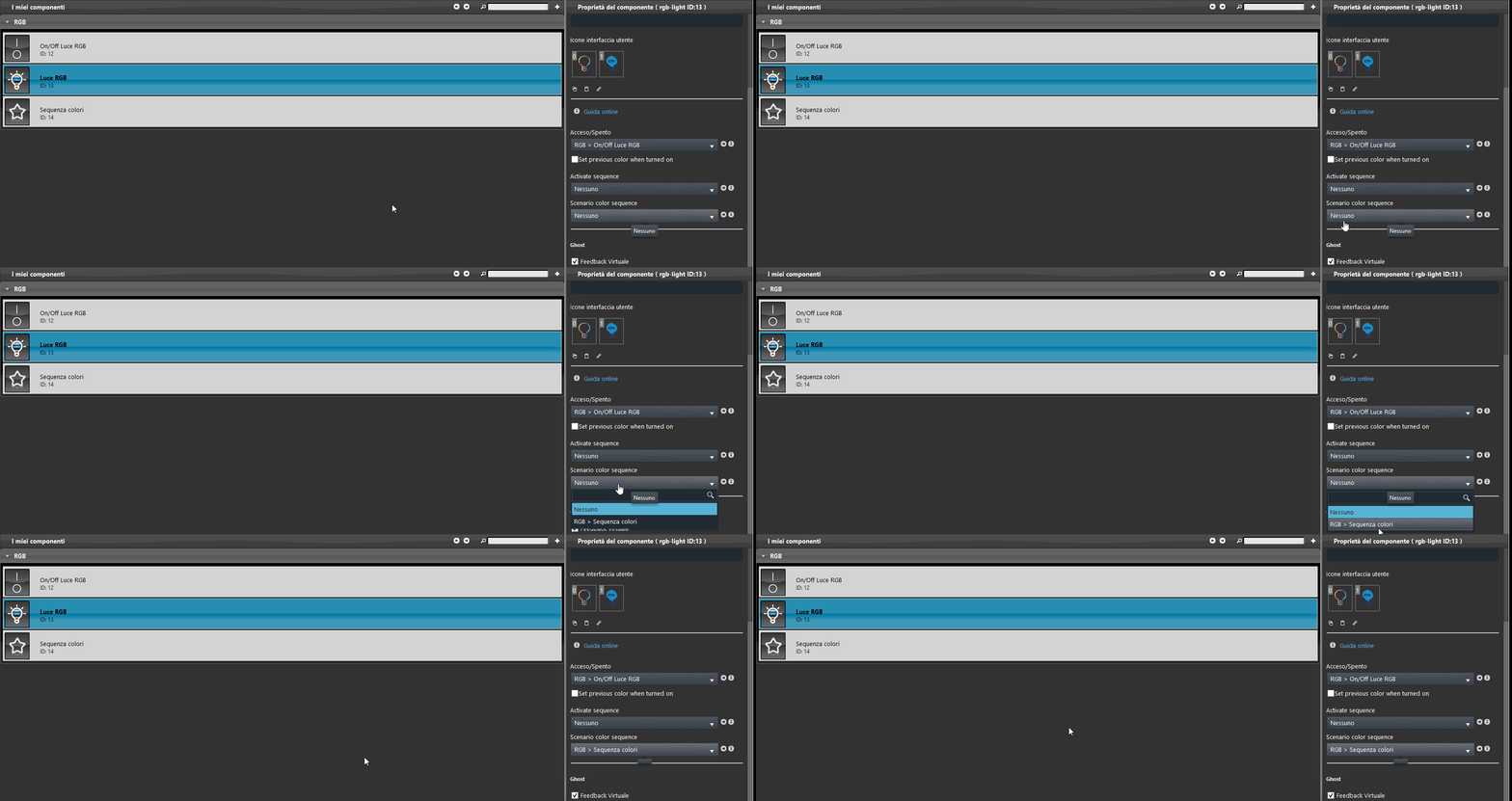
Passo 4:
Aggiungi un nuovo componente Interruttore al progetto, trascinandolo dalla Libreria componenti.
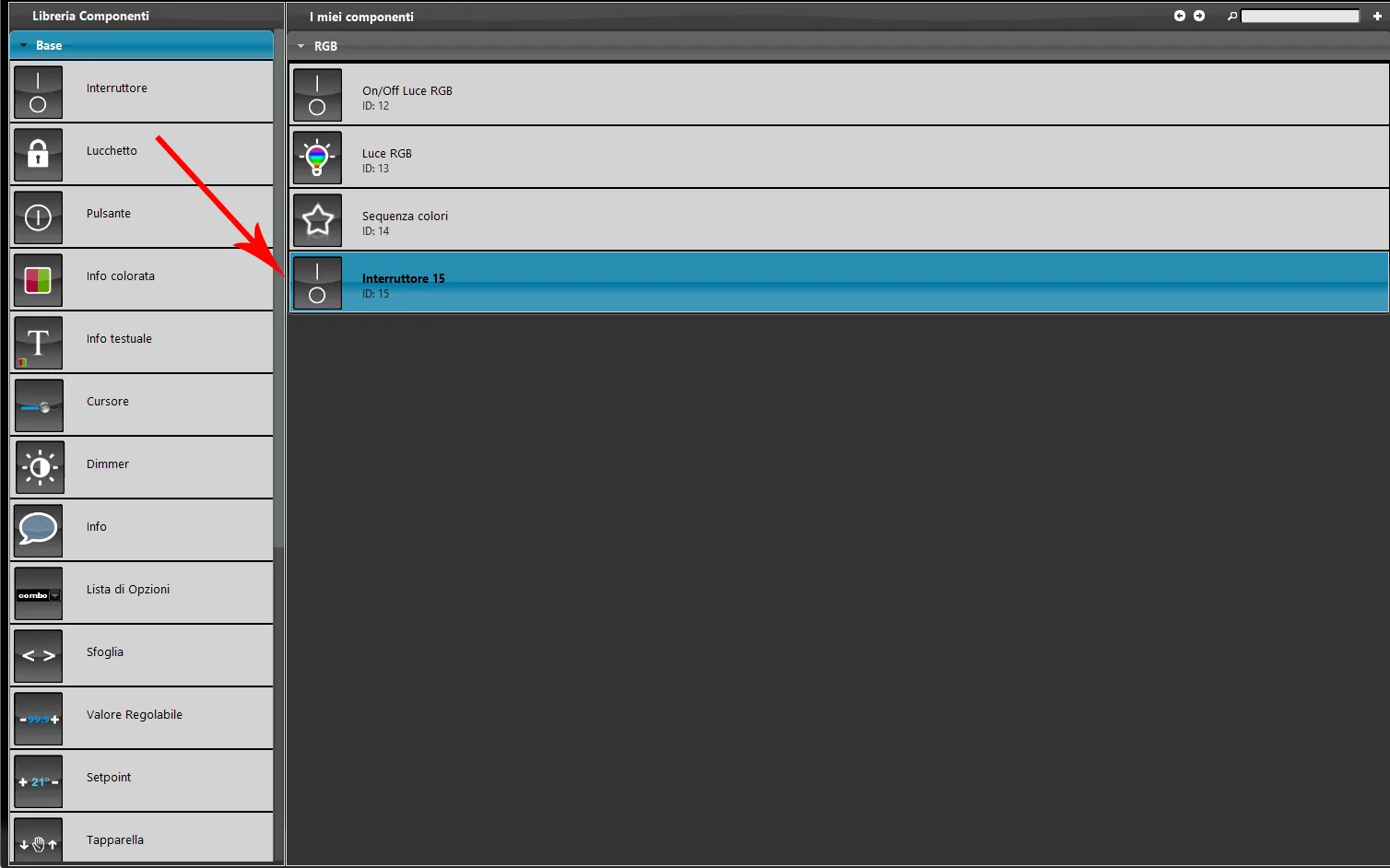
Passo 5:
Collega il componente Interruttore al componente Luce RGB tramite il menu a tendina Attiva sequenza.
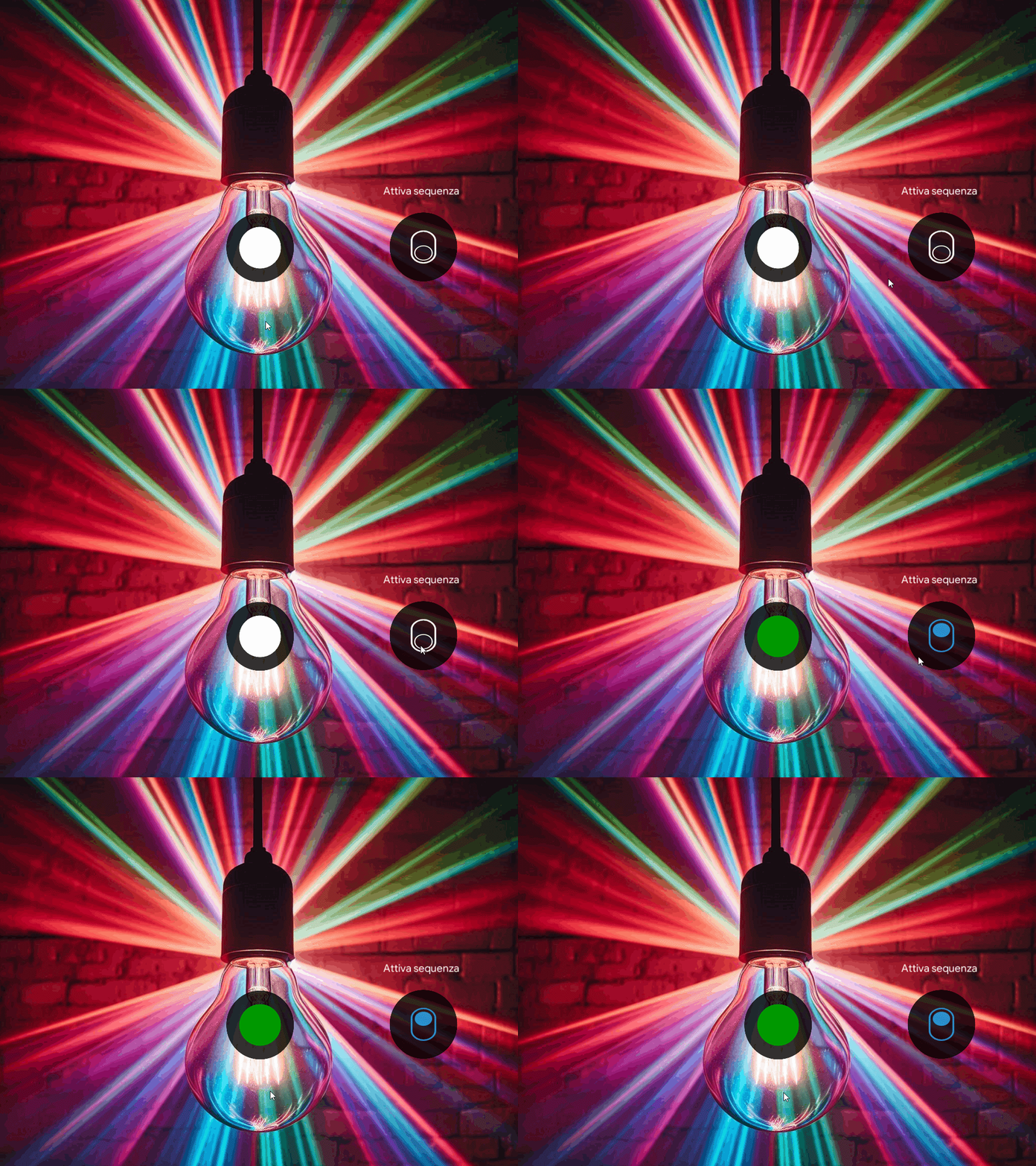
Visualizzazione da interfaccia utente (Classica e a Mappe)
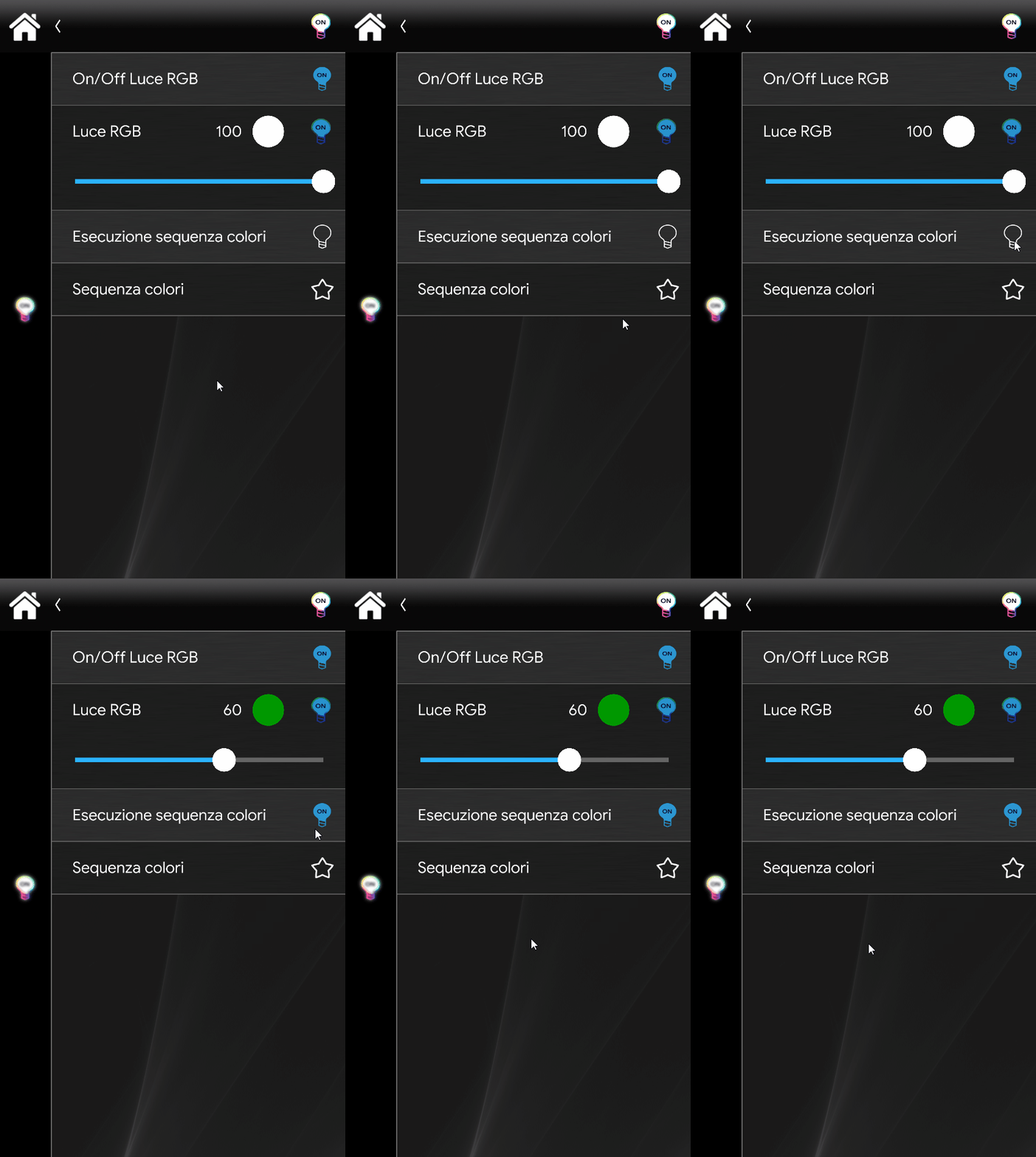
Le immagini sottostanti mostrano il risultato visibile della sequenza di colori in entrambe le interfacce utente. La sequenza parte ogni volta che la luce RGB viene accesa e viene reimpostata a ogni accensione del dispositivo RGB.
Interfaccia Utente Classica
Interfaccia utente a mappe