RGB-licht
Eigenschappen van het RGB-lichtcomponent in Ilevia Manager en hoe het wordt weergegeven in de Ilevia Control-app.
INLEIDING
Met het RGB-lichtcomponent kunt u een RGB-verlichting bedienen.
GEBRUIKSSITUATIES
Met dit component kunt u alle soorten RGB-verlichting bedienen en configureren met verschillende gateways.
EIGENSCHAPPEN VAN HET COMPONENT
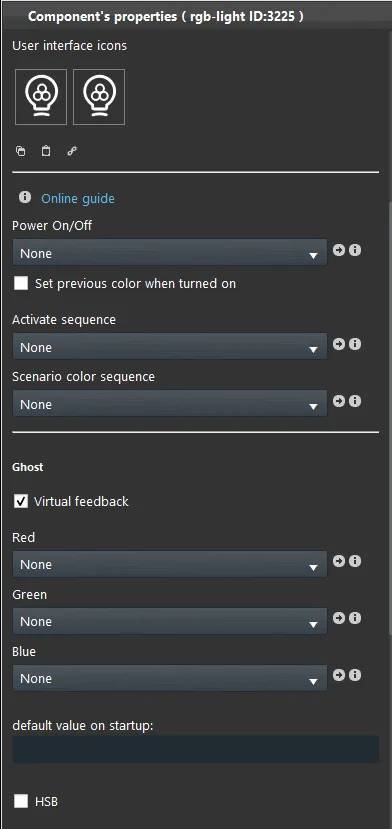
De titel van het component en het pictogram zijn volledig aanpasbaar. We raden aan de handleiding "Algemene eigenschappen" te raadplegen.
On / Off-component: schakelaar-component om de RGB-verlichting aan of uit te schakelen;
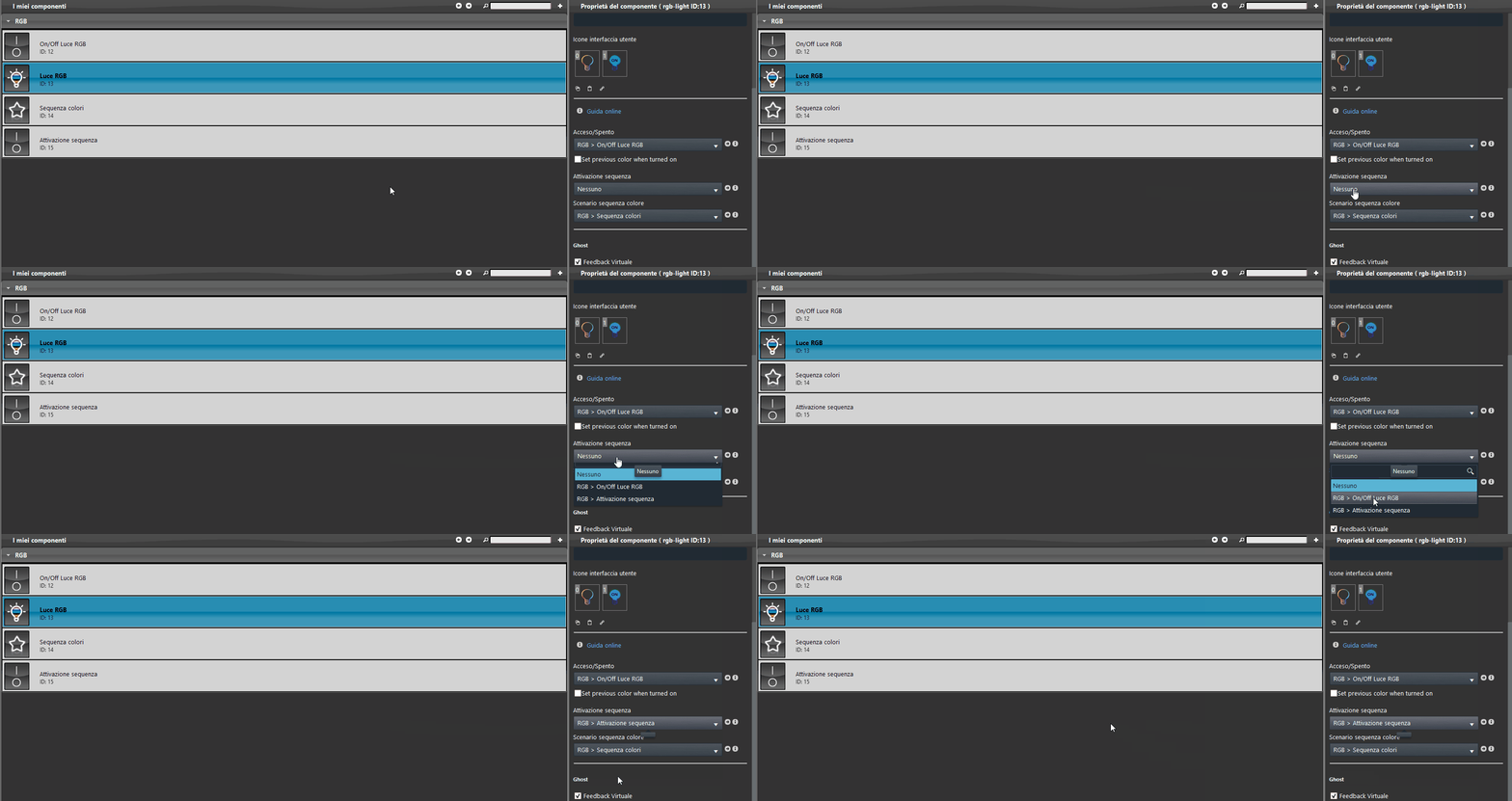
Reeks activeren: voeg een Schakelaar-, Slot-, Gekleurde info- of Tekstinfo-component toe om het scenario Kleurenreeks te activeren.
HSB: indien geactiveerd, verandert dit de werking van de schuifregelaar van het RGB-component: door naar rechts te slepen wordt de kleur lichter, door naar links te slepen wordt deze donkerder.
GHOST
Virtuele feedback: Het component vereist geen feedback van een fysiek apparaat.
Rood: Sluit een Schuifregelaar-component aan om het percentage van het rode kanaal in te stellen;
Groen: Sluit een Schuifregelaar-component aan om het percentage van het groene kanaal in te stellen;
Blauw: sluit een Schuifregelaar-component aan om het percentage van het blauwe kanaal in te stellen;
Standaardwaarde bij opstarten: In dit tekstveld kunt u een standaardwaarde instellen die telkens wordt toegepast wanneer de server opstart.
KNX
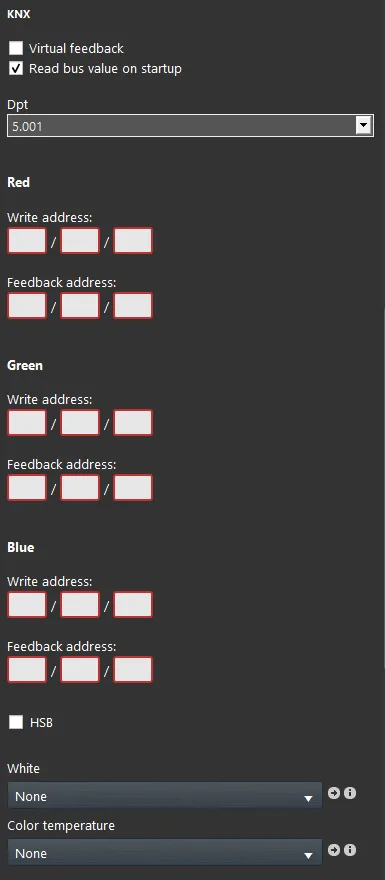
Dit component is gemaakt met behulp van de KNX-gateway.
Voor meer informatie kunt u hoofdstuk "Gateways / Protocollen" raadplegen.
Virtuele feedback: raadpleeg hoofdstuk "KNX-protocol";
Read bus value on startup: raadpleeg hoofdstuk "KNX-protocol";
DPT: selecteer de DPT tussen 5.001 en 232.600.
Rood of RGB: voer de groepsadressen voor schrijven en lezen in voor de bediening van het rode kanaal. Als u DPT 232.600 gebruikt, moeten de adressen alleen in de eerste tekstvelden worden ingevoerd (Schrijf-/leesadres).
Groen: Voer hier de adressen in voor de bediening van het groene kanaal;
Blauw: Voer hier de adressen in voor de bediening van het blauwe kanaal;
Er zijn drie weergavemodi beschikbaar: "CLASSIC", "MODAL" en "VERBORGEN". Raadpleeg voor meer informatie de handleiding "Algemene eigenschappen".
CLASSIEKE WEERGAVE
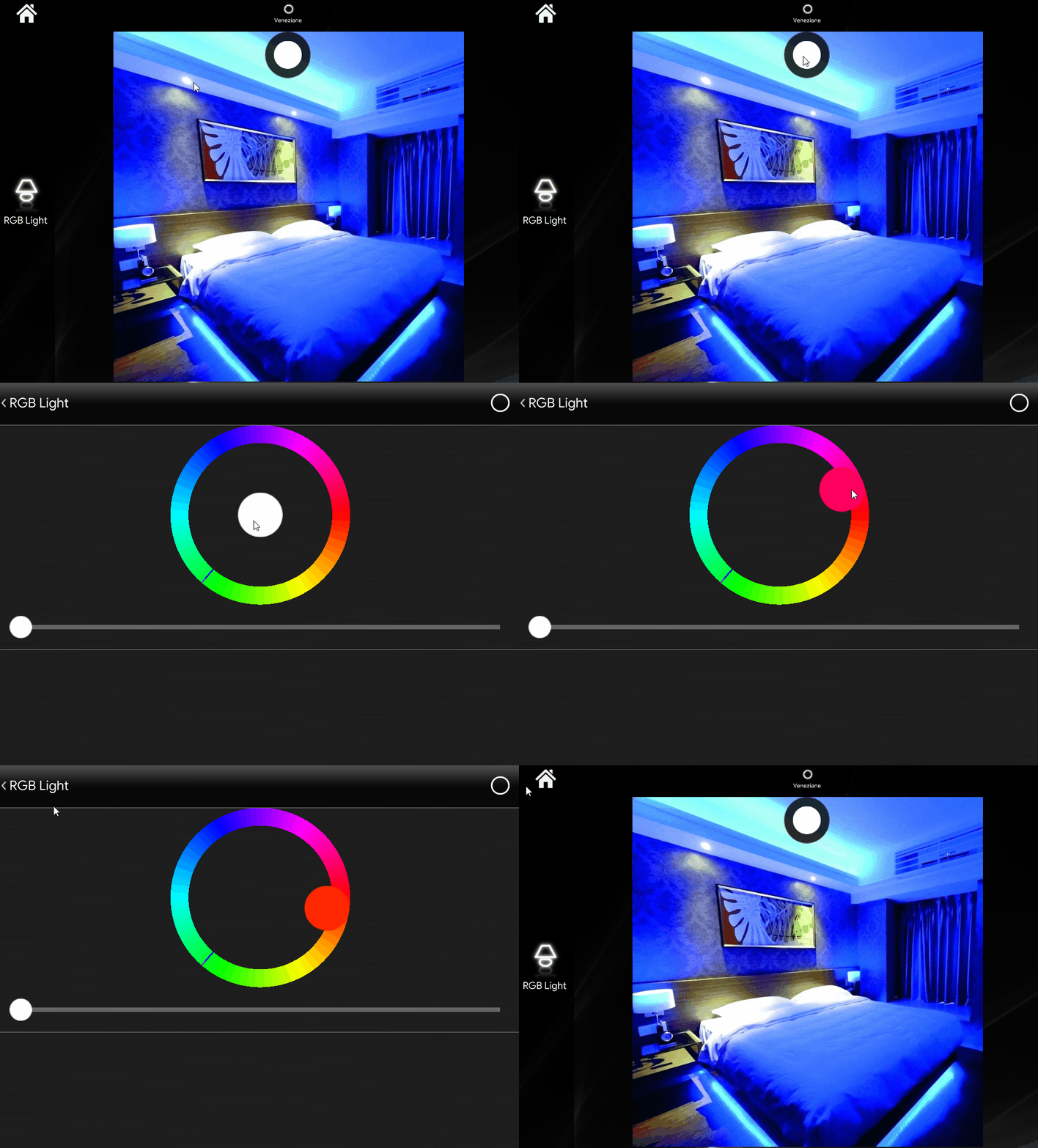
Dit is een van de mogelijke resultaten van het RGB-lichtcomponent in de Ilevia Control-app (klassieke stijl).
RGB-verlichting wordt weergegeven met de volgende masks:
RGB-licht ⇒ RGB-lichtpictogram

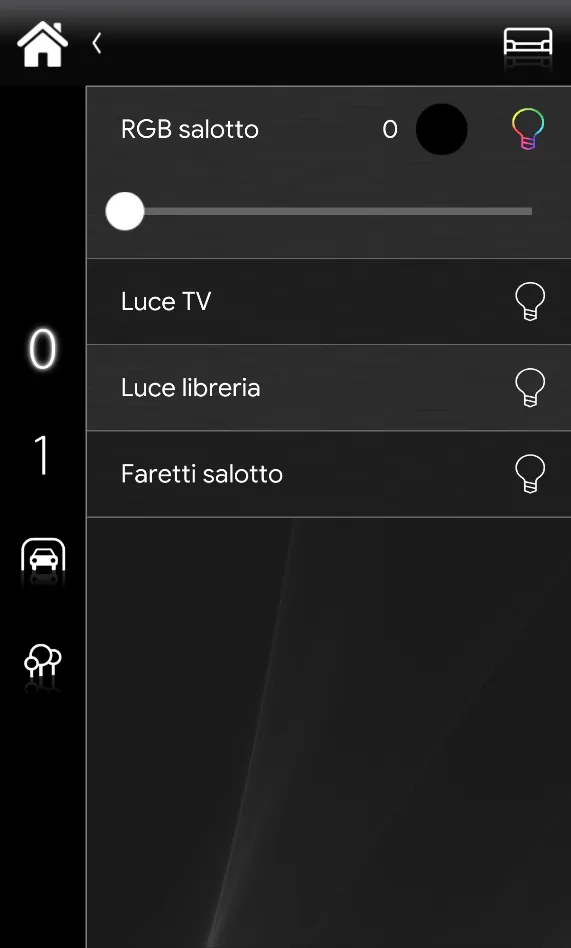
Licht uit= Leeg pictogram (aanpasbaar pictogram, Figuur 1)

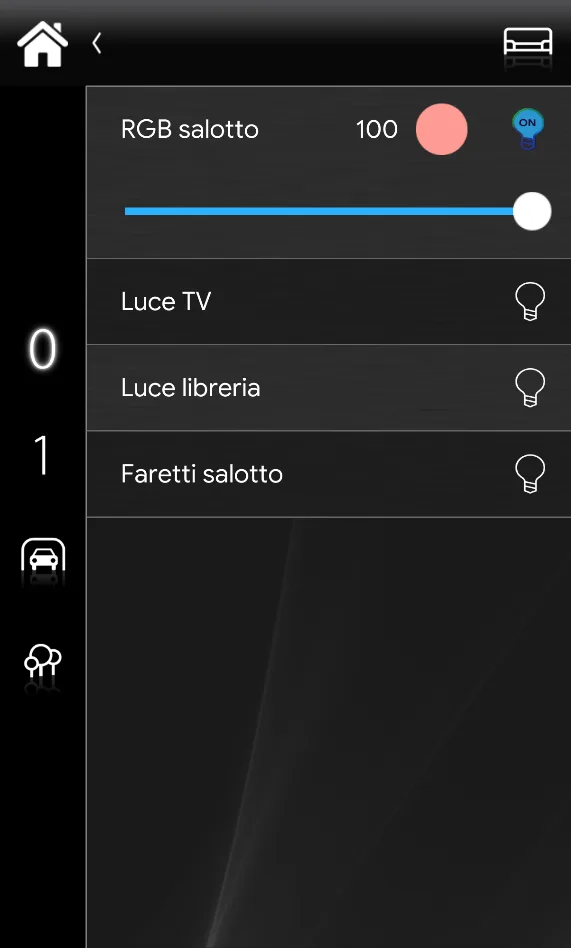
Licht aan= Vol pictogram (aanpasbaar pictogram, Figuur 2)
Kleur
Helderheid
Figuur 1
Figuur 2
KAARTWEERGAVE
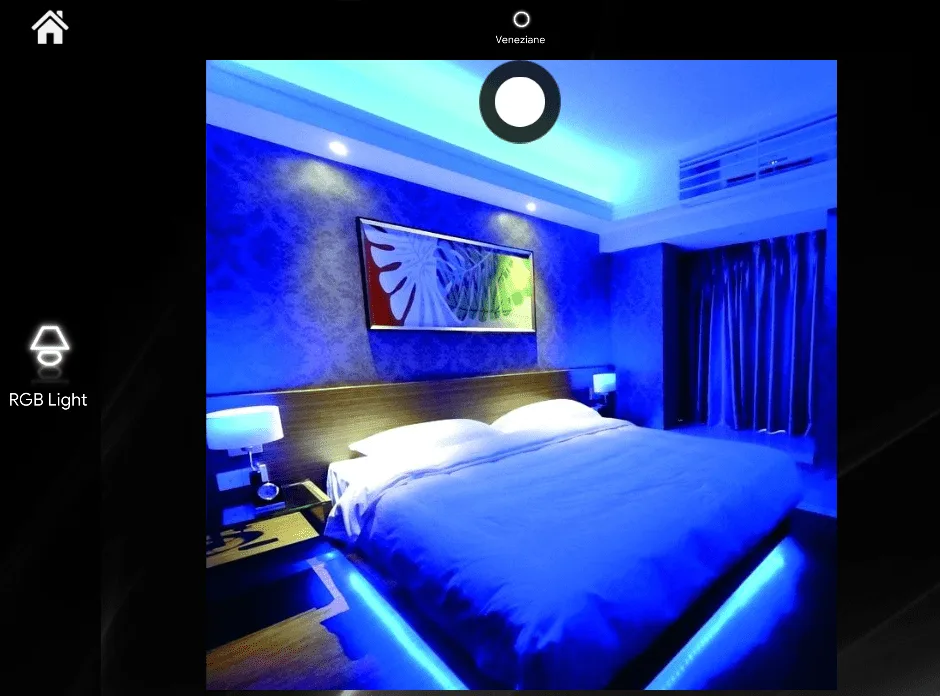
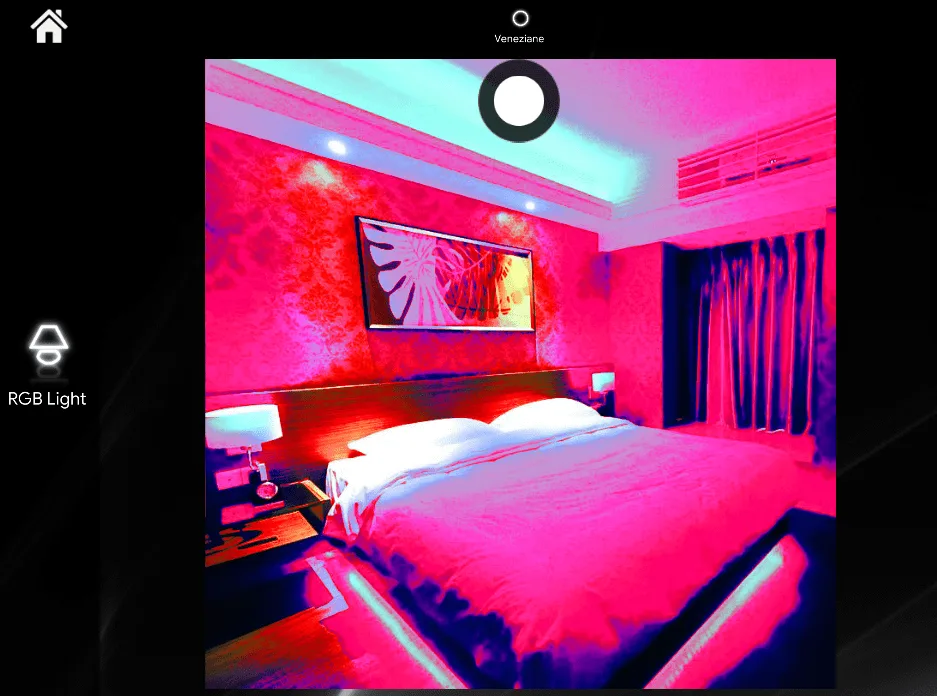
Dit is slechts een van de mogelijke resultaten van het component in Ilevia Control (kaartstijl).
De pictogrammen kunnen worden aangepast aan uw behoeften, van het symbool tot de kleur en de afmetingen.
In dit geval zien we het standaardpictogram:
RGB-licht ⇒ RGB-lichtpictogram

Licht uit= Leeg pictogram

Licht aan= Vol pictogram
Kleurenpalet
Helderheid
Kleurenpalet (klassiek en kaartweergave)
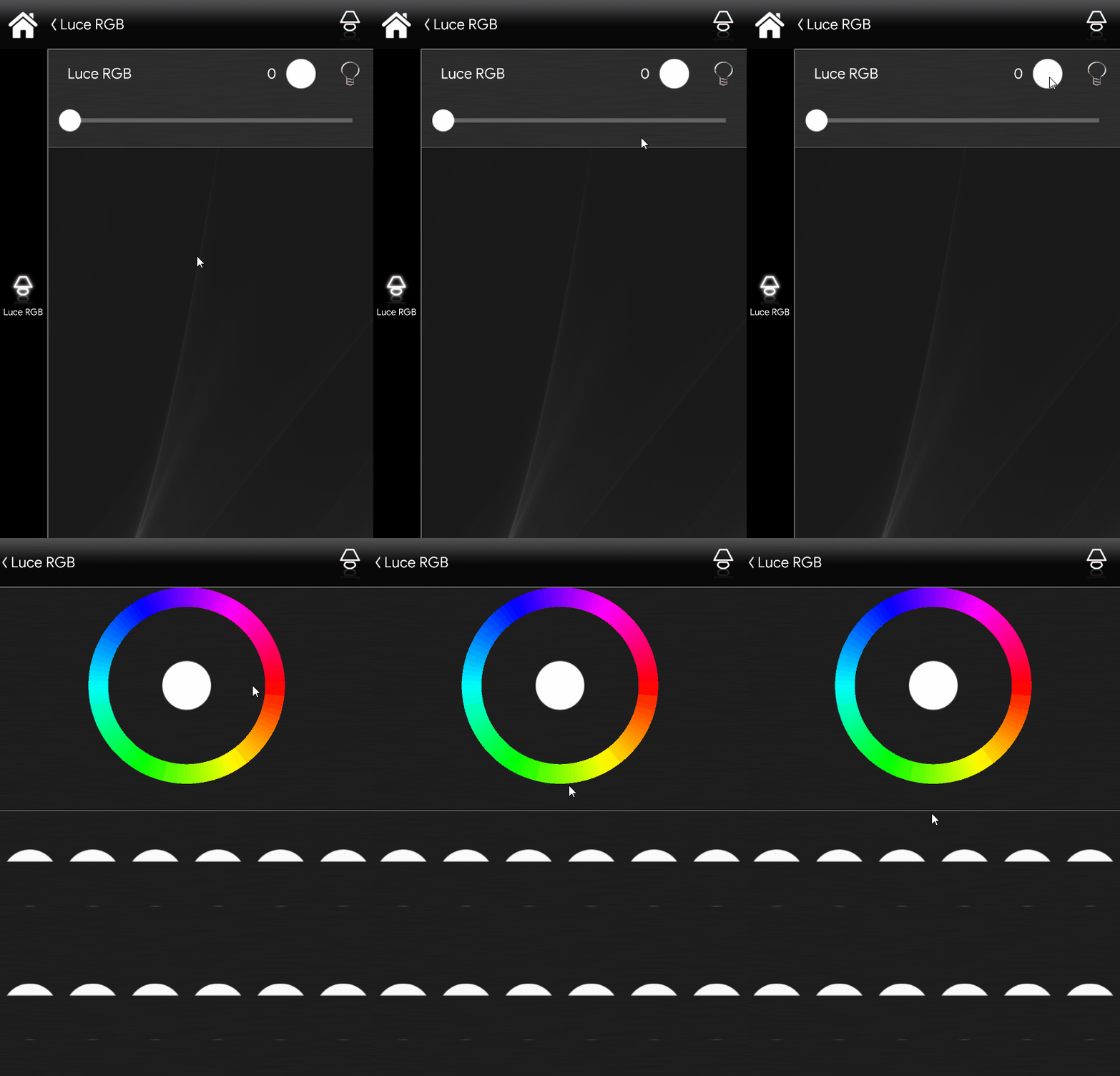
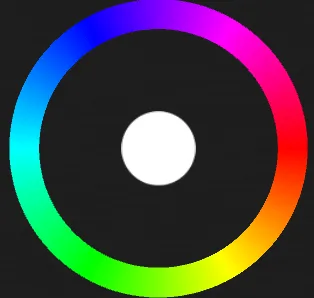
Klik op het pictogram

dat de momenteel geselecteerde kleur in het RGB-component weergeeft: het palet met kleuren wordt geopend.
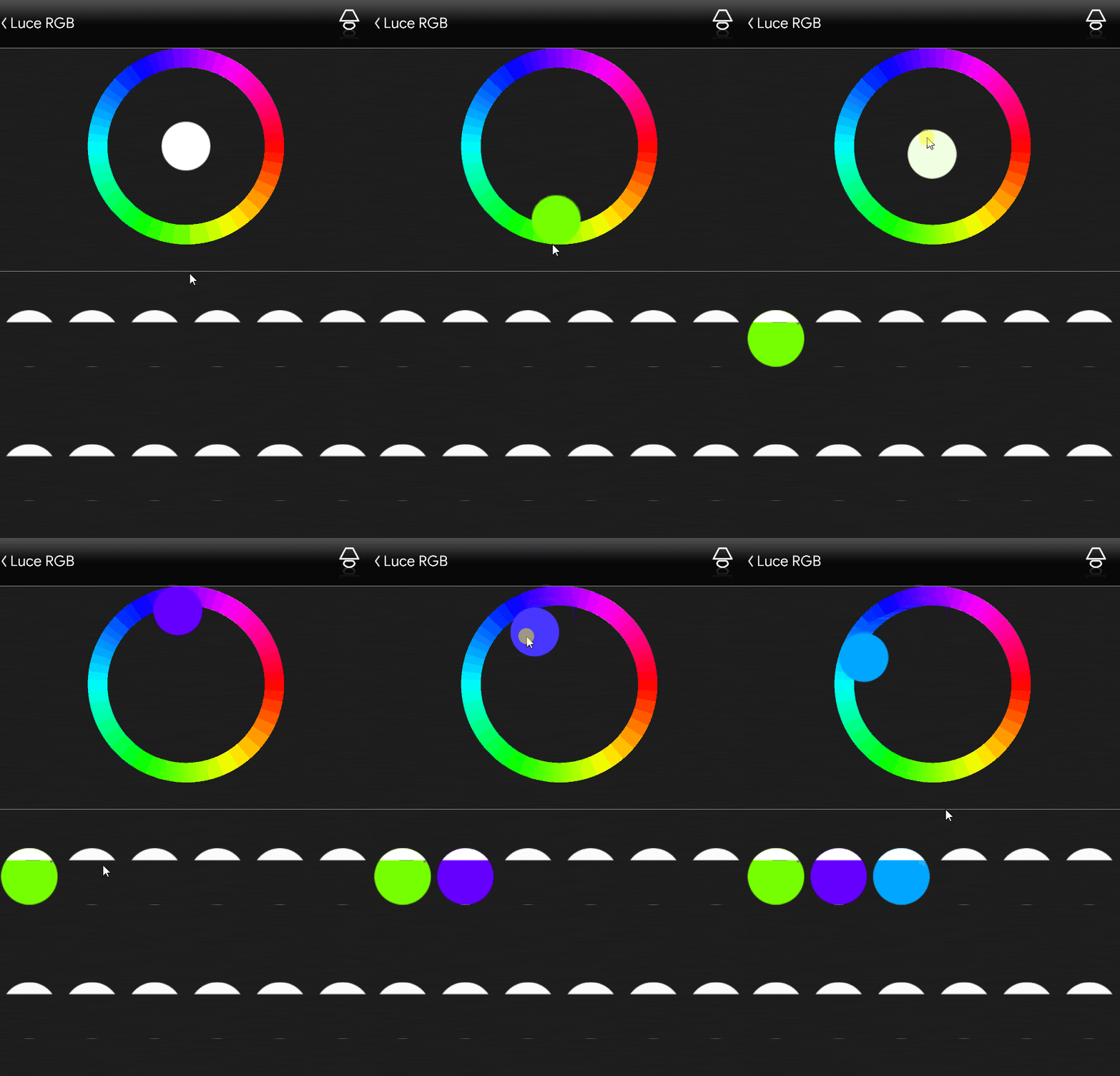
Om kleuren op te slaan in het palet, selecteert u een kleur in de kleurkiezer en klikt u op een van de "Presets" totdat deze de geselecteerde kleur aanneemt. Zodra deze is opgeslagen, wordt bij het klikken op de preset het RGB-licht op die kleur ingesteld.
Hoe het volledige kleurenpalet wordt weergegeven in de gebruikersinterface (Klassiek, Kaarten)
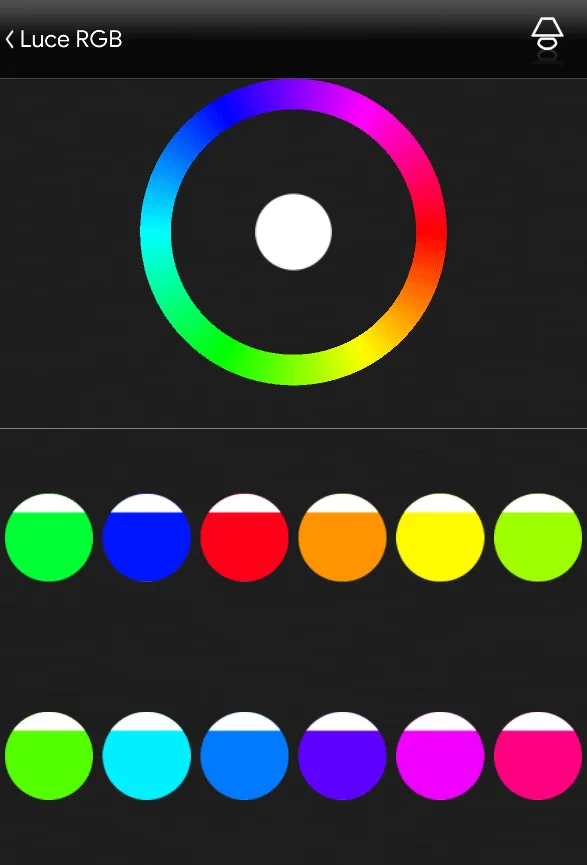
Dit is het visuele resultaat van het kleurenpalet in de volledige interface: telkens wanneer op een preset wordt gedrukt, wordt het licht dat aan het component is gekoppeld overeenkomstig ingesteld. Bovendien kunt u presets overschrijven: houd de preset die u wilt overschrijven ingedrukt totdat deze verandert in de nieuwe gekozen kleur.
Kleurreeks RGB-licht
De kleurenreeks is een functie waarmee u een scenario kunt opbouwen dat de op een RGB-licht ingestelde kleurenreeks bepaalt.
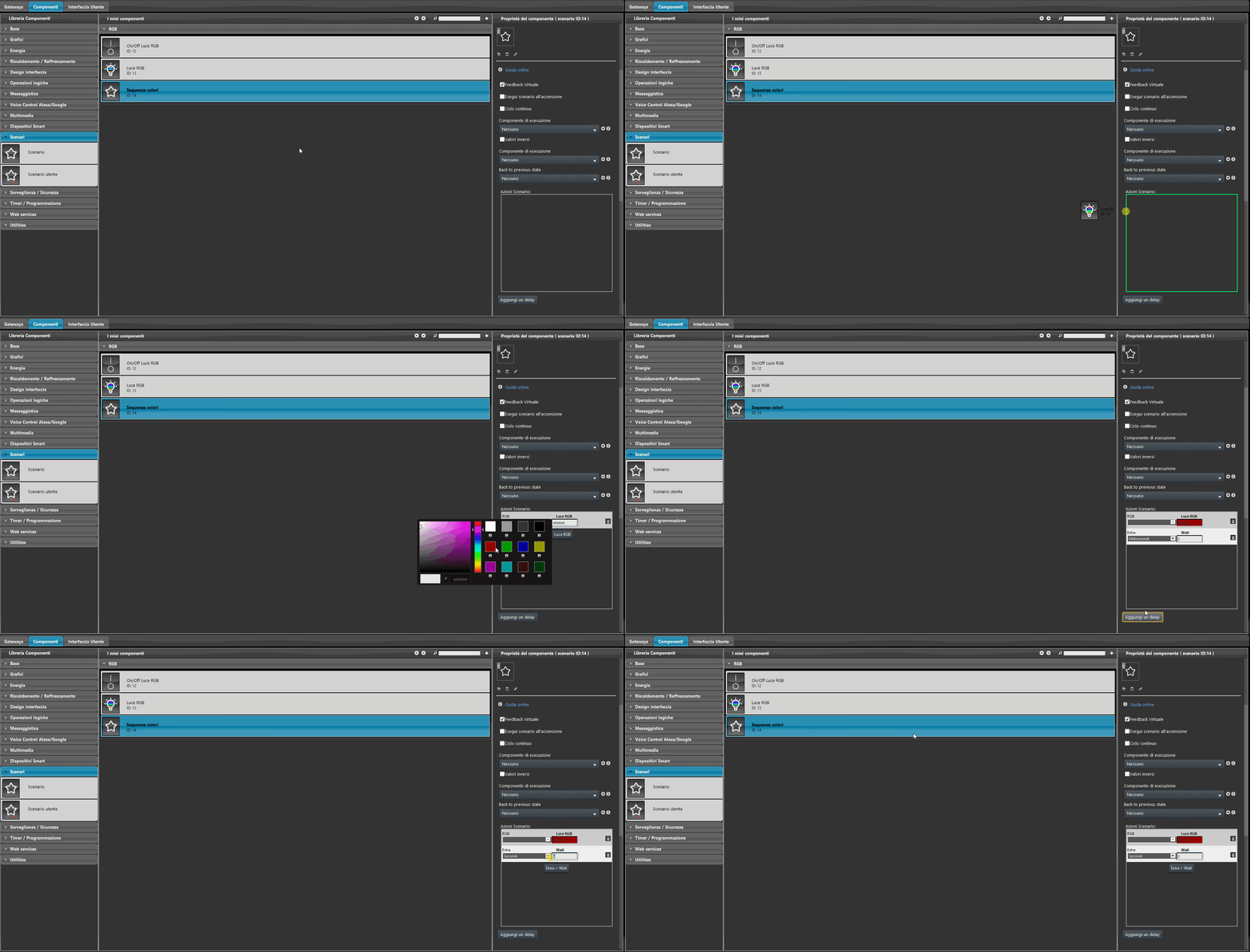
Voeg een nieuw scenario toe aan het project, sleep het RGB-lichtcomponent naar de scenario-activiteiten en kies een kleur uit de selector rechts. Voeg tussen de verschillende kleuren een vertraging toe, zoals weergegeven in de onderstaande afbeelding.
Deze handeling kan zo vaak worden herhaald als gewenst.
Stap 1:
Voeg een nieuw Scenario-component toe aan het project Ilevia Manager.
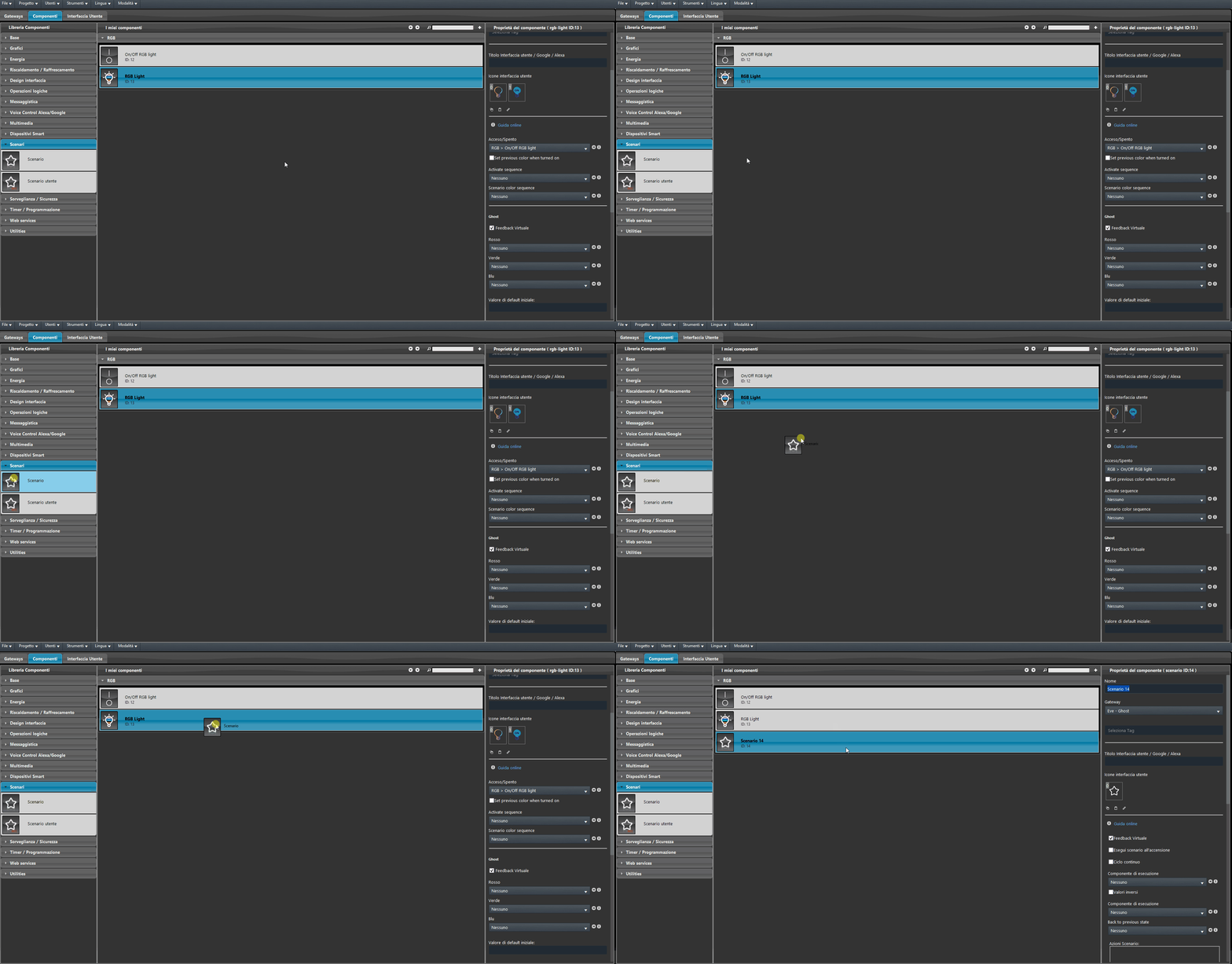
Stap 2:
Sleep het RGB-licht-component binnen het Scenario, zoals weergegeven in de onderstaande afbeelding.
Deze handeling kan zo vaak worden herhaald als gewenst.
Stap 3:
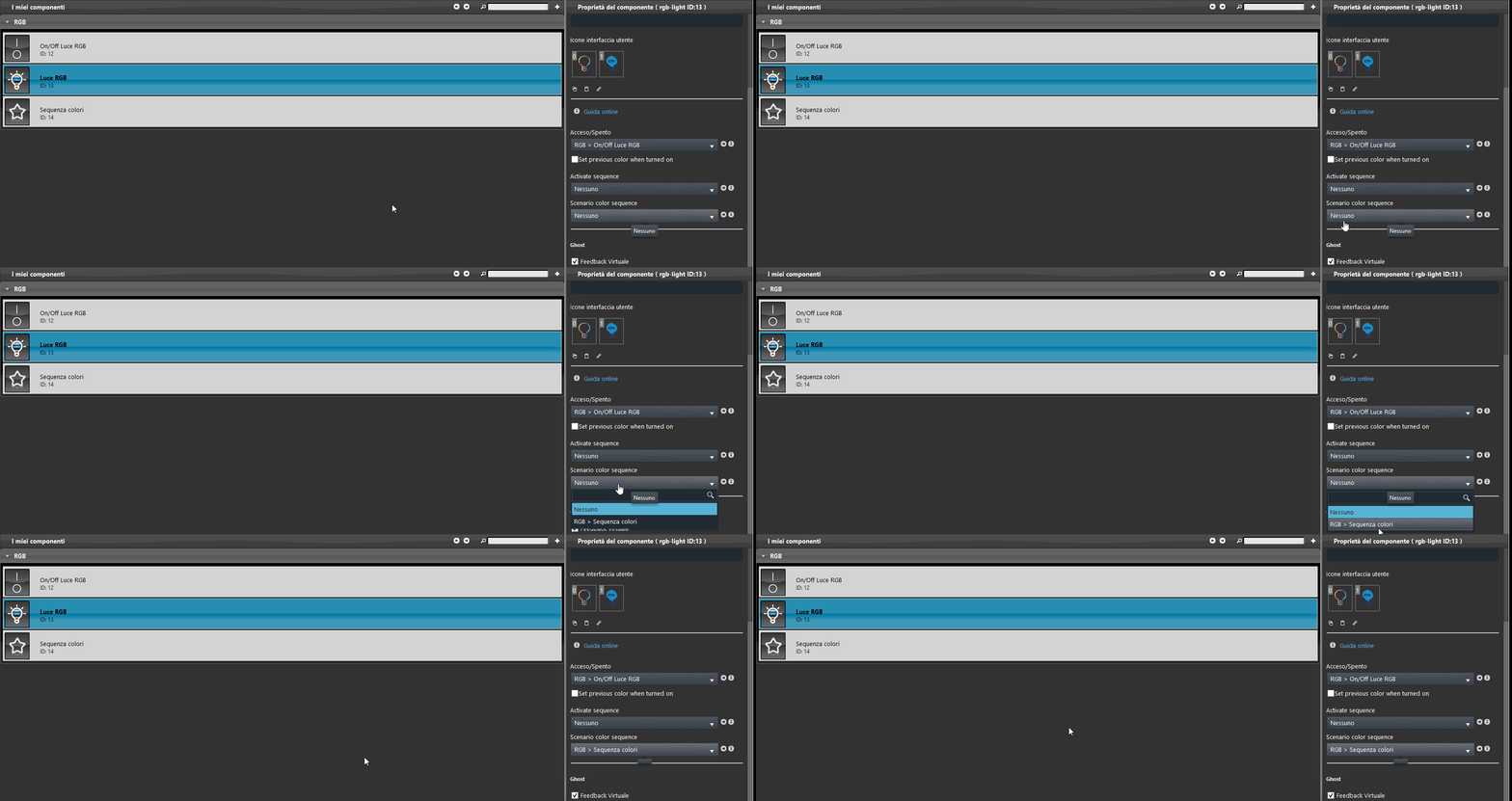
Ga naar de eigenschappen van het onderdeel RGB-licht en voer het scenario met de kleurenreeks in het daarvoor bestemde optieveld van de lijst voor de reeks in. Hetzelfde scenario kan voor meerdere onderdelen RGB-licht worden gebruikt.
Stap 4:
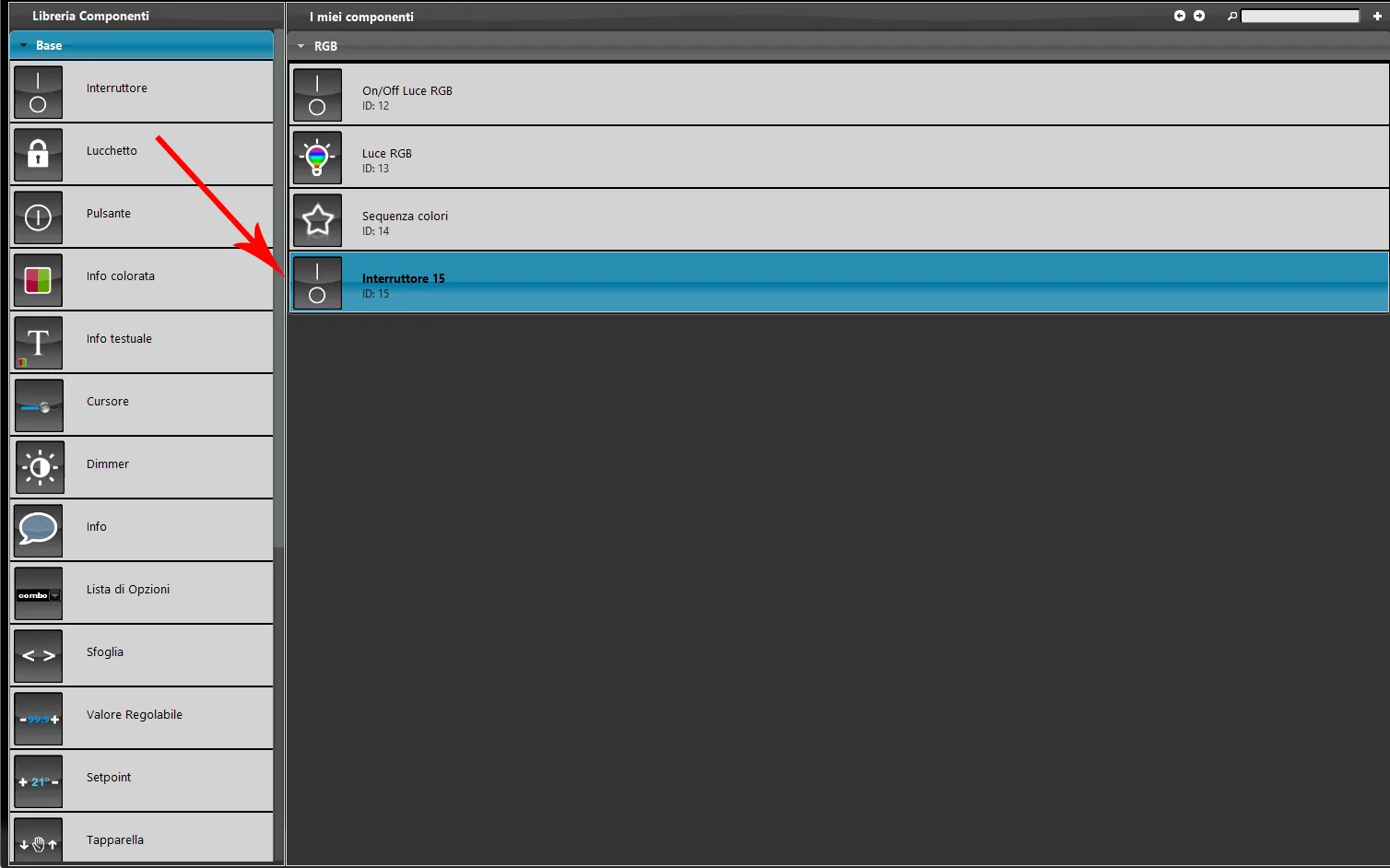
Voeg een nieuw onderdeel Schakelaar toe aan het project door het uit de componentenbibliotheek te slepen.
Stap 5:
Koppel het onderdeel Schakelaar aan het onderdeel RGB-licht via het vervolgkeuzemenu Reeks activeren.
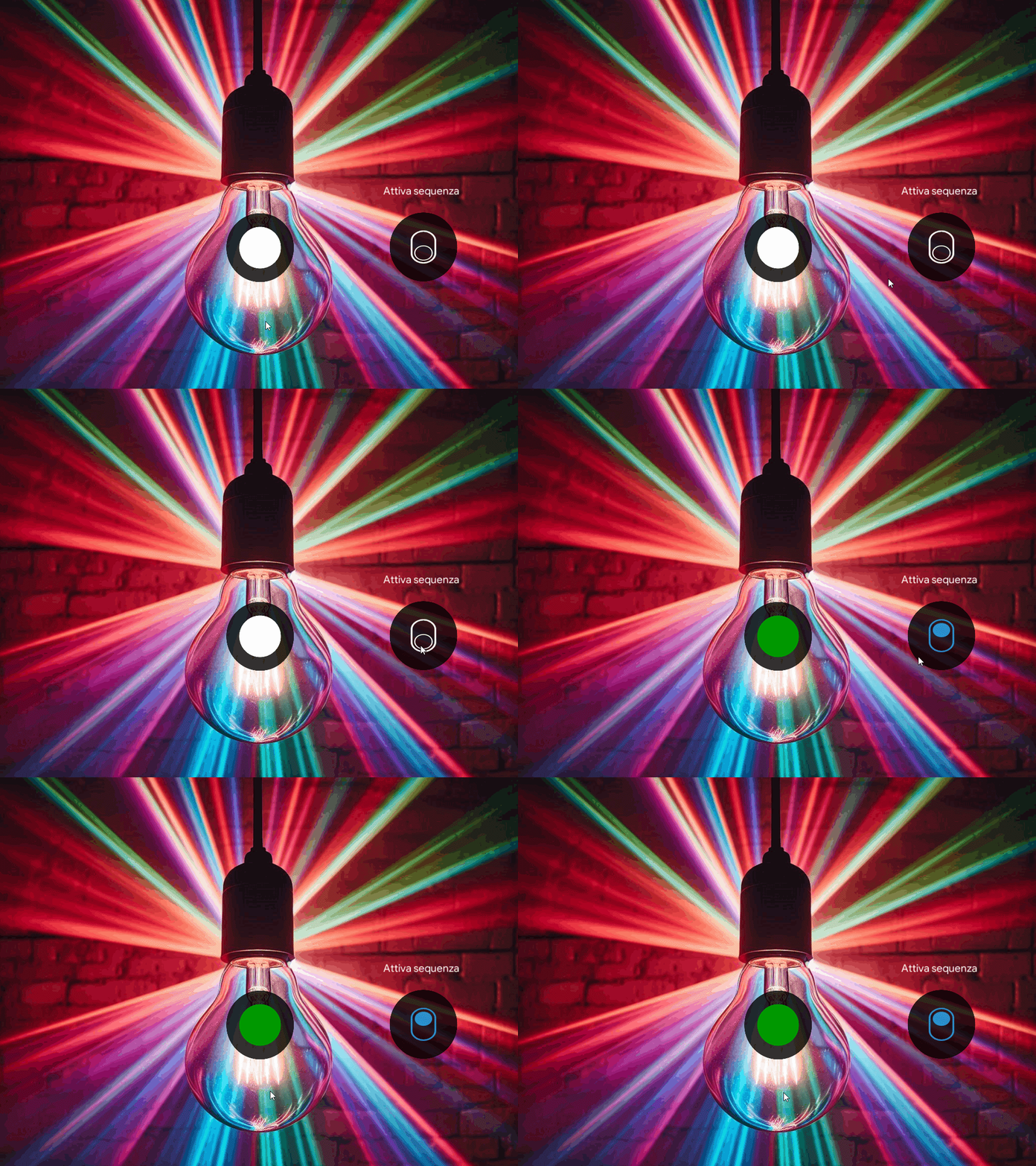
Weergave vanuit de gebruikersinterface (Klassiek en Kaarten)
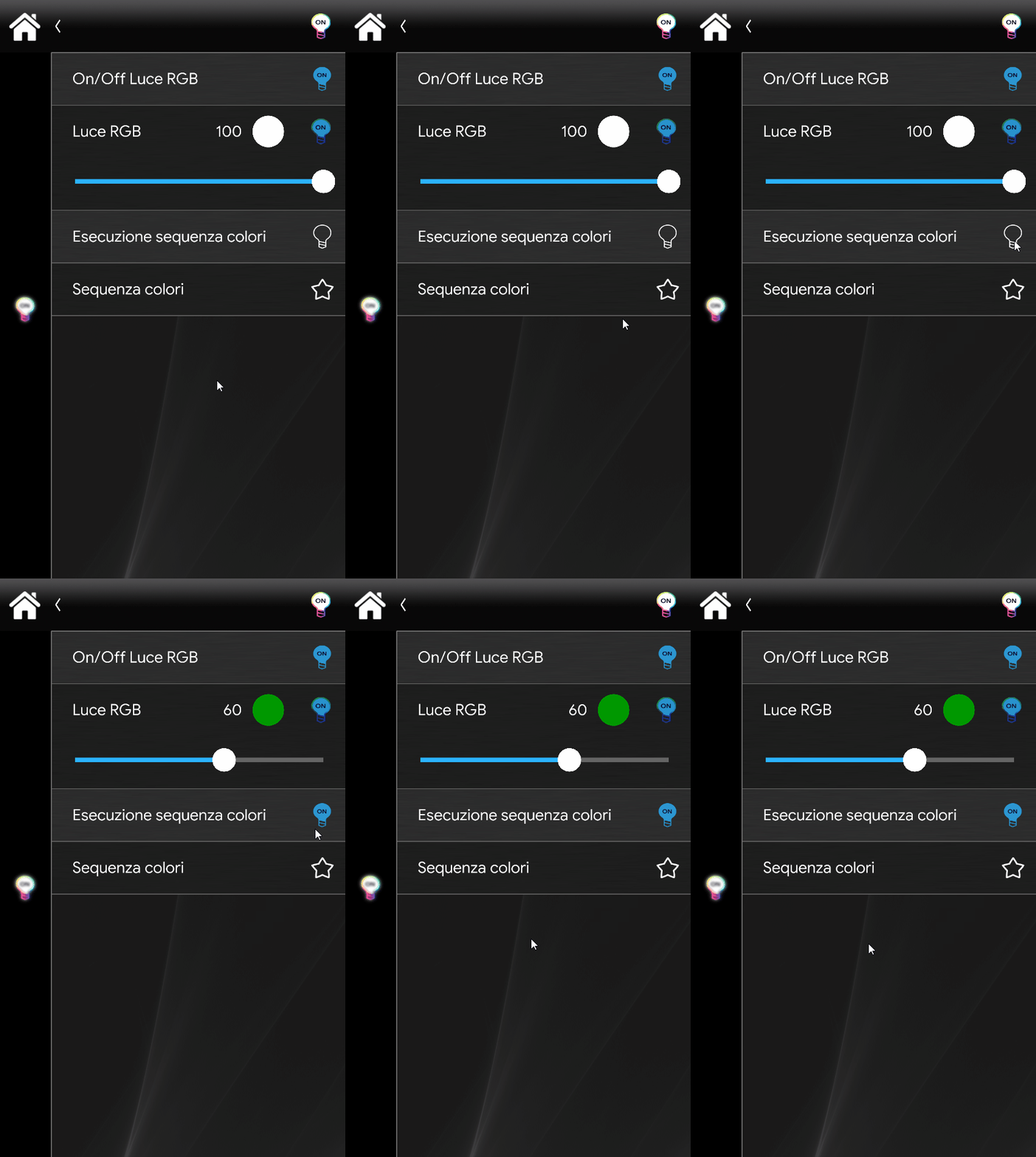
De onderstaande afbeeldingen tonen het zichtbare resultaat van de kleurenreeks in beide gebruikersinterfaces. De reeks start telkens wanneer het RGB-licht wordt ingeschakeld en wordt gereset bij elke inschakeling van het RGB-apparaat.
Klassieke gebruikersinterface
Gebruikersinterface op kaarten