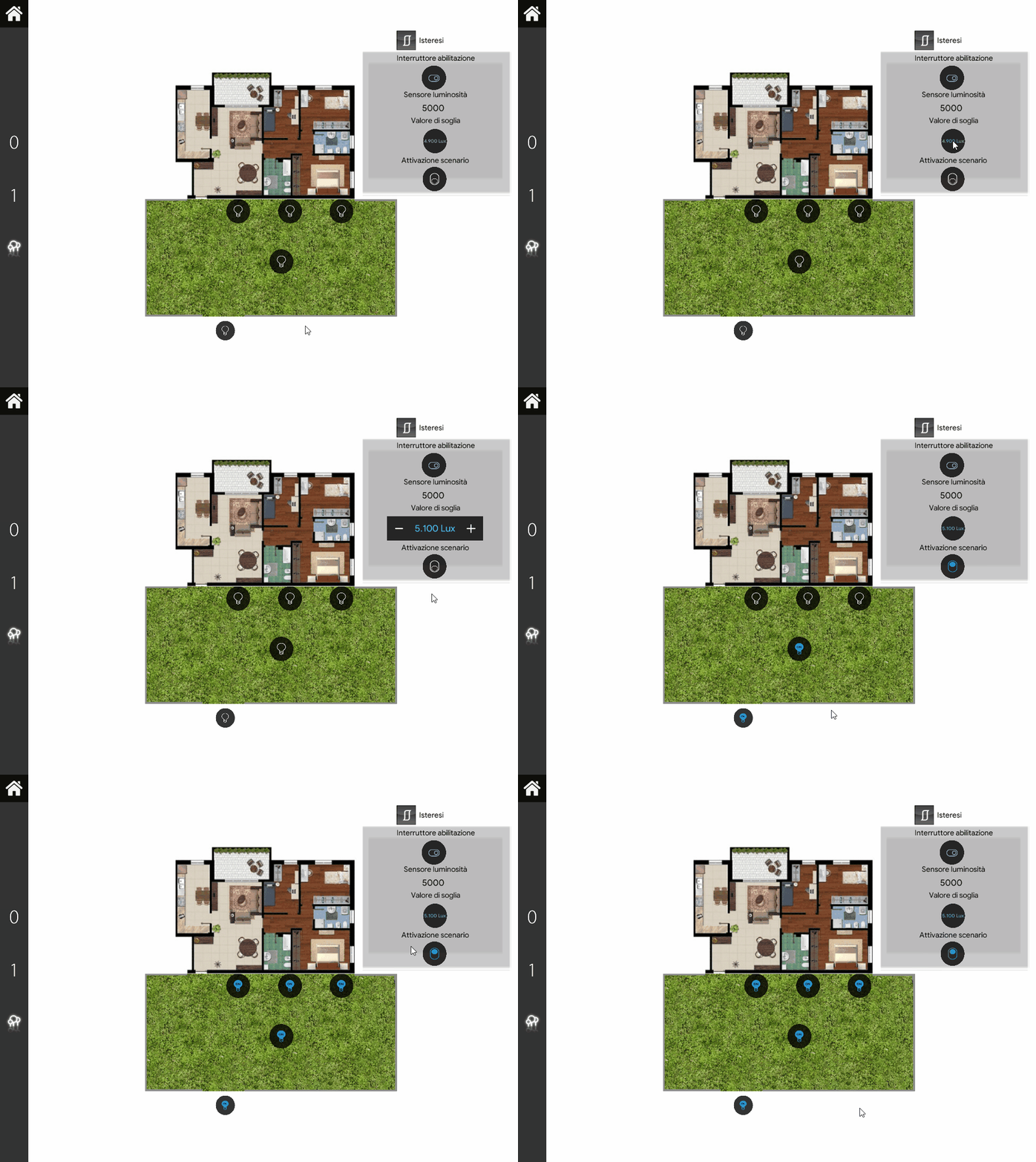
Progetto esempio Isteresi
Esempio passo passo del componente Isteresi: accendere un gruppo di luci esterne in base al valore lux di un sensore di luminosità.
Introduzione
In questa guida imparerai come configurare il componente Isteresi passo passo da zero. Il componente viene utilizzato per accendere un gruppo di luci in base al valore lux derivante da un sensore di luminosità esterno.
Preparazione e caricamento del progetto in Ilevia Manager:
Estrai il file;
Apri Ilevia Manager, vai nell'angolo in alto a sinistra, clicca su File – Apri, clicca su “Ok” nel messaggio che apparirà e seleziona il file appena estratto;
Avvia la macchina virtuale o il raspberry;
Scarica e installa le ultime logiche seguendo questa guida.
Configurazione del componente
Passo 1:
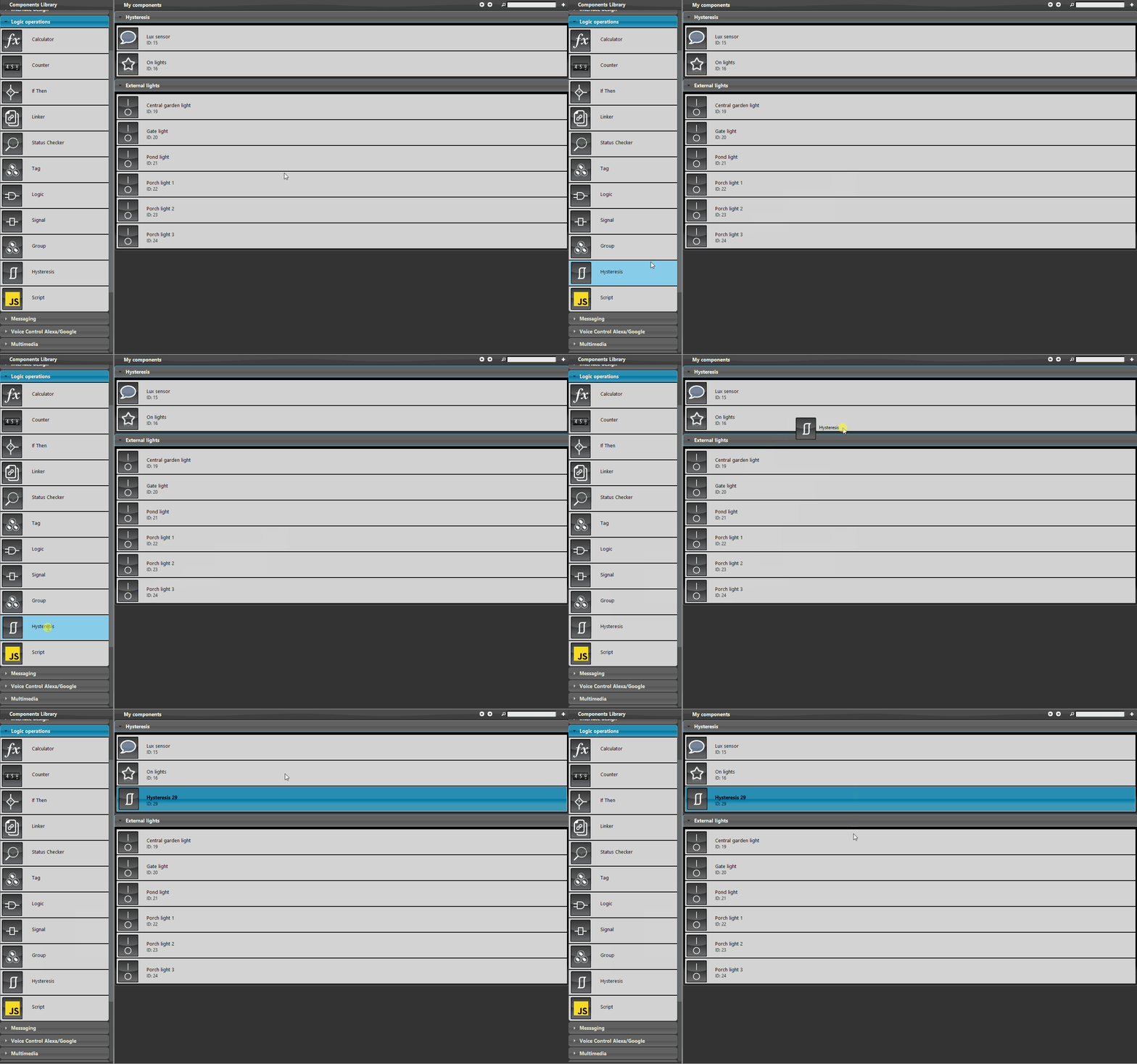
Aggiungi un componente Isteresi trascinandolo dal gruppo Operazioni logiche nella Libreria componenti all’interno della sezione My components.
Passo 2:
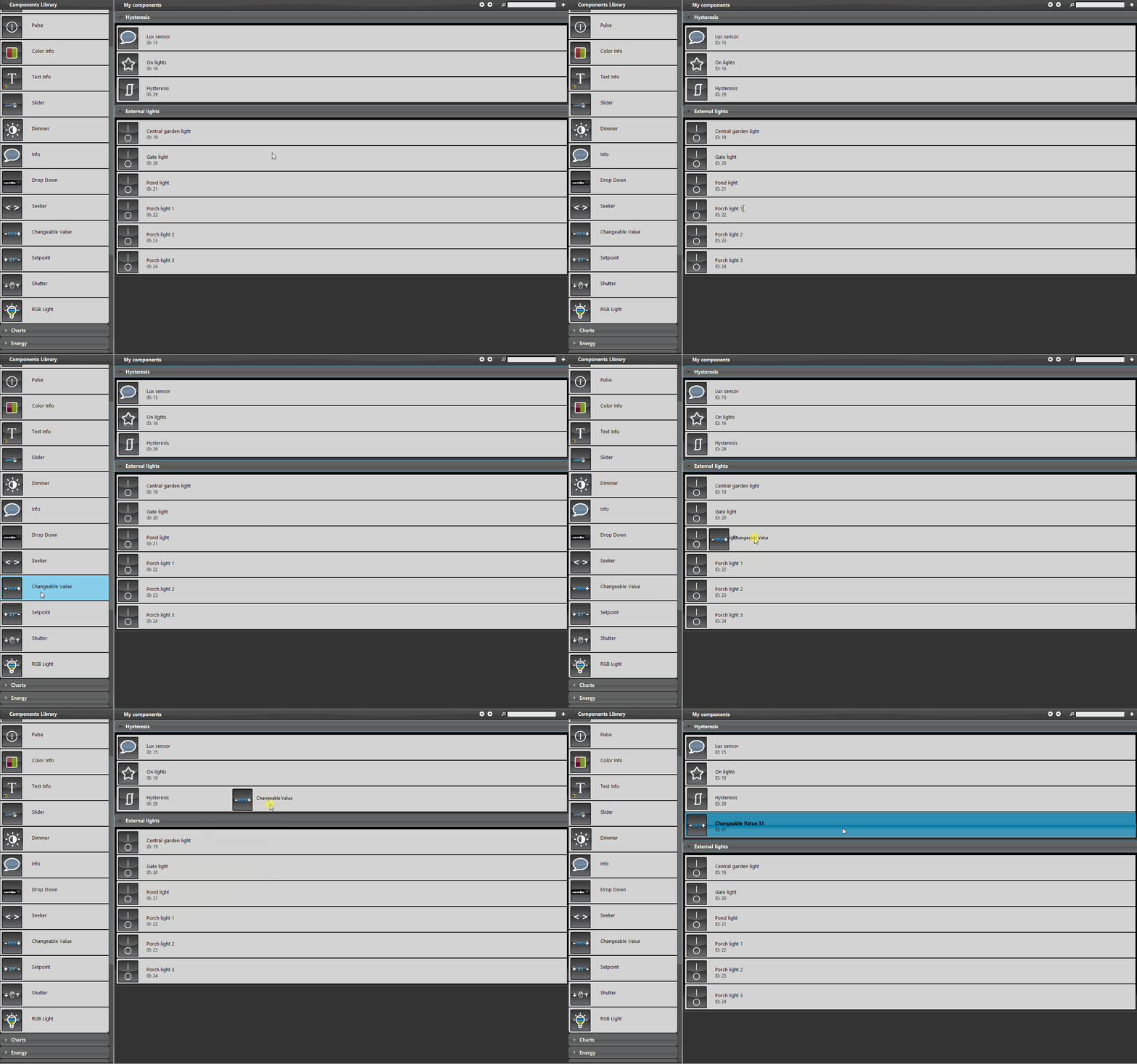
Aggiungi un nuovo componente Valore regolabile che in questo esempio viene utilizzato come Valore regolabile del lux.
Passo 3:
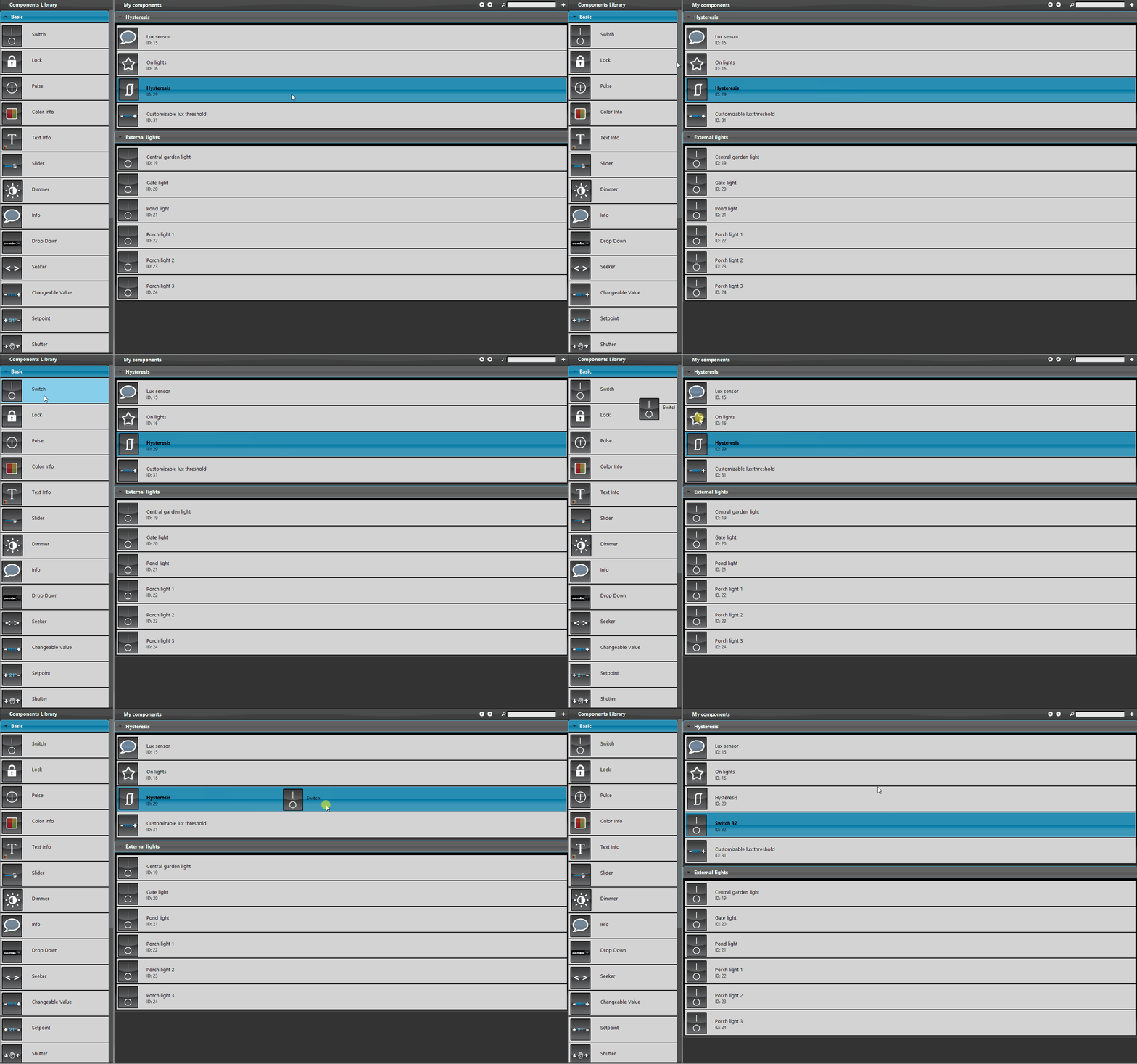
Aggiungi un nuovo componente Interruttore. Questo componente eseguirà lo scenario che accenderà un gruppo di luci esterne.
Passo 4:
Aggiungi un nuovo componente Interruttore che abilita o disabilita l'intero componente Isteresi.
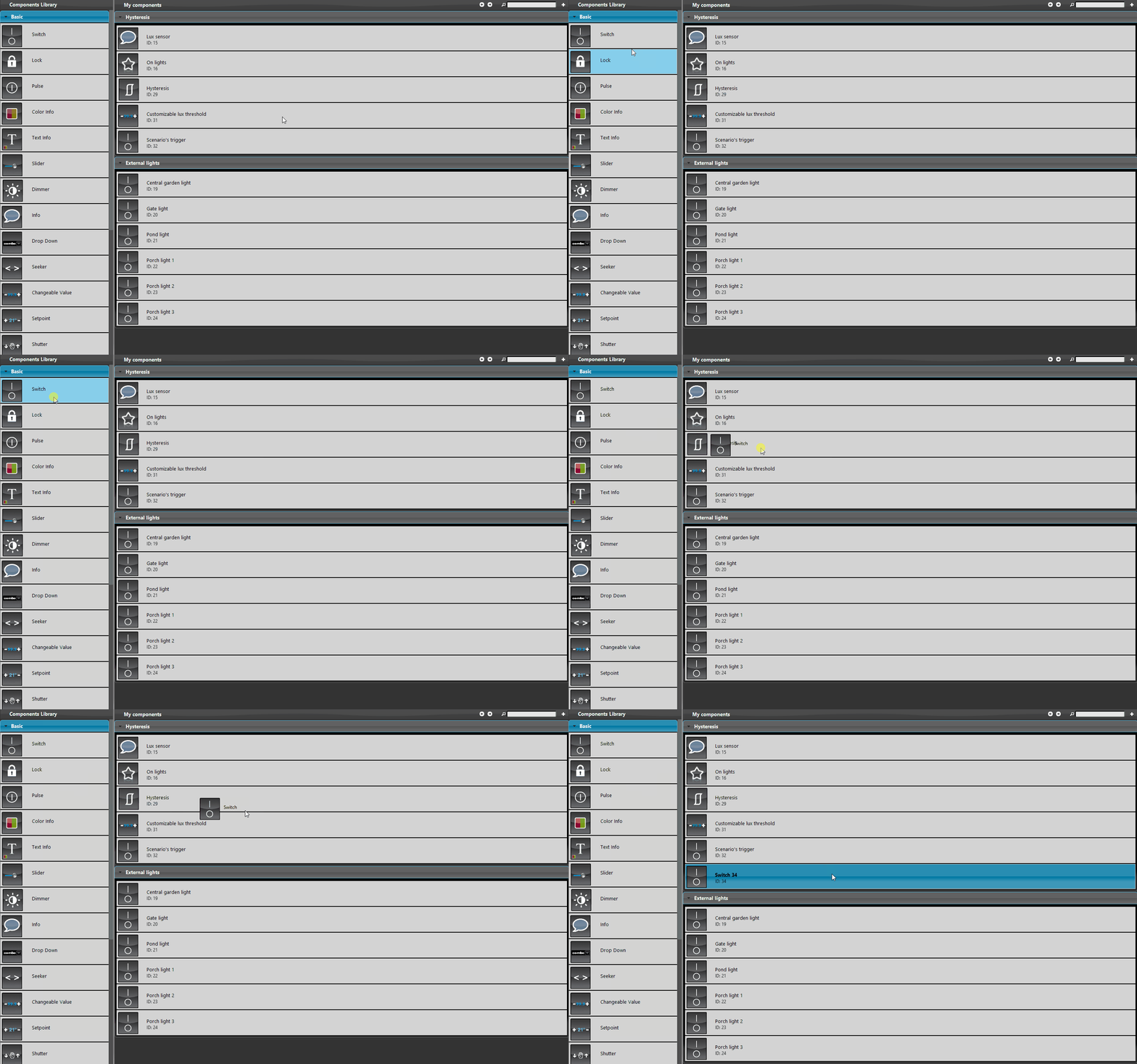
Passo 5:
Ora collega tutti i componenti ai parametri del componente Isteresi.
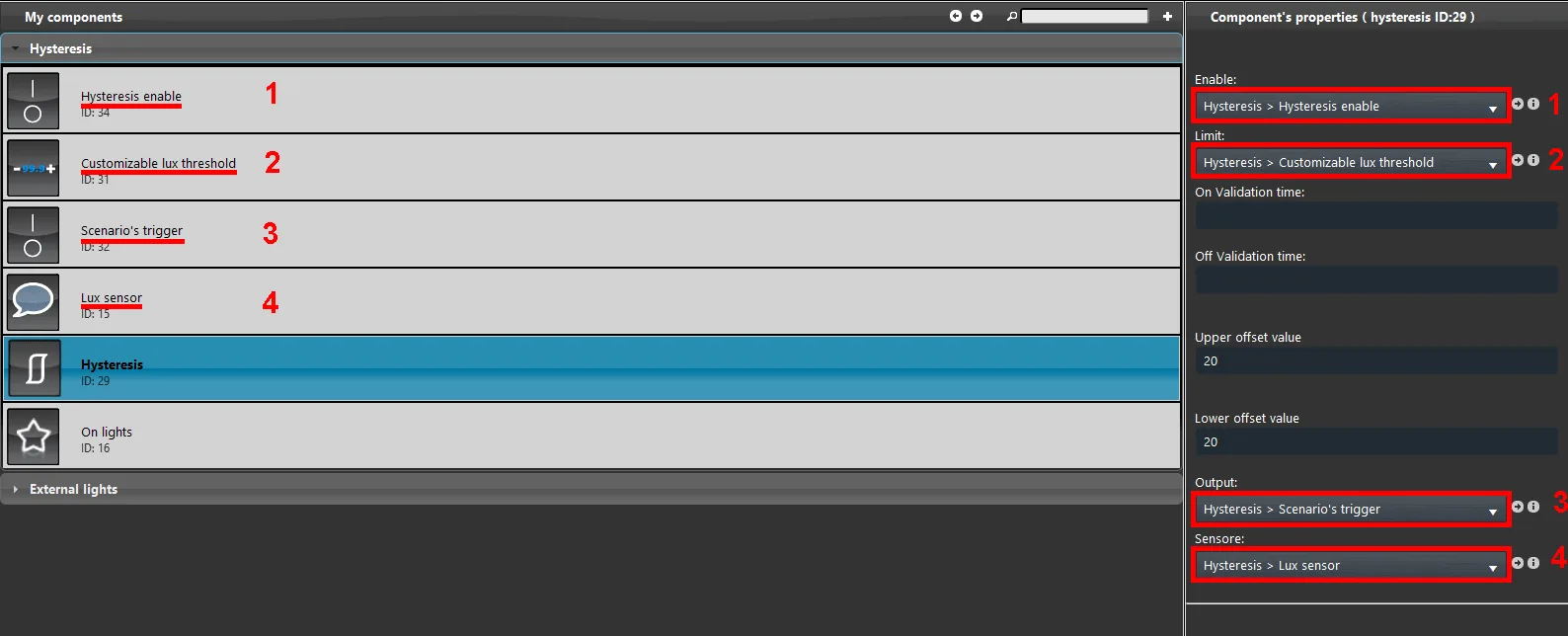
Passo 6:
In questo caso aggiungiamo un tempo di validazione, impostato per evitare che le luci si accendano e si spengano ripetutamente al passaggio di nuvole che abbassano il valore Lux misurato dal sensore. Per il test il valore è impostato a 5 secondi.
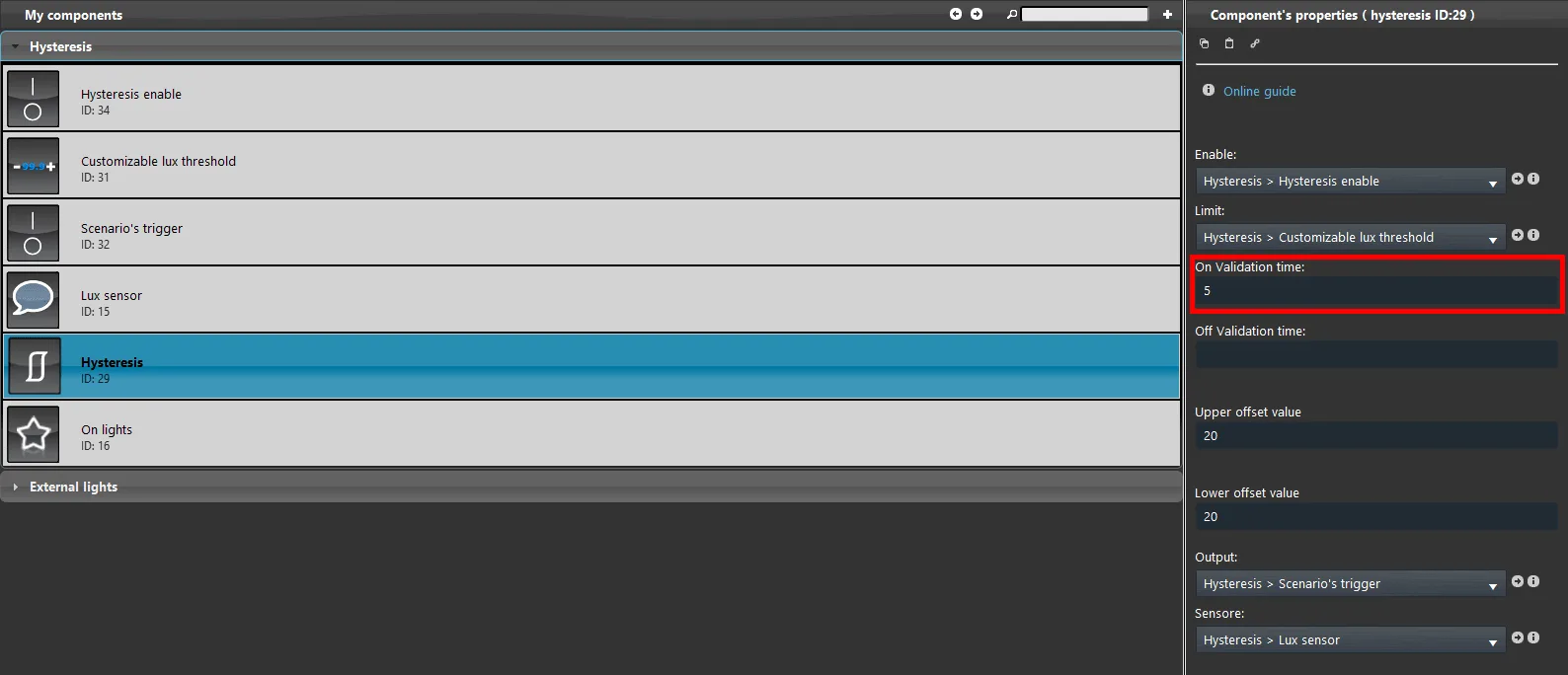
Passo 7:
Modifica il valore di offset superiore e inferiore in base alle tue esigenze. Per il test imposteremo un valore di 20.
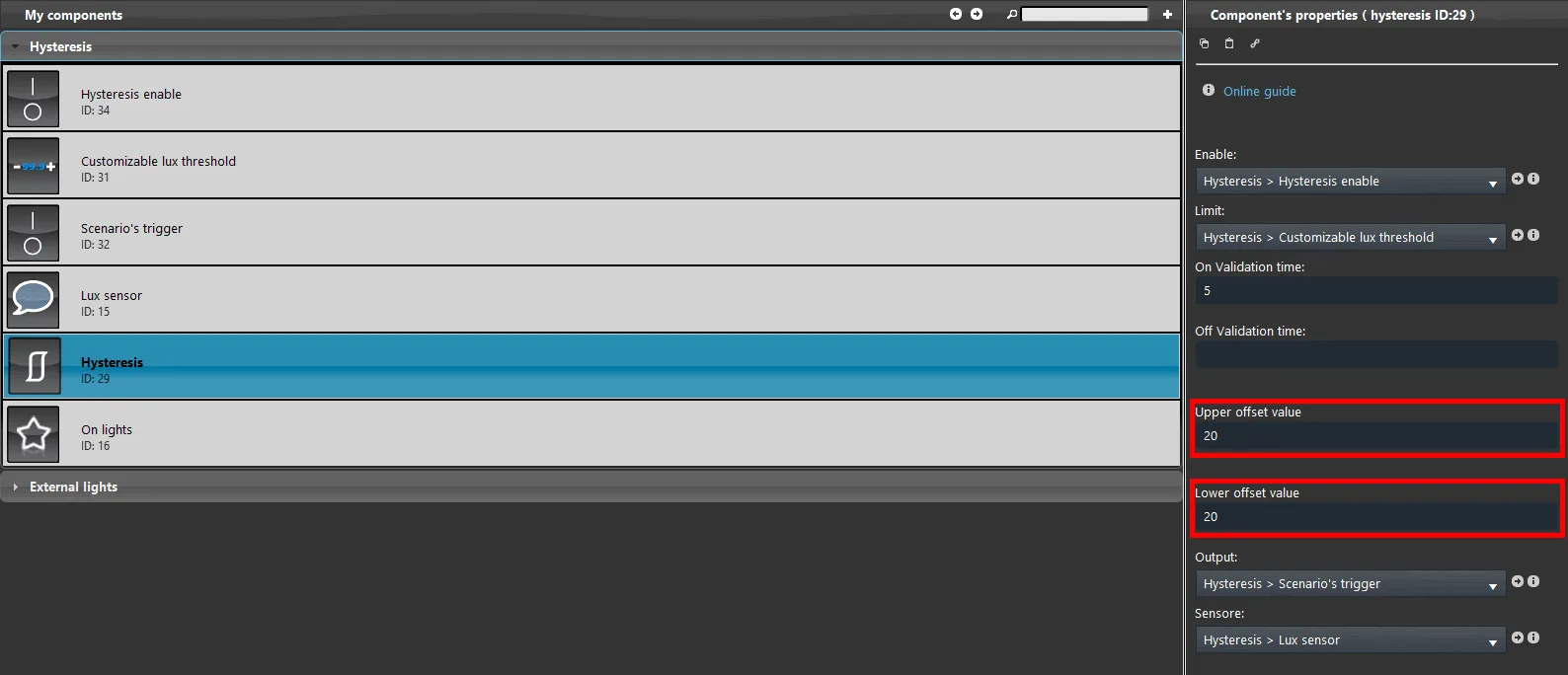
Passo 8:
Collega il componente di esecuzione dello Scenario: esegue lo scenario nel momento in cui il suo stato cambia.
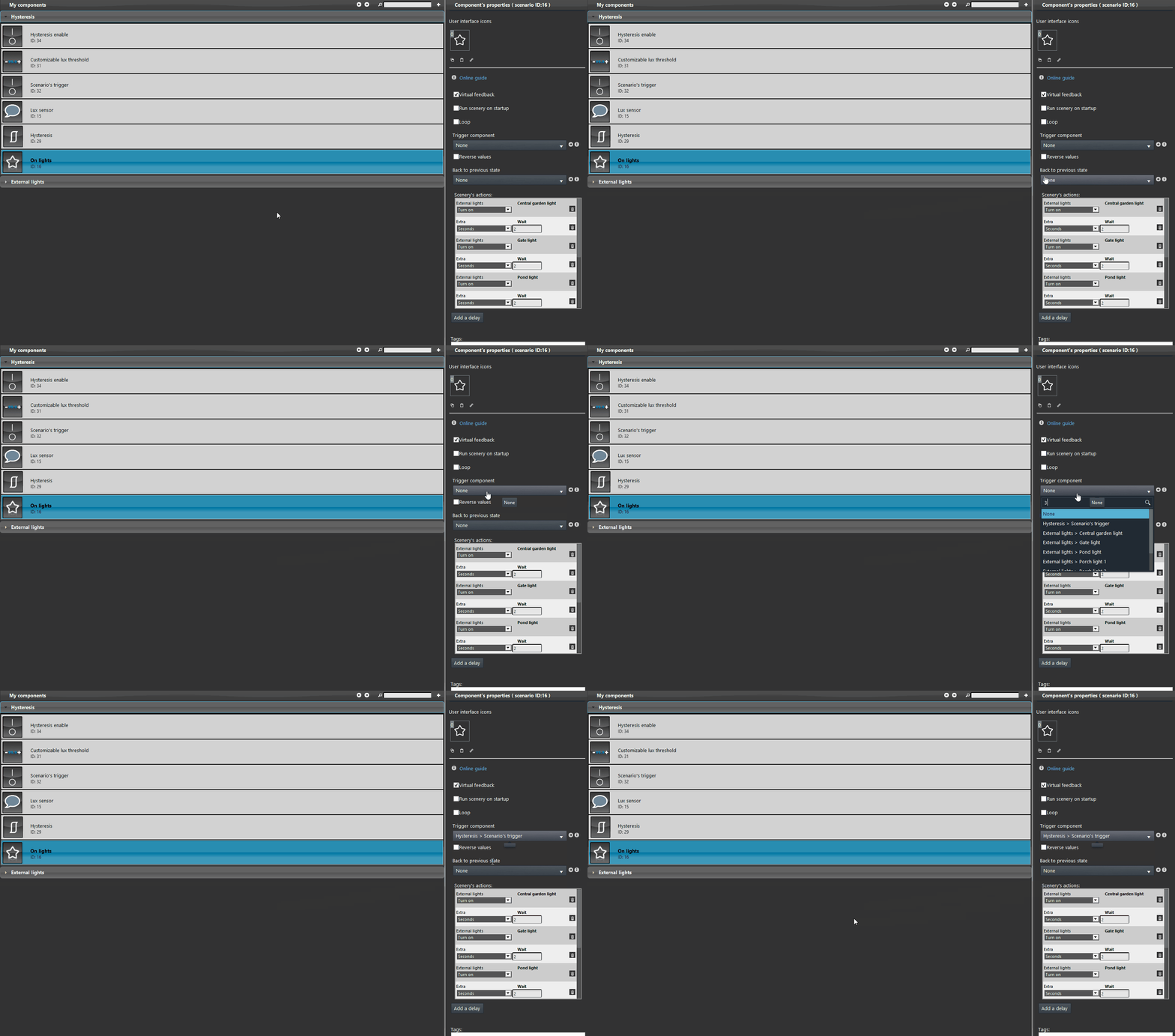
Passo 9:
Infine aggiungi i componenti all'interfaccia utente e carica il progetto sul server.
Interfaccia utente Classica
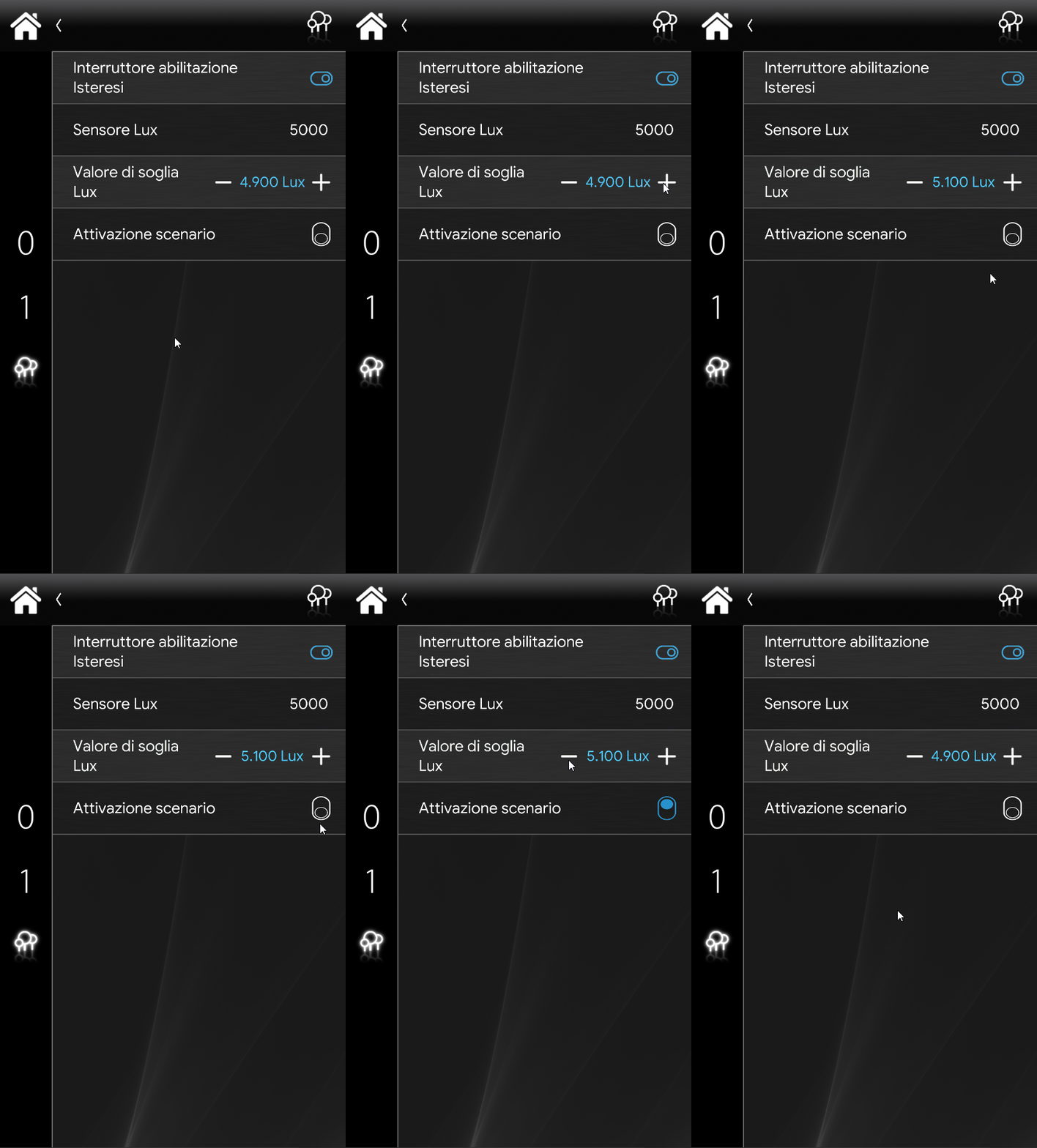
Interfaccia utente a Mappe