INIM
La seguente guida spiega come fare l'importazione dei parametri della centrale INIM all'interno del sistema Ilevia.
Introduzione
Inim sviluppa sistemi di antintrusione, antincendio, luci di emergenza e domotica: sistemi integrati di ultima generazione che proteggono e controllano automaticamente l’abitazione. In questa guida viene spiegato come integrare una centrale d’allarme INIM Prime con il sistema Ilevia.
Proprietà del componente
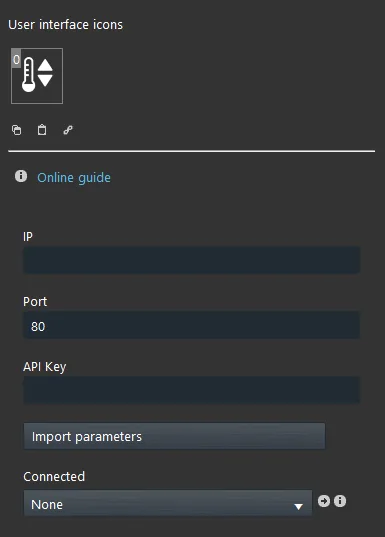
IP: Inserisci l’indirizzo IP della centrale INIM Prime.
Porta: Inserisci la porta di connessione della centrale INIM Prime (predefinita: 80).
API Key: Inserisci l’API key generata dalla centrale INIM Prime.
Importa parametri: Questo pulsante, una volta cliccato, inizializzerà la procedura di importazione dei parametri della centrale INIM Prime.
Connesso: Collega un componente Interruttore che mostra lo stato della connessione alla centrale in tempo reale.
Configurazione del componente
Passo 1:
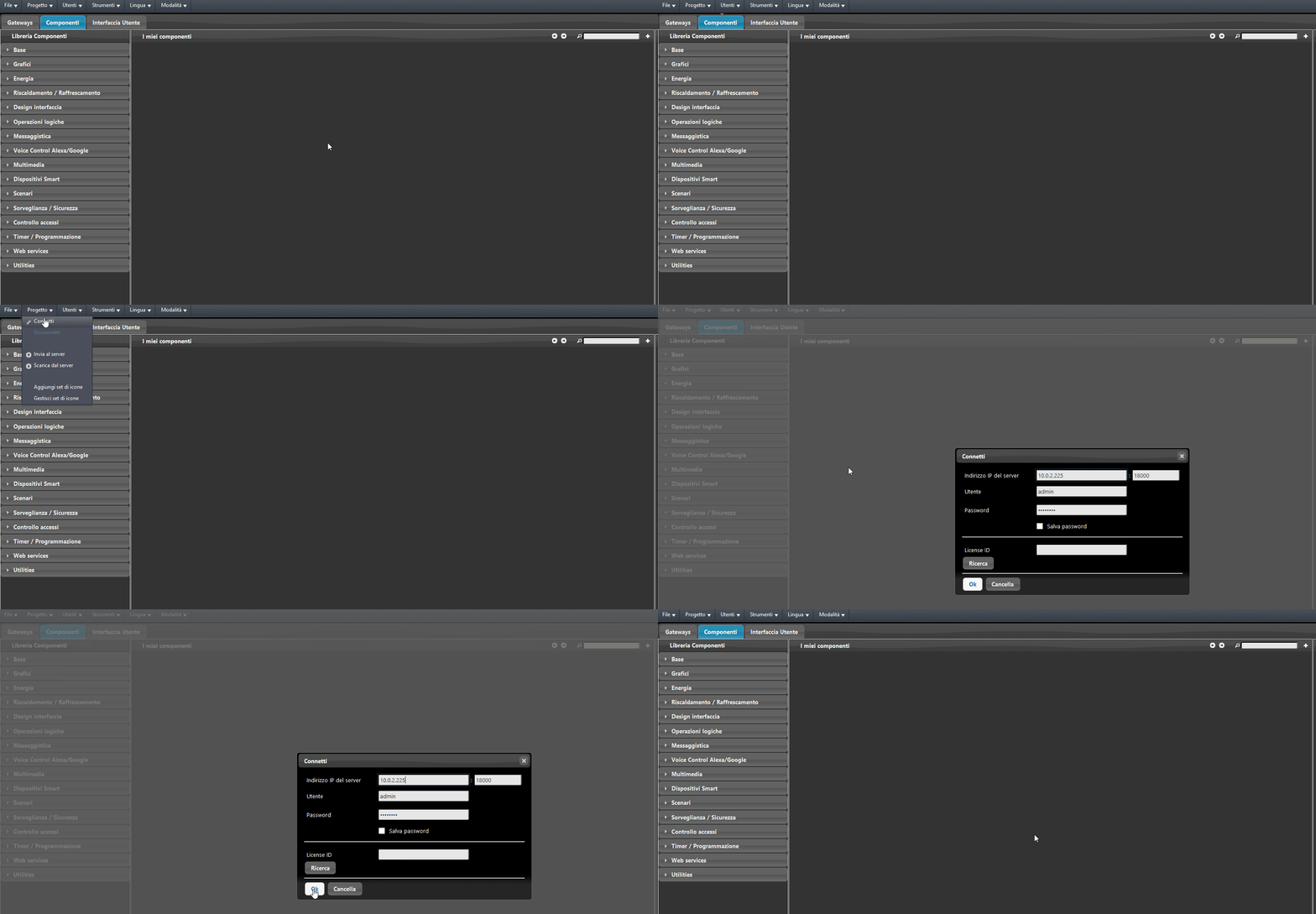
Avvia Ilevia Manager, accedi alla sezione Componenti e connettiti al server.
Passo 2:
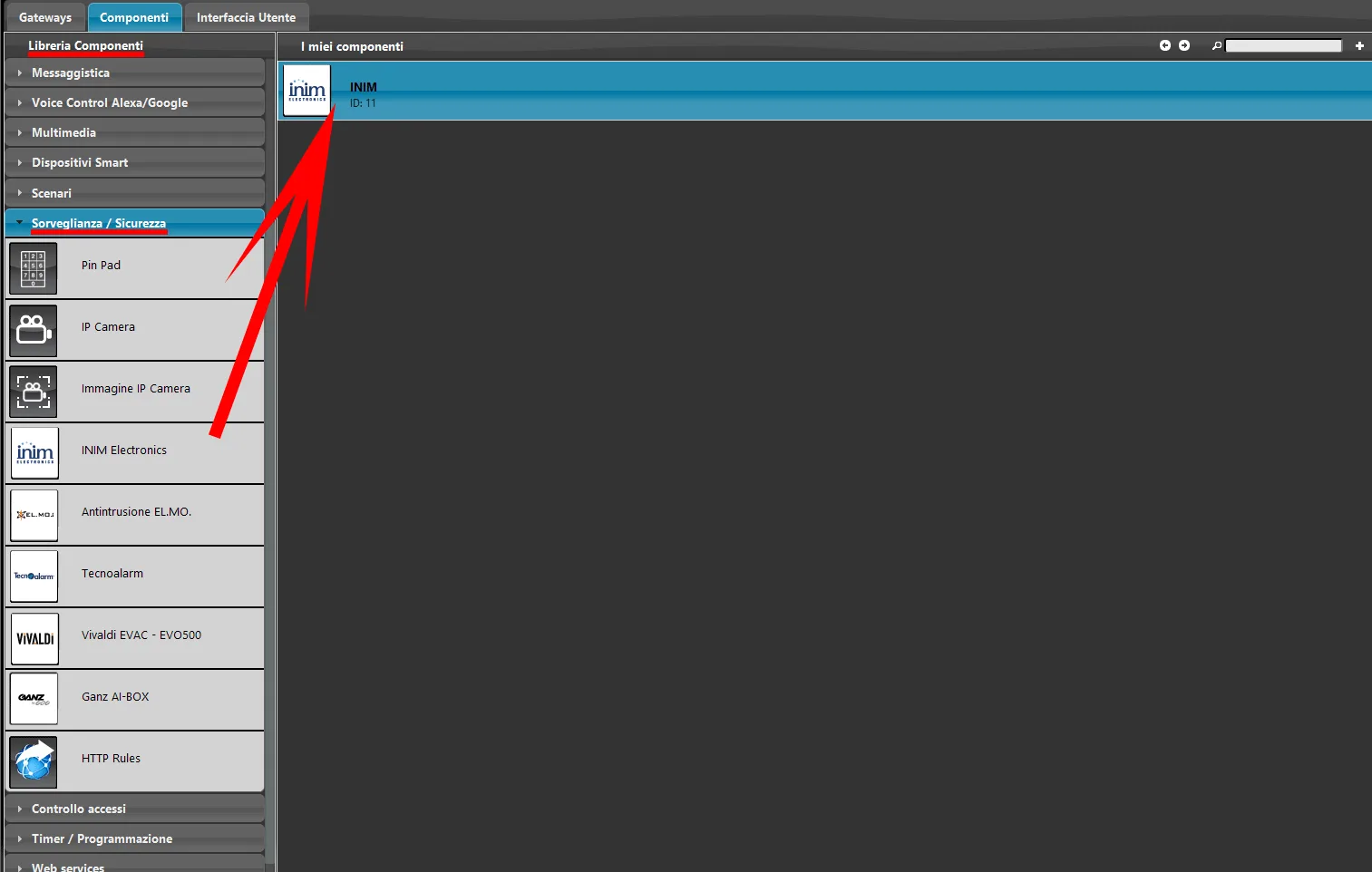
Apri la sezione Sorveglianza / Sicurezza nella Libreria componenti e trascina il componente INIM nell’area I miei componenti, nella parte centrale della schermata.
Passo 3:
Aggiungi un nuovo componente Interruttore nell’area I miei componenti, dalla sezione Base della Libreria componenti.
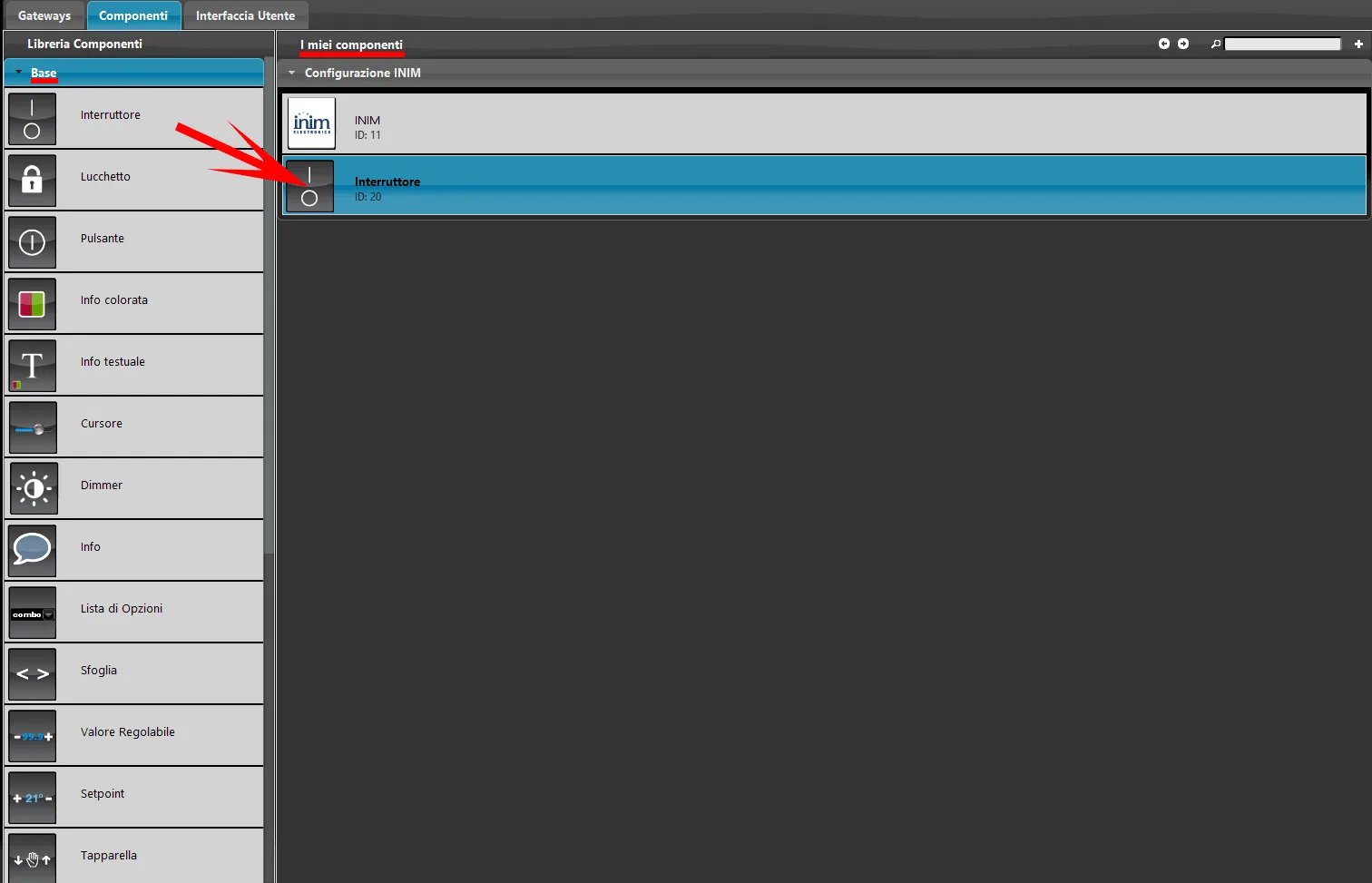
Passo 4:
Seleziona il componente INIM e accedi ai parametri. Infine collega il componente Interruttore nelle proprietà del componente INIM.
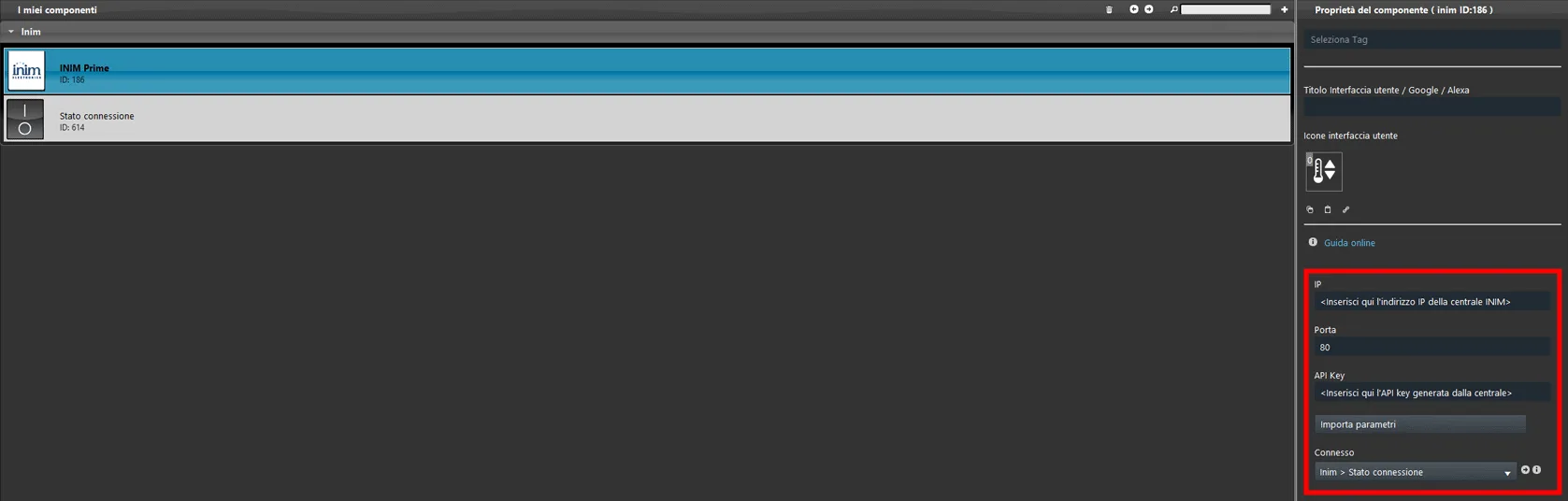
Passo 5:
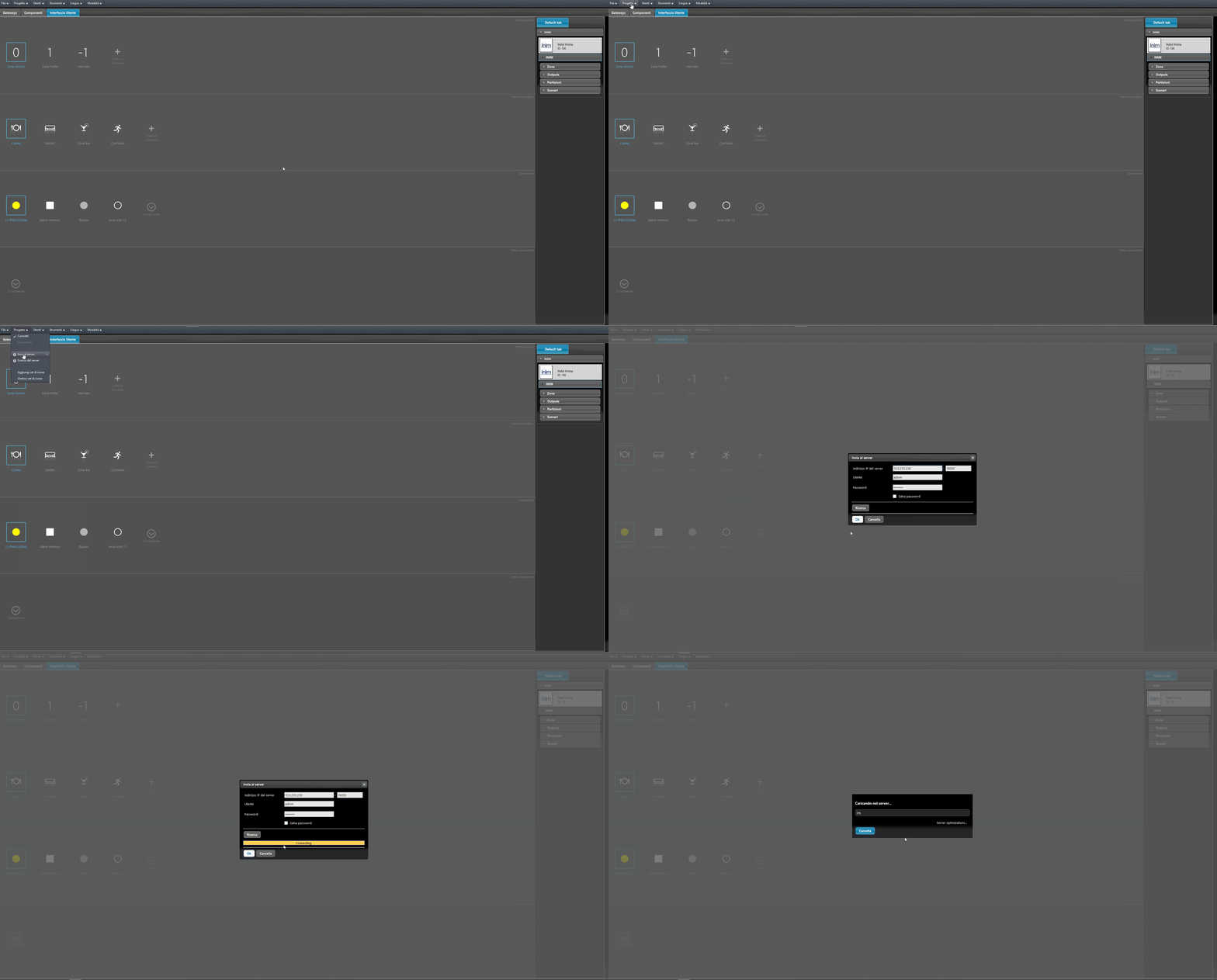
Carica il progetto sul server.
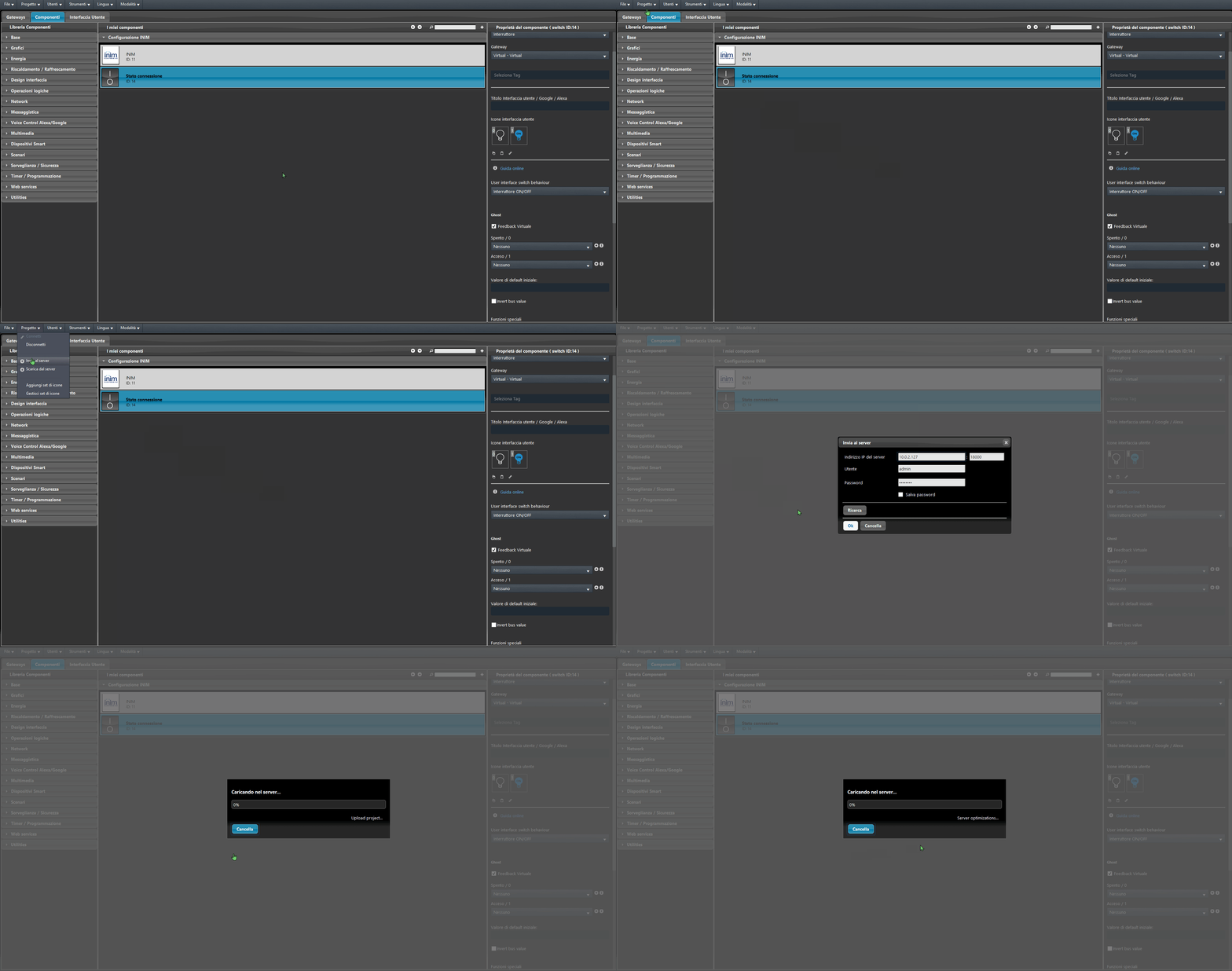
Passo 6:
Assicurati che Ilevia Manager sia connesso al server, dopodiché clicca su “Importa parametri” nel componente INIM. Questo creerà i componenti che rappresentano la configurazione contenuta nella centrale INIM Prime.
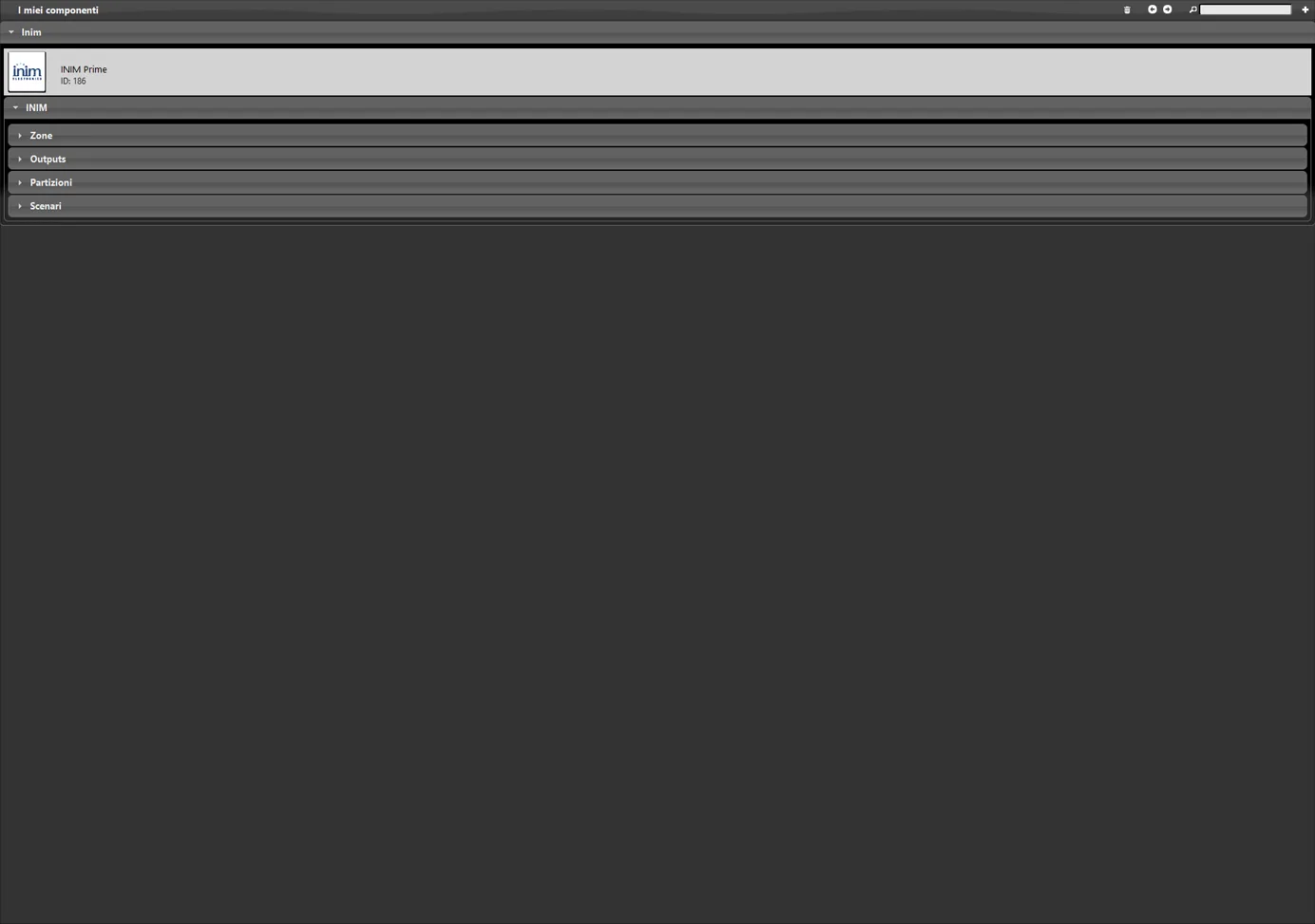
Passo 7:
Ora aggiungi i componenti all’interno dell’interfaccia utente e carica il progetto sul server.
Risultato finale
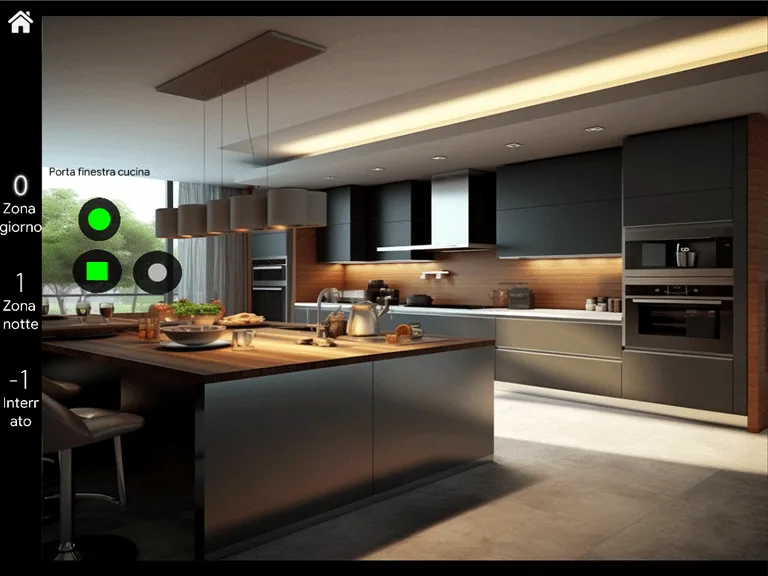
Questo è uno dei moltissimi esempi possibili di configurazione dell’interfaccia utente con i componenti INIM. In questi esempi sono stati usati entrambi gli stili di interfaccia utente (Classica e a Mappe).
Interfaccia utente Classica
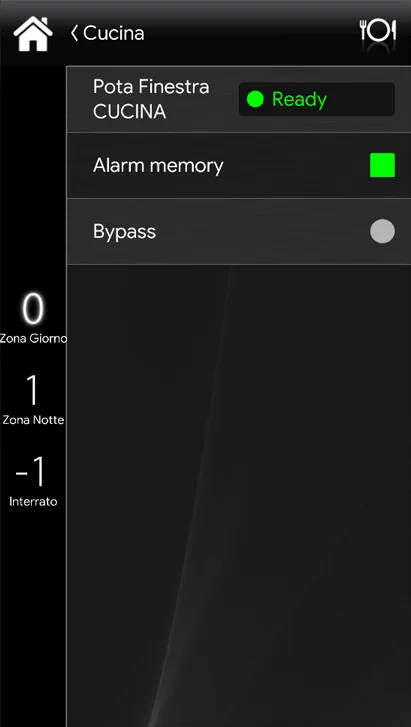
Interfaccia utente a Mappe