INIM
De volgende handleiding legt uit hoe u de import van de parameters van de INIM-centrale binnen het Ilevia-systeem uitvoert.
Inleiding
Inim ontwikkelt inbraakbeveiligings-, brandbeveiligings-, noodverlichtings- en domoticasystemen: geïntegreerde systemen van de nieuwste generatie die de woning automatisch beschermen en aansturen. In deze handleiding wordt uitgelegd hoe u een INIM Prime-alarmcentrale integreert met het Ilevia-systeem.
Eigenschappen van de component
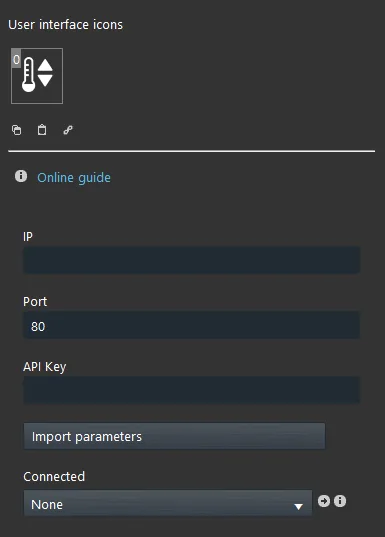
IP: Voer het IP-adres van de INIM Prime-centrale in.
Poort: Voer de verbindingspoort van de INIM Prime-centrale in (standaard: 80).
API-sleutel: Voer de API-sleutel in die door de INIM Prime-centrale is gegenereerd.
Parameters importeren: Deze knop start, zodra erop wordt geklikt, het importproces van de parameters van de INIM Prime-centrale.
Verbonden: Koppel een component Schakelaar die de verbindingsstatus met de centrale in realtime weergeeft.
Configuratie van de component
Stap 1:
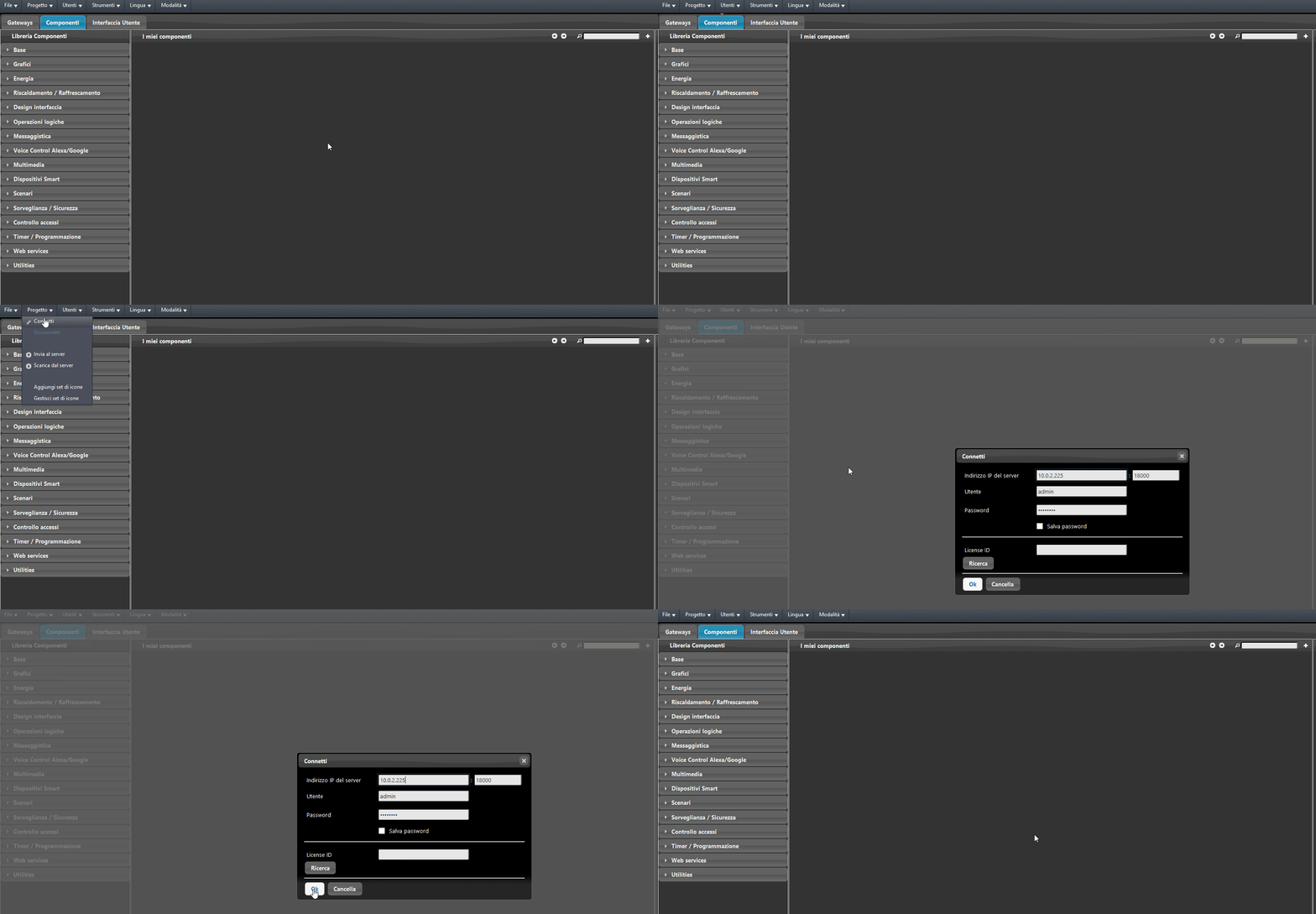
Start Ilevia Manager, ga naar de sectie Componenten en verbind met de server.
Stap 2:
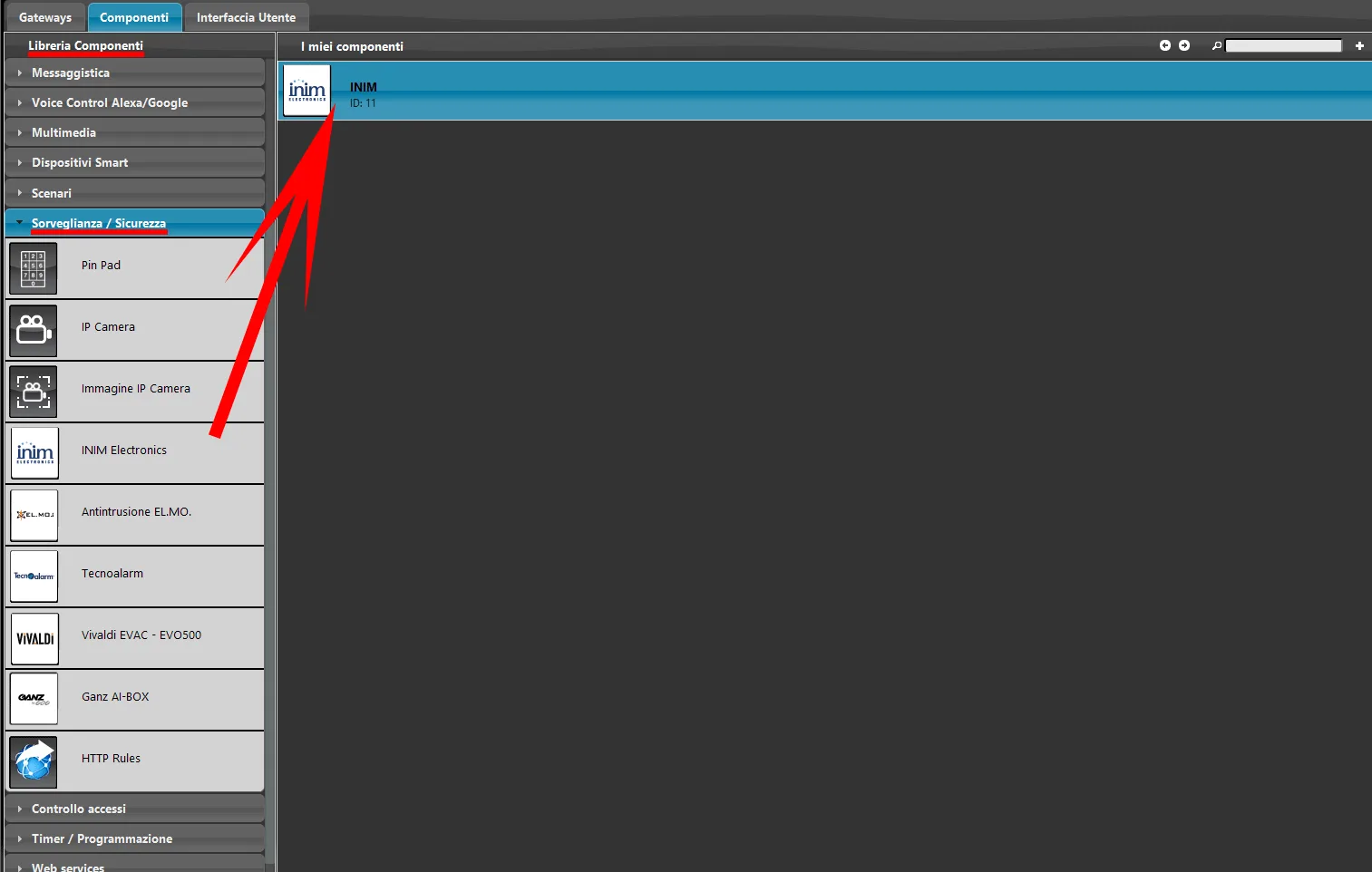
Open de sectie Bewaking / Beveiliging in de Componentenbibliotheek en sleep de component INIM naar het gebied Mijn componenten, in het midden van het scherm.
Stap 3:
Voeg een nieuwe component Schakelaar toe in het gebied Mijn componenten, vanuit de sectie Basis van de Componentenbibliotheek.
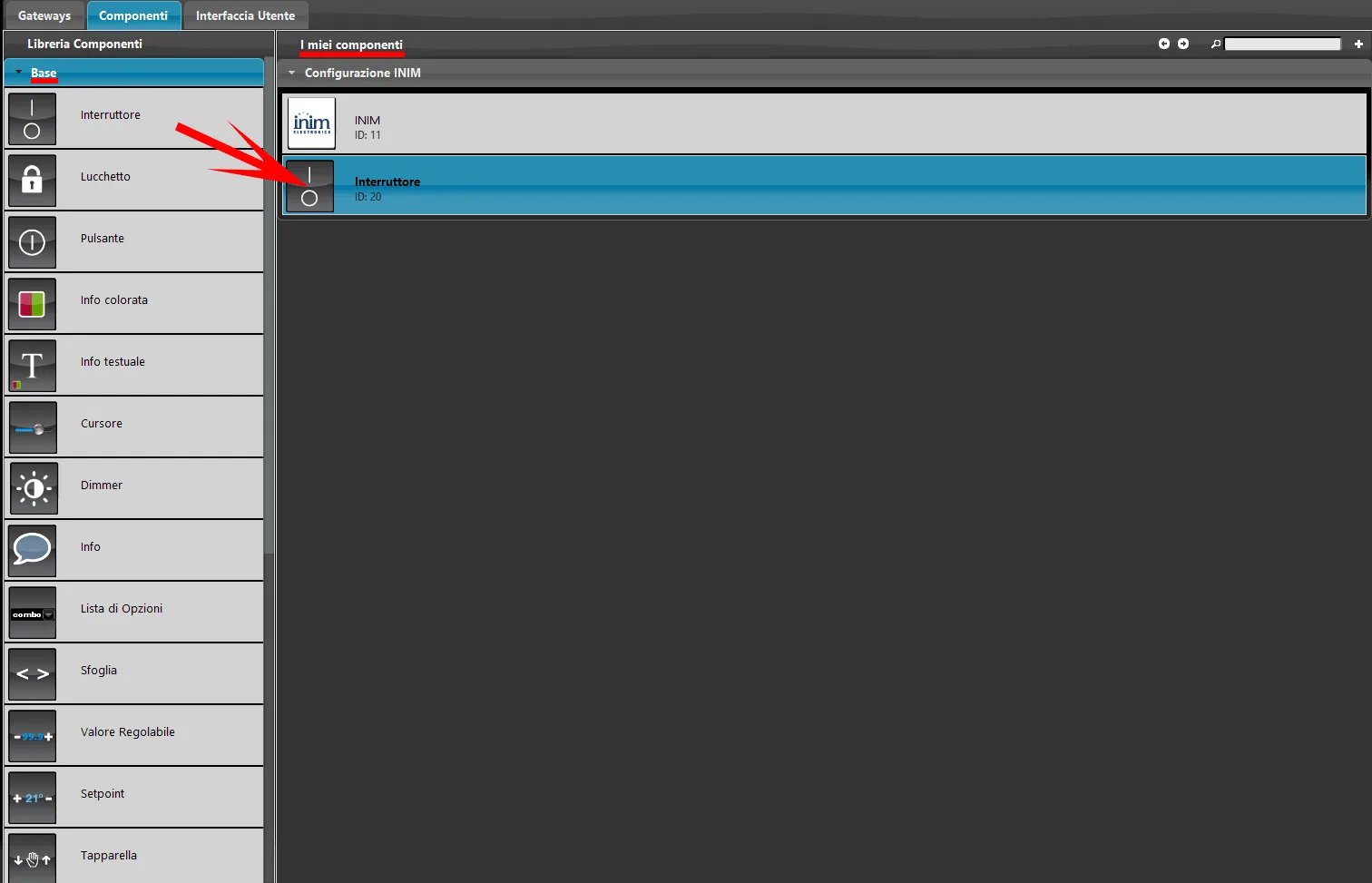
Stap 4:
Selecteer de component INIM en ga naar de parameters. Koppel ten slotte de component Schakelaar in de eigenschappen van de component INIM.
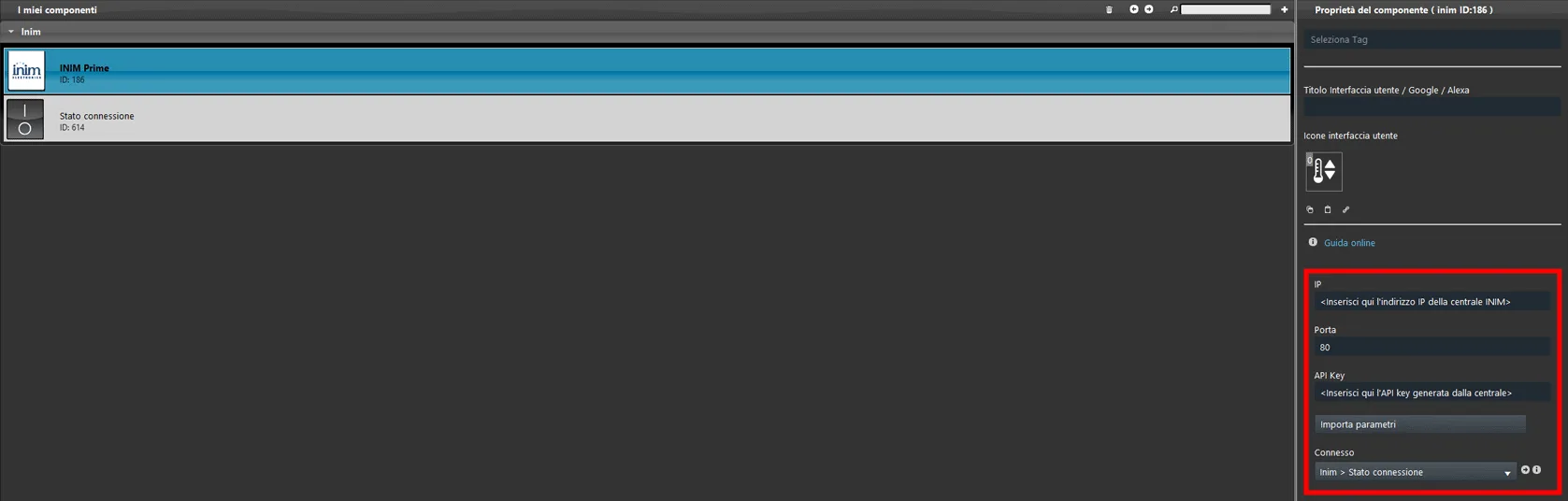
Stap 5:
Upload het project naar de server.
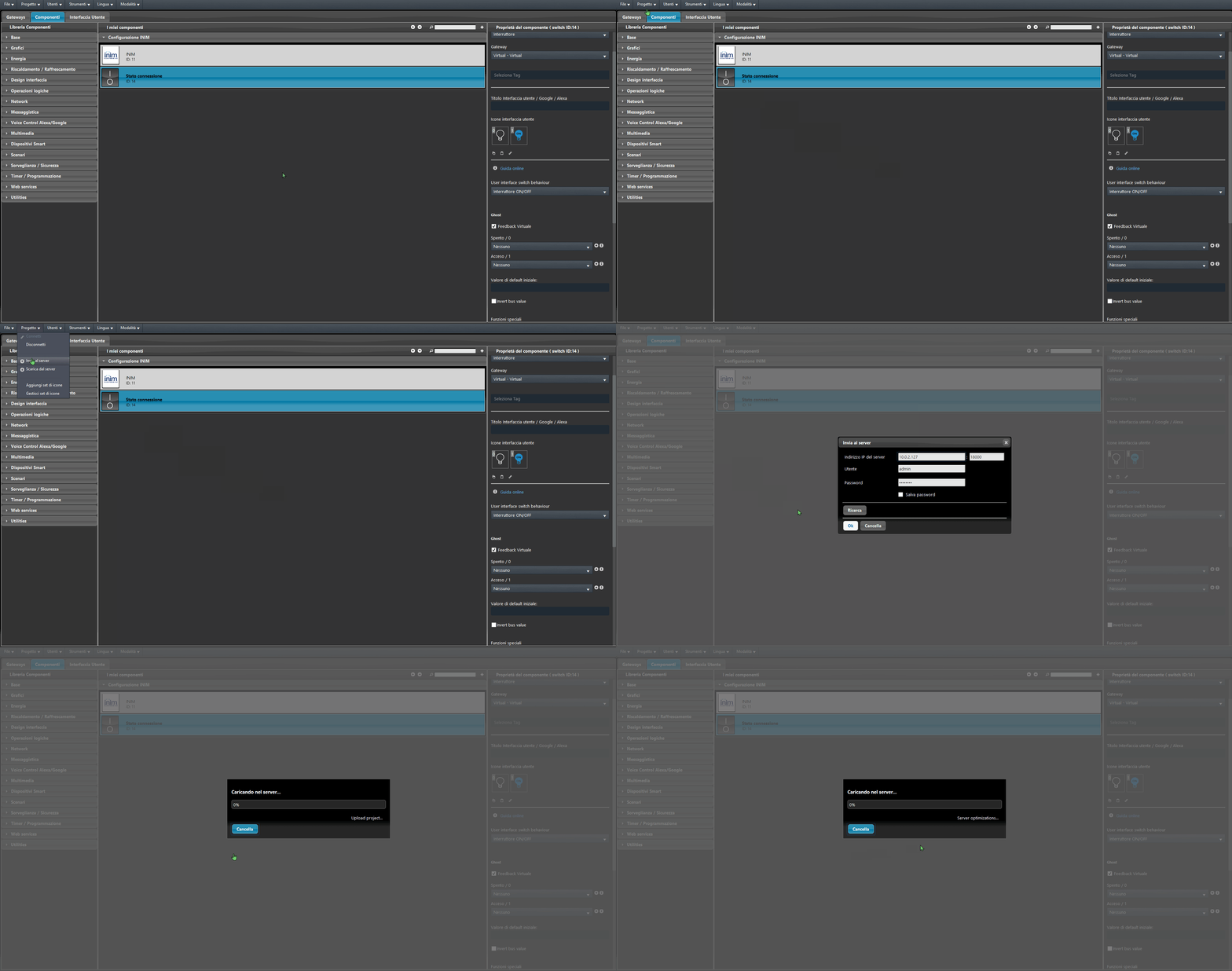
Stap 6:
Zorg ervoor dat Ilevia Manager verbonden is met de server en klik daarna op “Parameters importeren” in de component INIM. Hierdoor worden de componenten aangemaakt die de configuratie in de INIM Prime-centrale weergeven.
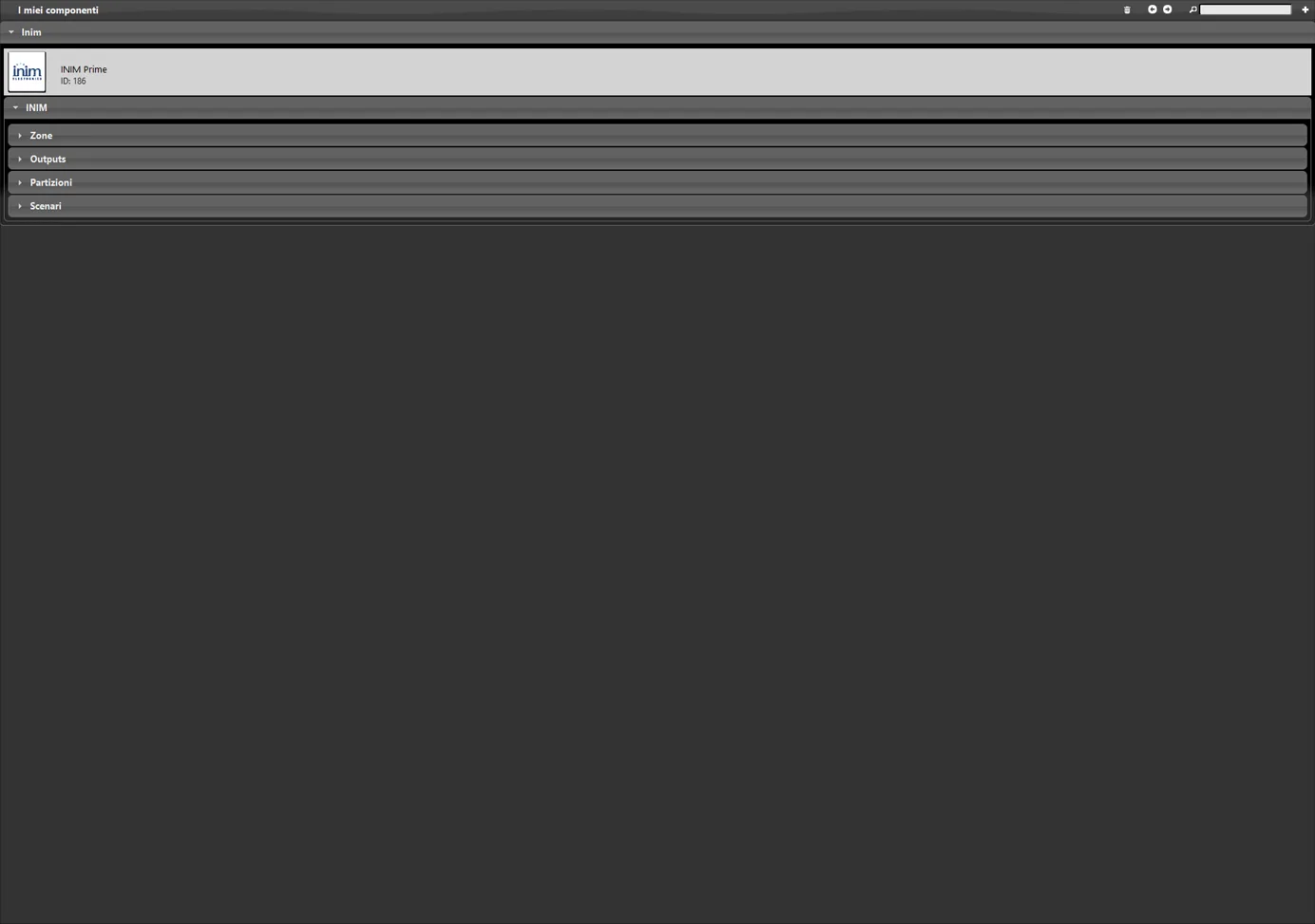
Stap 7:
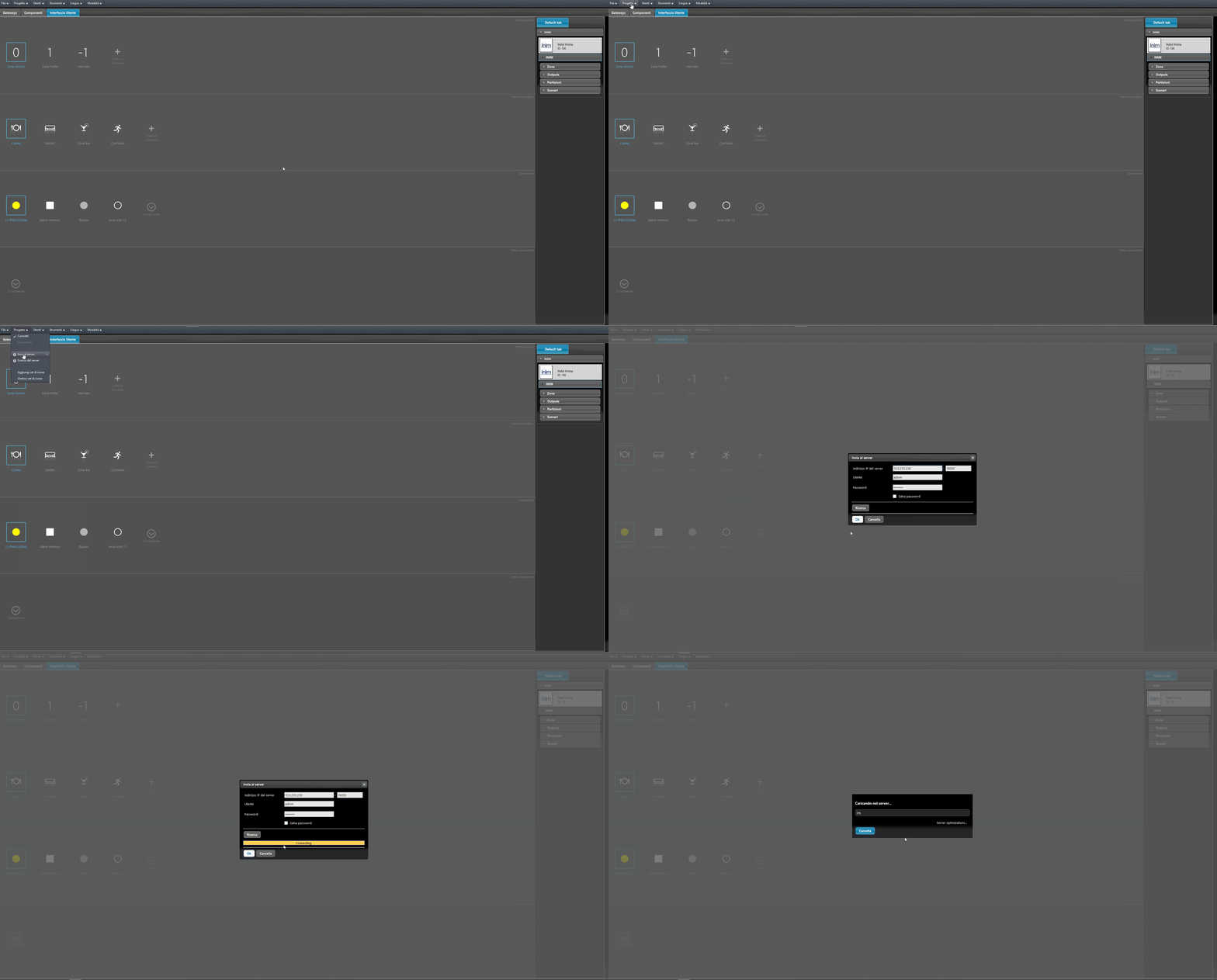
Voeg nu de componenten toe in de gebruikersinterface en upload het project naar de server.
Eindresultaat
Dit is een van de vele mogelijke voorbeelden van de configuratie van de gebruikersinterface met INIM-componenten. In deze voorbeelden zijn beide stijlen van de gebruikersinterface gebruikt (Klassiek en Kaarten).
Klassieke gebruikersinterface
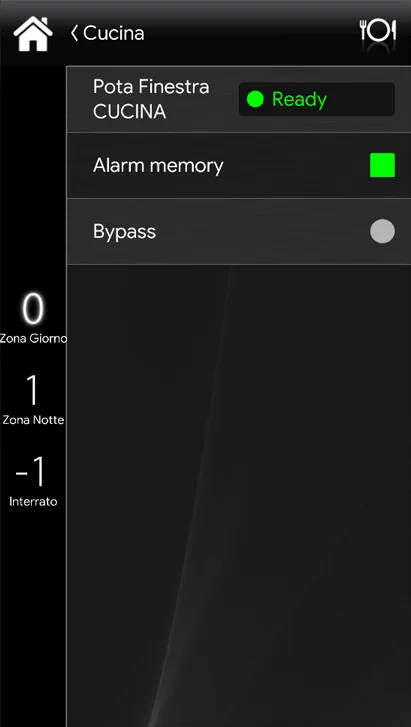
Gebruikersinterface met Kaarten