
Progetto esempio Contatore
Progetto di esempio che mostra come configurare il componente Contatore in Ilevia Manager e come funziona nell’app, con il download del progetto.
Introduzione
L’obiettivo di questo esempio è mostrarti come funziona il componente Contatore in un ambiente realistico.
Preparazione e caricamento del progetto in Ilevia Manager:
Decomprimi i file;
Apri Ilevia Manager e clicca su File in alto a sinistra – Apri – premi “OK” nel messaggio che appare e seleziona il file con estensione .eve appena decompresso;
Avvia il tuo server Ilevia;
Aggiorna e installa il modulo Logiche (guida).
Configurazione del progetto
Passo 1:
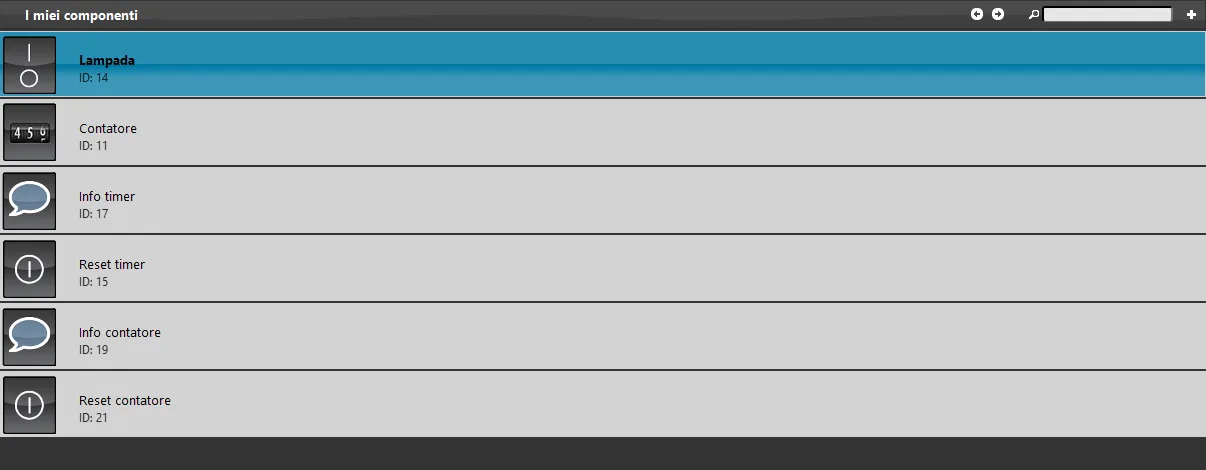
Apri Ilevia Manager. Una volta caricato il progetto, nell’area “I miei componenti” sono visibili i componenti utilizzati per configurarlo, compreso il componente Contatore:
Passo 2:
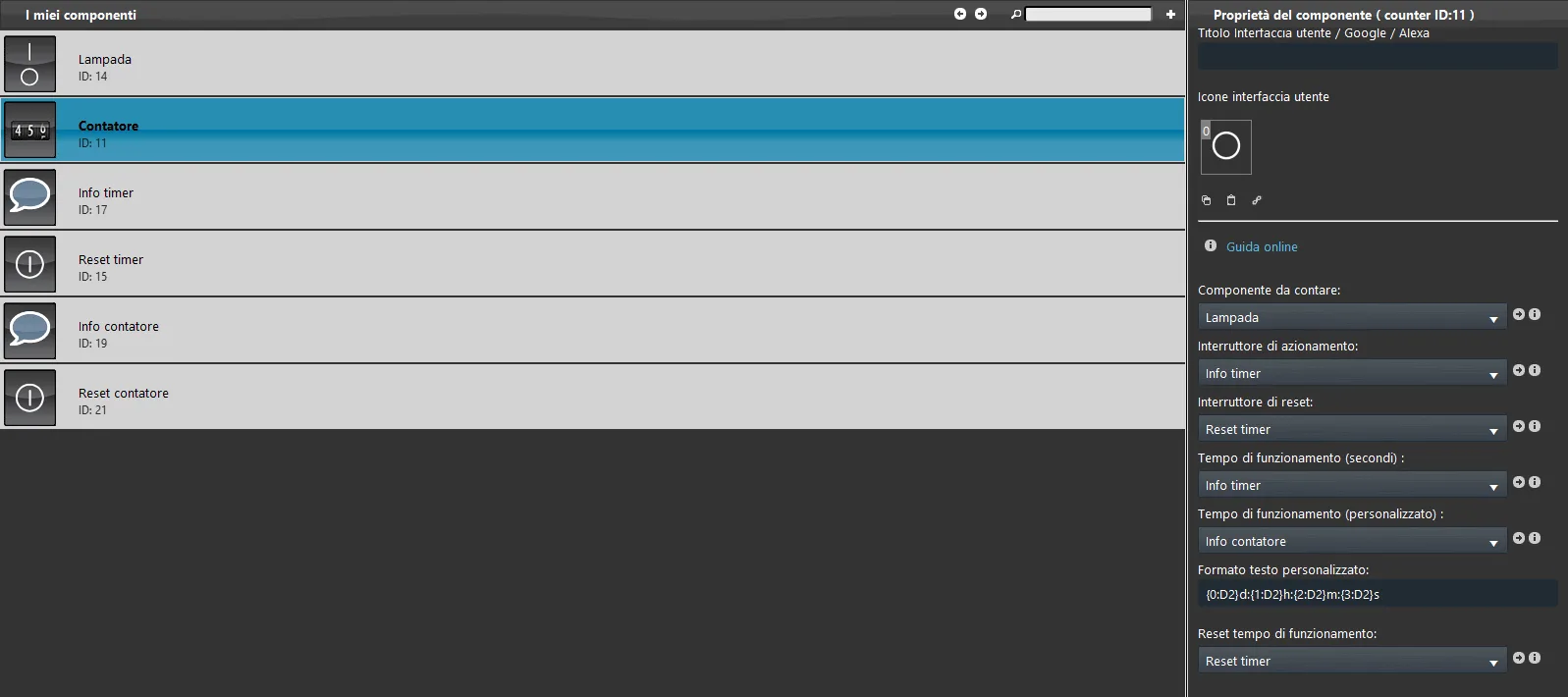
Entra nelle impostazioni del componente Contatore:
Componente da contare: inserisci il componente che viene contato, nel nostro caso Interruttore lampada;
Interruttore di azionamento: inserisci il componente Info Contatore, in cui viene mostrato il numero di volte che la lampada viene accesa;
Interruttore di reset: inserisci il componente Pulsante per azzerare il numero di volte che la lampada è stata accesa;
Tempo di funzionamento (secondi): in questo caso il campo viene lasciato vuoto, perché la rappresentazione del tempo è personalizzata;
Tempo di funzionamento (personalizzato): inserisci il componente Info Time;
Formato di testo personalizzato: puoi personalizzare il formato di visualizzazione del tempo; in questo caso abbiamo rimosso il primo valore d, che misura i giorni, e abbiamo lasciato ore (h), minuti (m) e secondi (s);
Reset tempo di funzionamento: inserisci il componente Pulsante per azzerare il contatore del tempo di accensione del componente lampada.
Passo 3:
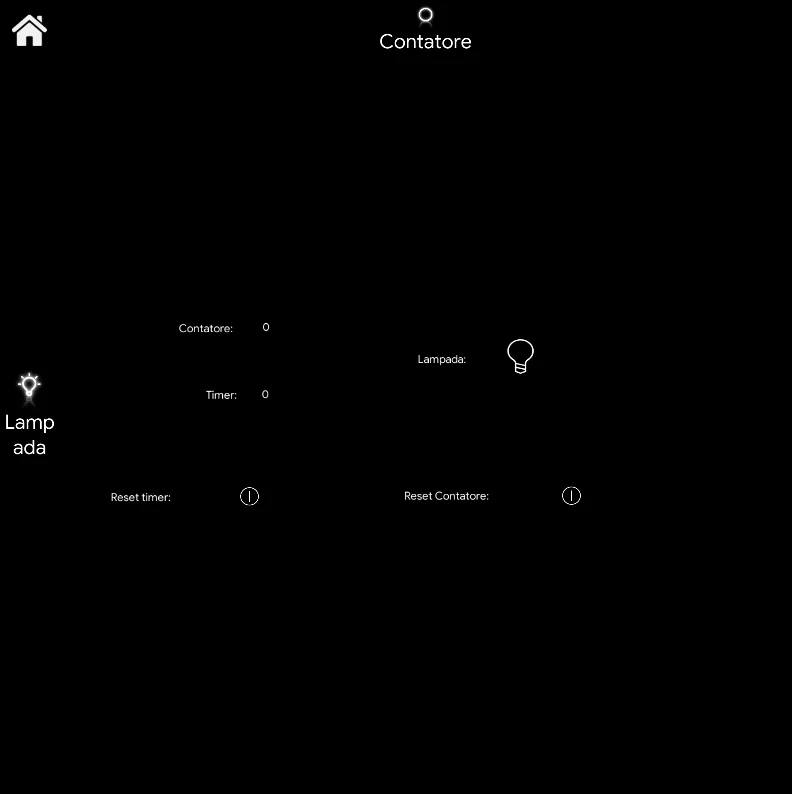
Una volta configurato il componente Contatore, accedi alla sezione Interfaccia utente, dove posizioneremo i componenti.
Quando l’interfaccia è completa, possiamo caricare il progetto sul server cliccando la voce “Progetto” nel menù superiore e poi Carica: qui potrai inserire l’indirizzo IP del server Ilevia. Come utente inserisci “admin” e come password “password”.
Quando il caricamento del progetto è concluso, accedi con le credenziali “admin” e “password” all’applicazione Ilevia Remote Plus per visualizzare e utilizzare il progetto configurato.
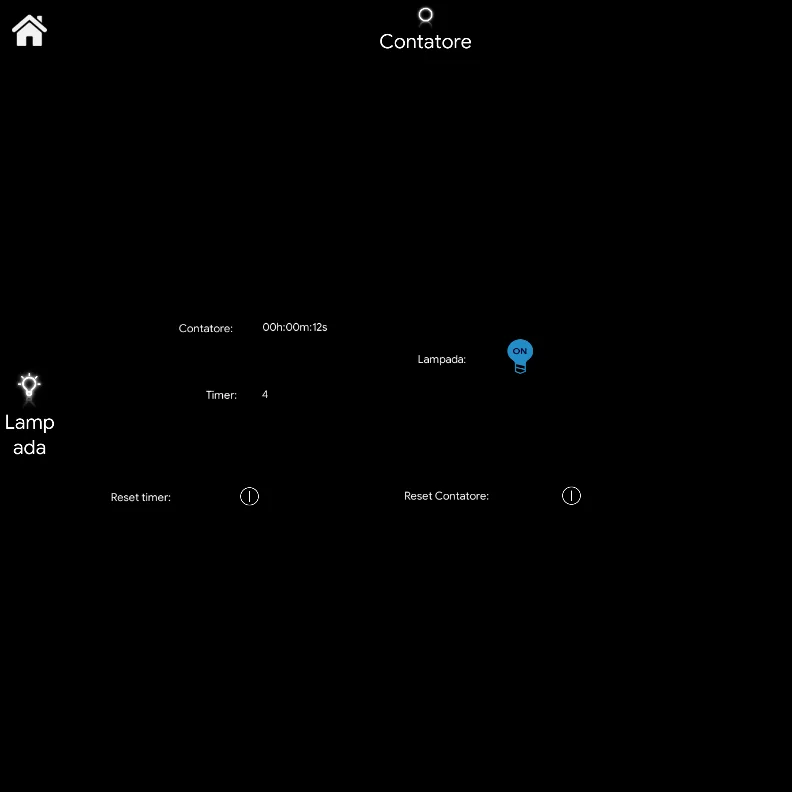
Clicca il link per scaricare il progetto esempio del componente Contatore e provarlo tu stesso.