
Voorbeeldproject Teller
Voorbeeldproject dat laat zien hoe je de component Teller in Ilevia Manager configureert en hoe deze in de app werkt, met het downloaden van het project.
Inleiding
Het doel van dit voorbeeld is om te laten zien hoe de component Teller werkt in een realistische omgeving.
Voorbereiding en het laden van het project in Ilevia Manager:
Pak de bestanden uit;
Open Ilevia Manager en klik linksboven op Bestand – Openen – druk op “OK” in het bericht dat verschijnt en selecteer het bestand met de extensie .eve dat je net hebt uitgepakt;
Start je Ilevia-server;
Werk de Logics-module bij en installeer deze (handleiding).
Projectconfiguratie
Stap 1:
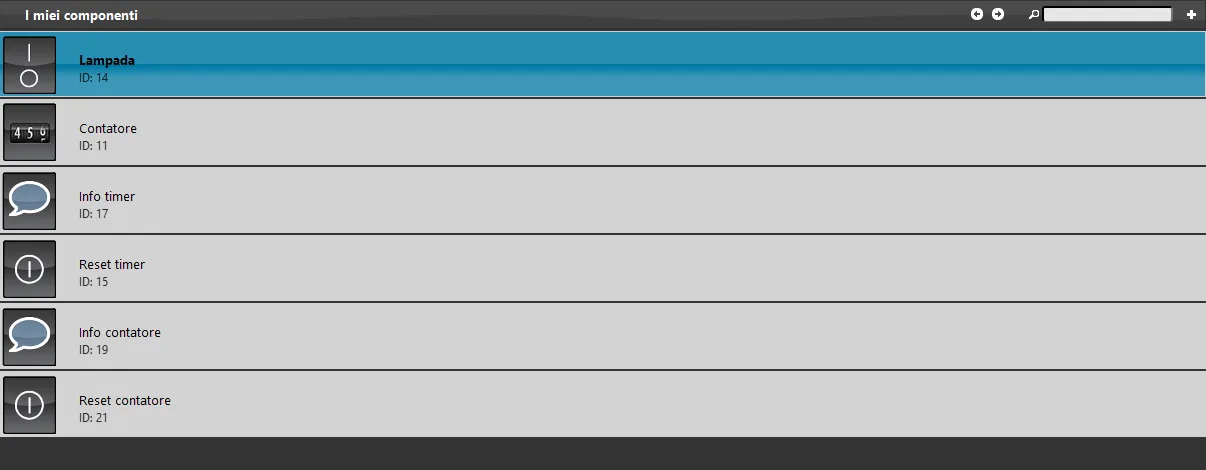
Open Ilevia Manager. Zodra het project is geladen, zijn in het gebied “Mijn componenten” de componenten zichtbaar die zijn gebruikt om het te configureren, inclusief de component Teller:
Stap 2:
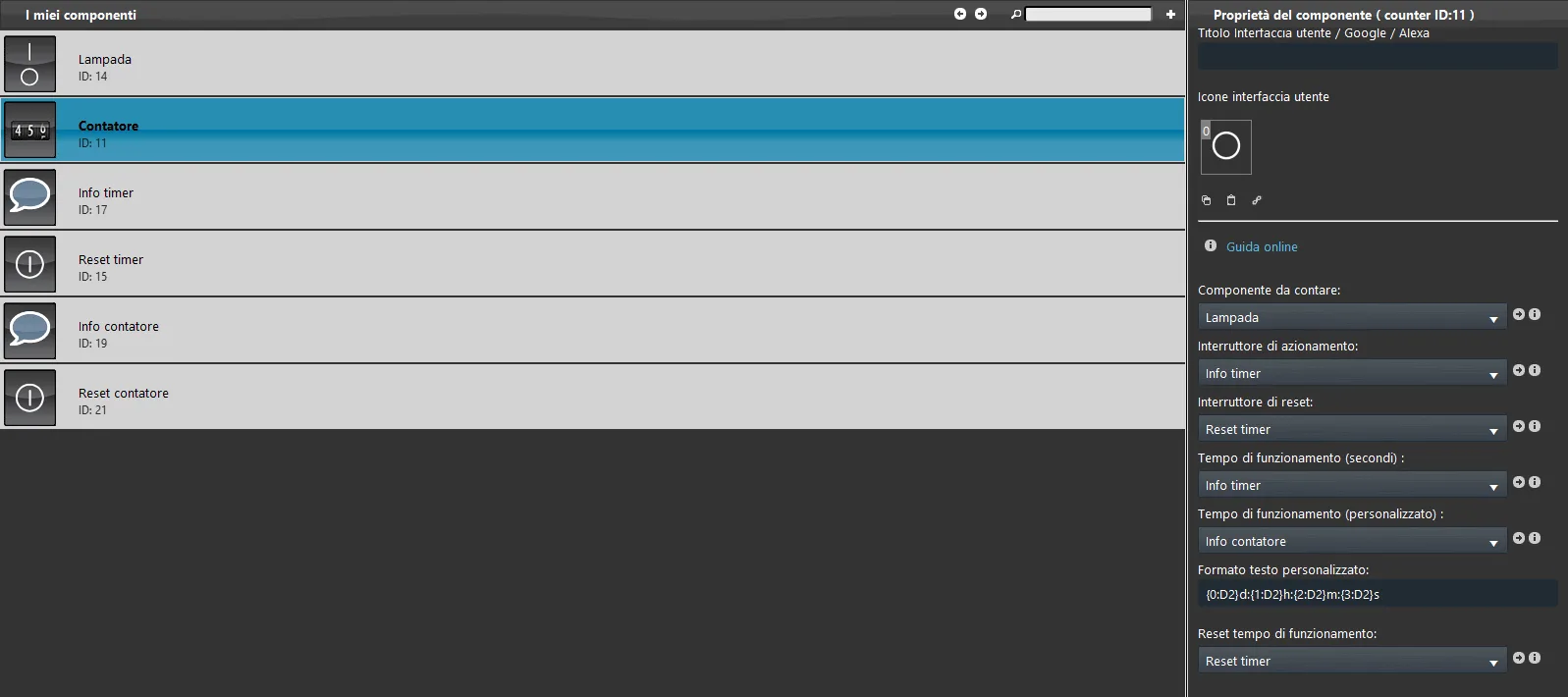
Ga naar de instellingen van de component Teller:
Tellen component: voer de component in die wordt geteld, in ons geval Lampschakelaar;
Actieschakelaar: voer de component Info Teller in, waarin het aantal keren wordt weergegeven dat de lamp wordt ingeschakeld;
Resetschakelaar: voer de component Drukknop in om het aantal keren dat de lamp is ingeschakeld op nul te zetten;
Werkingstijd (seconden): in dit geval blijft het veld leeg, omdat de tijdweergave aangepast is;
Werkingstijd (aangepast): voer de component Info Time in;
Aangepast tekstformaat: je kunt het formaat van de tijdweergave aanpassen; in dit geval hebben we de eerste waarde d, die de dagen aangeeft, verwijderd en uren (h), minuten (m) en seconden (s) behouden;
Werkingstijd resetten: voer de component Drukknop in om de teller van de inschakeltijd van de lampcomponent op nul te zetten.
Stap 3:
Zodra de component Teller is geconfigureerd, ga je naar de sectie Gebruikersinterface, waar we de componenten zullen plaatsen.
Wanneer de interface compleet is, kunnen we het project naar de server uploaden door in het bovenste menu op “Project” te klikken en vervolgens op Uploaden: hier kun je het IP-adres van de Ilevia-server invoeren. Als gebruiker voer je “admin” in en als wachtwoord “password”.
Wanneer het uploaden van het project is voltooid, meld je je met de gegevens “admin” en “password” aan in de applicatie Ilevia Remote Plus om het geconfigureerde project te bekijken en te gebruiken.
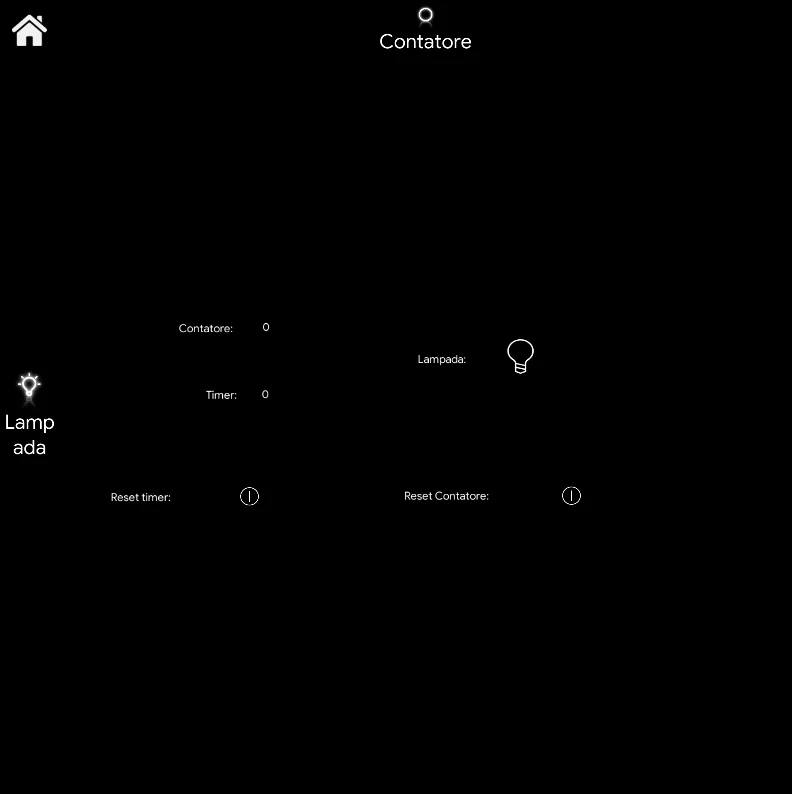
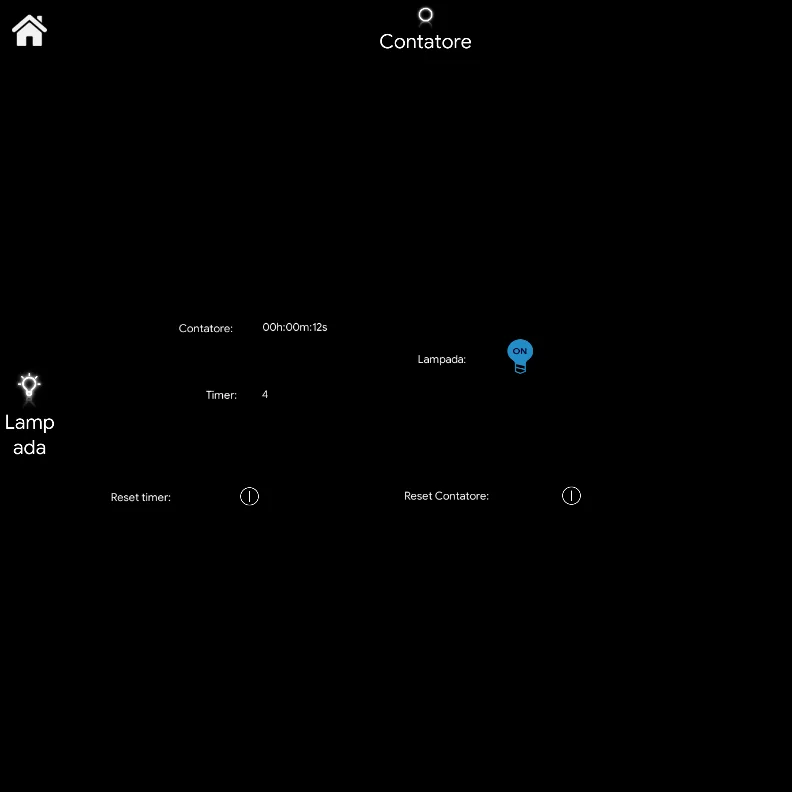
Klik op de link om het voorbeeldproject van de component Teller te downloaden en zelf uit te proberen.