Chiamata vocale
Come configurare in Ilevia Manager il componente Chiamata vocale con ClickSend, per ricevere avvisi vocali dal server Ilevia.
Introduzione
Questo componente permette di ricevere una chiamata vocale dal server Ilevia che ripete il messaggio inserito nel parametro “Contenuto”. È utile per ricevere avvisi vocali in tempo reale su tutti i dispositivi connessi all'account nell'app Ilevia Control.
Proprietà del componente
Titolo e icona del componente sono personalizzabili. Consulta la guida delle “Proprietà comuni”.
GUI
Questo componente è stato creato usando il gateway Graphic UI.
Puoi fare riferimento al capitolo “Gateway / Protocolli” per ulteriori informazioni.
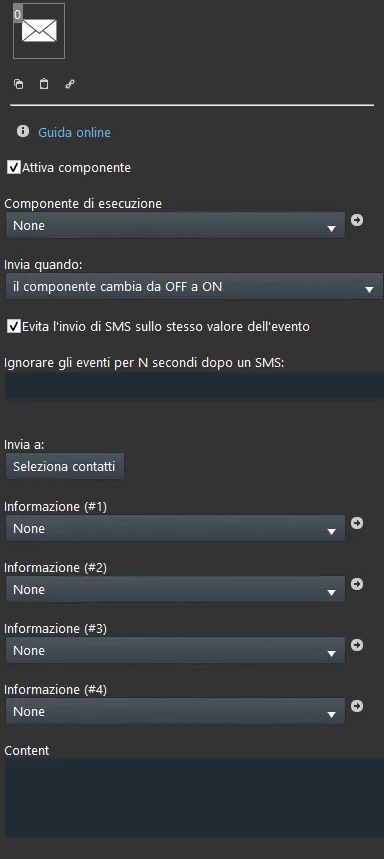
Abilita componente: spunta che, se selezionata, definisce quando la funzione è abilitata o disabilitata nel sistema.
Componente d'innesco: Lista a opzioni, Info colorata, Info testuale, Interruttore, Lucchetto, Pulsante: componente che innescherà l'invio della chiamata vocale;
Invia quando:
Cambiamento di stato da OFF a ON: la Chiamata vocale viene avviata solo quando lo stato passa da OFF a ON.
Cambiamento da ON a OFF: la Chiamata vocale viene avviata solo quando lo stato passa a OFF.
Ad ogni cambiamento: la Chiamata vocale viene avviata ogni volta che lo stato cambia, sia da OFF a ON sia da ON a OFF.
Evento ON: la Chiamata vocale viene avviata solo quando il componente ha un evento di stato ON.
Evento OFF: la Chiamata vocale viene avviata solo quando il componente ha un evento di stato OFF.
Esegui ad ogni evento: la Chiamata vocale viene avviata ogni volta che l'evento cambia di stato.
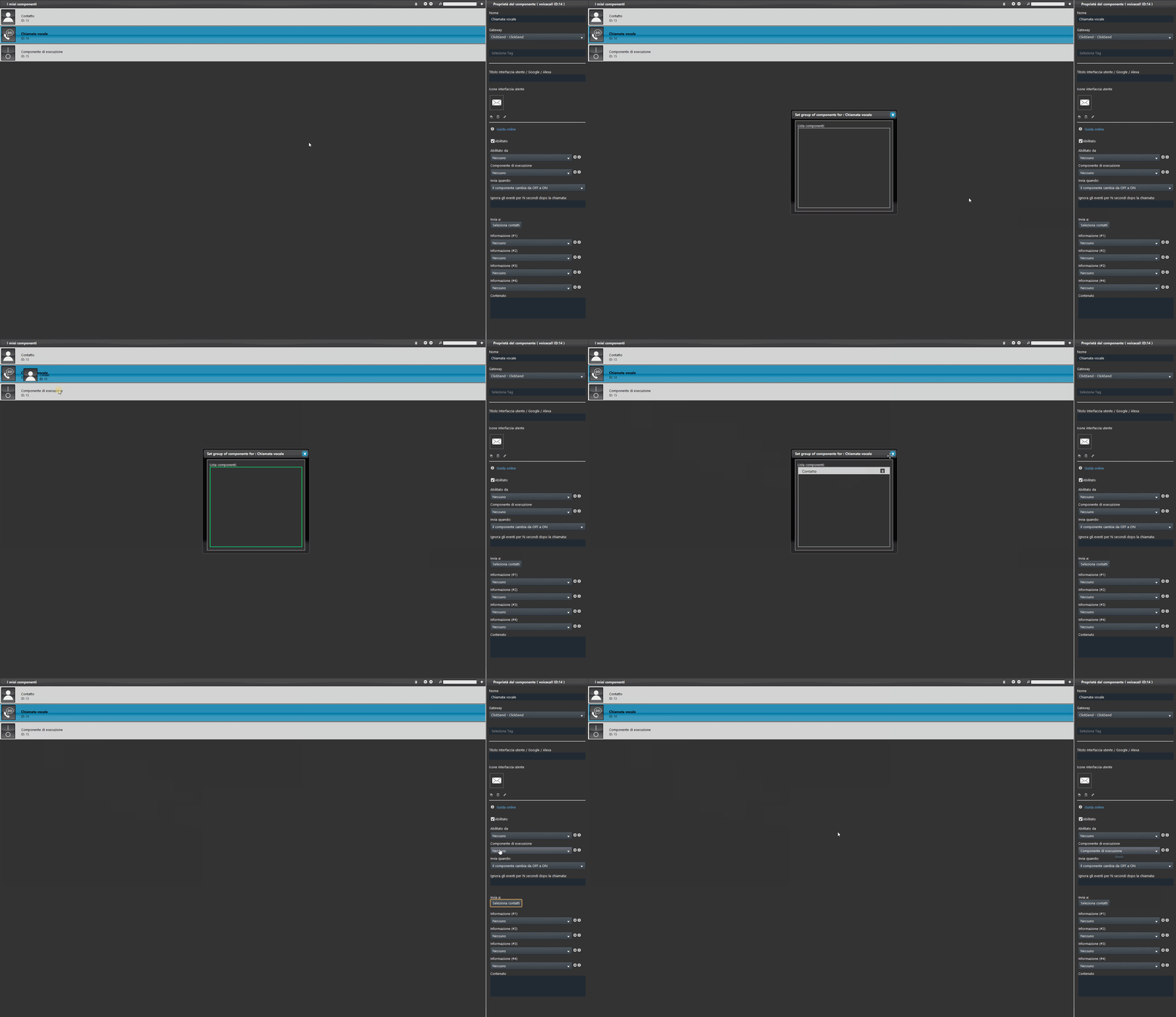
Selezione utenti: lista di Contatti che riceveranno la Chiamata vocale. Per importare i contatti clicca il pulsante “Seleziona contatti” e trascina i componenti Contatto nella finestra. Per la configurazione del componente Contatto clicca qui.
Ulteriori informazioni possono essere aggiunte al messaggio della Chiamata vocale (fino a 4 informazioni):
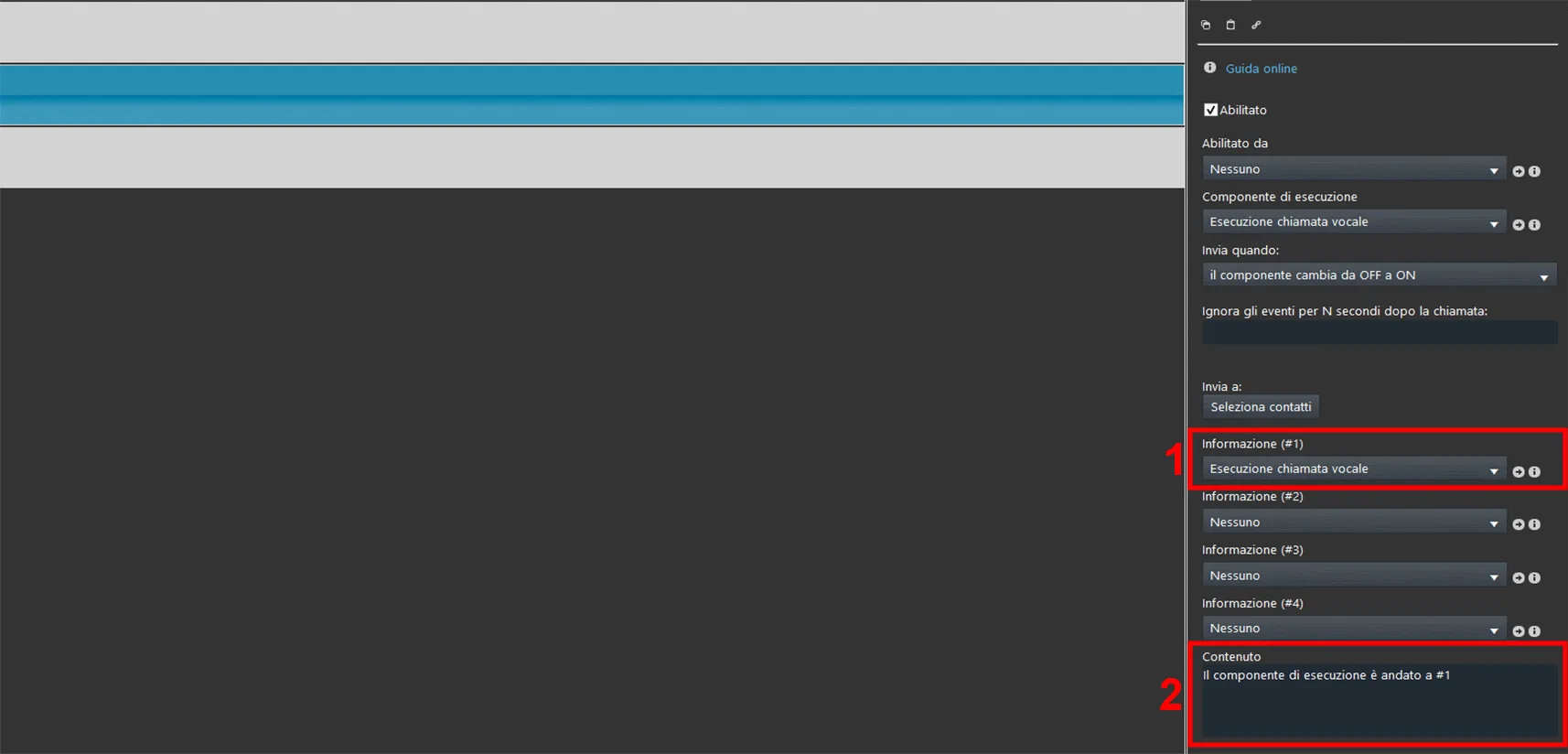
Informazione (#1): Componenti Lista di opzioni, Info, Info colorate, Info testuali, Cursore, Interruttore, Interruttore sicuro o Valore regolabile;
Informazione (#2): Componenti Lista di opzioni, Info, Info colorate, Info testuali, Cursore, Interruttore, Interruttore sicuro o Valore regolabile;
Informazione (#3): Componenti Lista di opzioni, Info, Info colorate, Info testuali, Cursore, Interruttore, Interruttore sicuro o Valore regolabile;
Informazione (#4): Componenti Lista di opzioni, Info, Info colorate, Info testuali, Cursore, Interruttore, Interruttore sicuro o Valore regolabile;
Contenuto: contenuto della Chiamata vocale che verrà inviato al cambiamento di stato. Le informazioni impostate qui sopra vanno aggiunte al contenuto della chiamata vocale tramite il simbolo # seguito dal numero dell'informazione (es. #1, #2, ecc.).
Configurazione del componente
Nei passi seguenti è spiegato come configurare Chiamata vocale per poter ricevere chiamate vocali dal server Ilevia.
Passo 1:
Il servizio Chiamata vocale si affida a un servizio online che permette di effettuare chiamate ai destinatari. Crea un nuovo account sul sito ClickSend prima di continuare.

Passo 2:
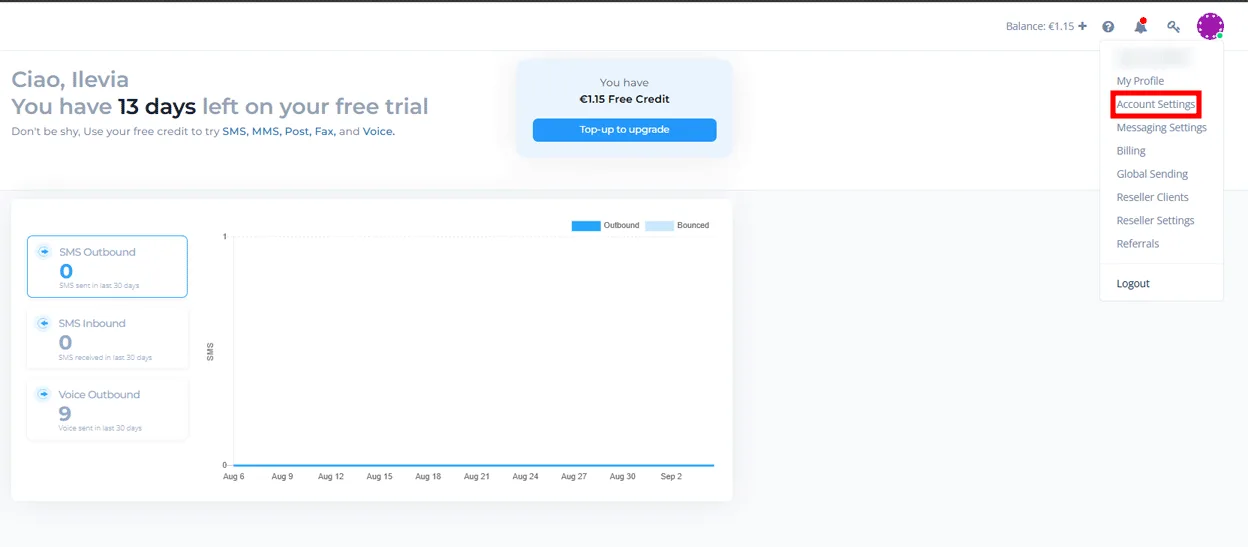
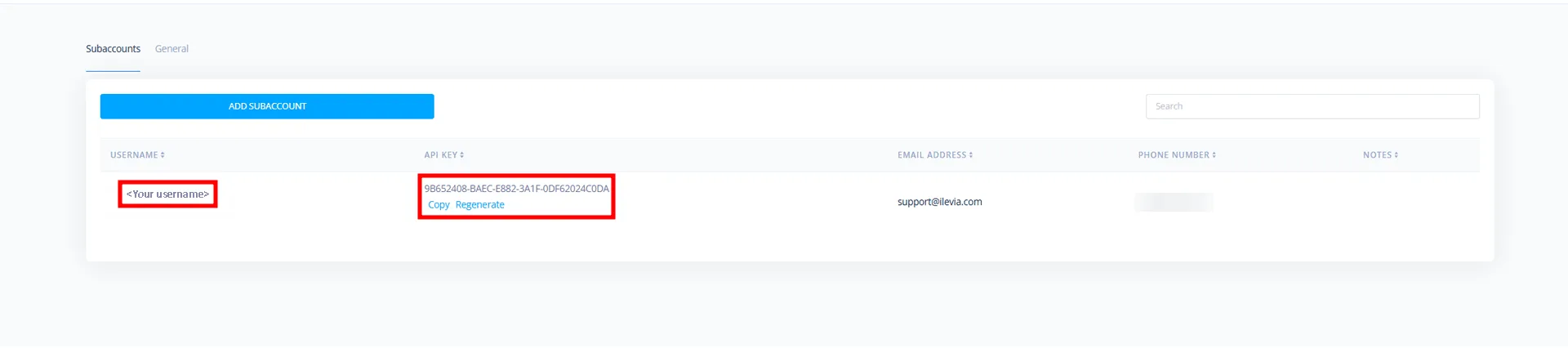
Una volta effettuato l'accesso all'account ClickSend, apri il menu Impostazioni Account e copia il Nome utente e l'API Key.
Passo 3:
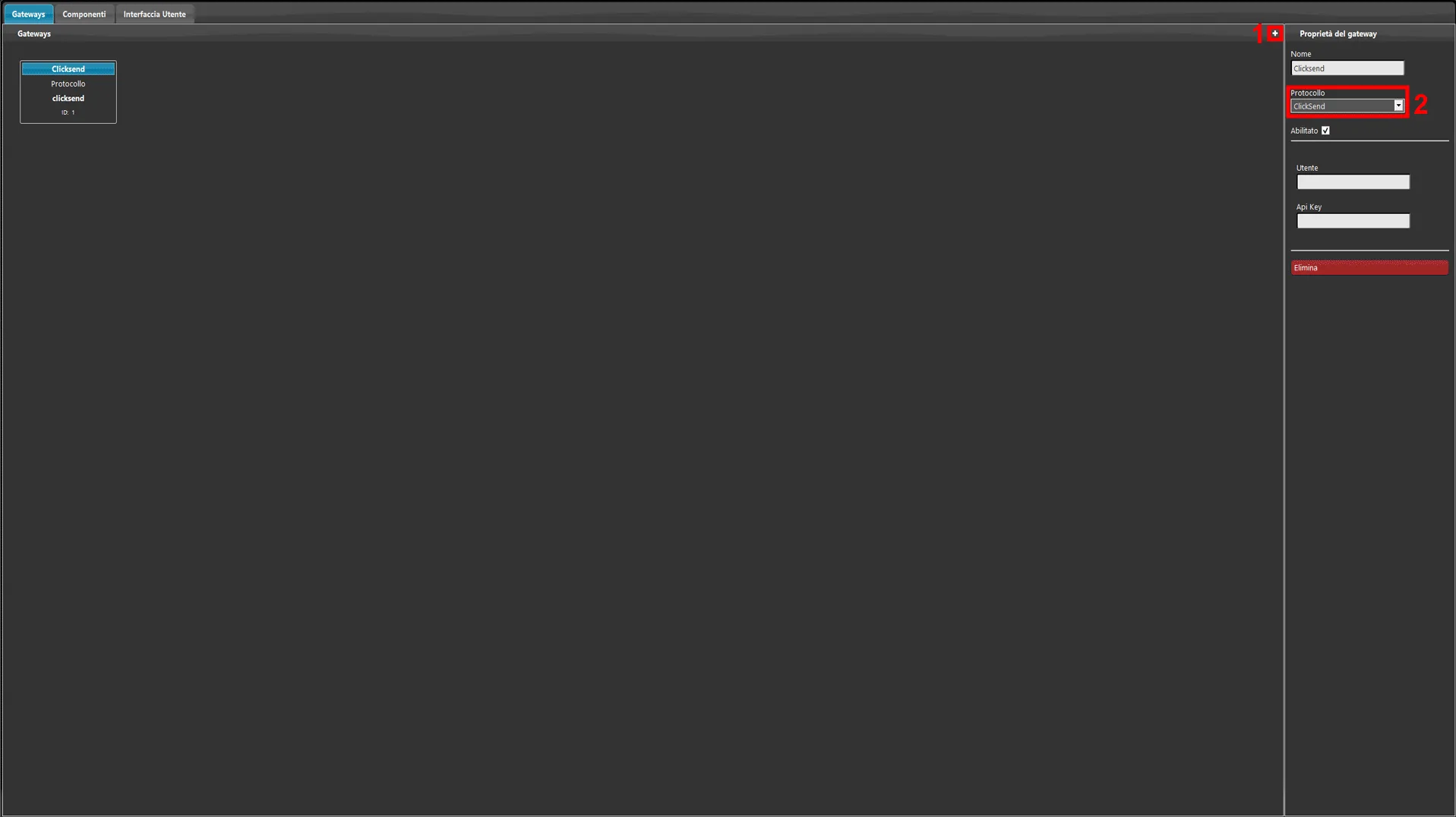
Apri il software Ilevia Manager, 1. accedi alla sezione Gateway, aggiungi un nuovo gateway e 2. seleziona il protocollo ClickSend.
Passo 4:
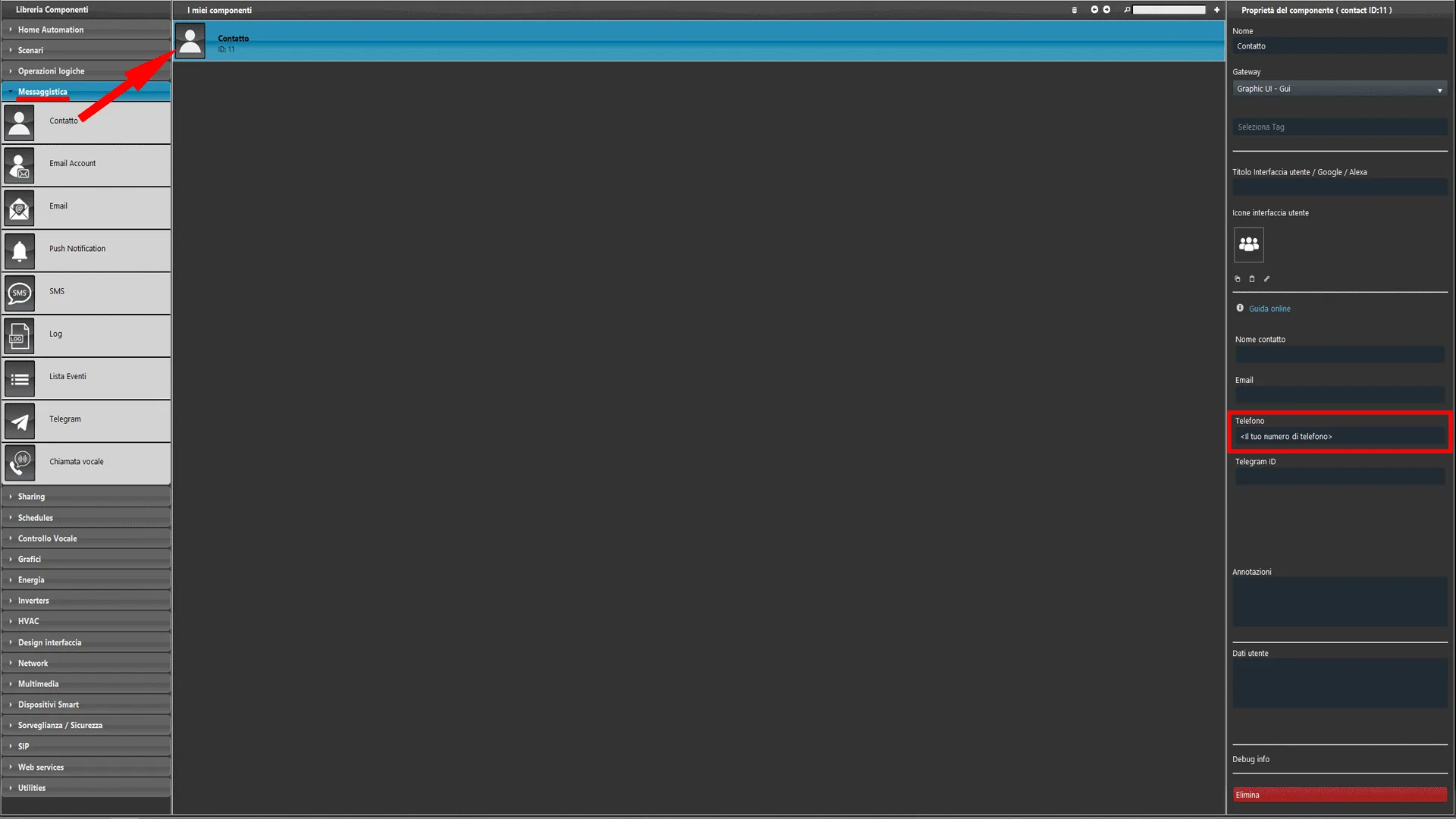
Accedi alla sezione Componenti, apri il menu Messaggistica nella Libreria componenti, aggiungi un nuovo componente Contatto e imposta il numero di telefono del destinatario che riceverà la chiamata.
Passo 5:
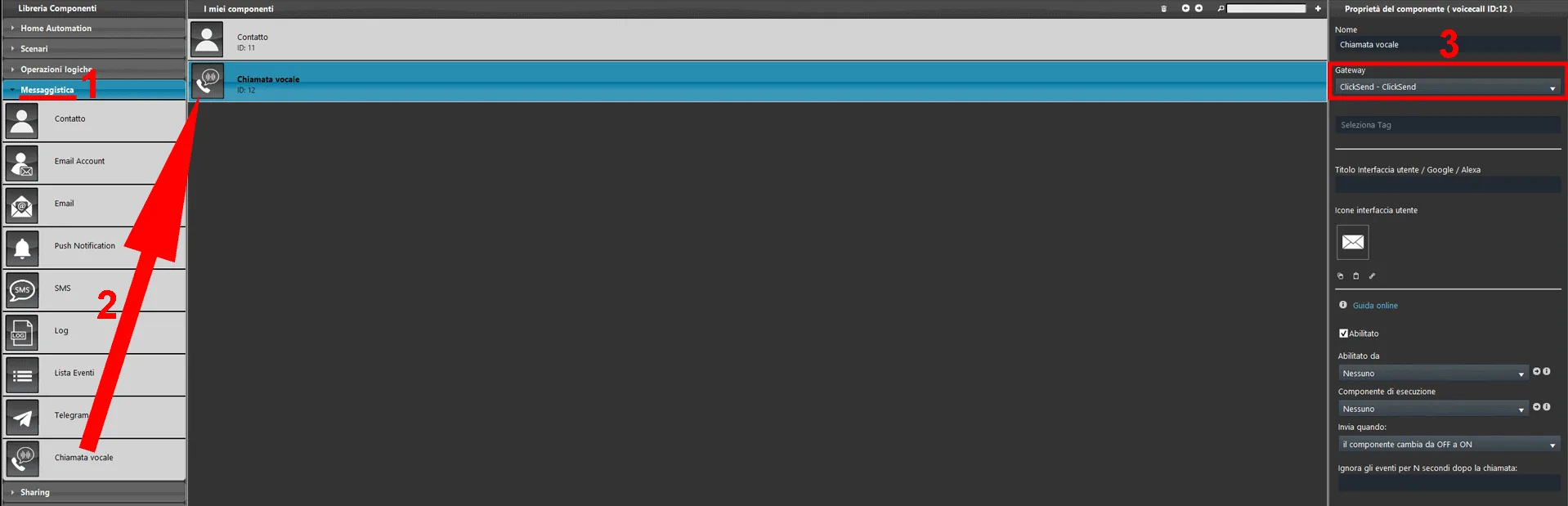
Aggiungi un nuovo componente Chiamata vocale e impostagli il gateway ClickSend creato poco fa.
Passo 6:
Scegli nel progetto uno dei componenti seguenti: Interruttore, Pulsante, Info colorata, Info testuale, Lucchetto o Lista di opzioni. Farà da innesco per avviare la chiamata vocale. Poi aggiungi il componente Contatto nella lista dei contatti del componente Chiamata vocale.
Passo 7:
1. Aggiungi un'informazione nel parametro Informazione del componente Chiamata vocale, 2. poi completa il parametro Contenuto con il messaggio che sarà letto all'utente che riceve la chiamata.
Passo 8:
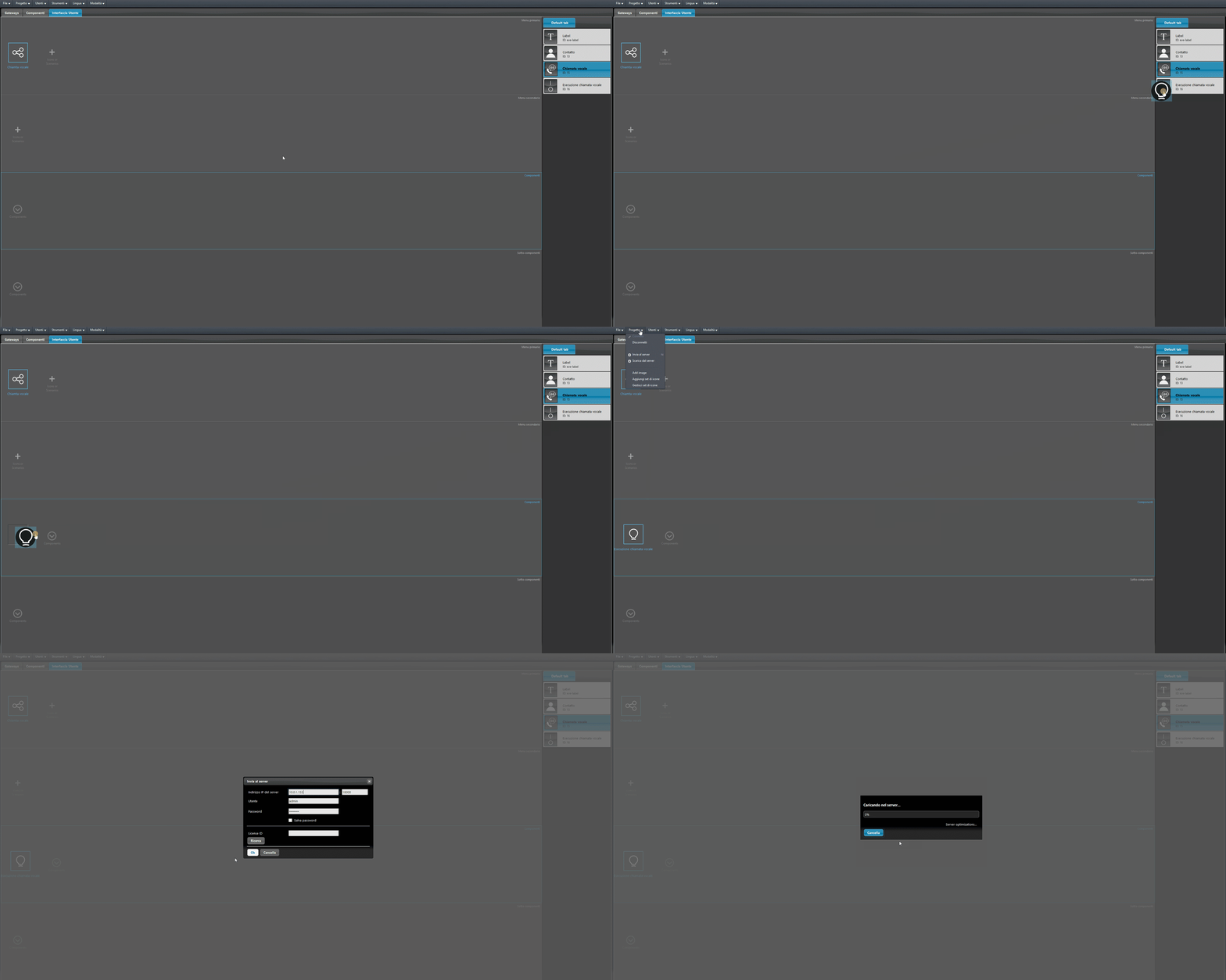
Accedi alla sezione Interfaccia utente e aggiungi il componente che avvia la Chiamata vocale.