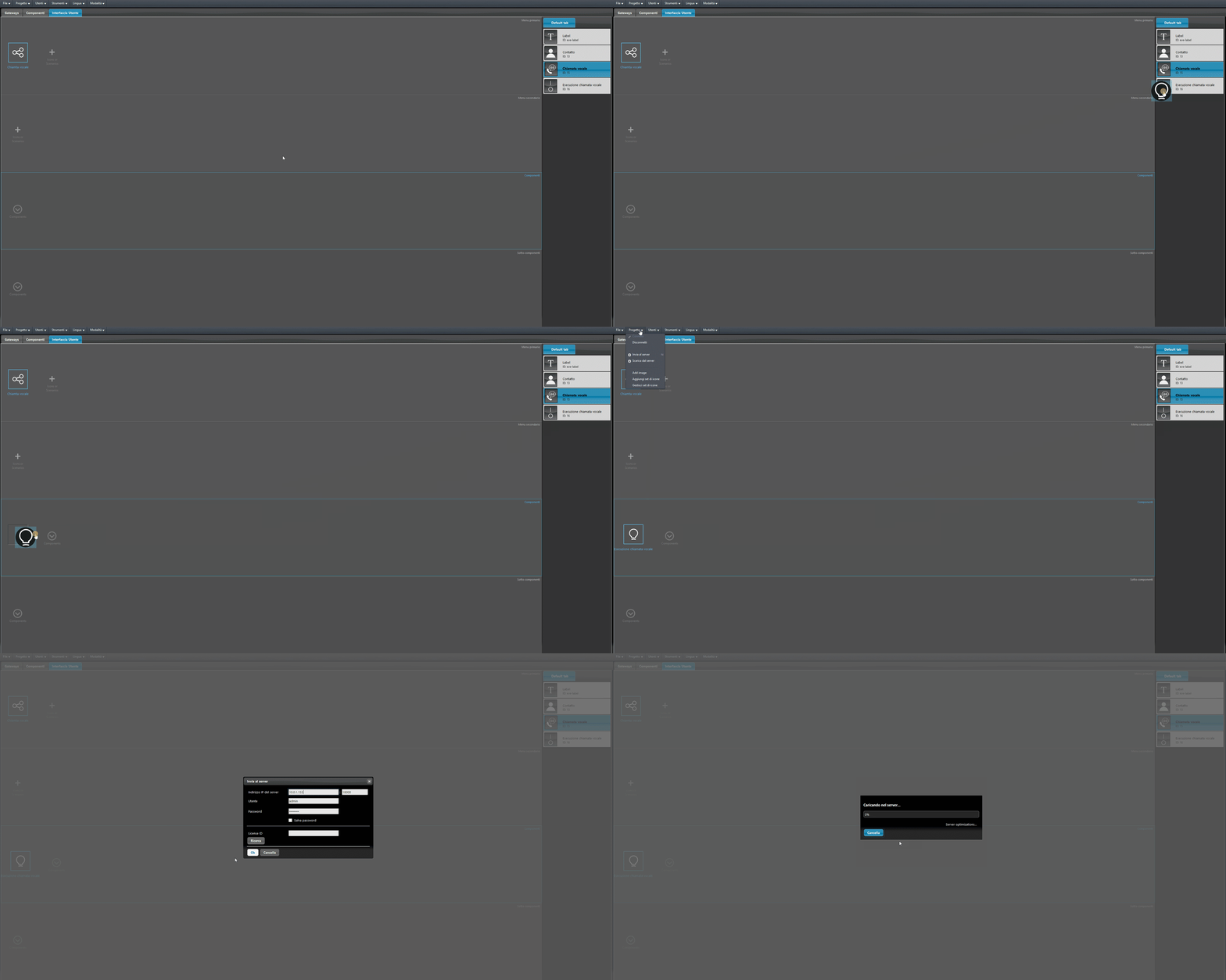
Spraakoproep
Hoe u in Ilevia Manager het component Spraakoproep met ClickSend configureert om spraakmeldingen van de Ilevia-server te ontvangen.
Inleiding
Dit component maakt het mogelijk een spraakoproep te ontvangen van de Ilevia-server die het bericht herhaalt dat is ingevoerd in de parameter “Inhoud”. Het is handig om in realtime spraakmeldingen te ontvangen op alle apparaten die aan het account zijn gekoppeld in de app Ilevia Control.
Componenteigenschappen
Titel en pictogram van het component zijn aanpasbaar. Raadpleeg de handleiding “Algemene eigenschappen”.
GUI
Dit component is gemaakt met de Graphic UI-gateway.
U kunt het hoofdstuk “Gateway / Protocollen” raadplegen voor meer informatie.
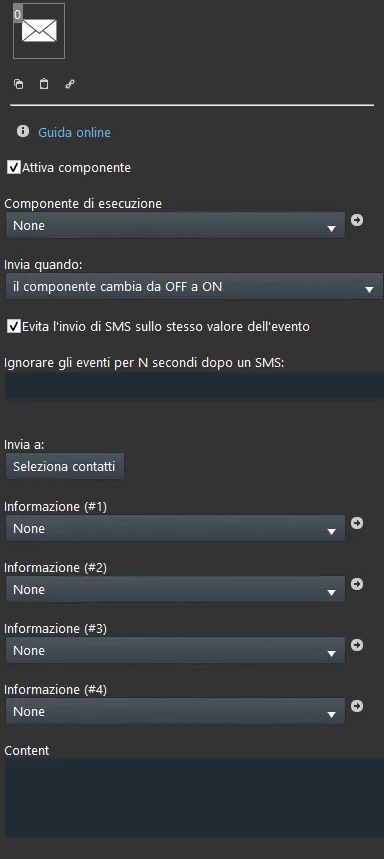
Component inschakelen: selectievakje dat, indien geselecteerd, bepaalt wanneer de functie in het systeem is ingeschakeld of uitgeschakeld.
Triggercomponent: Keuzelijst, Kleurinfo, Tekstinfo, Schakelaar, Slot, Knop: component dat het verzenden van de spraakoproep triggert;
Verstuur wanneer:
Staatswijziging van OFF naar ON: de Spraakoproep wordt alleen gestart wanneer de status van OFF naar ON gaat.
Wijziging van ON naar OFF: de Spraakoproep wordt alleen gestart wanneer de status naar OFF gaat.
Bij elke wijziging: de Spraakoproep wordt elke keer gestart wanneer de status verandert, zowel van OFF naar ON als van ON naar OFF.
ON-gebeurtenis: de Spraakoproep wordt alleen gestart wanneer het component een ON-statusgebeurtenis heeft.
OFF-gebeurtenis: de Spraakoproep wordt alleen gestart wanneer het component een OFF-statusgebeurtenis heeft.
Uitvoeren bij elke gebeurtenis: de Spraakoproep wordt elke keer gestart wanneer de gebeurtenis van status verandert.
Gebruikersselectie: lijst met Contacten die de Spraakoproep ontvangen. Om contacten te importeren klikt u op de knop “Contacten selecteren” en sleept u de componenten Contact naar het venster. Voor de configuratie van het component Contact klikt u hier.
Er kunnen extra gegevens aan het bericht van de Spraakoproep worden toegevoegd (maximaal 4 gegevens):
Informatie (#1): Componenten Keuzelijst, Info, Kleurinfo, Tekstinfo, Schuifregelaar, Schakelaar, Veilige schakelaar of Instelbare waarde;
Informatie (#2): Componenten Keuzelijst, Info, Kleurinfo, Tekstinfo, Schuifregelaar, Schakelaar, Veilige schakelaar of Instelbare waarde;
Informatie (#3): Componenten Keuzelijst, Info, Kleurinfo, Tekstinfo, Schuifregelaar, Schakelaar, Veilige schakelaar of Instelbare waarde;
Informatie (#4): Componenten Keuzelijst, Info, Kleurinfo, Tekstinfo, Schuifregelaar, Schakelaar, Veilige schakelaar of Instelbare waarde;
Inhoud: inhoud van de Spraakoproep die wordt verzonden bij een statuswijziging. De hierboven ingestelde informatie moet aan de inhoud van de spraakoproep worden toegevoegd via het symbool # gevolgd door het nummer van de informatie (bijv. #1, #2, enz.).
Configuratie van het component
In de volgende stappen wordt uitgelegd hoe u Spraakoproep configureert om spraakoproepen van de Ilevia-server te kunnen ontvangen.
Stap 1:
De service Spraakoproep maakt gebruik van een onlineservice waarmee oproepen naar ontvangers kunnen worden geplaatst. Maak een nieuw account aan op de website ClickSend voordat u verdergaat.

Stap 2:
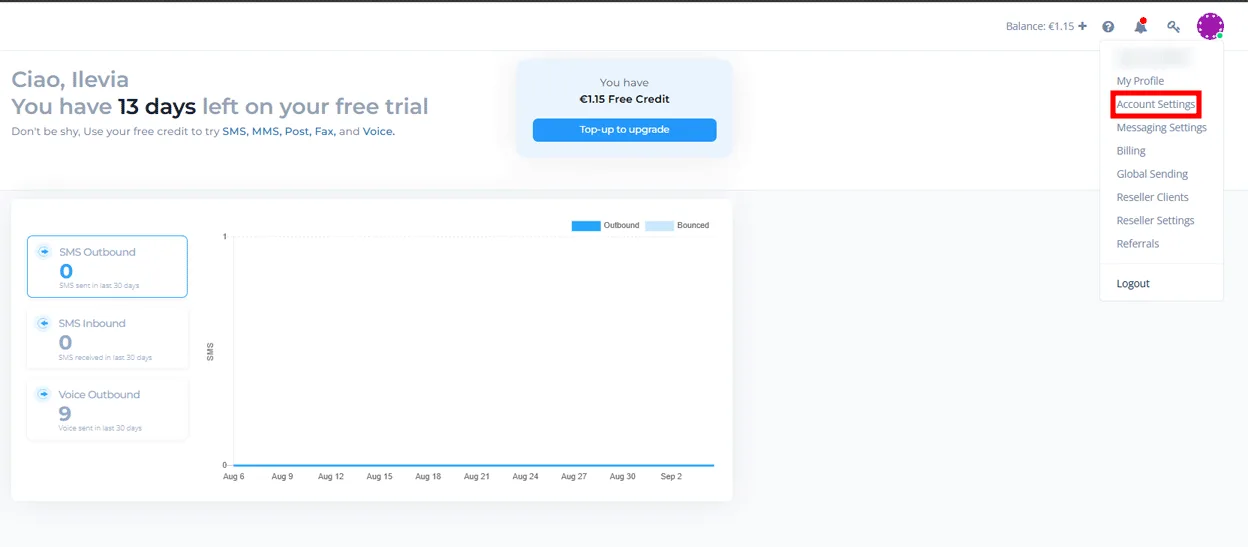
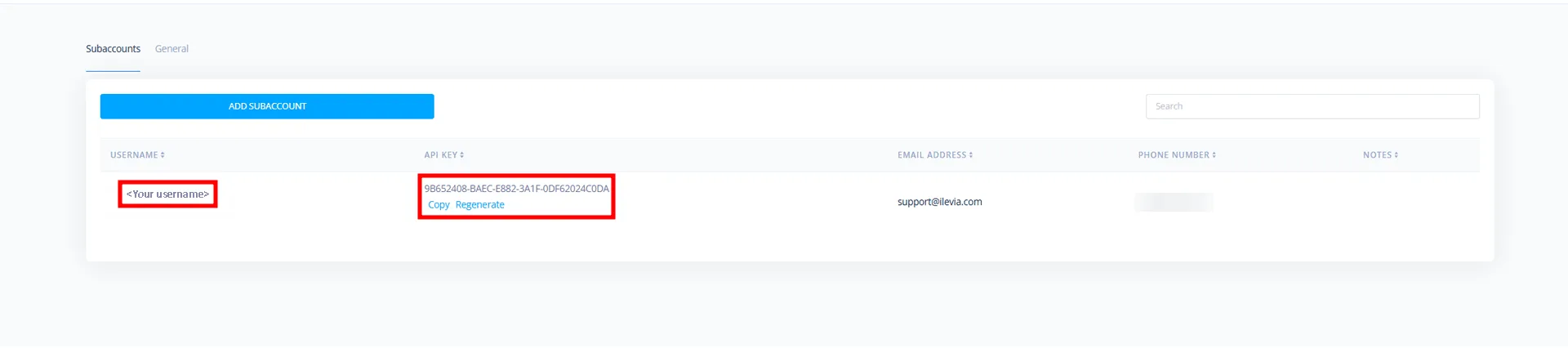
Zodra u bent aangemeld bij het ClickSend-account, opent u het menu Accountinstellingen en kopieert u de gebruikersnaam en de API-sleutel.
Stap 3:
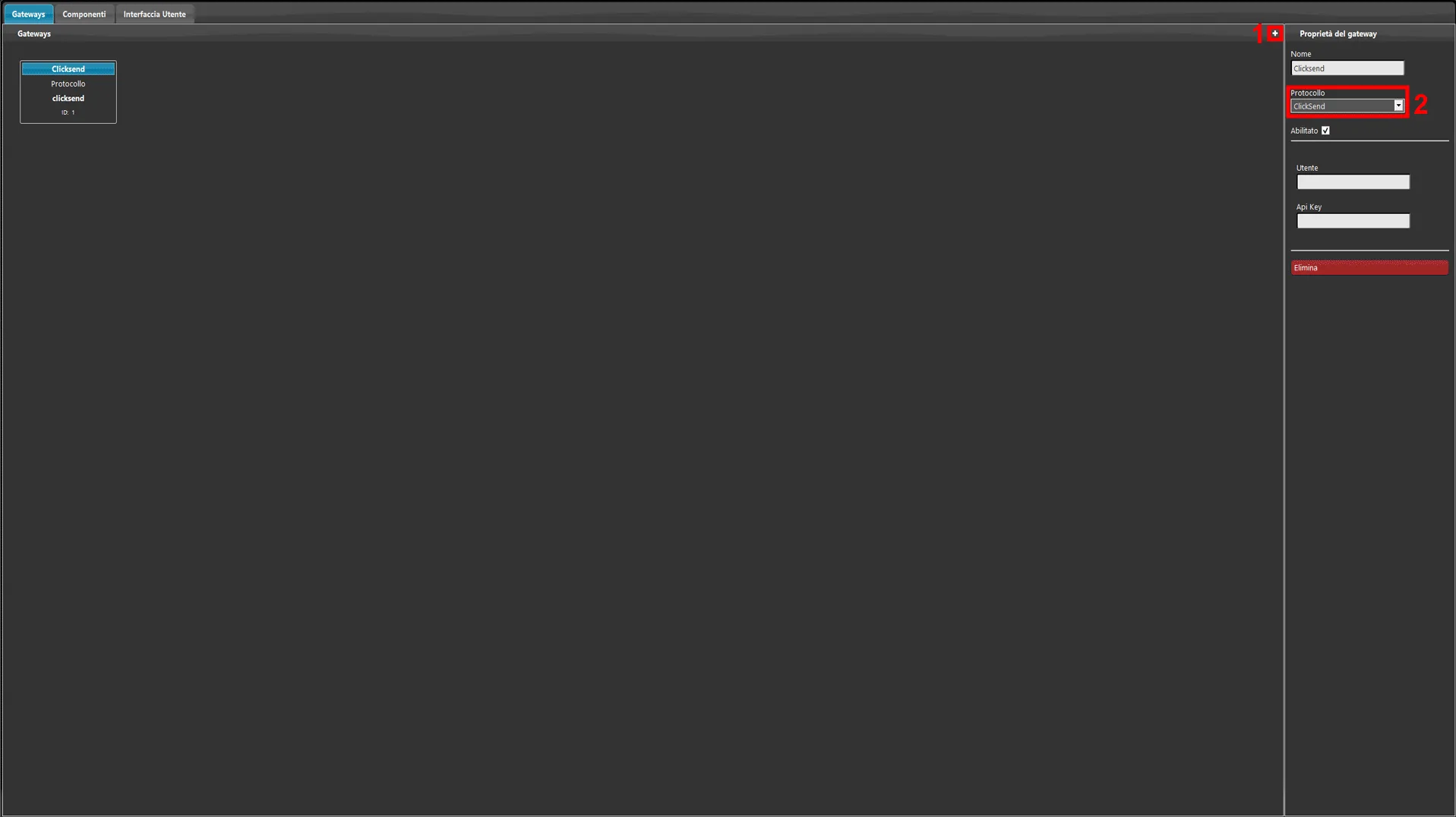
Open de software Ilevia Manager, 1. ga naar de sectie Gateway, voeg een nieuwe gateway toe en 2. selecteer het protocol ClickSend.
Stap 4:
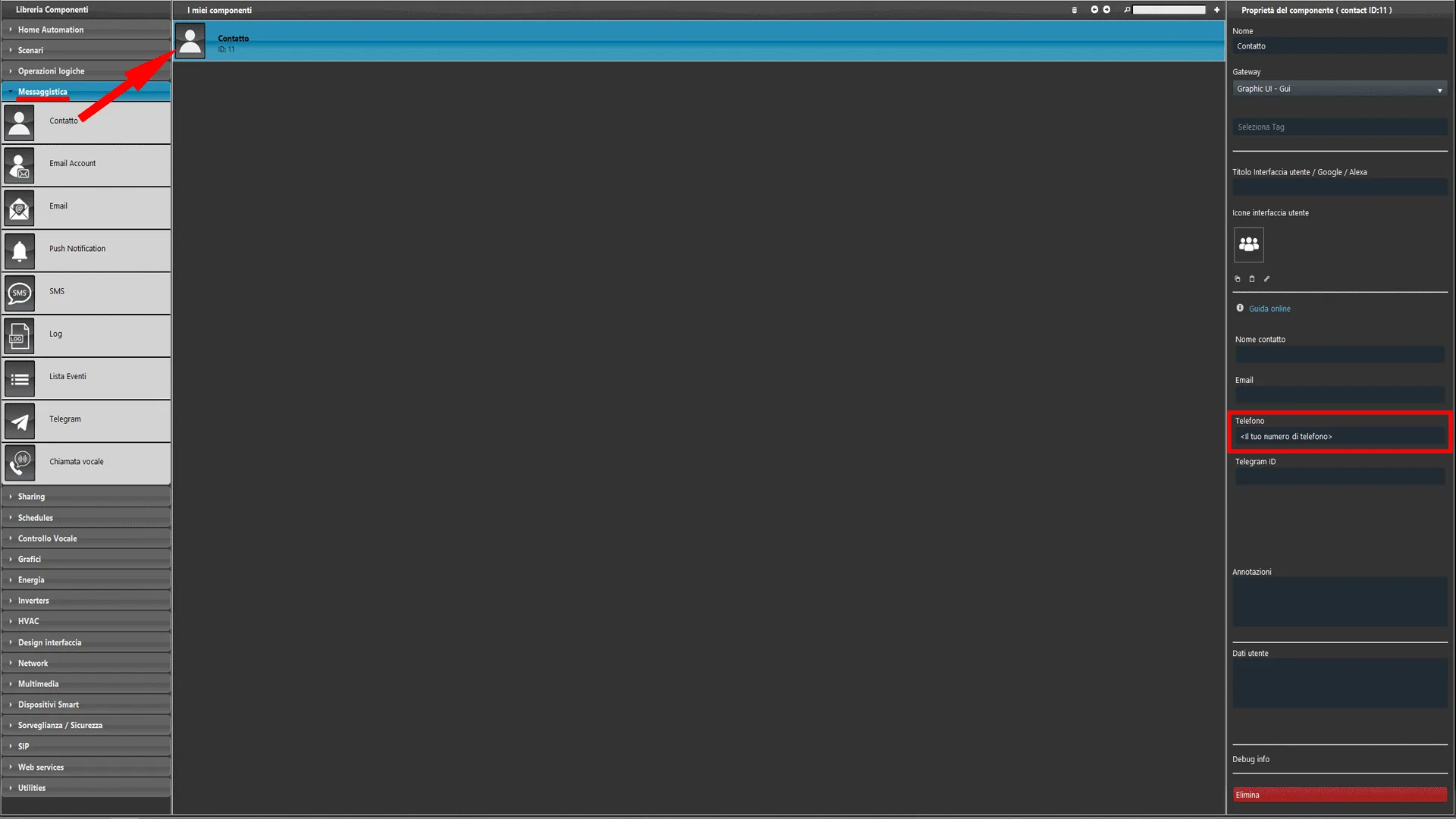
Ga naar de sectie Componenten, open het menu Berichten in de componentenbibliotheek, voeg een nieuw component Contact toe en stel het telefoonnummer in van de ontvanger die de oproep ontvangt.
Stap 5:
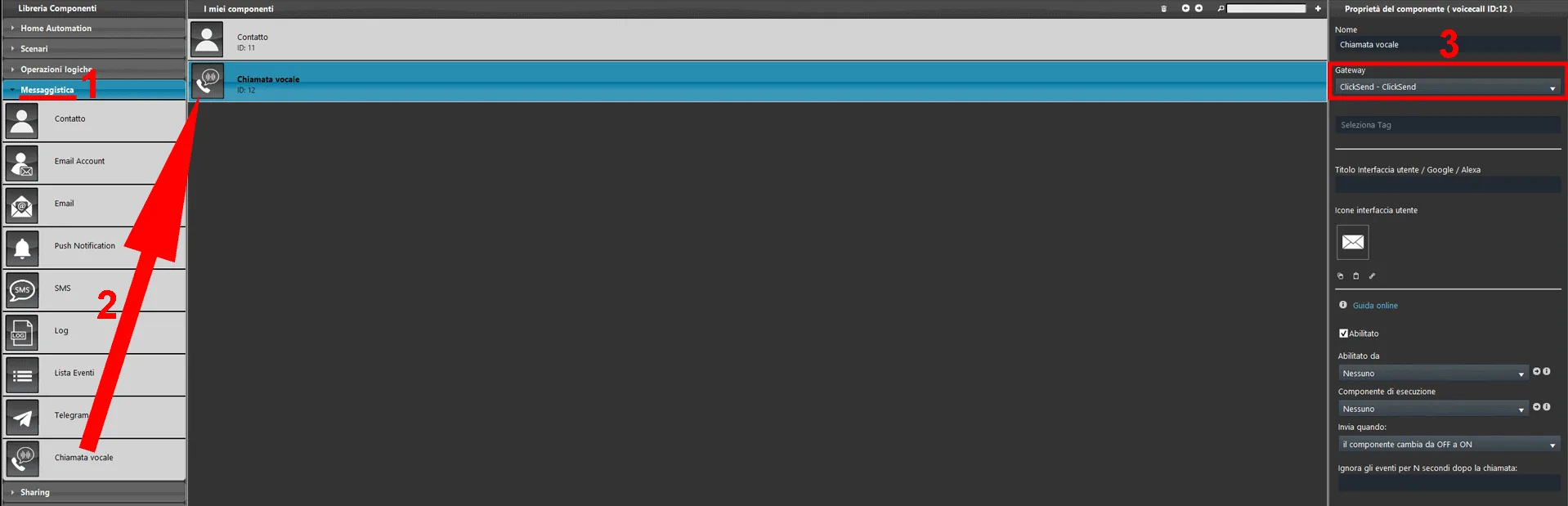
Voeg een nieuw component Spraakoproep toe en koppel het aan de gateway ClickSend die u zojuist hebt aangemaakt.
Stap 6:
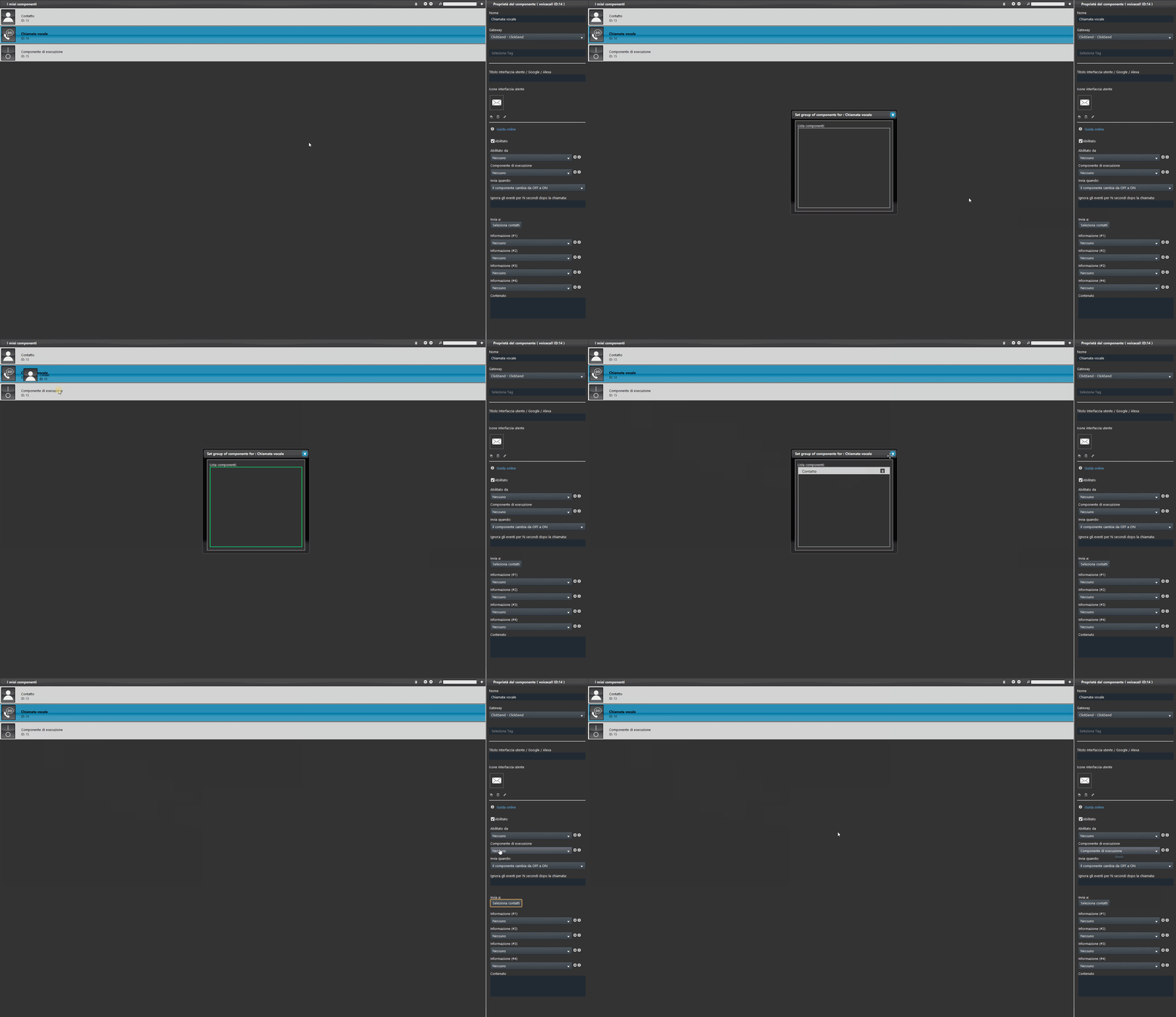
Kies in het project een van de volgende componenten: Schakelaar, Knop, Kleurinfo, Tekstinfo, Slot of Keuzelijst. Dit dient als trigger om de spraakoproep te starten. Voeg vervolgens het component Contact toe aan de contactlijst van het component Spraakoproep.
Stap 7:
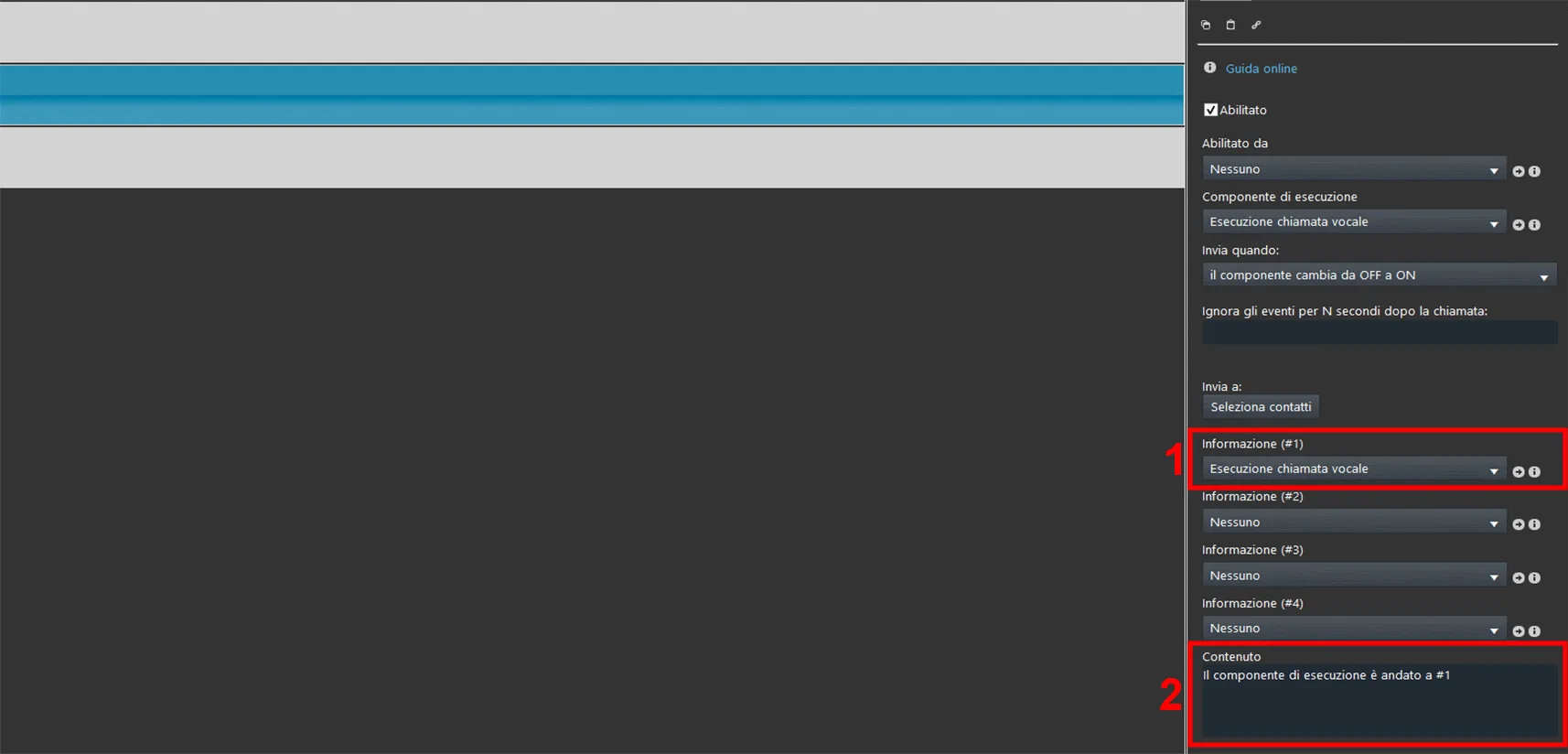
1. Voeg een informatie toe aan de parameter Informatie van het component Spraakoproep, 2. vul daarna de parameter Inhoud aan met het bericht dat wordt voorgelezen aan de gebruiker die de oproep ontvangt.
Stap 8:
Ga naar de sectie Gebruikersinterface en voeg het component toe dat de Spraakoproep start.