
IP Camera
Come configurare il componente IP Camera in Ilevia Manager, creare e provare l'URL RTSP e come viene visualizzato nell'app Ilevia Control.
INTRODUZIONE
Permette di aggiungere un numero illimitato di IP Camera nell’interfaccia utente dell’app Ilevia Control. Se utilizzi l’app web Ilevia Control, consulta la sezione “Configurazione componente per Ilevia Control” in fondo a questa pagina.
CASI D’USO
L’utente vuole poter visualizzare ad ogni momento lo streaming di una sua Camera IP posizionata in casa anche da fuori casa grazie al fatto di poter inserire l’URL con IP dinamico.
PROPRIETÀ COMPONENTE
VIDEO
Questo componente è stato creato tramite il gateway Multimedia.
Per ulteriori informazioni puoi fare riferimento al capitolo “Gateway / protocolli”.
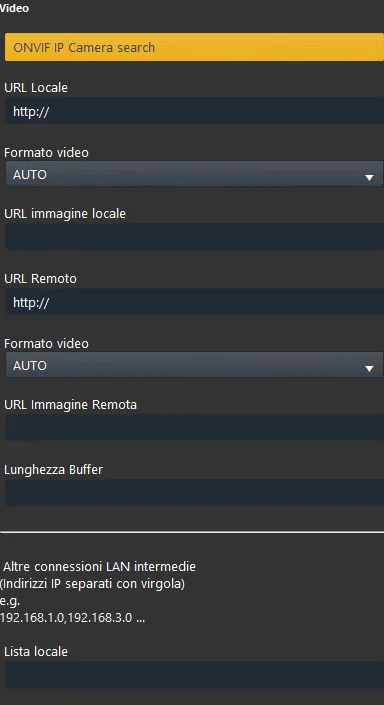
ONVIF IP camera search: Rende possibile la ricerca delle IP camera connesse alla rete locale che supportano il protocollo ONVIF, per una configurazione diretta;
URL Locale (Campo di testo): Inserisci l’URL di stream video locale;
Formato del video (locale): Scegli il formato del video tra i valori elencati di seguito;
AUTO: Ilevia proverà a impostare automaticamente il formato video corretto;
H264: funziona in entrambe le modalità di visualizzazione;
MJPEG: funziona in entrambe le modalità di visualizzazione;
JPEG: funziona in entrambe le modalità di visualizzazione.
URL immagine locale: Inserisci l’URL locale dell’immagine, per vedere un’immagine invece di una schermata nera. Raccomandiamo di usare questo sito per trovare l’URL della tua telecamera;
URL Remoto: Inserisci l’URL dello stream video da remoto. Raccomandiamo di usare questo sito per trovare l’URL della tua telecamera;
Formato video (remoto): Scegli il formato del video da remoto, con gli stessi valori elencati per il formato locale;
URL immagine remota: Inserisci l’URL che permetterà la visualizzazione dell’immagine da remoto. Per esempio, puoi usare questo attributo per inviare un’immagine alla tua email quando qualcuno suona il campanello di casa, oppure per avere un’immagine direttamente all’interno dell’applicazione.
Tipo connessione: Il protocollo TCP è raccomandato per ottenere risultati migliori in termini di qualità e di invio dell’immagine.
Lunghezza Buffer: È il tempo di ritardo applicato allo stream proveniente dall’URL RTSP impostato.
Lista locale: Serve a distinguere la rete locale da quella remota.
Come creare e provare l’URL RTSP
Introduzione: RTSP può essere usato in molti software e applicazioni e permette di visualizzare uno stream proveniente da una telecamera IP. Per provare l’URL suggeriamo l’uso del software VLC.
Passo 1:
Per prima cosa devi avere accesso allo stream della telecamera. L’URL può avere il seguente formato: rtsp://nomeutente:password@INDIRIZZOIP/impostazioni_della_telecamera
1. Dopo le due barre, la prima parola è il nome utente che usi per accedere alla telecamera; la seconda parola è la password che usi per accedere alla telecamera.
2. Dopo il simbolo @ sostituisci la parola “INDIRIZZOIP” con l’indirizzo IP che usi per connetterti alla tua telecamera.
In caso di IP dinamico, usando %public_ip% come nell’esempio rtsp://nomeutente:password@%public_ip%/impostazioni_della_telecamera potrai recuperare automaticamente il tuo indirizzo IP dinamico, ottenendo una connessione stabile e continua alla tua IP Camera.
Nota: la variabile %public_ip% sarà sostituita con il tuo IP dinamico attuale.
RICORDA CHE OGNI TELECAMERA È DIFFERENTE E HA I PROPRI PARAMETRI. Questa guida mostra solo come vedere lo streaming video della telecamera in un software come VLC; per le impostazioni del dispositivo suggeriamo di contattare il produttore.
Nota: Per accedere alla telecamera dall’esterno raccomandiamo di contattare il tuo installatore. In ogni caso, la porta da aprire verso l’esterno è la 554.
Passo 2:
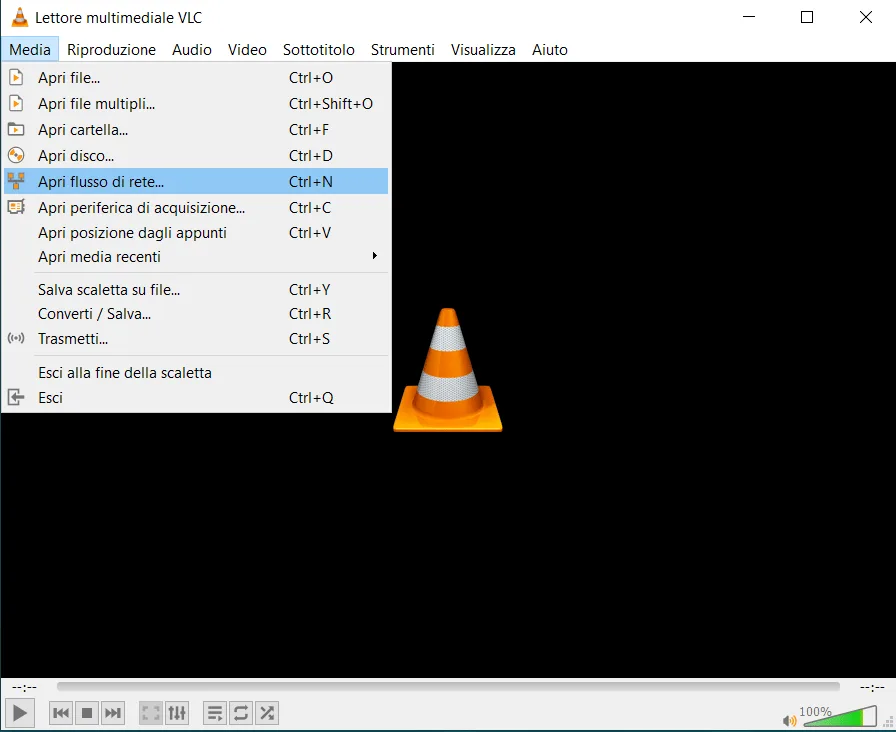
Ora che abbiamo gli URL possiamo provarli. Nella nostra guida useremo il software VLC per scopi di test. Apri VLC Media Player, clicca su Media nella parte superiore sinistra della schermata e seleziona l’opzione “Apri flusso di rete” per aprire la schermata in cui inserire l’URL.
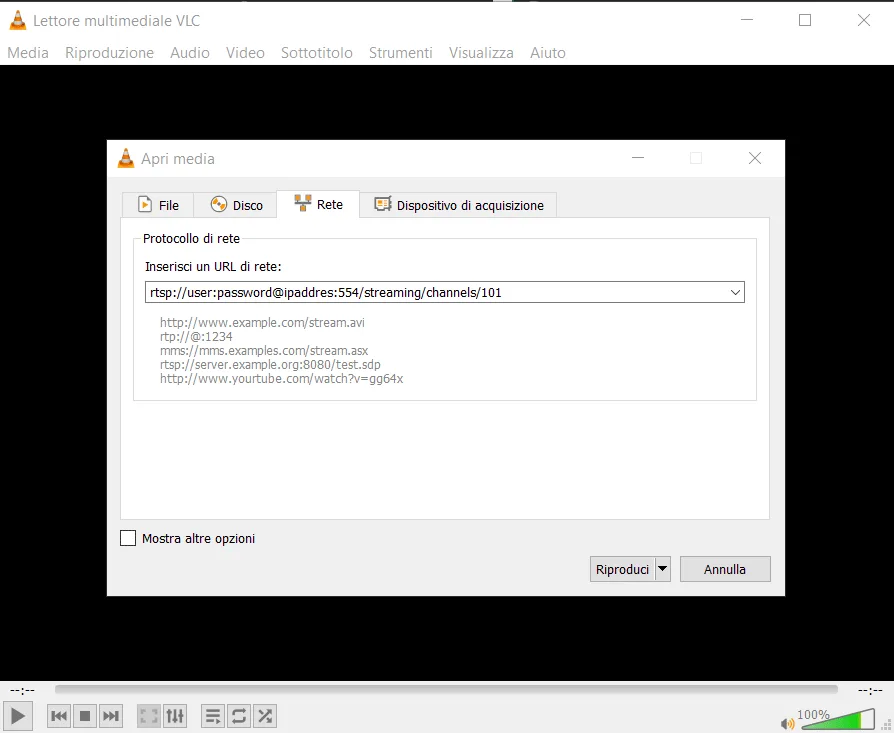
Passo 3:
Ora configura l’URL con il tuo nome utente, la password e l’indirizzo IP. Una volta formattato correttamente l’URL, copialo e incollalo nella finestra, poi clicca Riproduci per avviare la riproduzione.
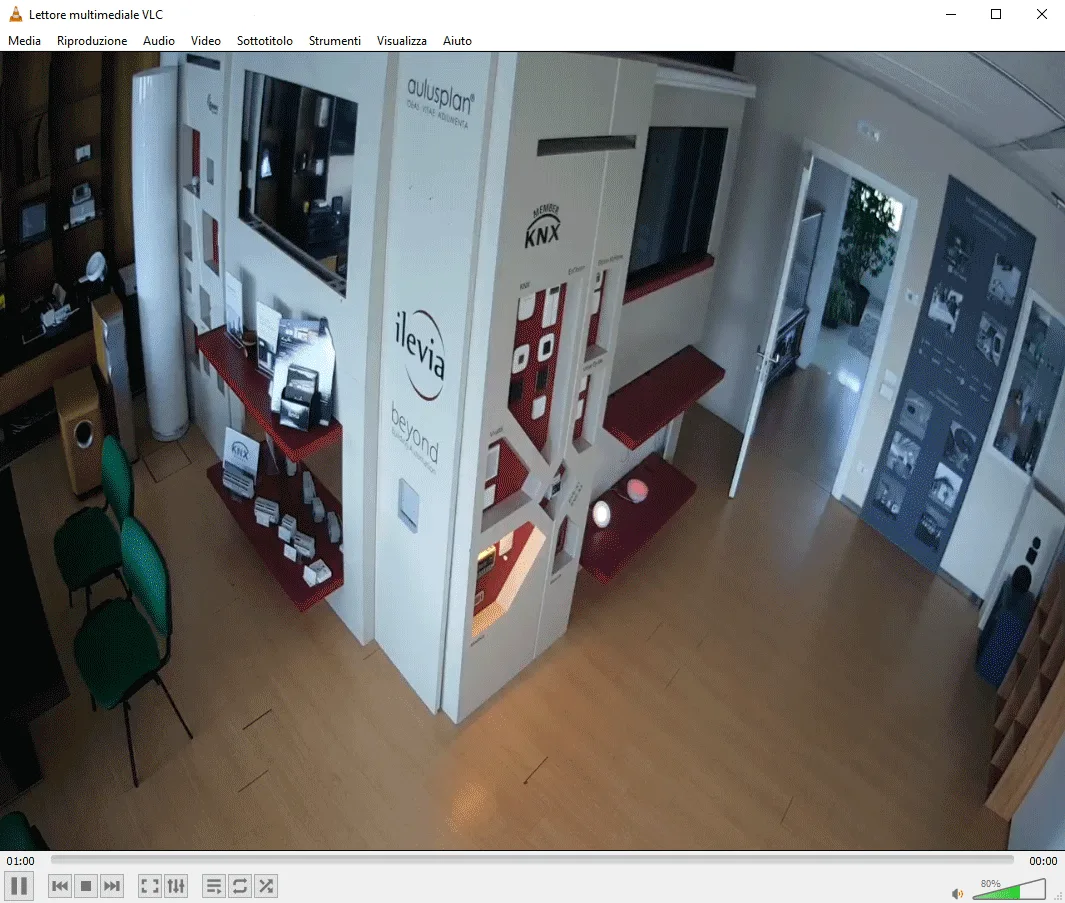
Ci sono tre possibili modalità di visualizzazione: “CLASSICA”, “MODALE” e “NASCOSTA”. Per maggiori informazioni consulta la guida delle “Proprietà comuni”.
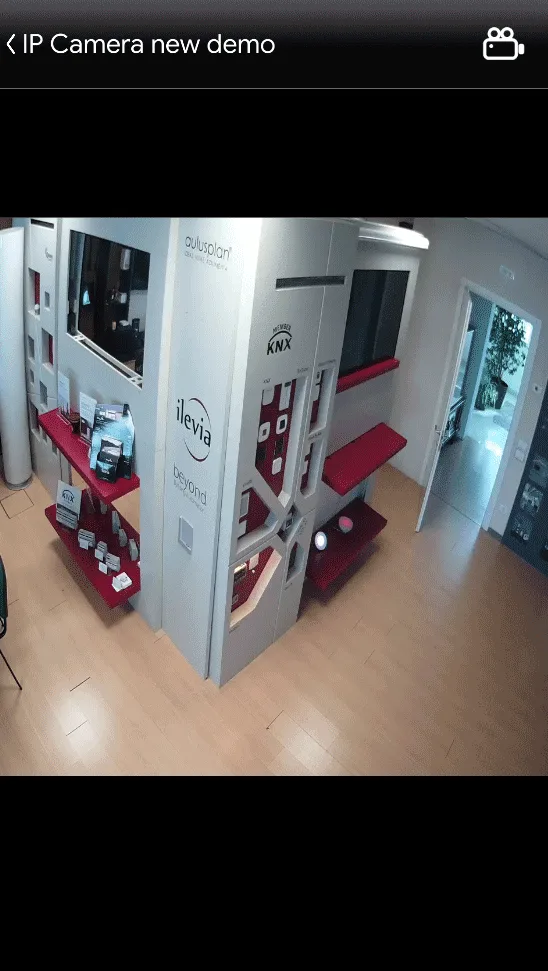
Visualizzazione classica
Questo è il risultato visivo del componente IP camera all’interno dell’app Ilevia Control (modalità classica).
Cliccando sull’IP camera si può ingrandire l’immagine per una visualizzazione completa.
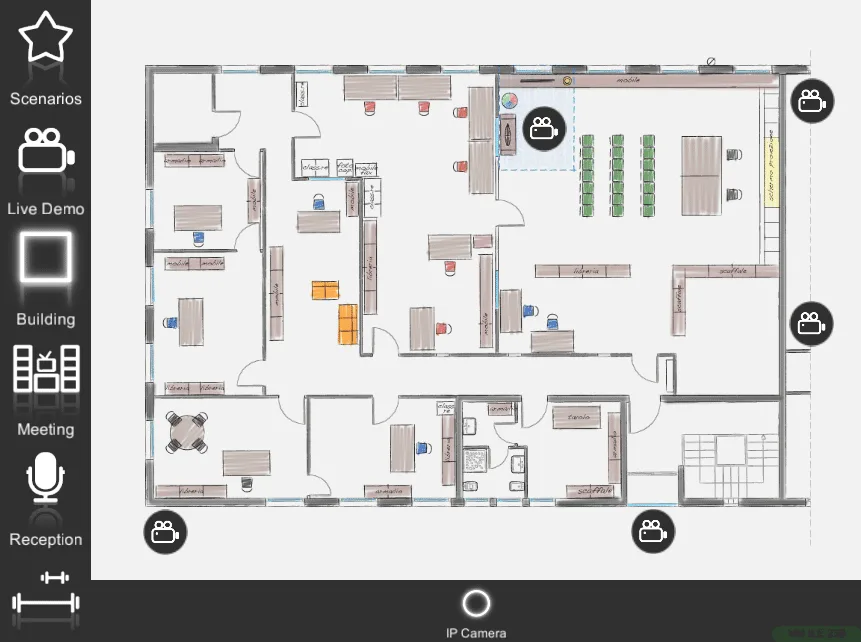
Visualizzazione a mappe
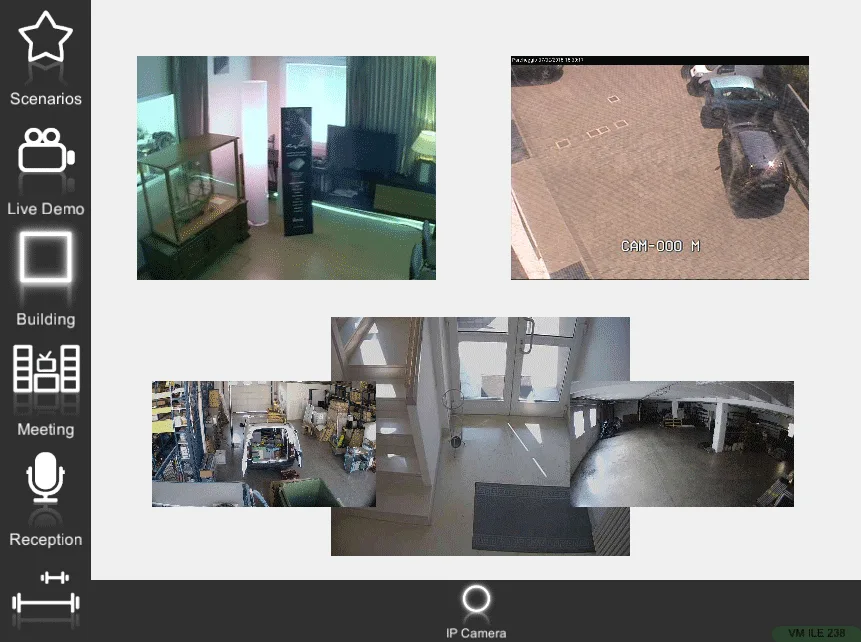
Questo è uno dei risultati possibili del componente nell’app Ilevia Control (modalità a mappe).
Con la visualizzazione a mappe puoi vedere immediatamente la riproduzione.
È possibile modificare le dimensioni della tua IP Camera in base alle tue necessità.
Puoi inoltre aggiungere tutte le IP camera di cui hai bisogno all’interno dell’interfaccia di Ilevia Control.
VISUALIZZAZIONE CLASSICA
La visualizzazione Classica richiede l’accesso all’interfaccia del componente IP camera per vedere il suo streaming.
VISUALIZZAZIONE MODALE
La visualizzazione Modale, disponibile solo con l’interfaccia utente a Mappe, permette di visualizzare direttamente lo streaming dell’IP camera, senza dover cliccare l’icona del componente nell’interfaccia utente.
In questo caso possiamo osservare l’icona predefinita:
Camera IP ⇒ Icona Telecamera

Icona predefinita (icona personalizzabile)
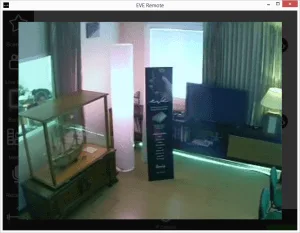
Modale (visualizzazione all’interno dell’interfaccia utente)
VISUALIZZAZIONE CLASSICA
VISUALIZZAZIONE MODALE
Configurazione componente per Ilevia Control
Il componente IP camera richiede alcuni accorgimenti per poter visualizzare lo streaming anche all’interno dell’app Ilevia Control.
Il primo accorgimento riguarda la configurazione degli URL RTSP: devono essere impostati uguali sia nel parametro Remoto sia in quello Locale.
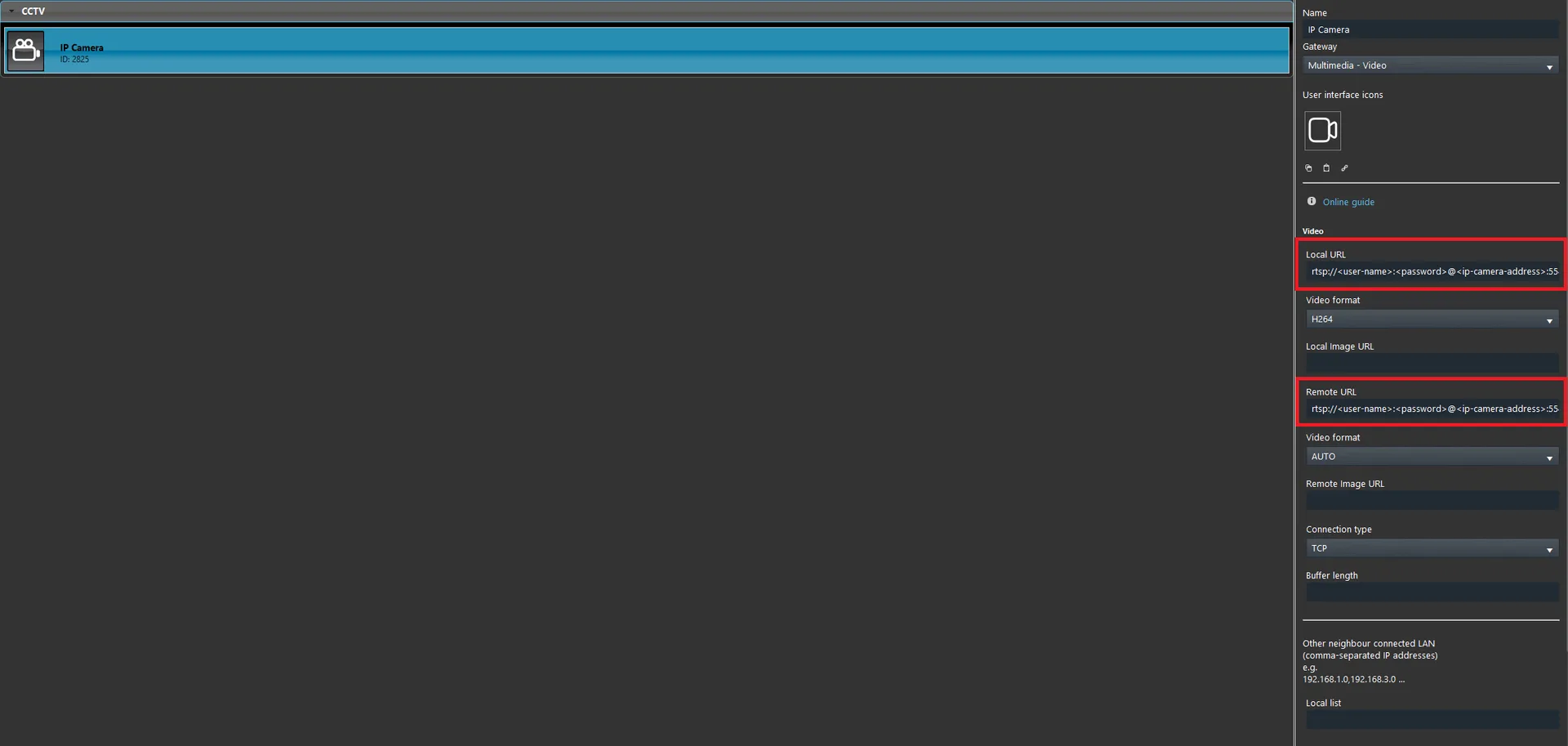
Per visualizzare lo streaming nell’app Ilevia anche da remoto è necessario applicare un port forwarding della porta 1984 verso l’indirizzo IP del server Ilevia.
N.B. Per visualizzare lo streaming nell’app web devi utilizzare la versione HTTP.