
IP Camera
Hoe het component IP Camera in Ilevia Manager te configureren, de RTSP-URL aan te maken en te testen, en hoe dit wordt weergegeven in de Ilevia Control-app.
INLEIDING
Hiermee kunt u een onbeperkt aantal IP Camera’s toevoegen aan de gebruikersinterface van de app Ilevia Control. Als u de webapp Ilevia Control gebruikt, raadpleeg dan de sectie “Configuratie van component voor Ilevia Control” onderaan deze pagina.
TOEPASSINGEN
De gebruiker wil op elk moment de streaming van een IP-camera in huis kunnen bekijken, ook van buitenaf, dankzij het feit dat de URL met dynamisch IP kan worden ingevoerd.
COMPONENTEIGENSCHAPPEN
VIDEO
Dit component is aangemaakt via de Multimedia-gateway.
Voor meer informatie kunt u het hoofdstuk “Gateway / protocollen” raadplegen.
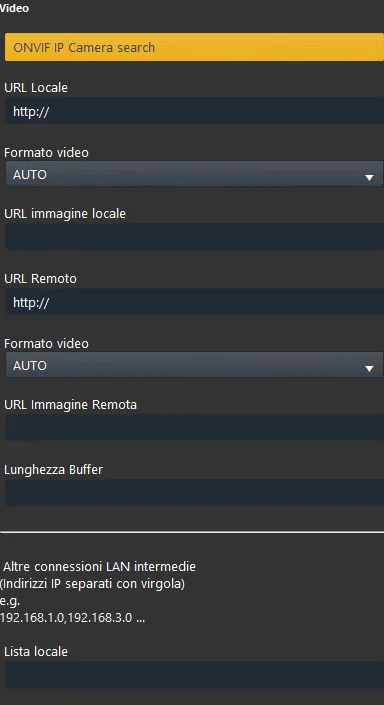
ONVIF IP camera search: Maakt het mogelijk om IP-camera’s op het lokale netwerk te zoeken die het ONVIF-protocol ondersteunen, voor een directe configuratie;
Lokaal URL (tekstveld): Voer de lokale URL van de videostream in;
Videoformaat (lokaal): Kies het videoformaat uit de onderstaande waarden;
AUTO: Ilevia probeert automatisch het juiste videoformaat in te stellen;
H264: werkt in beide weergavemodi;
MJPEG: werkt in beide weergavemodi;
JPEG: werkt in beide weergavemodi.
Lokaal afbeeldings-URL: Voer de lokale URL van de afbeelding in om een afbeelding te zien in plaats van een zwart scherm. We raden aan deze site te gebruiken om de URL van uw camera te vinden;
Externe URL: Voer de URL van de videostream op afstand in. We raden aan deze site te gebruiken om de URL van uw camera te vinden;
Videoformaat (extern): Kies het videoformaat op afstand, met dezelfde waarden als voor het lokale formaat;
Externe afbeeldings-URL: Voer de URL in waarmee de afbeelding op afstand kan worden weergegeven. U kunt dit attribuut bijvoorbeeld gebruiken om een afbeelding naar uw e-mail te sturen wanneer iemand aanbelt, of om een afbeelding direct in de applicatie te tonen.
Verbindingstype: Het TCP-protocol wordt aanbevolen voor betere resultaten op het gebied van kwaliteit en beeldverzending.
Bufferlengte: Dit is de vertragingstijd die wordt toegepast op de stream afkomstig van de ingestelde RTSP-URL.
Lokale lijst: Wordt gebruikt om het lokale netwerk van het externe netwerk te onderscheiden.
Hoe de RTSP-URL aanmaken en testen
Inleiding: RTSP kan in veel software en toepassingen worden gebruikt en maakt het mogelijk een stream van een IP-camera weer te geven. Om de URL te testen raden we het gebruik van de software VLC aan.
Stap 1:
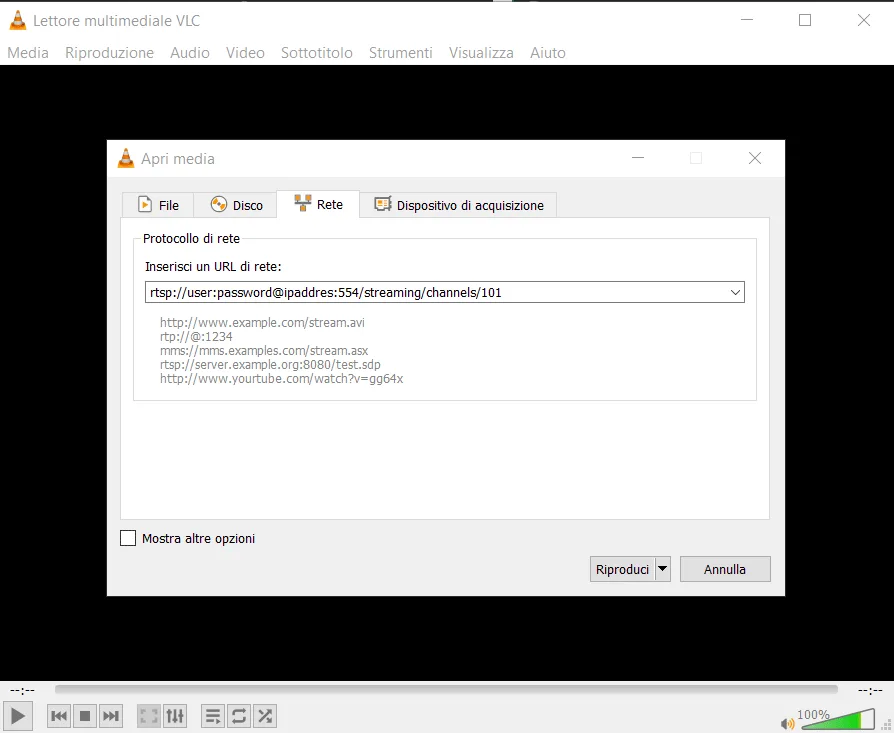
Eerst moet u toegang hebben tot de stream van de camera. De URL kan de volgende opmaak hebben: rtsp://gebruikersnaam:wachtwoord@IPADRES/camera-instellingen
1. Na de dubbele schuine strepen is het eerste woord de gebruikersnaam die u gebruikt om in te loggen op de camera; het tweede woord is het wachtwoord dat u gebruikt om in te loggen op de camera.
2. Vervang na het @-symbool het woord “IPADRES” door het IP-adres dat u gebruikt om verbinding te maken met uw camera.
In geval van een dynamisch IP kunt u met %public_ip%, zoals in het voorbeeld rtsp://gebruikersnaam:wachtwoord@%public_ip%/camera-instellingen, uw dynamische IP-adres automatisch ophalen, waardoor een stabiele en continue verbinding met uw IP Camera ontstaat.
Opmerking: de variabele %public_ip% wordt vervangen door uw huidige dynamische IP.
ONTHOUD DAT ELKE CAMERA ANDERS IS EN EIGEN PARAMETERS HEEFT. Deze handleiding laat alleen zien hoe u de videostream van de camera in software zoals VLC kunt bekijken; voor de instellingen van het apparaat raden we aan contact op te nemen met de fabrikant.
Opmerking: Om van buitenaf toegang te krijgen tot de camera raden we aan contact op te nemen met uw installateur. In ieder geval is de poort die naar buiten moet worden geopend 554.
Stap 2:
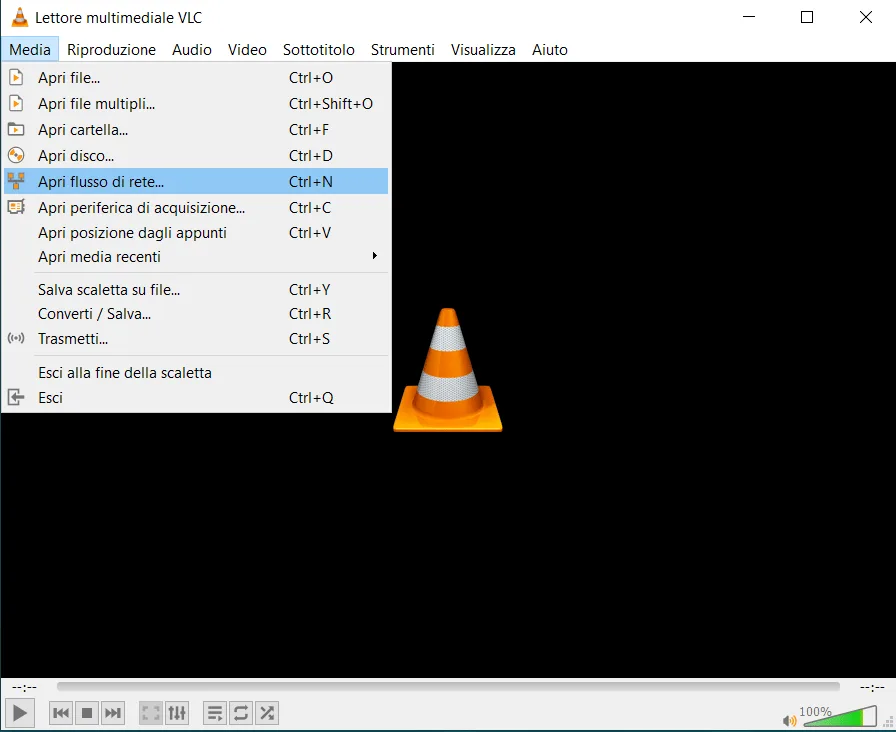
Nu we de URL’s hebben, kunnen we ze testen. In onze handleiding gebruiken we de software VLC voor testdoeleinden. Open VLC Media Player, klik op Media linksboven in het scherm en selecteer de optie “Open netwerkstream” om het scherm te openen waarin u de URL kunt invoeren.
Stap 3:
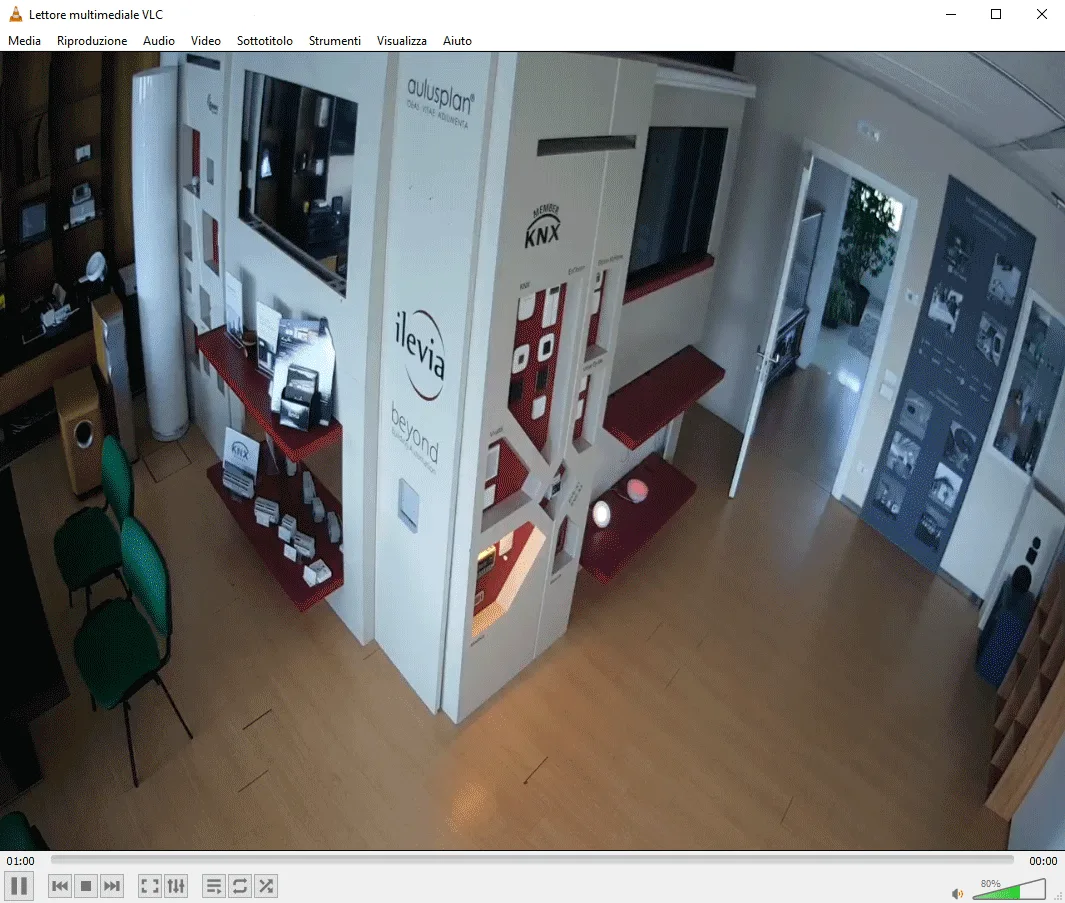
Stel nu de URL in met uw gebruikersnaam, wachtwoord en IP-adres. Zodra de URL correct is opgemaakt, kopieert en plakt u deze in het venster en klikt u vervolgens op Afspelen om de weergave te starten.
Er zijn drie mogelijke weergavemodi: “CLASSICA”, “MODALE” en “NASCOSTA”. Raadpleeg voor meer informatie de handleiding van de “Gemeenschappelijke eigenschappen”.
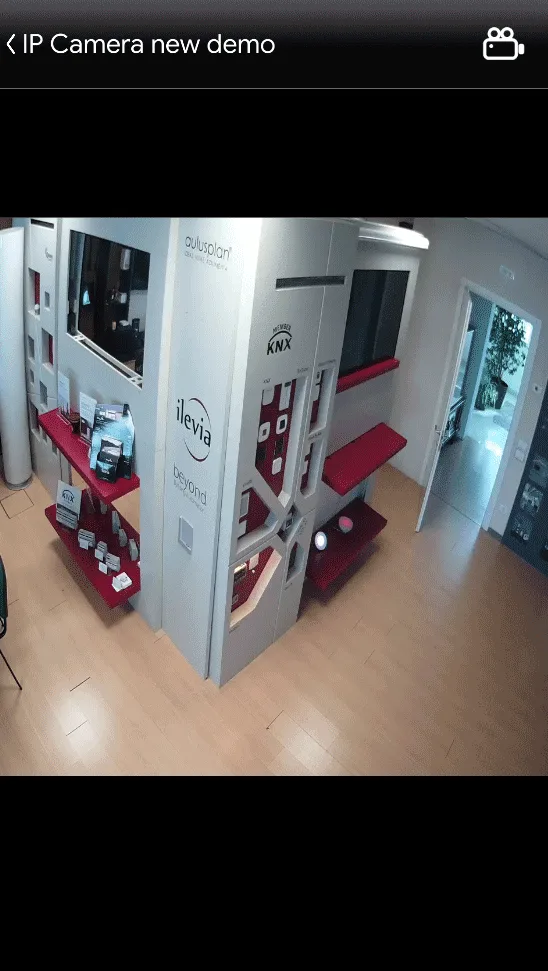
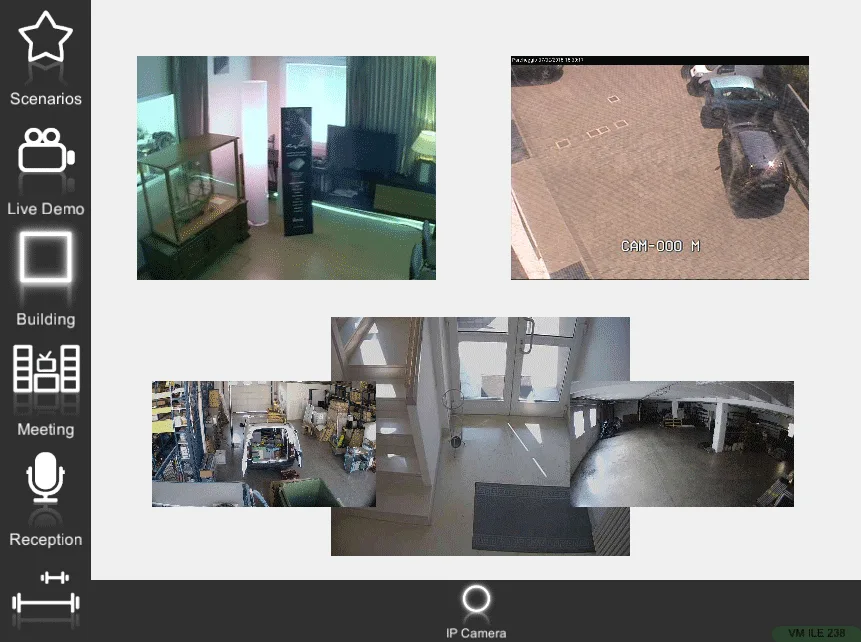
Klassieke weergave
Dit is het visuele resultaat van het IP-camera component binnen de Ilevia Control-app (klassieke modus).
Door op de IP-camera te klikken, kunt u de afbeelding vergroten voor een volledig beeld.
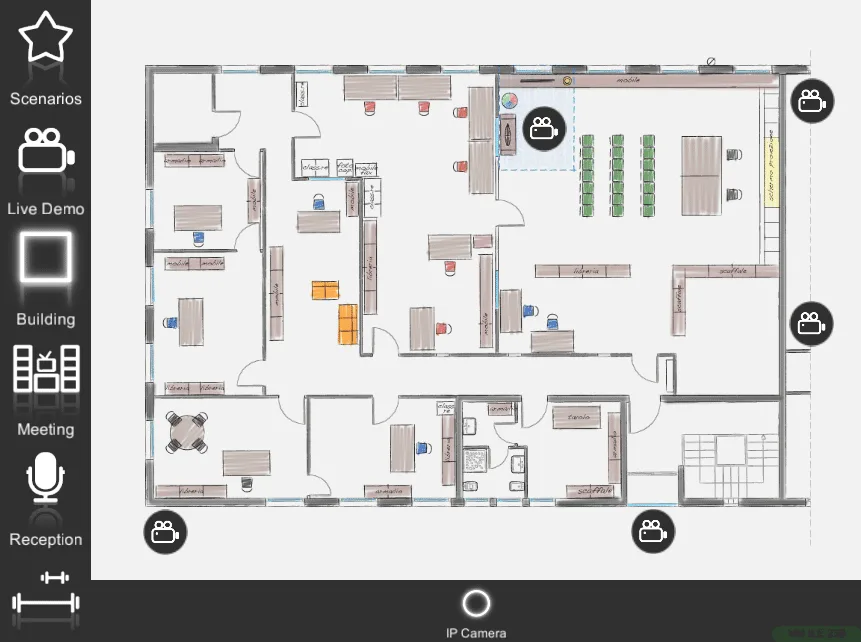
Kaartweergave
Dit is een van de mogelijke resultaten van het component in de Ilevia Control-app (kaartweergavemodus).
Met de kaartweergave kunt u de weergave direct zien.
U kunt bovendien de afmetingen van uw IP Camera aanpassen aan uw behoeften.
U kunt daarnaast alle IP-camera’s toevoegen die u nodig hebt binnen de interface van Ilevia Control.
KLASSIEKE WEERGAVE
De klassieke weergave vereist toegang tot de interface van de IP-camera-component om de stream te kunnen zien.
MODALE WEERGAVE
De modale weergave, alleen beschikbaar met de gebruikersinterface op Kaarten, maakt het mogelijk de stream van de IP-camera rechtstreeks weer te geven, zonder op het pictogram van de component in de gebruikersinterface te hoeven klikken.
In dit geval zien we het standaardpictogram:
Camera IP ⇒ Camerapictogram

Standaardpictogram (aanpasbaar pictogram)
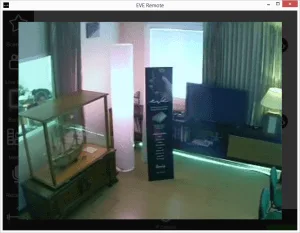
Modaal (weergave binnen de gebruikersinterface)
KLASSIEKE WEERGAVE
MODALE WEERGAVE
Configuratie van de component voor Ilevia Control
De IP-camera-component vereist enkele aanpassingen om de stream ook binnen de Ilevia Control-app te kunnen weergeven.
De eerste aanpassing betreft de configuratie van de RTSP-URL's: deze moeten zowel in de parameter Remote als in die voor Local gelijk zijn ingesteld.
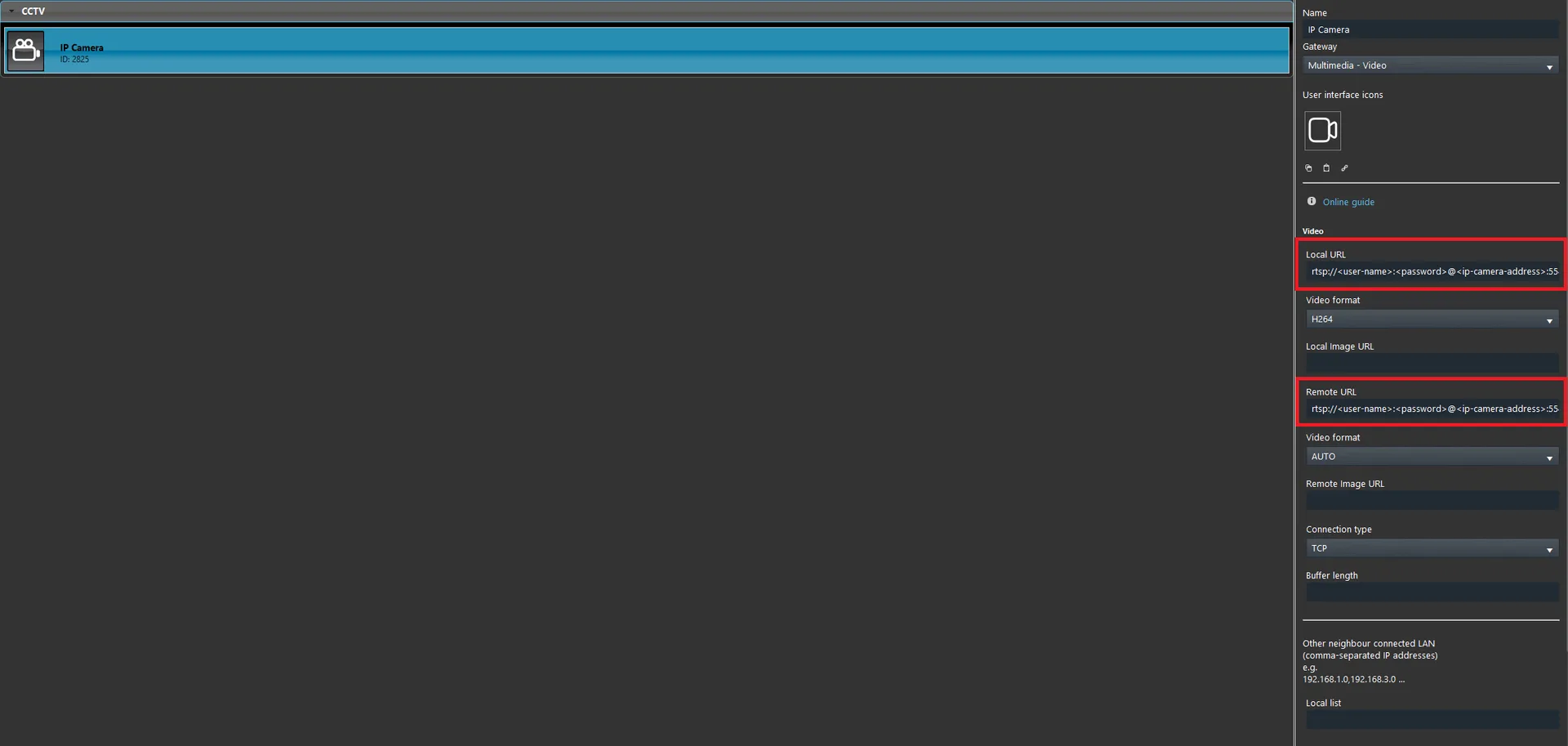
Om de stream in de Ilevia-app ook op afstand weer te geven, is het noodzakelijk een port forwarding in te stellen voor poort 1984 naar het IP-adres van de Ilevia-server.
NB Om de stream in de webapp weer te geven, moet je de HTTP-versie gebruiken.