Video verifica
Come configurare il componente Video verifica in Ilevia Manager per ricevere in Ilevia Control una notifica con il replay delle telecamere quando si verifica un evento.
Introduzione
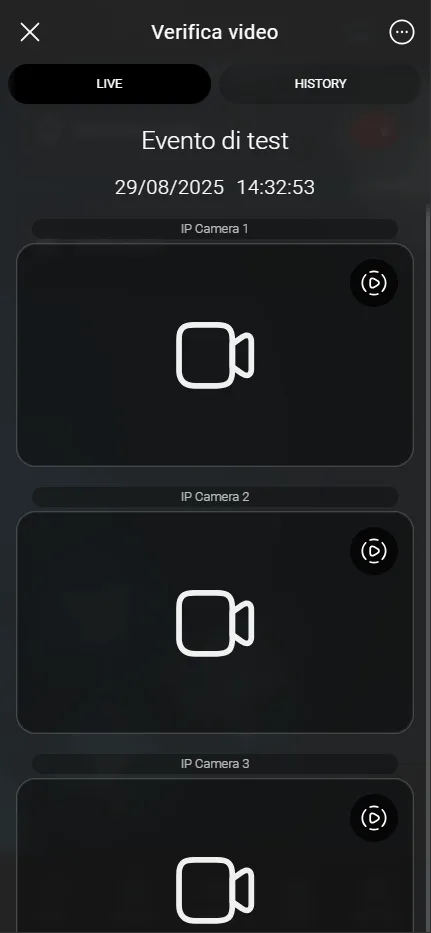
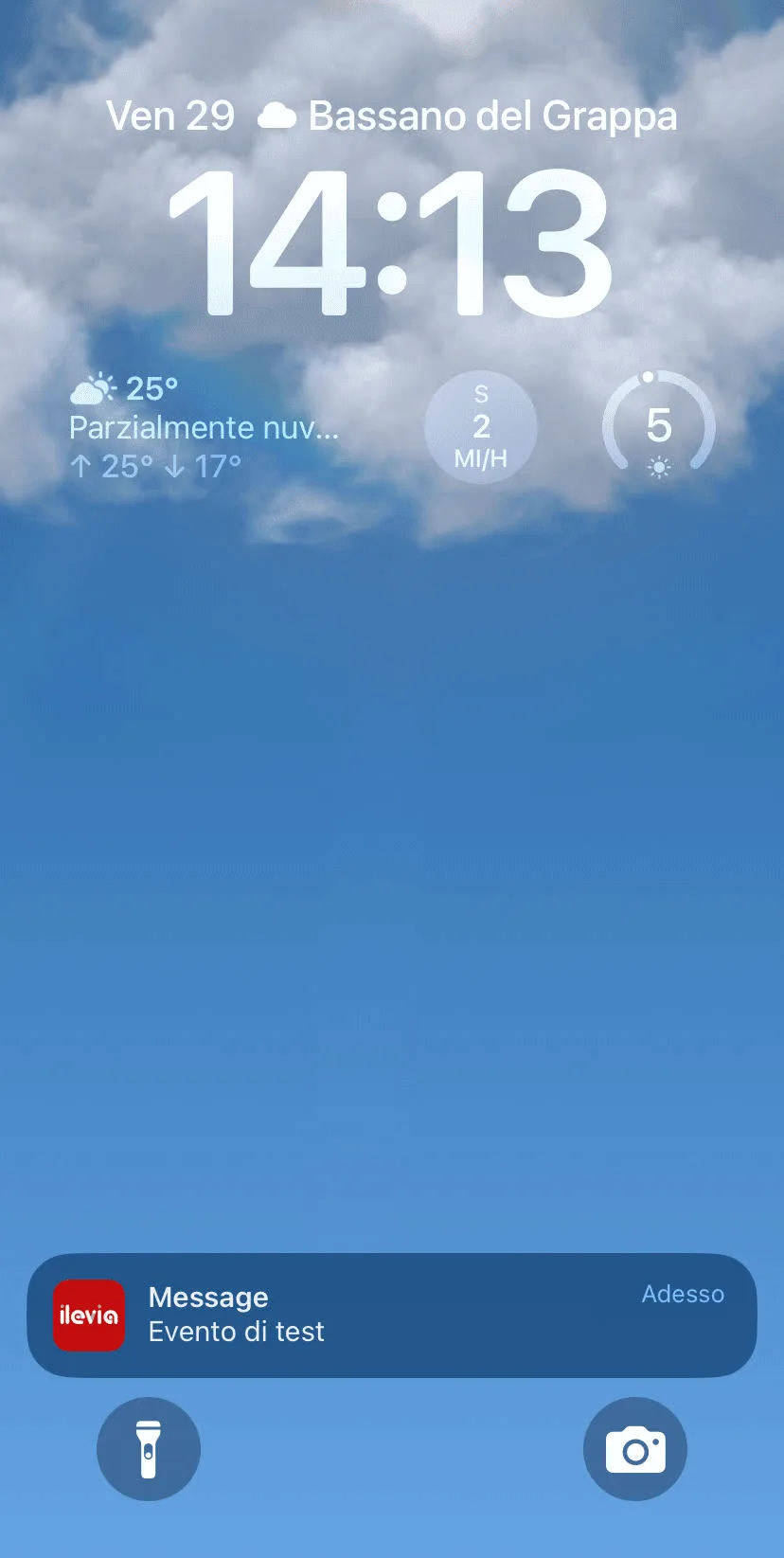
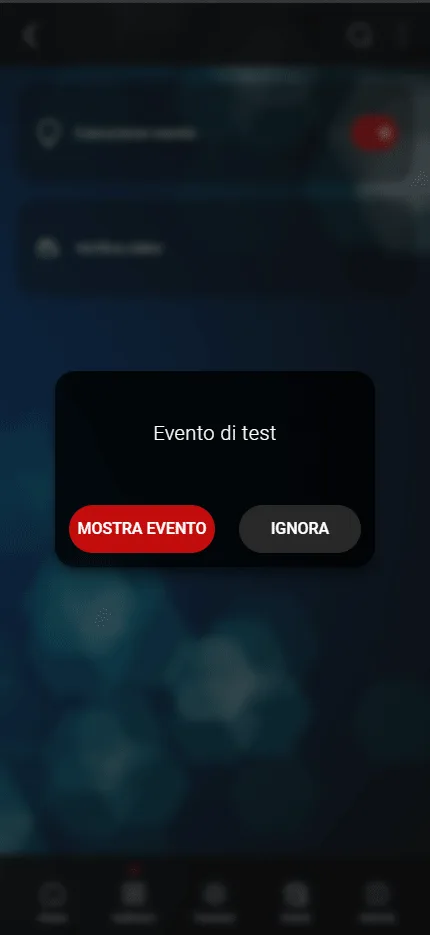
Questo componente registra alcuni fotogrammi, salvati e mostrati come replay in base alla configurazione del componente nel progetto Ilevia Manager. Quando l’evento si verifica, l’utente riceve una notifica se l’app è chiusa, oppure una finestra pop-up se è già nell’app; cliccandola si accede alla schermata del componente Video verifica nell’app Ilevia Control.
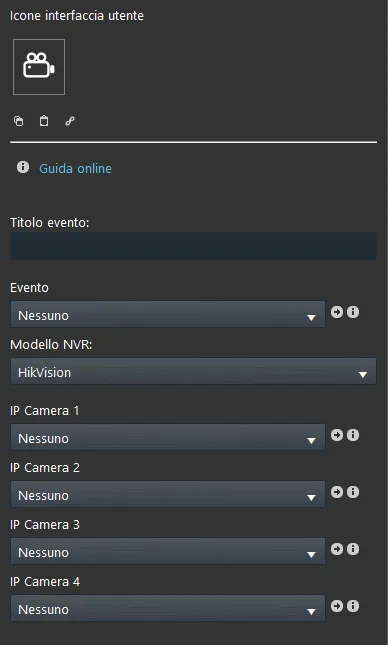
Tipo evento: titolo dell’evento che viene mostrato quando la notifica viene inviata.
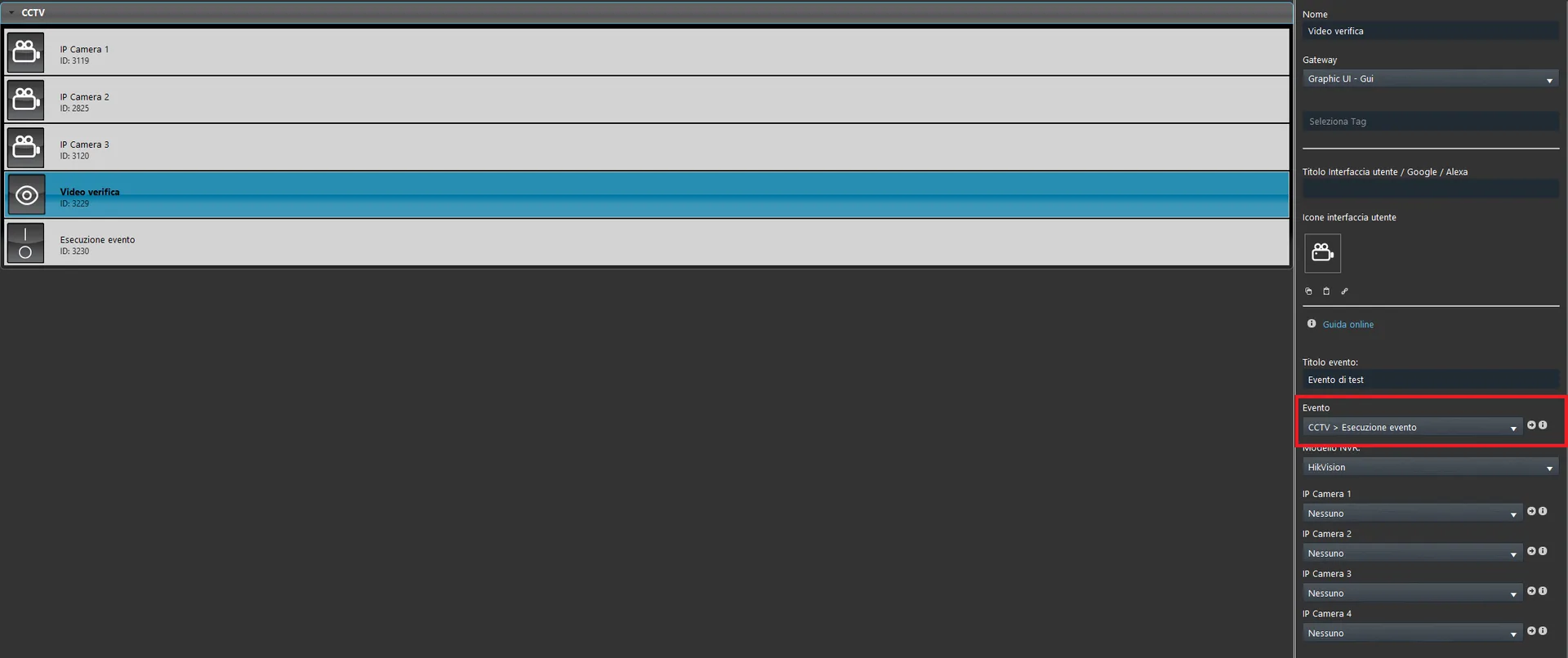
Evento: collega qui il componente Interruttore che attiverà il componente.
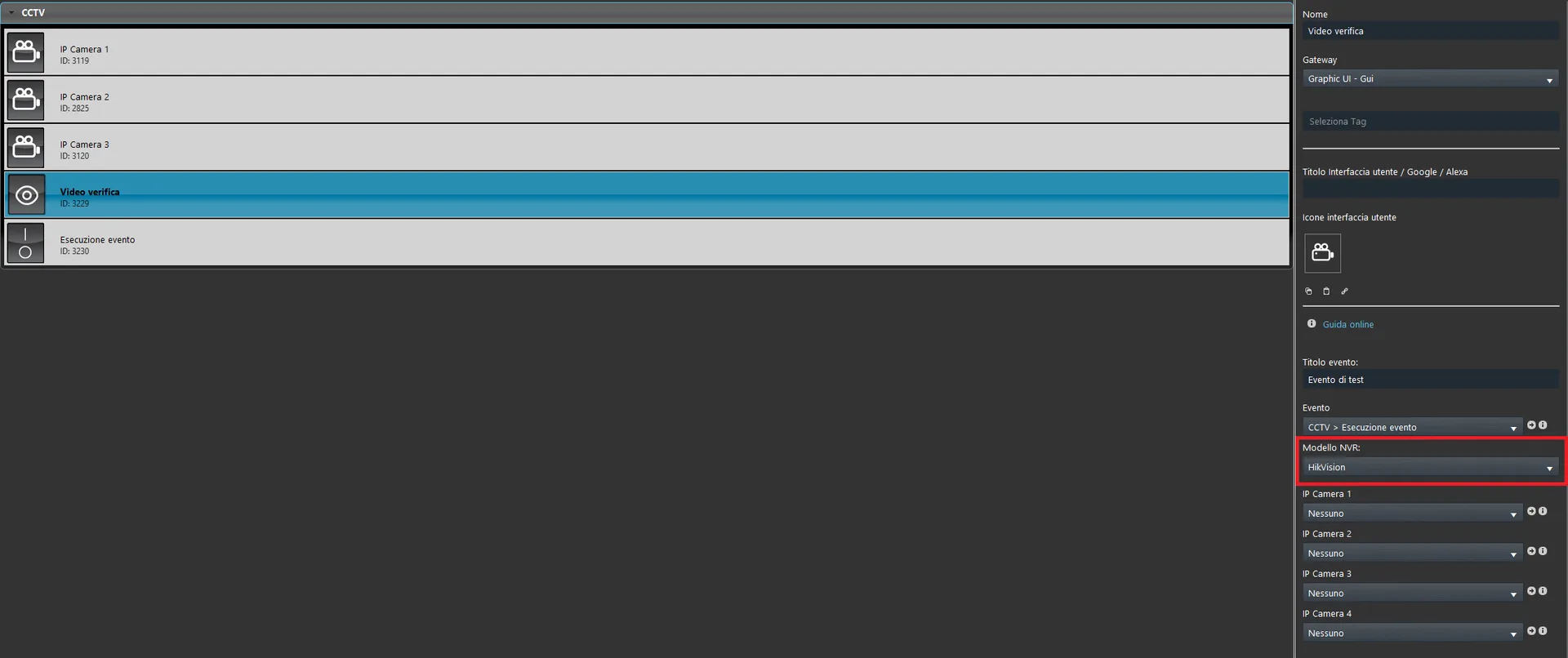
Modello NVR: seleziona il modello di NVR tra HikVision e Dahua.
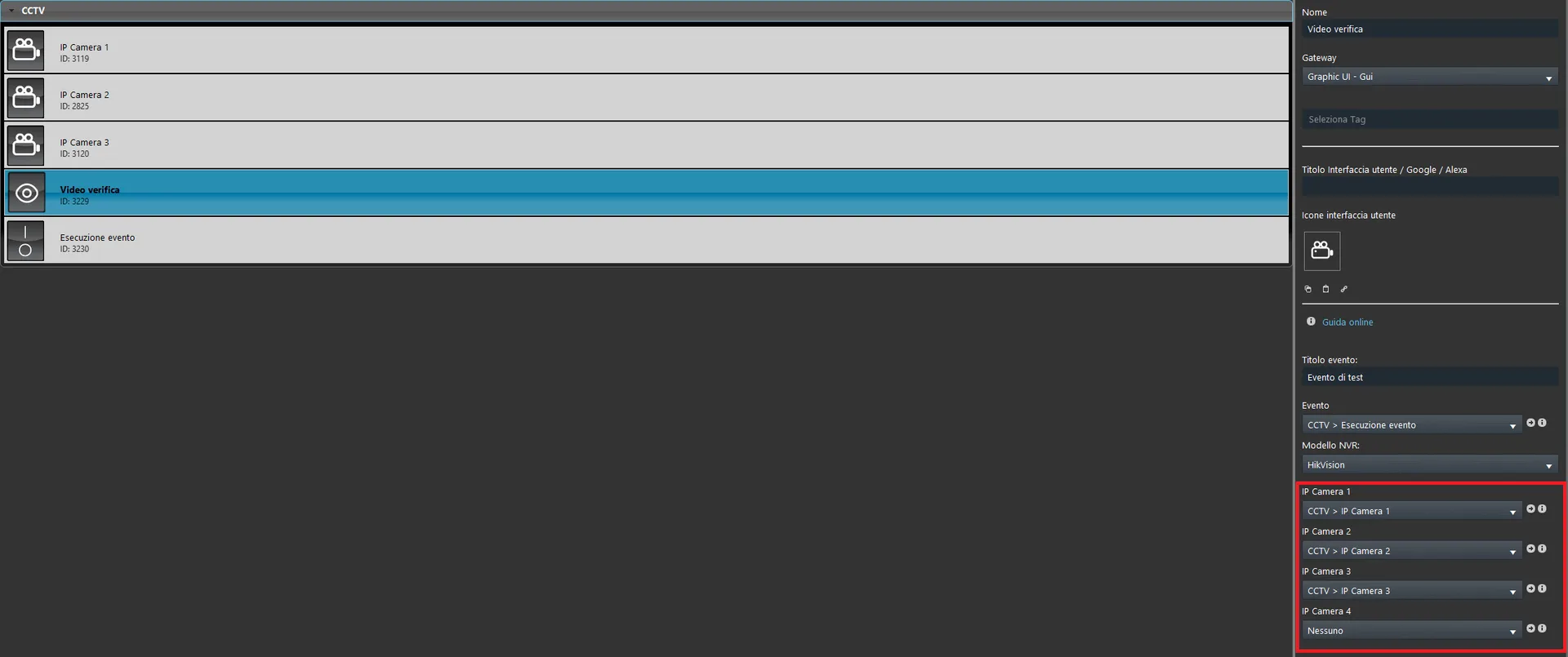
IP Camera 1, 2, 3, 4: aggiungi qui tutti i componenti IP camera che verranno considerati quando il componente Video verifica viene eseguito.
Configurazione del componente
Passo 1
Aggiungi il componente Video verifica nella sezione Sorveglianza / Sicurezza.
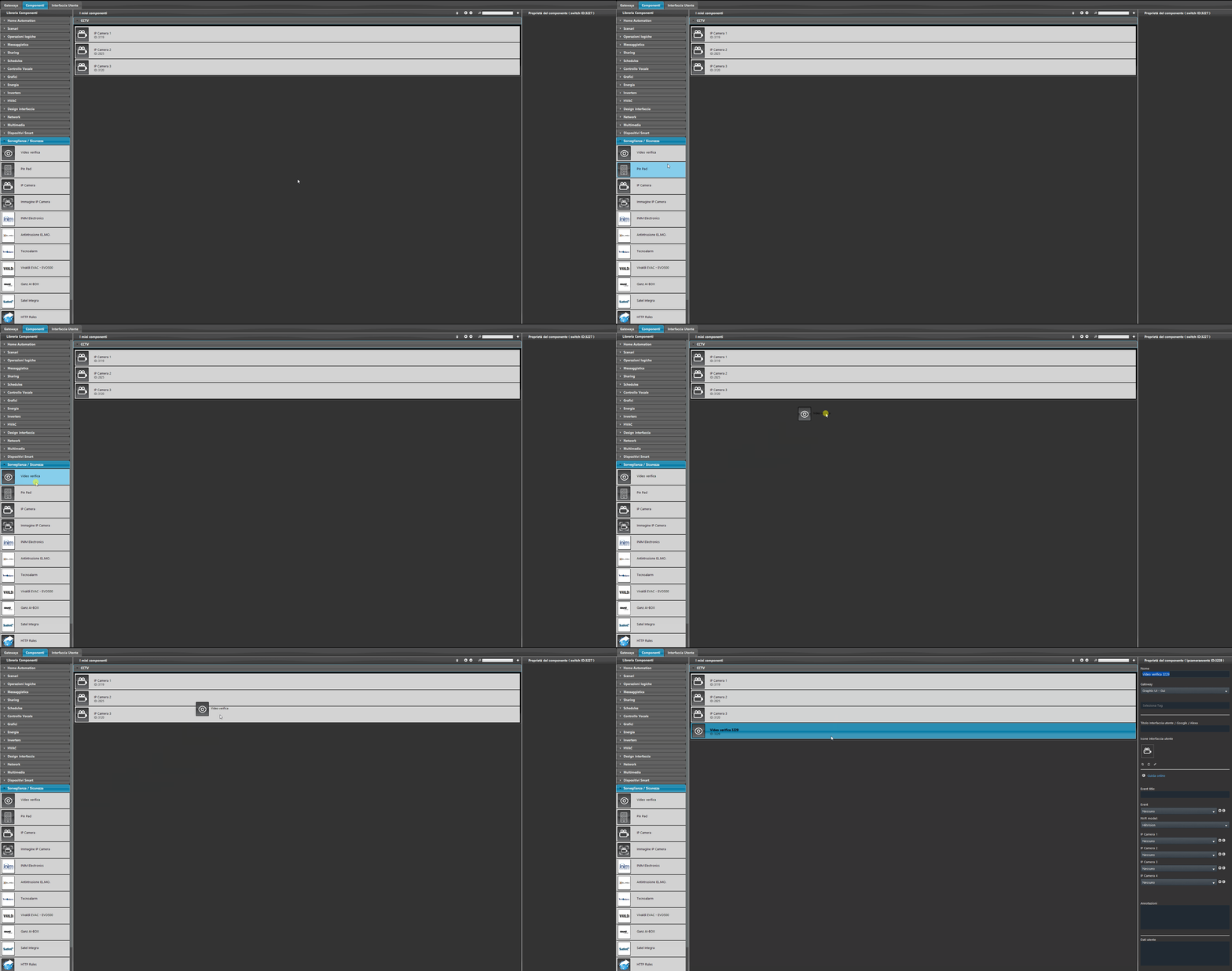
Passo 2
Imposta il parametro Tipo evento del componente Video verifica. Questo testo verrà visualizzato nella notifica quando l’evento viene eseguito.
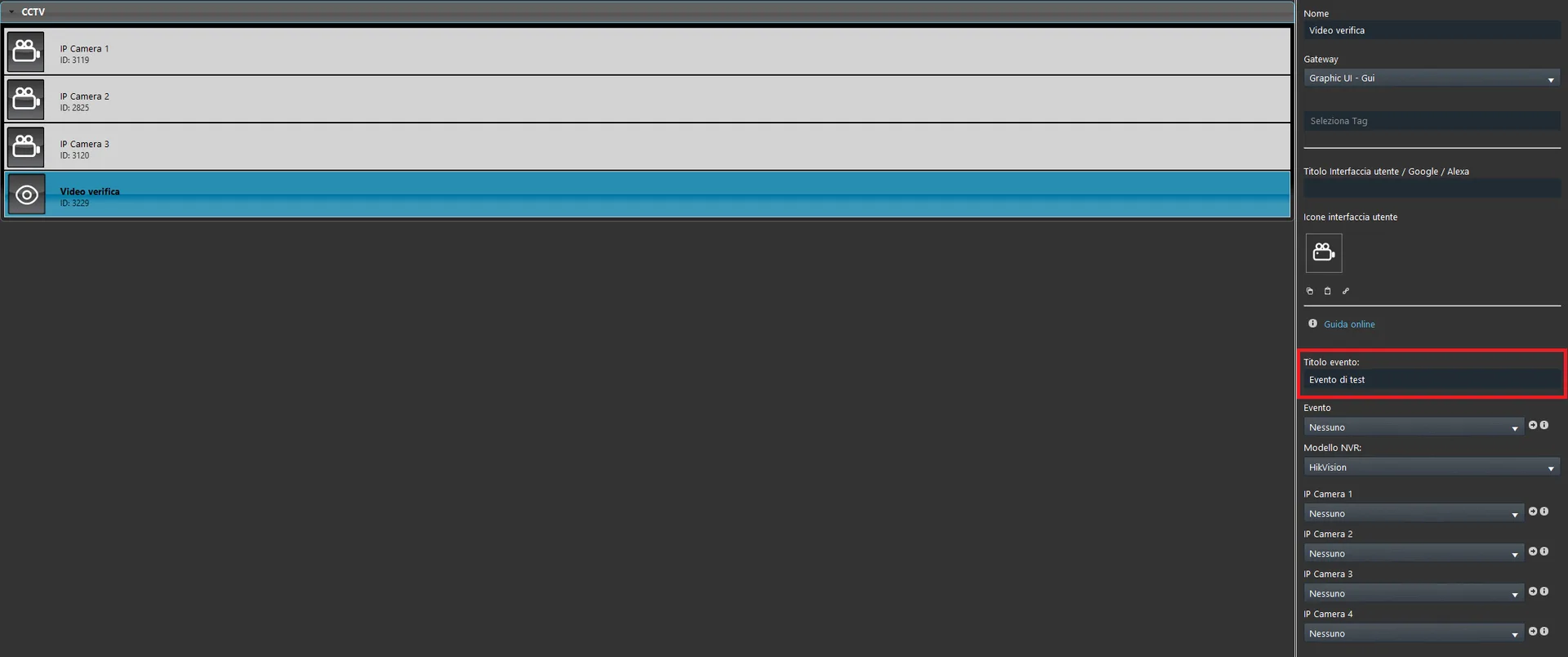
Passo 3
Collega il componente Interruttore che hai scelto per avviare l’evento, e quindi l’invio della notifica nell’app Ilevia Control.
Passo 4
Assicurati che il Modello NVR selezionato corrisponda a quello installato.
Passo 5
Collega i componenti IP camera che verranno mostrati quando l’utente clicca la notifica oppure clicca “Mostra Evento” dall’interno dell’app Ilevia Control.
Test dal vivo
Di seguito il test del funzionamento del componente Video verifica nell’interfaccia utente Classica dell’app Ilevia Control.
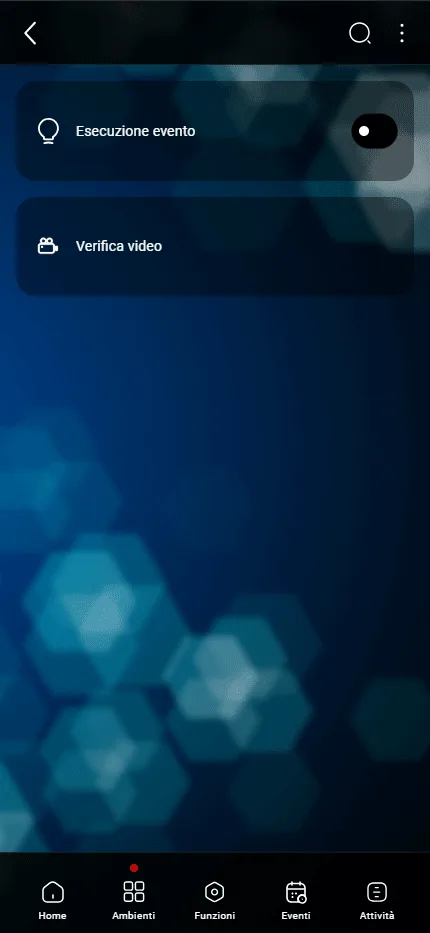
Una volta avviato l’evento, se l’app Ilevia Control è chiusa riceverai una notifica push.
Se l’evento viene eseguito mentre sei già nell’app, compare una finestra pop-up: puoi scegliere di Ignorare l’evento oppure di consultarne il replay selezionando “Mostra evento”.
Di seguito la schermata di visualizzazione dell’evento di video verifica, dove si vede il replay di qualche secondo dal momento in cui l’evento è stato avviato.