Videoverificatie
Hoe u de component Videoverificatie in Ilevia Manager configureert om in Ilevia Control een melding met de replay van de camera’s te ontvangen wanneer een gebeurtenis optreedt.
Inleiding
Deze component registreert enkele frames, opgeslagen en weergegeven als replay op basis van de configuratie van de component in het project Ilevia Manager. Wanneer de gebeurtenis optreedt, ontvangt de gebruiker een melding als de app gesloten is, of een pop-upvenster als hij zich al in de app bevindt; door erop te klikken komt u op het scherm van de component Videoverificatie in de Ilevia Control-app.
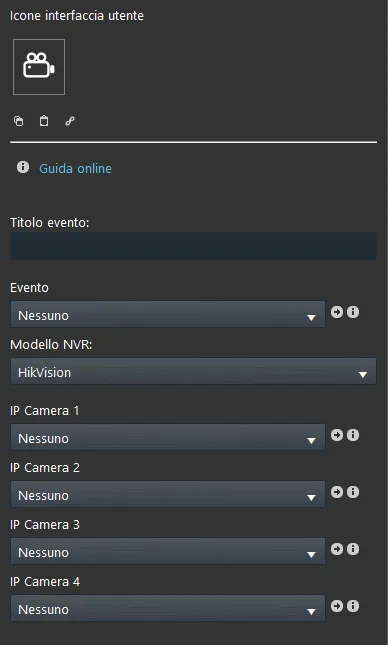
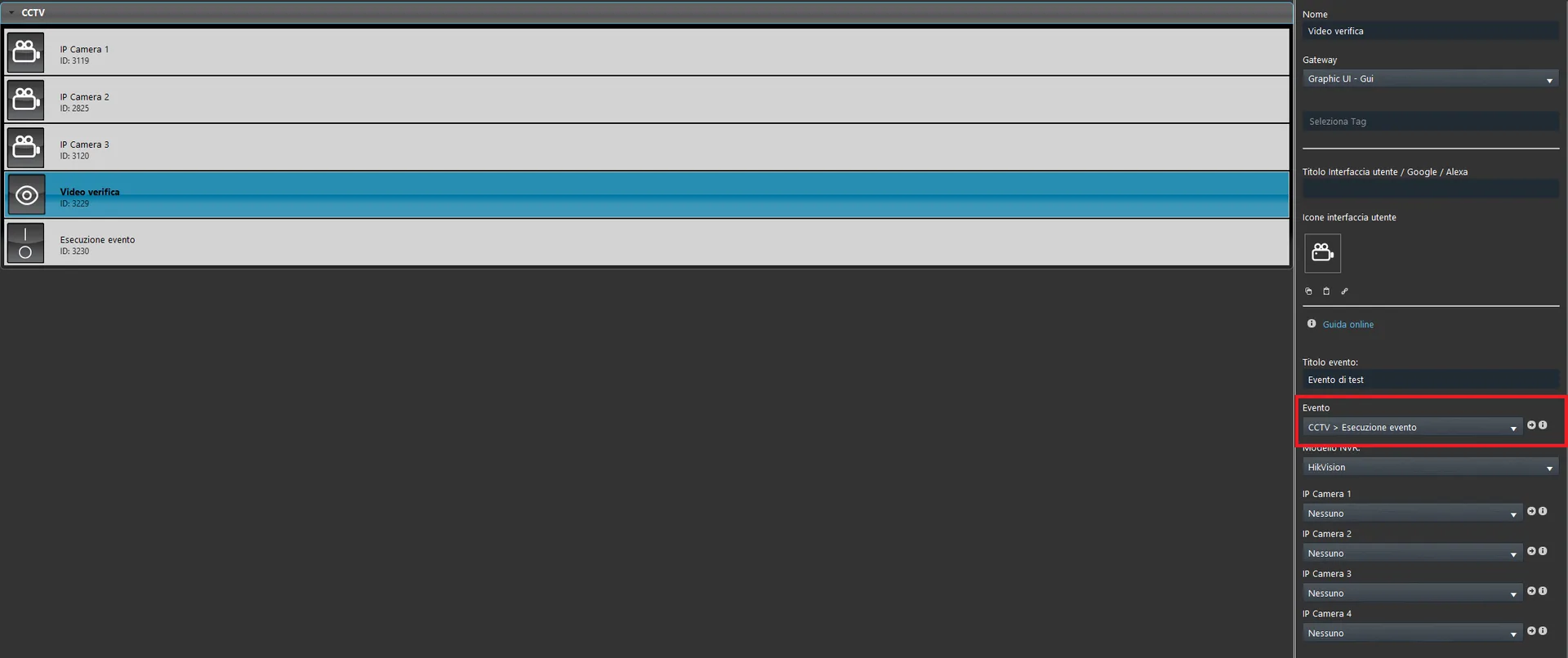
Gebeurtenistype: titel van de gebeurtenis die wordt weergegeven wanneer de melding wordt verzonden.
Gebeurtenis: koppel hier de component Schakelaar die de component activeert.
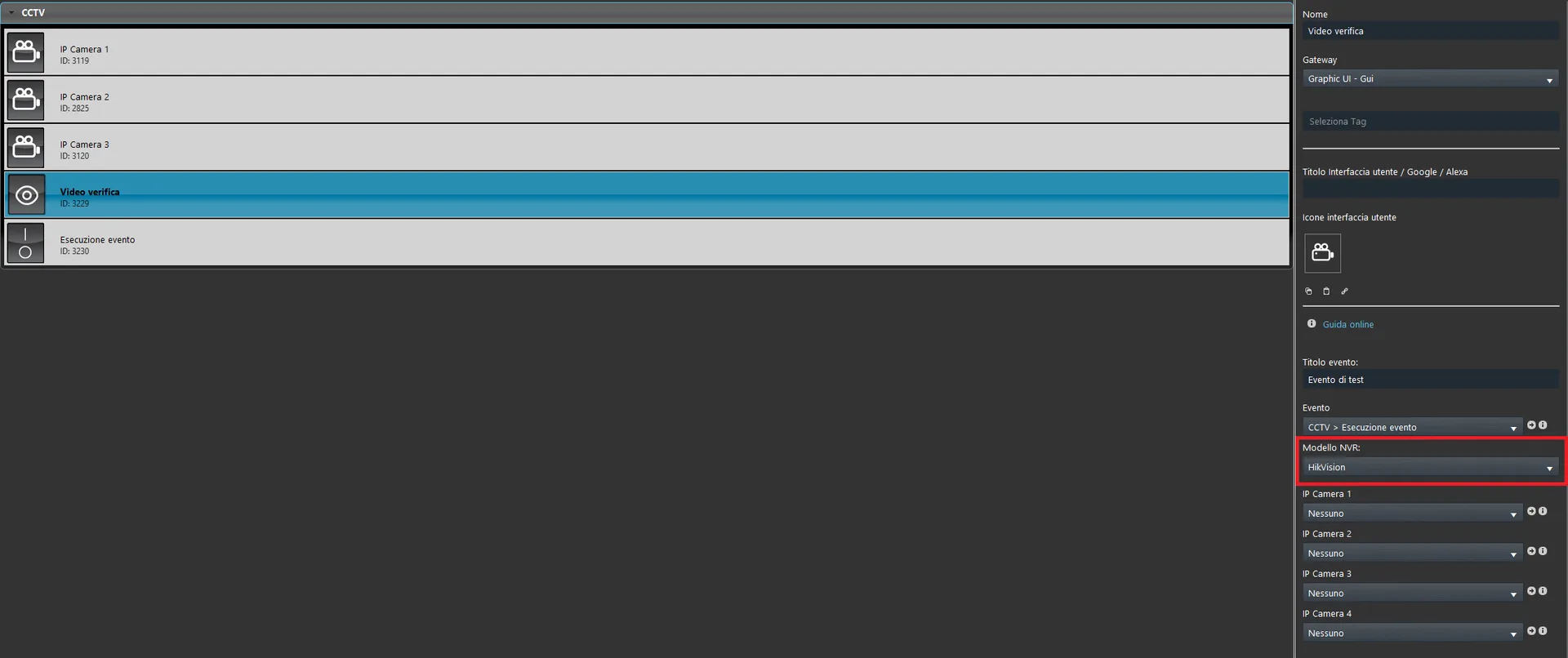
NVR-model: selecteer het NVR-model tussen HikVision en Dahua.
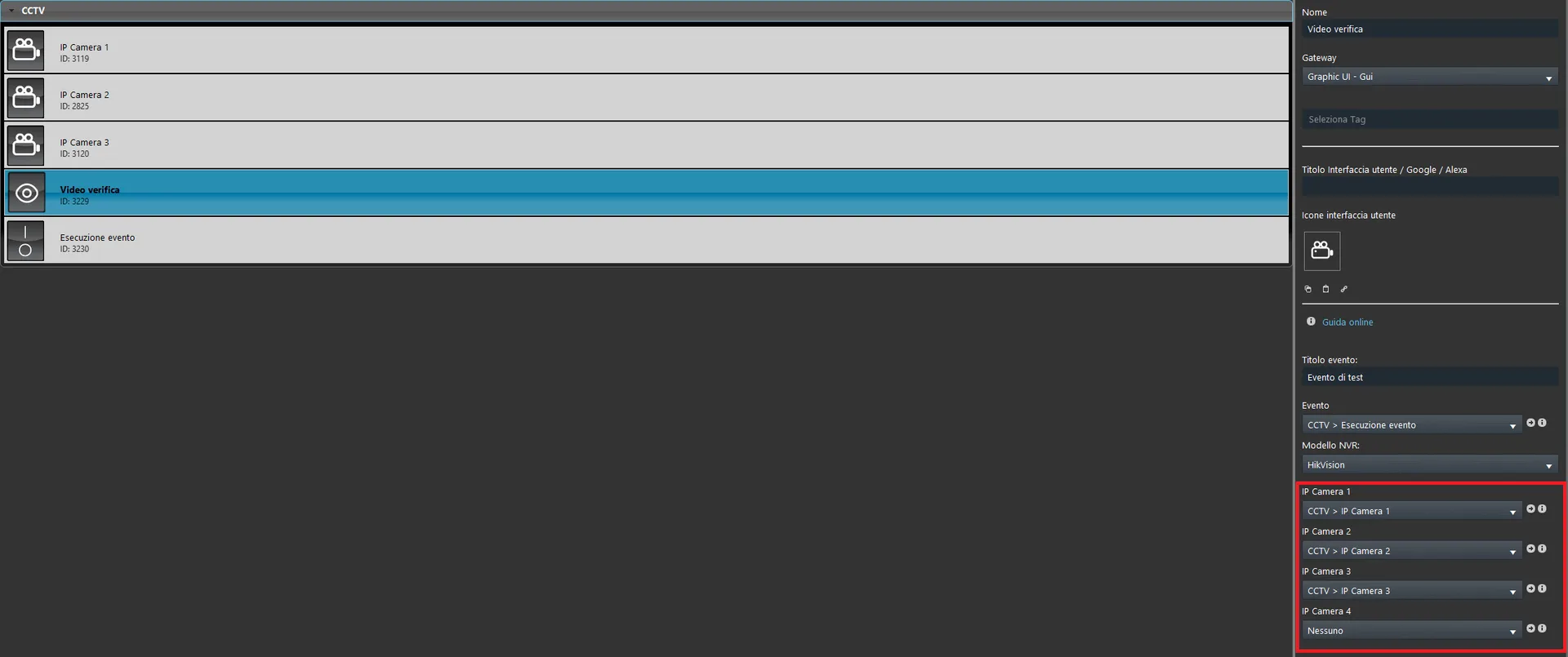
IP-camera 1, 2, 3, 4: voeg hier alle IP-camera-componenten toe die in aanmerking worden genomen wanneer de component Videoverificatie wordt uitgevoerd.
Configuratie van de component
Stap 1
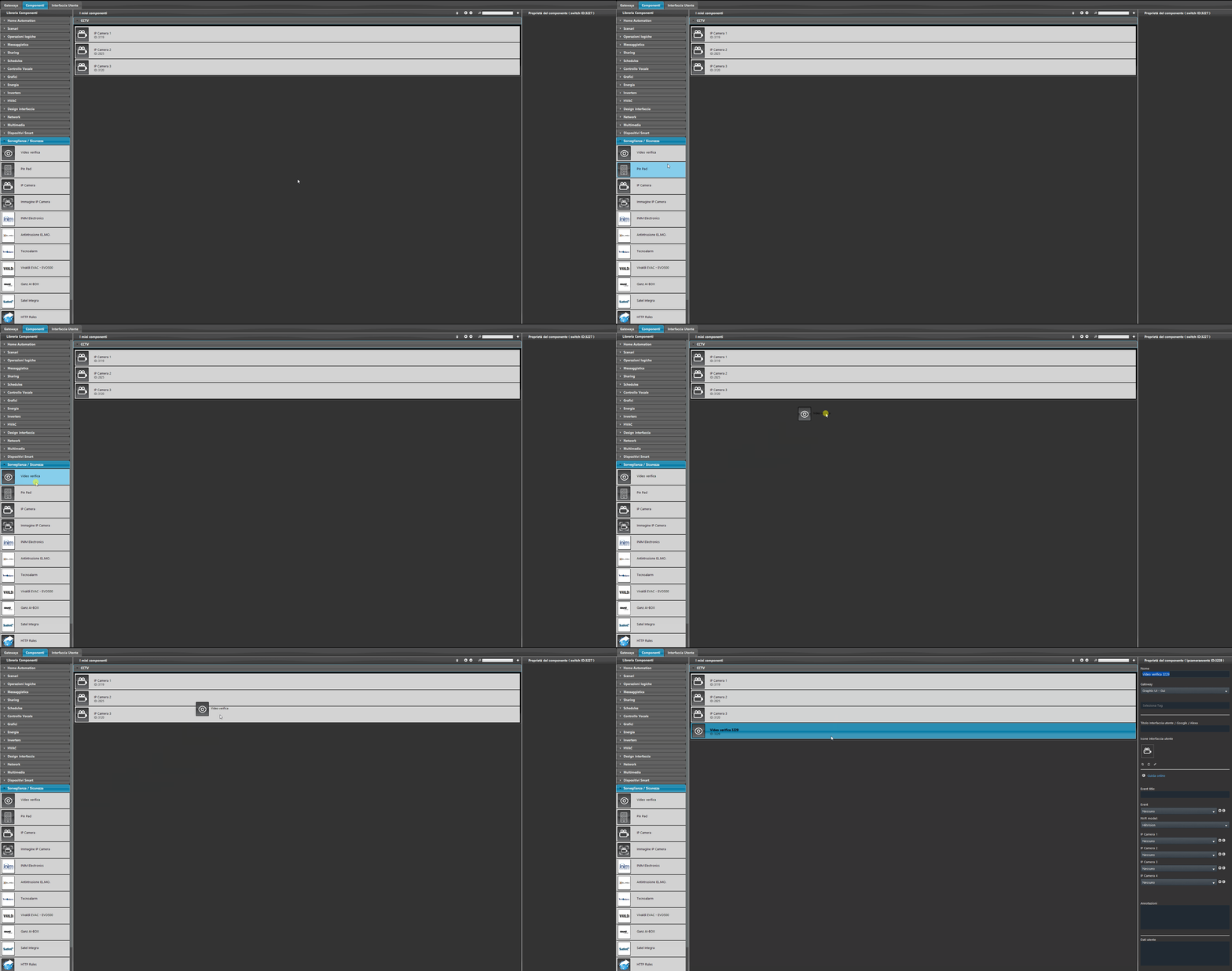
Voeg de component Videoverificatie toe in de sectie Bewaking / Beveiliging.
Stap 2
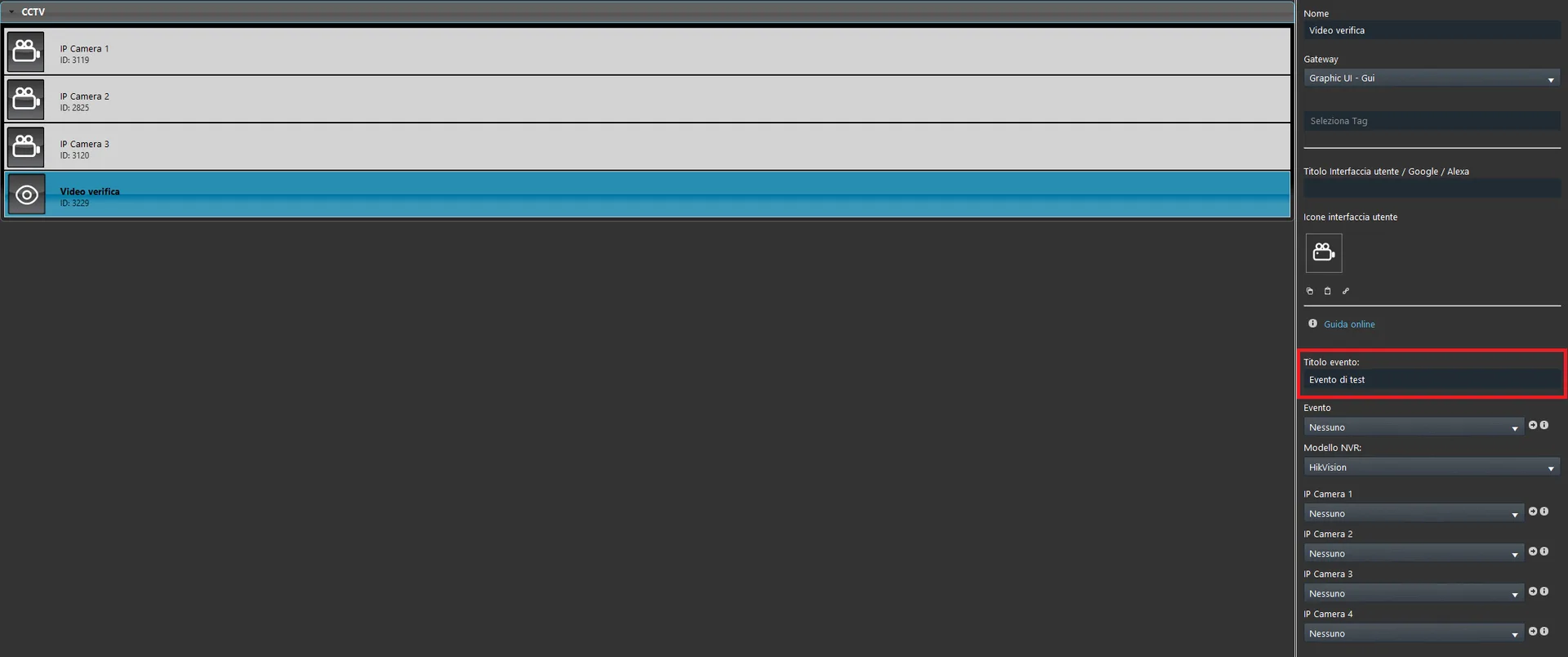
Stel de parameter Gebeurtenistype van de component Videoverificatie in. Deze tekst wordt weergegeven in de melding wanneer de gebeurtenis wordt uitgevoerd.
Stap 3
Koppel de gekozen component Schakelaar om de gebeurtenis te starten, en dus ook het verzenden van de melding in de Ilevia Control-app.
Stap 4
Controleer of het geselecteerde NVR-model overeenkomt met het geïnstalleerde model.
Stap 5
Koppel de IP-camera-componenten die worden weergegeven wanneer de gebruiker op de melding klikt of op “Toon gebeurtenis” vanuit de Ilevia Control-app.
Live test
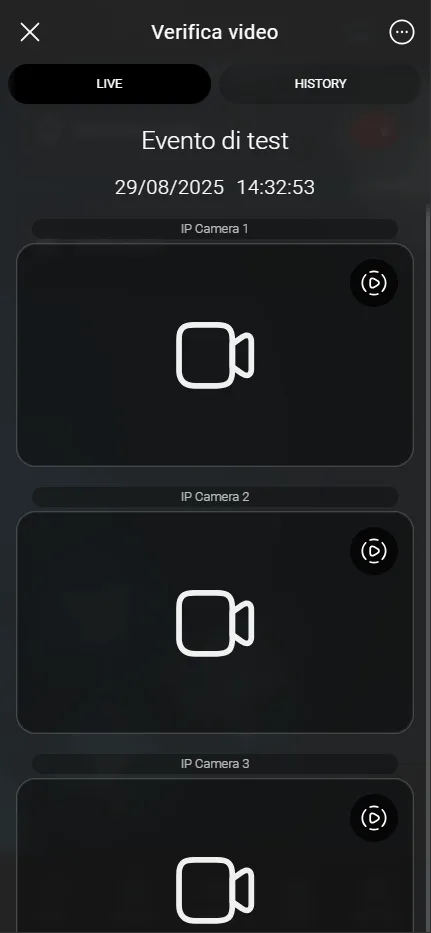
Hieronder de test van de werking van de component Videoverificatie in de Klassieke gebruikersinterface van de Ilevia Control-app.
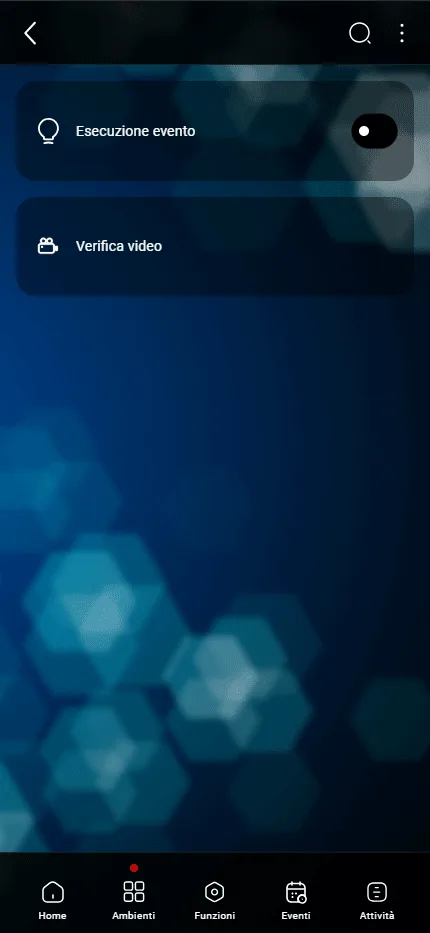
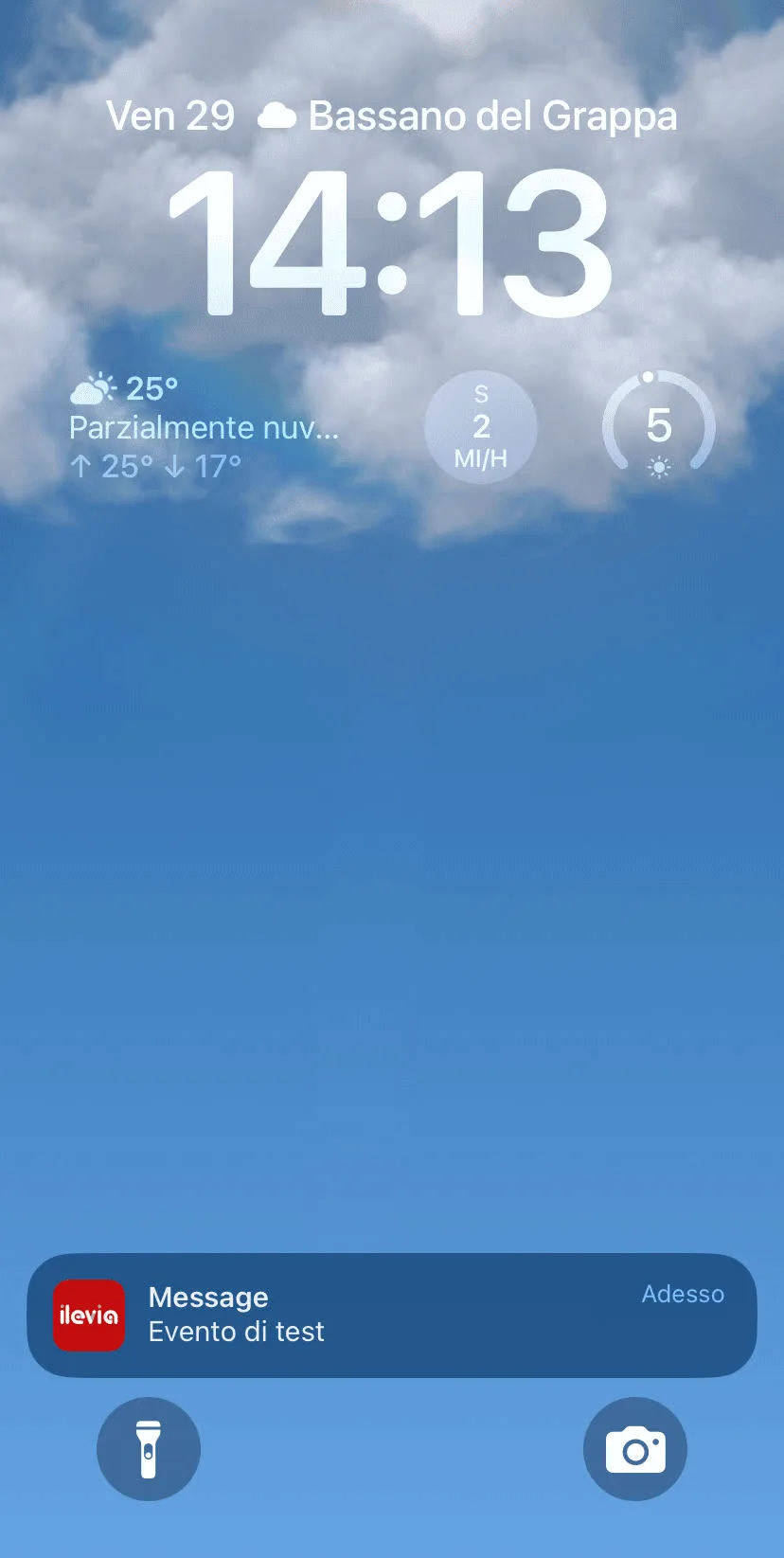
Zodra de gebeurtenis is gestart, ontvangt u een pushmelding als de Ilevia Control-app gesloten is.
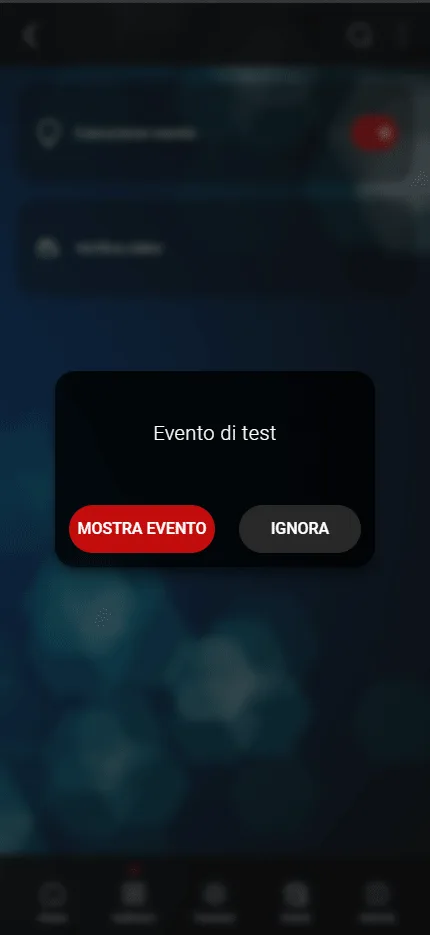
Als de gebeurtenis wordt uitgevoerd terwijl u al in de app bent, verschijnt er een pop-upvenster: u kunt ervoor kiezen de gebeurtenis te Negeren of de replay te bekijken door “Toon gebeurtenis” te selecteren.
Hieronder ziet u het scherm voor de weergave van de videoverificatiegebeurtenis, waar de replay van enkele seconden te zien is vanaf het moment dat de gebeurtenis werd gestart.