Scenario Utente
Come configurare il componente Scenario Utente in Ilevia Manager e usarlo in Ilevia Control per registrare scenari personalizzati, con esempio di simulazione di presenza.
Introduzione
Questo componente permette all’utente finale di definire i propri scenari personalizzati direttamente dal proprio dispositivo, senza dover chiamare l’installatore. Lo scenario viene salvato automaticamente nel sistema Ilevia.
Casi d’uso
L’utente vuole avere degli scenari a disposizione per personalizzarli e modificarli a propria discrezione;
L’utente vuole che i suoi scenari vengano eseguiti ogni volta che un interruttore specifico viene acceso e/o spento;
L’utente vuole che il suo scenario venga eseguito ogni volta che si verifica uno specifico evento nel sistema.
Proprietà del componente
Titolo e Icona del componente sono personalizzabili. Consulta la guida delle “Proprietà comuni“.
GUI
Questo componente è stato creato usando il gateway Graphic UI.
Puoi fare riferimento al capitolo “Gateway / protocolli” per ottenere ulteriori informazioni.
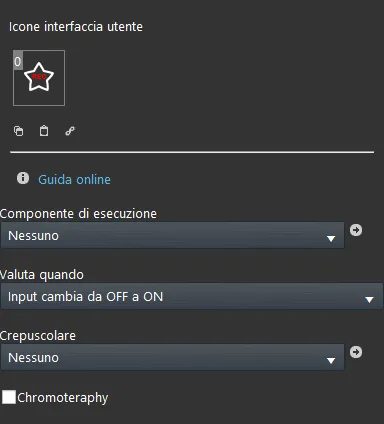
Impostazioni opzionali, utili se vuoi azionare lo scenario in base al valore di un Interruttore.
Componente di esecuzione: componenti Interruttore o Pulsante che fanno partire la scena registrata;
Valuta quando:
– Il componente di esecuzione cambia stato da Off a On: lo Scenario Utente viene eseguito solo quando il componente di esecuzione passa a On;
– Il componente di esecuzione cambia stato da On a Off: lo Scenario Utente viene eseguito solo quando il componente di esecuzione passa a Off;
– Ad ogni cambiamento di stato: lo Scenario Utente viene azionato ogni volta che lo stato cambia in On o Off;
Crepuscolare: puoi scegliere di attivare lo scenario all’alba o al tramonto; per questa lista a opzioni puoi usare solo il componente Crepuscolare;
Promemoria prima di continuare
Scarica e installa Ilevia Logic plugin per abilitare i plugin (link);
Dopo aver caricato il progetto sul server Ilevia, aspetta un paio di minuti perché le logiche si avviino.
Ci sono tre possibili modalità di visualizzazione: “Classica”, “Modale” e “Nascosta”. Per maggiori informazioni consulta la guida delle “Proprietà comuni”.
Procedura di registrazione delle azioni (interfaccia Classica/Mappe)
Passo 1
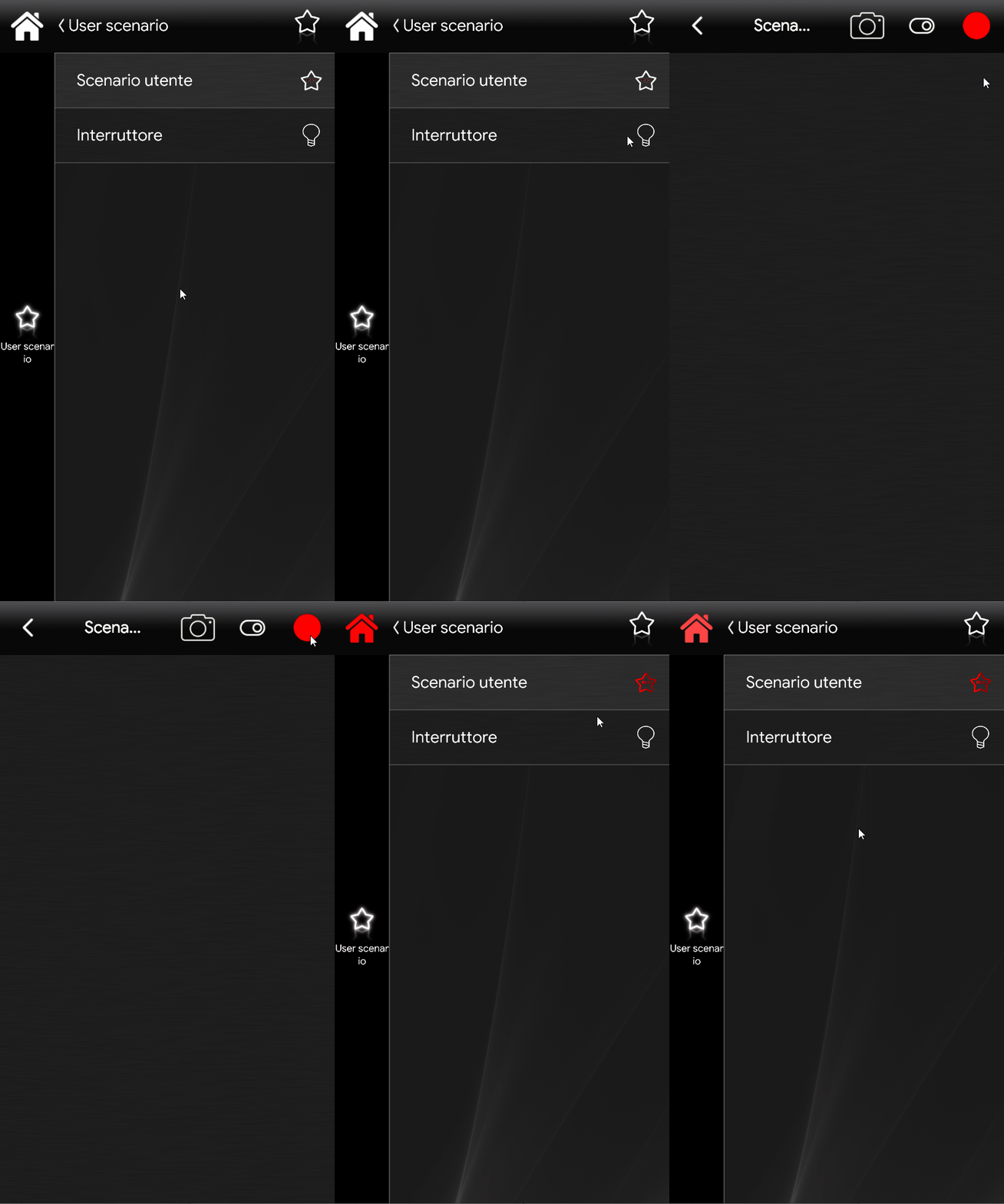
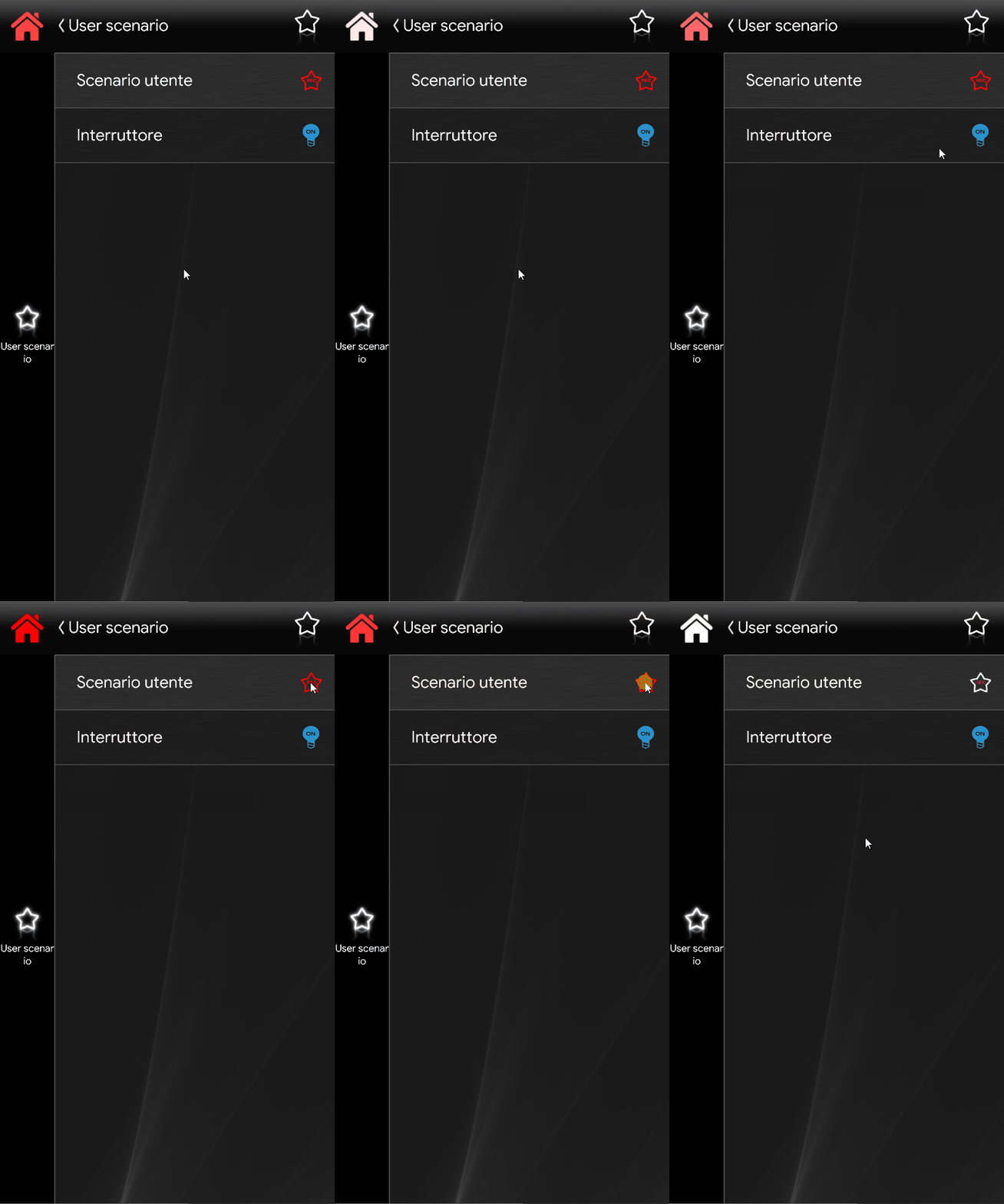
Per iniziare la registrazione, tieni premuta l’icona dello “Scenario Utente” per più di un secondo, poi clicca sull’icona circolare rossa in alto a destra della schermata. Capirai che la registrazione è attiva perché l’icona della casa in alto a sinistra comincerà a lampeggiare di rosso.
Passo 2
Puoi salvare la registrazione in ogni momento tenendo premuta l’icona dello Scenario Utente per più di un secondo. L’icona di comando del componente “Scenario Utente” tornerà al colore originale e l’icona della casa smetterà di lampeggiare, a indicare che la registrazione è terminata.
Passo 3
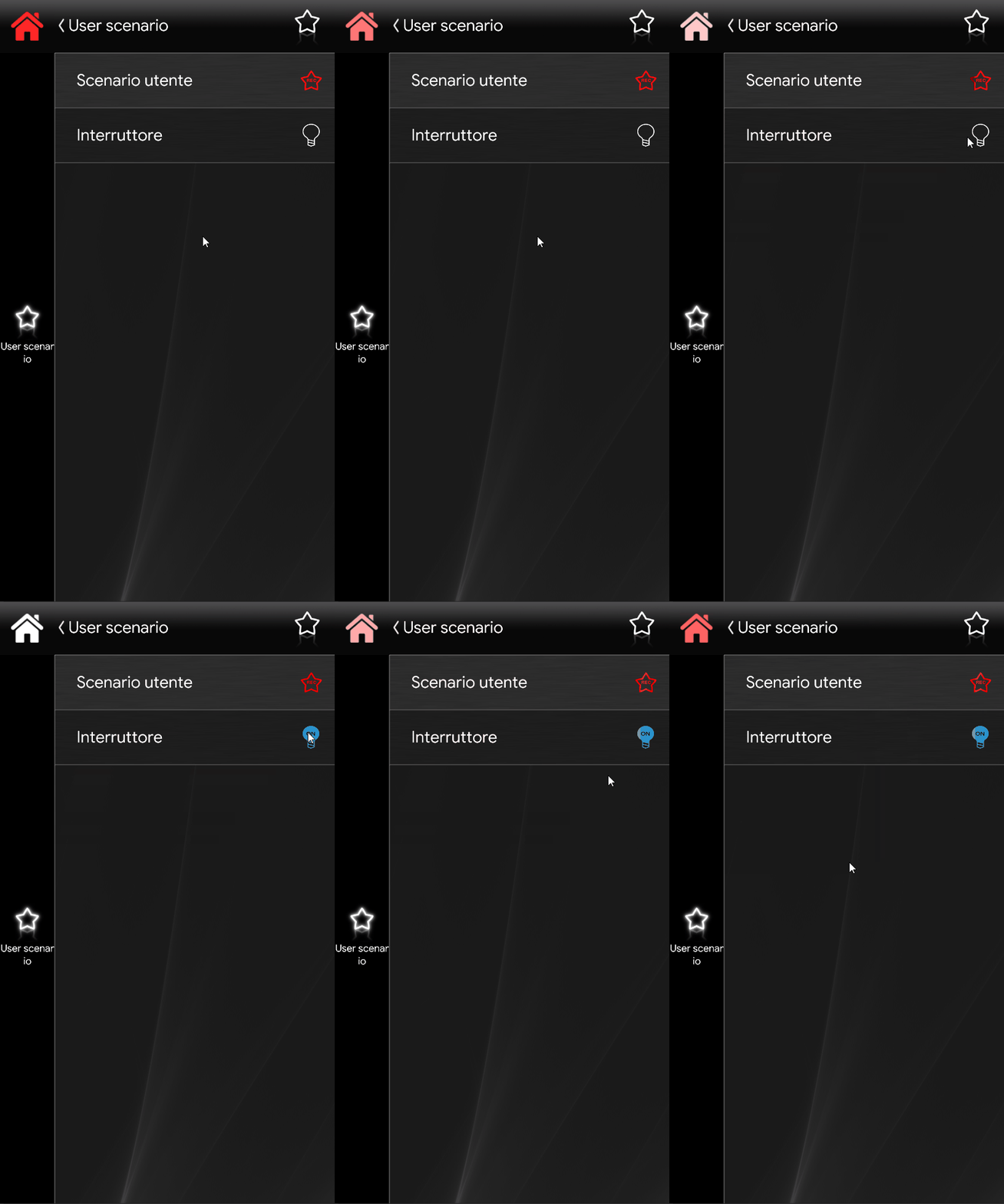
Durante la registrazione, ogni comando che provoca un cambiamento di stato viene registrato. È possibile muoversi all’interno dell’interfaccia dell’app e selezionare ogni cambiamento: luci, dimmer, temperature, ecc.
Passo 4
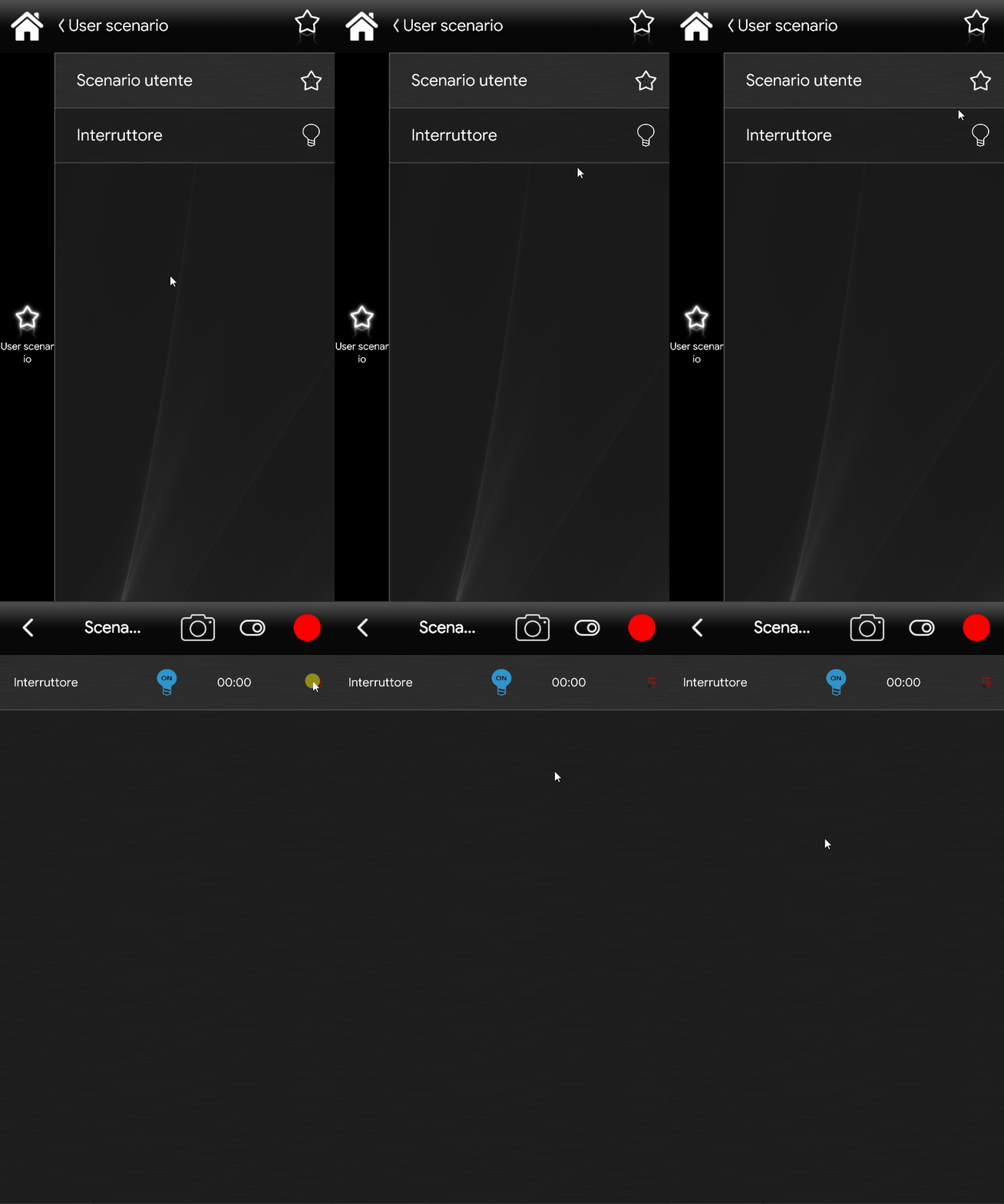
Terminata la registrazione, con un semplice clic sull’icona dello Scenario Utente tutti i cambiamenti registrati vengono riprodotti nel sistema.
Passo 5
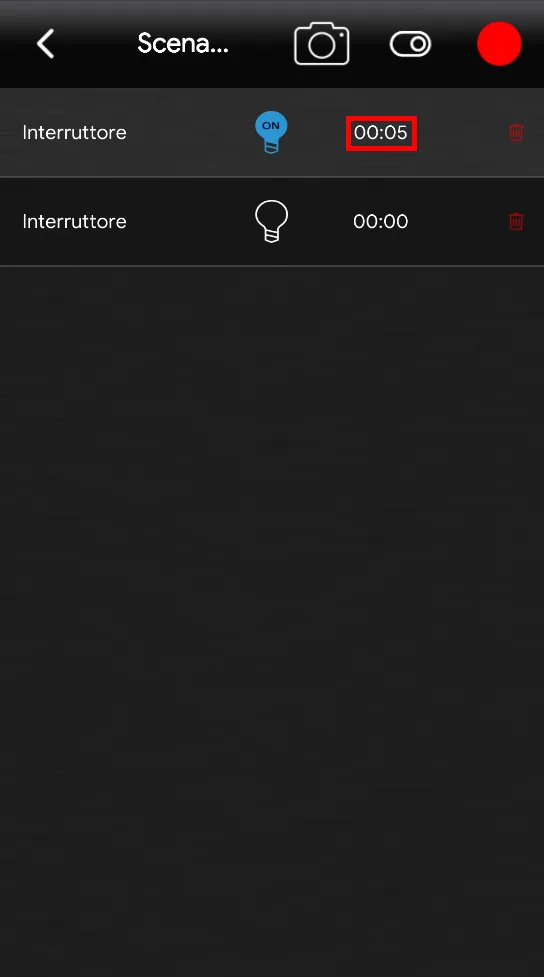
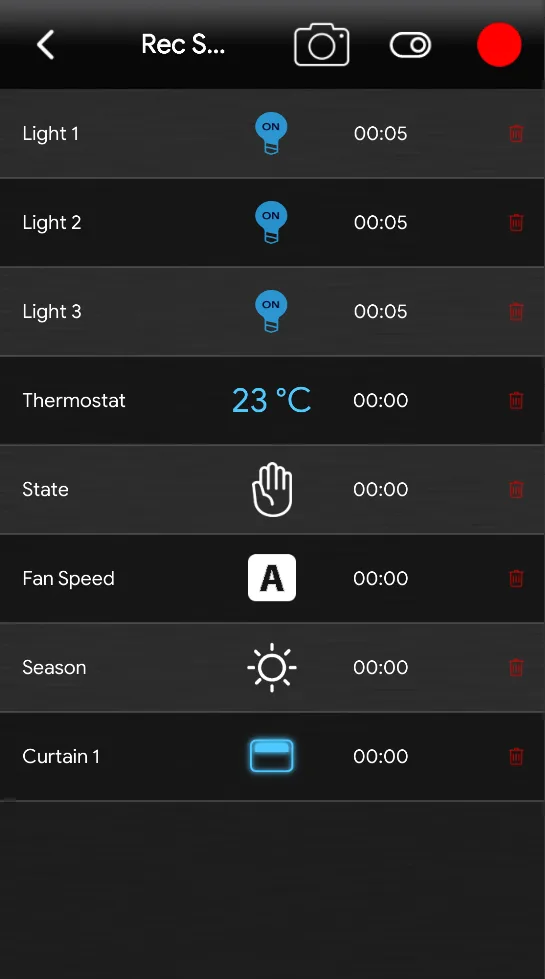
Una volta registrata almeno una seconda azione, nella lista delle azioni registrate dello Scenario Utente potrai modificare il tempo di esecuzione dei componenti dall’apposito Time selector; il formato è mm : ss (minuti : secondi).
Risultato finale
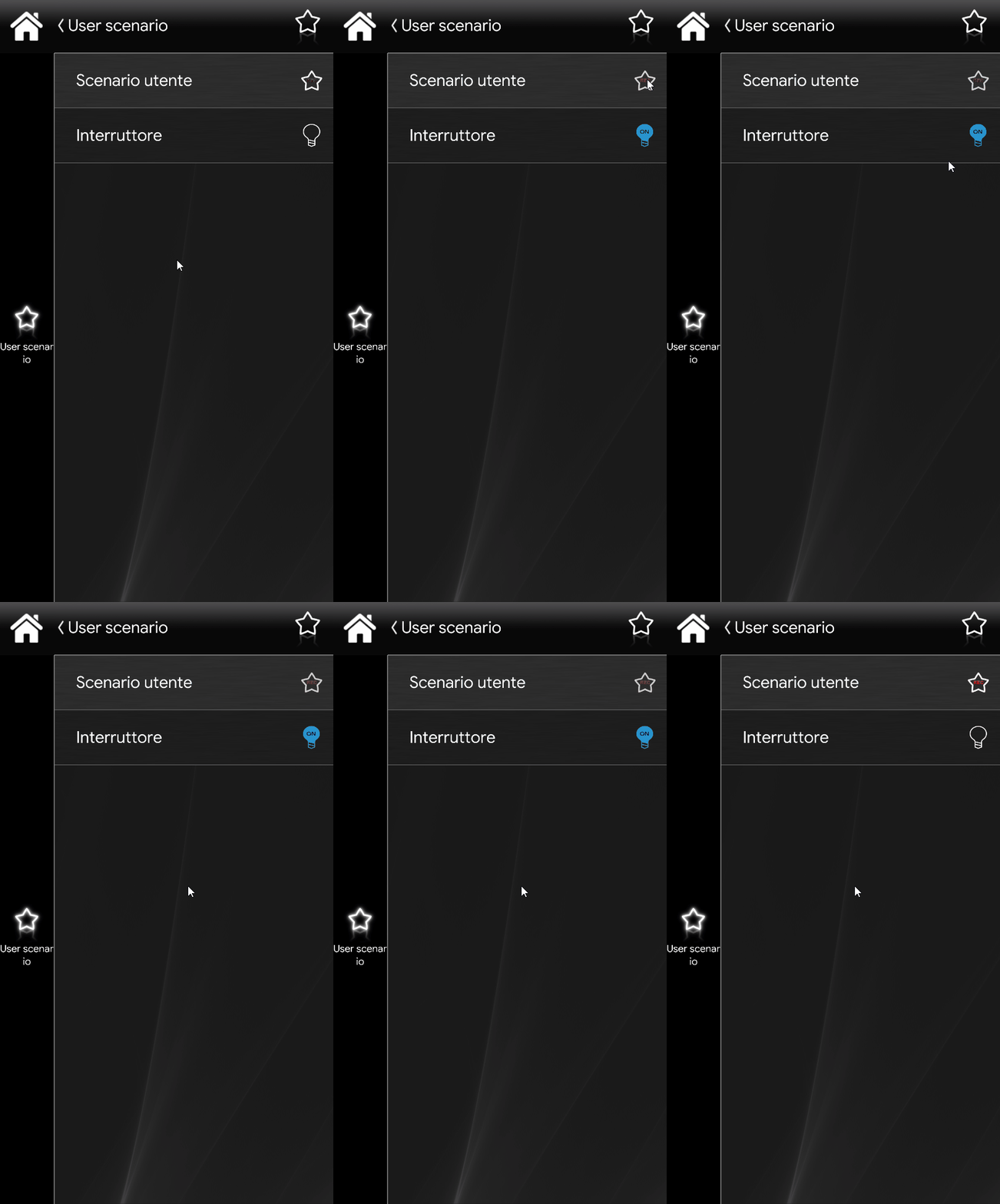
L’immagine sottostante mostra l’esecuzione delle azioni registrate dello Scenario Utente. Come impostato in precedenza, quando lo Scenario Utente viene azionato l’interruttore rimane acceso per 5 secondi e poi si spegne.
Rappresentazione grafica del componente Scenario Utente nell’interfaccia utente Classica dell’app Ilevia Control.
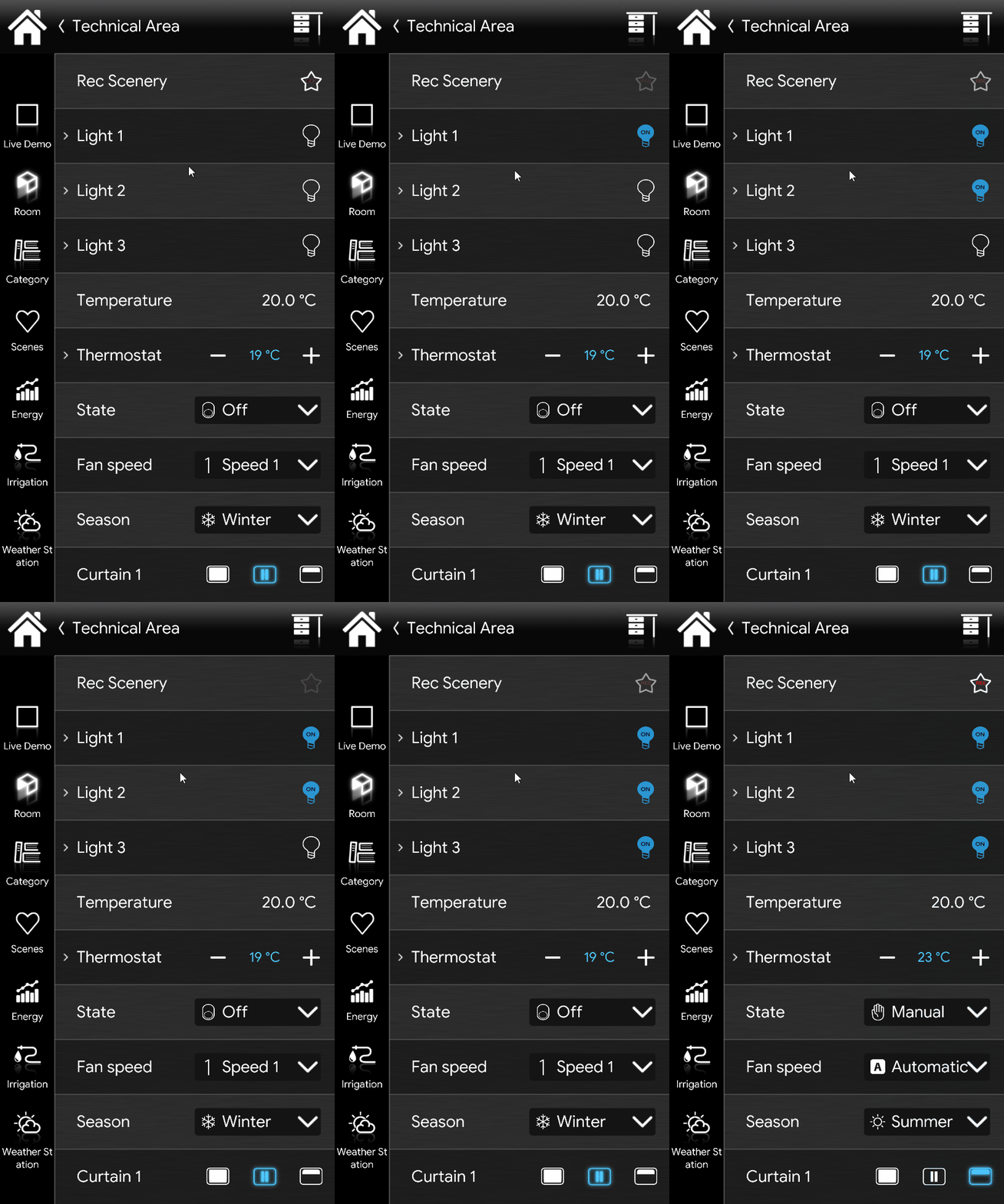
Sorgente immagini: Queste immagini sono state riportate dalla demo pubblica di Ilevia.
Rappresentazione grafica del componente Scenario Utente nell’interfaccia utente a Mappe dell’app Ilevia Control.
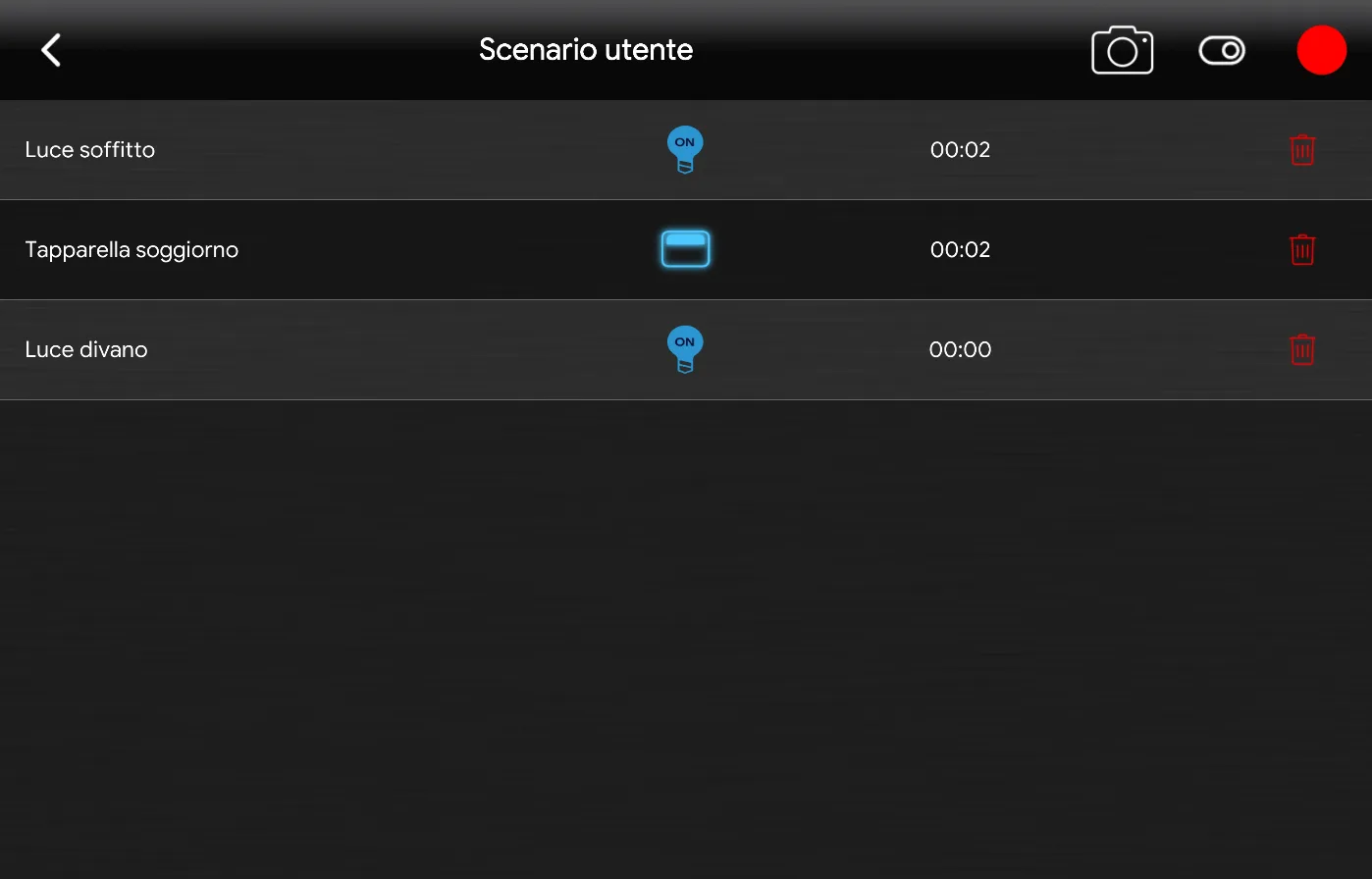
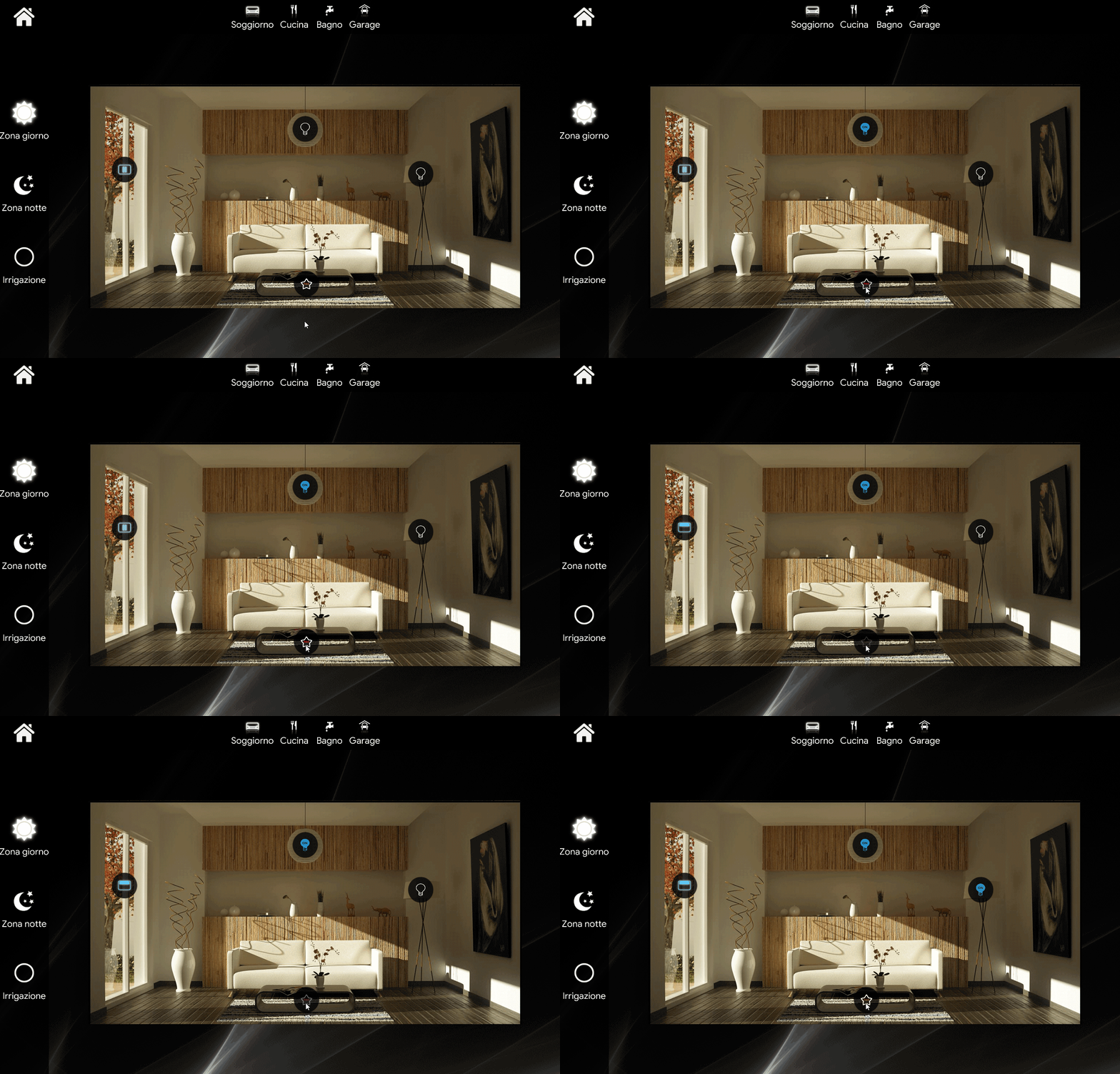
Clicca il link per scaricare il progetto di esempio del componente Scenario Utente e provarlo.
Video tutorial
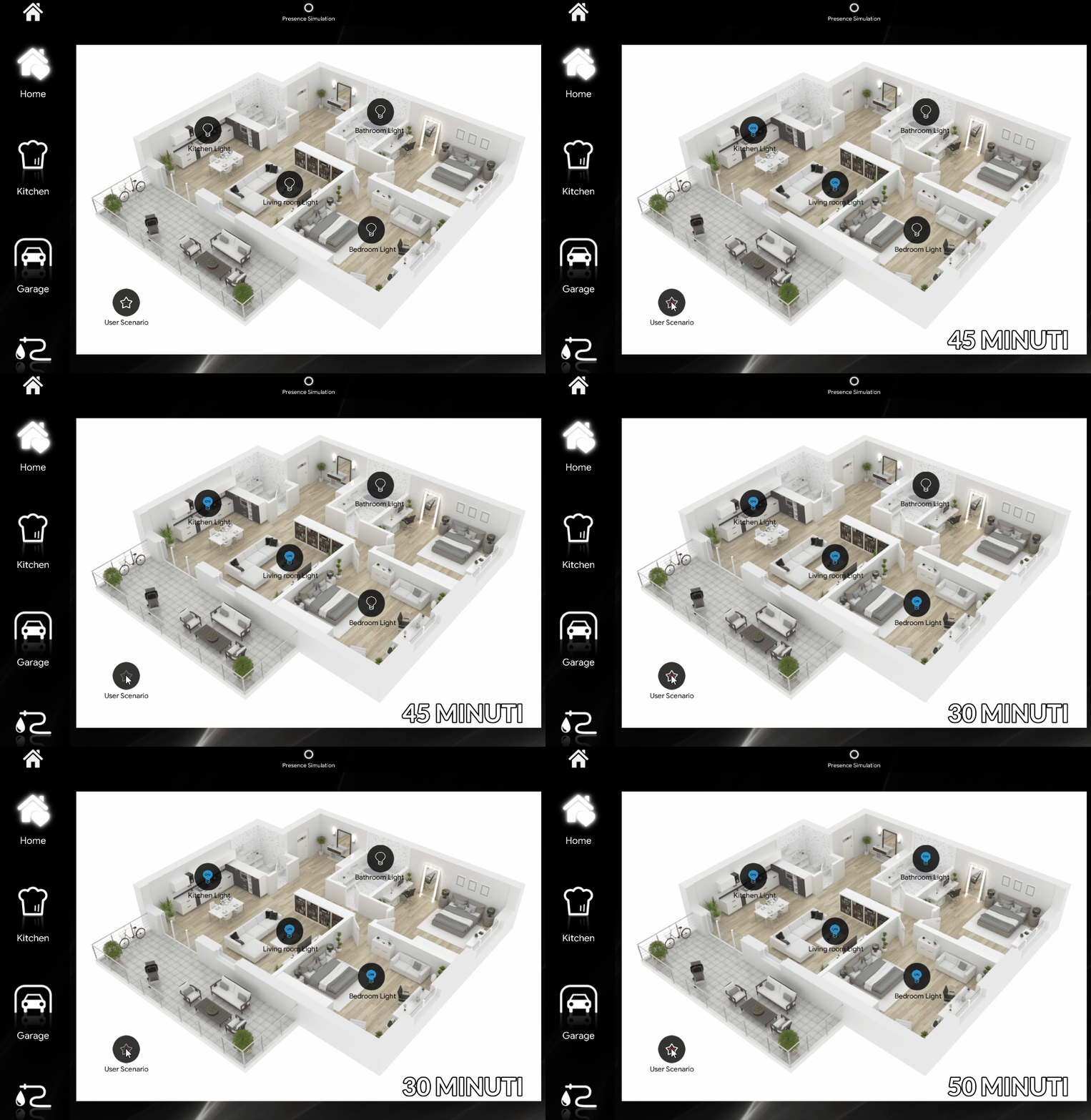
Simulazione di presenza
La simulazione di presenza dà l’impressione che ci sia sempre qualcuno in casa. Con uno Scenario Utente è possibile programmare facilmente l’accensione di una luce, il movimento delle tapparelle, ecc., per simulare la presenza di persone all’interno dell’abitazione e scoraggiare i tentativi di intrusione quando si è assenti.
Passo 1
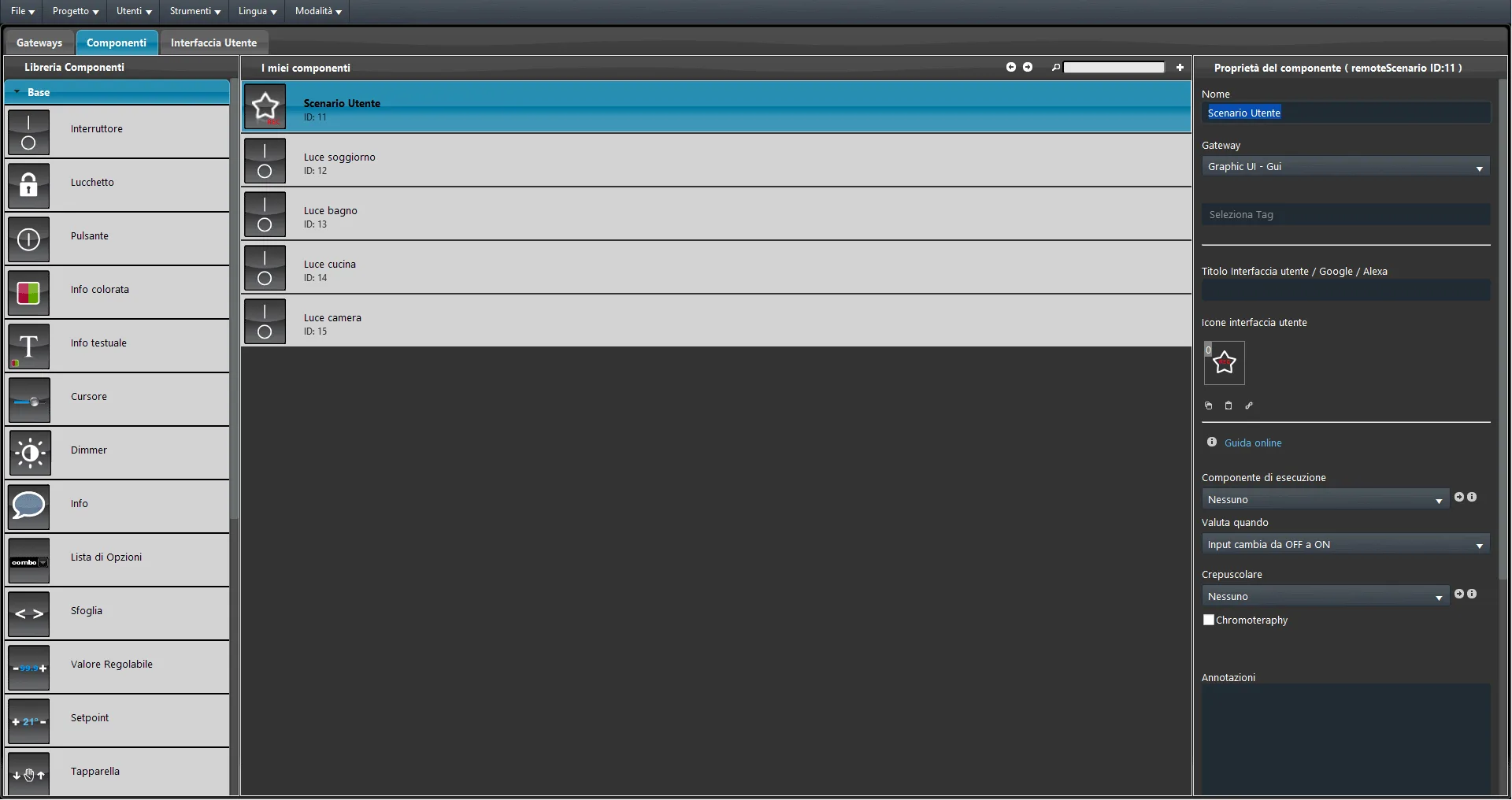
Come primo passo, trascina i componenti che servono per creare il sistema di simulazione di presenza: in questo caso useremo uno Scenario Utente e 4 interruttori che rappresentano le luci della casa. Se il progetto esiste già, basta trascinare lo Scenario Utente per usare questa funzione con i dispositivi già configurati.
Passo 2
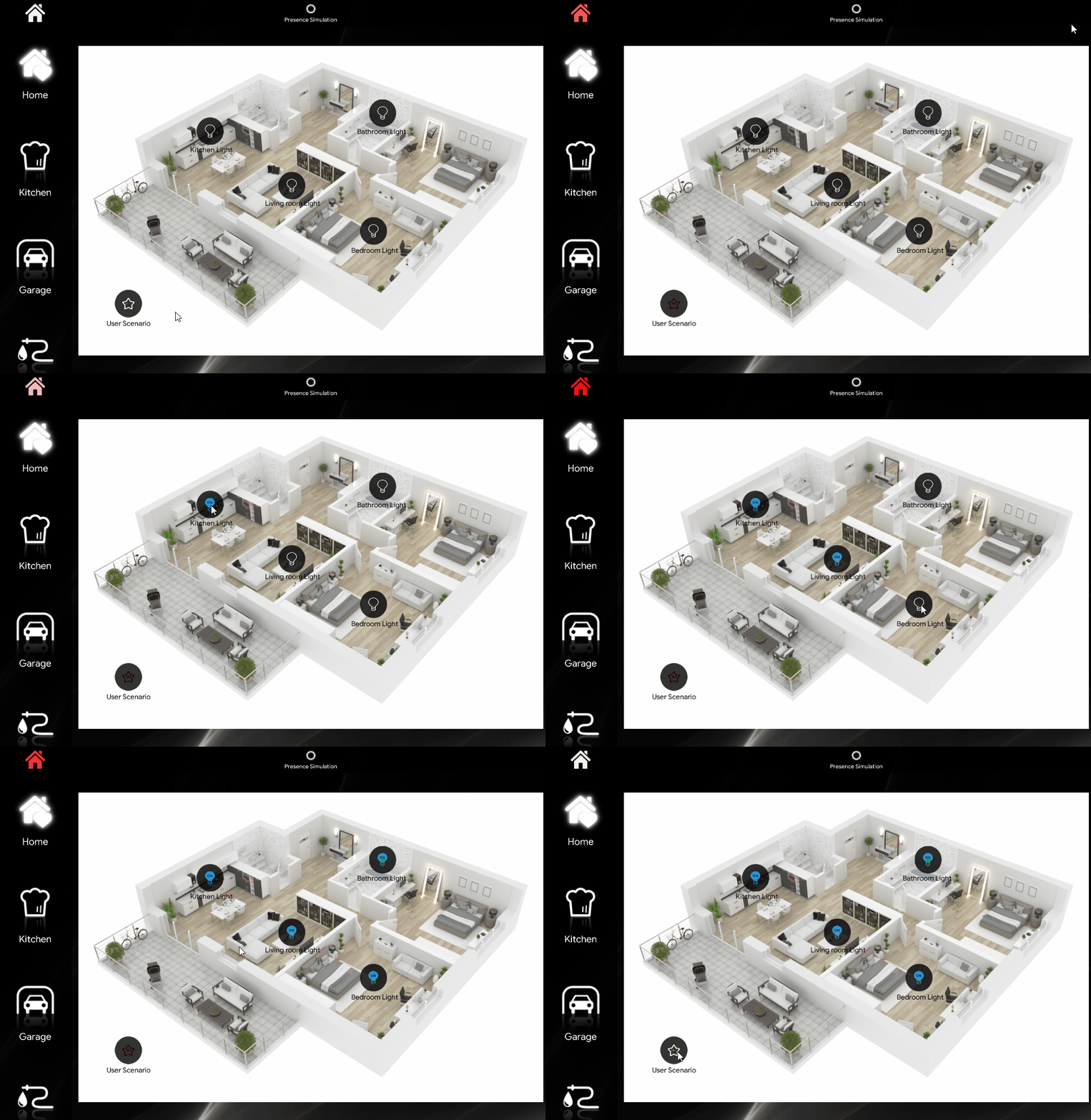
Posiziona i componenti nell’interfaccia (in questo esempio usiamo la modalità di visualizzazione a mappe) e, per iniziare a registrare la simulazione di presenza, tieni premuta l’icona “Scenario Utente” fino a quando la schermata appare automaticamente.
Premi l’icona rossa in alto a destra per iniziare la registrazione.
La registrazione è partita correttamente quando l’icona della casa nell’angolo superiore sinistro lampeggia di rosso.
Ora clicca sulle luci/componenti che vuoi attivare automaticamente. Per terminare la registrazione, tieni premuta l’icona dello Scenario Utente (l’icona della casa rossa in alto a sinistra smetterà di lampeggiare).
Nel prossimo passo vedremo come impostare il tempo di avvio di ogni componente.
Passo 3
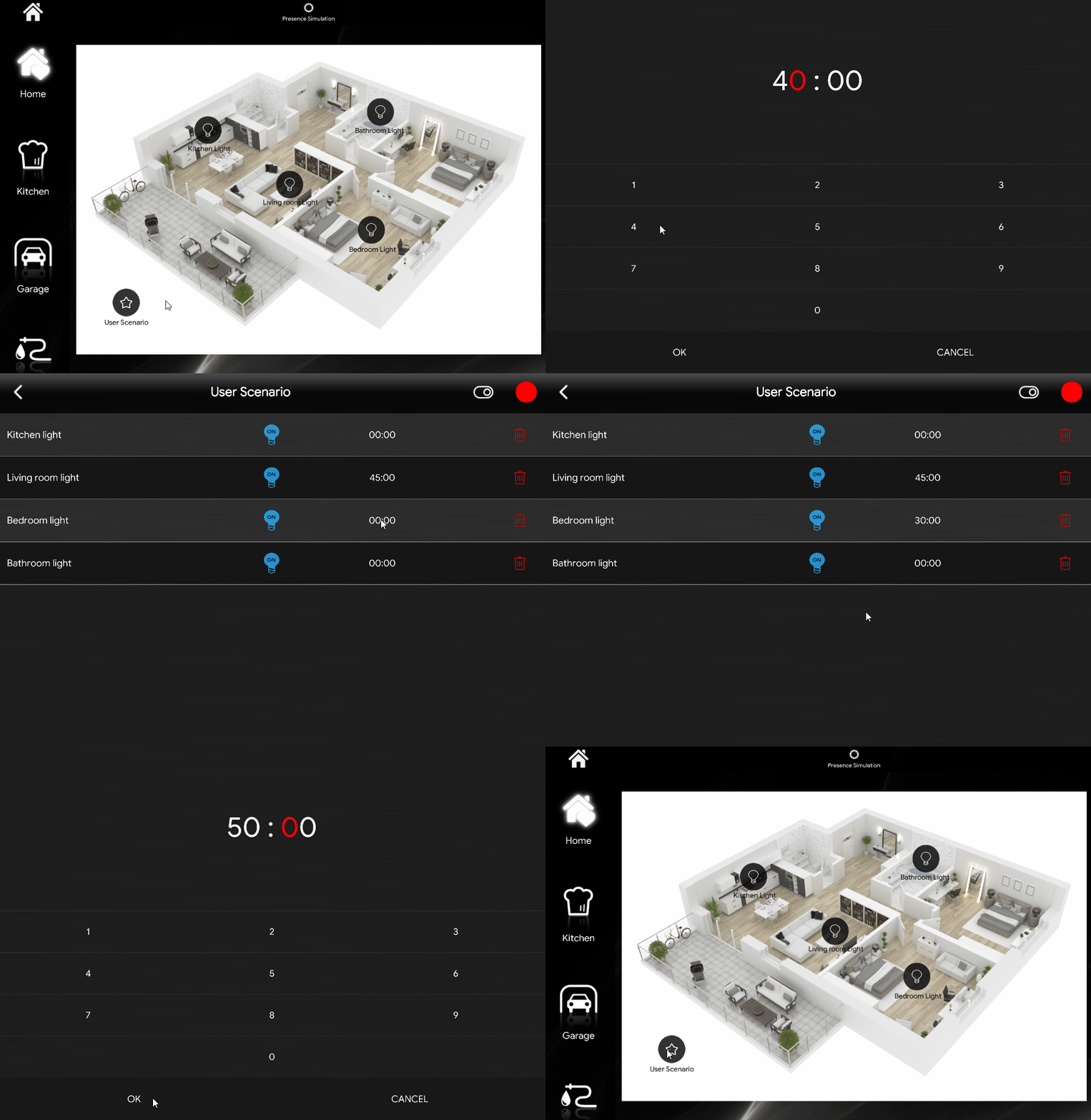
Tenendo premuta l’icona dello Scenario Utente si apre la schermata dello scenario, dove trovi le registrazioni effettuate. Cliccando su ogni Timer puoi impostare il tempo di attesa tra un’azione e l’altra. In questo caso il nostro simulatore di presenza parte così:
Kitchen light (luce cucina) si accende subito.
Living room light (luce soggiorno) si accende dopo 45 minuti.
Bedroom light (luce camera) si accende dopo 30 minuti.
Bathroom light (luce bagno) si accende dopo 50 minuti.
Passo 4
Una volta impostati i Timer, puoi avviare la simulazione di presenza semplicemente cliccando sull’icona dello Scenario Utente.