Gebruikersscenario
Hoe je het component Gebruikersscenario in Ilevia Manager configureert en gebruikt in Ilevia Control om aangepaste scenario’s op te nemen, met een voorbeeld van aanwezigheidssimulatie.
Inleiding
Met dit component kan de eindgebruiker rechtstreeks vanaf zijn apparaat eigen aangepaste scenario’s definiëren, zonder de installateur te hoeven bellen. Het scenario wordt automatisch opgeslagen in het Ilevia-systeem.
Toepassingsgevallen
De gebruiker wil scenario’s ter beschikking hebben om ze naar eigen inzicht aan te passen en te wijzigen;
De gebruiker wil dat zijn scenario’s worden uitgevoerd telkens wanneer een specifieke schakelaar wordt in- of uitgeschakeld;
De gebruiker wil dat zijn scenario wordt uitgevoerd telkens wanneer er een specifieke gebeurtenis in het systeem optreedt.
Eigenschappen van het component
Titel en pictogram van het component zijn aanpasbaar. Raadpleeg de handleiding van de “Algemene eigenschappen“.
GUI
Dit component is gemaakt met de Graphic UI-gateway.
Je kunt het hoofdstuk “Gateway / protocollen” raadplegen voor meer informatie.
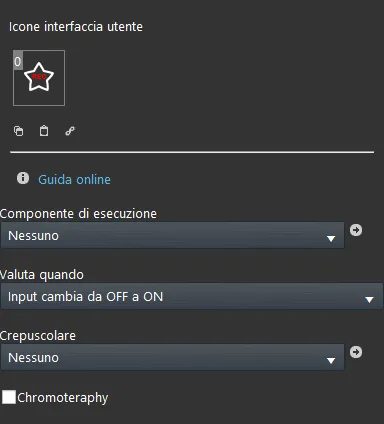
Optionele instellingen, handig als je het scenario wilt activeren op basis van de waarde van een Schakelaar.
Uitvoercomponent: componenten Schakelaar of Drukknop die de opgenomen scène starten;
Evalueren wanneer:
– Het uitvoercomponent verandert van Off naar On: het Gebruikersscenario wordt alleen uitgevoerd wanneer het uitvoercomponent naar On gaat;
– Het uitvoercomponent verandert van On naar Off: het Gebruikersscenario wordt alleen uitgevoerd wanneer het uitvoercomponent naar Off gaat;
– Bij elke statuswijziging: het Gebruikersscenario wordt geactiveerd telkens wanneer de status verandert naar On of Off;
Schemering: je kunt kiezen om het scenario bij zonsopgang of zonsondergang te activeren; voor deze keuzelijst kun je alleen het component Schemering gebruiken;
Herinnering voordat je verdergaat
Download en installeer de Ilevia Logic plugin om plugins in te schakelen (link);
Wacht na het uploaden van het project naar de Ilevia-server een paar minuten totdat de logica’s zijn gestart.
Er zijn drie mogelijke weergavemodi: “Klassiek”, “Modaal” en “Verborgen”. Raadpleeg voor meer informatie de handleiding van de “Algemene eigenschappen”.
Procedure voor het opnemen van acties (Klassieke interface/Kaarten)
Stap 1
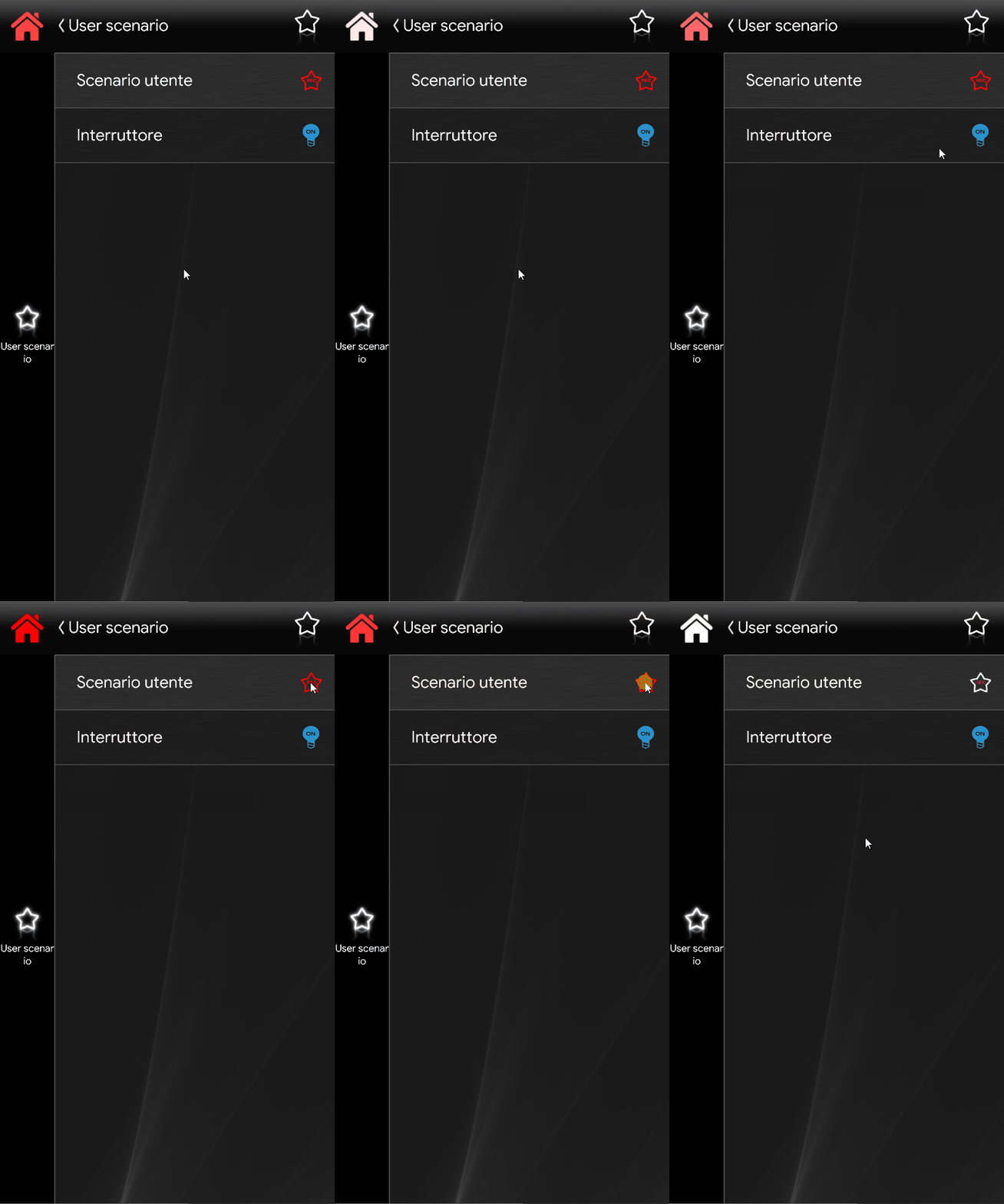
Om de opname te starten, houd je het pictogram van de “Gebruikersscenario” langer dan één seconde ingedrukt en klik je vervolgens op het rode ronde pictogram rechtsboven in het scherm. Je weet dat de opname actief is omdat het huispictogram linksboven rood gaat knipperen.
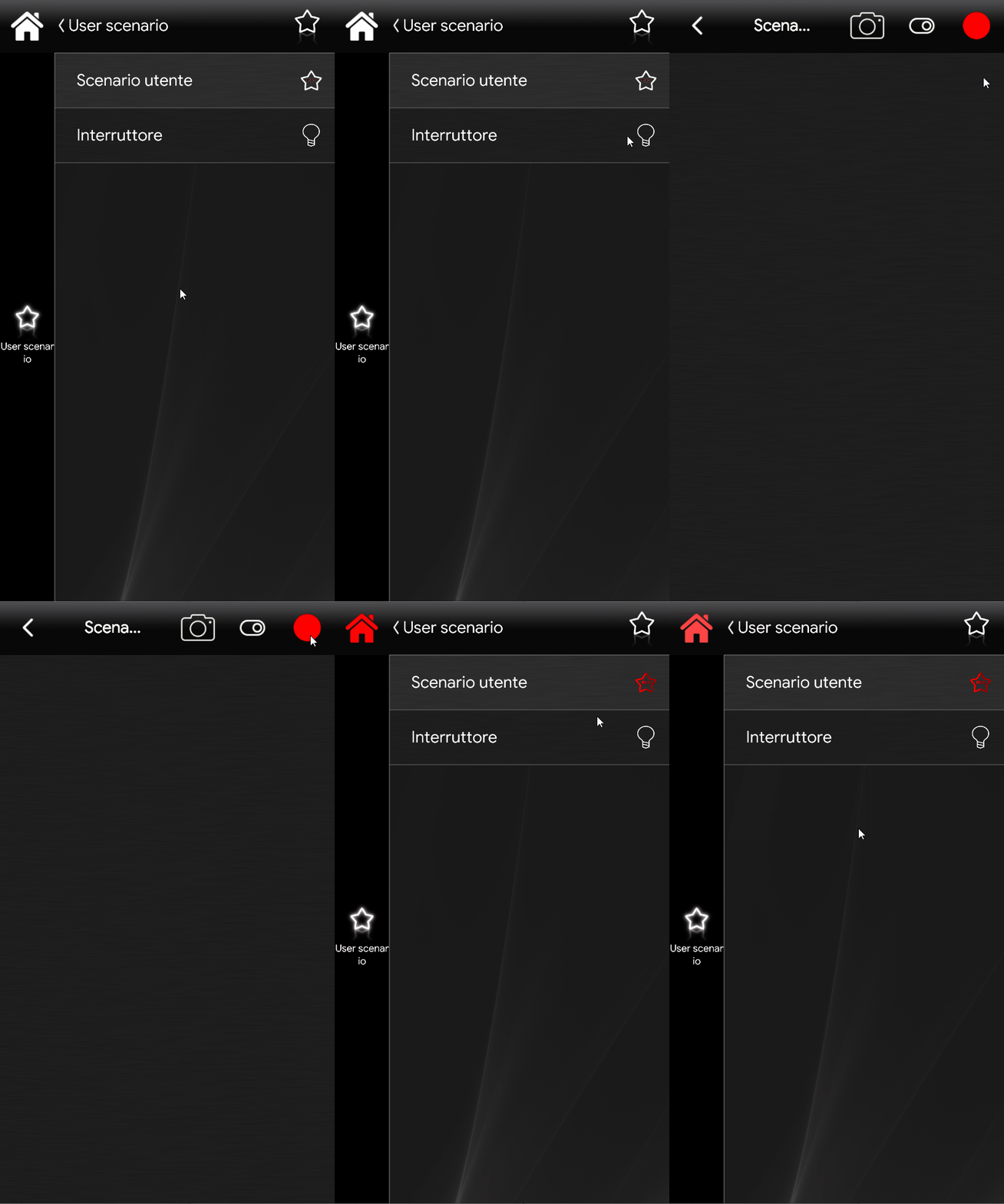
Stap 2
Je kunt de opname op elk moment opslaan door het pictogram van het Gebruikersscenario langer dan één seconde ingedrukt te houden. Het bedieningspictogram van het component “Gebruikersscenario” keert terug naar de oorspronkelijke kleur en het huispictogram stopt met knipperen, wat aangeeft dat de opname is beëindigd.
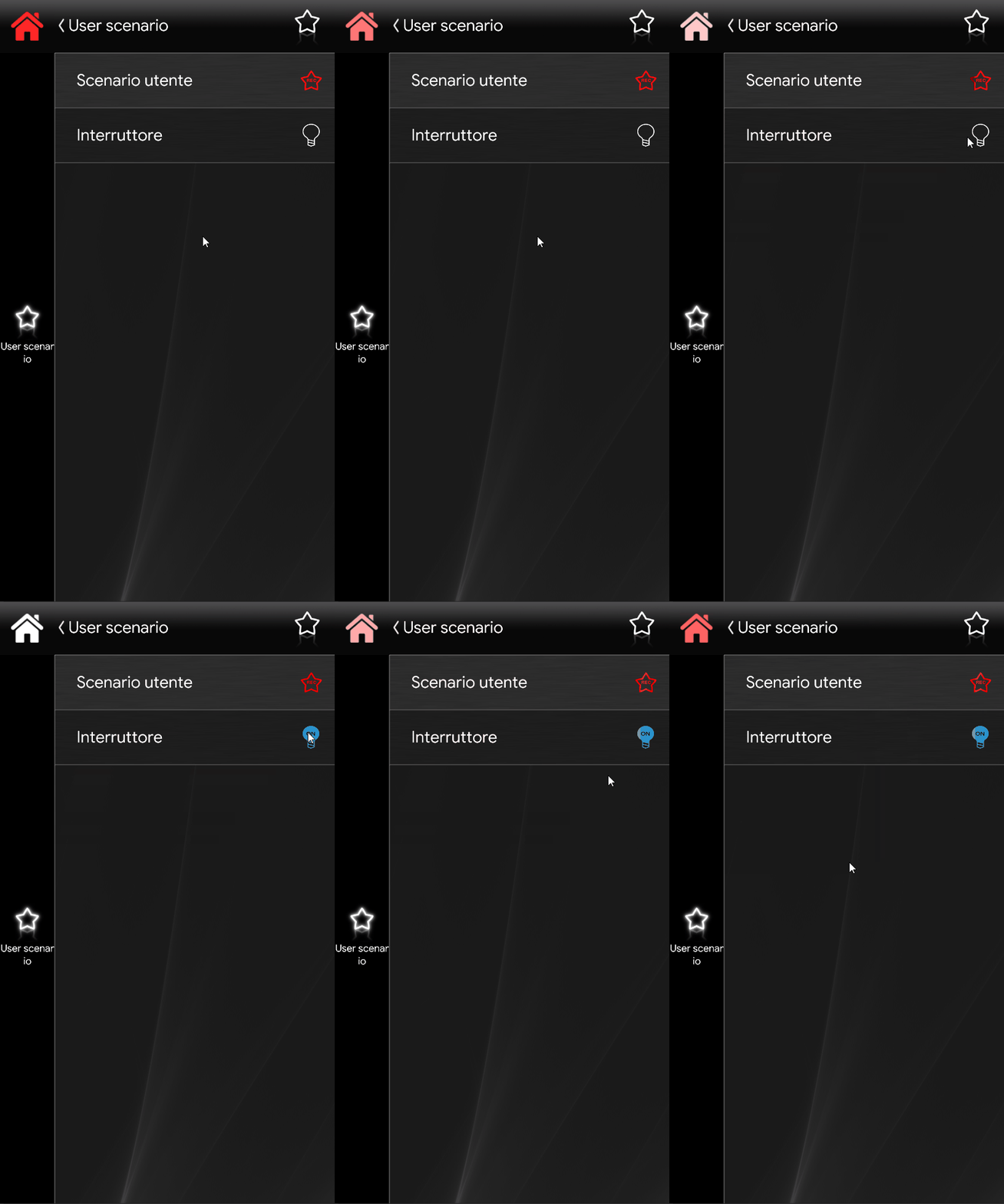
Stap 3
Tijdens de opname wordt elke opdracht die een statuswijziging veroorzaakt geregistreerd. Je kunt binnen de app-interface navigeren en elke wijziging selecteren: lichten, dimmers, temperaturen, enz.
Stap 4
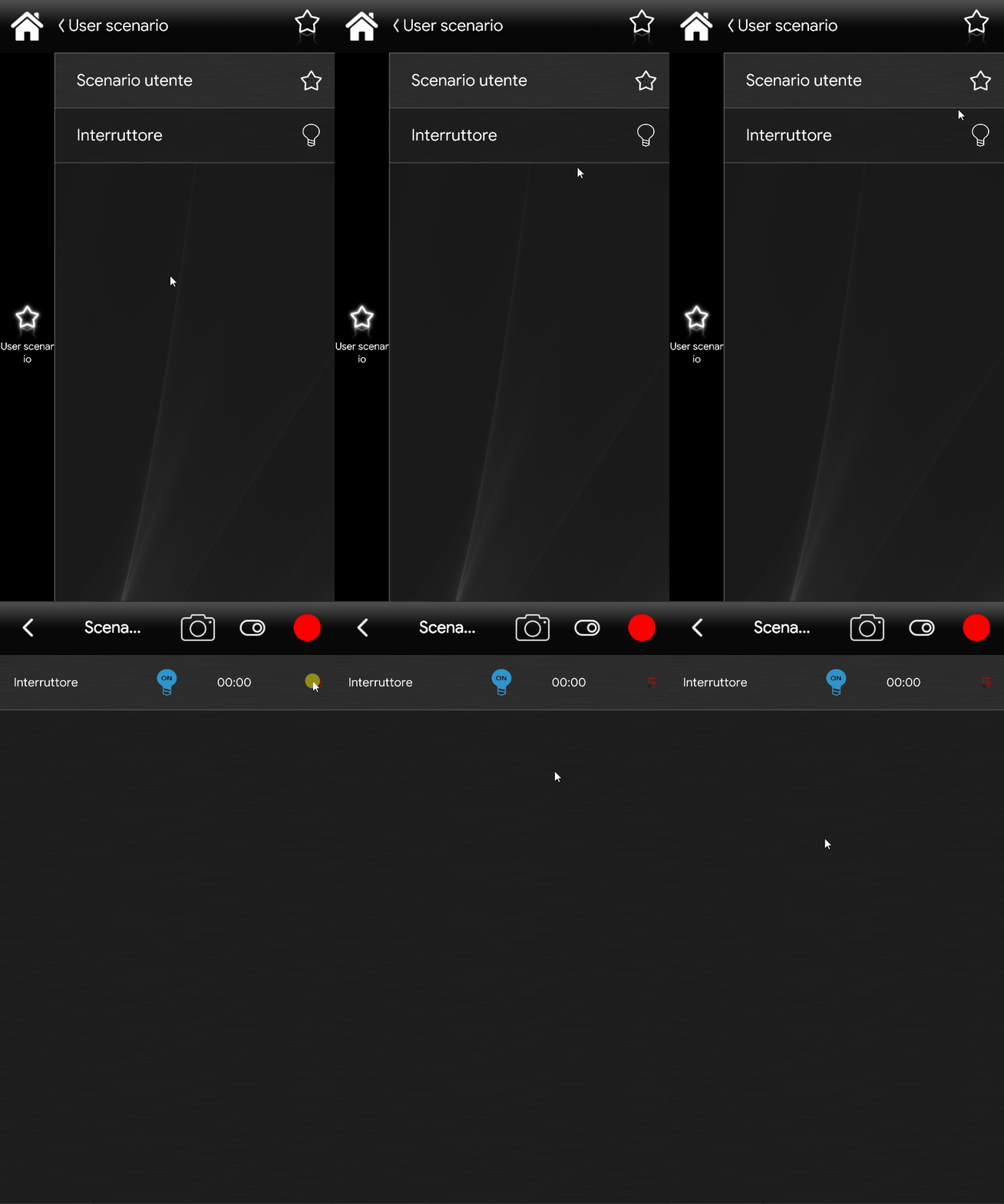
Na de opname worden alle geregistreerde wijzigingen met een eenvoudige klik op het pictogram van het Gebruikersscenario in het systeem afgespeeld.
Stap 5
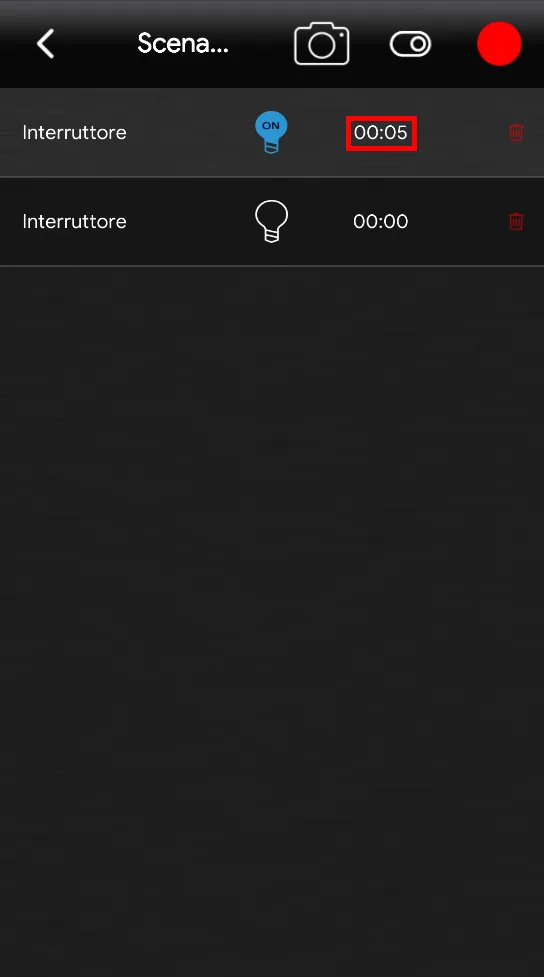
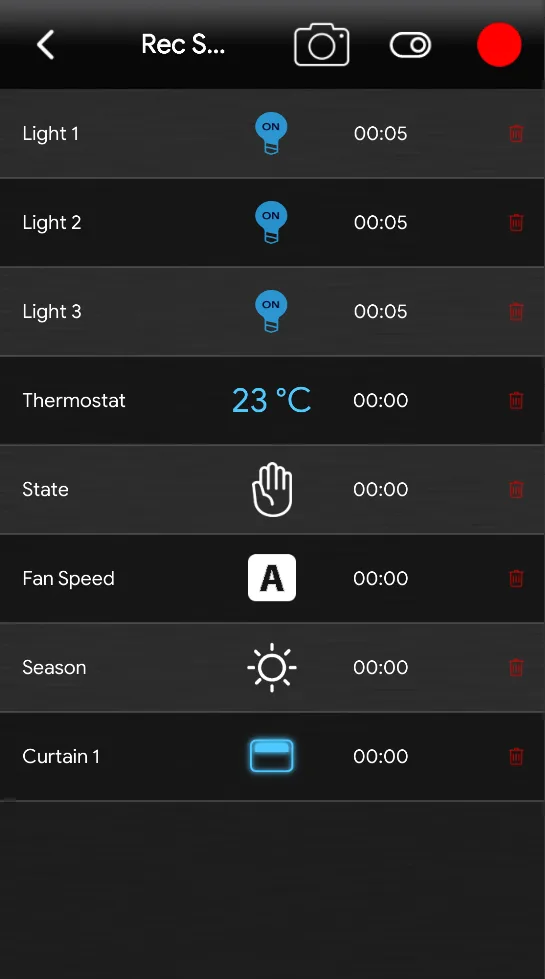
Zodra minstens een tweede actie is opgenomen, kun je in de lijst met opgenomen acties van het Gebruikersscenario de uitvoeringstijd van de componenten wijzigen met de daarvoor bestemde Time selector; het formaat is mm : ss (minuten : seconden).
Eindresultaat
De onderstaande afbeelding toont de uitvoering van de opgenomen acties van het Gebruikersscenario. Zoals eerder ingesteld blijft de schakelaar, wanneer het Gebruikersscenario wordt geactiveerd, 5 seconden ingeschakeld en schakelt daarna uit.
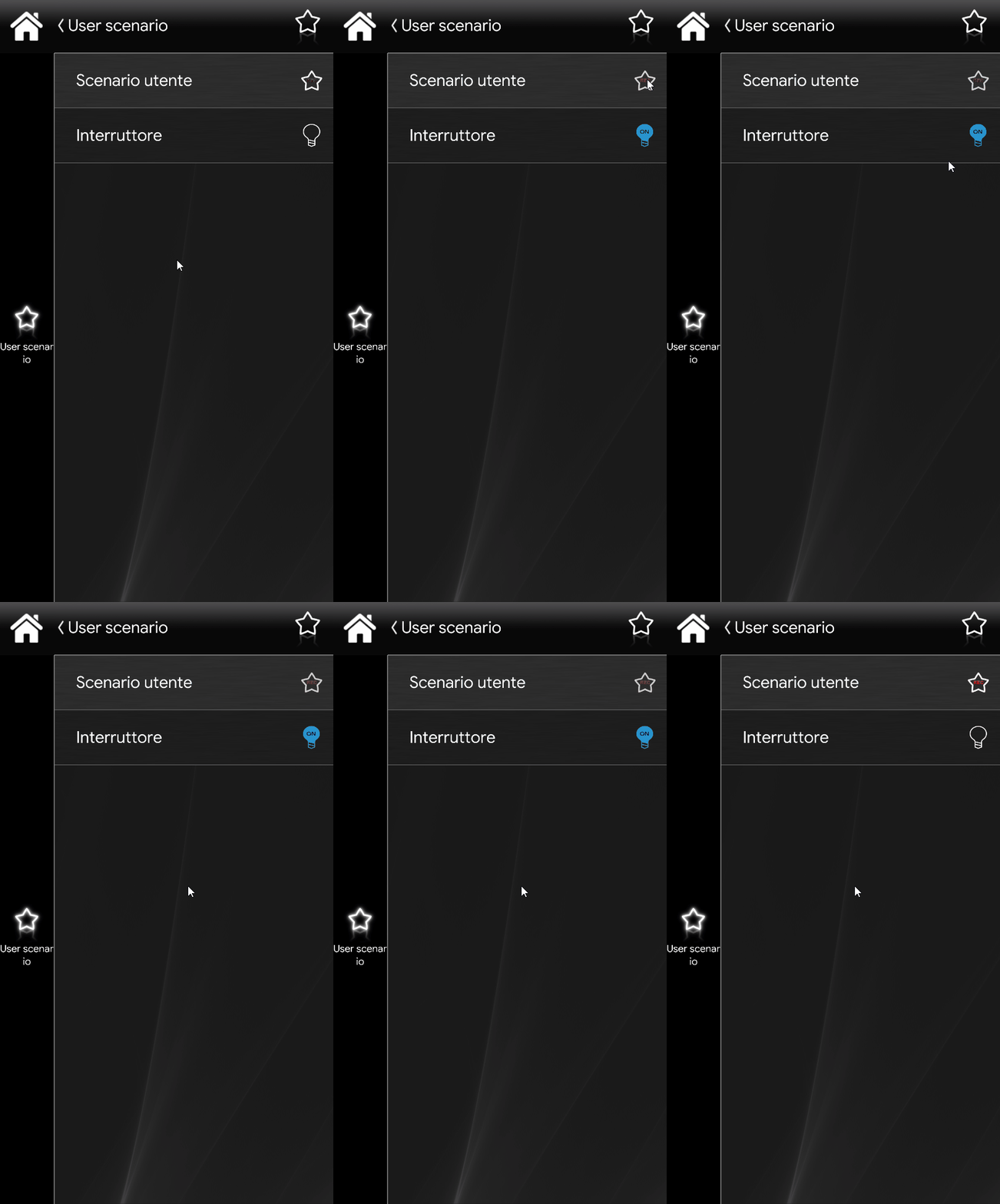
Grafische weergave van het component Gebruikersscenario in de Klassieke gebruikersinterface van de Ilevia Control-app.
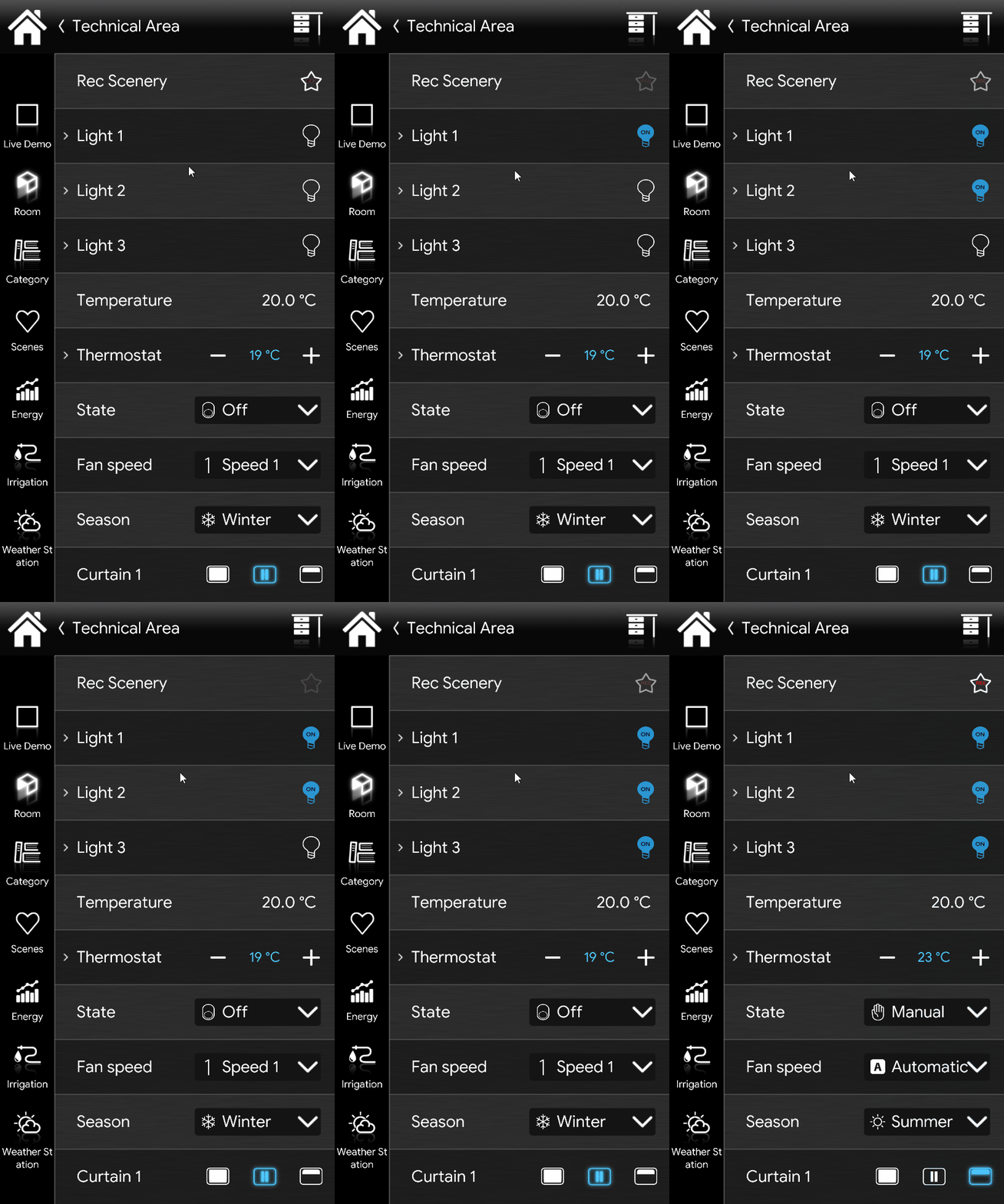
Beeldbron: Deze afbeeldingen zijn overgenomen uit de publieke demo van Ilevia.
Grafische weergave van het component Gebruikersscenario in de gebruikersinterface op Kaarten van de Ilevia Control-app.
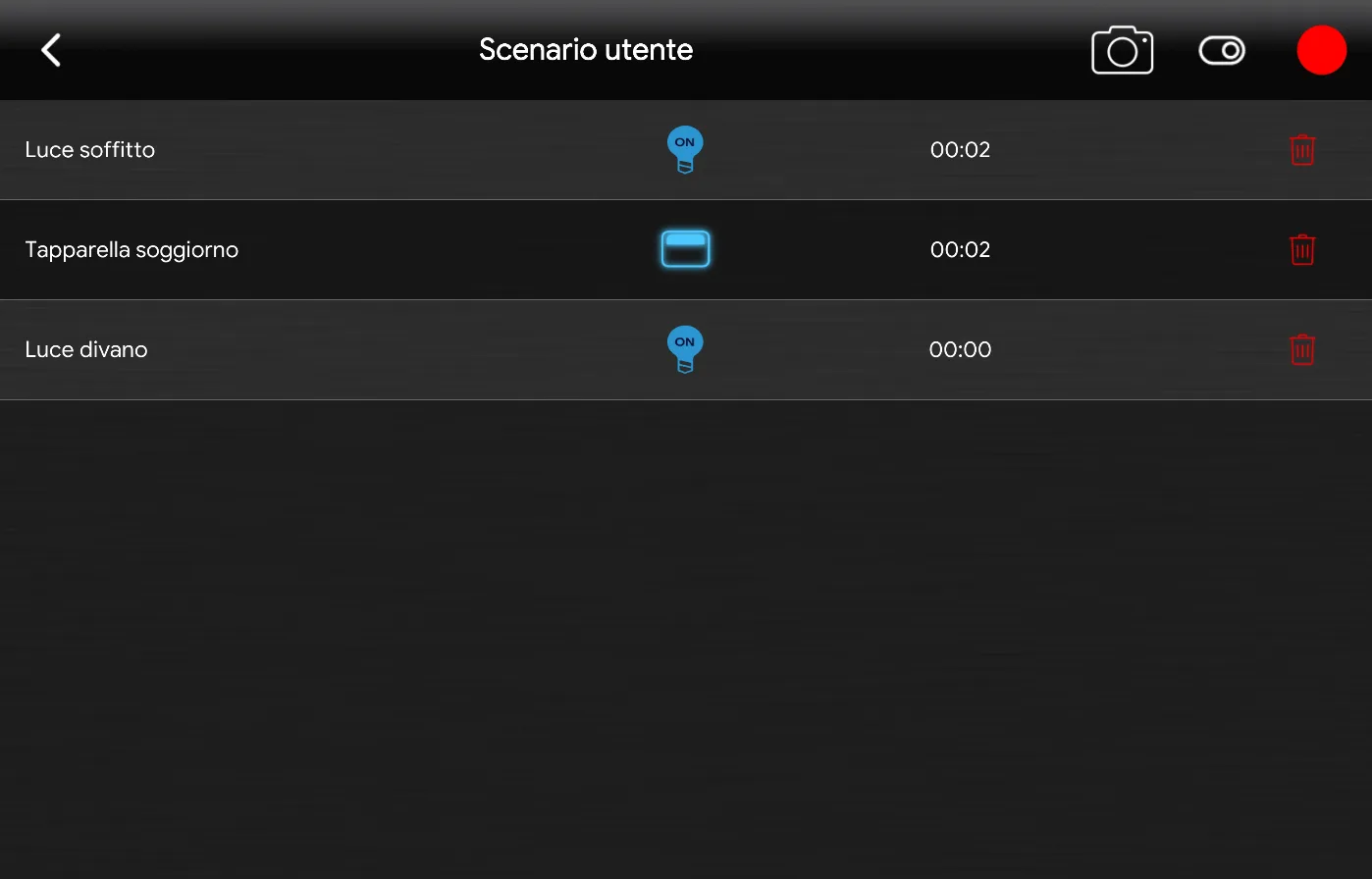
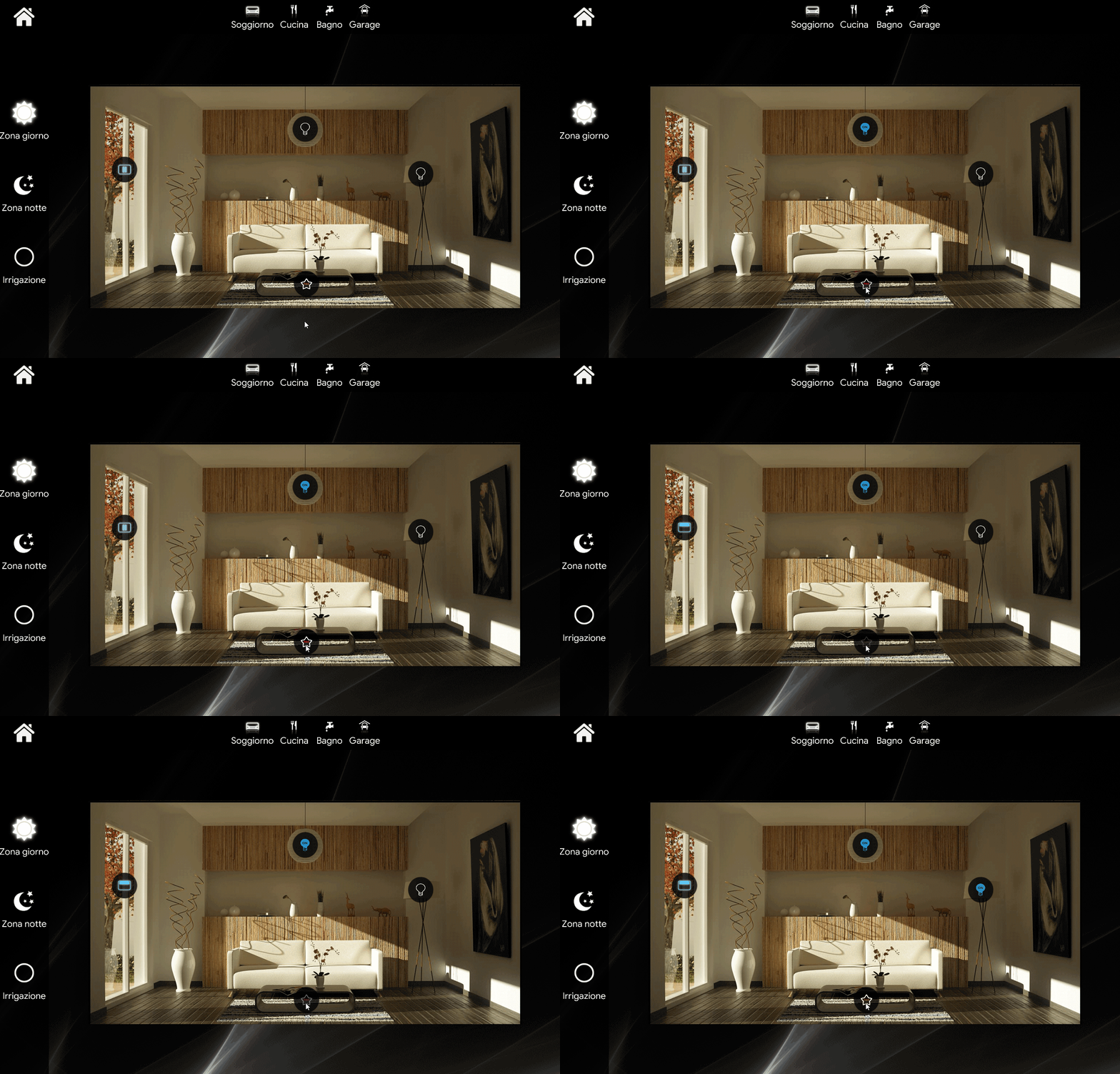
Klik op de link om het voorbeeldproject van het component Gebruikersscenario te downloaden en uit te proberen.
Videotutorial
Aanwezigheidssimulatie
Aanwezigheidssimulatie wekt de indruk dat er altijd iemand thuis is. Met een Gebruikersscenario kun je eenvoudig het inschakelen van een lamp, het bewegen van de rolluiken, enz. programmeren om de aanwezigheid van personen in de woning te simuleren en inbraakpogingen af te schrikken wanneer je afwezig bent.
Stap 1
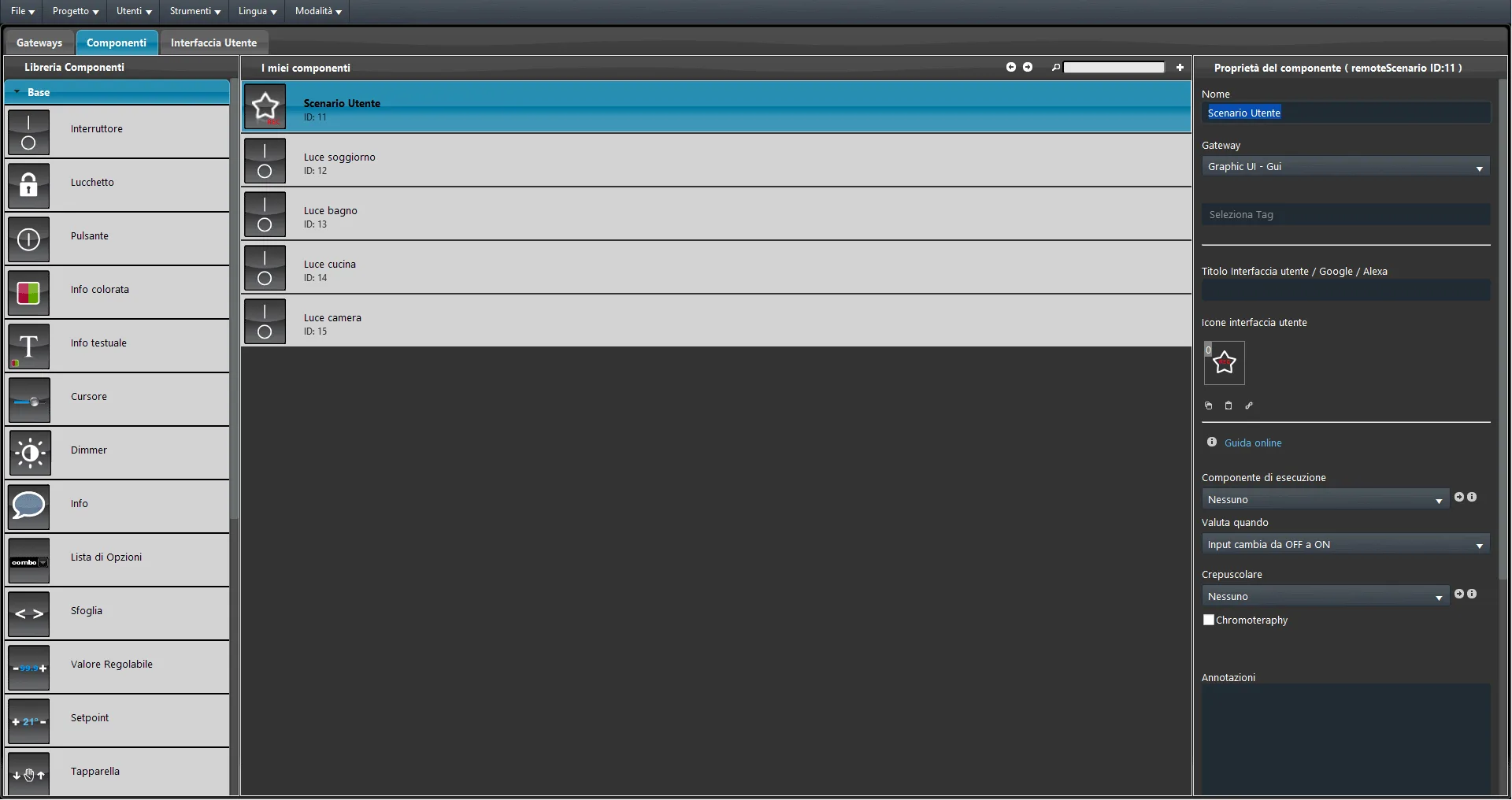
Sleep als eerste stap de componenten die nodig zijn om het systeem voor aanwezigheidssimulatie te maken: in dit geval gebruiken we een Gebruikersscenario en 4 schakelaars die de lampen van het huis voorstellen. Als het project al bestaat, hoef je alleen het Gebruikersscenario te slepen om deze functie te gebruiken met de reeds geconfigureerde apparaten.
Stap 2
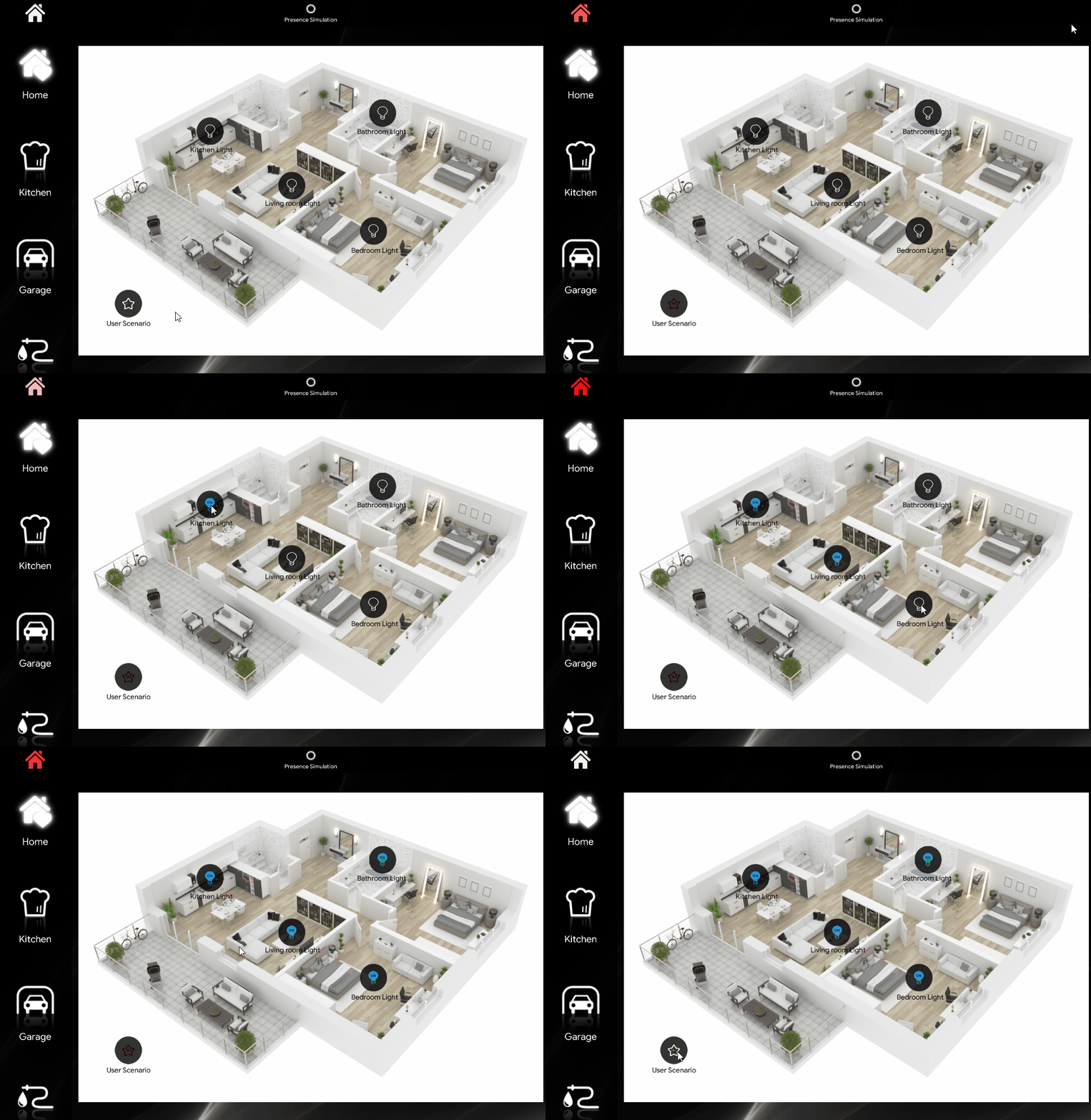
Plaats de componenten in de interface (in dit voorbeeld gebruiken we de kaartweergave) en houd, om te beginnen met het opnemen van de aanwezigheidsimulatie, het pictogram “Gebruikersscenario” ingedrukt totdat het scherm automatisch verschijnt.
Druk op het rode pictogram rechtsboven om de opname te starten.
De opname is correct gestart wanneer het pictogram van het huis in de linkerbovenhoek rood knippert.
Klik nu op de lampen/componenten die je automatisch wilt inschakelen. Om de opname te beëindigen, houd je het pictogram van het Gebruikersscenario ingedrukt (het pictogram van het rode huis linksboven stopt met knipperen).
In de volgende stap bekijken we hoe je de starttijd van elke component instelt.
Stap 3
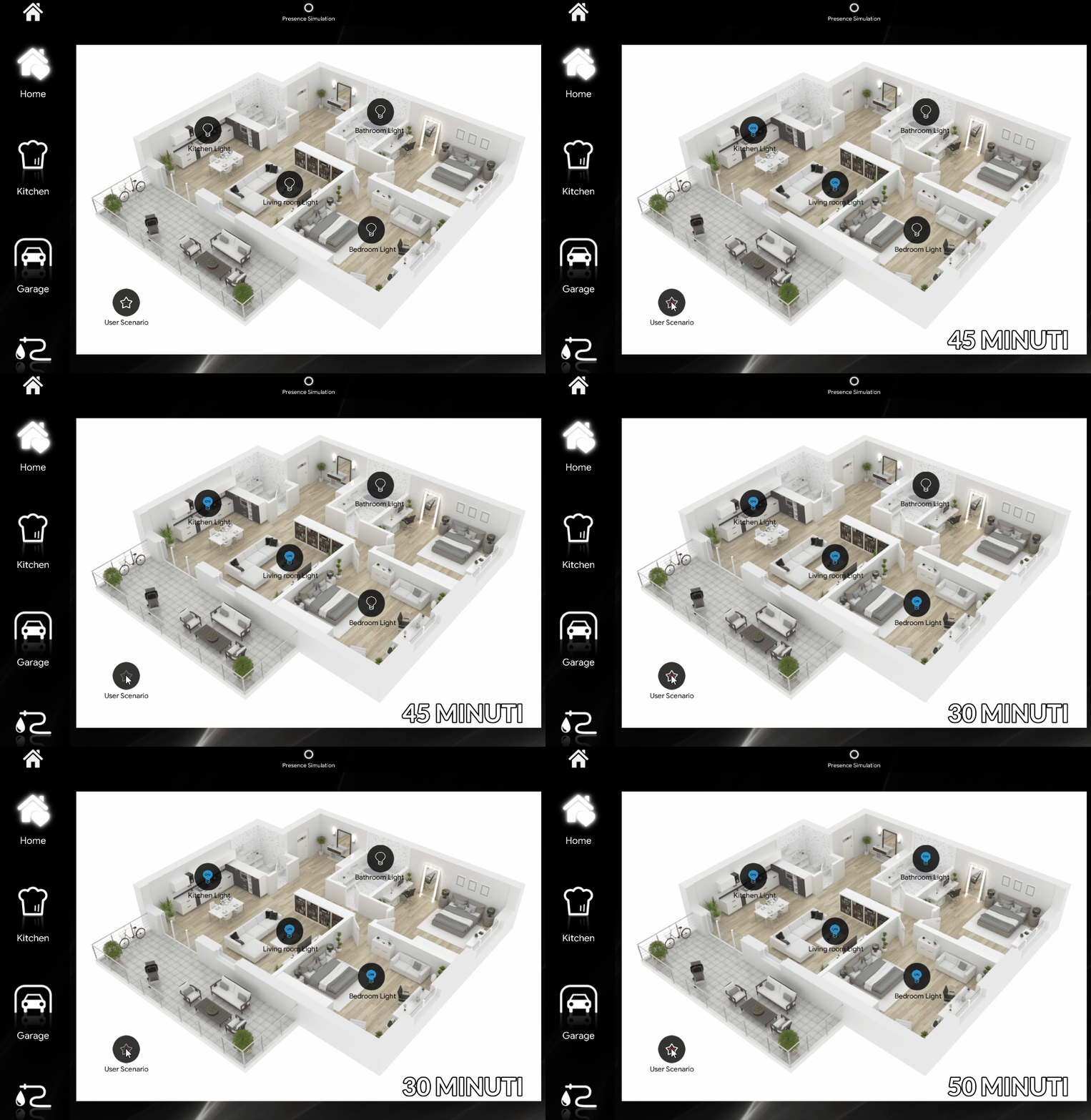
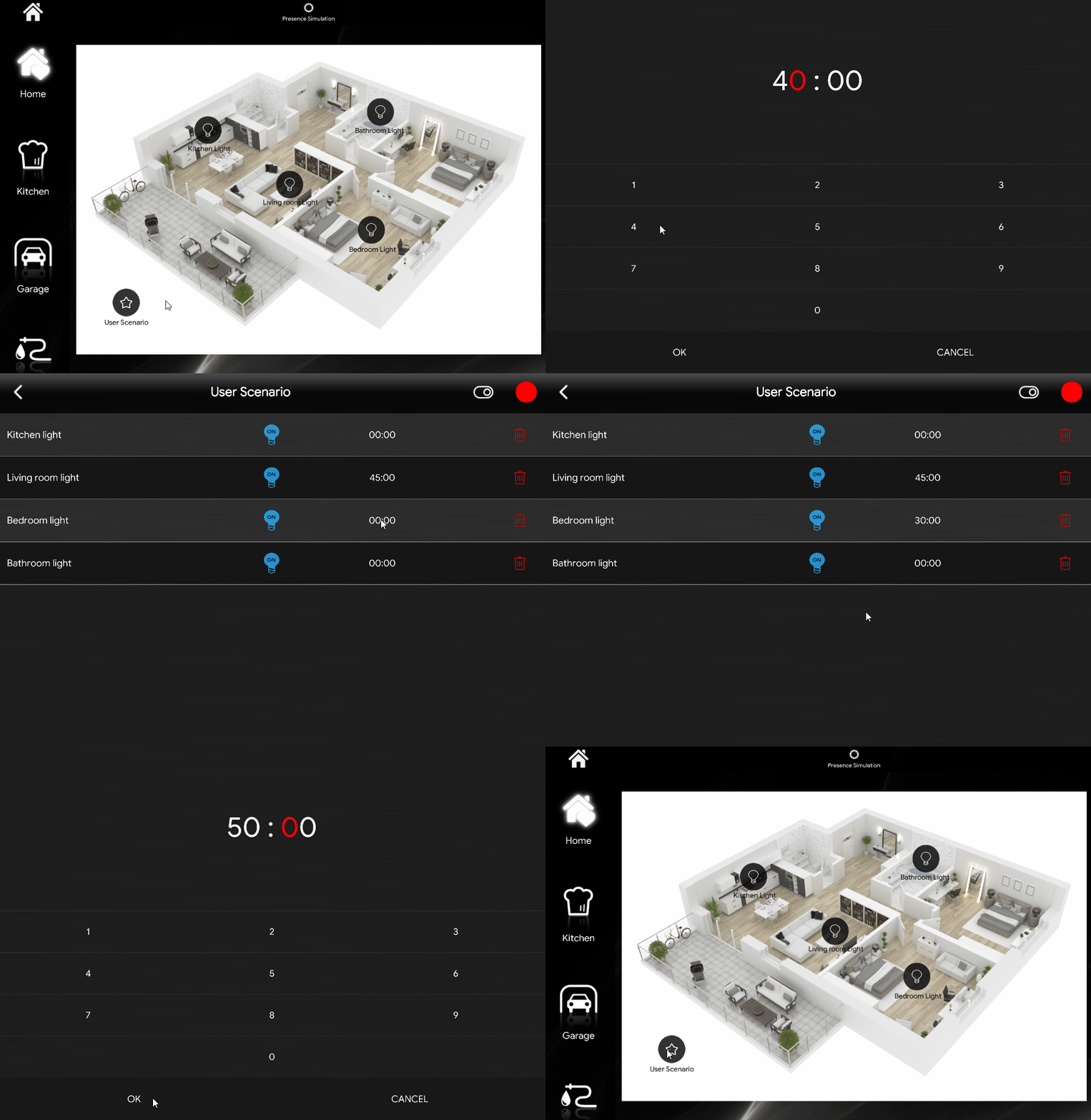
Door het pictogram van het Gebruikersscenario ingedrukt te houden, open je het scherm van het scenario, waar je de uitgevoerde opnamen vindt. Door op elke Timer te klikken, kun je de wachttijd tussen twee acties instellen. In dit geval start onze aanwezigheidsimulator zo:
Kitchen light (keukenlicht) gaat onmiddellijk aan.
Living room light (woonkamerlicht) gaat na 45 minuten aan.
Bedroom light (slaapkamerlicht) gaat na 30 minuten aan.
Bathroom light (badkamerlicht) gaat na 50 minuten aan.
Stap 4
Zodra de Timers zijn ingesteld, kun je de aanwezigheidsimulatie eenvoudig starten door op het pictogram van het Gebruikersscenario te klikken.