
Google Home con Ilevia: procedura classica (deprecata)
Procedura classica per collegare Google Home al server Ilevia: configurazione dei componenti in Ilevia Manager e collegamento della skill Ilevia Smart Home.
Procedura classica (deprecata)
Questa pagina descrive la procedura classica, ormai deprecata. Se stai integrando il server Ilevia per la prima volta, se si tratta di una nuova installazione o se vuoi solo capire come funziona, consulta la nuova procedura di integrazione.
Come controllare la tua casa domotica utilizzando Google Home
Ilevia ha reso possibile l’utilizzo di Google Home con dispositivi KNX, Vimar By-Me, My Home di BTicino, Z-Wave e altri protocolli di Ilevia System.
Uno dei più grandi punti di forza del nostro sistema è quello di poter utilizzare l’app Google Assistant o l’app Google Home sullo smartphone anche su sistemi non gestiti dal nostro server Ilevia.
Assicurati di utilizzare lo stesso account google per l’app Google Home, Google Assistant e in tutti i dispositivi Google installati per il riconoscimento vocale.
Dopo l’installazione del nostro sistema, l’utente, senza utilizzare alcuna app, sarà in grado di controllare i dispositivi semplicemente utilizzando il riconoscimento vocale dell’Assistente Google o tramite i dispositivi Google Home.
Nelle sezioni seguenti spiegheremo come configurare una luce KNX tramite Ilevia Manager e la relativa configurazione dell’Assistente Google.
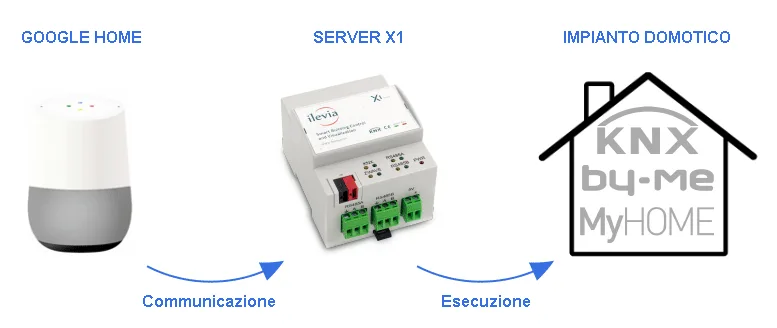
Gli altoparlanti di Google Home consentono agli utenti di pronunciare comandi vocali per interagire con i servizi tramite l’assistente personale intelligente di Google chiamato Google Assistant. Un gran numero di servizi, sia interni che di terze parti, sono integrati, consentendo agli utenti di ascoltare musica, controllare la riproduzione di video o foto o ricevere aggiornamenti di notizie interamente vocali. I dispositivi Google Home dispongono inoltre del supporto integrato per l’automazione domestica, che consente agli utenti di controllare elettrodomestici intelligenti e dispositivi KNX con la loro voce. Più dispositivi Google Home possono essere collocati in stanze diverse in una casa per controllare dispositivi in una stanza specifica. In questa guida imparerai come impostare una luce KNX in un salotto e controllarla attraverso la voce.
Un promemoria prima di continuare:
Non è necessario possedere un dispositivo Google Home, si può utilizzare Google Assistant sul proprio smartphone/tablet.
Fai riferimento a questa documentazione per configurare i dispositivi Google Home.
Scarica e installa le logiche aggiornate di Ilevia per abilitare il plug-in Google correttamente (segui questo link);
Aggiorna il tuo server con l’ultimo firmware disponibile seguendo questa guida;
Guida pratica
Passo 1
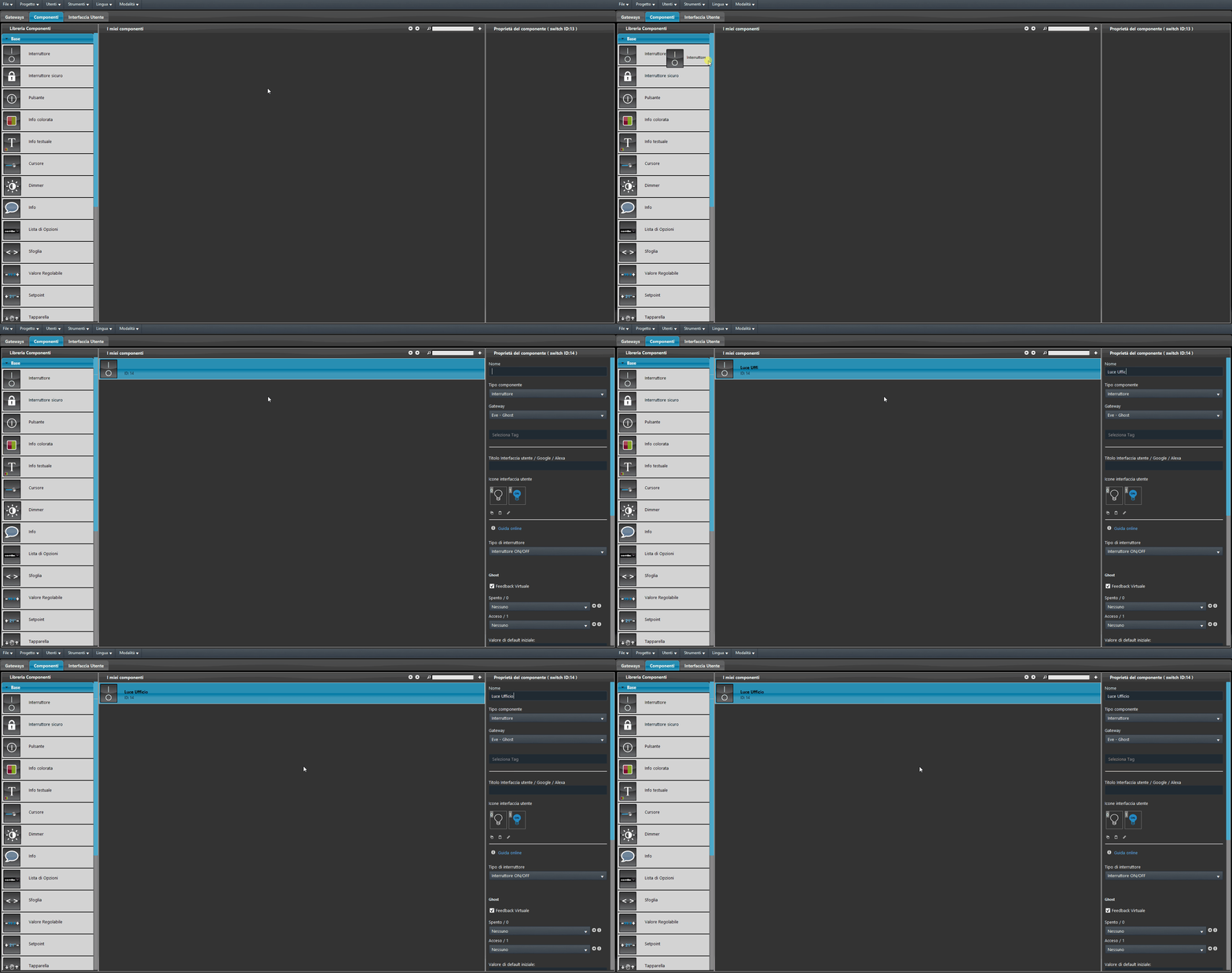
In questa guida vedremo come impostare correttamente un Interruttore che accenderà e spegnerà una luce nel nostro soggiorno utilizzando un dispositivo Google Home. Una volta selezionata la schermata Componenti, inserisci un Interruttore e assegnagli un Nome. Nel nostro caso “Luce Soggiorno” (puoi scegliere un nome diverso in base alle tue preferenze): sarà la parola chiave da pronunciare al dispositivo Google Home.
Passo 2
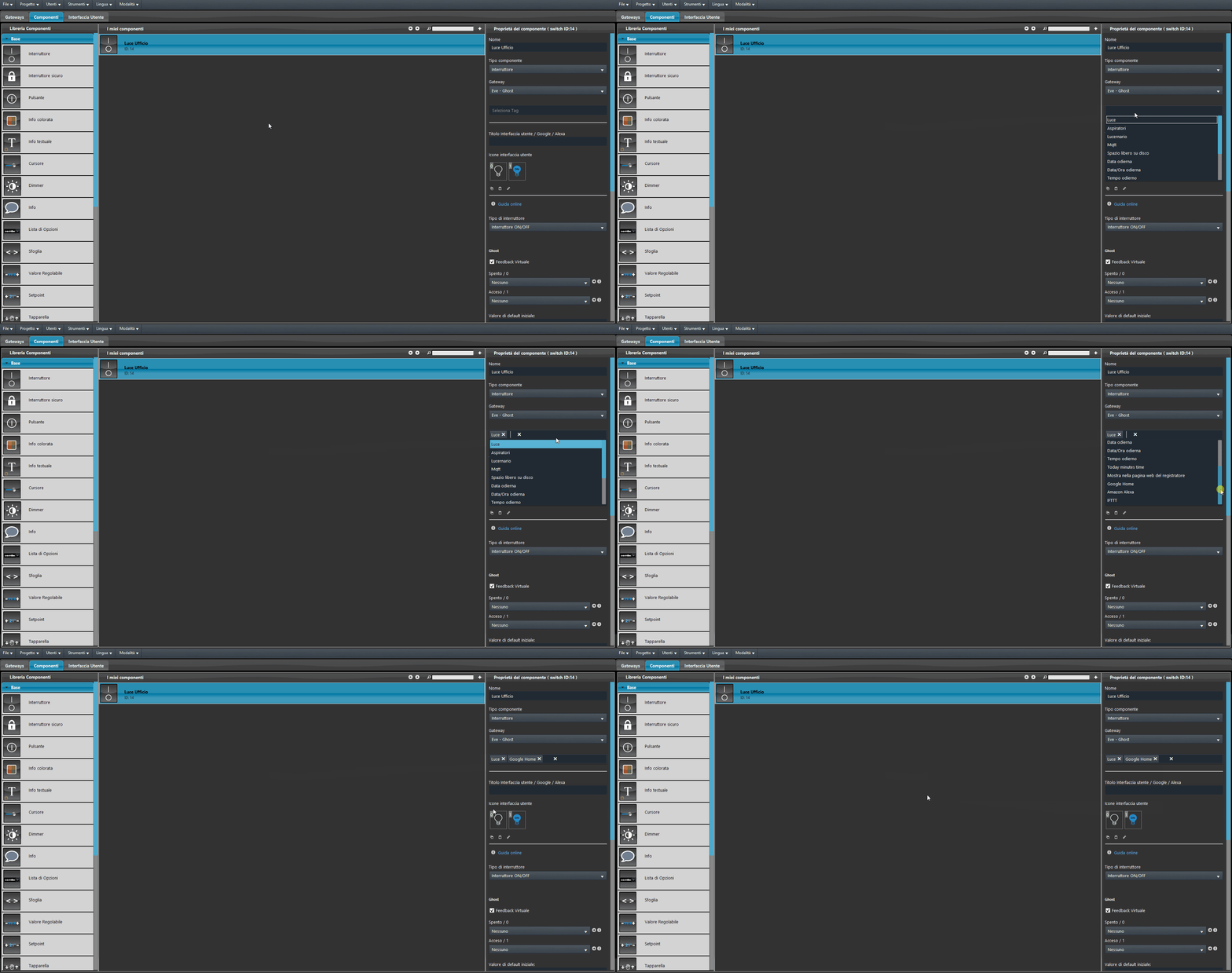
Ora all’interno di “Seleziona tag” dovrai selezionare “Luce” e “Google Home“, questo passaggio ti consentirà di utilizzare correttamente il servizio e identificare correttamente quale dispositivo è una Luce e quale no. Questo passaggio dev’essere fatto per ogni componente del sistema che desideri rendere gestibile dall’utente tramite Google Home, nel caso in cui il dispositivo selezionato non sia una Luce, dovrai utilizzare solamente il tag “Google Home“.
Passo 3
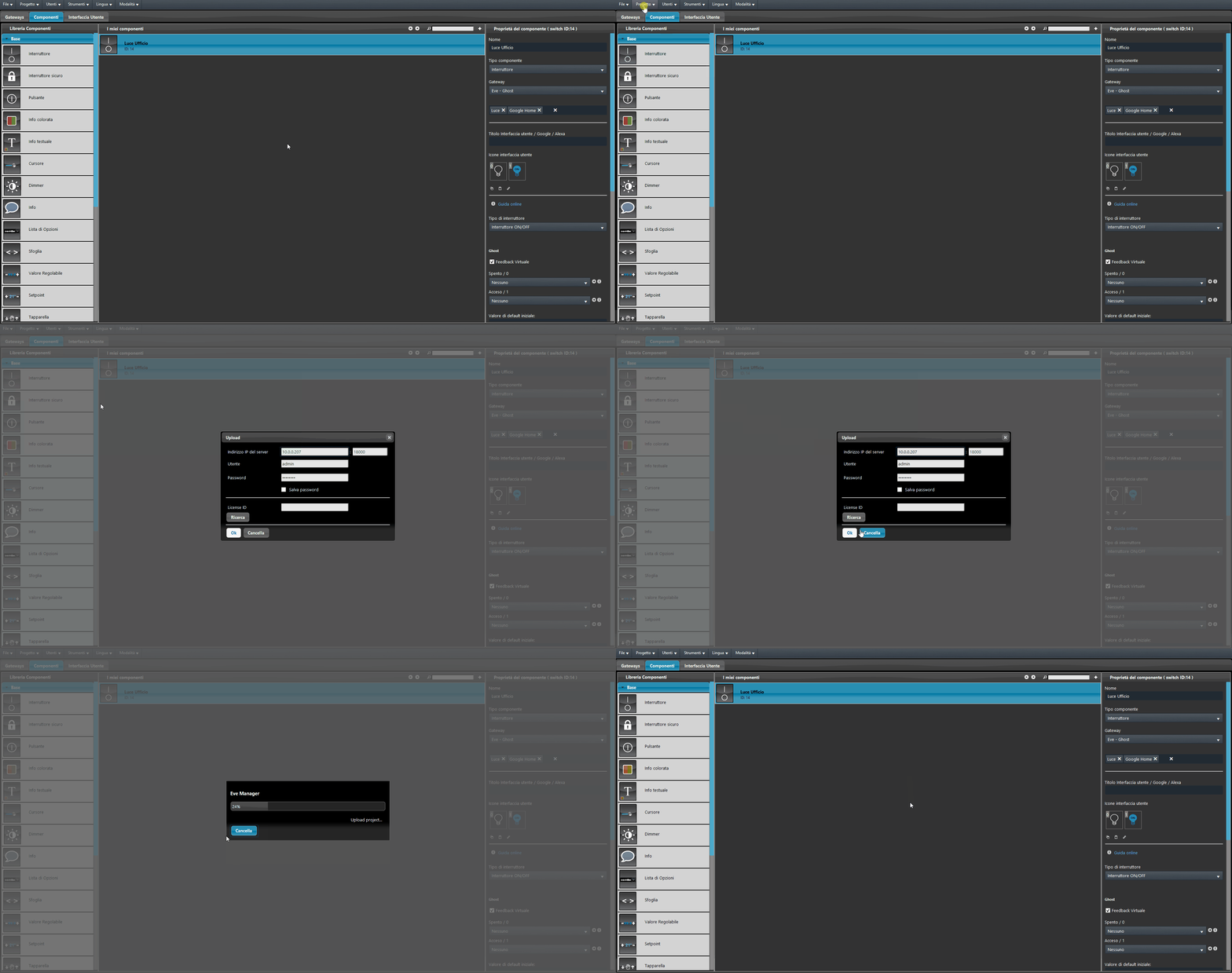
Clicca Progetto → Carica per caricare il progetto sul server inserendo i parametri di connessione, quindi premi OK: inizierà il caricamento del progetto sul server Ilevia. Passa poi alla sezione successiva, dedicata alle app Google Assistant e Google Home.
Operazione obbligatoria
Una volta caricato il progetto sul server, è necessario riavviare il modulo Logiche. Il modulo Logiche è un software presente all’interno del server Ilevia che gestisce le operazioni logiche del progetto, come la connessione tra server e cloud Ilevia. Per riavviarlo, connettiti al server Ilevia dal menù Progetto → Connetti, poi dal menù Strumenti scegli stop logic e ripeti l’operazione con start logic.
Passo 4
Creazione dell'account Ilevia
Iscriviti al cloud Ilevia
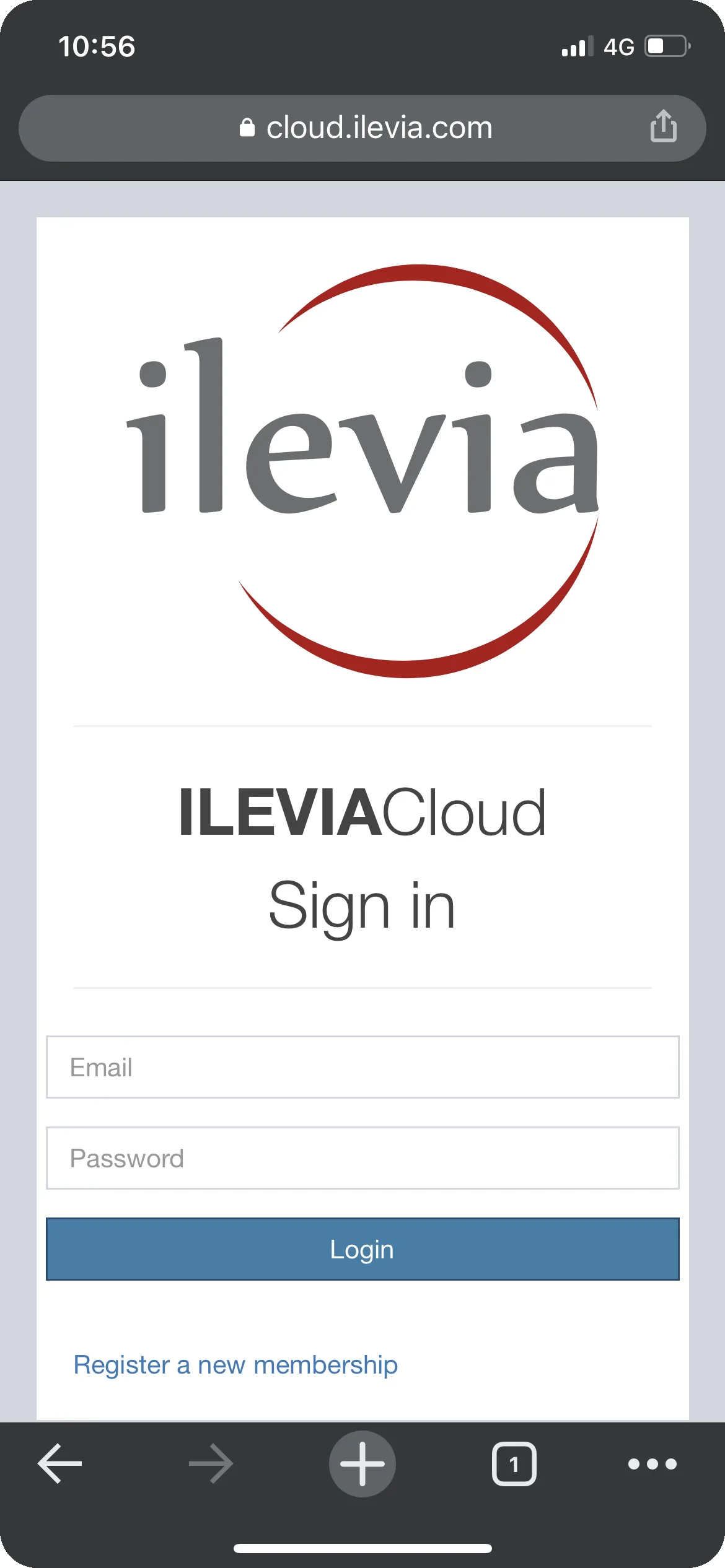
1. Apri il browser dal tuo telefono o PC;
2. Digita www.cloud.ilevia.com nella barra degli indirizzi del tuo browser;
3. Seleziona l’opzione Register a new membership per creare un nuovo account sul cloud ILEVIA;
4. Completa la registrazione, riempiendo tutte le informazioni richieste e seleziona Sign Up.
Passo 5
Registrazione del server Ilevia
Aggiungi il tuo server Ilevia al cloud Ilevia
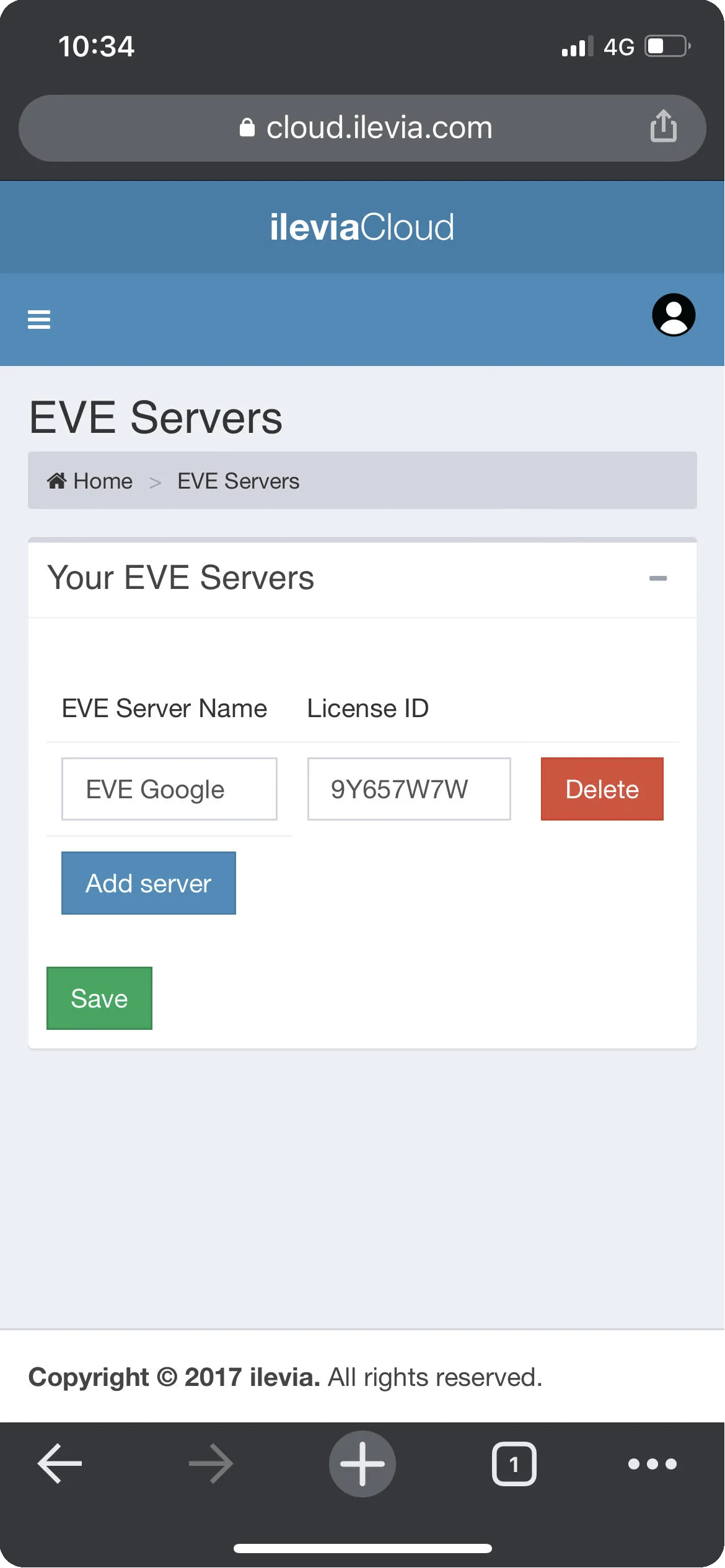
1. Accedi al tuo account Ilevia;
2. Fai click sul pulsante blu “Add server”;
3. Completa tutti i campi di testo richiesti:
Server Name: puoi scegliere un nome per le tue preferenze.
License ID: per trovare l’ID della licenza, seguire questa guida.
4. Fare clic sul pulsante verde “Save” per confermare l’operazione sul cloud ILEVIA.
Passo 6
Configurazione dell'app
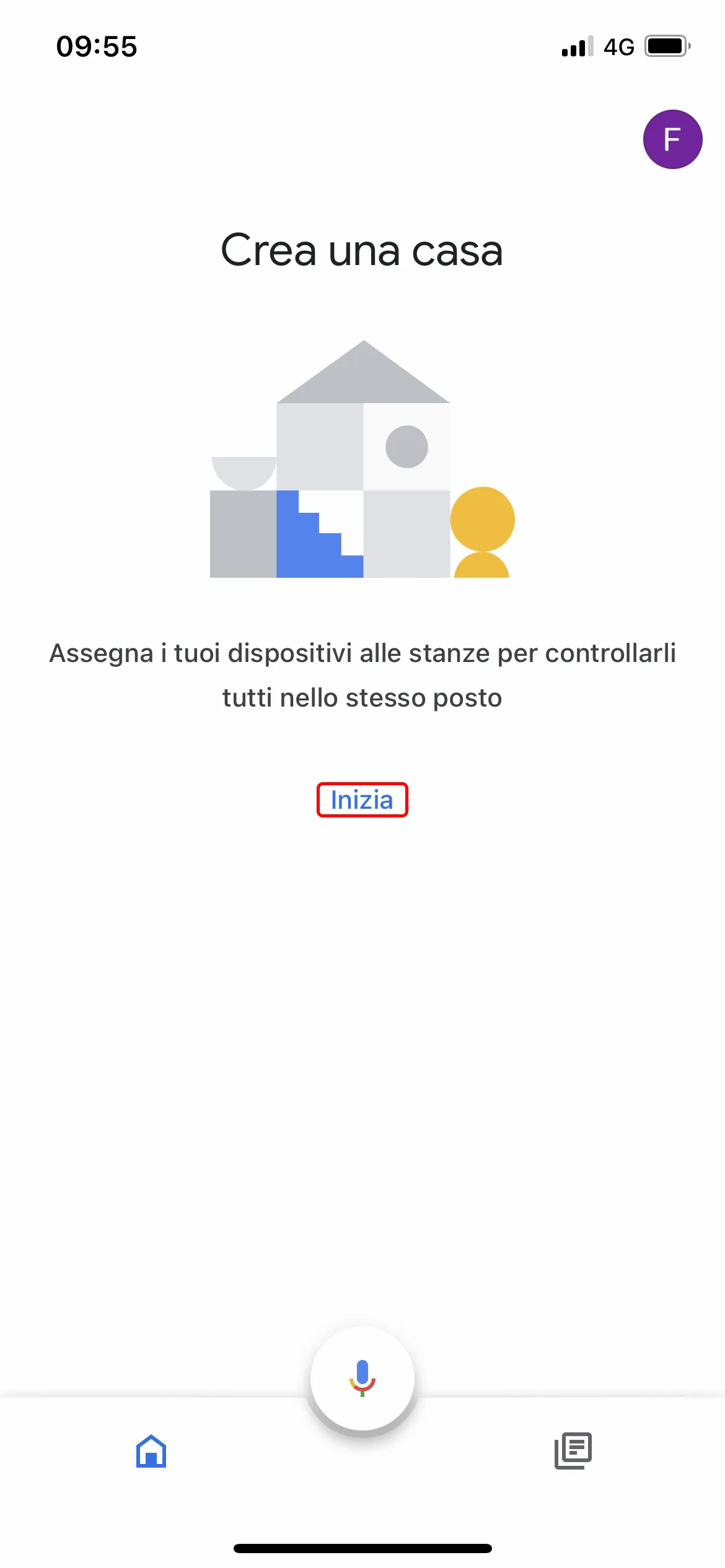
1. Dopo aver installato l’app Google Home, aprila: questa sarà la prima schermata che vedrai. Premi “INIZIA”.
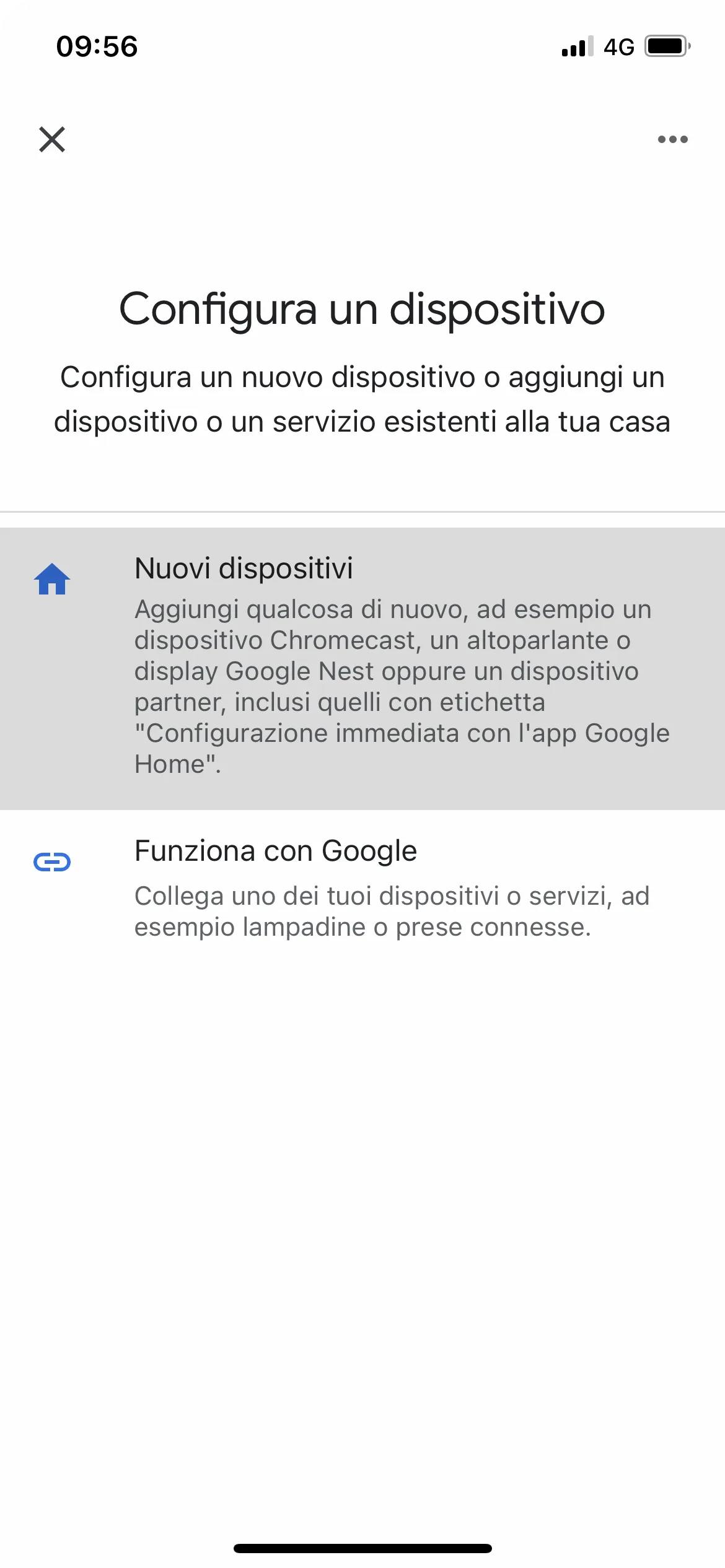
2. Scegli nuovi dispositivi.
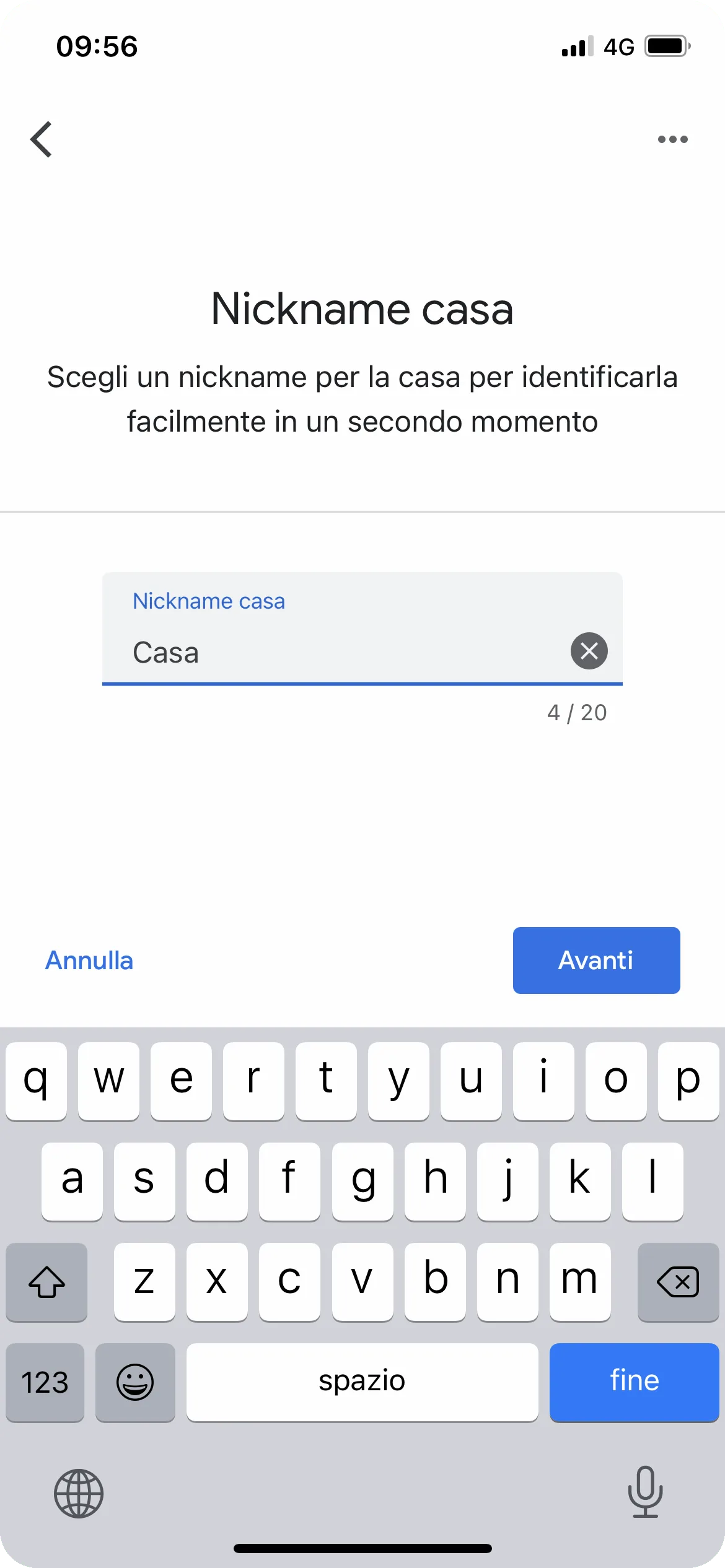
3. Inserisci un nome per la casa che stai creando.
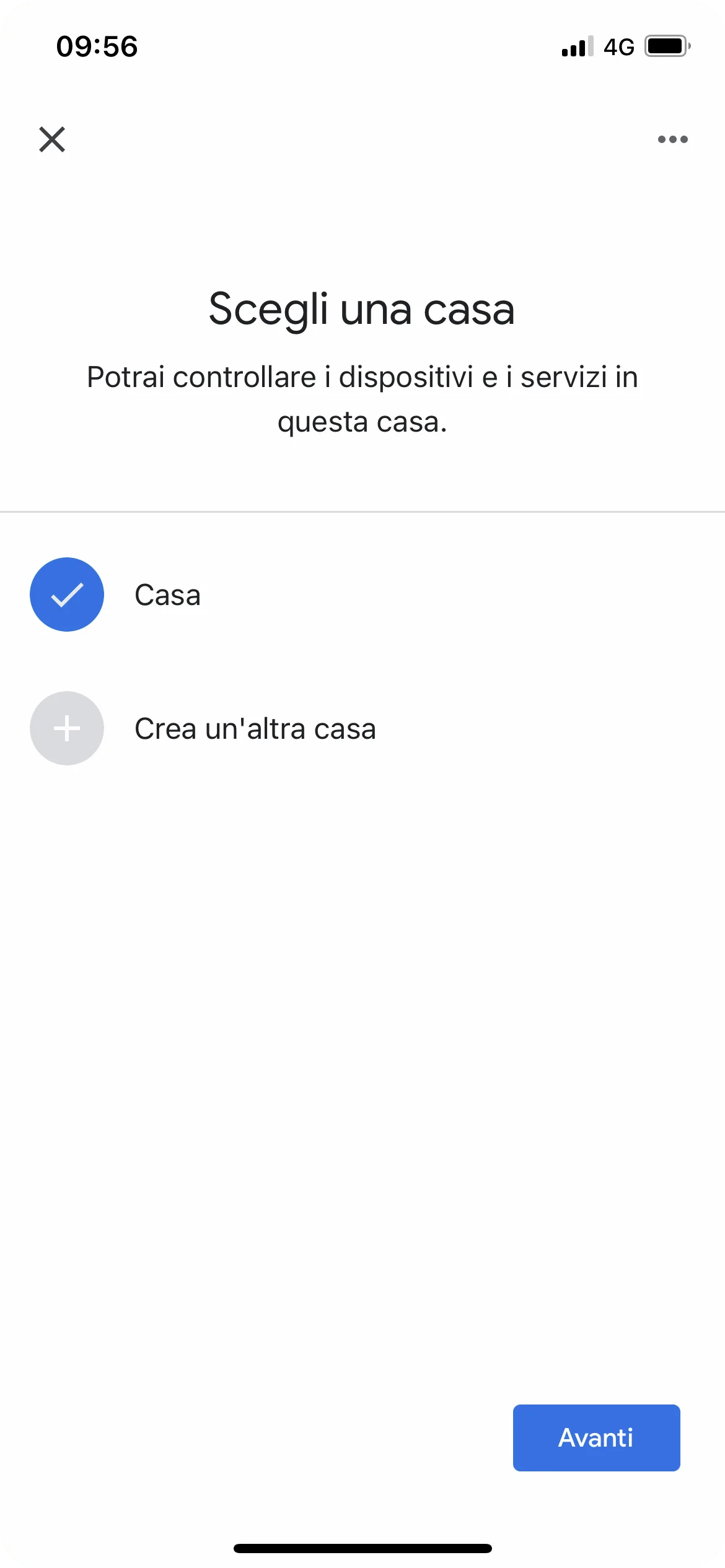
4. Premi su Casa o Crea un’altra casa se hai dispositivi in case diverse; per questo esempio useremo la Casa di default.
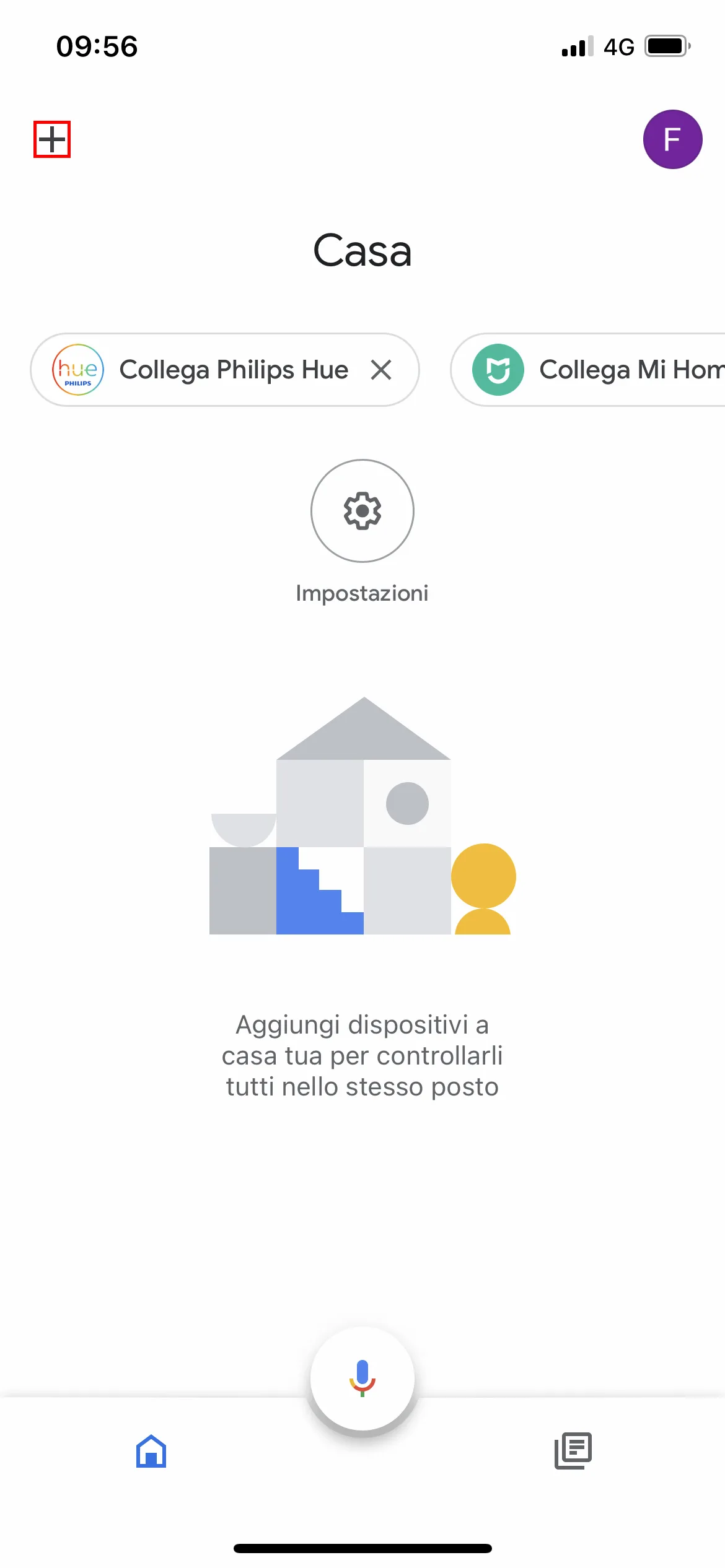
5. Premi su + Aggiungi.
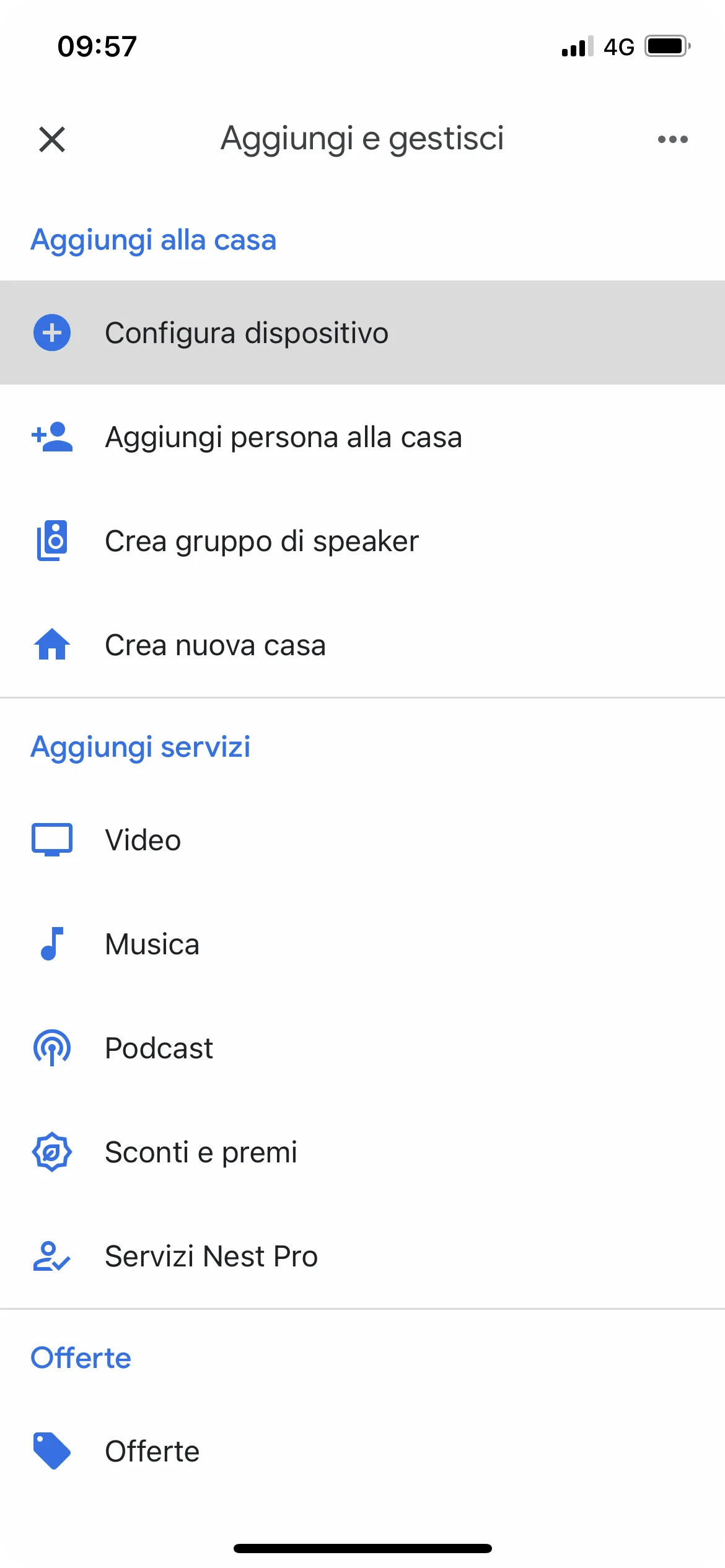
6. Premi su Configura dispositivo.
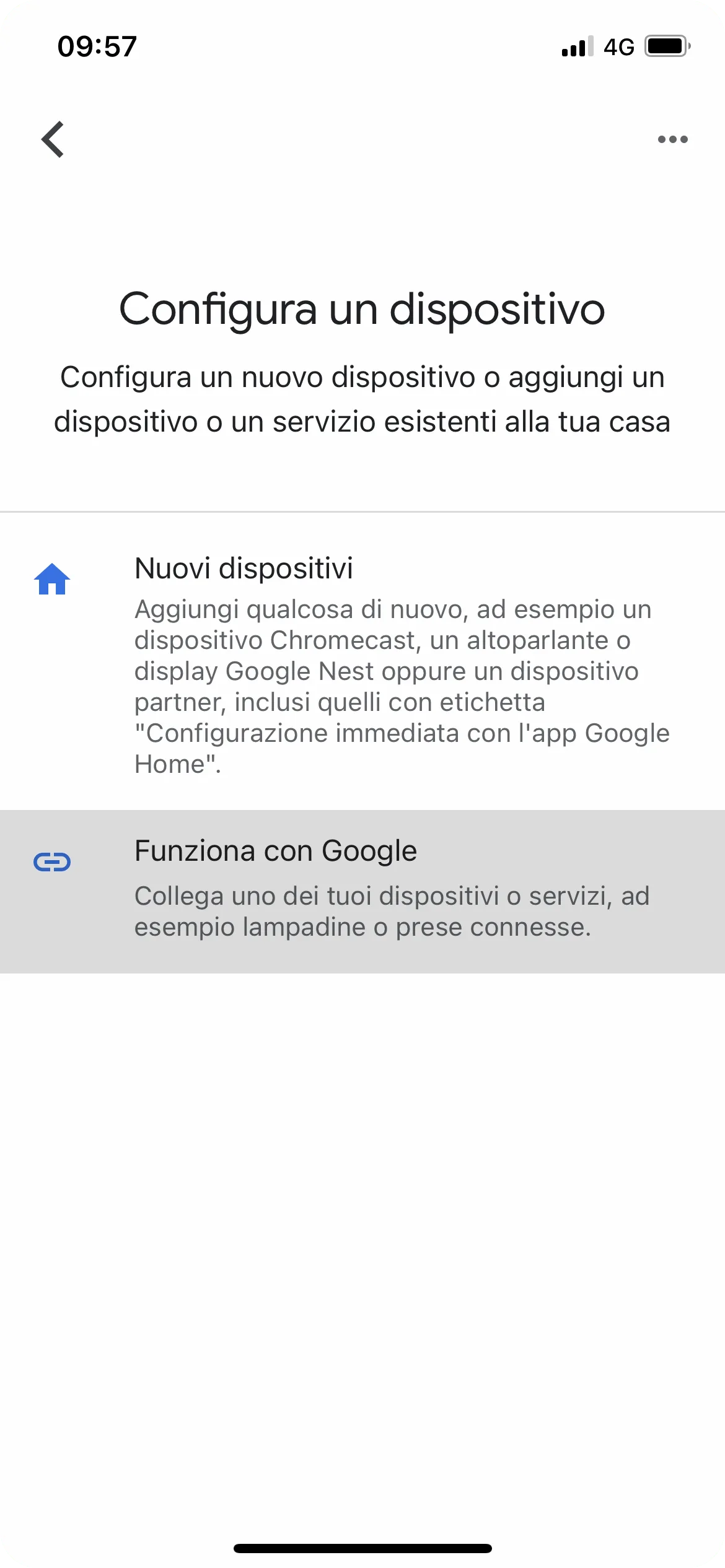
7. Premi su Hai già configurato qualcosa?.
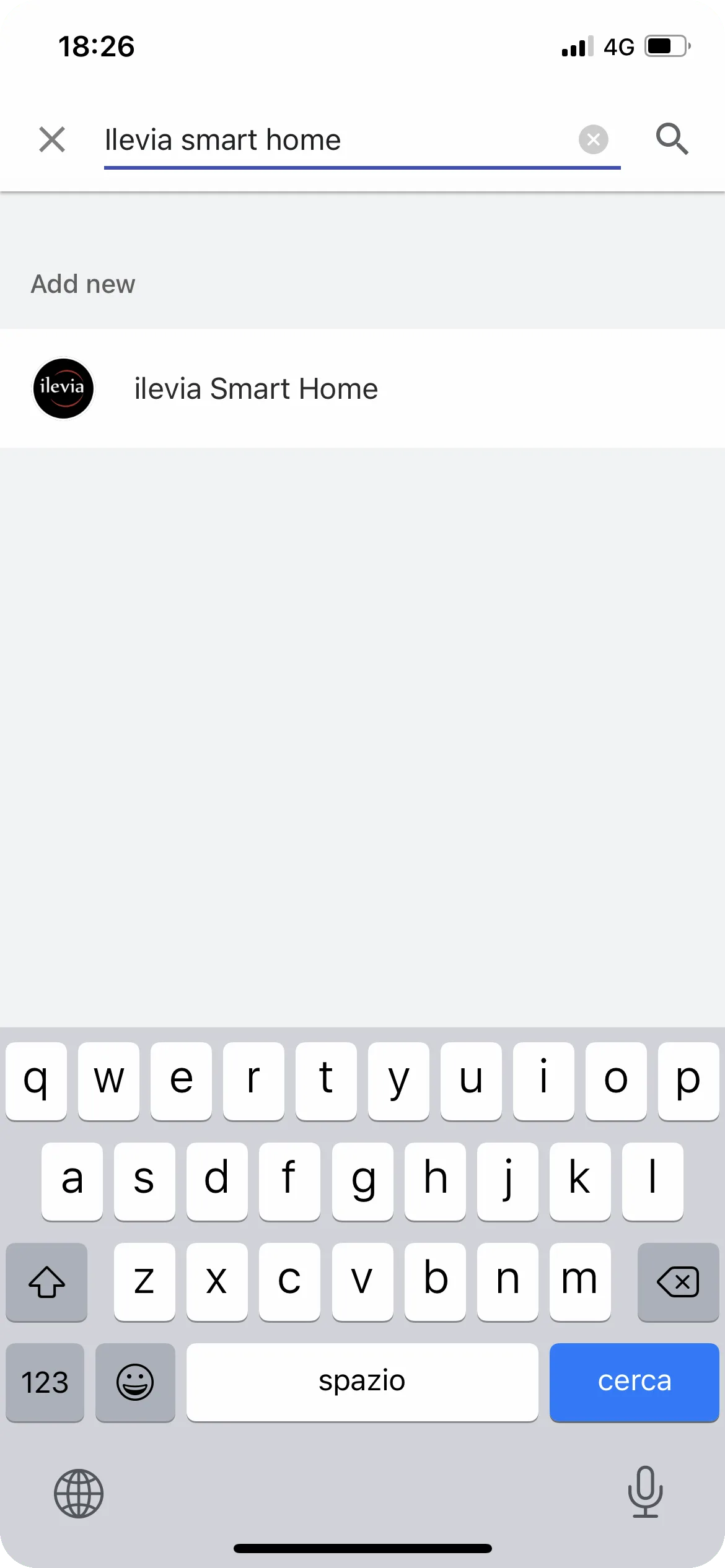
8. Qui troverai tutte le aziende che supportano Google Home, cerca ilevia Smart Home.
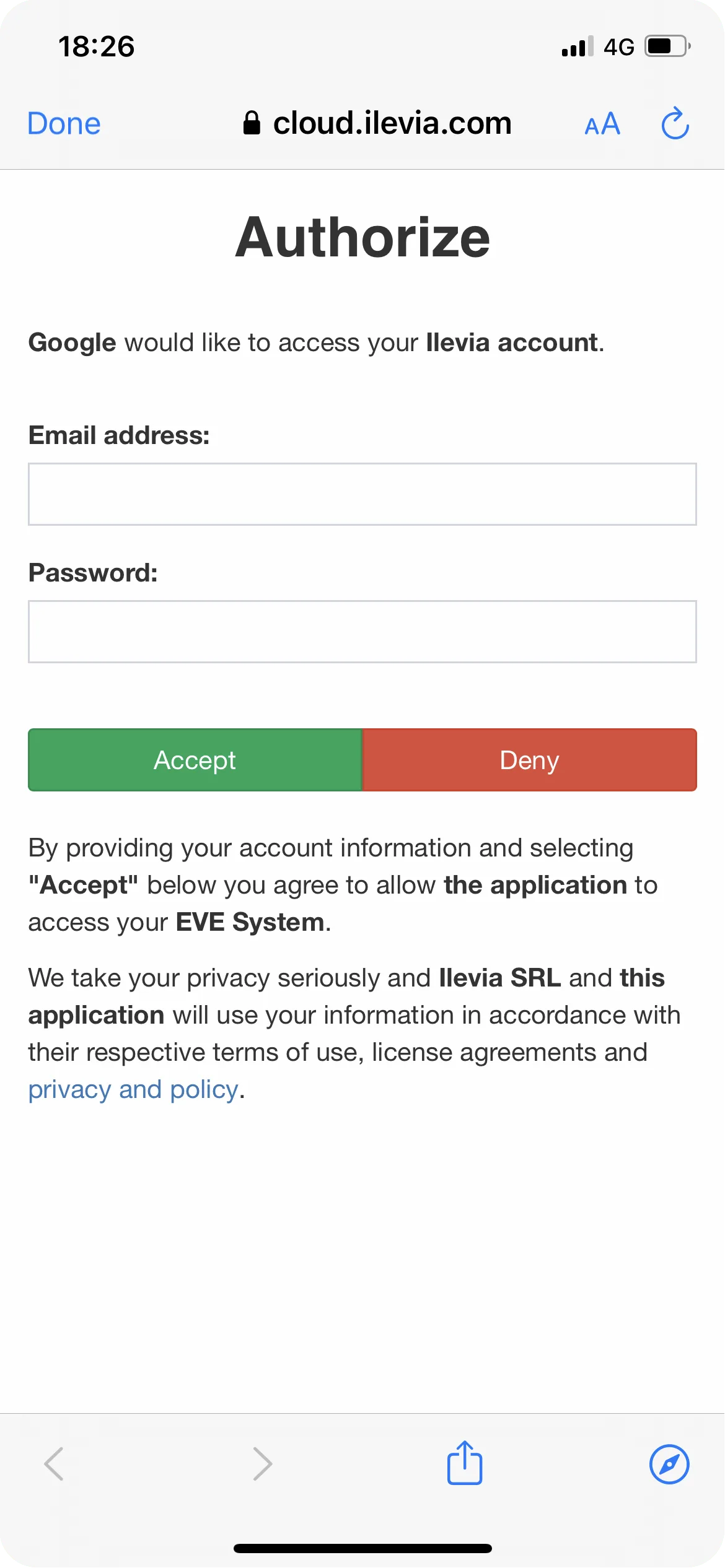
9. Ora devi accedere con le credenziali create in precedenza (se non lo hai ancora fatto, torna al Passo 4 e completa la registrazione).
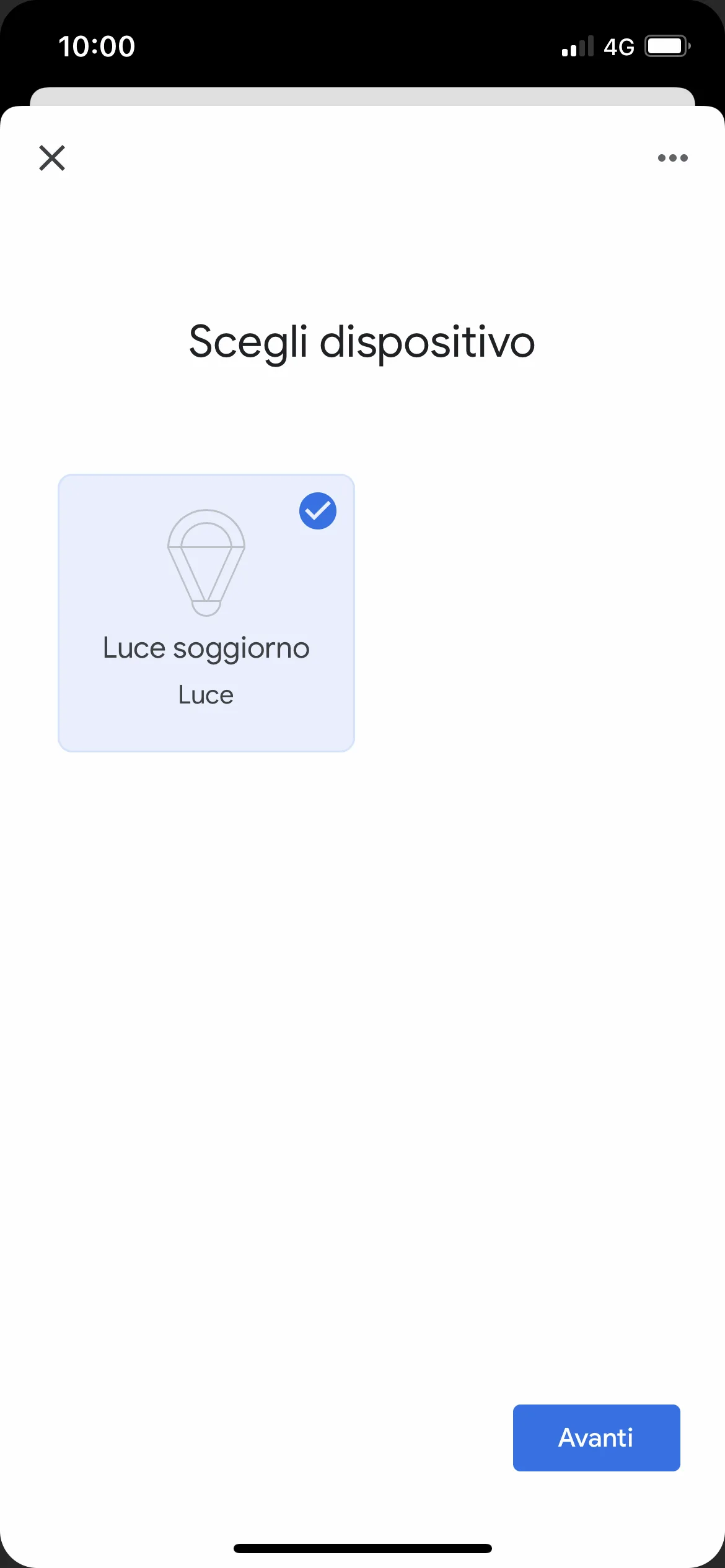
10. Qui puoi vedere i dispositivi configurati precedentemente all’interno di Ilevia Manager, tocca il dispositivo/i da collegare con il dispositivo Google Home e toccare AVANTI.
11. Premi su Casa.
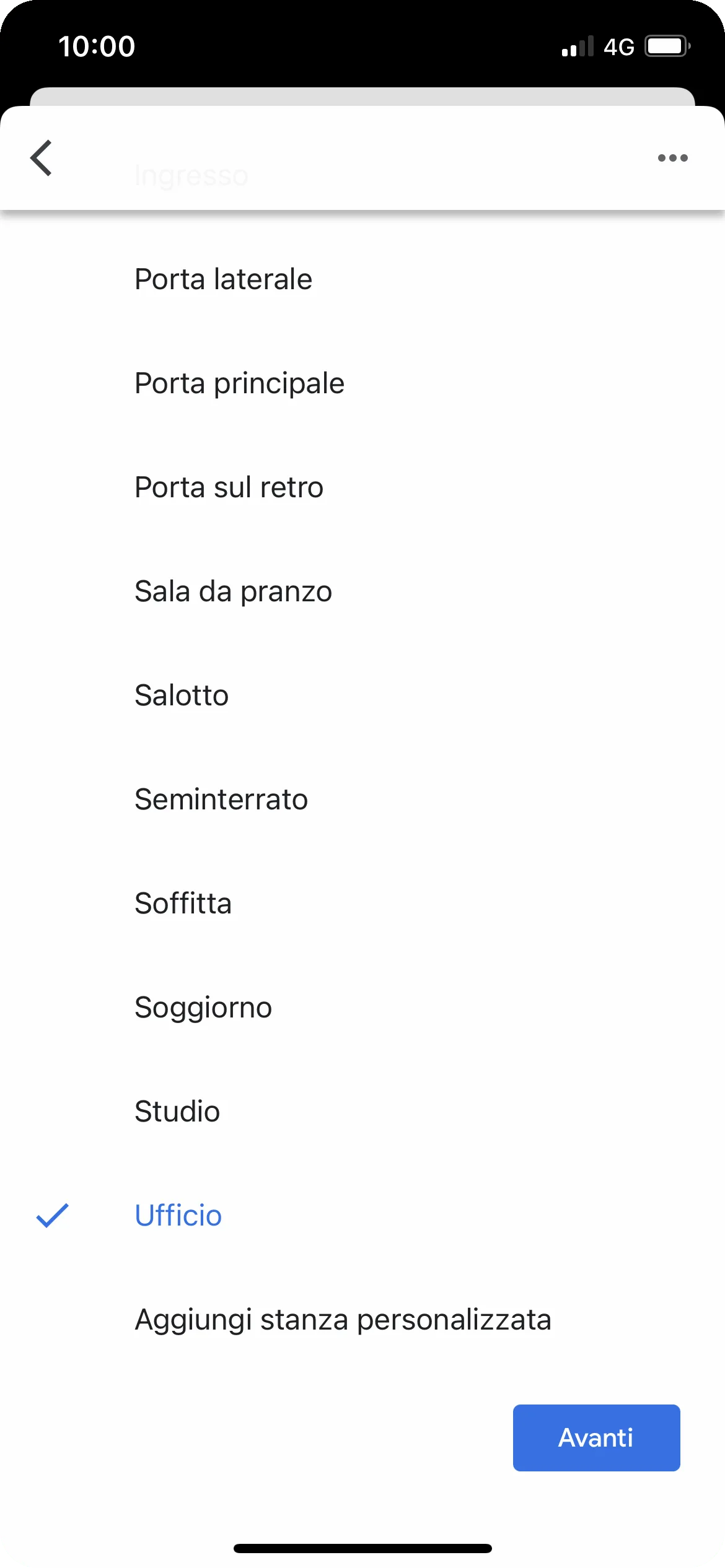
12. Qui puoi scegliere dove posizionare i tuoi dispositivi, scegli la stanza più adatta alle tue esigenze.
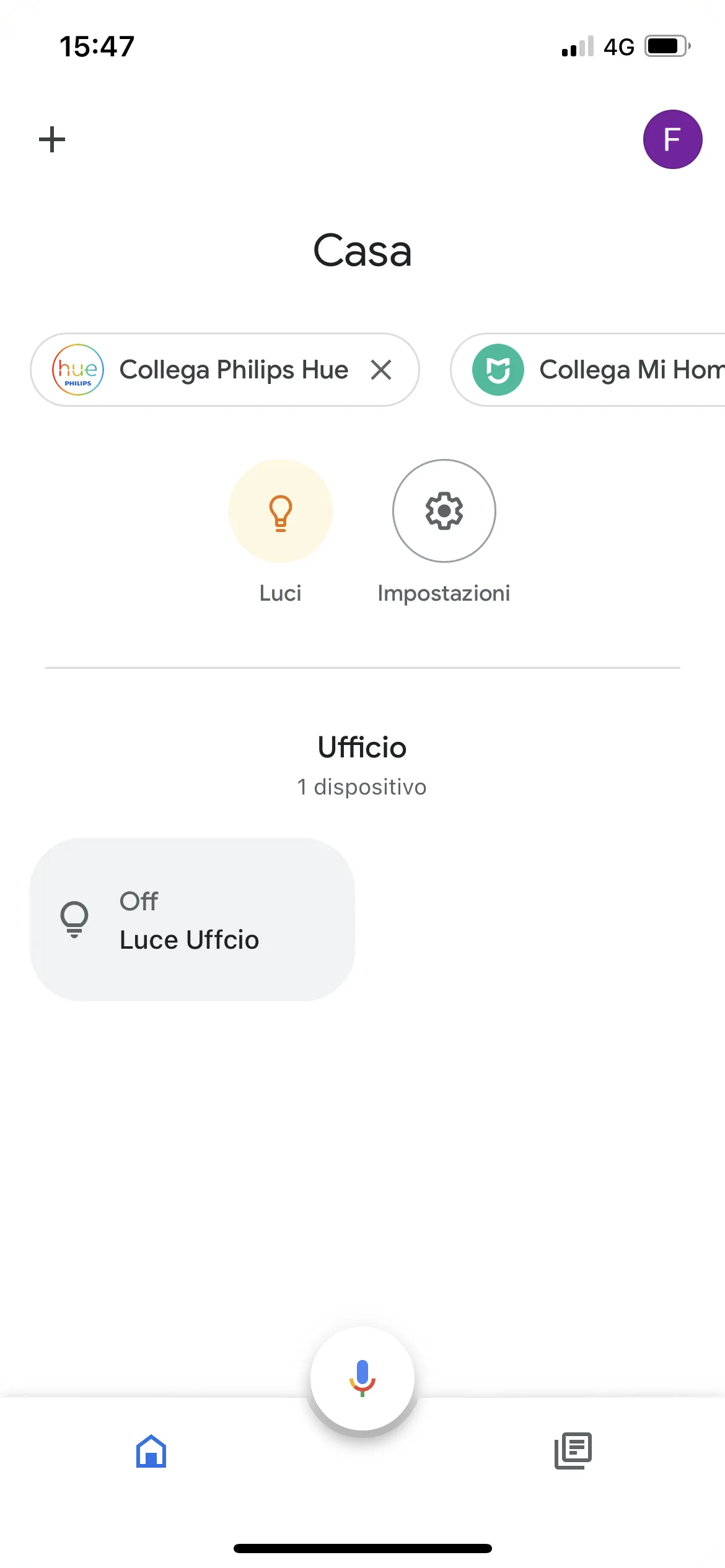
13. Ora puoi vedere che i componenti creati all’interno di Ilevia Manager sono disponibili nell’app Google Home e pronti per essere utilizzati.
Aggiungere o rimuovere dispositivi
Se vuoi aggiungere o rimuovere dispositivi come luci, interruttori, ecc., ti consigliamo di seguire questa procedura:
1. Premi su + Aggiungi.
2. Premi su Configura dispositivo.
3. Premi su Hai già configurato qualcosa?.
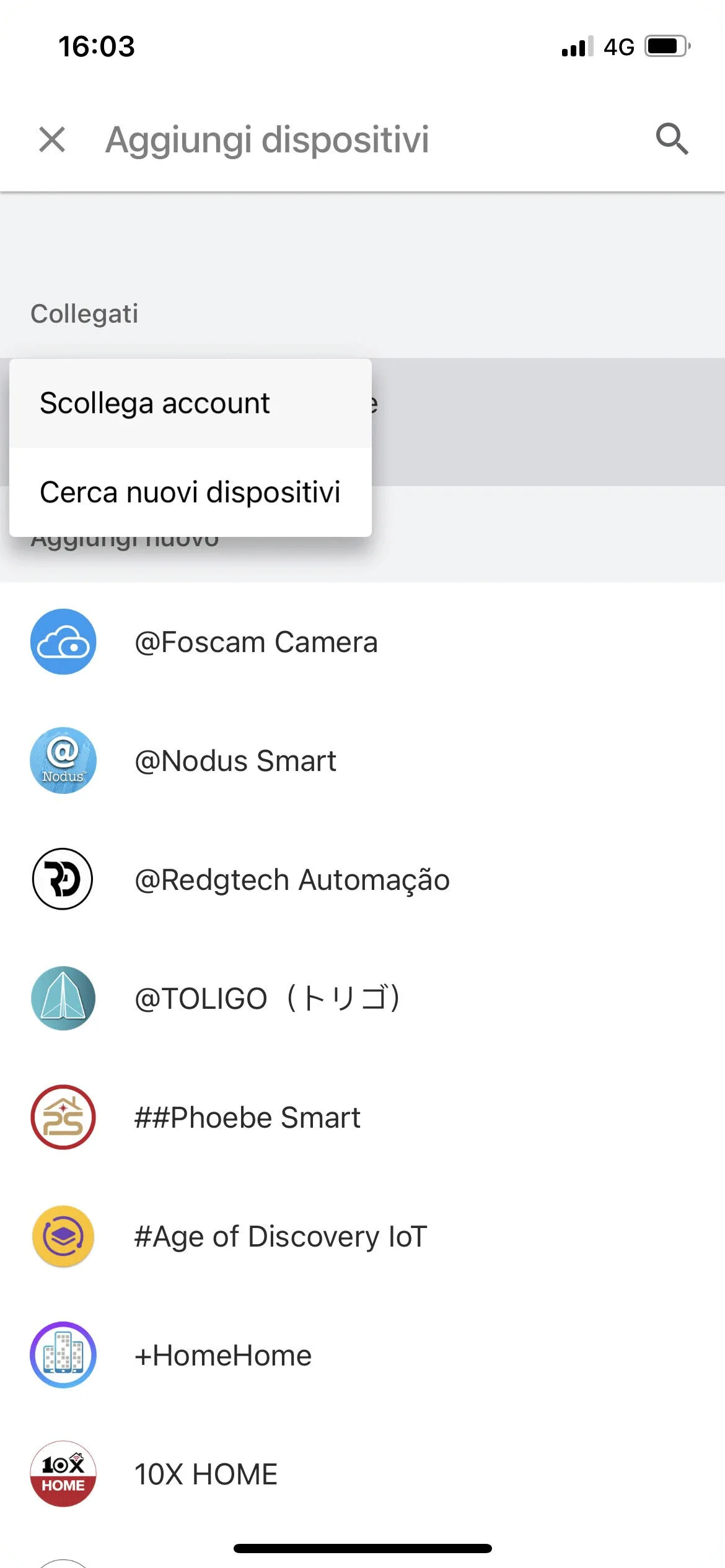
4. Premi su ilevia Smart Home e premi Scollega account per disconnettere il tuo account Cloud.
5. Ora cerca nuovamente ilevia Smart Home e collega di nuovo l’account come spiegato nel Passo 6 (punti da 8 a 10). I dispositivi aggiunti o rimossi saranno ora aggiornati.
Lista di comandi vocali Google Home
Puoi utilizzare la tua voce per goderti le funzioni di Google Home come Scenari, Scenari remoti, Attivazione Luci e termoregolazione, Persiane e molto altro. Per farlo basta seguire questi esempi:
Luci:
Per farlo: | Pronuncia “Ok Google” o “Hey Google,” e poi… |
Accendi luce | “Accendi <nome luce>” |
Impostare intensità luce | “Imposta al xx% la luminosità della <nome luce>” |
Cambiare colore luce | “Imposta <nome luce> su <colore desiderato>” |
Accendere/Spegnere tutte le luci di una stanza | “Accendi/Spegni le luci di <nome stanza>” |
Spegnere/ Accendere tutte le luci | “Accendi/Spegni tutte le luci” |
“Ok Google, accendi Luce Soggiorno”
“Ok Google, imposta al 20% la luminosità della Luce Soggiorno”
“Ok Google, imposta Luce Soggiorno su blu”
Interruttori:
Per farlo: | Pronuncia “Ok Google” o “Hey Google,” e poi… |
Accendi/Spegni interruttore | “Accendi/Spegni <nome interruttore>” |
“Ok Google, accendi/spegni la macchina per i Popcorn”
Scenario e Scenario Remoto:
Nota: per questo tipo di componente si consiglia di seguire gli esempi di queste guide per capire meglio come creare uno Scenario oppure uno Scenario Utente. L’utilizzo del componente Script consente inoltre infinite possibilità di personalizzazione, ad esempio per il controllo della temperatura, delle persiane e molto altro.
Per farlo: | Pronuncia “Ok Google” o “Hey Google,” e poi… |
Attiva | “Attiva <nome scenario>” |
Attiva | “Attiva <nome scenario remoto>” |
“Ok Google, attiva Irrigazione”
Nota: se in seguito aggiungi in Ilevia Manager altri componenti da controllare tramite Google Home, devi dire al dispositivo Google Home o a Google Assistant “Ok Google, update devices”, così da aggiungerli correttamente nella tua app; diversamente non sarà possibile visualizzarli.