
Google Home met Ilevia: klassieke procedure (verouderd)
Klassieke procedure om Google Home aan de Ilevia-server te koppelen: configuratie van de componenten in Ilevia Manager en koppeling van de Ilevia Smart Home-skill.
Klassieke procedure (verouderd)
Deze pagina beschrijft de klassieke procedure, die inmiddels verouderd is. Als je de Ilevia-server voor het eerst integreert, als het om een nieuwe installatie gaat of als je alleen wilt begrijpen hoe het werkt, raadpleeg dan de nieuwe integratieprocedure.
Hoe je je domotica bedient met Google Home
Ilevia heeft het mogelijk gemaakt om Google Home te gebruiken met KNX-apparaten, Vimar By-Me, My Home van BTicino, Z-Wave en andere protocollen van Ilevia System.
Een van de grootste troeven van ons systeem is dat je de Google Assistant-app of de Google Home-app op je smartphone ook kunt gebruiken op systemen die niet door onze Ilevia-server. worden beheerd.
Zorg ervoor dat je hetzelfde Google-account gebruikt voor de Google Home-app, Google Assistant en op alle geïnstalleerde Google-apparaten voor spraakherkenning.
Na de installatie van ons systeem kan de gebruiker, zonder enige app te gebruiken, de apparaten bedienen door simpelweg de spraakherkenning van de Google Assistent te gebruiken of via de Google Home-apparaten.
In de volgende secties leggen we uit hoe je een KNX-lamp configureert via Ilevia Manager en de bijbehorende configuratie van de Google Assistent.
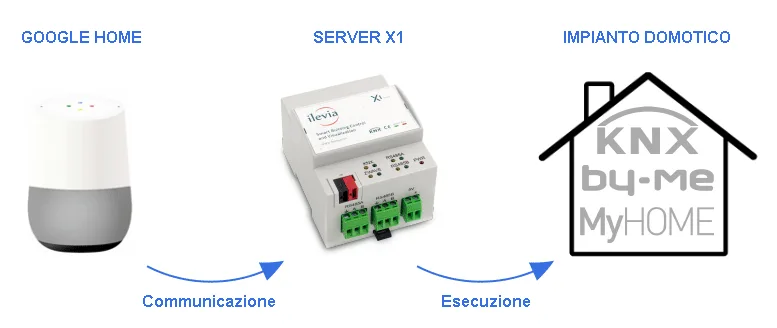
De luidsprekers van Google Home stellen gebruikers in staat spraakopdrachten te geven om met diensten te communiceren via de intelligente persoonlijke assistent van Google, genaamd Google Assistant. Een groot aantal diensten, zowel interne als van derden, is geïntegreerd, zodat gebruikers muziek kunnen beluisteren, het afspelen van video’s of foto’s kunnen bedienen of volledig via spraak nieuwsupdates kunnen ontvangen. Google Home-apparaten hebben bovendien ingebouwde ondersteuning voor domotica, waarmee gebruikers slimme huishoudtoestellen en KNX-apparaten met hun stem kunnen bedienen. Meerdere Google Home-apparaten kunnen in verschillende kamers van een huis worden geplaatst om apparaten in een specifieke kamer te bedienen. In deze handleiding leer je hoe je een KNX-lamp in een woonkamer instelt en via spraak bedient.
Een herinnering voordat je verdergaat:
Je hoeft geen Google Home-apparaat te hebben; je kunt Google Assistant op je smartphone/tablet gebruiken.
Raadpleeg deze documentatie om de Google Home-apparaten te configureren.
Download en installeer de bijgewerkte Ilevia-logica om de Google-plug-in correct in te schakelen (volg deze link);
Werk je server bij naar de laatst beschikbare firmware door deze handleiding te volgen;
Praktische handleiding
Stap 1
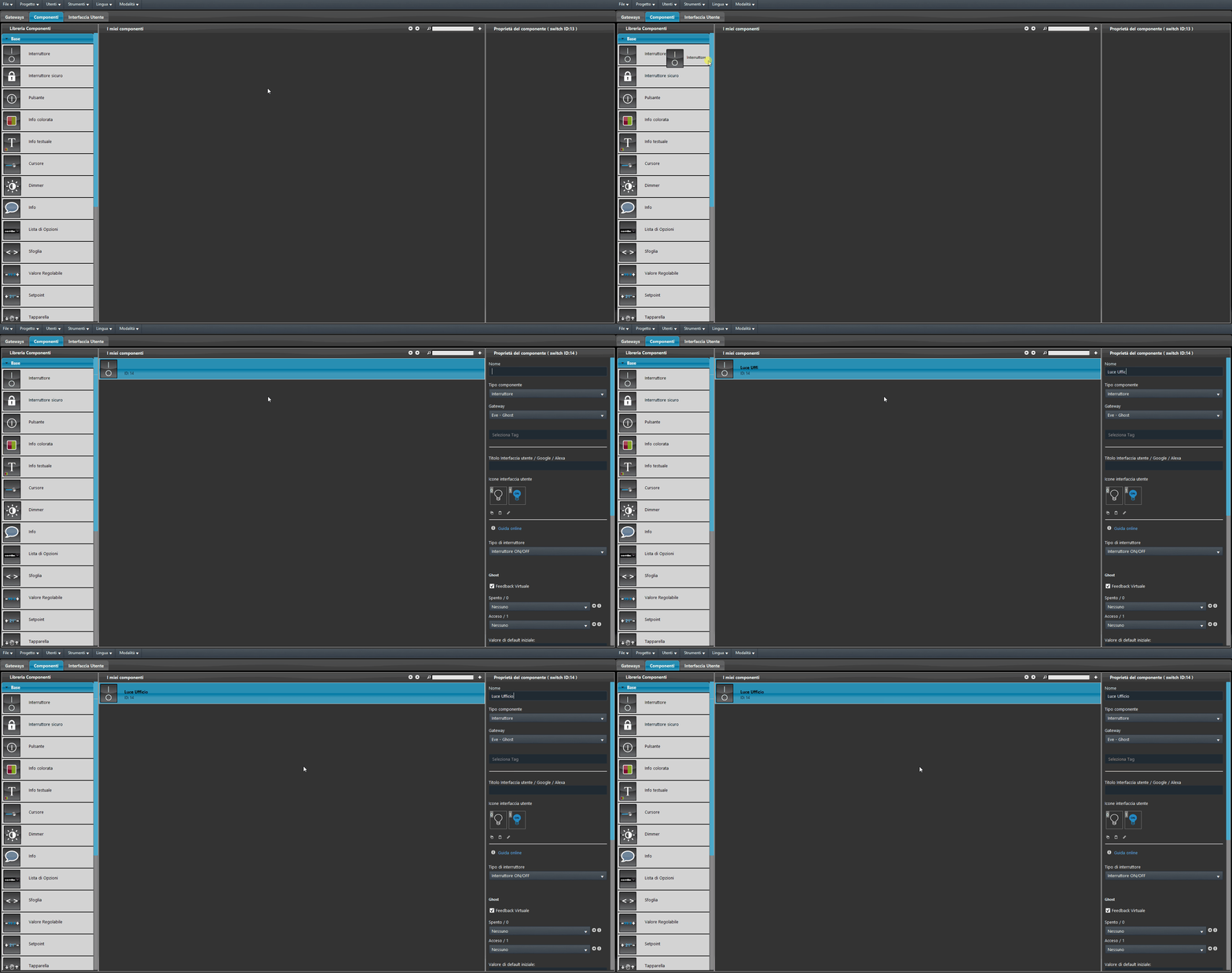
In deze handleiding bekijken we hoe je correct een Schakelaar instelt die een lamp in onze woonkamer aan en uit zet met behulp van een Google Home-apparaat. Zodra je het scherm Componenten hebt geselecteerd, voeg je een Schakelaar toe en ken je er een Naam aan toe. In ons geval “Woonkamerlicht” (je kunt een andere naam kiezen naargelang je voorkeur): dat wordt het sleutelwoord dat je tegen het Google Home-apparaat moet uitspreken.
Stap 2
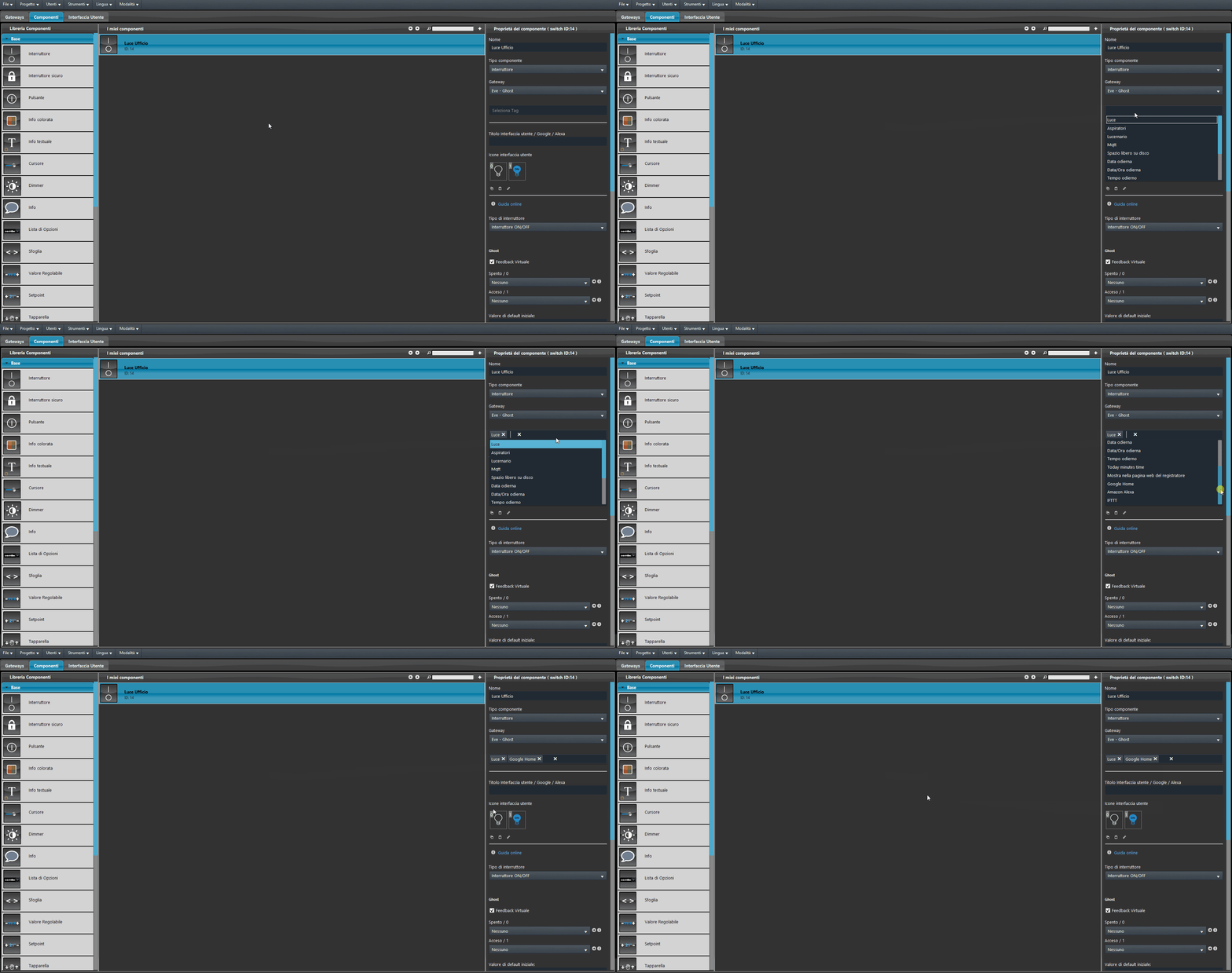
Nu moet je binnen “Selecteer tags” “Licht” en “Google Home“ selecteren; deze stap zorgt ervoor dat je de service correct kunt gebruiken en correct kunt identificeren welk apparaat een Licht is en welk niet. Deze stap moet voor elke component van het systeem worden uitgevoerd die je voor de gebruiker via Google Home bedienbaar wilt maken. Als het geselecteerde apparaat geen Licht is, moet je alleen de tag “Google Home“ gebruiken.
Stap 3
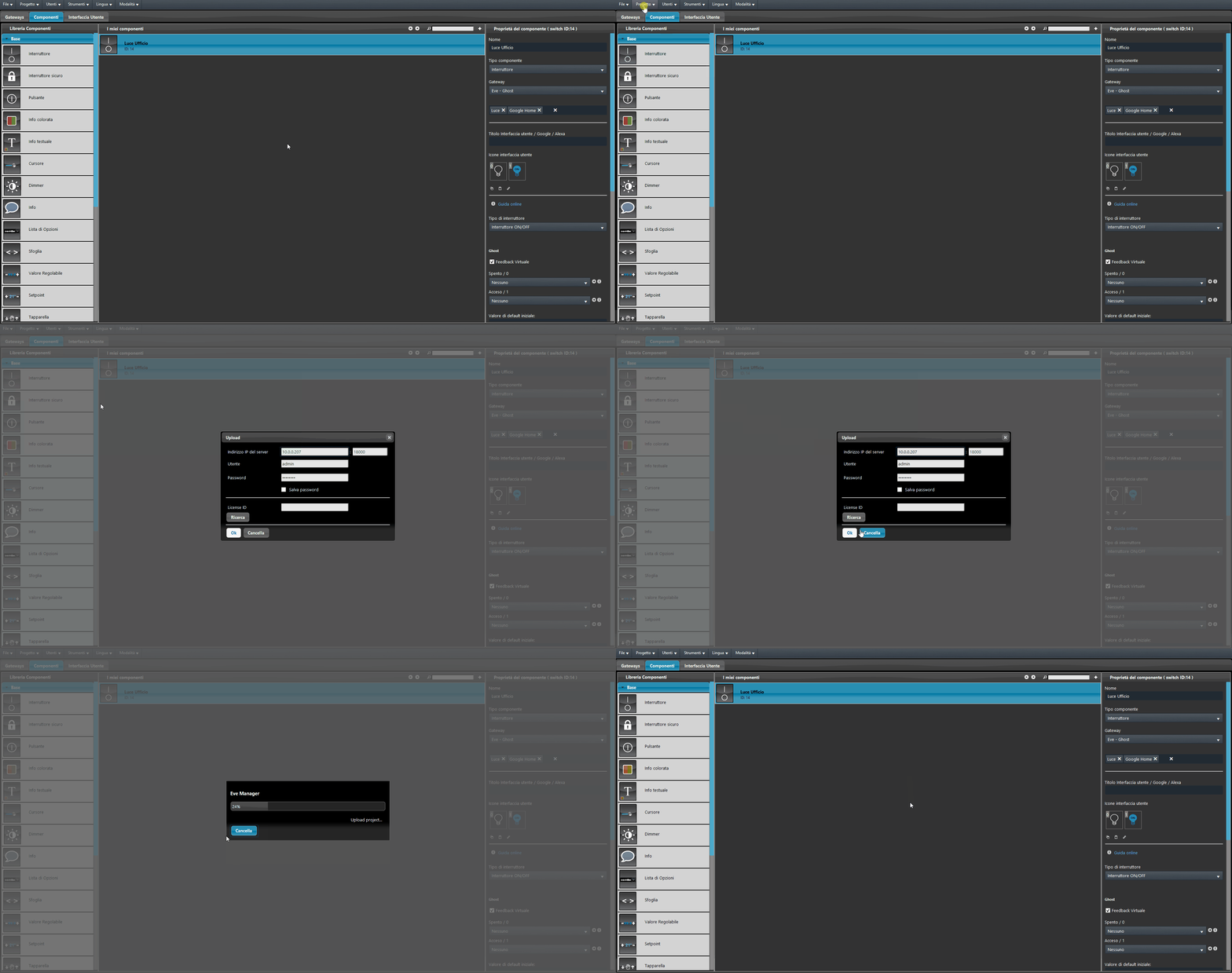
Klik op Project → Uploaden om het project naar de server te uploaden door de verbindingsparameters in te voeren en druk vervolgens op OK: het uploaden van het project naar de Ilevia-server begint. Ga daarna naar de volgende sectie, gewijd aan de Google Assistant- en Google Home-apps.
Verplichte handeling
Zodra het project naar de server is geüpload, moet je de module Logica opnieuw opstarten. De module Logica is software die zich in de Ilevia-server bevindt en de logische handelingen van het project beheert, zoals de verbinding tussen de server en de Ilevia-cloud. Om deze opnieuw te starten, maak je verbinding met de Ilevia-server via het menu Project → Verbinden, kies vervolgens in het menu Hulpmiddelen voor stop logic en herhaal de handeling met start logic.
Stap 4
Ilevia-account aanmaken
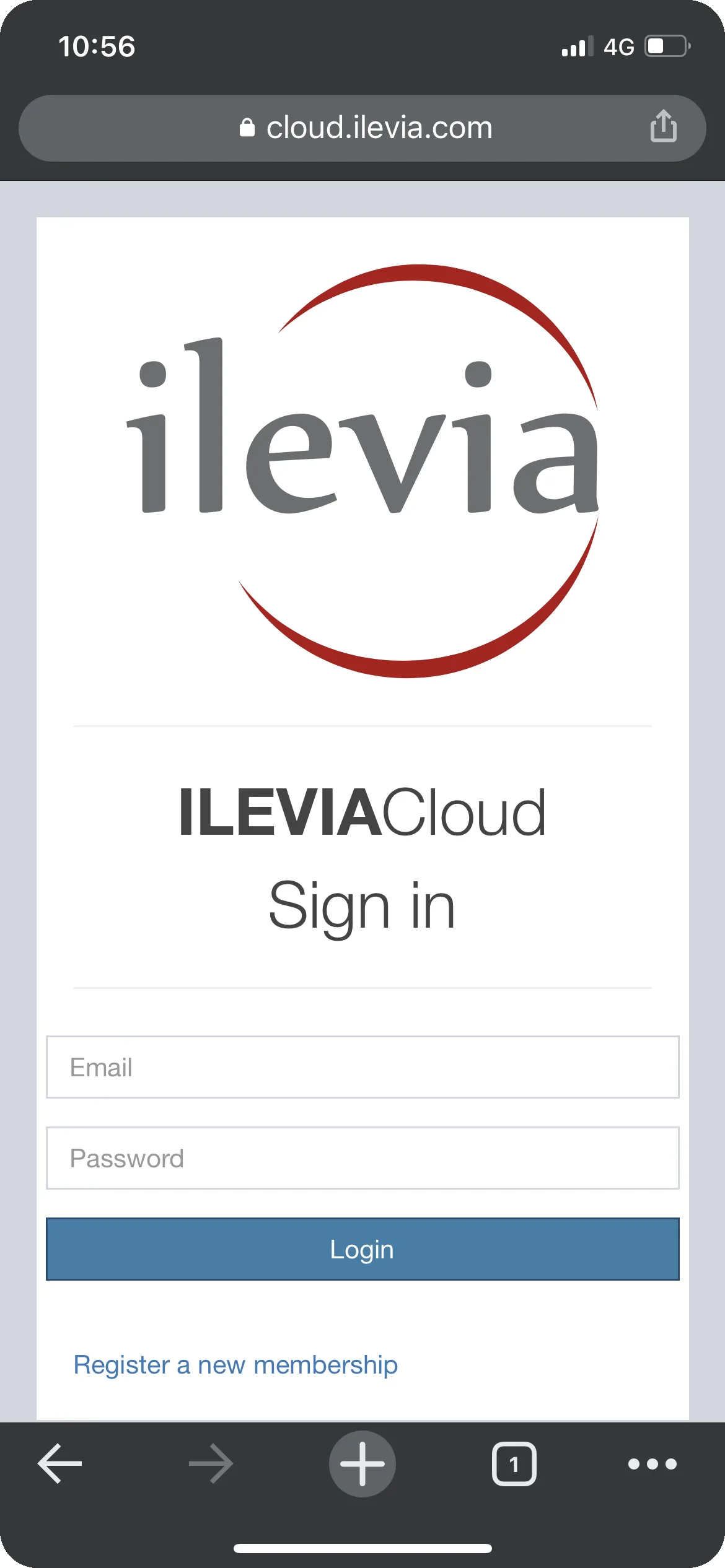
Meld je aan bij de Ilevia-cloud
1. Open de browser op je telefoon of pc;
2. Typ www.cloud.ilevia.com in de adresbalk van je browser;
3. Selecteer de optie Register a new membership om een nieuw account op de ILEVIA-cloud aan te maken;
4. Voltooi de registratie door alle gevraagde gegevens in te vullen en selecteer Sign Up.
Stap 5
Registratie van de Ilevia-server
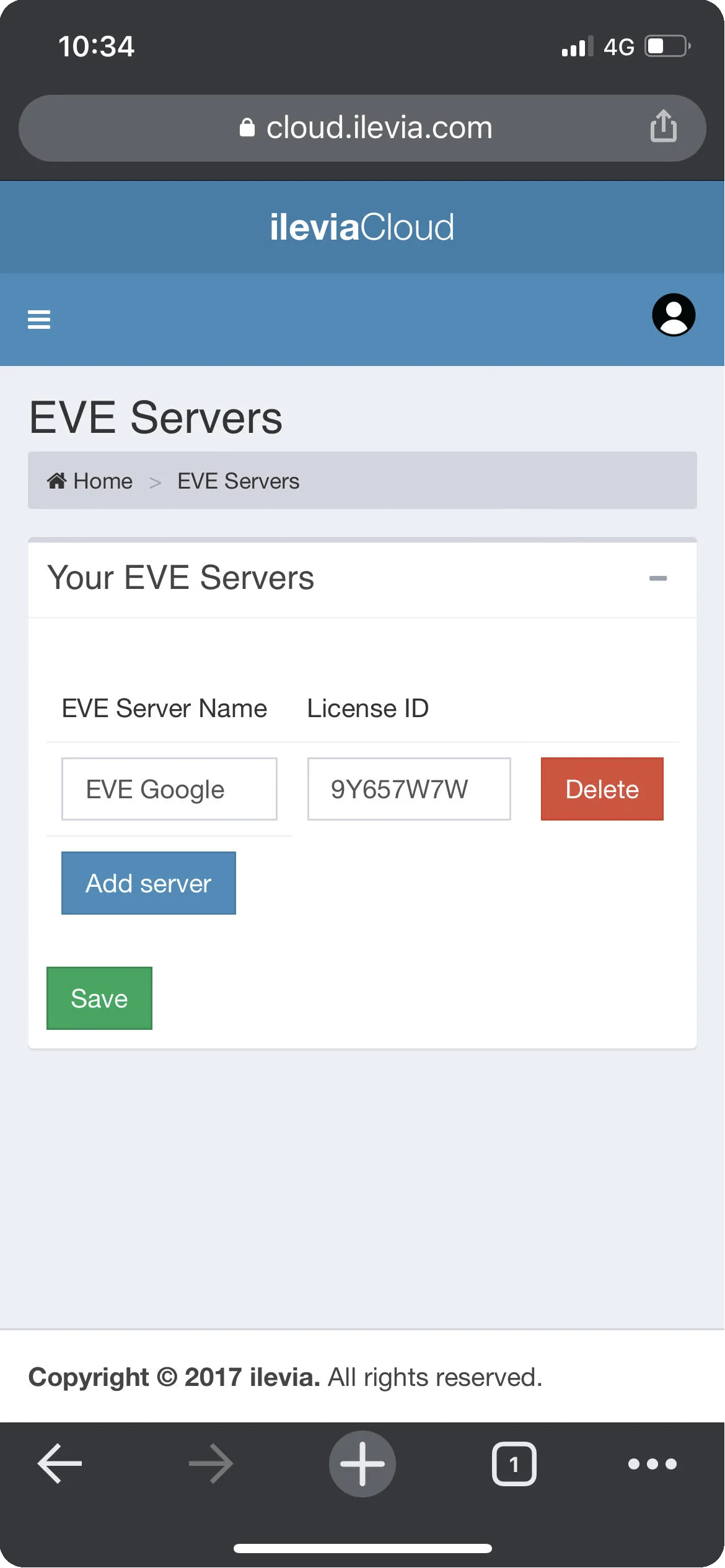
Voeg je Ilevia-server toe aan de Ilevia-cloud
1. Log in op je Ilevia-account;
2. Klik op de blauwe knop “Add server”;
3. Vul alle vereiste tekstvelden in:
Server Name: je kunt een naam kiezen naar eigen voorkeur.
License ID: om de licentie-ID te vinden, volg deze handleiding.
4. Klik op de groene knop “Save” om de handeling in de ILEVIA-cloud te bevestigen.
Stap 6
App-configuratie
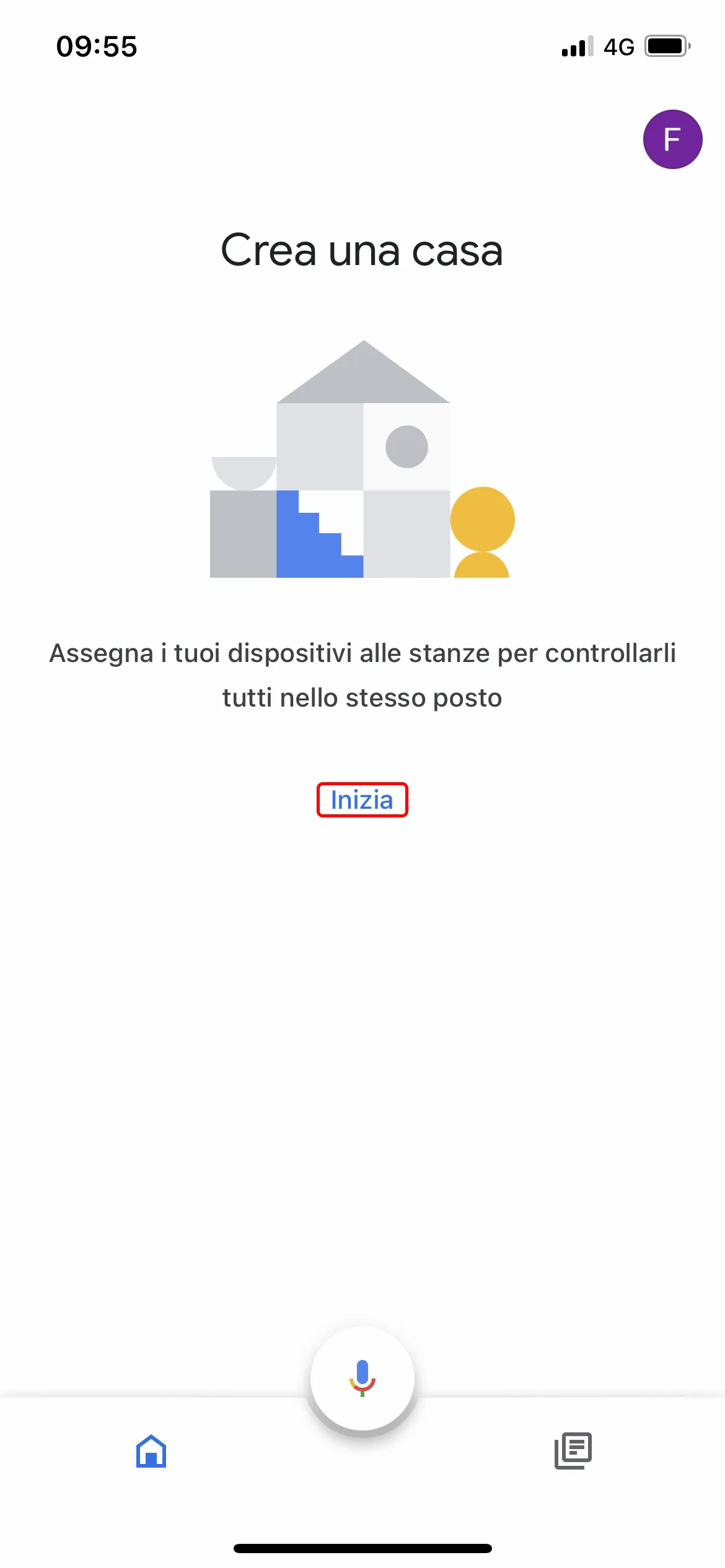
1. Nadat u de Google Home-app hebt geïnstalleerd, opent u deze: dit is het eerste scherm dat u ziet. Tik op “BEGIN”.
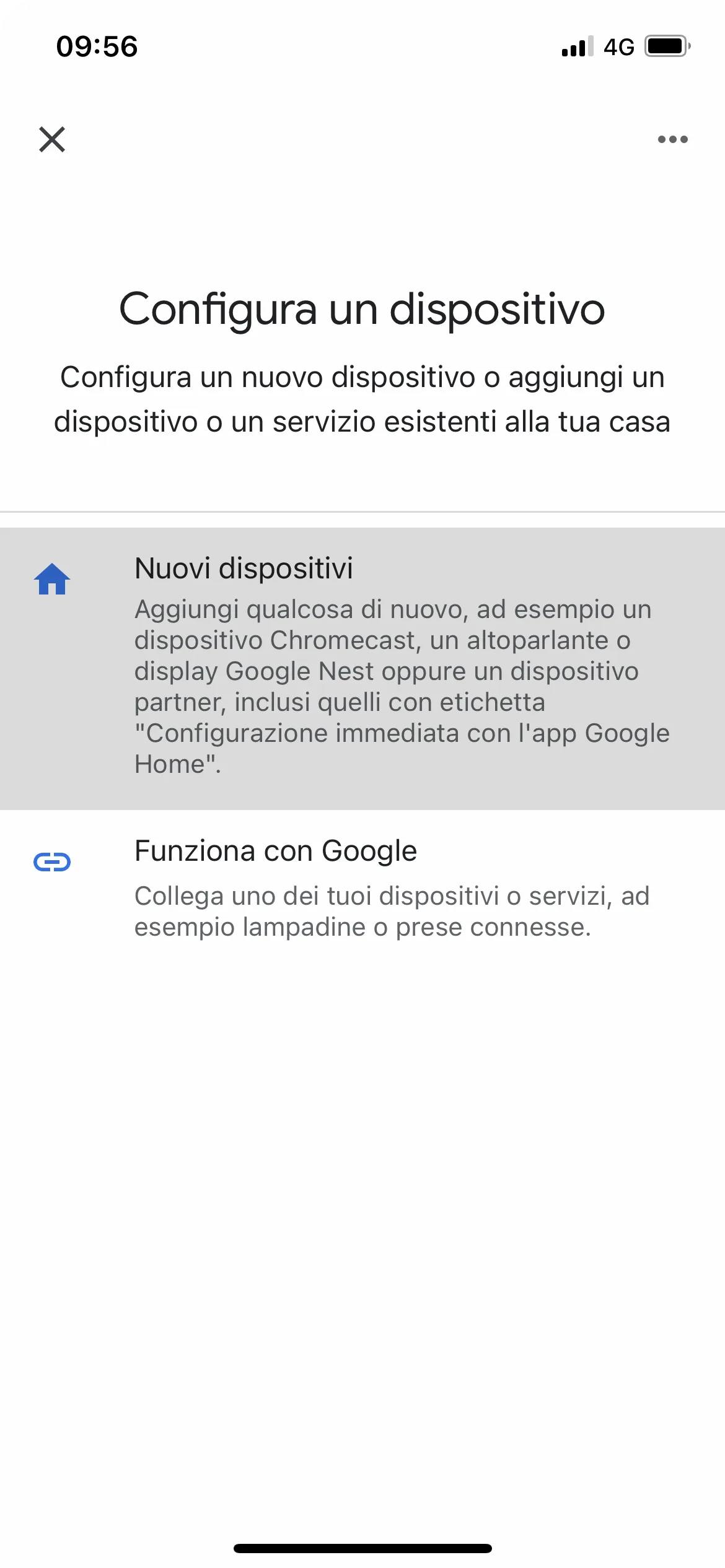
2. Kies nieuwe apparaten.
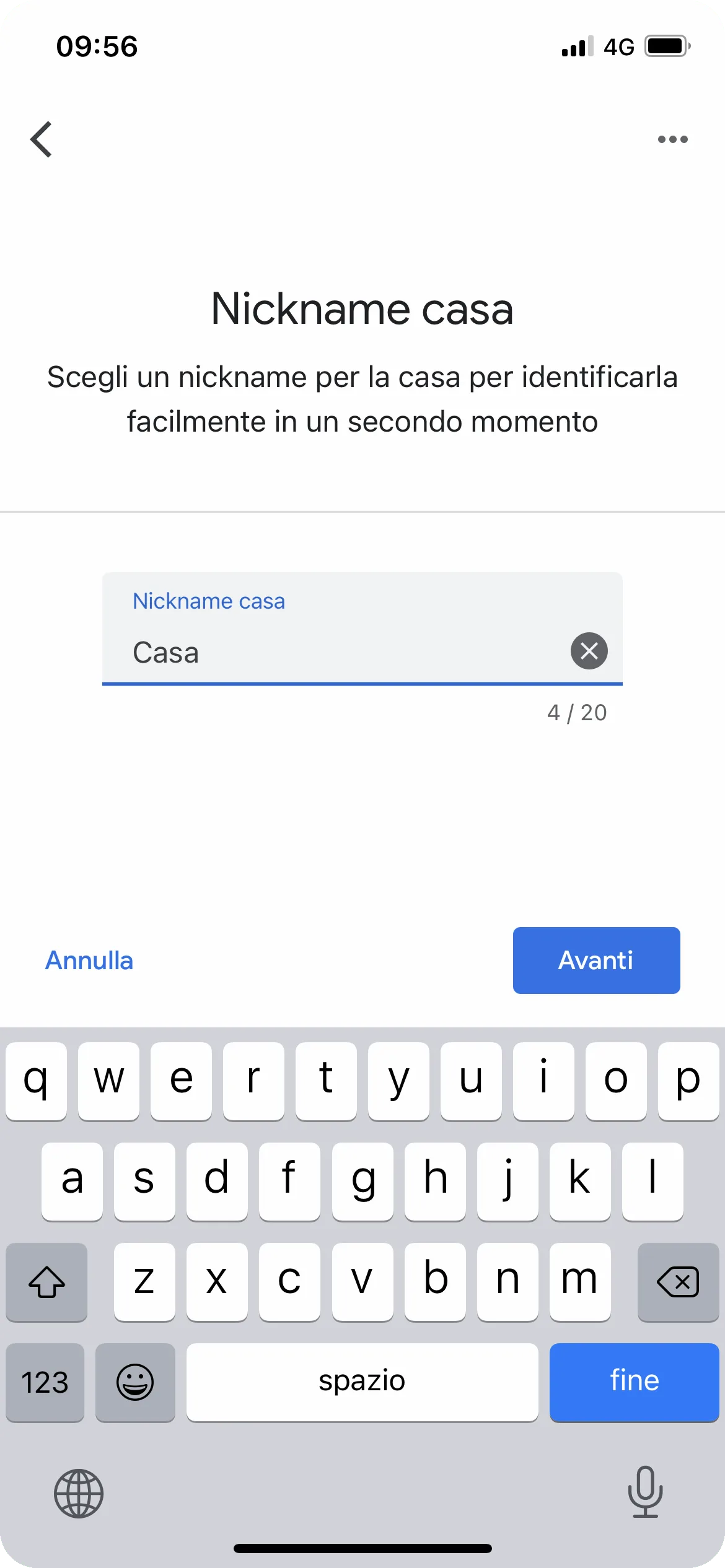
3. Voer een naam in voor het huis dat u aanmaakt.
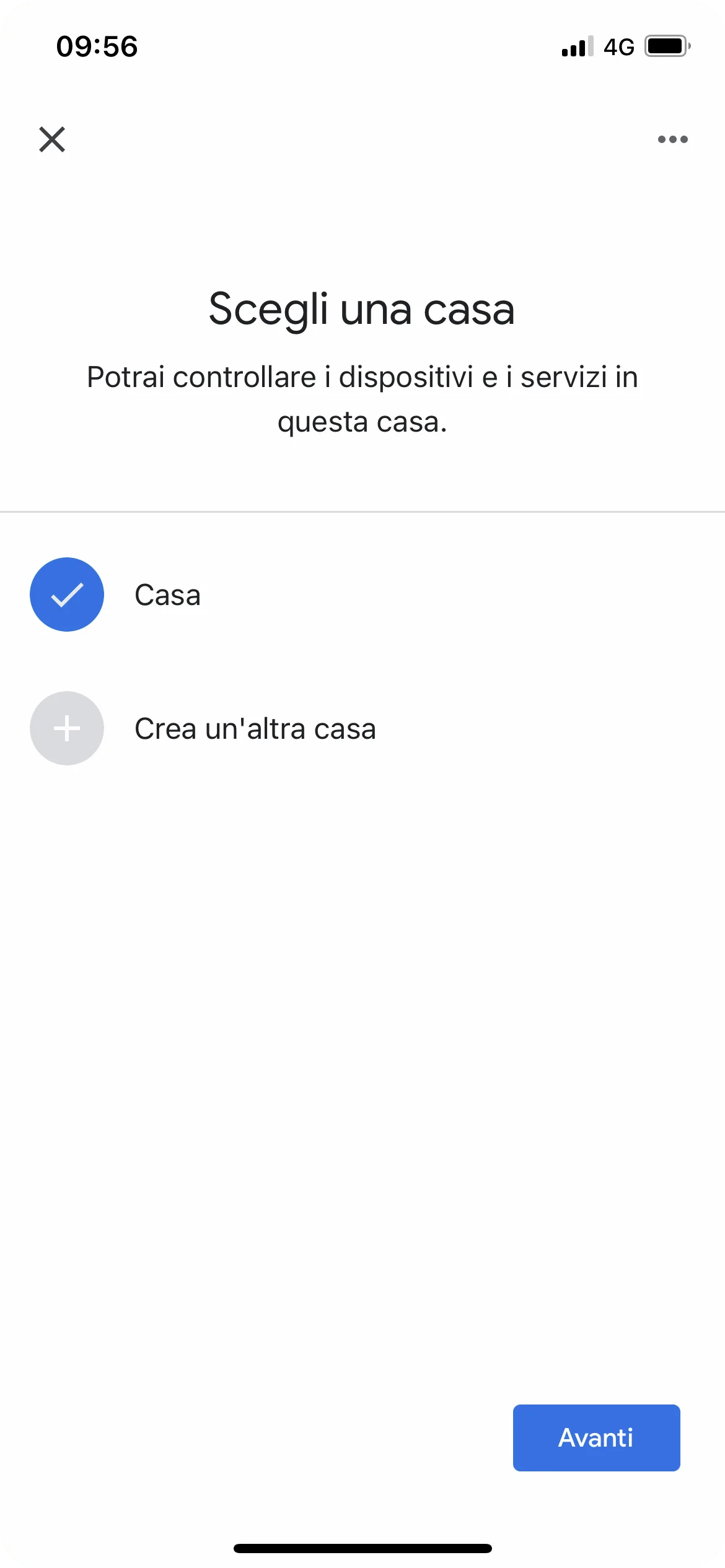
4. Tik op Huis of Een ander huis maken als u apparaten in verschillende huizen hebt; in dit voorbeeld gebruiken we het standaardhuis.
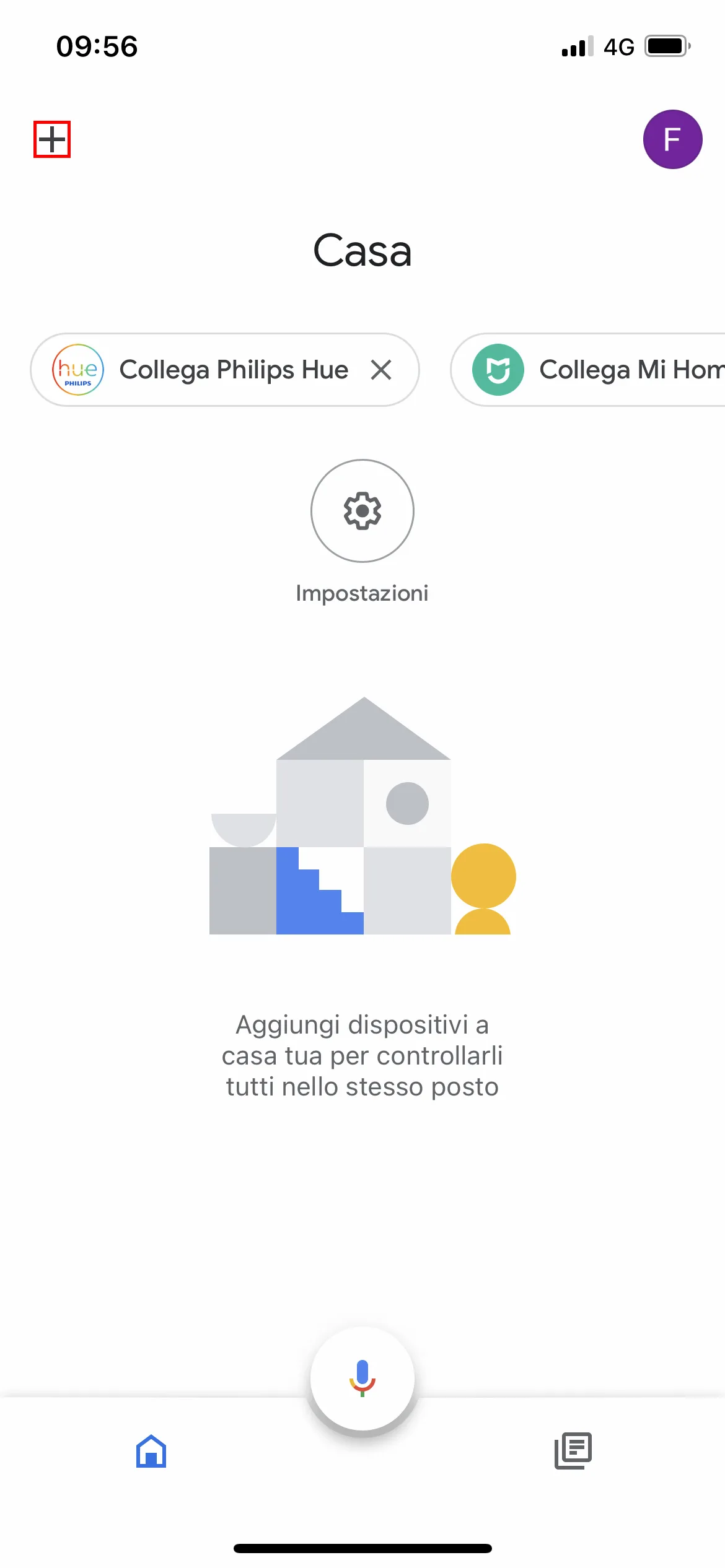
5. Tik op + Toevoegen.
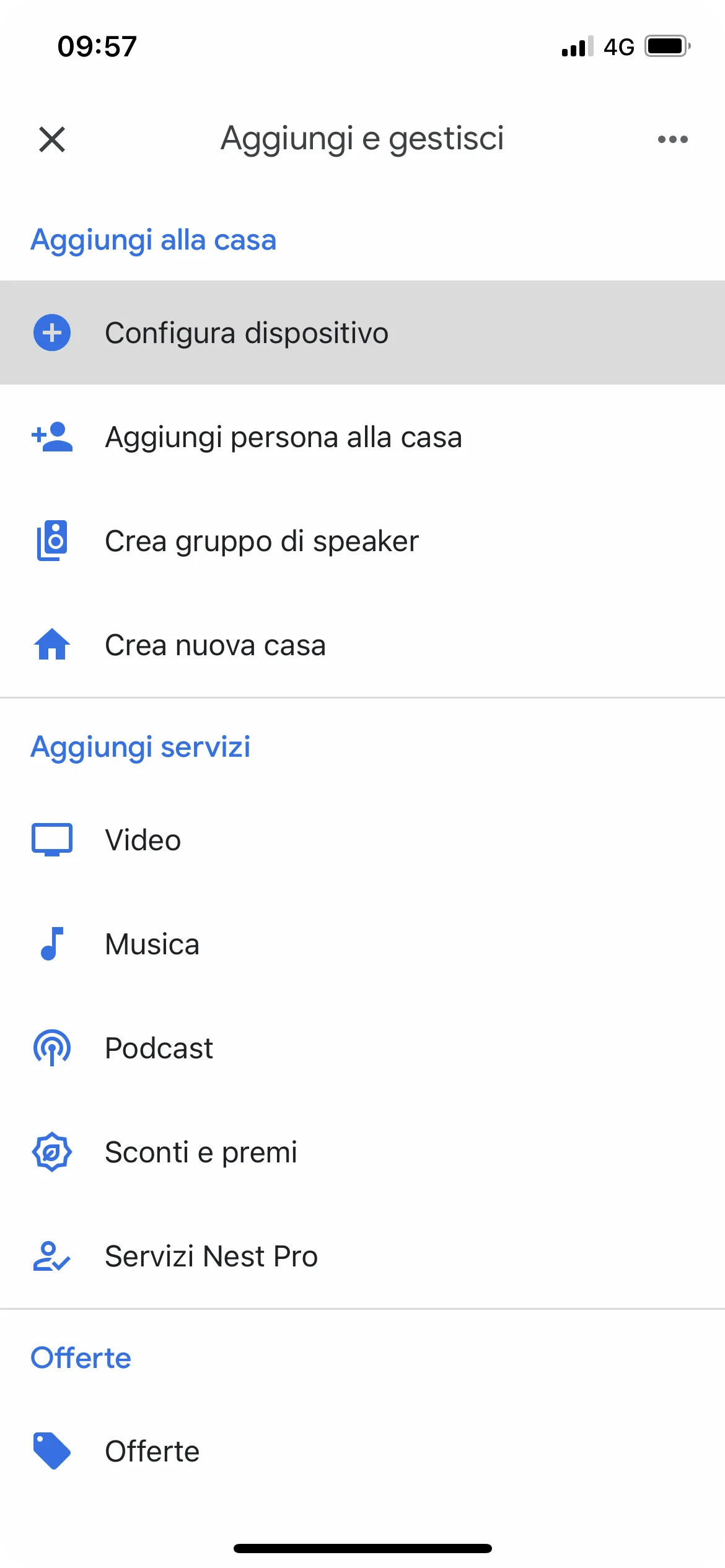
6. Tik op Apparaat instellen.
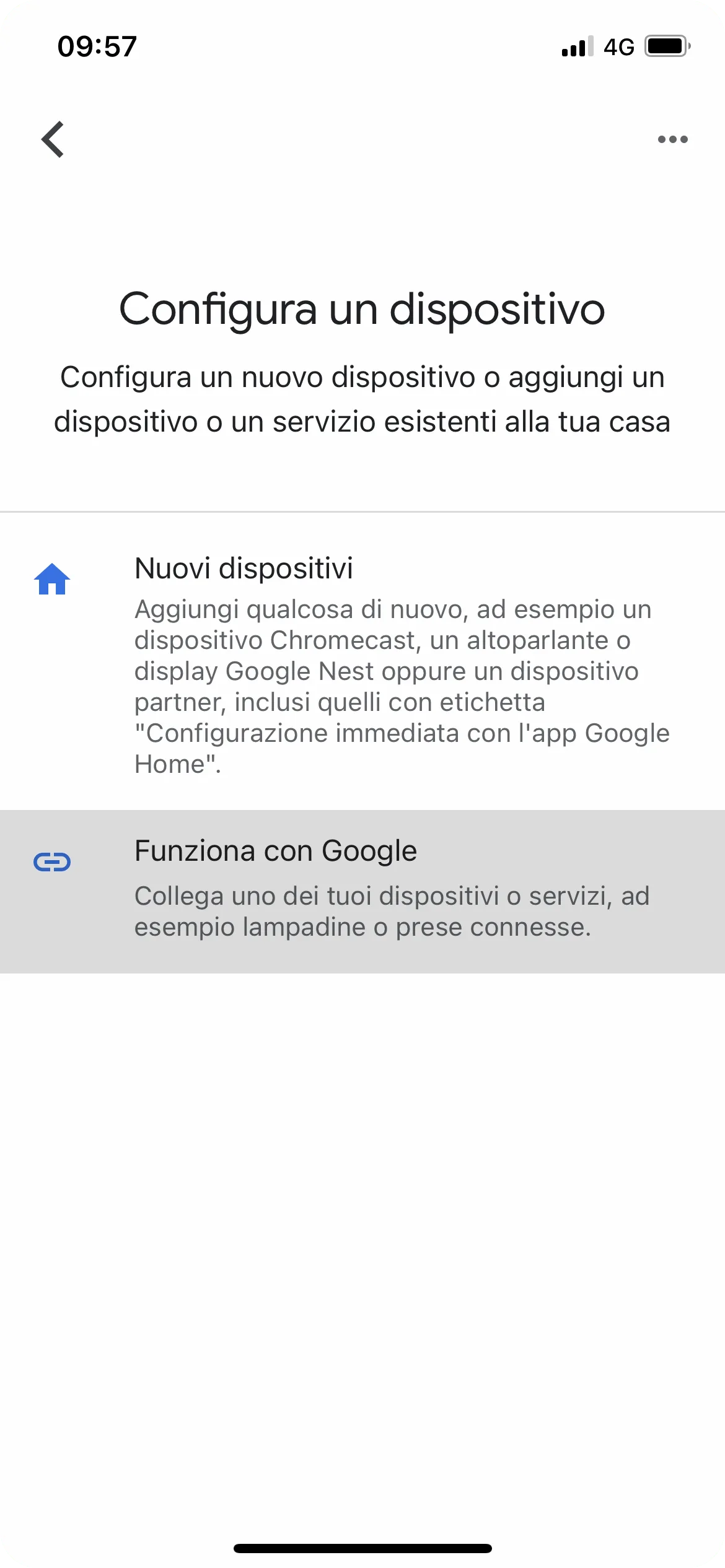
7. Tik op Hebt u al iets ingesteld?.
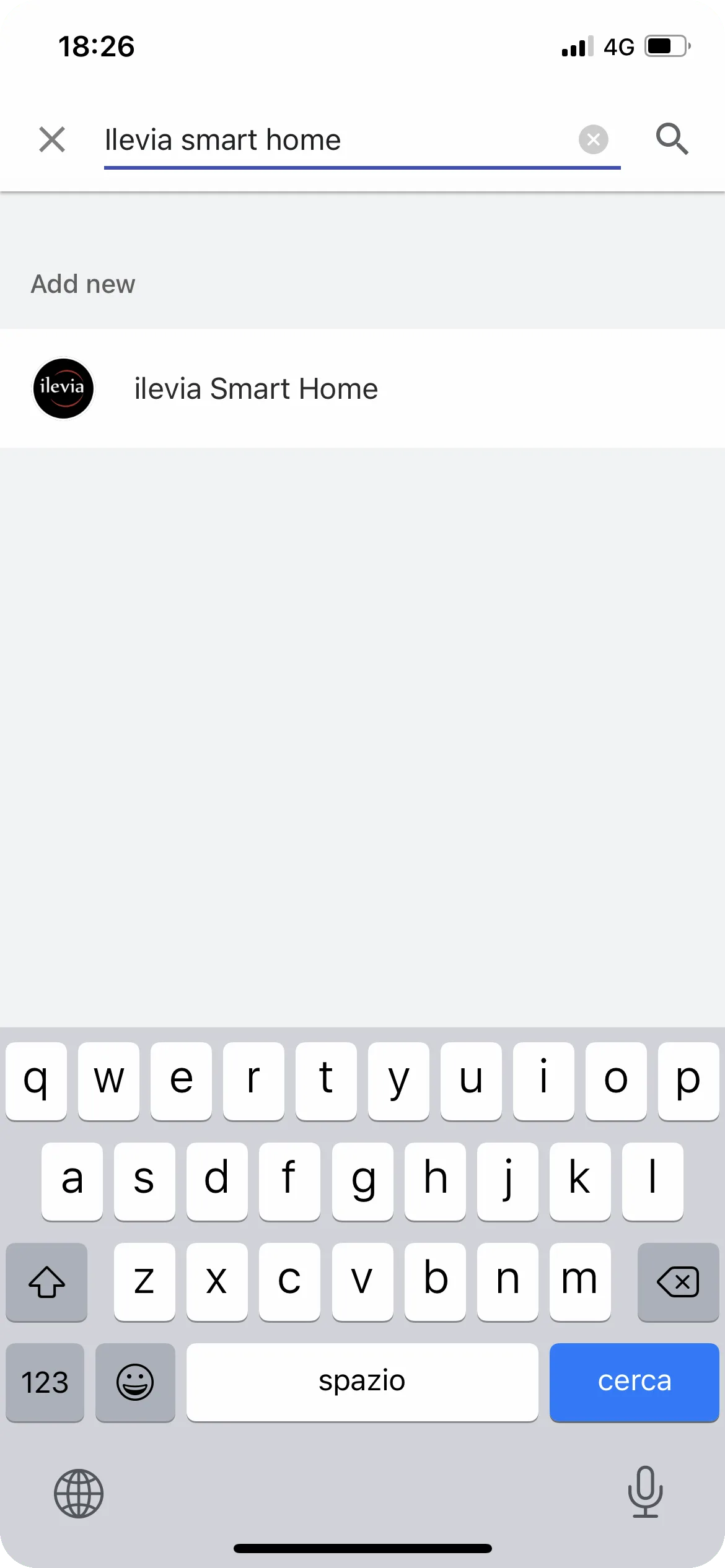
8. Hier vindt u alle bedrijven die Google Home ondersteunen, zoek naar ilevia Smart Home.
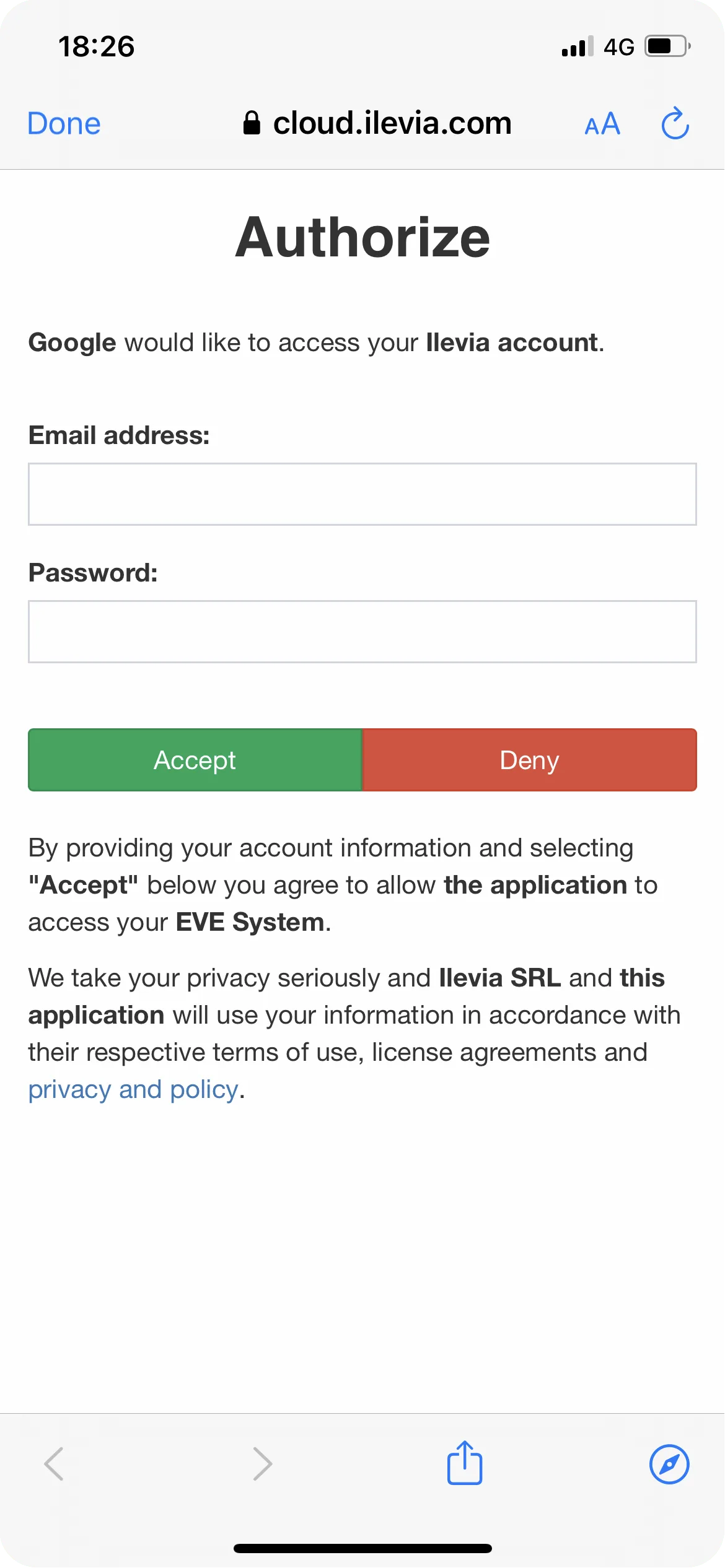
9. Meld u nu aan met de eerder aangemaakte inloggegevens (als u dat nog niet hebt gedaan, ga dan terug naar Stap 4 en voltooi de registratie).
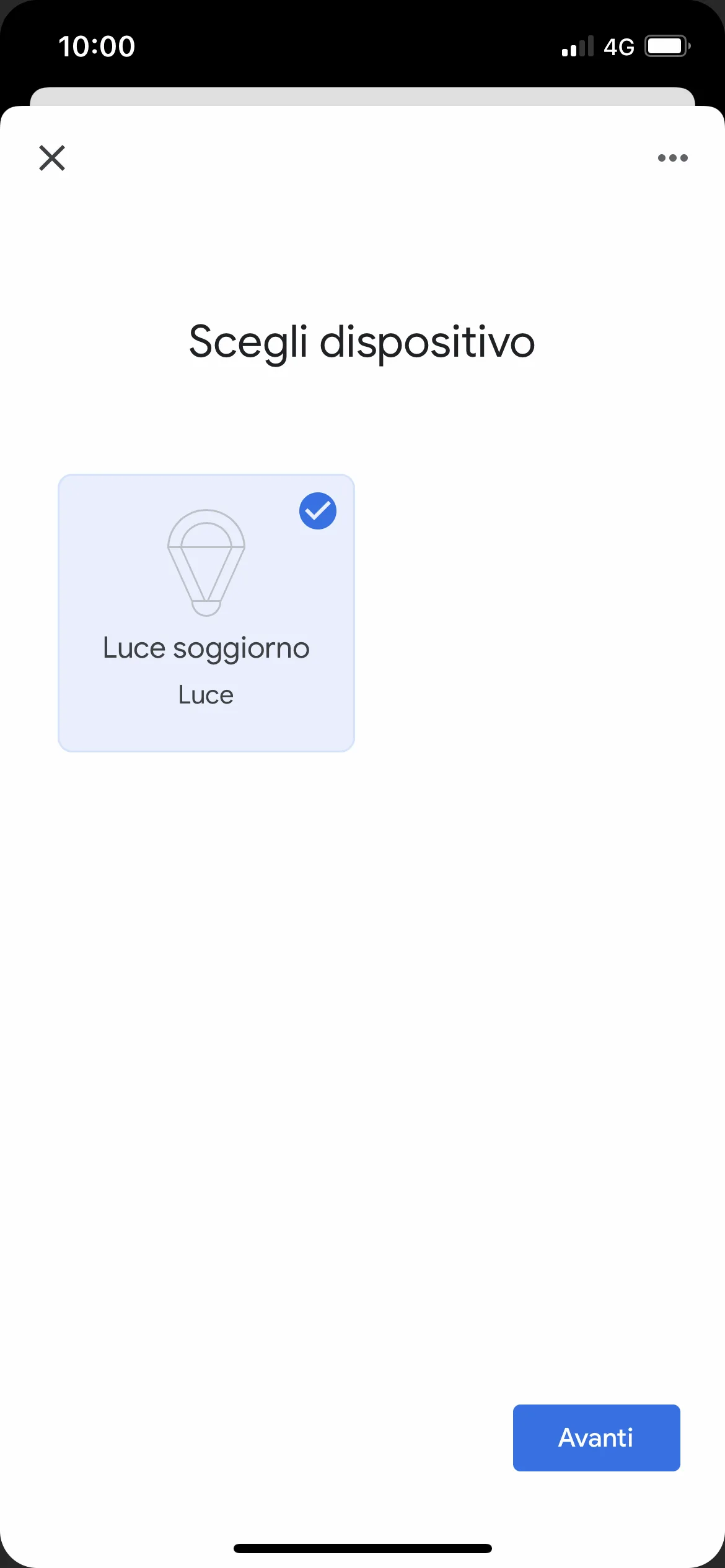
10. Hier ziet u de apparaten die eerder in Ilevia Manager zijn geconfigureerd. Tik op het/de apparaat(en) die u wilt koppelen met het Google Home-apparaat en tik op VOLGENDE.
11. Tik op Huis.
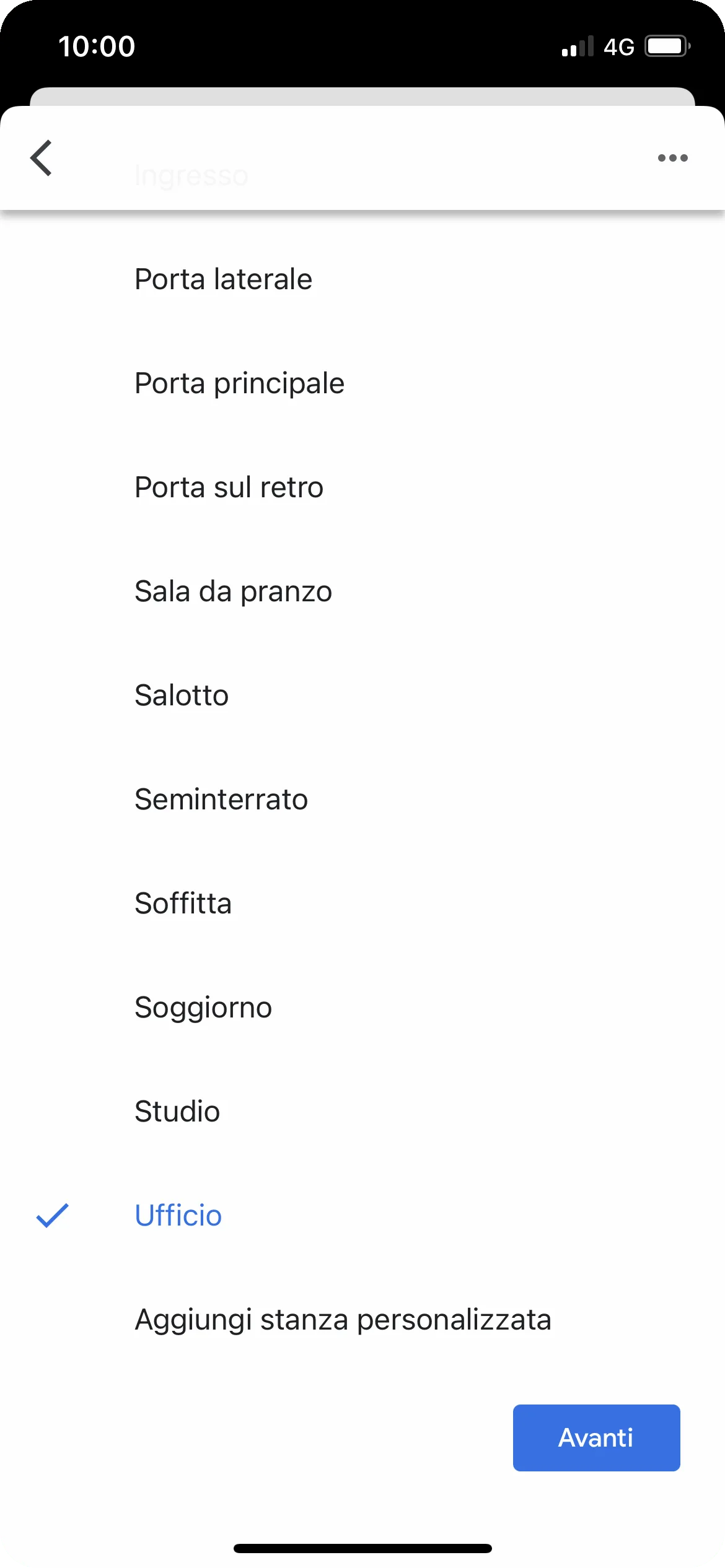
12. Hier kunt u kiezen waar u uw apparaten wilt plaatsen; kies de kamer die het best aan uw behoeften voldoet.
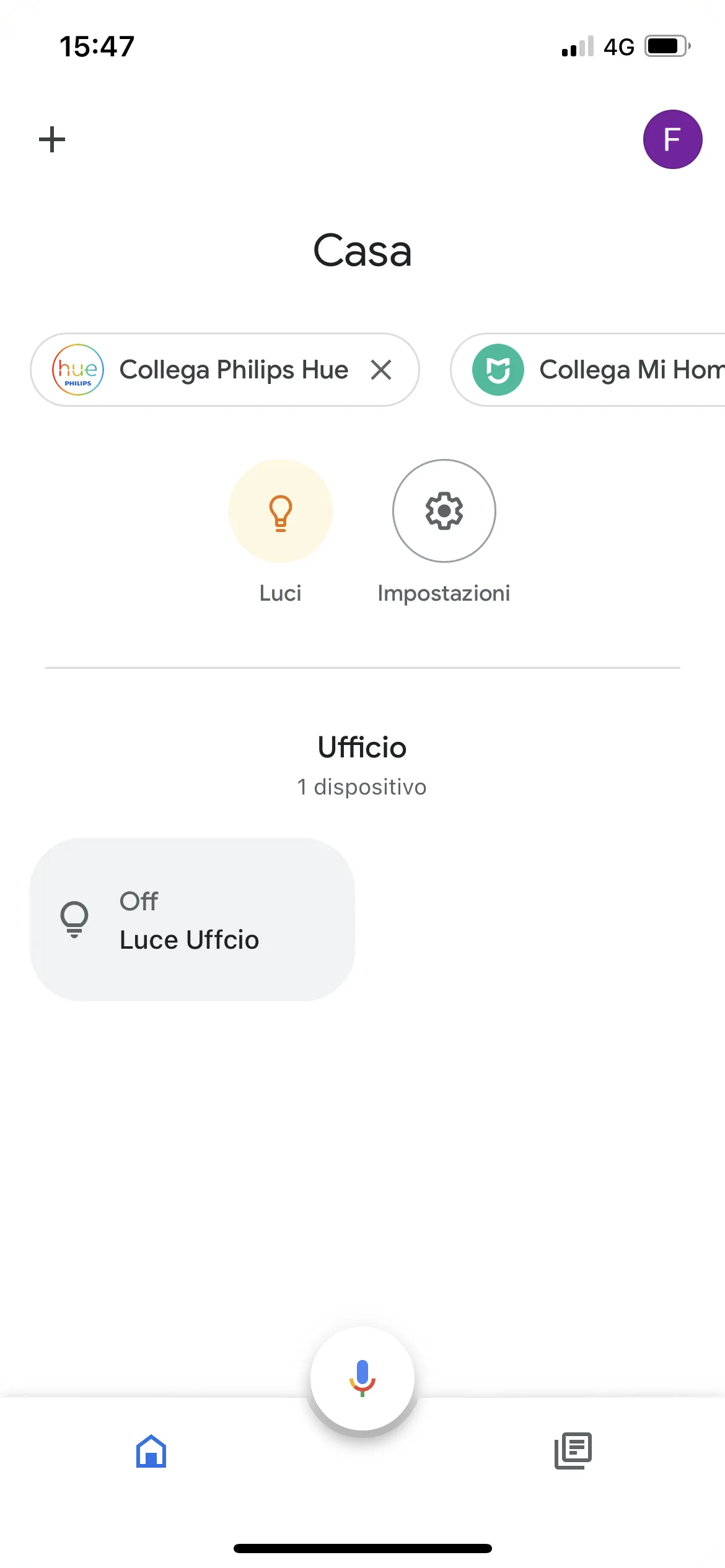
13. Nu kunt u zien dat de componenten die in Ilevia Manager zijn aangemaakt beschikbaar zijn in de app Google Home en klaar zijn voor gebruik.
Apparaten toevoegen of verwijderen
Als u apparaten zoals lampen, schakelaars enz. wilt toevoegen of verwijderen, raden we aan deze procedure te volgen:
1. Tik op + Toevoegen.
2. Tik op Apparaat instellen.
3. Tik op Hebt u al iets ingesteld?.
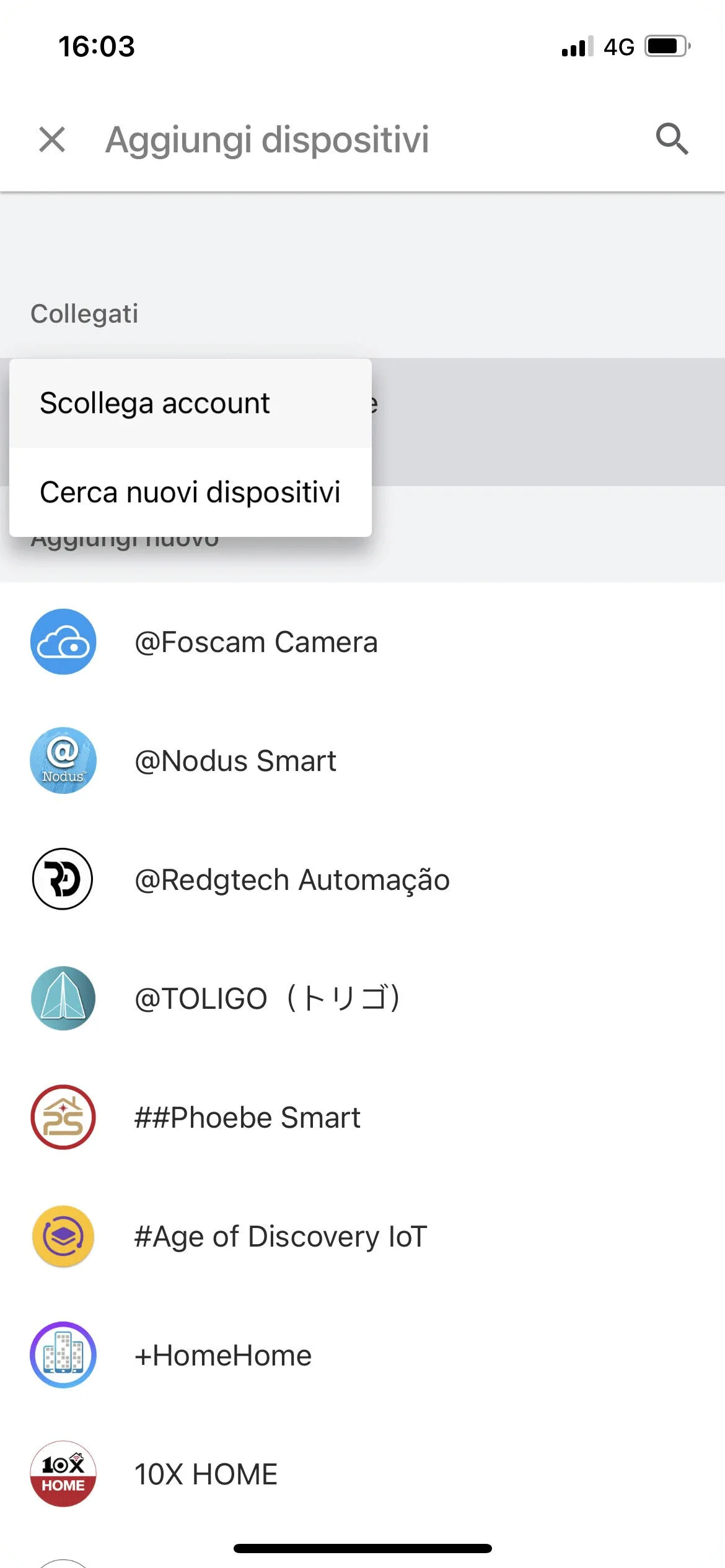
4. Tik op ilevia Smart Home en tik op Account ontkoppelen om uw Cloud-account los te koppelen.
5. Zoek nu opnieuw naar ilevia Smart Home en koppel het account opnieuw zoals uitgelegd in Stap 6 (punten 8 tot 10). De toegevoegde of verwijderde apparaten worden nu bijgewerkt.
Lijst met Google Home-spraakopdrachten
U kunt uw stem gebruiken voor functies van Google Home zoals Scenario's, Externe scenario's, Verlichting activeren en temperatuurregeling, rolluiken en nog veel meer. Volg daarvoor gewoon deze voorbeelden:
Verlichting:
Doe dit als volgt: | Zeg “Ok Google” of “Hey Google,” en daarna… |
Licht inschakelen | “<naam licht> inschakelen” |
Lichtintensiteit instellen | “Stel de helderheid van de <naam licht> in op xx%” |
Lichtkleur wijzigen | “Stel <naam licht> in op <gewenste kleur>” |
Alle lichten in een kamer in-/uitschakelen | “De lichten van <naam kamer> in-/uitschakelen” |
Alle lichten uitschakelen/inschakelen | “Alle lichten in-/uitschakelen” |
“Ok Google, schakel Woonkamerlicht in”
“Ok Google, stel de helderheid van Woonkamerlicht in op 20%”
“Ok Google, stel Woonkamerlicht in op blauw”
Schakelaars:
Doe dit als volgt: | Zeg “Ok Google” of “Hey Google,” en daarna… |
Schakelaar in-/uitschakelen | “<naam schakelaar> in-/uitschakelen” |
“Ok Google, schakel de popcornmachine in/uit”
Scenario en extern scenario:
Opmerking: voor dit type component raden we aan de voorbeelden in deze handleidingen te volgen om beter te begrijpen hoe u een Scenario of een Gebruikersscenario maakt. Het gebruik van het component Script biedt bovendien eindeloze aanpassingsmogelijkheden, bijvoorbeeld voor temperatuurregeling, rolluiken en nog veel meer.
Doe dit als volgt: | Zeg “Ok Google” of “Hey Google,” en daarna… |
Activeren | “Activeer <naam scenario>” |
Activeren | “Activeer <naam extern scenario>” |
“Ok Google, activeer Irrigatie”
Opmerking: als u later in Ilevia Manager andere componenten toevoegt die via Google Home moeten worden bediend, moet u tegen het Google Home-apparaat of Google Assistant zeggen: “Ok Google, update devices”, zodat ze correct aan uw app worden toegevoegd; anders kunnen ze niet worden weergegeven.