
Google Home verbinden met Ilevia
Hoe Google Home en Google Assistant via de Ilevia Smart Home-skill met de Ilevia-server verbinden en verlichting, rolluiken en thermostaten met spraak bedienen.
Deze handleiding legt uit hoe u de Google Home-app via de skill Ilevia Smart Home met de Ilevia-server koppelt, zodat u de in de Voice Control Manager geconfigureerde componenten met spraak kunt bedienen.
Hoe u uw domotica met Google Home bedient
Ilevia heeft het mogelijk gemaakt om Google Home te gebruiken met KNX-apparaten, Vimar By-Me, My Home van BTicino, Z-Wave en andere protocollen van Ilevia System.
Zorg ervoor dat u hetzelfde Google-account gebruikt voor de Google Home-app, Google Assistant en op alle geïnstalleerde Google-apparaten voor spraakherkenning.
Na installatie van ons systeem kan de gebruiker, zonder enige app te gebruiken, de apparaten bedienen door simpelweg de spraakherkenning van de Google Assistent of via Google Home-apparaten te gebruiken.
In de volgende secties leggen we uit hoe u een KNX-licht configureert via Ilevia Manager en hoe u de Google Assistent daarbij instelt.
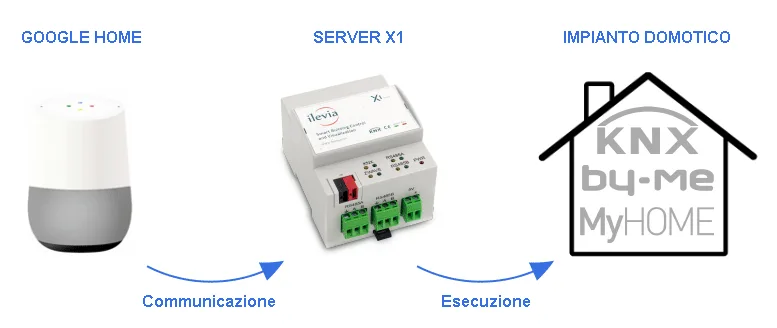
De luidsprekers van Google Home stellen gebruikers in staat om spraakopdrachten uit te spreken om met diensten te communiceren via de slimme persoonlijke assistent van Google, Google Assistant. Een groot aantal diensten, zowel intern als van derden, is geïntegreerd, waardoor gebruikers muziek kunnen beluisteren, video- of fotoweergave kunnen bedienen of volledig via spraak nieuwsupdates kunnen ontvangen. Google Home-apparaten hebben bovendien ingebouwde ondersteuning voor huisautomatisering, waarmee gebruikers slimme huishoudtoestellen en KNX-apparaten met hun stem kunnen bedienen. Meerdere Google Home-apparaten kunnen in verschillende kamers van een woning worden geplaatst om apparaten in een specifieke ruimte te bedienen. In deze handleiding leert u hoe u een KNX-licht in een woonkamer instelt en via spraak bedient.
Vraag het aan Google
Hieronder vindt u een lijst met voorbeeldspraakopdrachten die door Google Home worden geaccepteerd om uw slimme woning via Ilevia te bedienen:
Verlichting:
Spraakopdracht: | Zeg “Ok Google” of “Hey Google” en daarna… |
Om een licht in te schakelen / uit te schakelen | Schakel <naam licht> in / uit |
Om de intensiteit van een licht te verlagen | Verlaag de intensiteit van <naam licht> |
Om de intensiteit van een licht te verhogen | Verhoog de intensiteit van <naam licht> |
De intensiteit van een licht instellen | Stel <naam licht> in op 50% |
De intensiteit verlagen / verhogen tot een specifiek percentage | Verhoog / verlaag de helderheid van <naam licht> met 50% |
De kleur van een licht wijzigen | Stel <naam licht> in op groen |
Alle lichten in een kamer in- of uitschakelen | Schakel <naam kamer> in / uit |
Alle lichten in- of uitschakelen | Schakel alle lichten in / uit |
Scènes:
Spraakopdracht: | Zeg “Ok Google” of “Hey Google” en daarna… |
Een scenario activeren | Activeer <naam scenario> |
Schakelaars, stopcontacten:
Spraakopdracht: | Zeg “Ok Google” of “Hey Google” en daarna… |
Een schakelaar of stopcontact in- of uitschakelen | Schakel <naam schakelaar, stopcontact> in / uit |
Ventiel:
Spraakopdracht: | Zeg “Ok Google” of “Hey Google” en daarna… |
Een ventiel openen / sluiten | Open / sluit <naam ventiel> |
Rolluiken, luiken, gordijnen:
Spraakopdracht: | Zeg “Ok Google” of “Hey Google” en daarna… |
Rolluiken, luiken, gordijnen openen / sluiten | Open / sluit <naam rolluiken, luiken, gordijnen> |
Stel rolluiken, luiken, gordijnen in op een specifiek percentage | Stel <naam rolluik, luik, gordijn> in op 50% |
Slot
Spraakopdracht: | Zeg “Ok Google” of “Hey Google” en daarna… |
Vergrendel / ontgrendel slot | Vergrendel / ontgrendel <naam slot> |
Thermostaat
Spraakopdracht: | Zeg “Ok Google” of “Hey Google” en daarna… |
De temperatuur van een thermostaat instellen op een specifieke graad in graden Celsius | Stel <naam thermostaat> in op 22 graden Celsius |
De modus van de thermostaat instellen | Stel <naam thermostaat> in op verwarmen |
De huidige temperatuur opvragen | Wat is de temperatuur van <naam thermostaat / naam van de kamer waar de thermostaat is toegevoegd> |
Vragen om de temperatuur te verhogen of te verlagen, waarbij de modus automatisch wordt aangepast | Ik heb het warm / Ik heb het koud |
Een herinnering voor u verdergaat:
U hoeft geen Google Home-apparaat te hebben; u kunt Google Assistant op uw smartphone/tablet gebruiken.
Raadpleeg deze documentatie om Google Home-apparaten te configureren.
Installeer de bijgewerkte Ilevia-logica om de Google-plug-in correct in te schakelen (volg deze handleiding);
Werk uw server bij naar de nieuwste beschikbare firmware volgens deze handleiding.
Configuratiehandleiding
INLEIDING
Deze handleiding vereist basiskennis van het onderdeel Voice Control Manager en legt uit hoe u een reeds bestaand project van Ilevia Manager configureert.
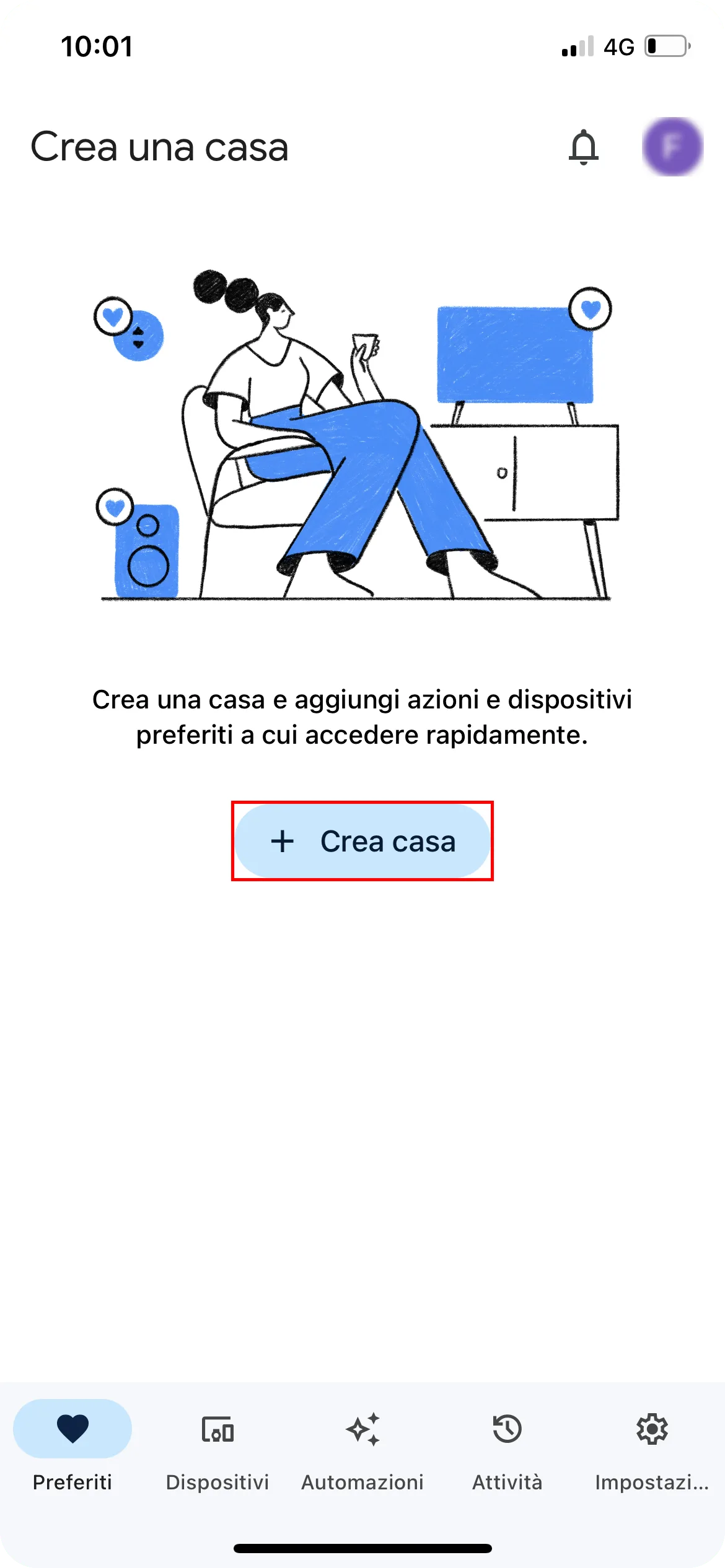
1.Na installatie van de Google Home-app opent u deze; dit is het eerste scherm dat u ziet. Tik op “Huis maken”.
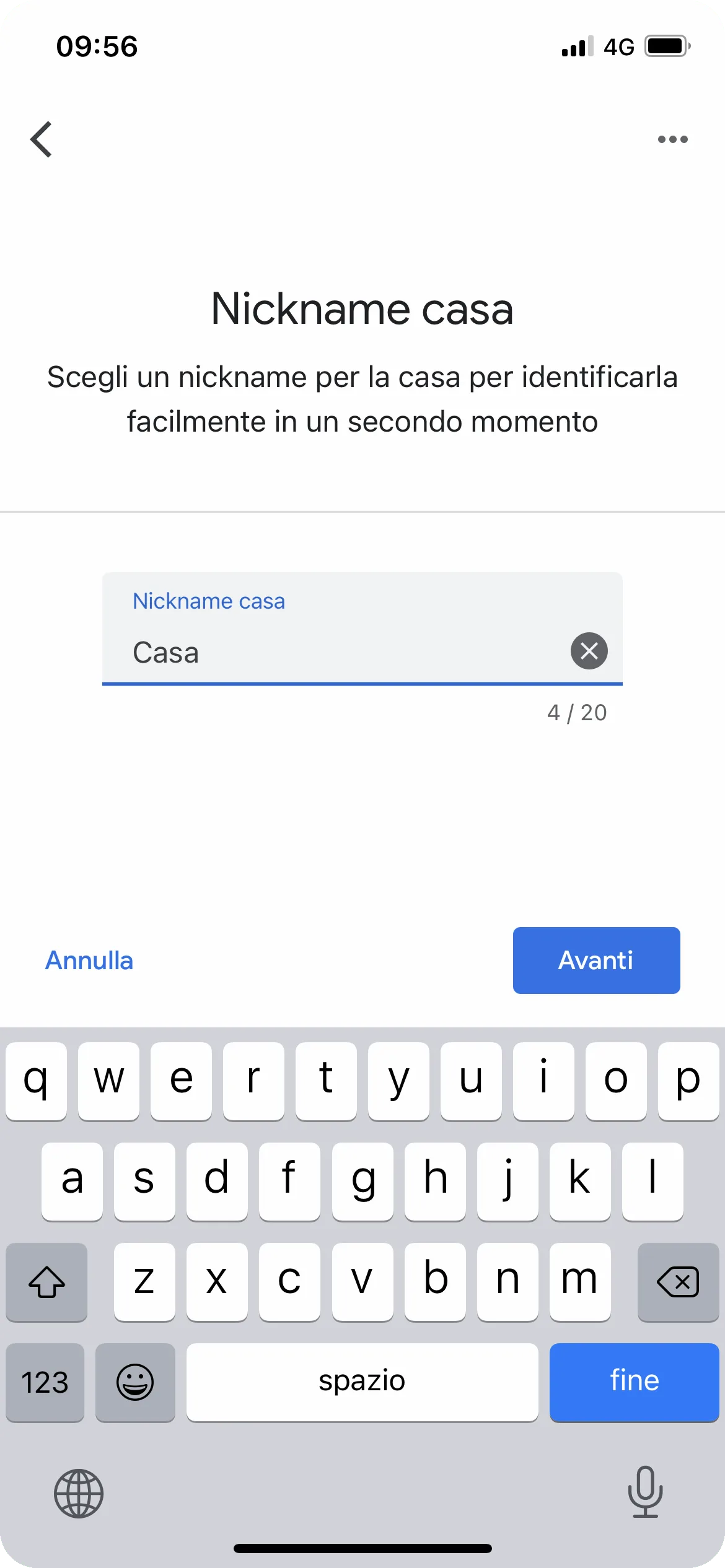
2. Voer een naam in voor het huis dat u aanmaakt.
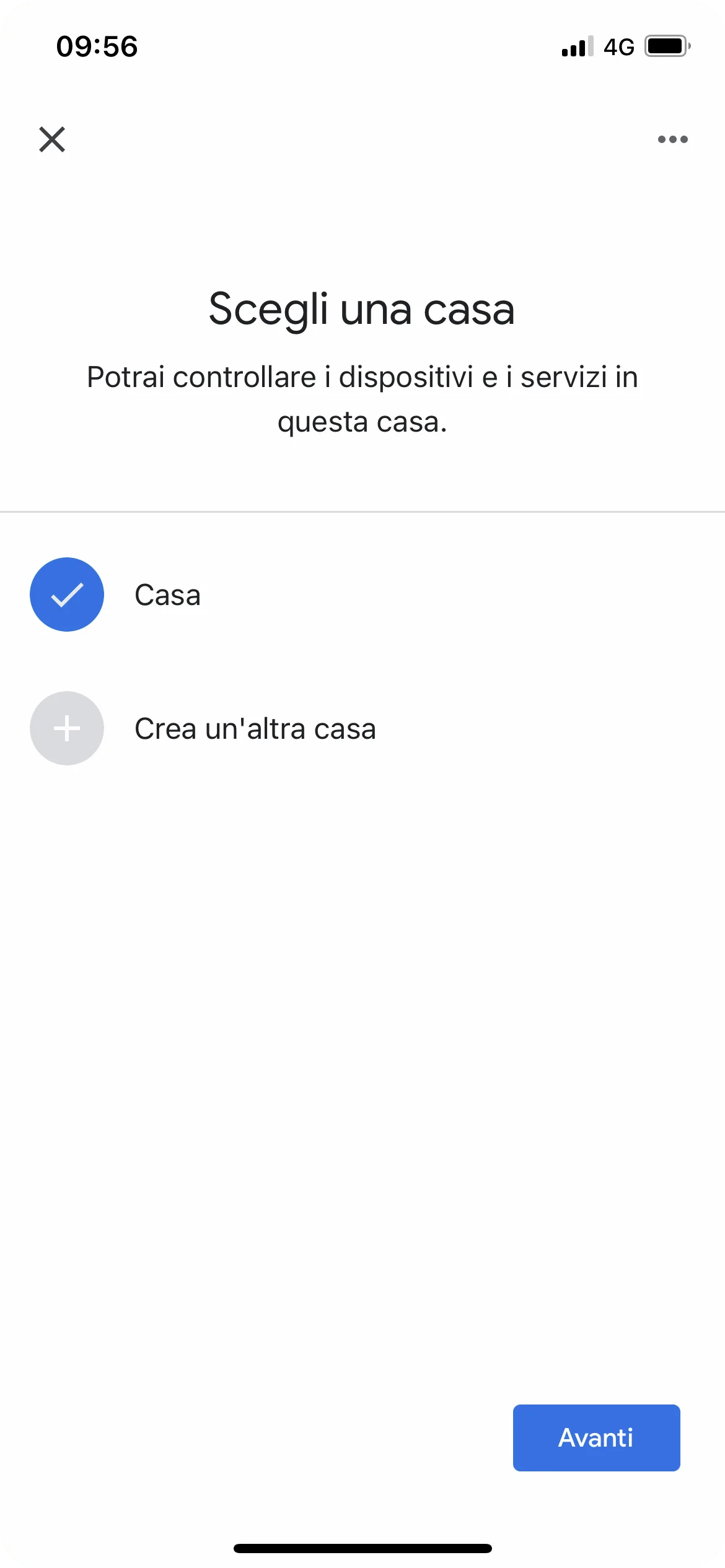
3. Tik op Huis (of op Een ander huis maken als u apparaten in verschillende huizen hebt); in dit voorbeeld gebruiken we het standaardhuis.
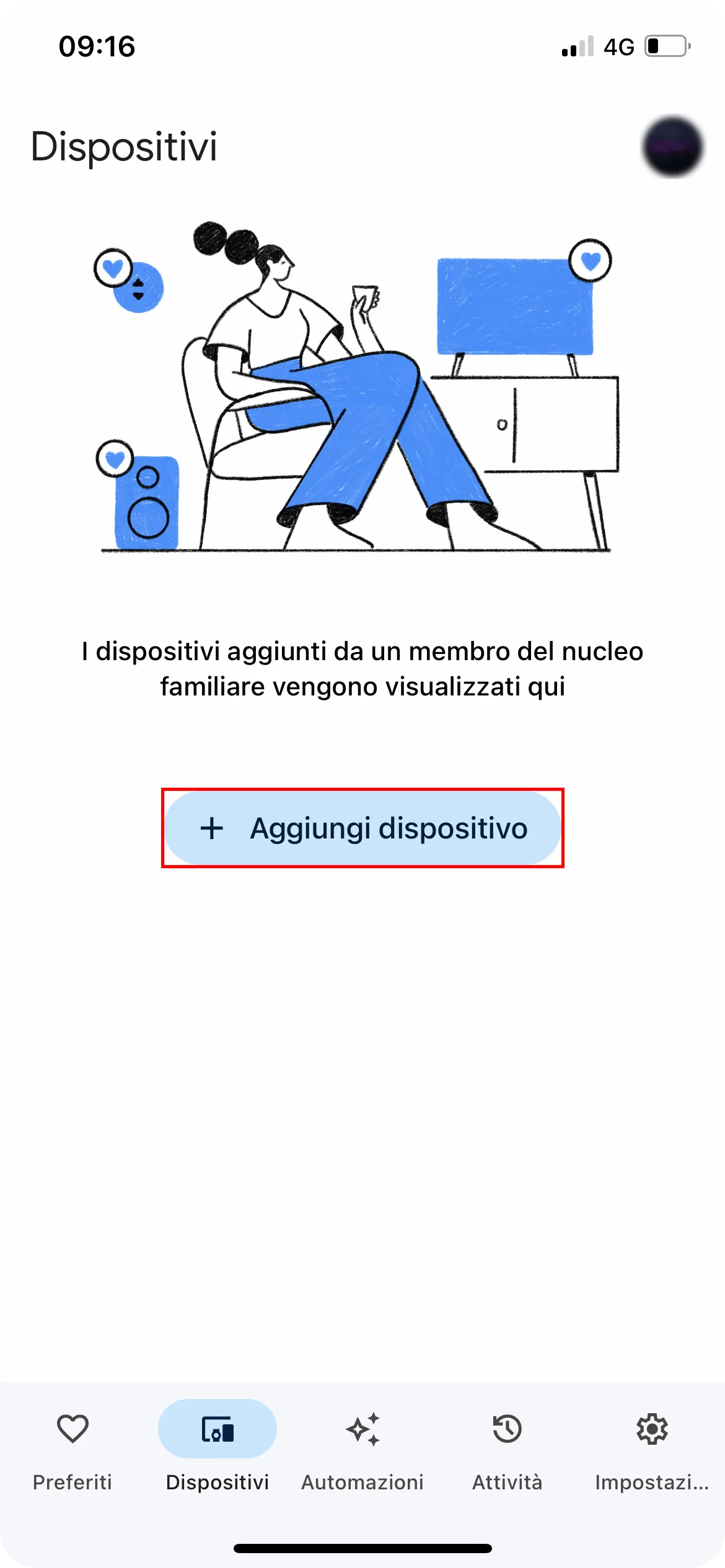
4. Tik op + Apparaat toevoegen.
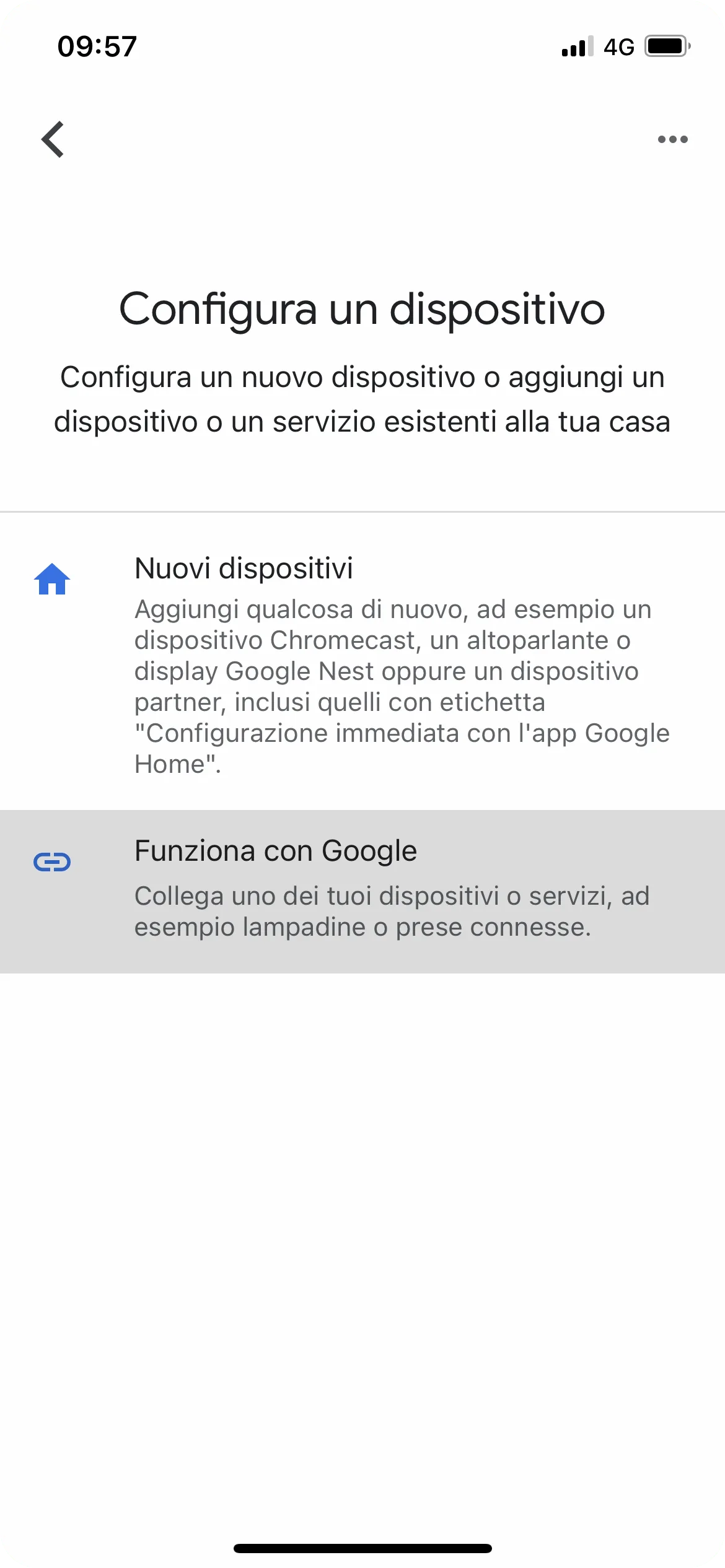
5. Tik op Werkt met Google.
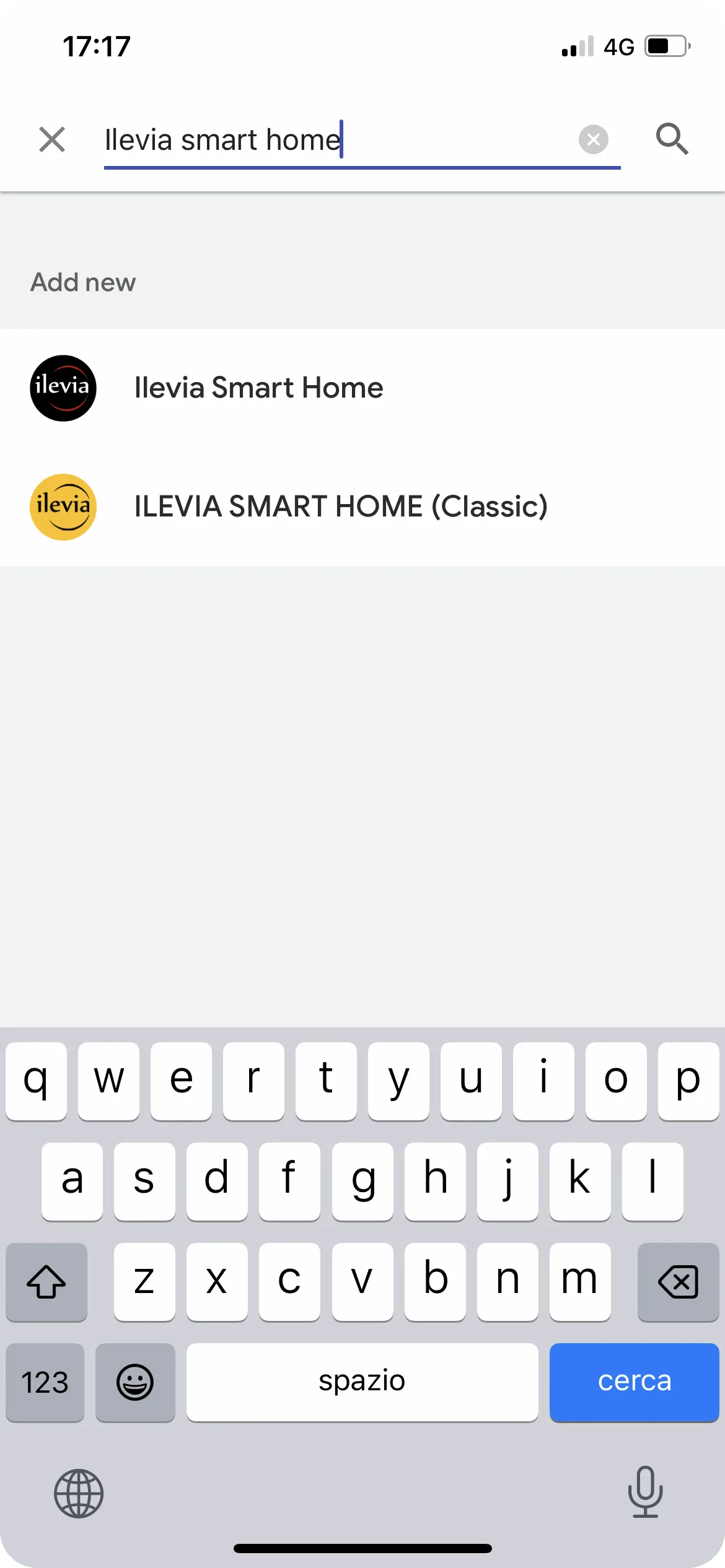
6. Klik op het pictogram van de vergrootglas en zoek naar Ilevia Smart Home. De skill met “(classic)” wordt gebruikt voor de vorige procedure (verouderd).
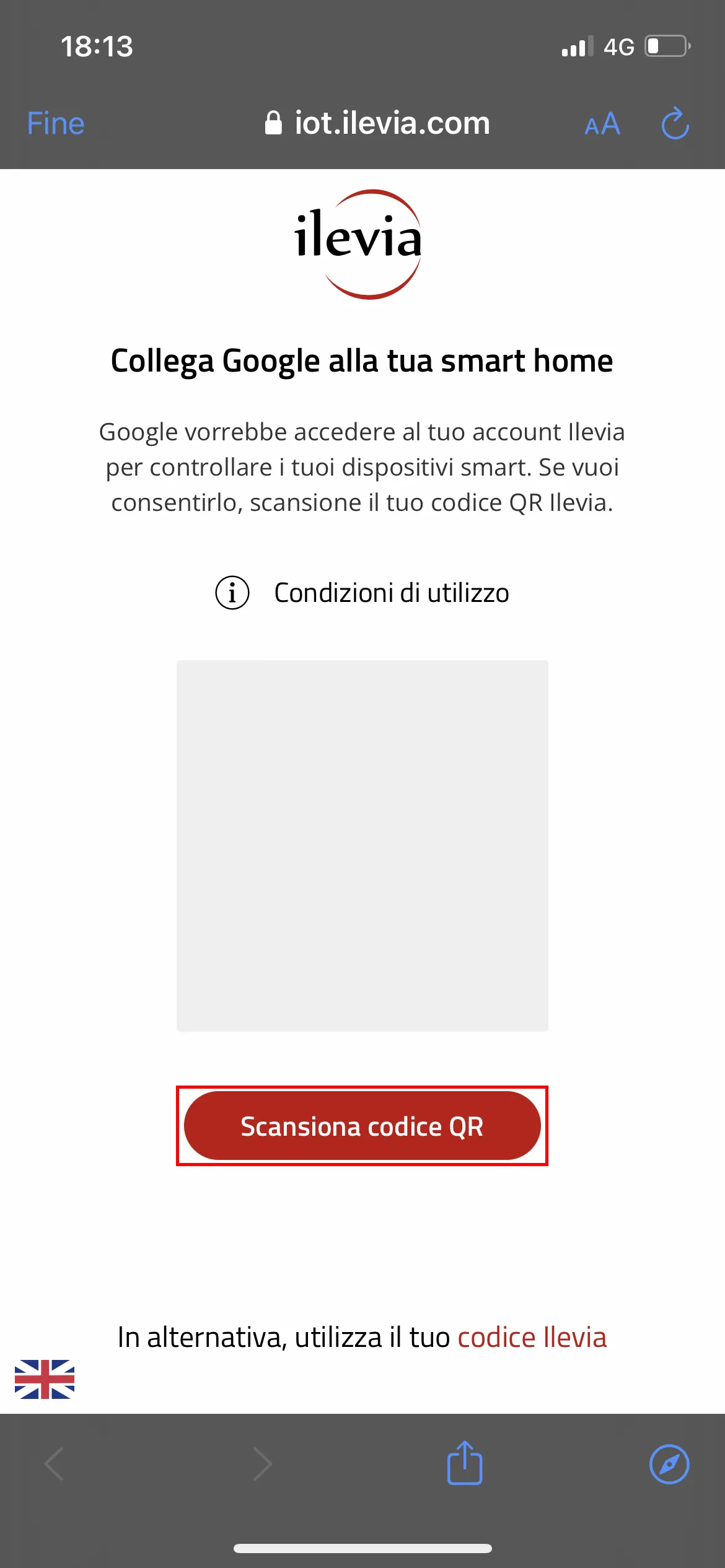
7. Klik nu op QR-code scannen.
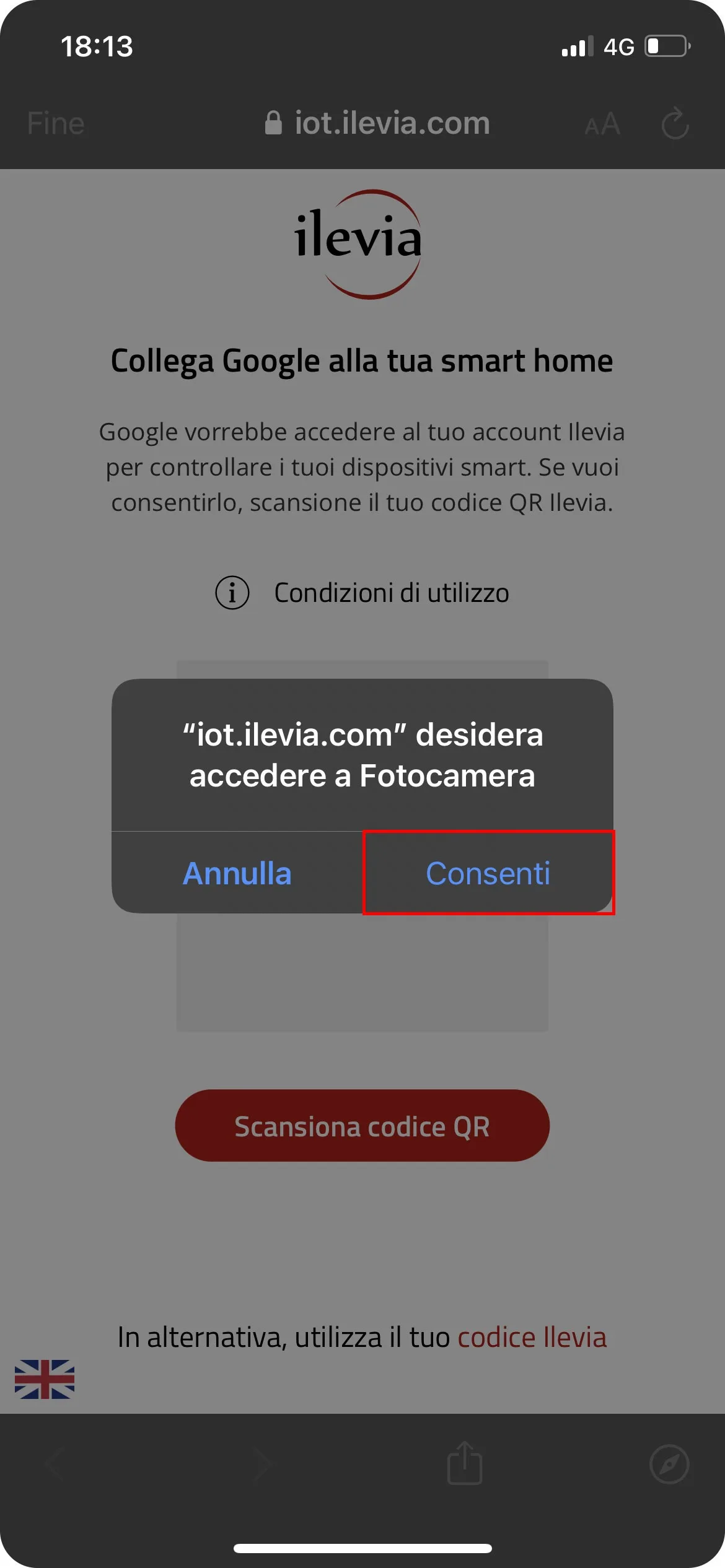
8. Om de skill toegang te geven tot de camera van de smartphone, selecteer Toestaan en richt vervolgens op de QR-code die je vindt in de component Voice Control Manager.
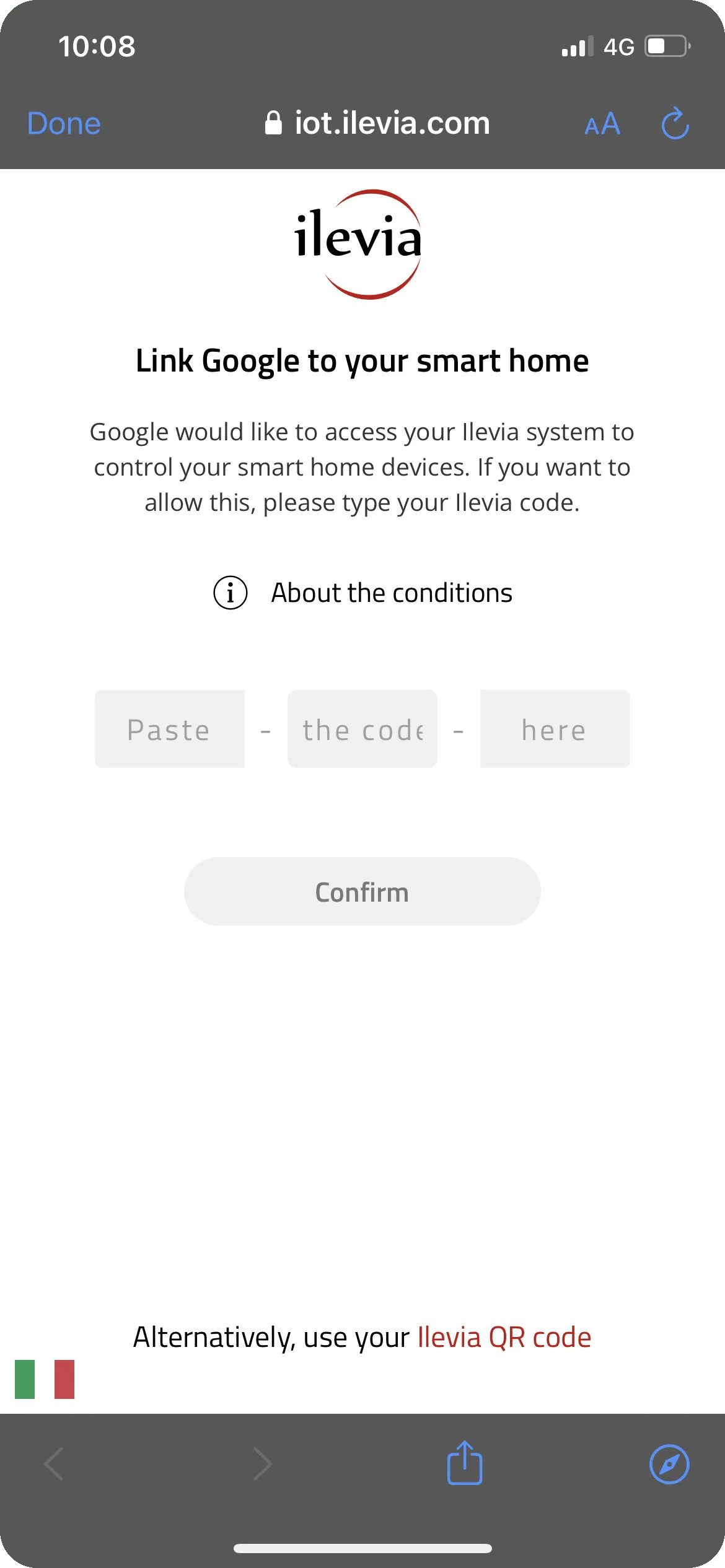
Als alternatief kun je de Ilevia code gebruiken als registratietoken. Deze code vind je in de component Voice Control Manager.
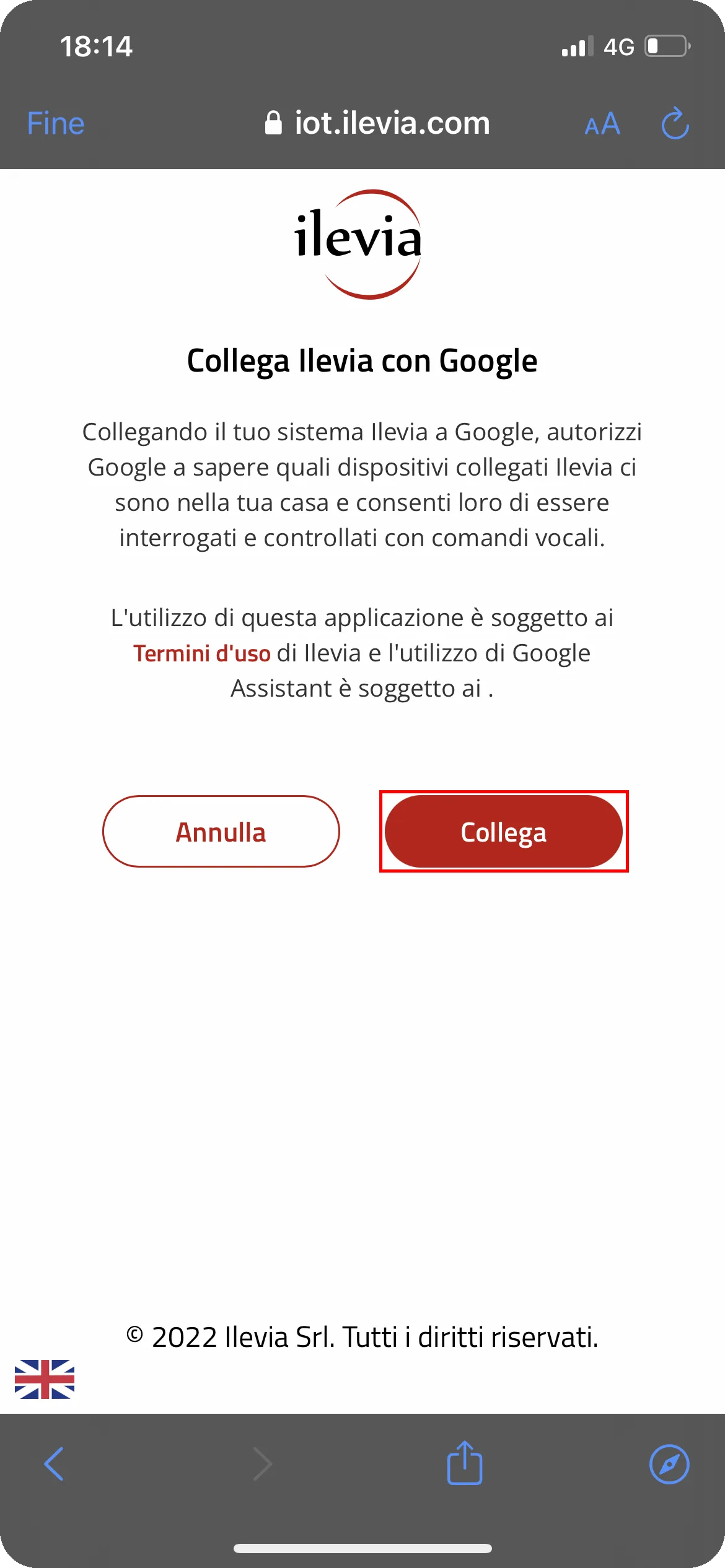
9. Klik op Koppelen om Google te machtigen jouw apparaten te kennen.
10. Zodra de registratie is voltooid, wordt de aangemaakte configuratie gedownload in de component Voice Control Manager.
HOE NIEUWE APPARATEN TOEVOEGEN
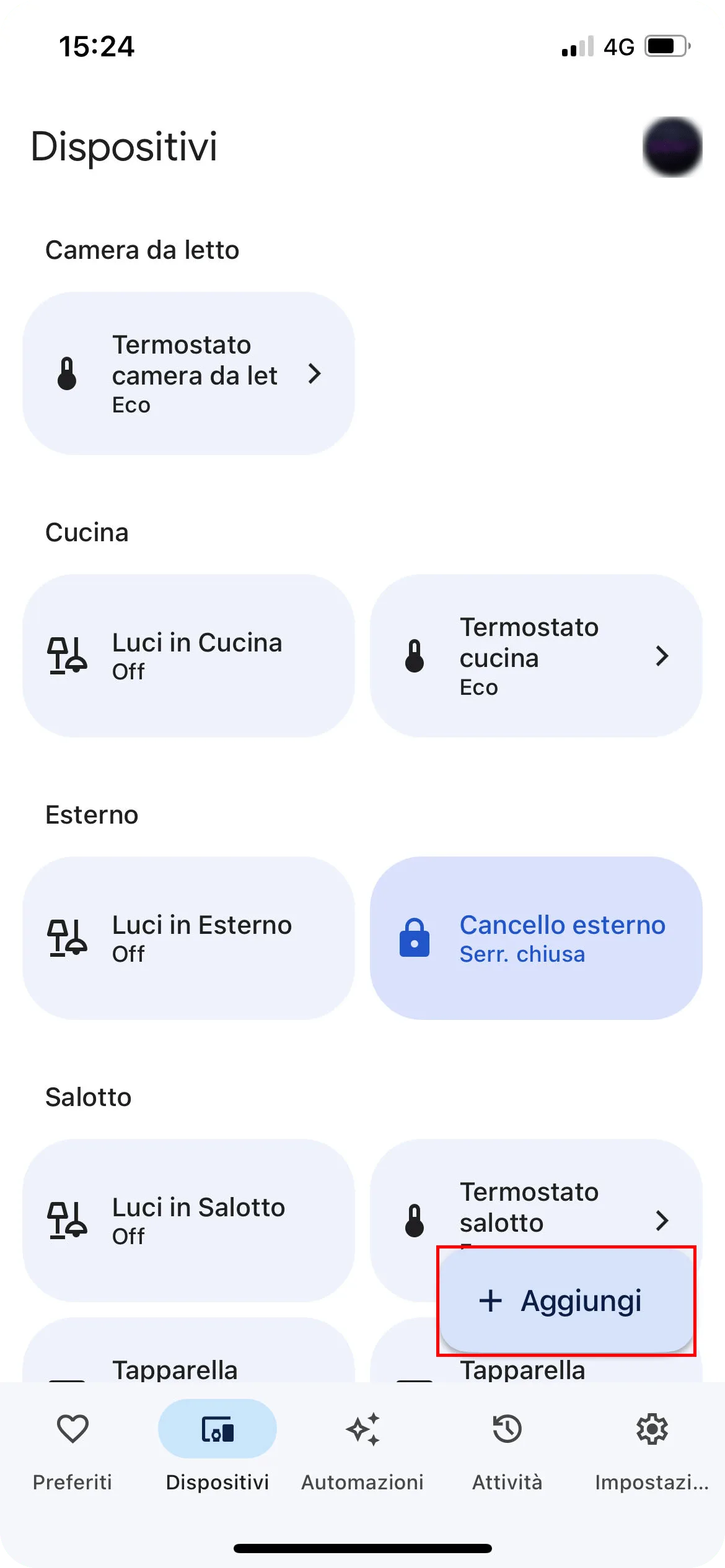
1. Ga naar het gedeelte apparaten en klik op + Toevoegen.
2. Tik op Werkt met Google.
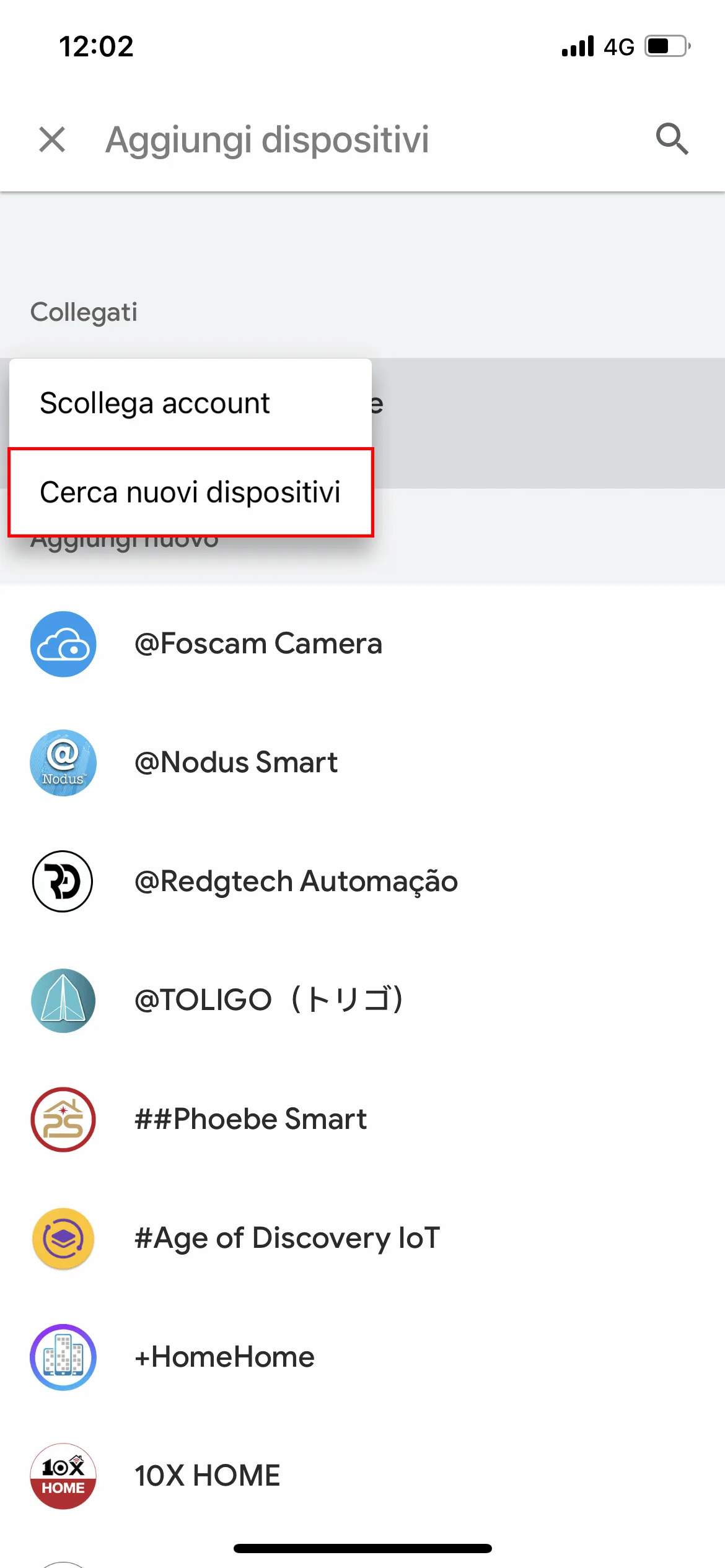
3. Tik op Zoek naar nieuwe apparaten.
4. Klik nu op QR-code scannen.
5. Om de skill toegang te geven tot de camera van de smartphone, selecteer Toestaan en richt vervolgens op de QR-code die je vindt in de component Voice Control Manager.
Als alternatief kun je de Ilevia code gebruiken als registratietoken. Deze code vind je in de component Voice Control Manager.
6. Klik op Koppelen om Google te machtigen jouw apparaten te kennen.
Nu begint de Google-app met het zoeken naar nieuwe apparaten. Daarna vind je ze in het gedeelte Apparaten van de app Google Home.
Alternatief: als je later in Ilevia Manager andere componenten toevoegt die via Google Home moeten worden bediend, kun je ook tegen het Google Home-apparaat of Google Assistant zeggen: “Ok Google, update devices”.