Voice Control Manager
Hoe gebruik je de Ilevia Manager-component Voice Control Manager om de componenten te configureren die met Google Home en Amazon Alexa moeten worden bediend.
INLEIDING
Met de component Voice Control Manager kun je een configuratie aanmaken met alle componenten die je wilt integreren met spraakbediening. Deze structuur wordt gebruikt door beide spraakassistenten (Google Home en Amazon Alexa) binnen hun respectieve apps.
COMPONENTEIGENSCHAPPEN
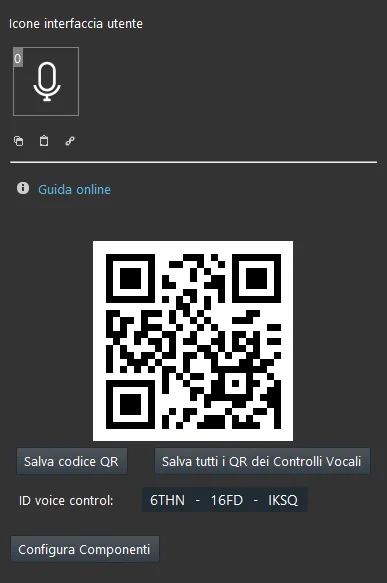
QR-code: Deze QR-code wordt gegenereerd wanneer de component Voice Control Manager aan het project wordt toegevoegd. Hij wordt gevraagd tijdens het inloggen bij de skill met beide spraakassistenten (Amazon Alexa, Google Home);
QR-code opslaan: Met deze knop kun je de QR-code opslaan als PNG-afbeelding;
Alle QR-codes van alle spraakbedieningen opslaan: Met deze knop open je een webpagina met alle QR-codes die in het project Ilevia Manager zijn aangemaakt;
Spraakbedienings-ID: Deze ID-code kan bij het inloggen bij de skill worden gebruikt in plaats van de QR-code.
Componenten configureren: Deze knop opent de configurator van de component Voice Control Manager, waar je koppelingen kunt maken voor de componenten in de sectie Mijn componenten van Ilevia Manager.
Configuratieprogramma van de Voice Control Manager
De configurator van de Voice Control Manager bestaat uit drie secties. De eerste sectie, van links naar rechts, bevat alle objecten die aan de structuur kunnen worden toegevoegd. De tweede sectie maakt het mogelijk objecten toe te voegen en geordende ruimten aan te maken. De derde sectie dient om de apparaten te configureren die aan de configuratie van de Voice Control Manager zijn toegevoegd.
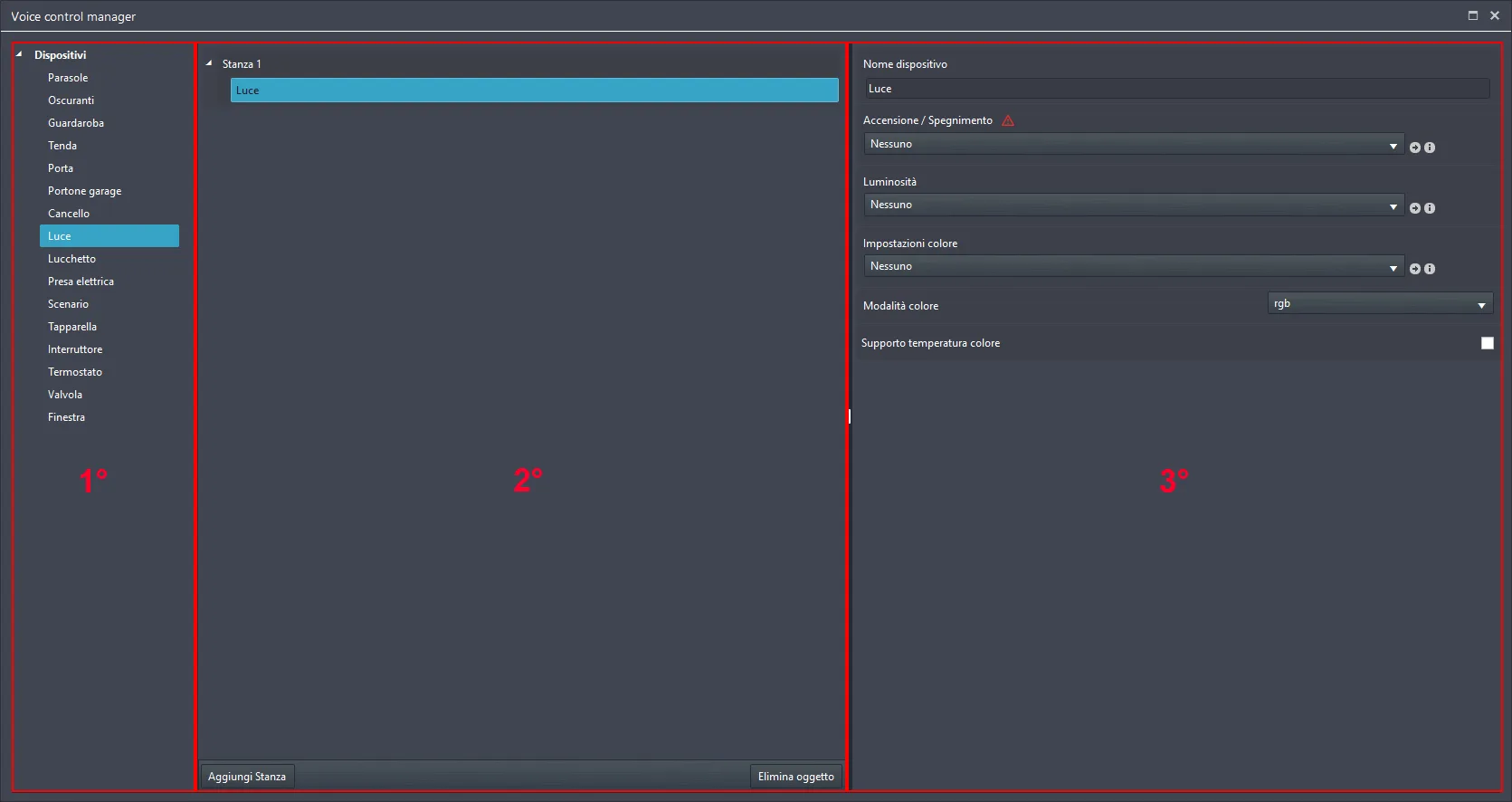
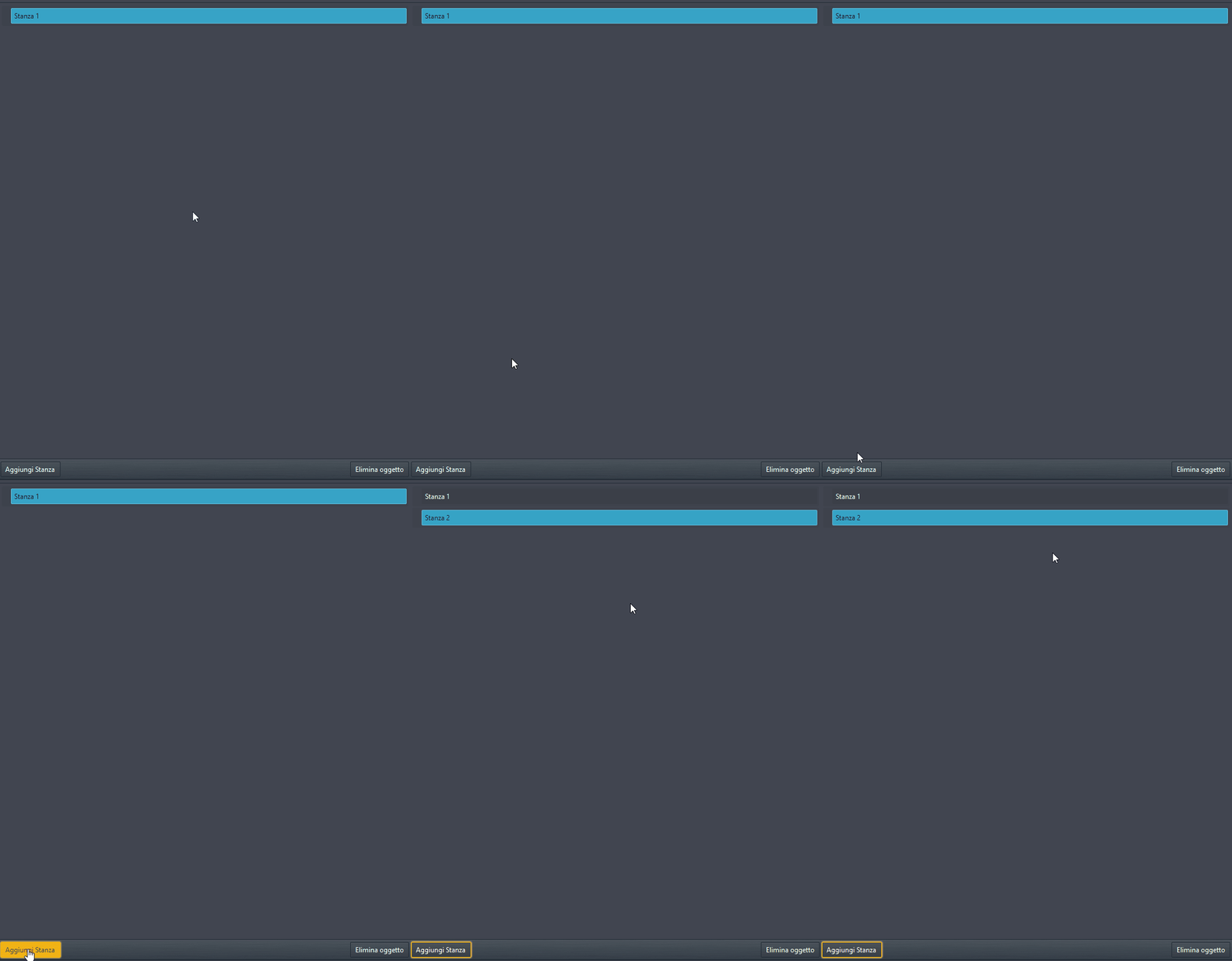
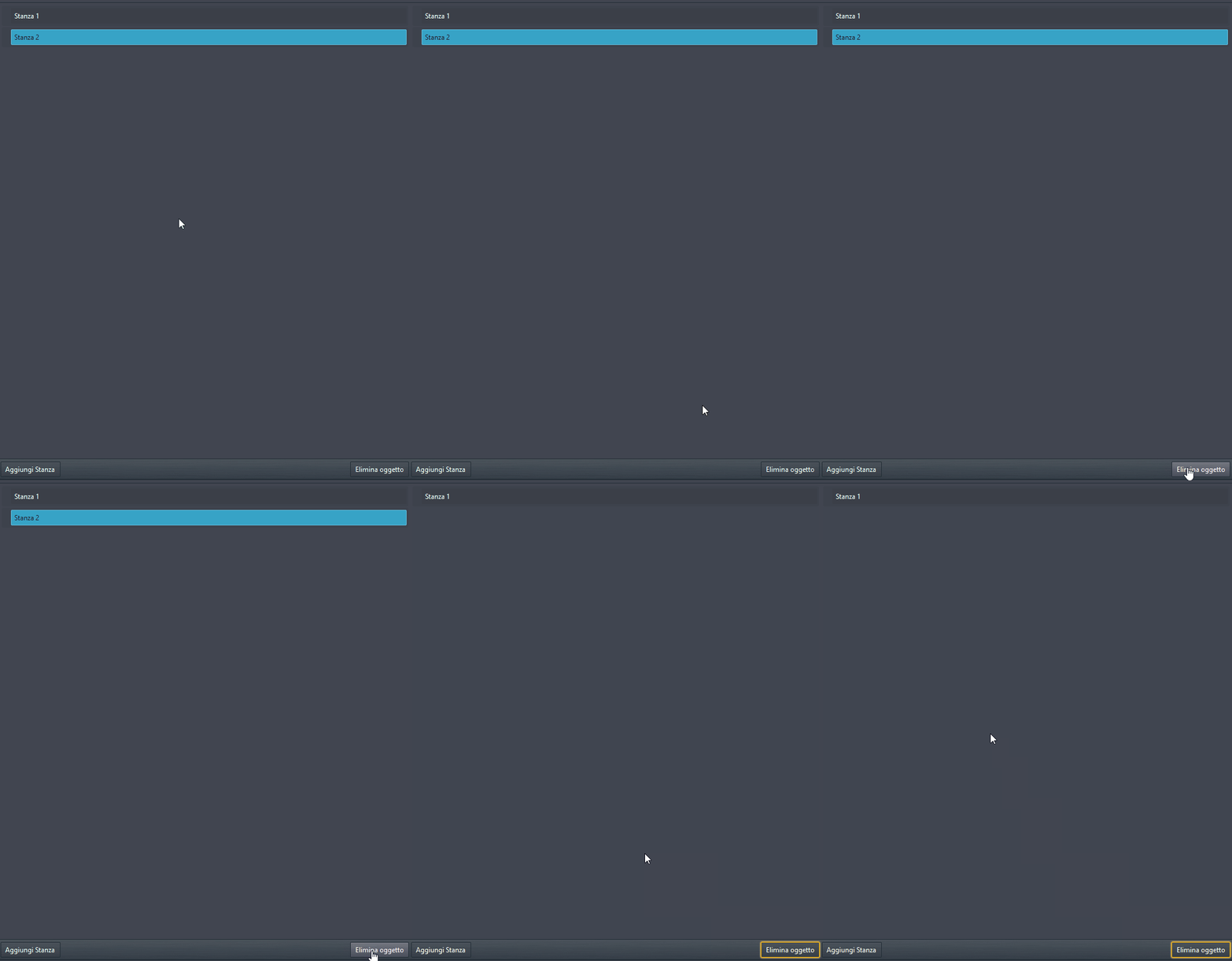
Onderaan de tweede sectie staan twee knoppen waarmee objecten in de configurator van de Voice Control Manager kunnen worden toegevoegd en verwijderd.
Ruimte toevoegen: Met deze optie kun je ruimten toevoegen aan de configuratie van de component Voice Control Manager.
Object verwijderen: Met deze knop kun je het geselecteerde object verwijderen uit de huidige configuratie binnen de component Voice Control Manager.
APPARATEN CONFIGUREREN
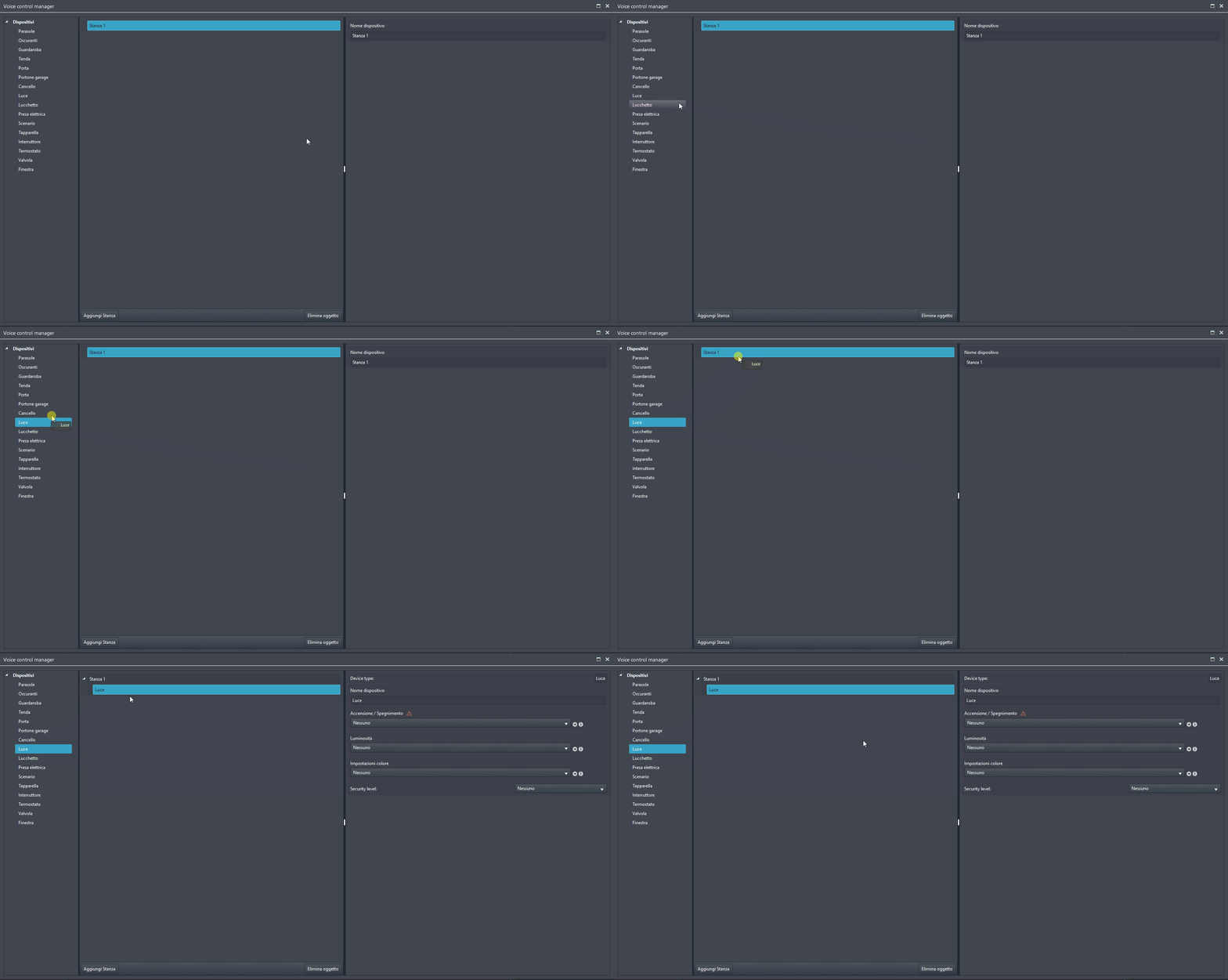
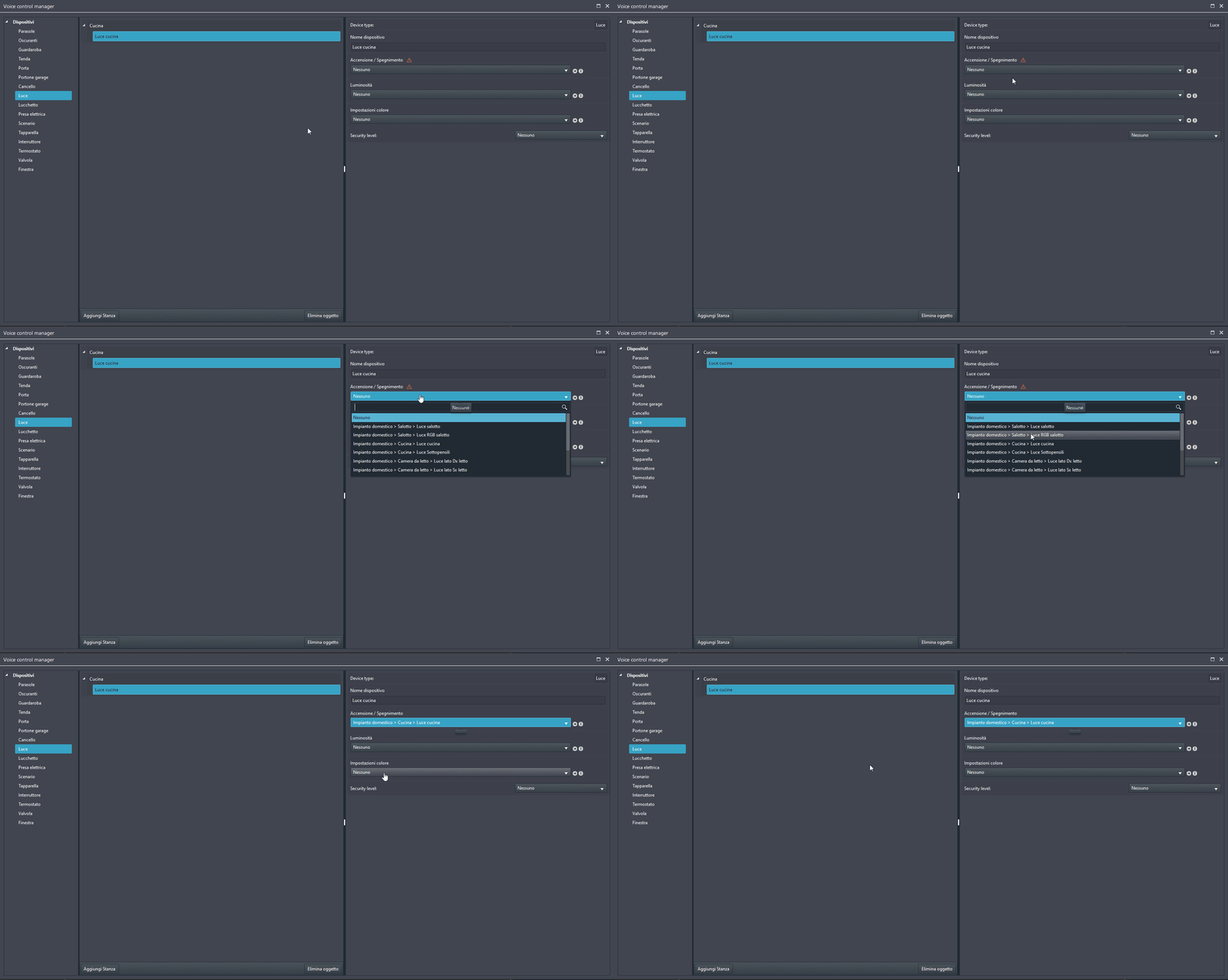
Zoals hierboven beschreven, staat links in het venster van de Voice Control Manager een lijst met configureerbare apparaten. Om apparaten aan de configuratie toe te voegen, sleep je ze van de sectie apparaten naar de sectie structuur.
Vul de parameters van het apparaat in en koppel de component die dit apparaat moet bedienen. Bij elke component staat een rood driehoekje naast de vereiste parameters zodat deze door de spraakassistent kan worden herkend en bediend.
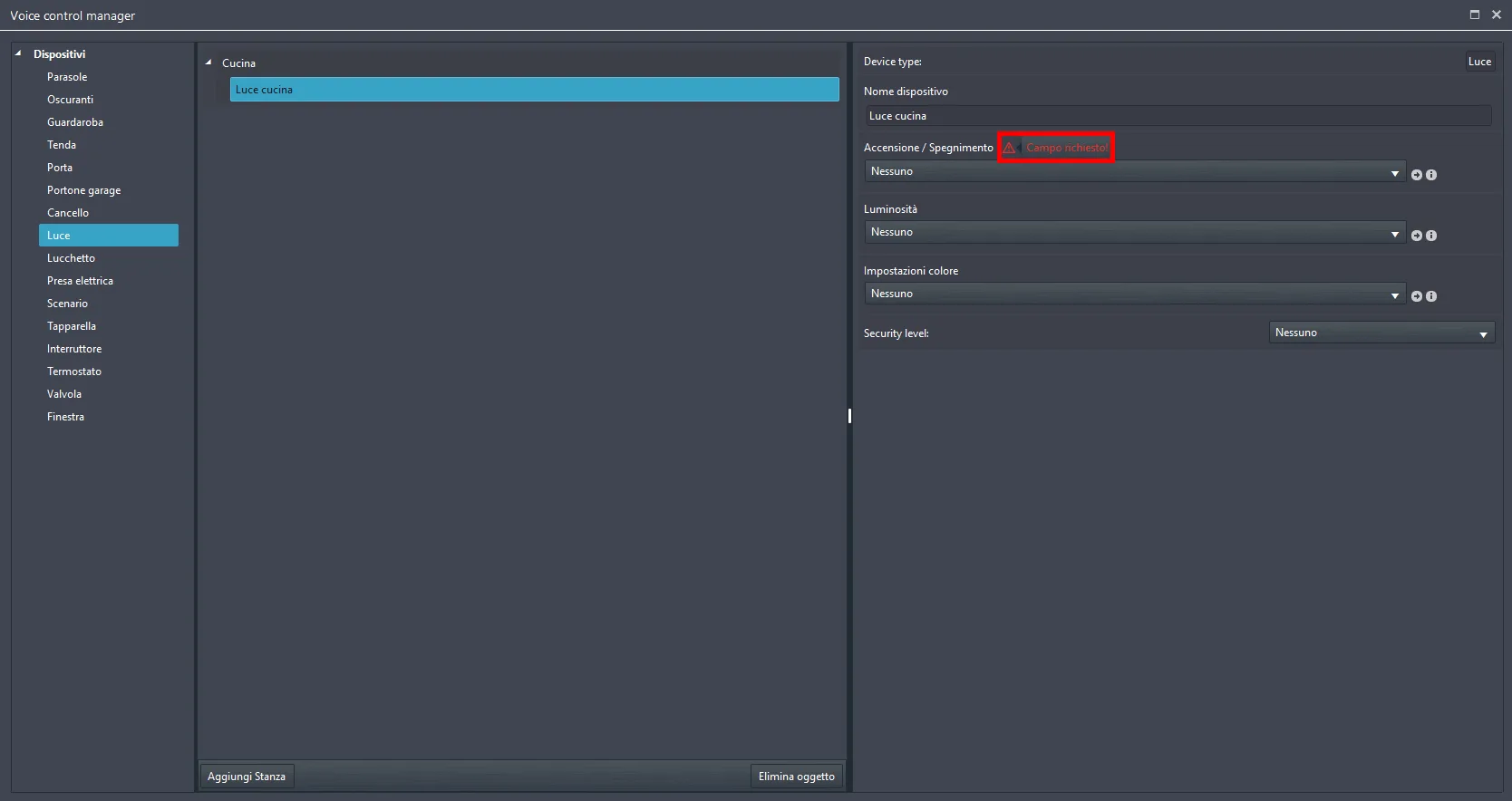
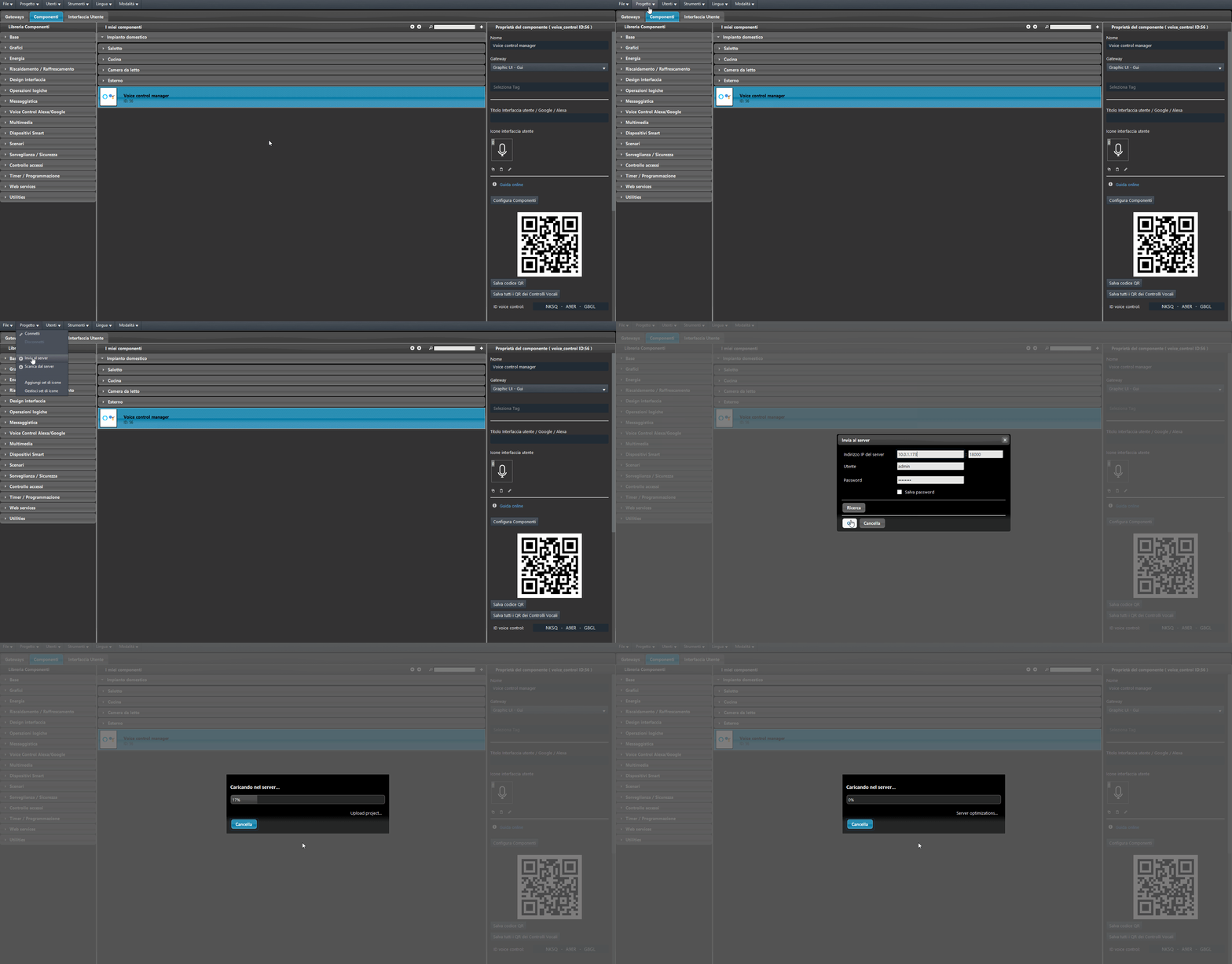
Koppel de component aan het apparaat in de apparaatsparameters in de structuur van de Voice Control Manager. Zodra de component is gekoppeld, sluit je de Voice Control Manager af en upload je het project naar de server.
Ilevia Manager-tool voor de conversie van de Klassieke naar de Nieuwe integratie van spraakbediening
Deze tool maakt de overgang van de klassieke integratie van spraakbediening (met het gebruik van tags in de eigenschappen van de component) naar de nieuwe integratie eenvoudiger, via de configuratie van de component Voice Control Manager.
Stap 1:
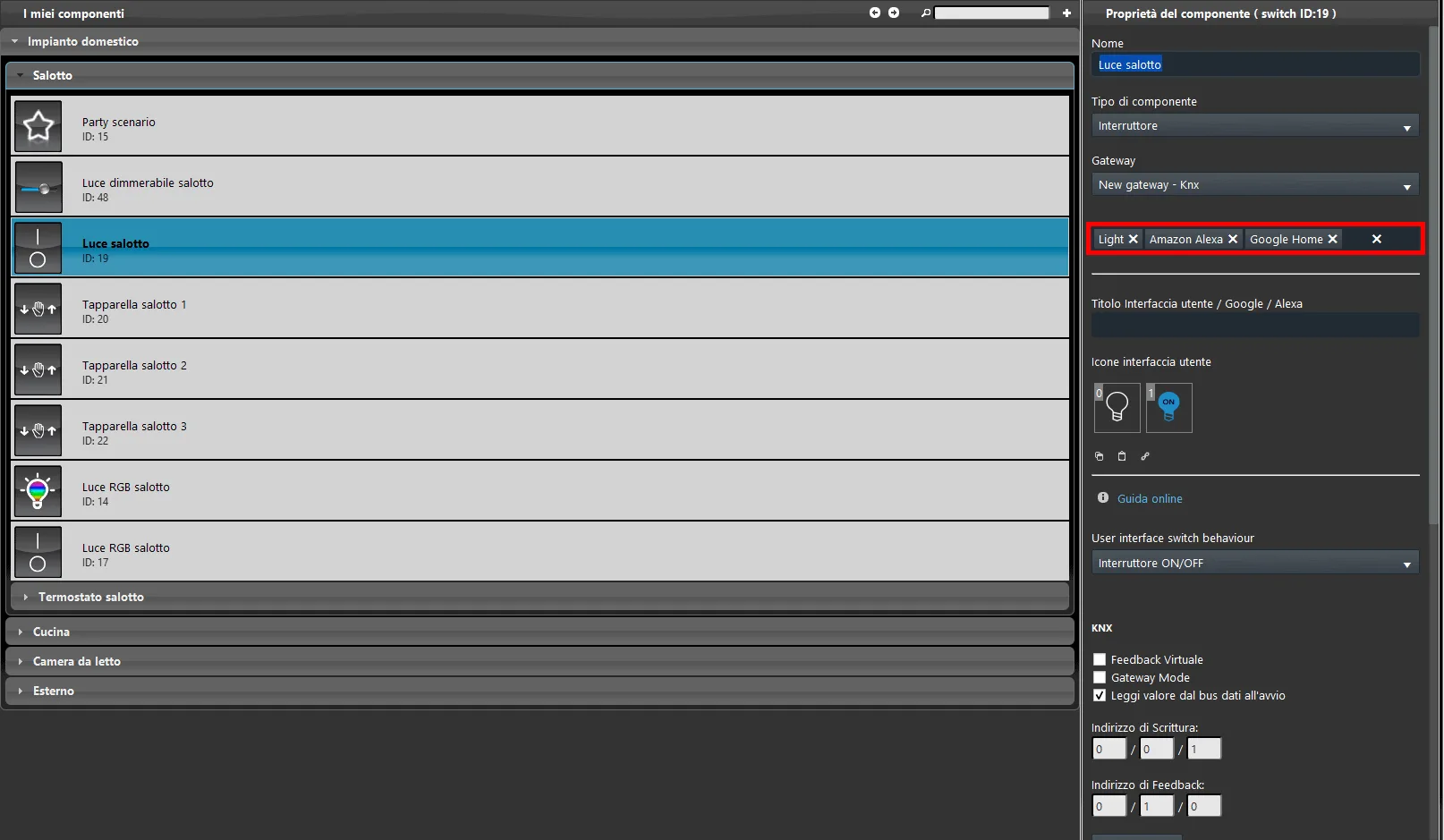
Open je project in Ilevia Manager. Controleer of de componenten de tags in hun eigenschappen hebben.
Stap 2:
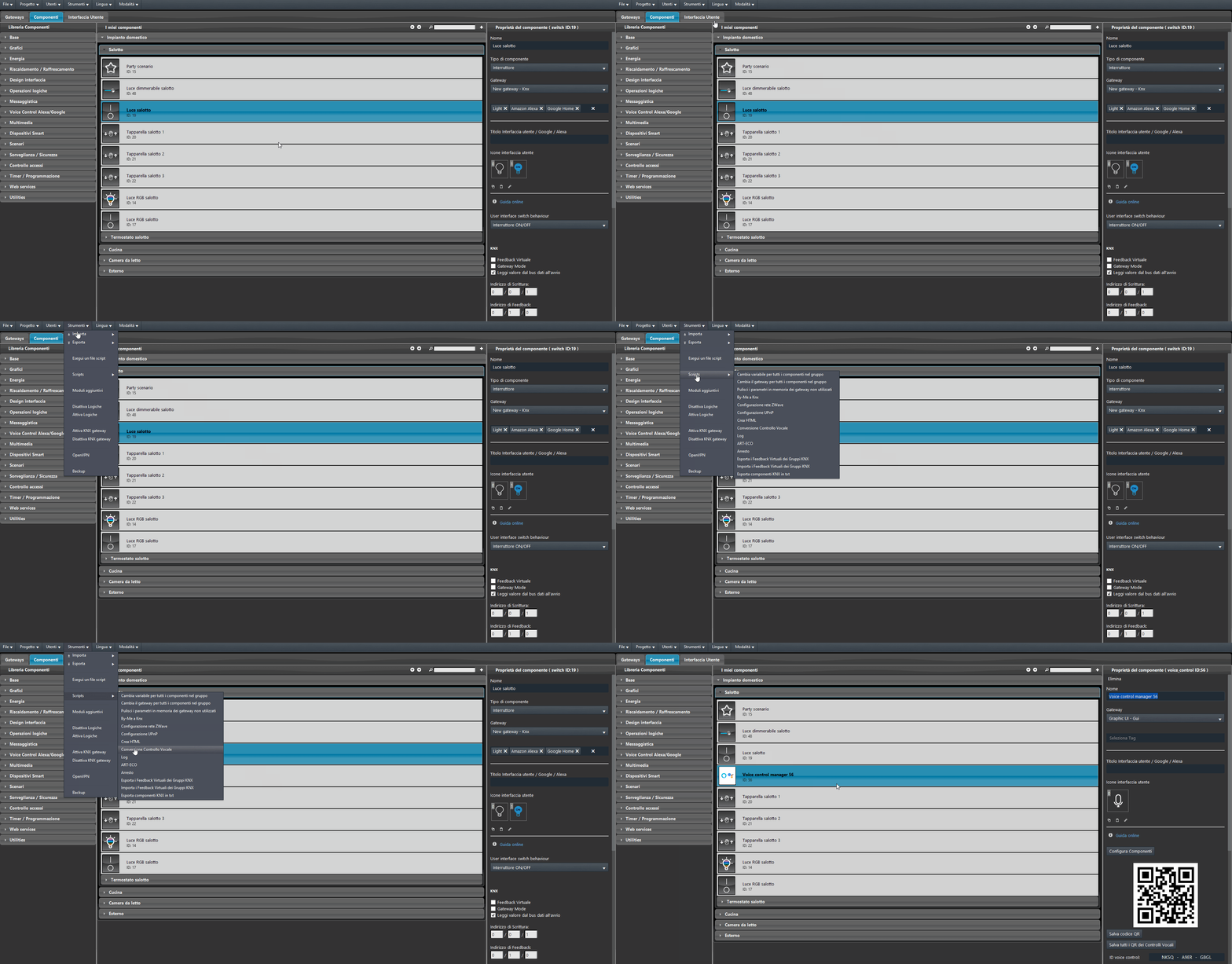
Open het menu Hulpmiddelen bovenaan het scherm, selecteer Scripts en klik vervolgens op Spraakbediening converteren.
Stap 3:
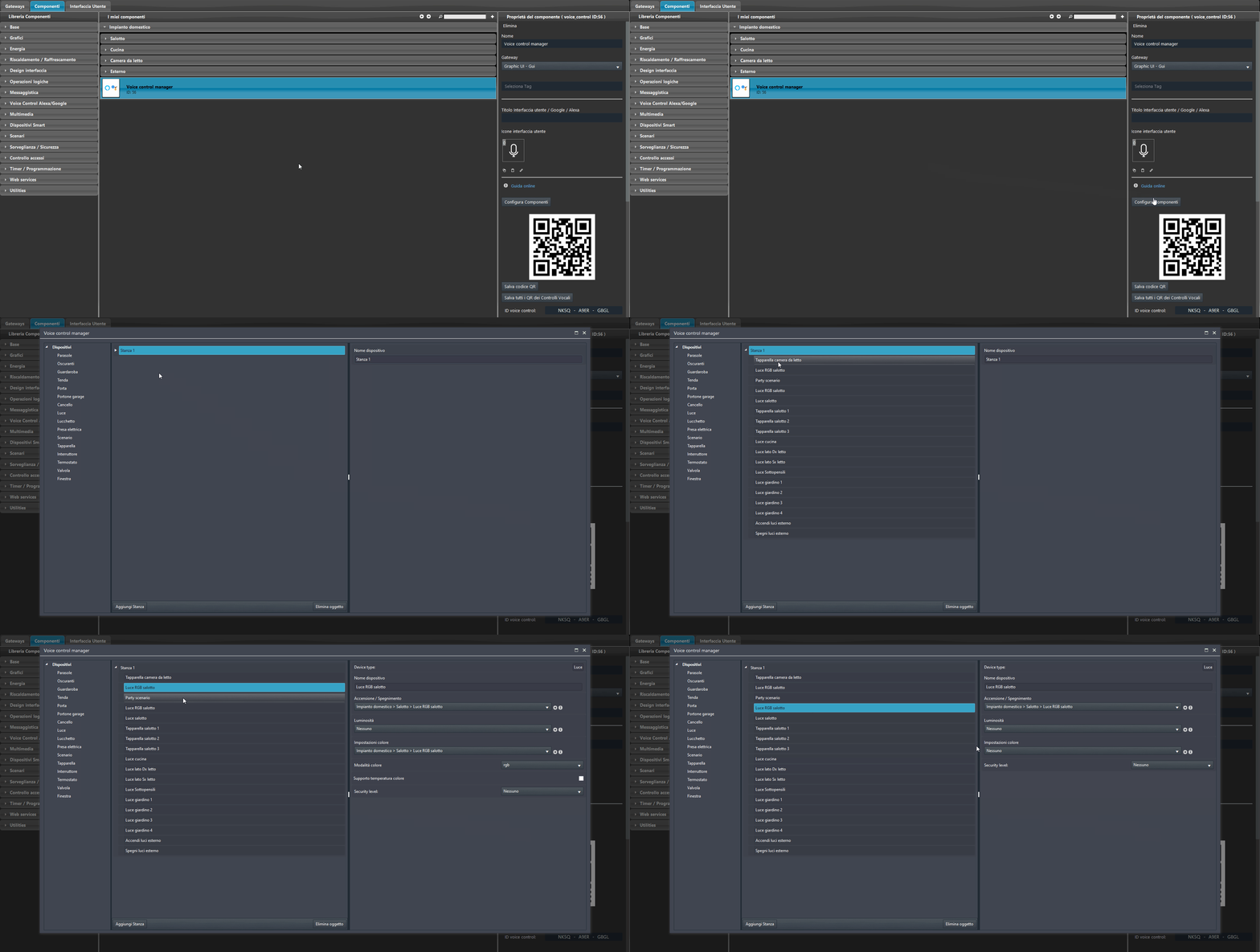
Door de zojuist aangemaakte component Voice Control Manager te openen vanuit de converter, kun je alle componenten zien die in het project met tags waren ingesteld, al vooraf geconfigureerd en klaar voor de integratie van de spraakbediening van Ilevia.
Stap 4:
Upload ten slotte het project naar de server om de aangebrachte wijzigingen toe te passen.
CONCLUSIE
Zodra de configuratie is voltooid, kun je doorgaan met de integratie van spraakbediening.
Klik op de onderstaande link om het demo-project van de component Voice Control Manager te downloaden.
Configuratie van spraakassistenten
Raadpleeg voor het configureren van je spraakassistent de handleiding van Google Home of die van Amazon Alexa.