Voice Control Manager
Come usare il componente Voice Control Manager di Ilevia Manager per configurare i componenti da controllare con Google Home e Amazon Alexa.
INTRODUZIONE
Il componente Voice Control Manager permette di creare una configurazione contenente tutti i componenti che si vogliono integrare con il controllo vocale. Questa struttura viene utilizzata da entrambi gli assistenti vocali (Google Home e Amazon Alexa) all’interno delle rispettive applicazioni.
PROPRIETÀ COMPONENTE
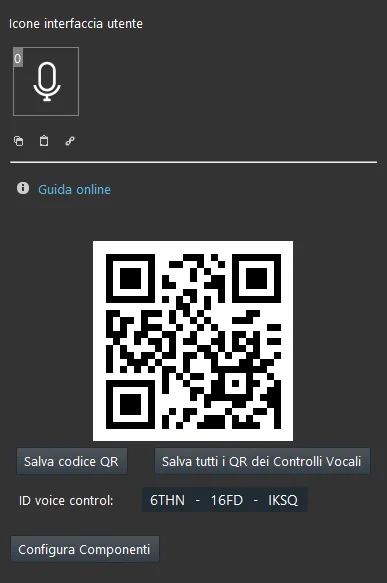
QR code: Questo codice QR viene generato quando il componente Voice Control Manager è aggiunto al progetto. Viene richiesto durante il login alla skill con entrambi gli assistenti vocali (Amazon Alexa, Google Home);
Salva codice QR: Questo pulsante ti permette di salvare il codice QR come immagine PNG;
Salva tutti i QR di tutti i controlli vocali: Questo pulsante apre una pagina web che contiene tutti i codici QR creati nel progetto Ilevia Manager;
ID Voice control: Questo codice ID può essere usato al posto del codice QR al momento del login alla skill.
Configura Componenti: Questo pulsante apre il configuratore del componente Voice Control Manager, dove creare le associazioni dei componenti presenti nella sezione I miei componenti di Ilevia Manager.
Configuratore del Voice Control Manager
Il configuratore del Voice Control Manager è composto da tre sezioni. La prima sezione, a partire da sinistra, contiene tutti gli oggetti che si possono aggiungere alla struttura. La seconda sezione permette di aggiungere gli oggetti e di creare stanze organizzate. La terza sezione serve a configurare i dispositivi aggiunti alla configurazione del Voice Control Manager.
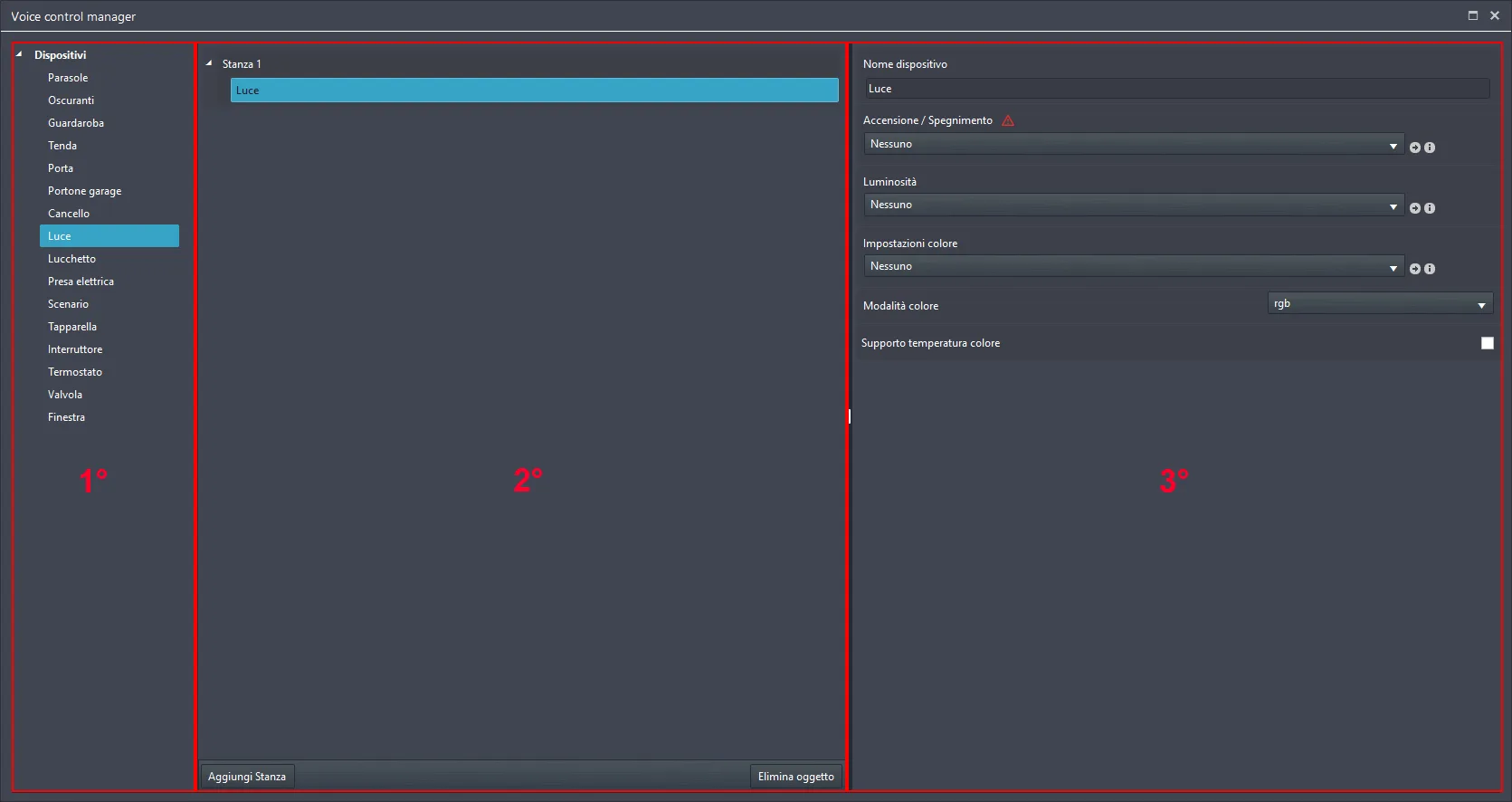
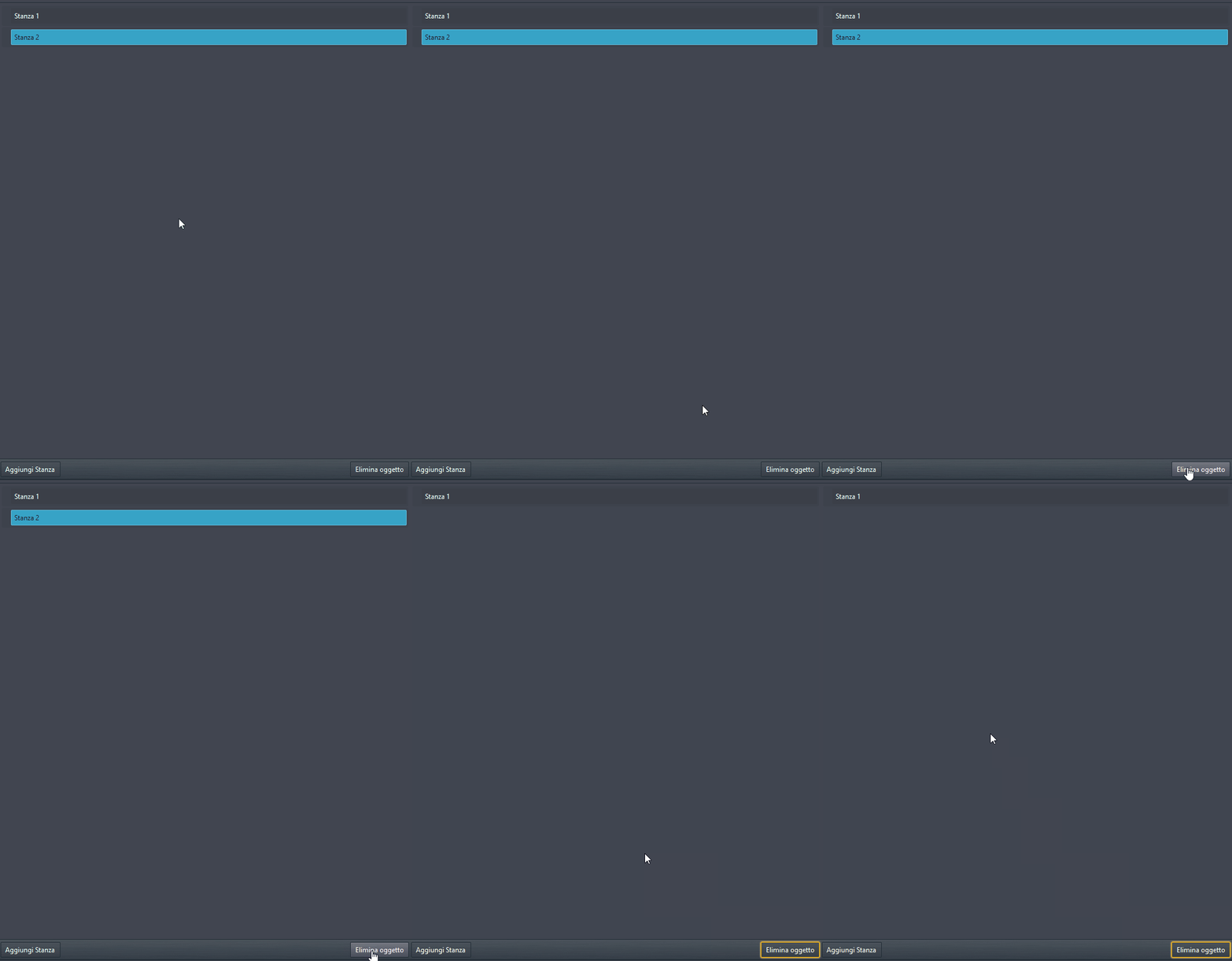
Nella parte inferiore della seconda sezione sono presenti due pulsanti che permettono l’aggiunta e l’eliminazione degli oggetti all’interno del configuratore del Voice Control Manager.
Aggiungi stanza: Questa opzione ti permette di aggiungere ambienti all’interno della configurazione del componente Voice Control Manager.
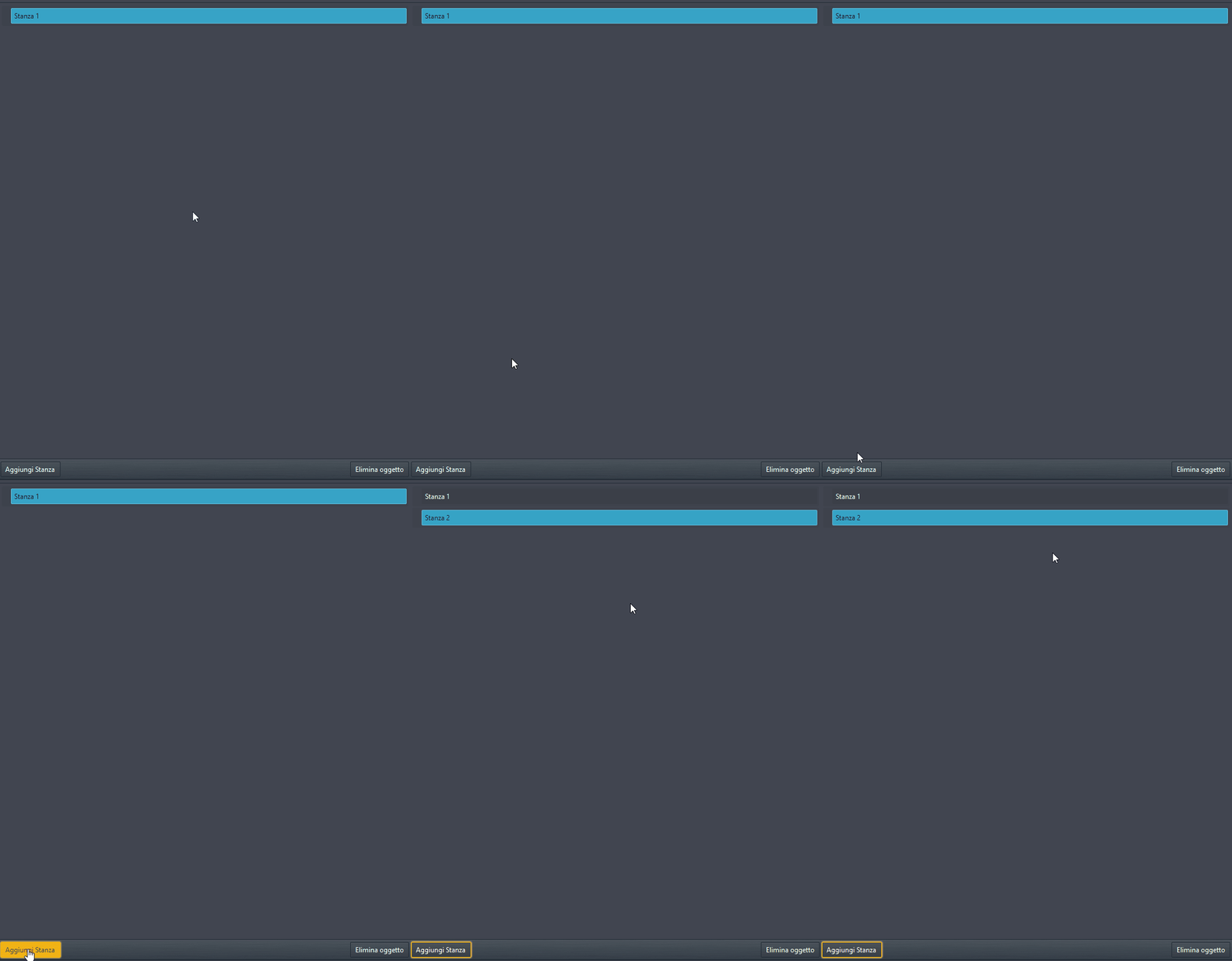
Elimina oggetto: Questo pulsante permette di eliminare l’oggetto selezionato dall’attuale configurazione all’interno del componente Voice Control Manager.
CONFIGURAZIONE DISPOSITIVI
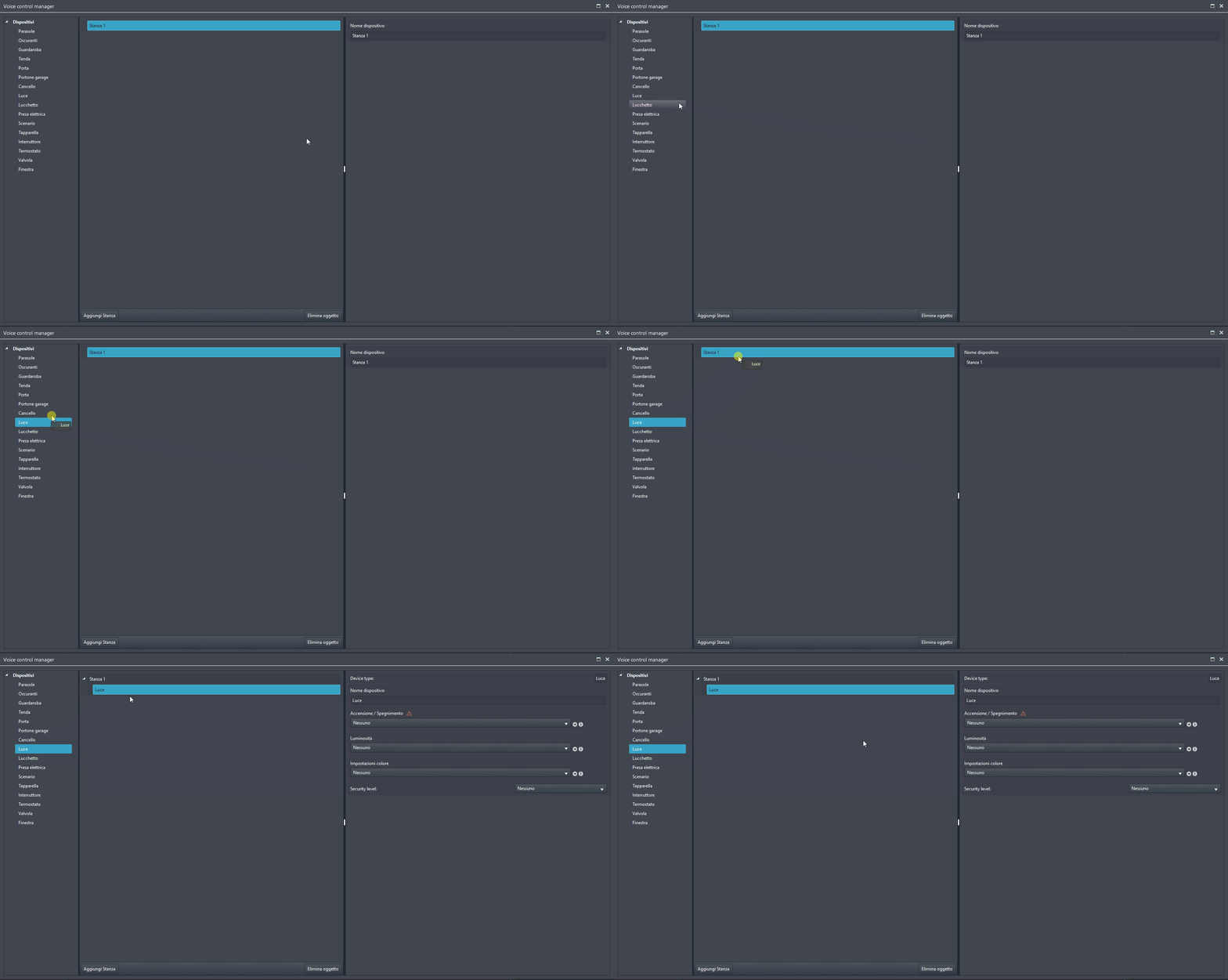
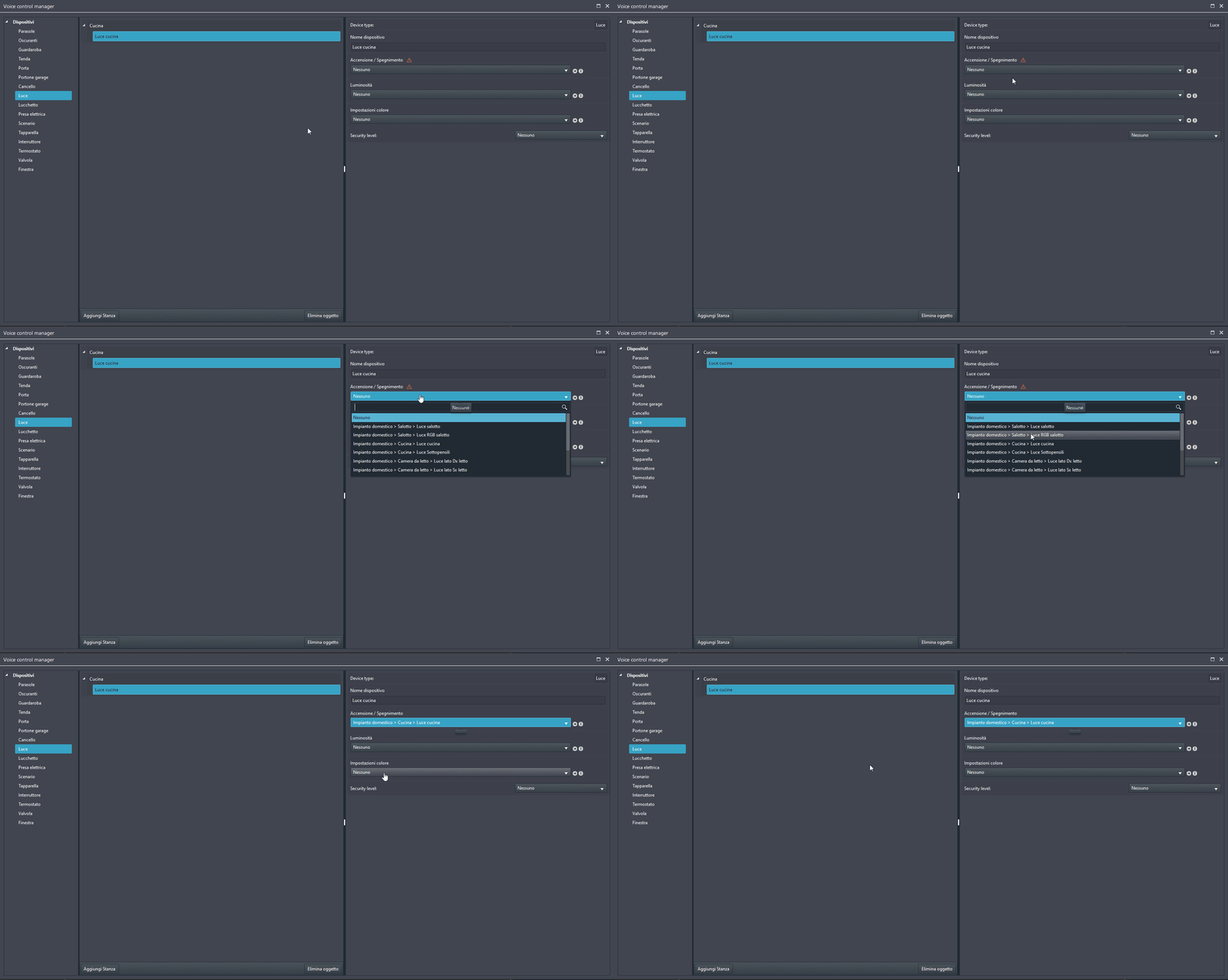
Come descritto sopra, nella parte sinistra della finestra del Voice Control Manager è presente una lista di dispositivi configurabili. Per aggiungere i dispositivi alla configurazione, trascinali dalla sezione dispositivi alla sezione struttura.
Completa i parametri del dispositivo, collegando il componente che vuoi che questo dispositivo controlli. Ogni componente ha un triangolo rosso accanto ai parametri necessari affinché venga riconosciuto e controllato dall’assistente vocale.
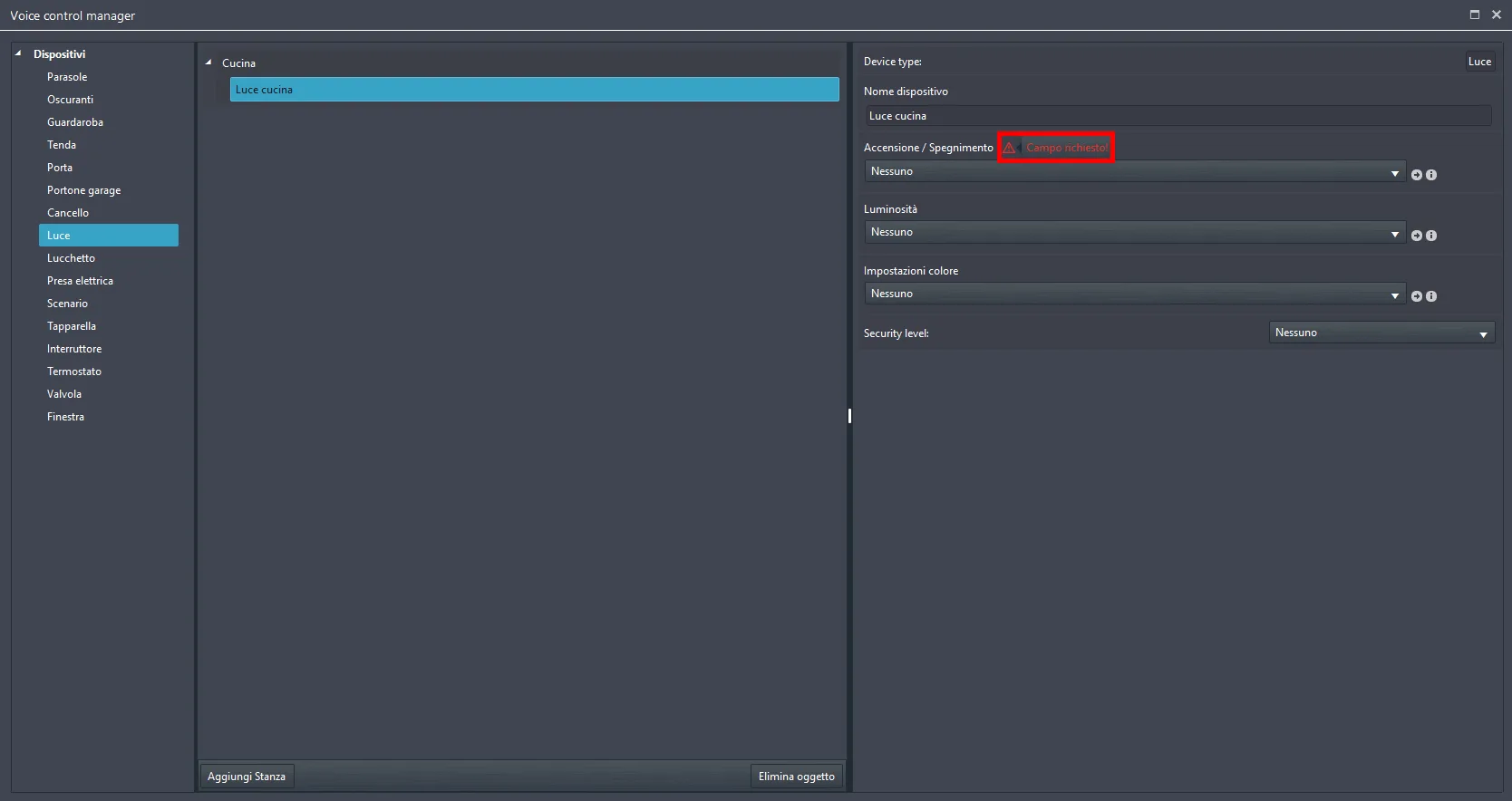
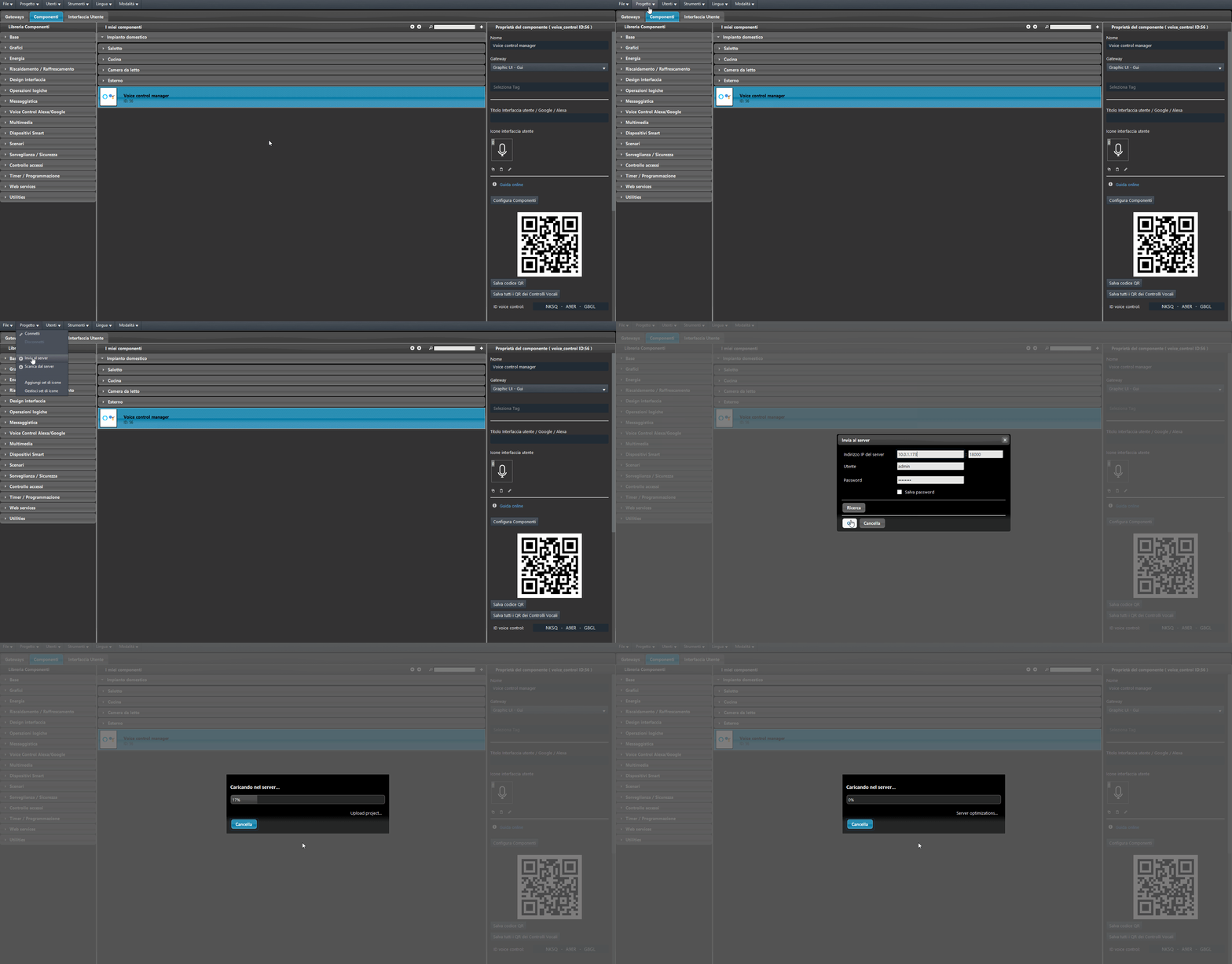
Collega il componente al dispositivo nei parametri del dispositivo presente nella struttura del Voice Control Manager. Una volta collegato il componente, esci dal Voice Control Manager e carica il progetto sul server.
Strumento di Ilevia Manager per la conversione dalla Classico alla Nuova integrazione del controllo vocale
Questo strumento facilita il passaggio dall’integrazione del controllo vocale classica (con l’uso di tag nelle proprietà del componente) alla nuova integrazione, tramite la configurazione del componente Voice Control Manager.
Passo 1:
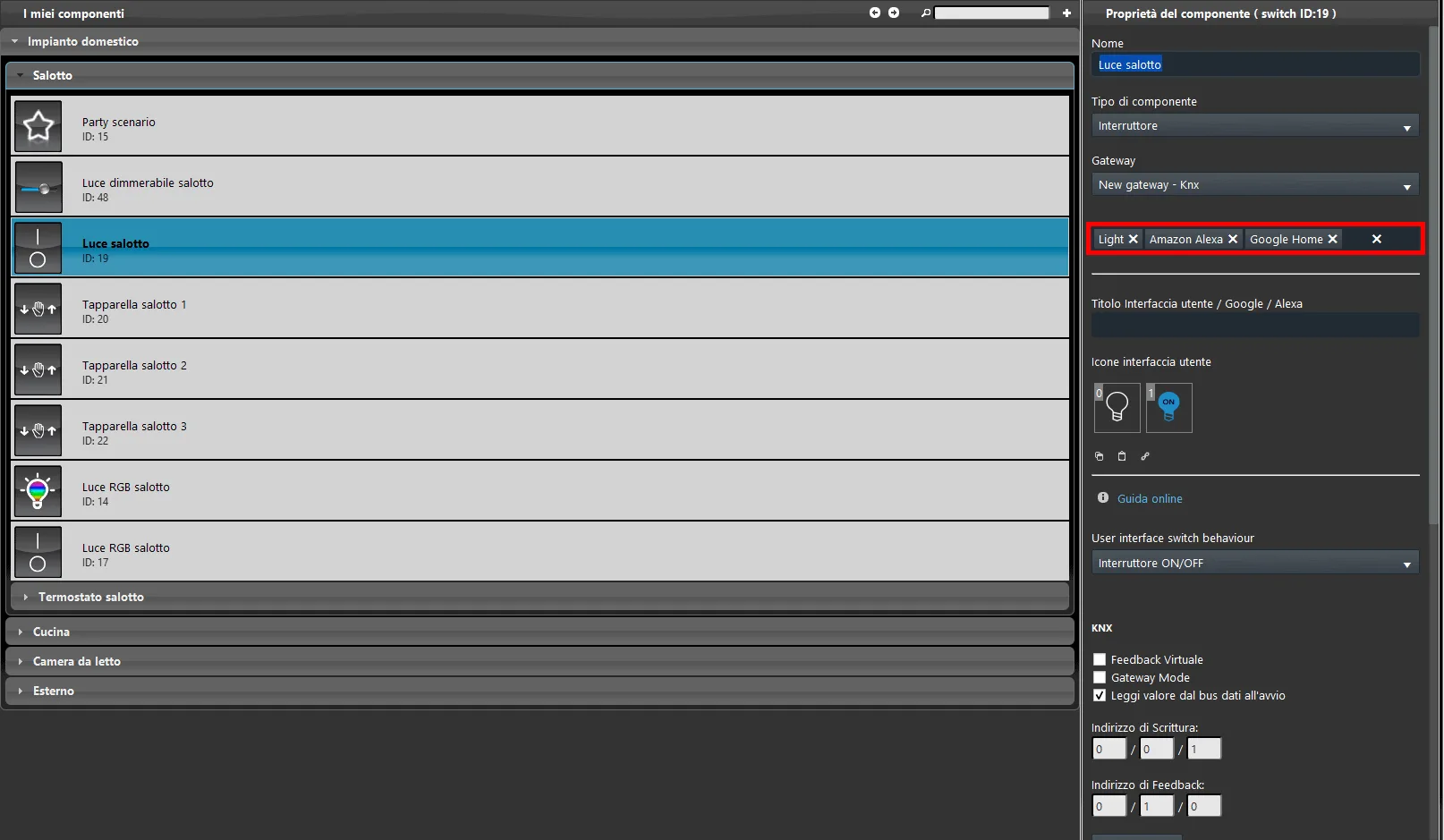
Apri il tuo progetto Ilevia Manager. Assicurati che i componenti abbiano i tag all’interno delle loro proprietà.
Passo 2:
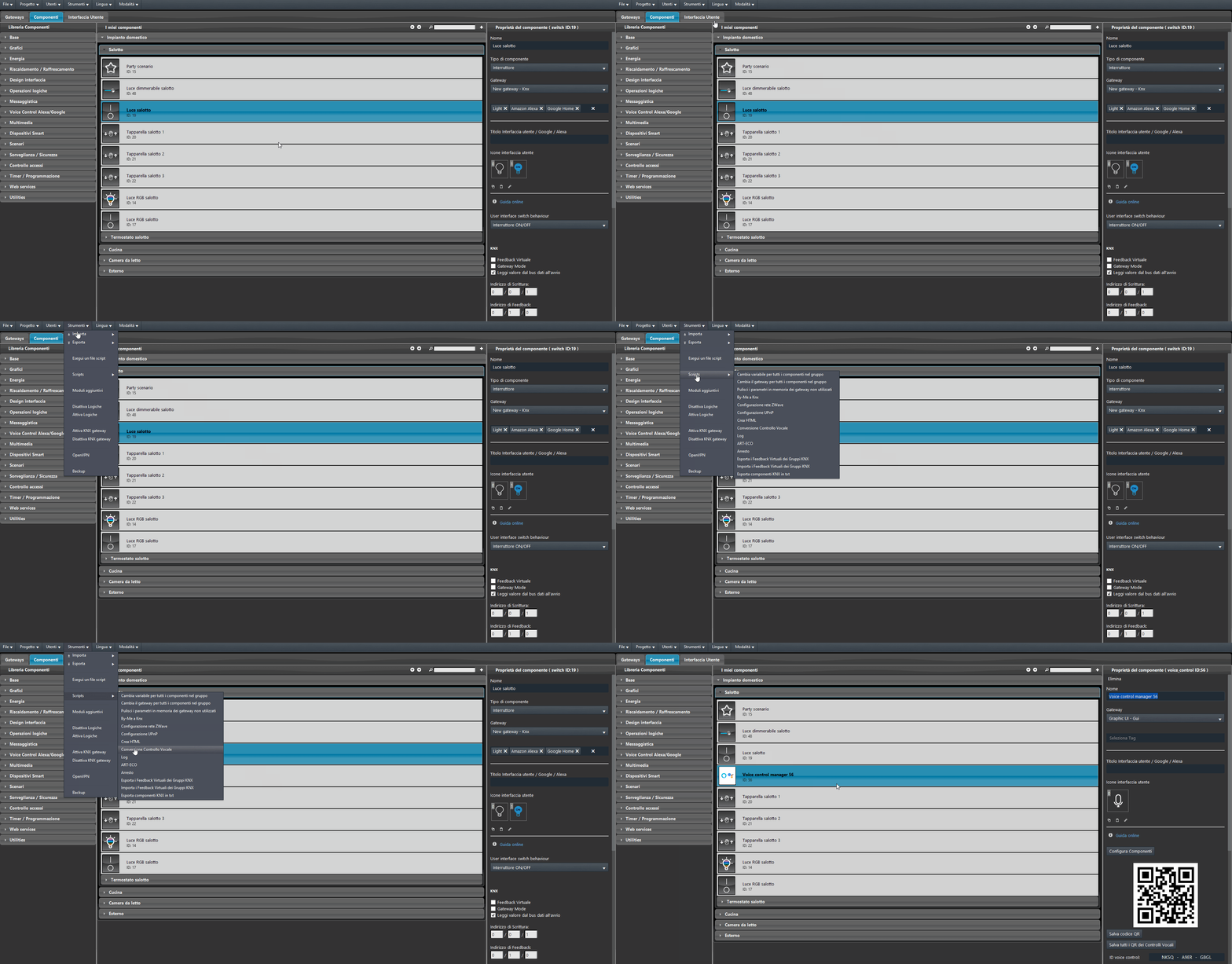
Apri il menù Strumenti nella parte superiore della schermata, seleziona Scripts e infine clicca sulla voce Converti controllo vocale.
Passo 3:
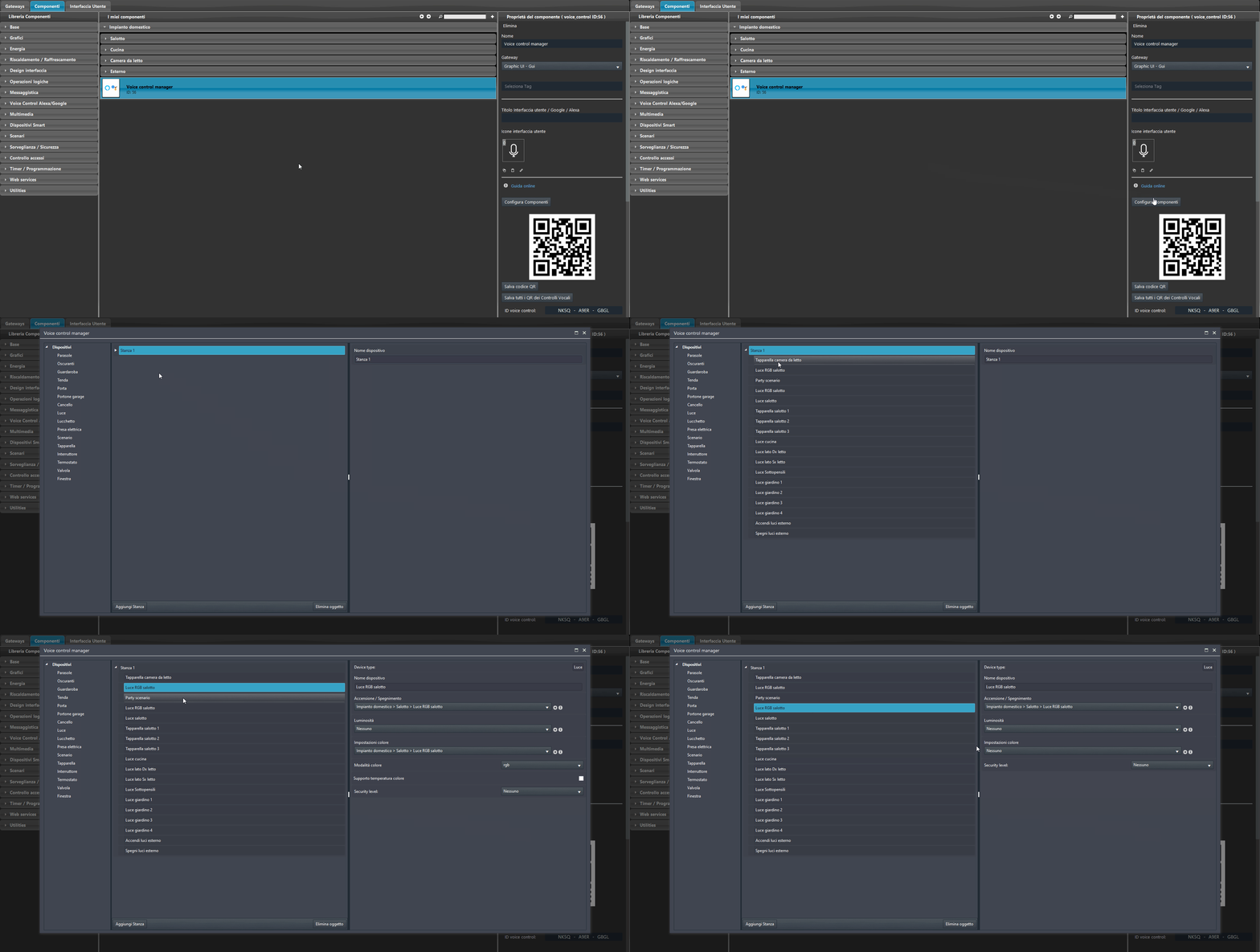
Aprendo il componente Voice Control Manager appena creato dal convertitore, potrai vedere tutti i componenti che erano stati impostati con i tag nel progetto, già preimpostati e pronti per l’integrazione del controllo vocale di Ilevia.
Passo 4:
Infine carica il progetto sul server per applicare le modifiche fatte.
CONCLUSIONE
Una volta completata la configurazione potrai procedere con l’integrazione del Controllo Vocale.
Clicca il link sottostante per scaricare il progetto demo del componente Voice Control Manager.
Configurazione degli assistenti vocali
Per configurare il tuo assistente vocale consulta la guida di Google Home o quella di Amazon Alexa.