
Componente IFTTT
Come configurare il componente IFTTT in Ilevia Manager per collegare un interruttore al servizio IFTTT tramite link generati dal wizard.
Introduzione
Questa guida spiega come impostare i componenti del tuo progetto Ilevia Manager con il servizio IFTTT, attraverso il nuovo componente IFTTT che puoi trovare nella Libreria dei componenti, nella sezione Voice control Alexa/Google. Questo componente sostituisce la classica configurazione IFTTT.
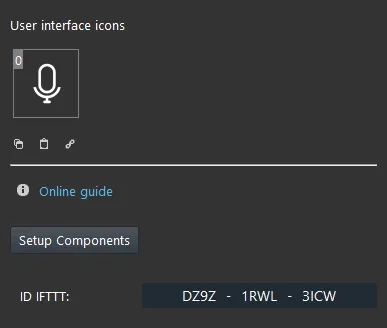
Proprietà del componente
Configura componenti: questo pulsante apre il configuratore del componente IFTTT, in cui è possibile configurare i componenti che verranno utilizzati con il servizio IFTTT.
ID IFTTT: è necessario al componente IFTTT per creare i link IFTTT dei componenti.
Configurazione del componente
Passo 1:
Apri Ilevia Manager. Aggiungi al progetto un nuovo componente IFTTT, trascinandolo dalla sezione Voice control Alexa/Google.
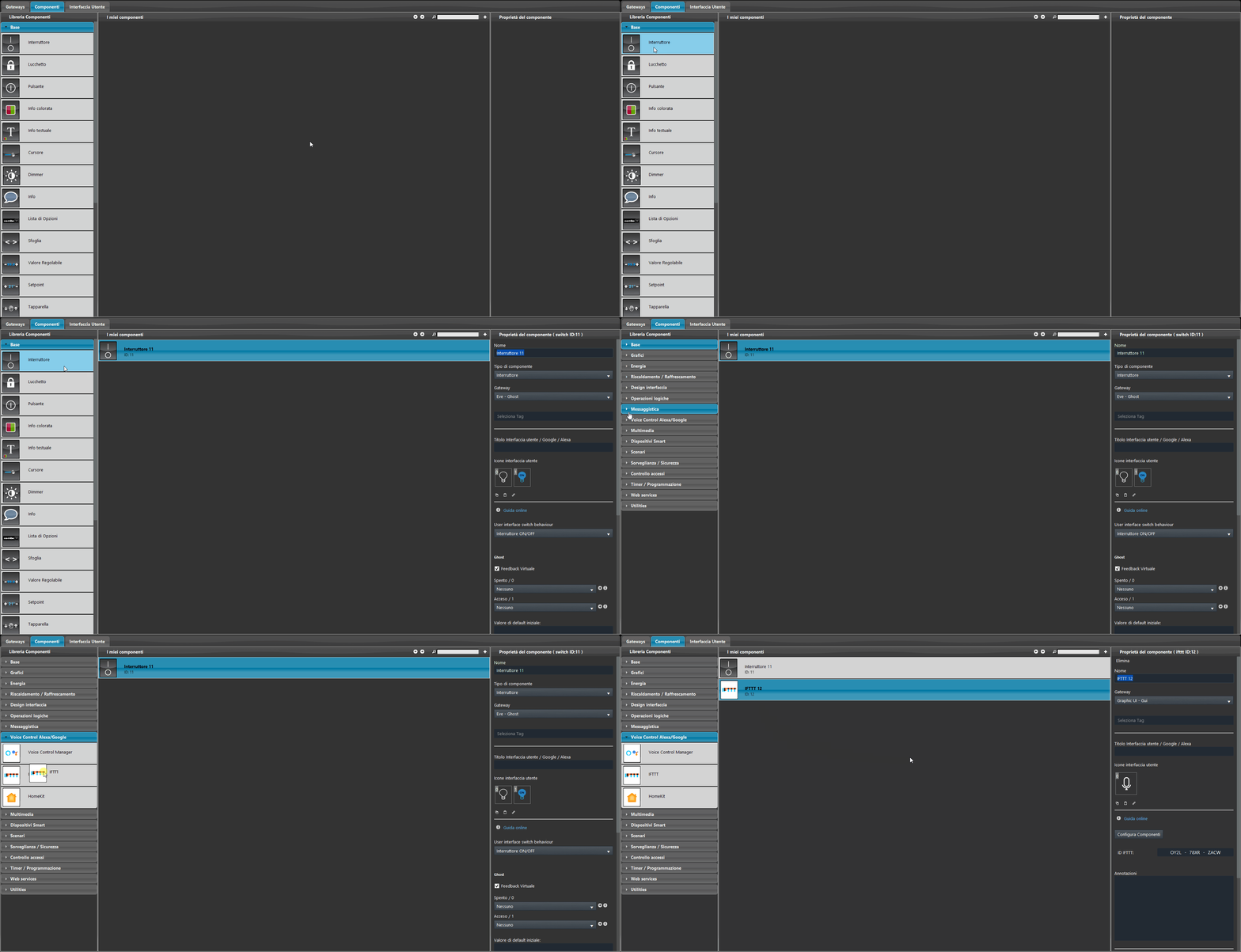
Passo 2:
Apri il configuratore del componente IFTTT cliccando il pulsante Configura componenti nelle proprietà del componente IFTTT.
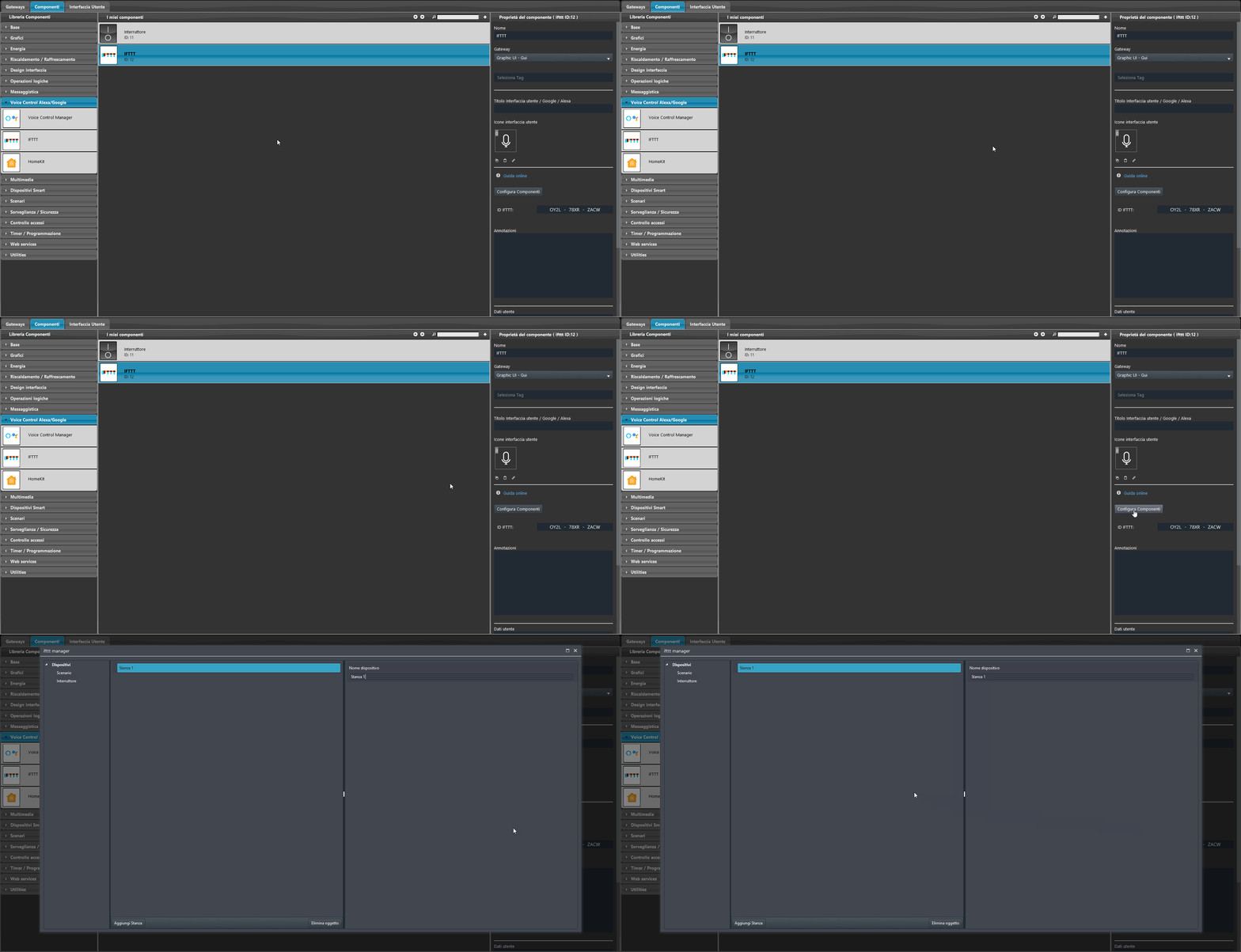
Passo 3:
1. Nella sezione a sinistra del configuratore (wizard) del componente IFTTT, trascina un nuovo dispositivo Interruttore. 2. Poi collega il dispositivo appena aggiunto al componente corrispondente nel progetto Ilevia Manager.
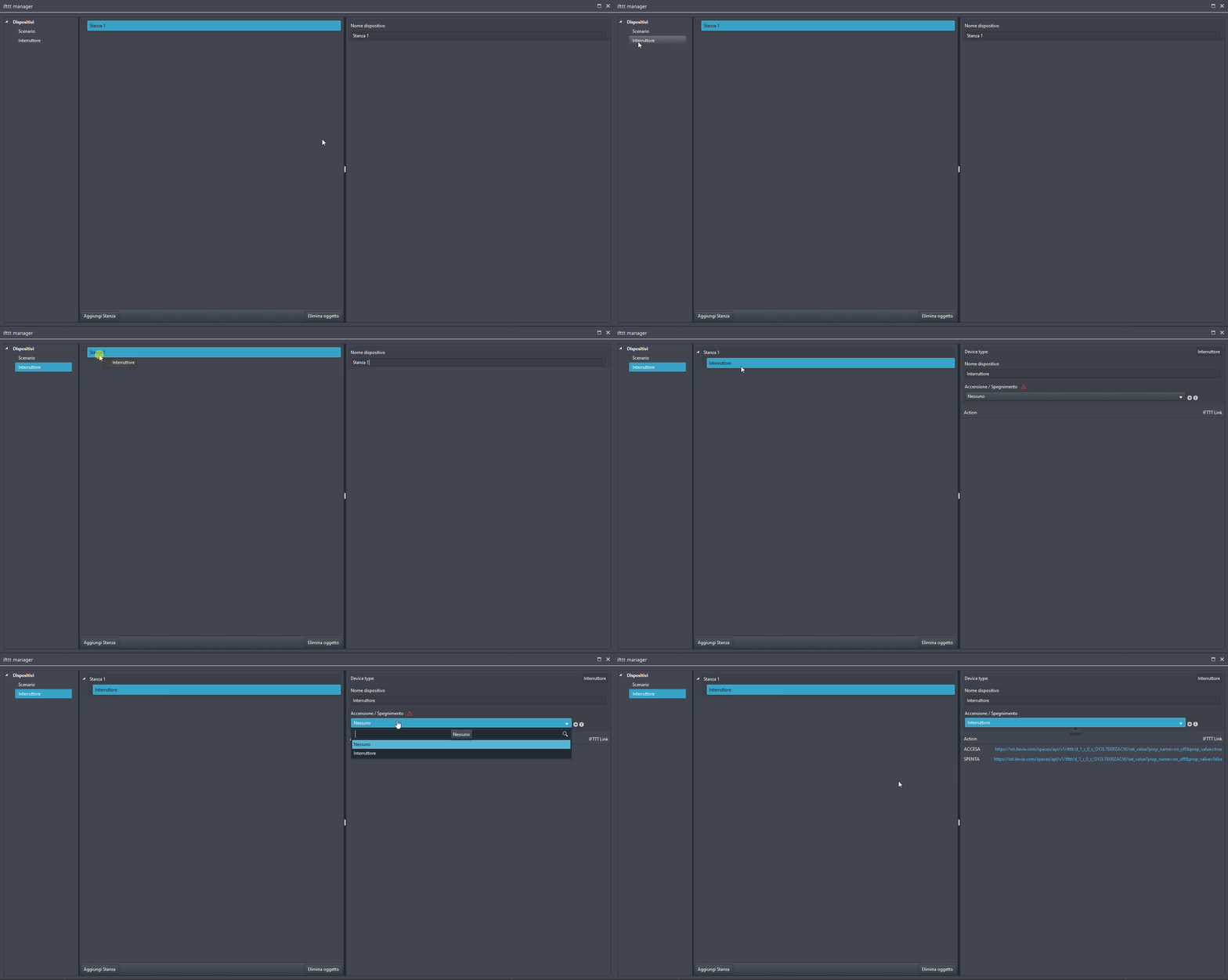
Passo 4:
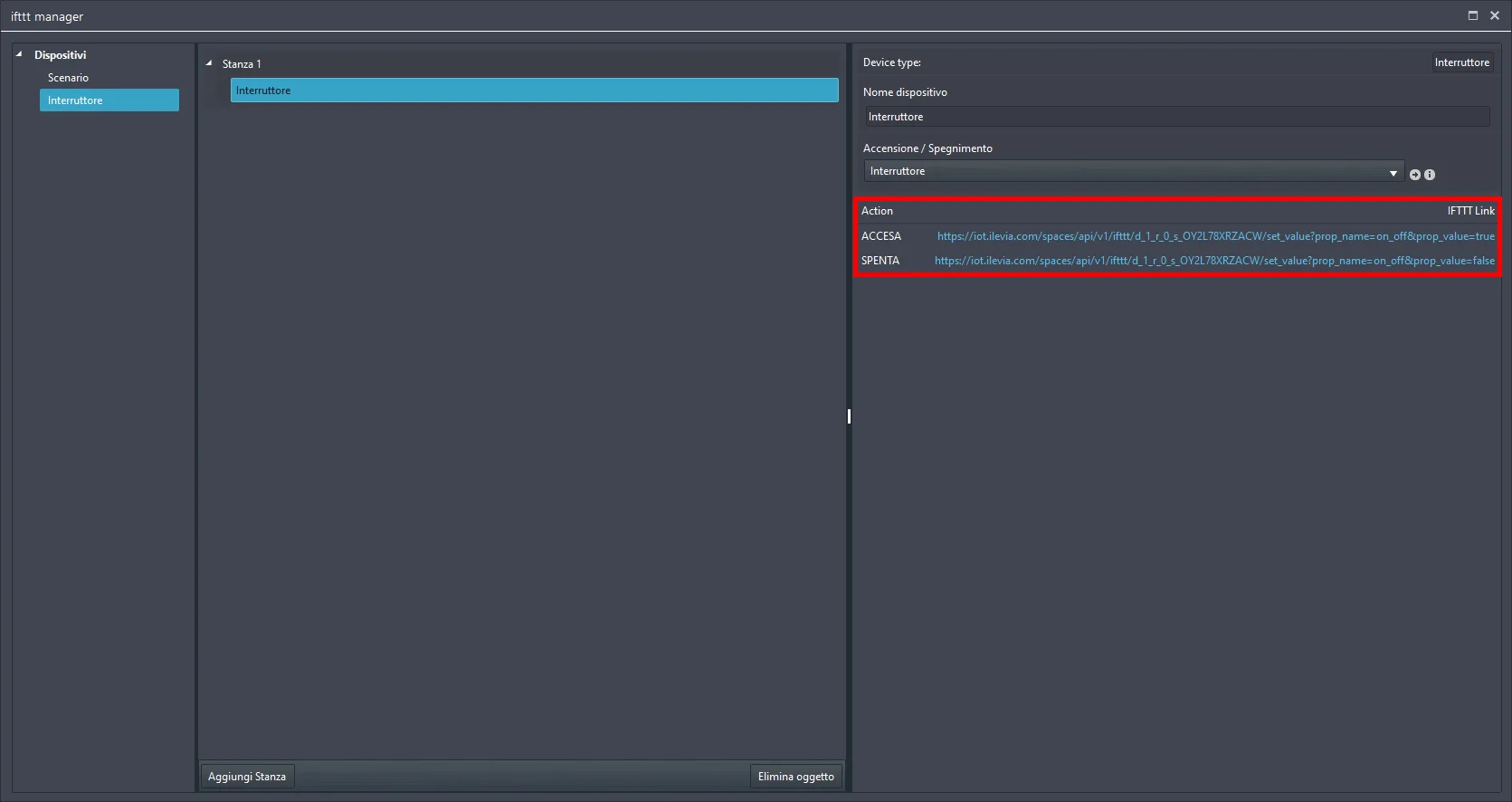
Una volta effettuato il collegamento, il software genera 2 nuovi link, che trovi nella parte inferiore delle proprietà del dispositivo nel wizard del componente IFTTT. Questi link verranno utilizzati per accendere o spegnere l’interruttore.
Passo 5:
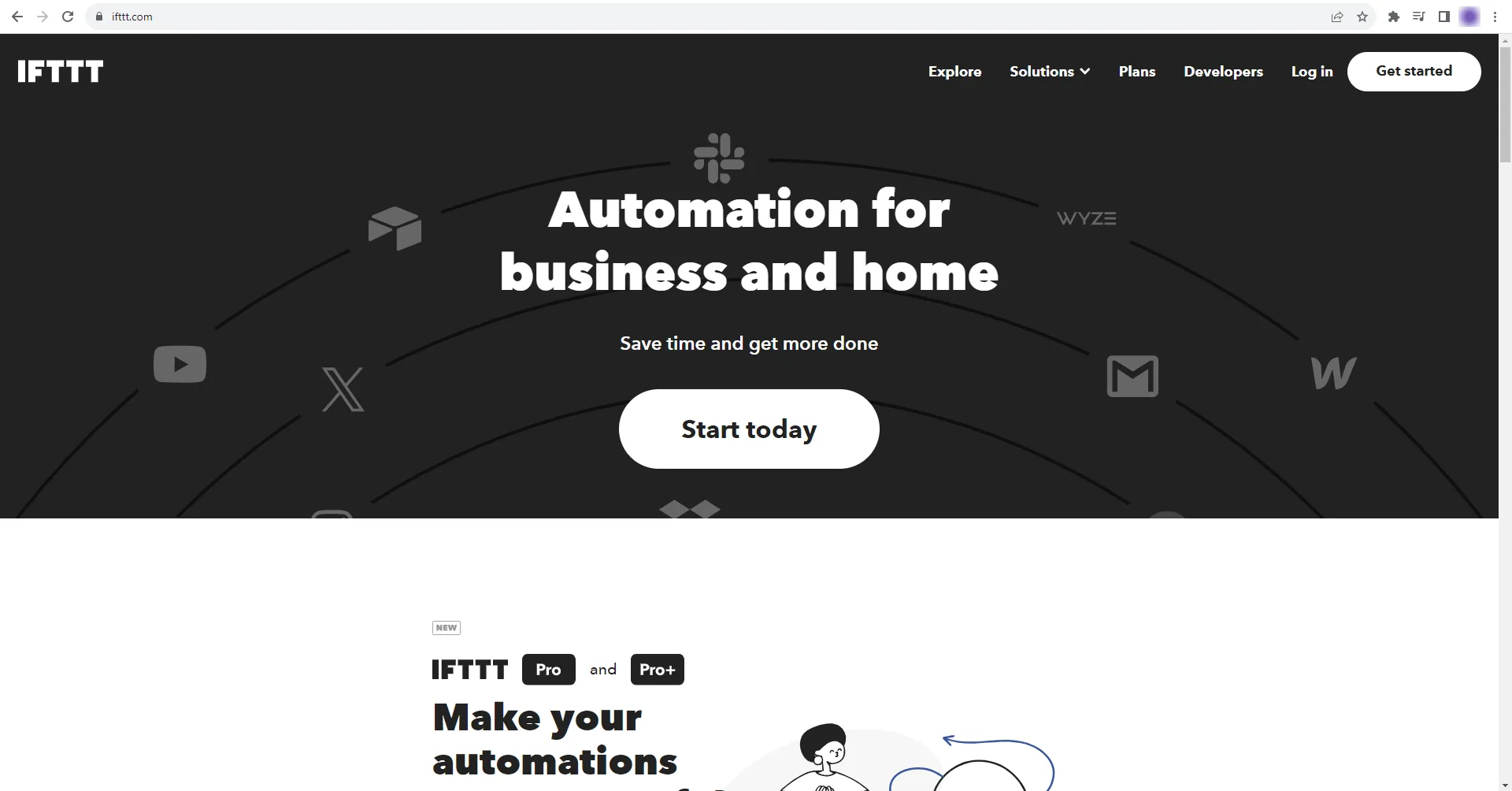
Connettiti al sito IFTTT, poi accedi o registrati.
Passo 6:
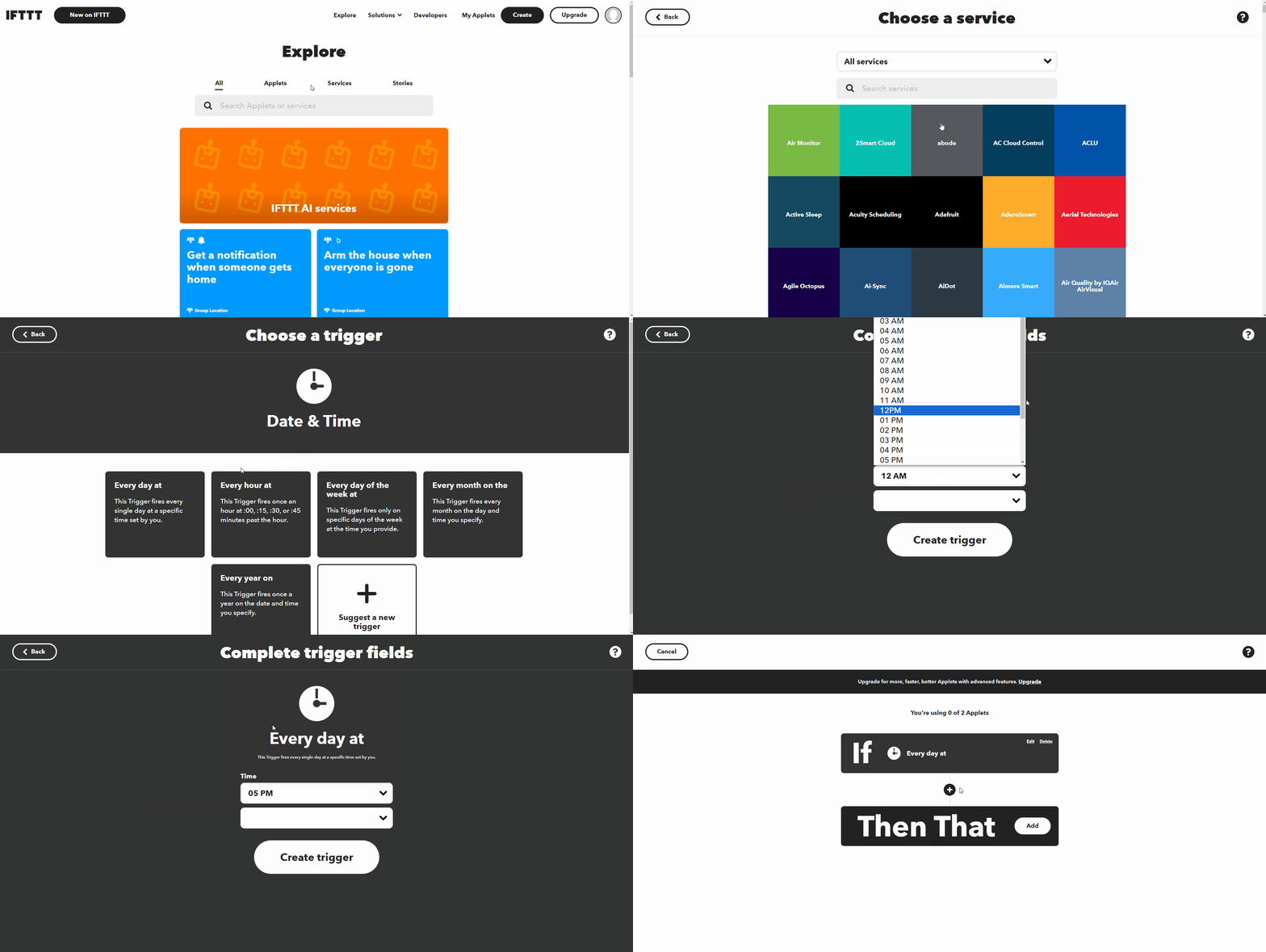
Clicca Crea in alto a destra. Clicca IF-THIS e cerca Date and time nella barra di ricerca; poi seleziona every day at e scegli un orario a tuo piacimento.
Passo 7:
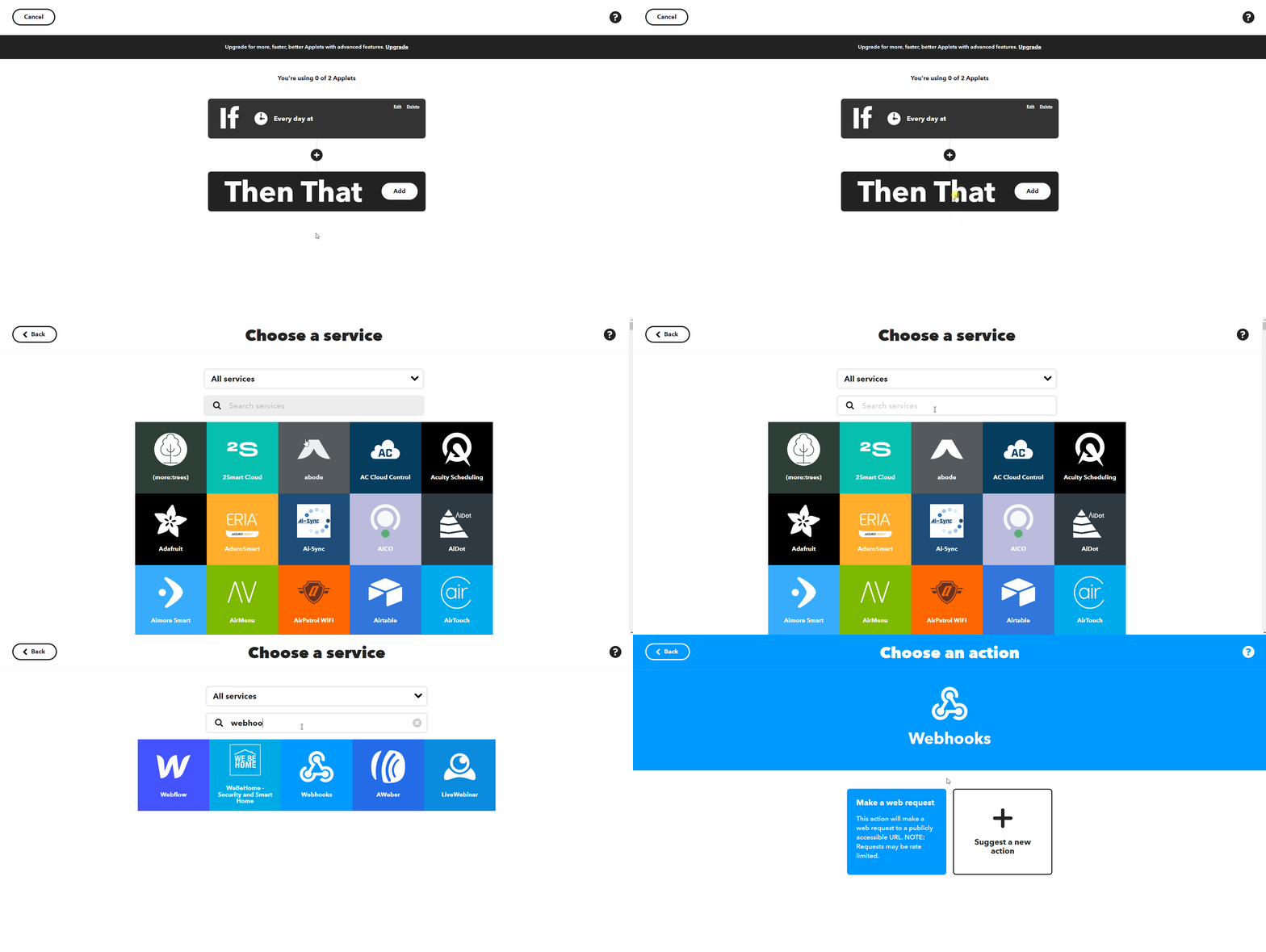
Clicca su IF-THAT. Cerca Webhook e clicca sull’applet suggerito.
Passo 8:
Seleziona Make a web request, poi inserisci il link generato dal wizard del componente IFTTT in Ilevia Manager. Infine scorri la pagina verso il basso, clicca Create action, poi Continue per confermare la configurazione e infine Finish.
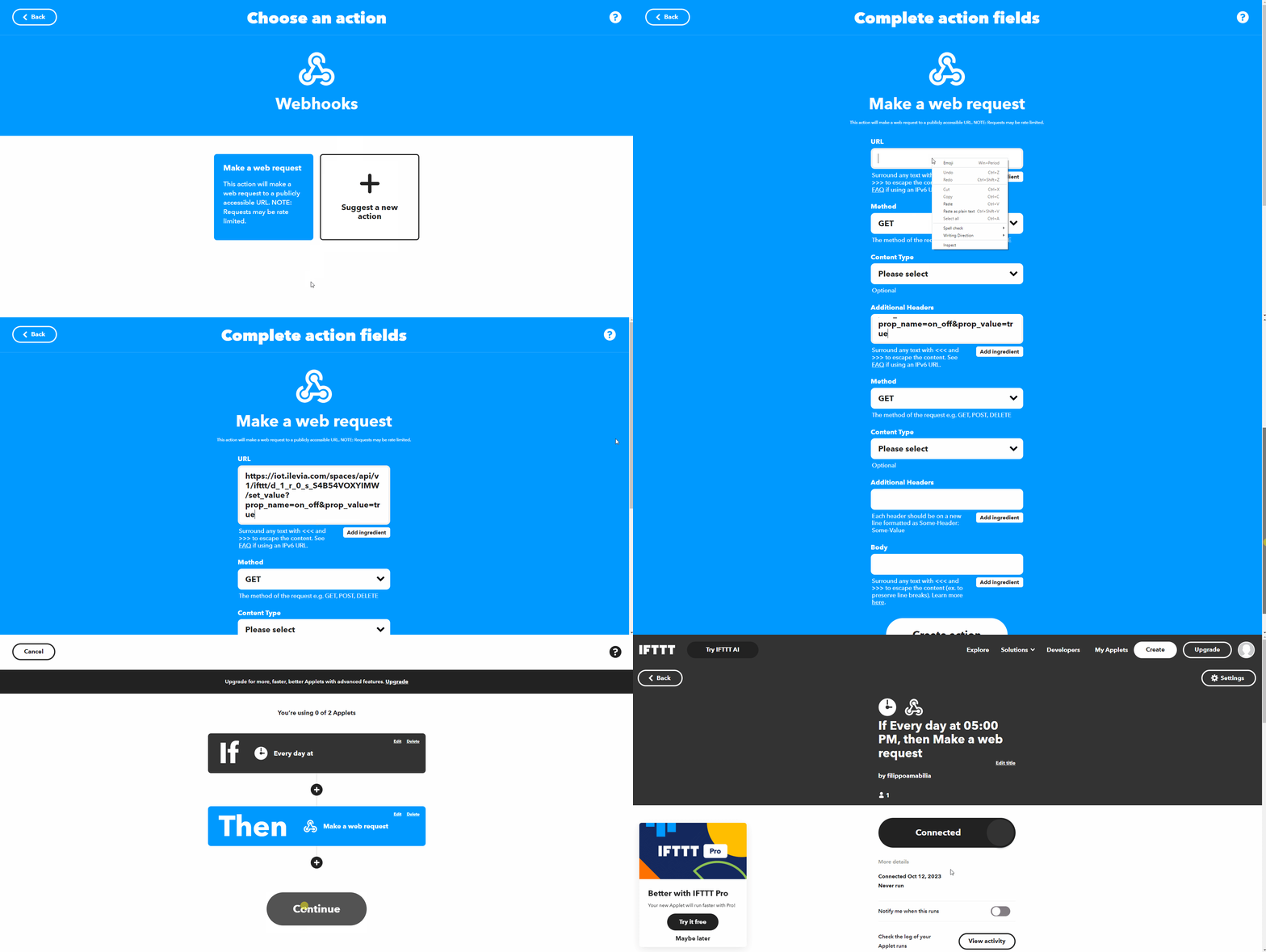
Passo 9:
Torna in Ilevia Manager, aggiungi il componente Interruttore all’interfaccia utente e carica il progetto sul server.
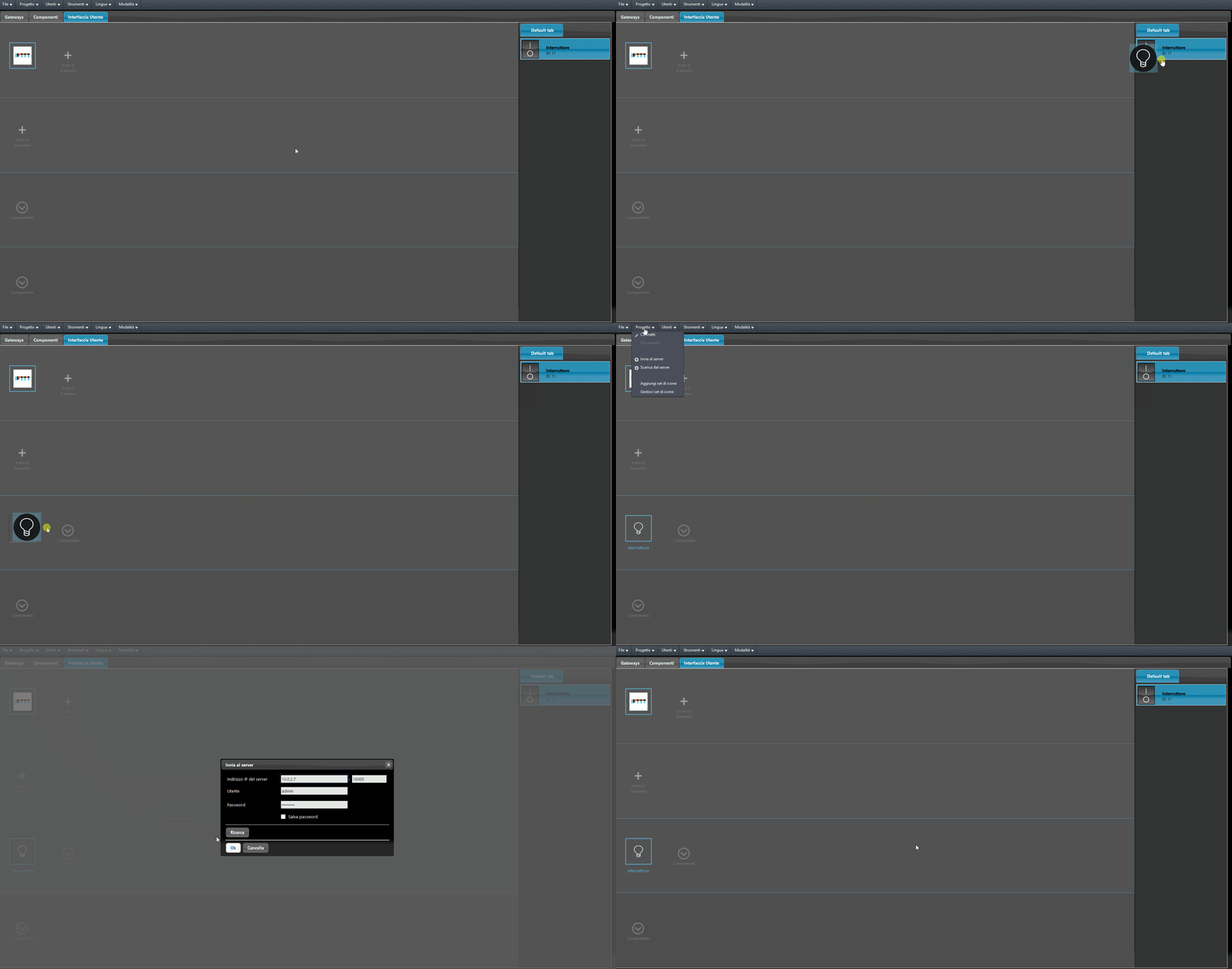
Clicca il link per scaricare il progetto di esempio e provarlo.