
IFTTT-component
Hoe je het IFTTT-component in Ilevia Manager configureert om een schakelaar via door de wizard gegenereerde links aan de IFTTT-service te koppelen.
Inleiding
Deze handleiding legt uit hoe je de componenten van je Ilevia Manager-project instelt voor de IFTTT-service, via het nieuwe IFTTT-component dat je kunt vinden in de Componentenbibliotheek, in de sectie Voice control Alexa/Google. Dit component vervangt de klassieke IFTTT-configuratie.
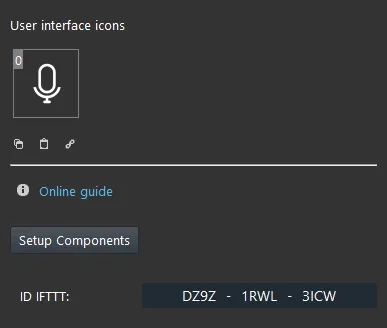
Componenteigenschappen
Componenten configureren: deze knop opent de configurator van het IFTTT-component, waarin je de componenten kunt configureren die met de IFTTT-service worden gebruikt.
IFTTT-ID: dit is nodig voor het IFTTT-component om de IFTTT-links van de componenten te maken.
Componentconfiguratie
Stap 1:
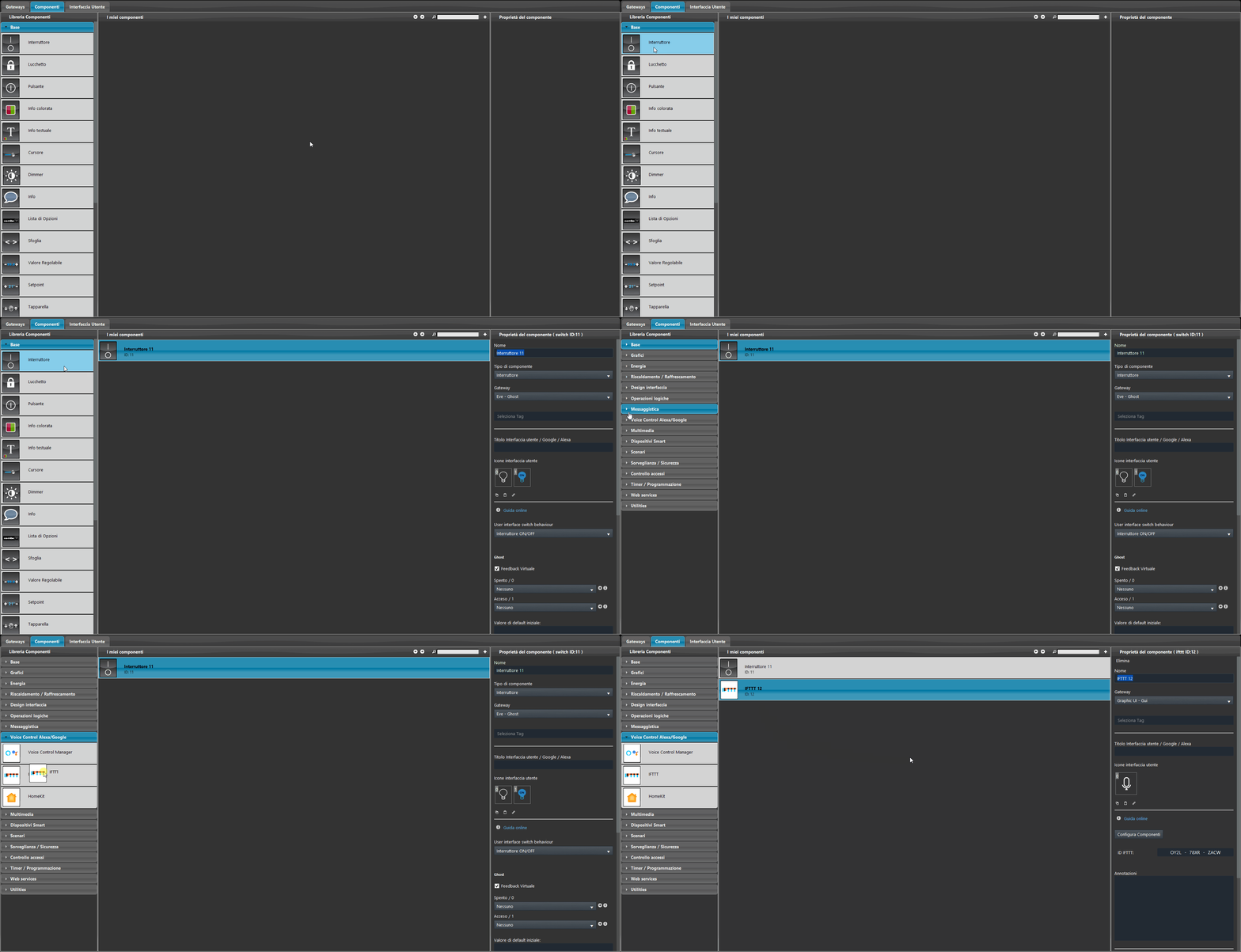
Open Ilevia Manager. Voeg een nieuw IFTTT-component toe aan het project door het te slepen vanuit de sectie Voice control Alexa/Google.
Stap 2:
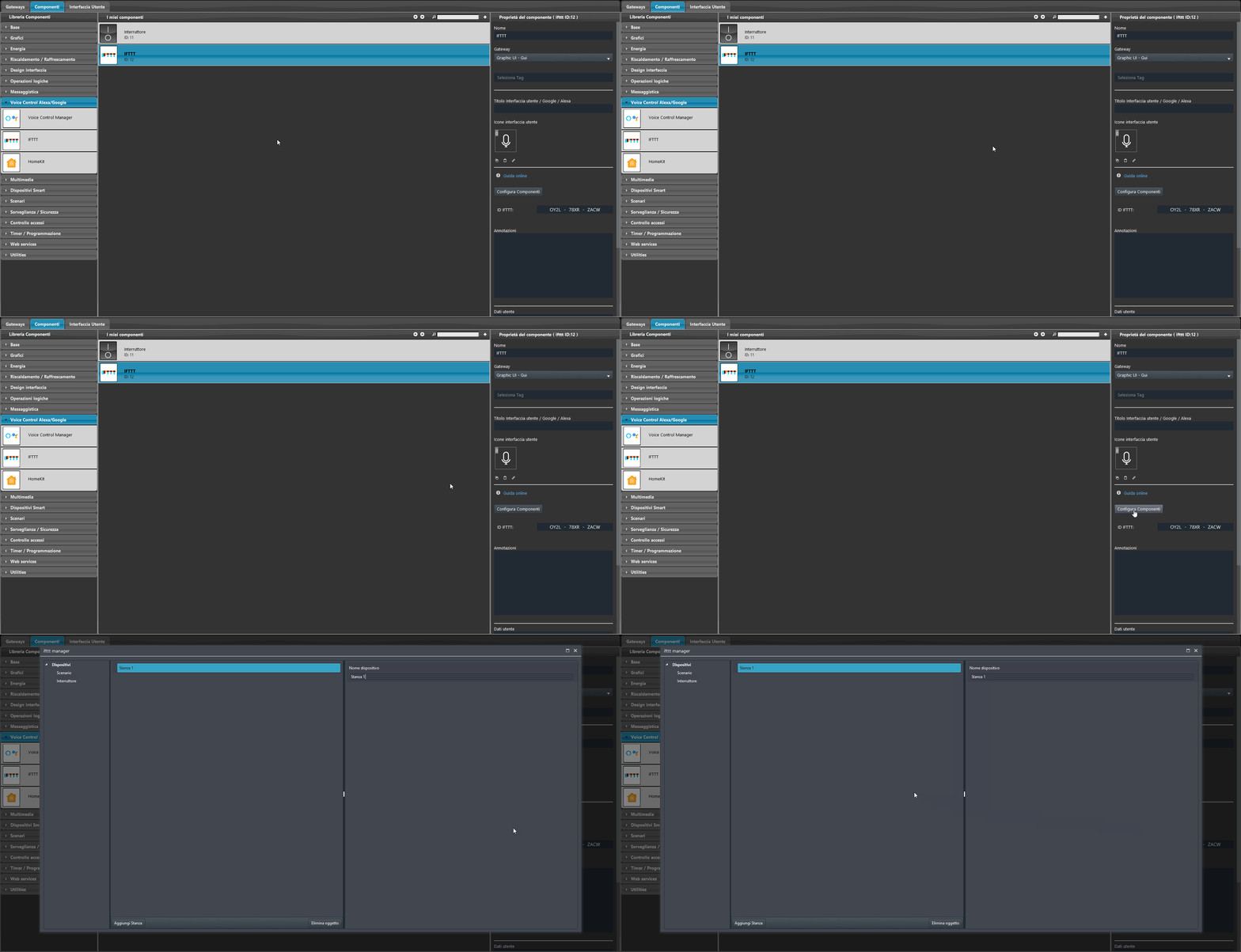
Open de configurator van het IFTTT-component door op de knop Componenten configureren te klikken in de eigenschappen van het IFTTT-component.
Stap 3:
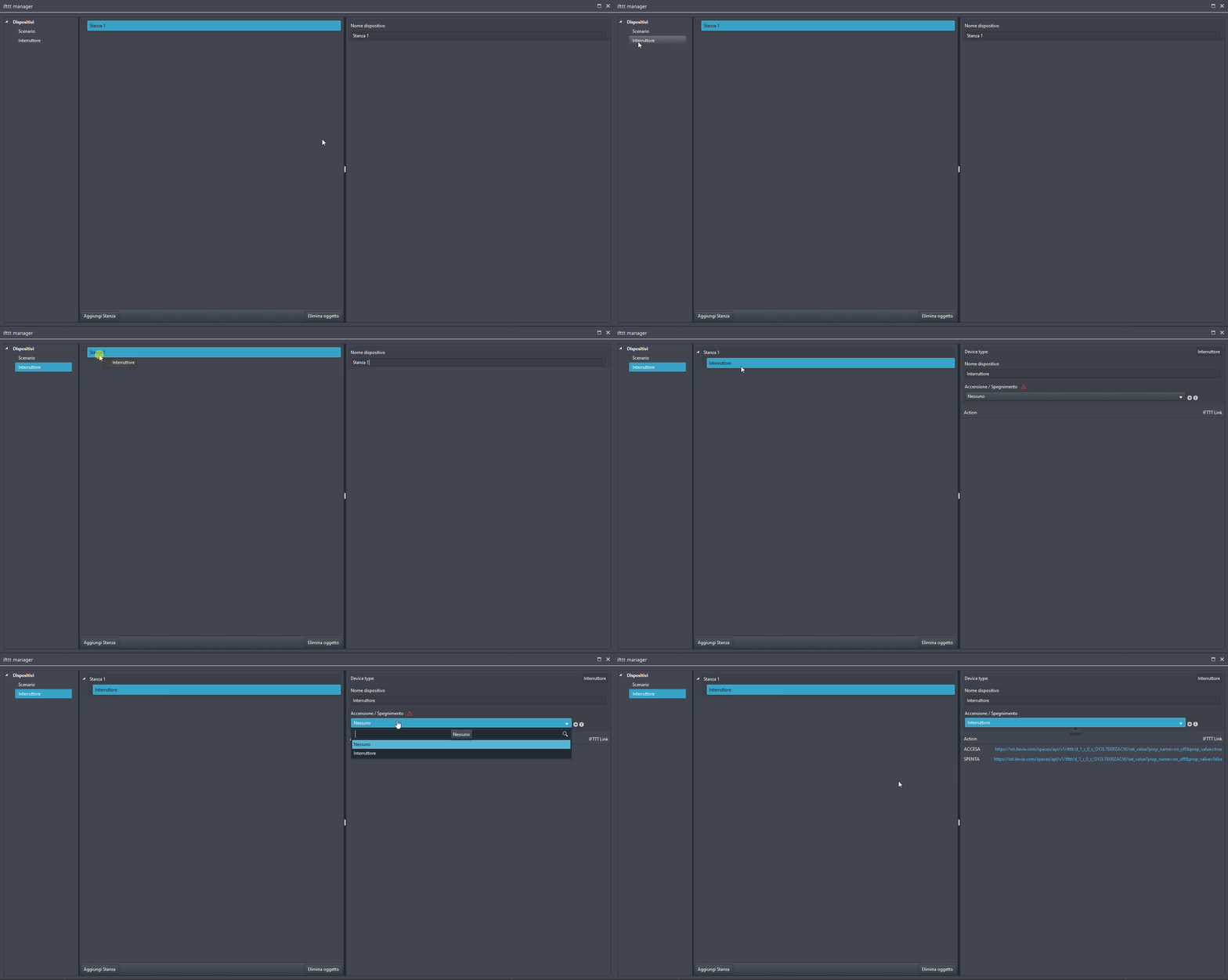
1. Sleep in het linkerdeel van de configurator (wizard) van het IFTTT-component een nieuw apparaat Schakelaar. 2. Koppel daarna het zojuist toegevoegde apparaat aan het overeenkomende component in het Ilevia Manager-project.
Stap 4:
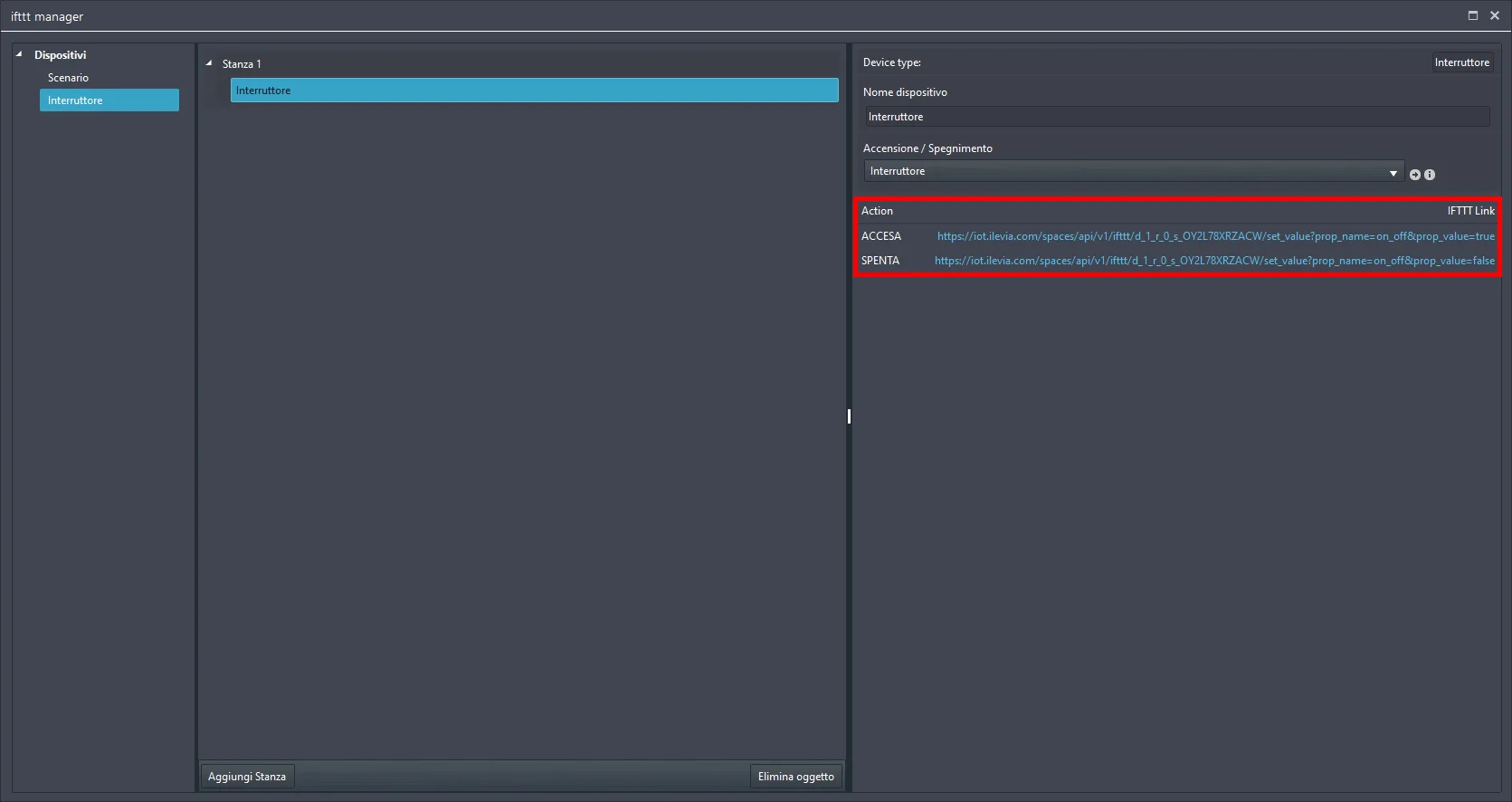
Zodra de koppeling is gemaakt, genereert de software 2 nieuwe links, die je onderaan de apparaat-eigenschappen in de wizard van het IFTTT-component vindt. Deze links worden gebruikt om de schakelaar in of uit te schakelen.
Stap 5:
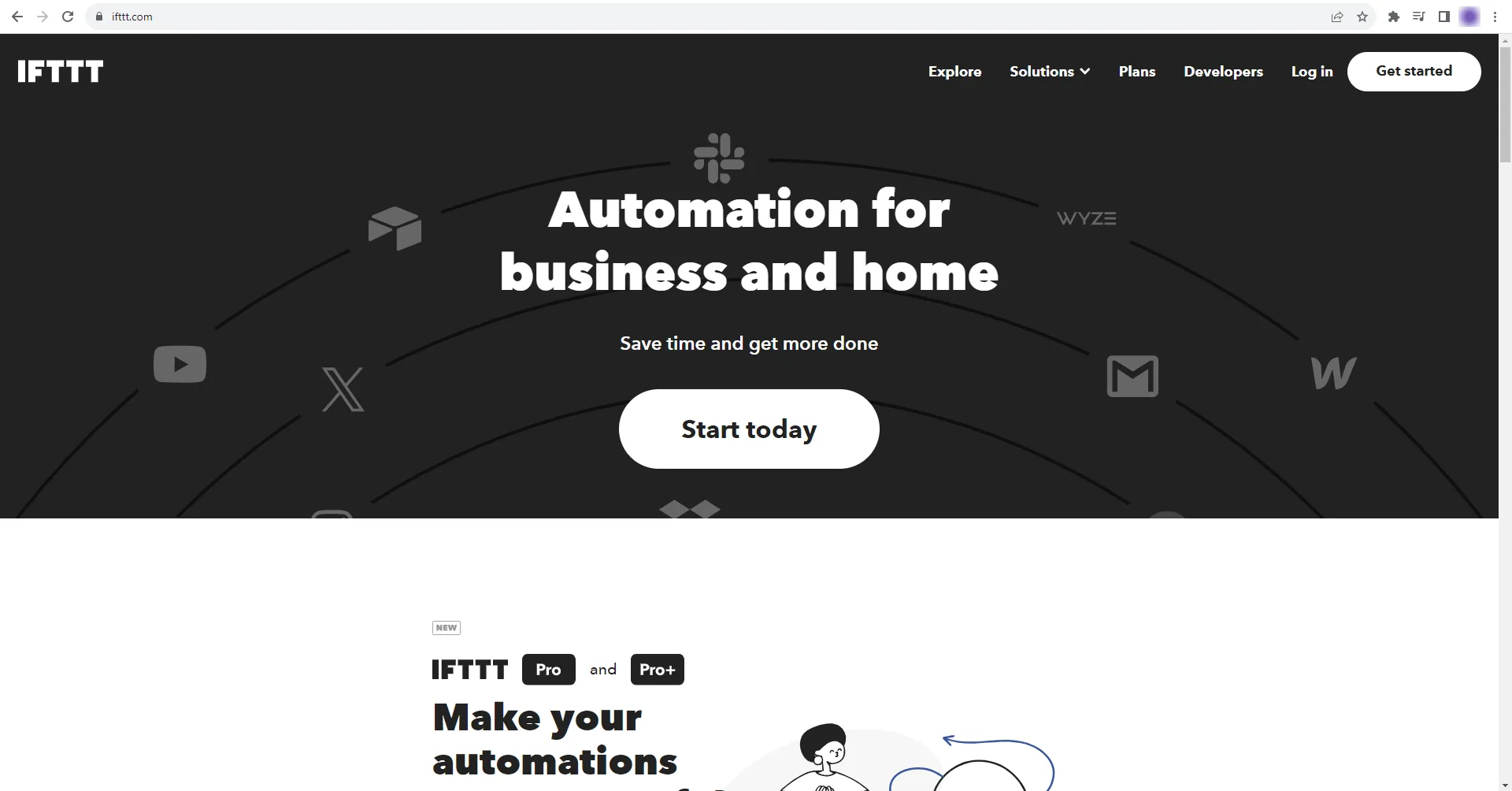
Verbind met de IFTTT-website en log vervolgens in of registreer je.
Stap 6:
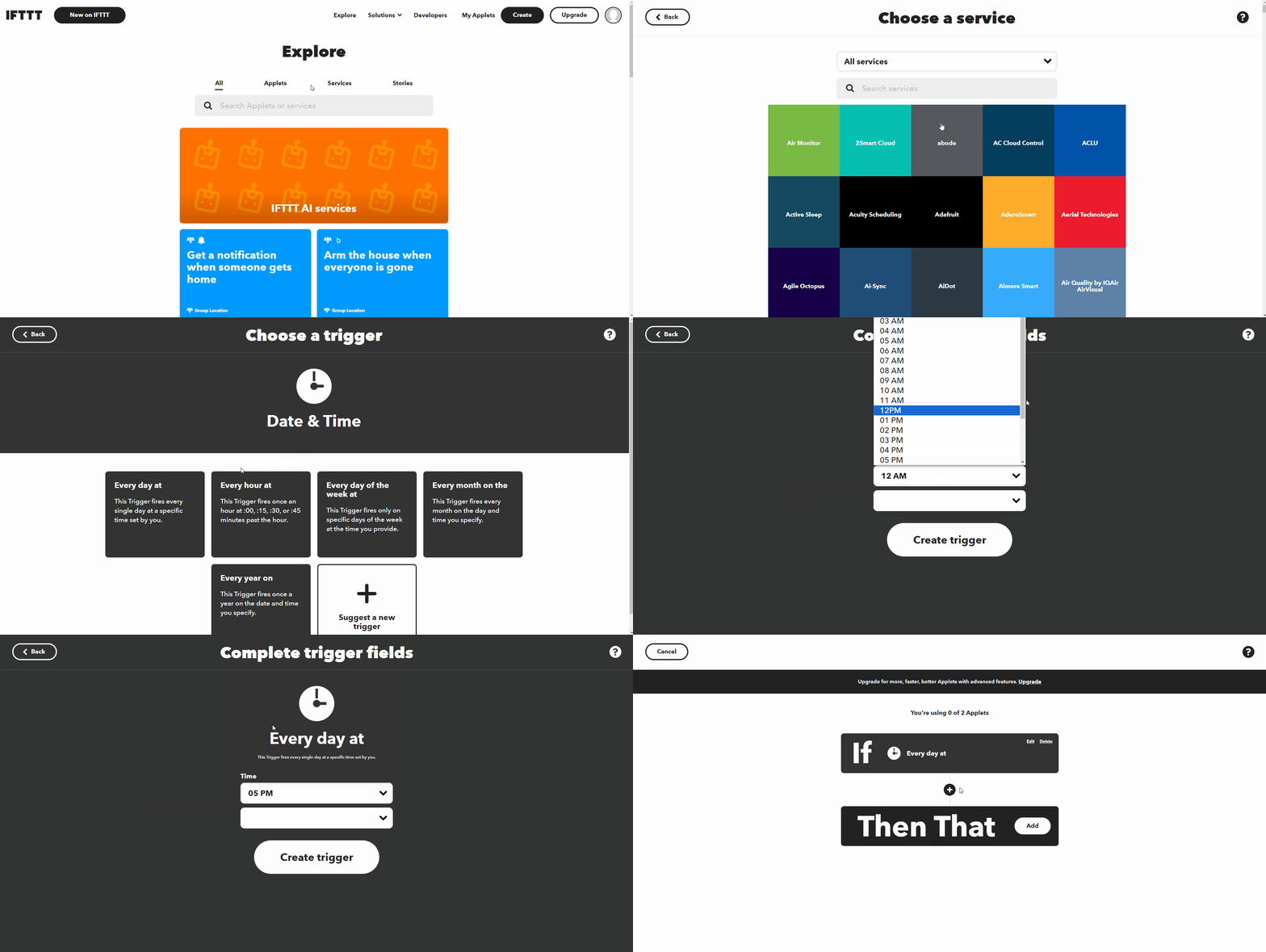
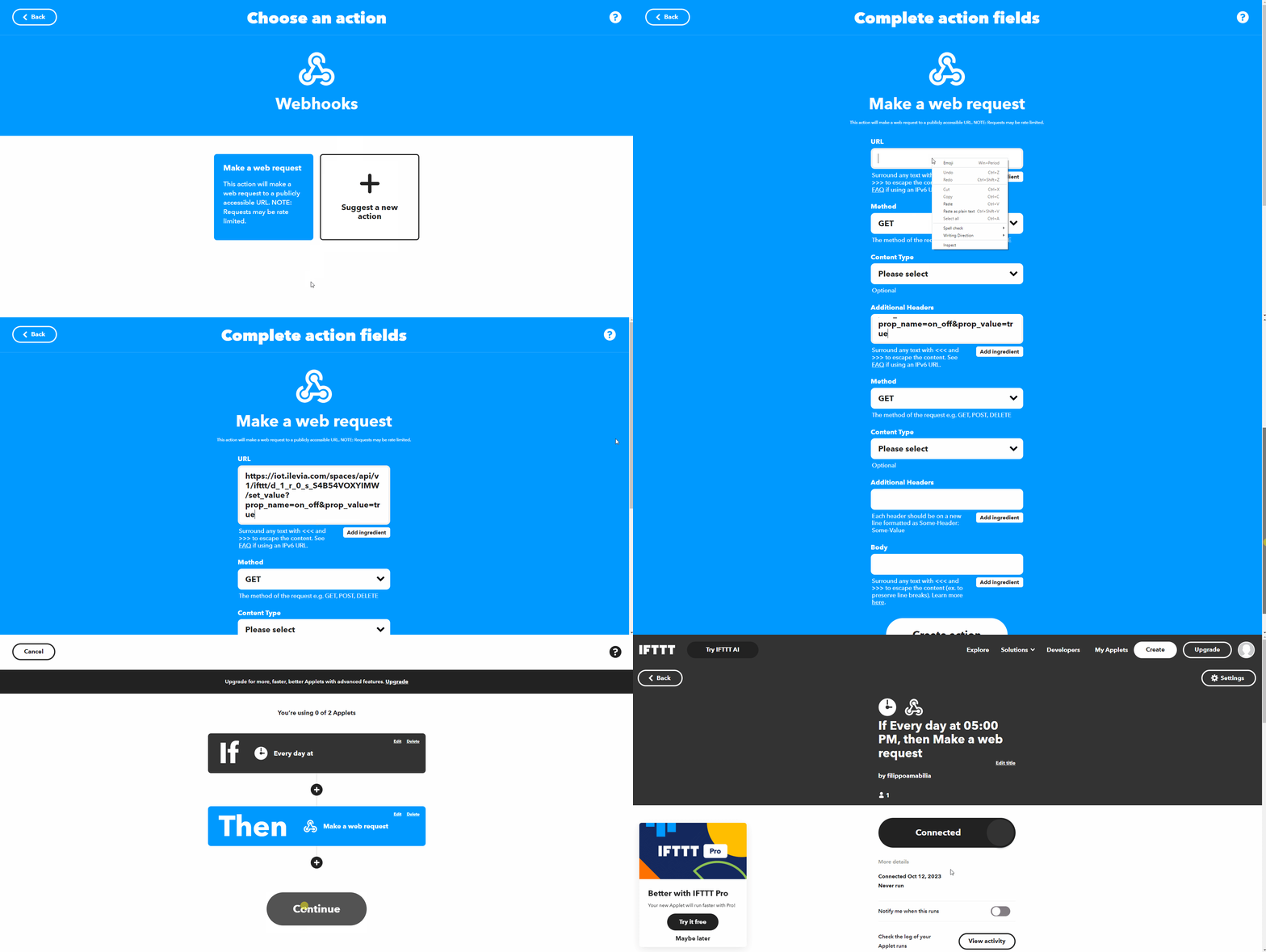
Klik rechtsboven op Maken. Klik op IF-THIS en zoek Date and time in de zoekbalk; selecteer daarna every day at en kies een gewenst tijdstip.
Stap 7:
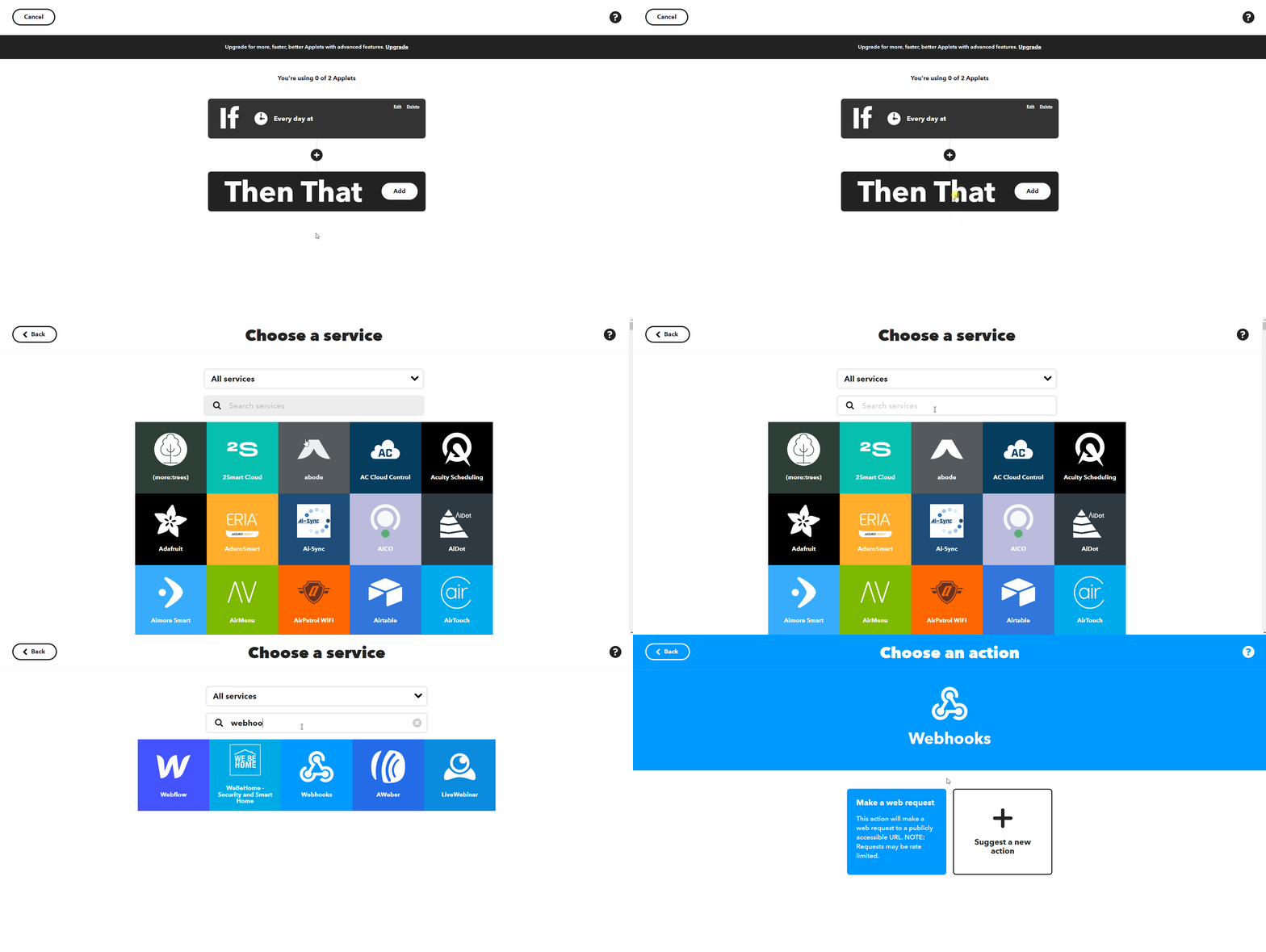
Klik op IF-THAT. Zoek naar Webhook en klik op de voorgestelde applet.
Stap 8:
Selecteer Make a web request en voer vervolgens de link in die is gegenereerd door de wizard van het IFTTT-component in Ilevia Manager. Scrol daarna omlaag op de pagina, klik op Create action, daarna op Continue om de configuratie te bevestigen en ten slotte op Finish.
Stap 9:
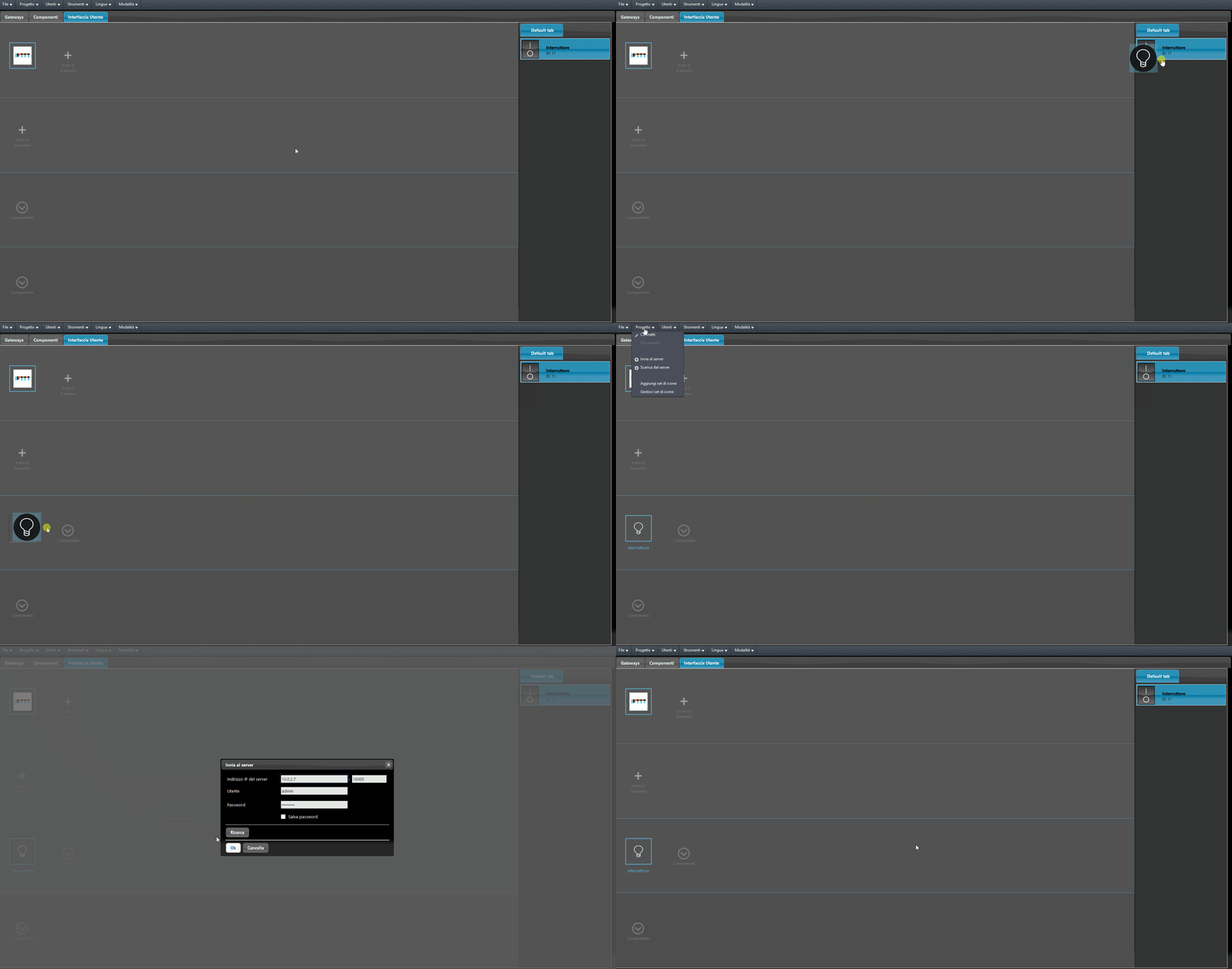
Ga terug naar Ilevia Manager, voeg het component Schakelaar toe aan de gebruikersinterface en upload het project naar de server.
Klik op de link om het voorbeeldproject te downloaden en uit te proberen.