
Integrazione del dispositivo Shelly Motion con Ilevia
Come integrare il sensore Shelly Motion con il server Ilevia tramite MQTT: configurazione del dispositivo, del gateway e dei componenti in Ilevia Manager.
Introduzione
Lo Shelly Motion è un dispositivo della prima generazione di prodotti Shelly. Oltre alla rilevazione di movimento, riporta altre informazioni, come la rilevazione di vibrazione in caso di manomissione, la misurazione dei lux e altro ancora. In questa guida è spiegato come integrare tutte queste informazioni con il server Ilevia tramite MQTT.
Configurazione dell’interfaccia web
Passo 1:
Connettiti all’interfaccia web dello Shelly: apri un browser, inserisci l’indirizzo IP del dispositivo Shelly nella barra degli URL e premi Invio.

Passo 2:
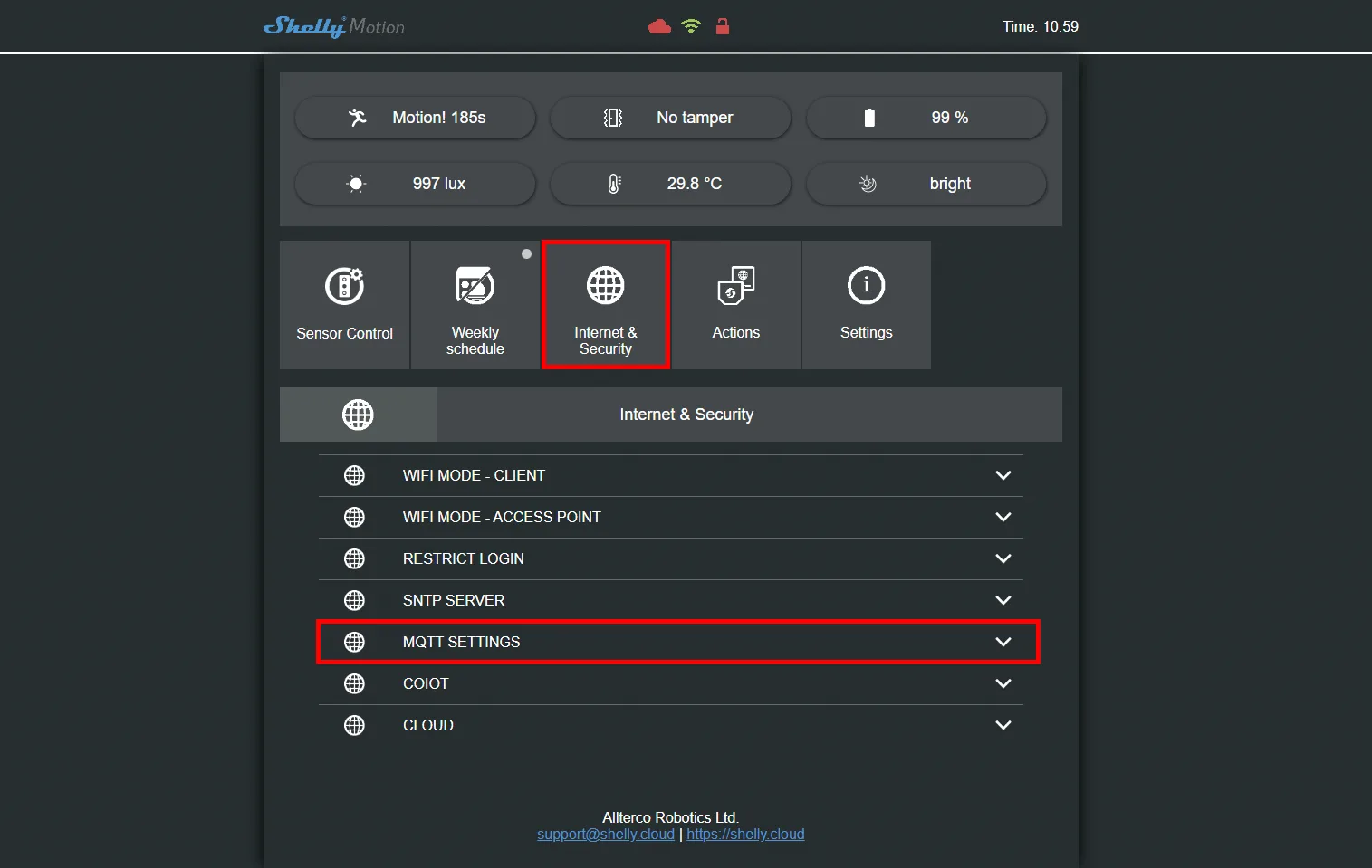
Accedi al menu “Internet & Security”, quindi apri il menu MQTT setting.
Passo 3:
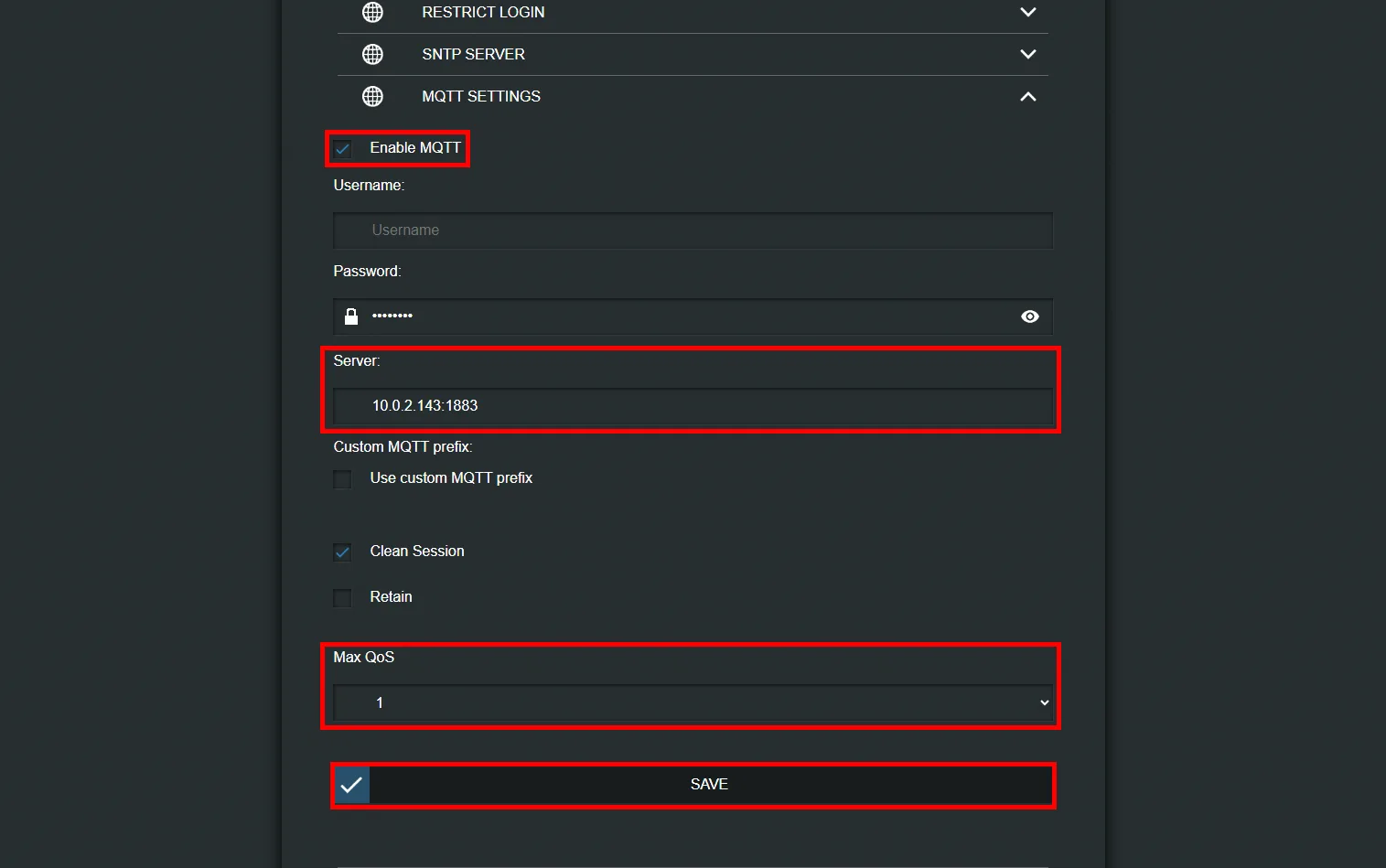
Abilita la spunta “Enable MQTT”, inserisci l’indirizzo IP del tuo server Ilevia nel campo di testo “Server”, imposta il QoS a 1 e infine clicca Save.
Configurazione del progetto in Ilevia Manager
Passo 4:
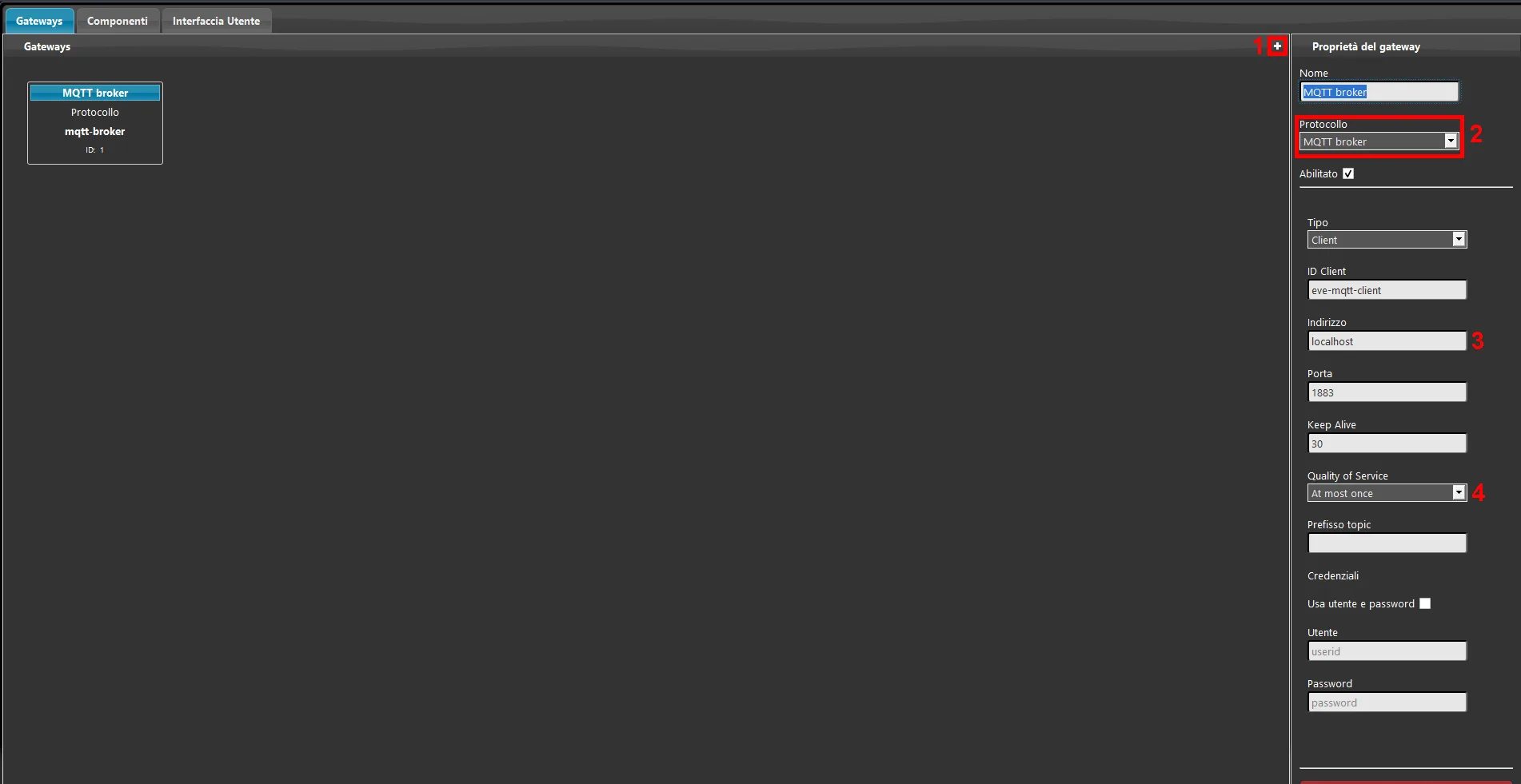
1. Apri Ilevia Manager e crea un nuovo gateway; 2. imposta il protocollo del gateway su MQTT broker; 3. imposta l’indirizzo del server come localhost; 4. infine imposta il QoS su “At most once”.
Passo 5:
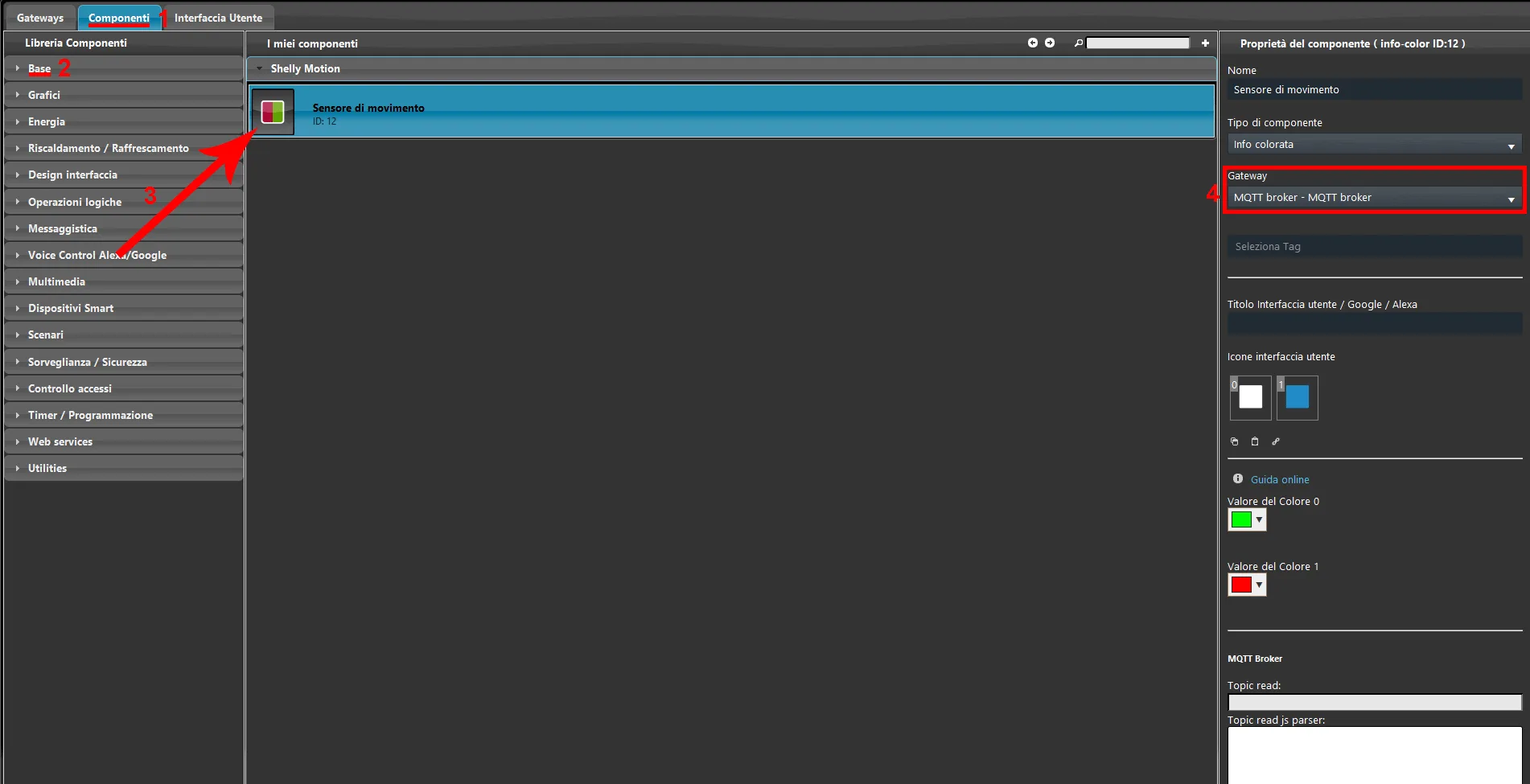
1. Accedi alla sezione Componenti in Ilevia Manager. 2. Apri il menu a tendina Base all’interno della “Libreria componenti”. 3. Aggiungi un nuovo componente Info colorata al progetto. Infine assicurati che nel componente sia impostato il gateway MQTT appena creato.
Passo 6:
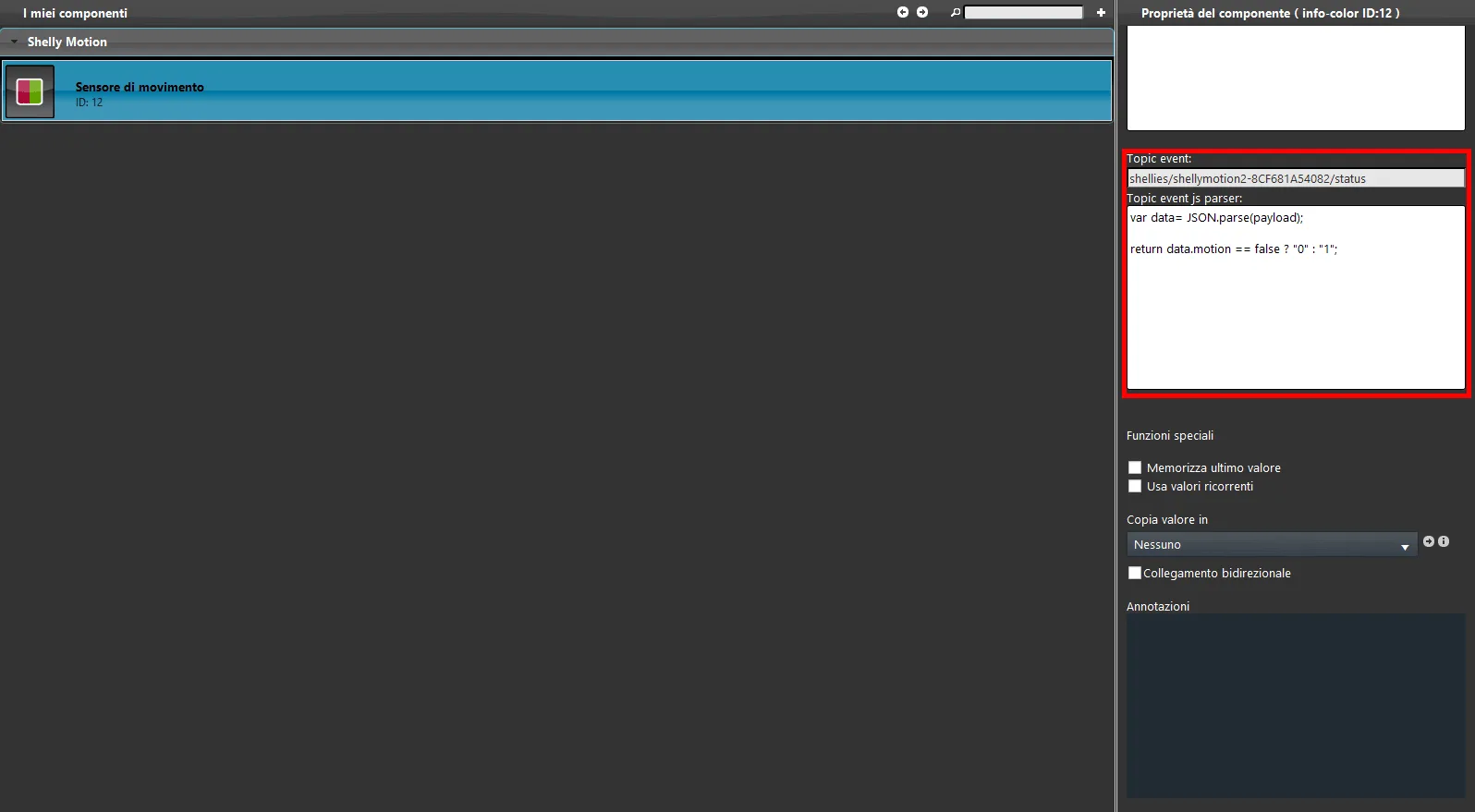
Il prossimo passo è impostare il Topic Event. Questo componente mostrerà sotto forma di stato le informazioni provenienti dal dispositivo Shelly. Il topic utilizzato è il seguente: shellies/shellymotion2-<device-ID>/status, dove <device-ID> deve essere sostituito con l’ID del dispositivo Shelly. Infine aggiungi lo script necessario per il parsing del payload proveniente dal dispositivo Shelly.
Clicca il link per consultare le configurazioni del topic e dello script.
Passo 7:
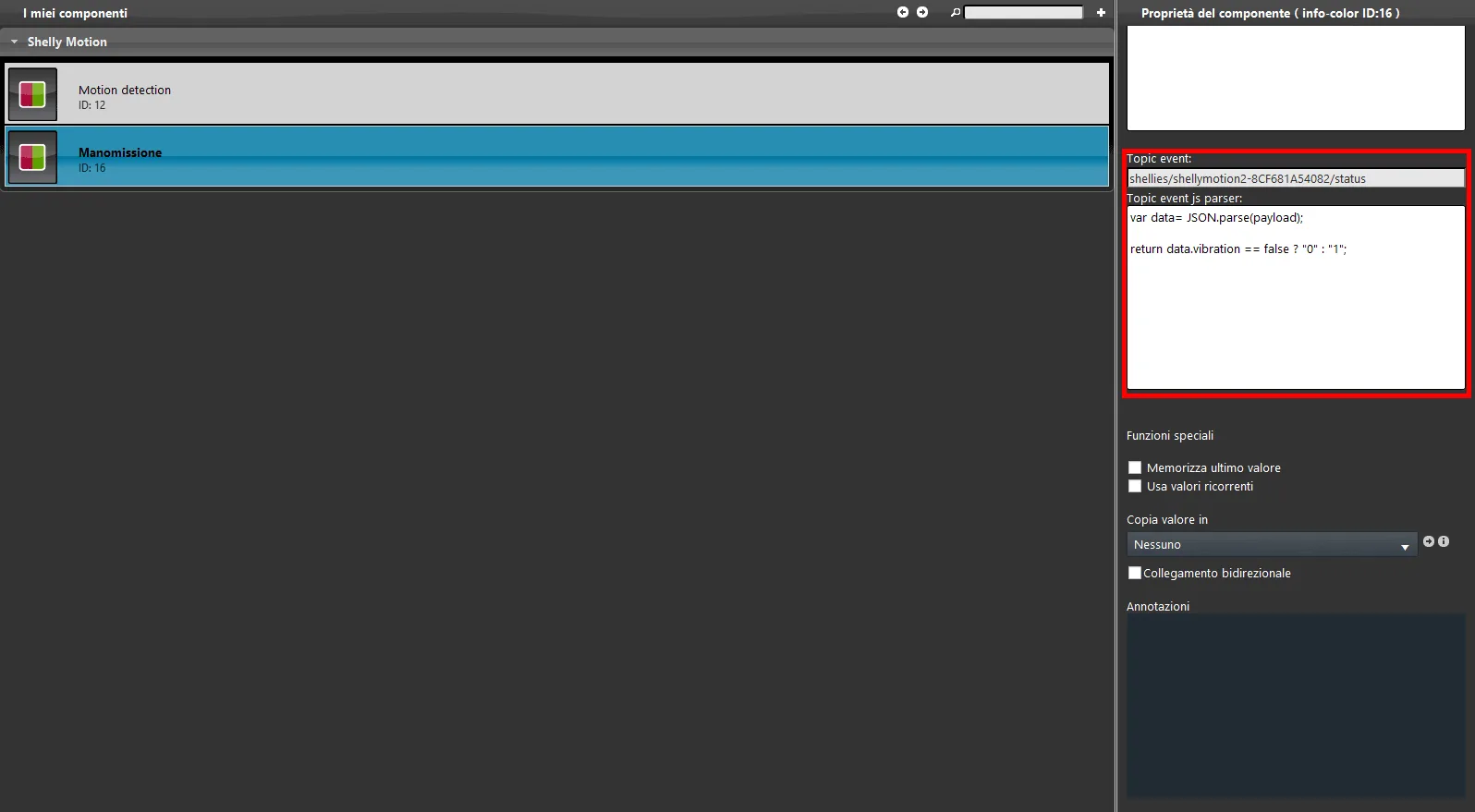
Aggiungi un secondo componente Info colorata al progetto. Il topic utilizzato è il seguente: shellies/shellymotion2-<device-ID>/status, dove <device-ID> deve essere sostituito con l’ID del dispositivo Shelly. Infine aggiungi lo script necessario per il parsing del payload proveniente dal dispositivo Shelly.
Clicca il link per consultare le configurazioni del topic e dello script.
Passo 8:
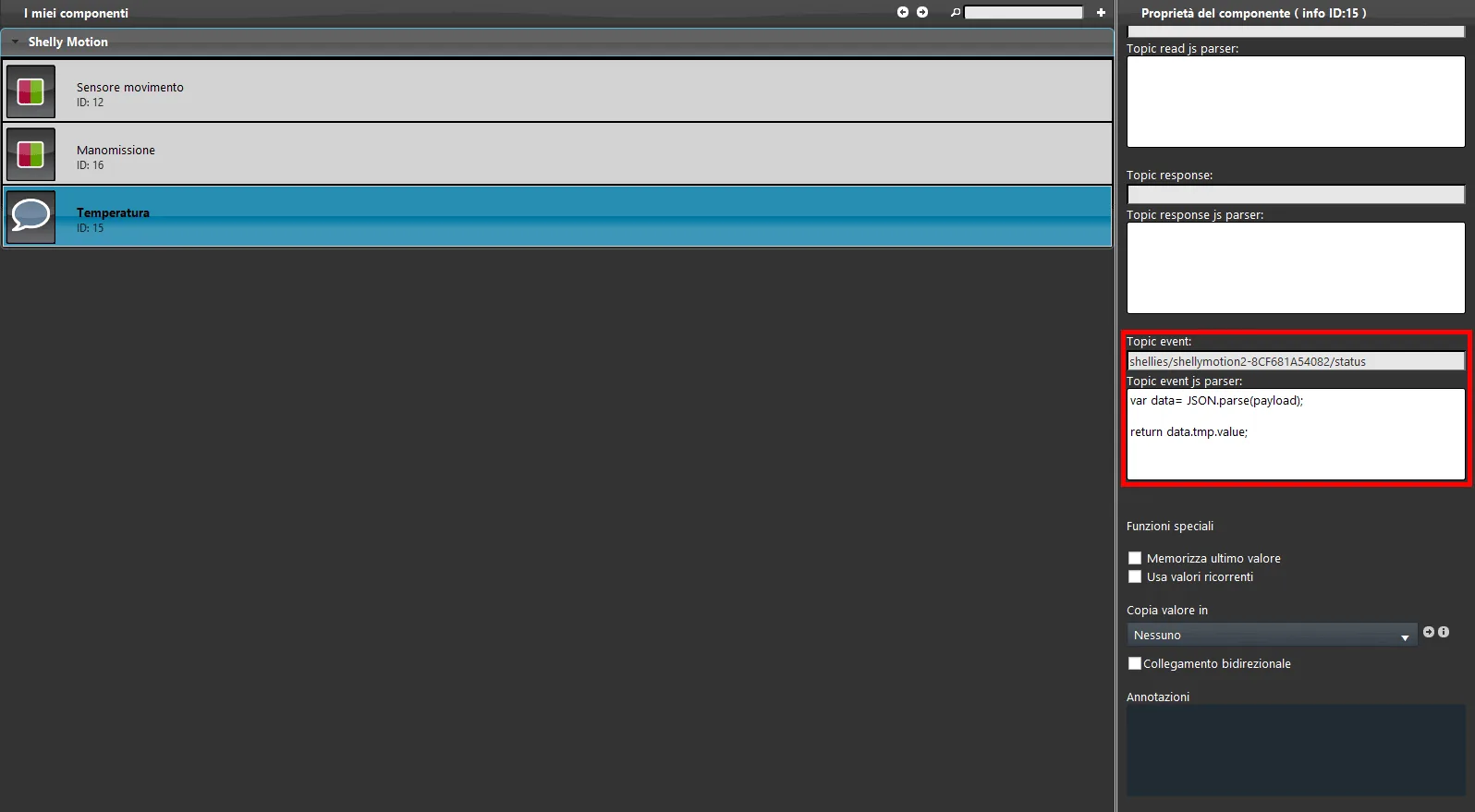
Aggiungi un nuovo componente Info al progetto. Questo componente mostrerà il valore della temperatura dell’ambiente in cui è posizionato il dispositivo. Il topic utilizzato è il seguente: shellies/shellymotion2-<device-ID>/status, dove <device-ID> deve essere sostituito con l’ID del tuo dispositivo Shelly. Infine aggiungi lo script necessario per il parsing del payload proveniente dal dispositivo Shelly.
Clicca il link per consultare le configurazioni del topic e dello script.
Passo 9:
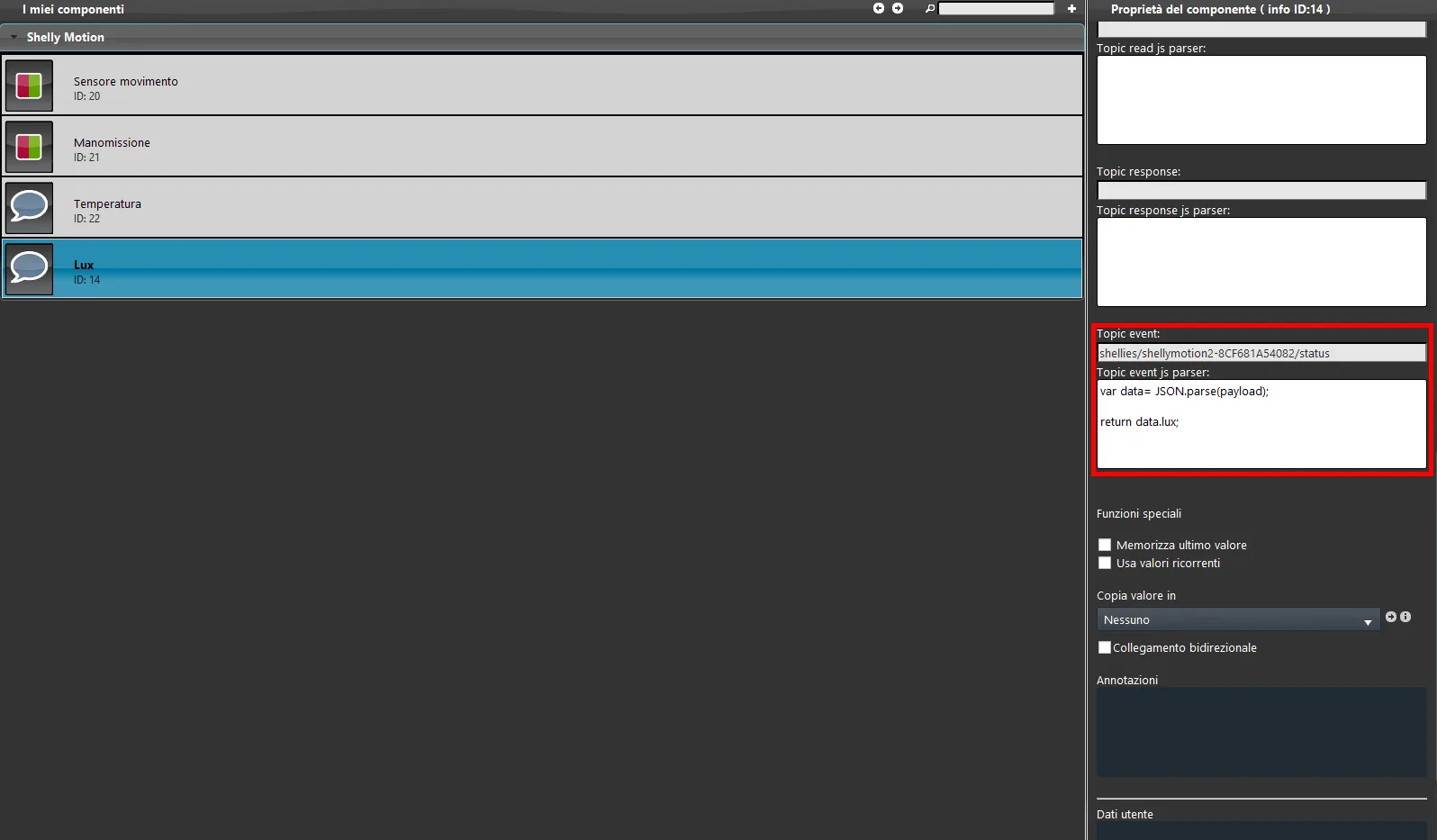
Aggiungi un nuovo componente Info al progetto. Questo componente mostrerà il valore in Lux dell’ambiente in cui è posizionato il dispositivo. Il topic da configurare è il seguente: shellies/shellymotion2-<device-ID>/status, dove <device-ID> deve essere sostituito con l’ID del dispositivo Shelly. Infine aggiungi lo script che esegue il parsing del payload proveniente dal dispositivo Shelly.
Clicca il link per consultare le configurazioni del topic e dello script.
Passo 10:
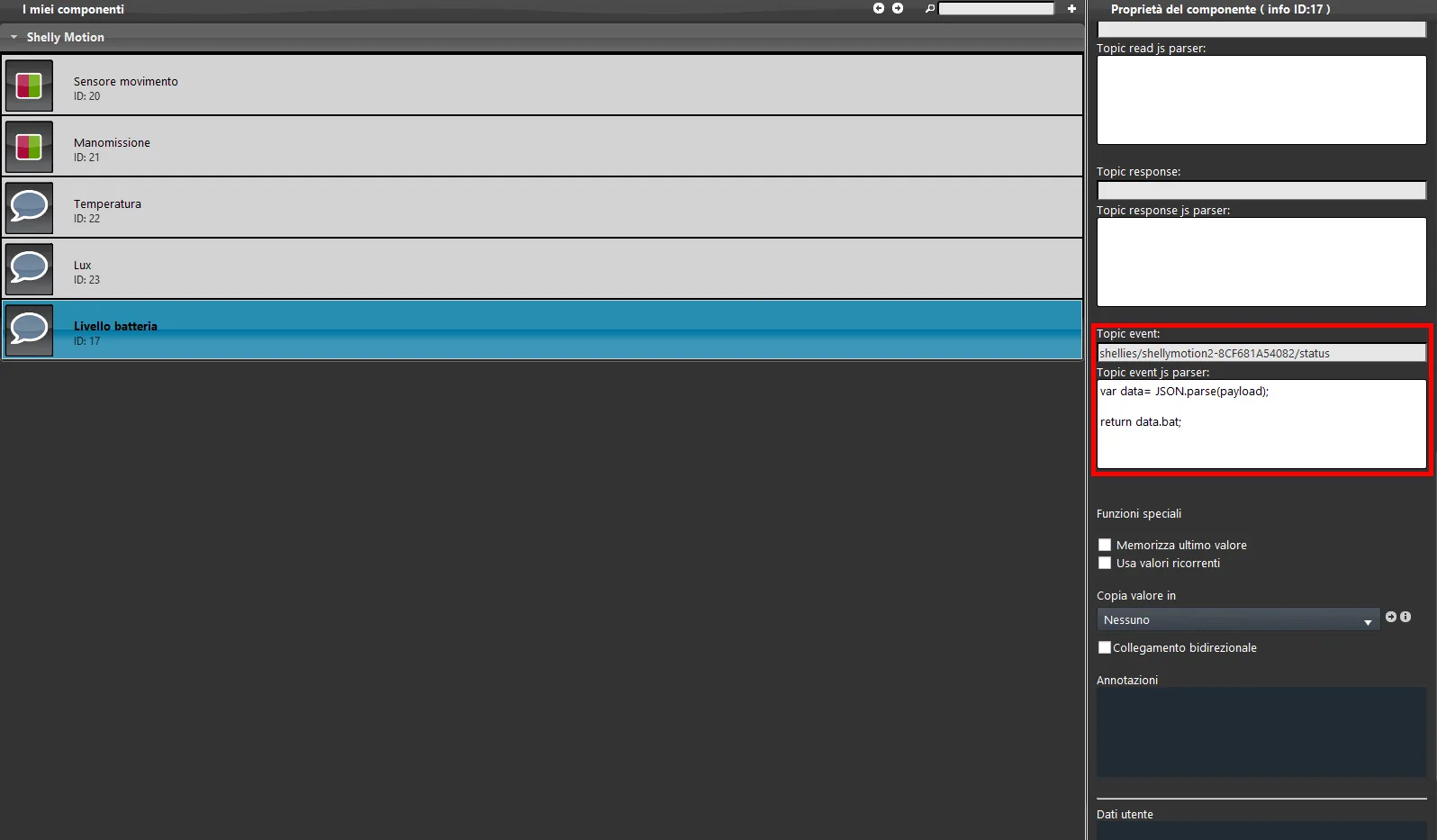
Aggiungi un nuovo componente Info al progetto. Questo componente mostrerà il livello di batteria del dispositivo. Il topic da configurare è il seguente: shellies/shellymotion2-<device-ID>/status, dove <device-ID> deve essere sostituito con l’ID del tuo dispositivo Shelly. Infine aggiungi lo script che esegue il parsing del payload proveniente dal dispositivo Shelly.
Clicca il link per consultare le configurazioni del topic e dello script.
Passo 11:
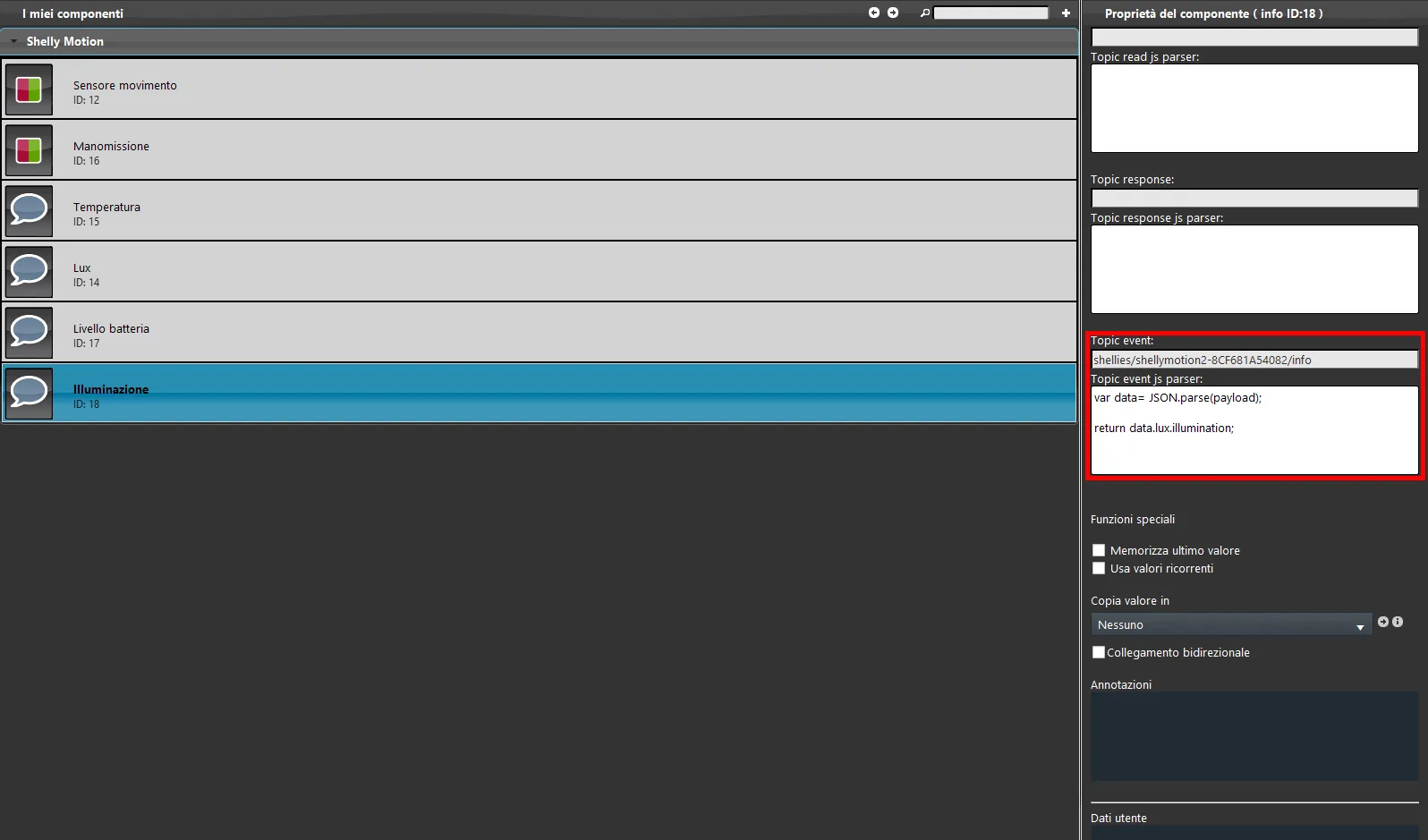
Aggiungi un nuovo componente Info al progetto. Questo componente mostrerà il valore di illuminazione dell’ambiente in cui è posizionato il dispositivo. Il topic da configurare è il seguente: shellies/shellymotion2-<device-ID>/status, dove <device-ID> deve essere sostituito con l’ID del tuo dispositivo Shelly. Infine aggiungi lo script che esegue il parsing del payload proveniente dal dispositivo Shelly.
Clicca il link per consultare le configurazioni del topic e dello script.
Visualizzazione in interfaccia
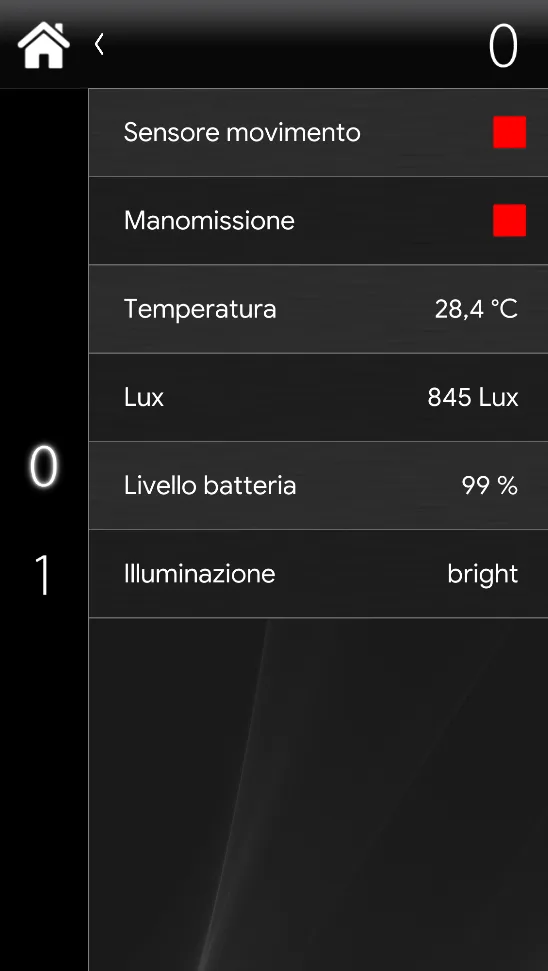
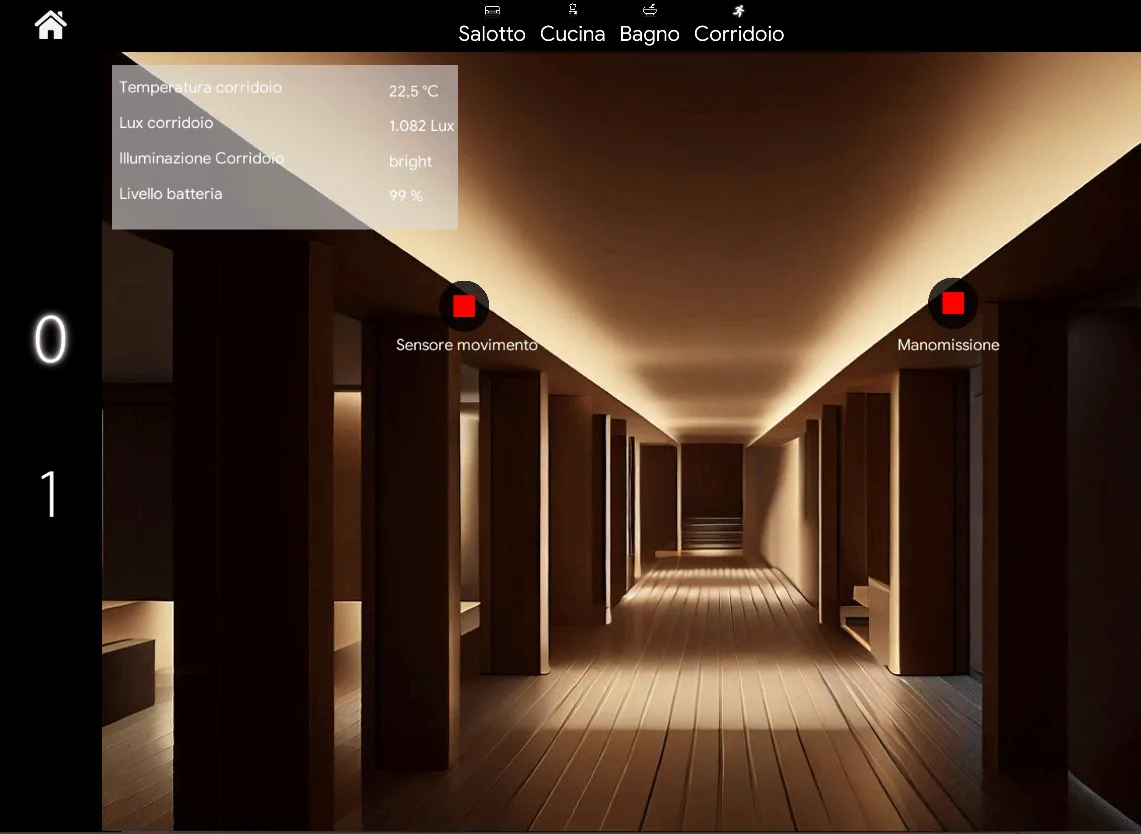
Qui puoi vedere alcuni esempi di come i componenti possono essere visualizzati nelle interfacce dell’applicazione Ilevia Remote Plus (Classica e a Mappe).
Interfaccia Utente Classica
Interfaccia Utente a Mappe
Clicca il link sottostante per scaricare il progetto demo dello Shelly Motion.