
Integratie van het Shelly Motion-apparaat met Ilevia
Hoe je de Shelly Motion-sensor integreert met de Ilevia-server via MQTT: configuratie van het apparaat, de gateway en de componenten in Ilevia Manager.
Inleiding
De Shelly Motion is een apparaat van de eerste generatie Shelly-producten. Naast bewegingsdetectie meldt het ook andere informatie, zoals vibratiedetectie bij sabotage, luxmeting en meer. In deze handleiding wordt uitgelegd hoe je al deze informatie met de Ilevia-server integreert via MQTT.
Configuratie van de webinterface
Stap 1:
Verbind met de webinterface van Shelly: open een browser, voer het IP-adres van het Shelly-apparaat in de adresbalk in en druk op Enter.

Stap 2:
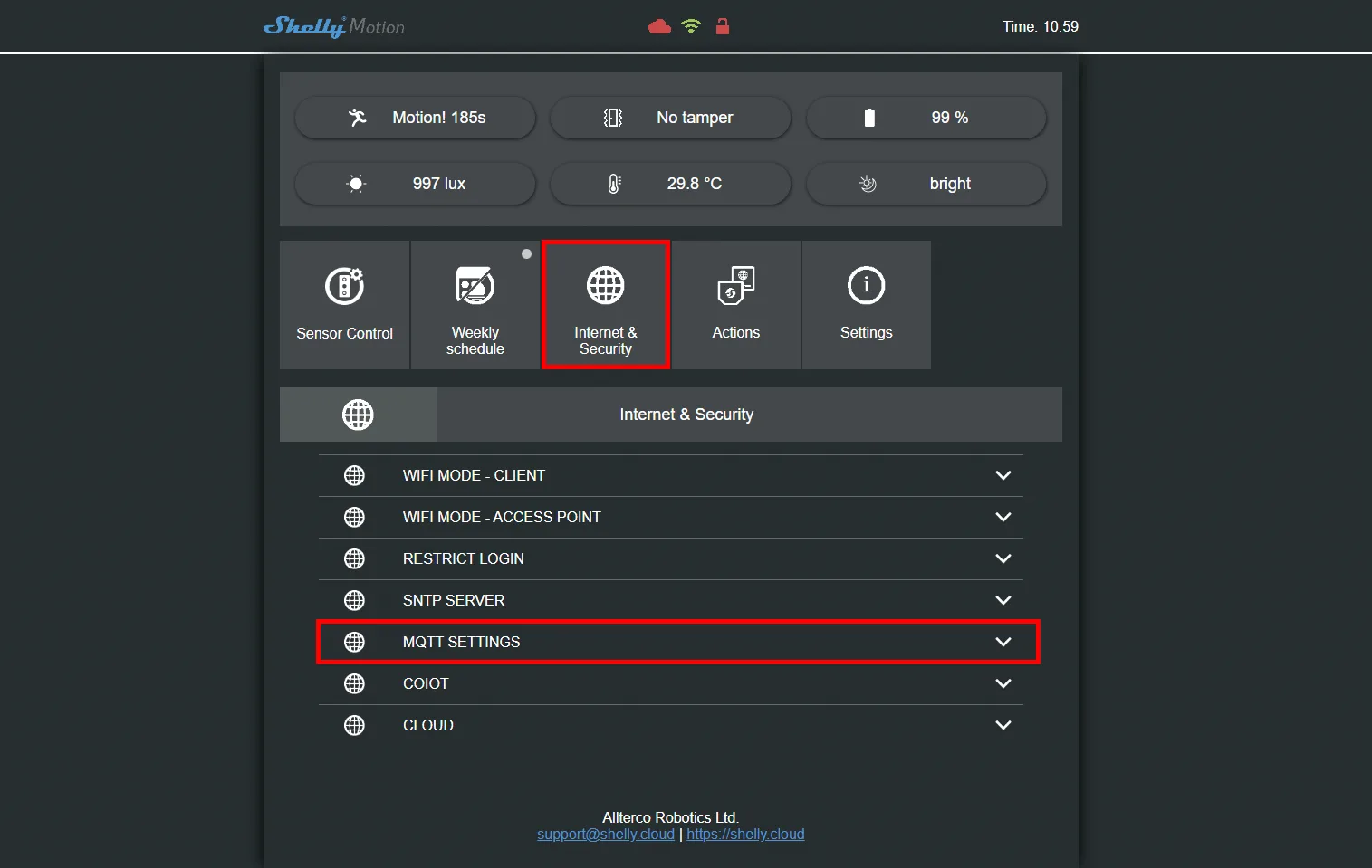
Ga naar het menu “Internet & Security” en open daarna het menu MQTT setting.
Stap 3:
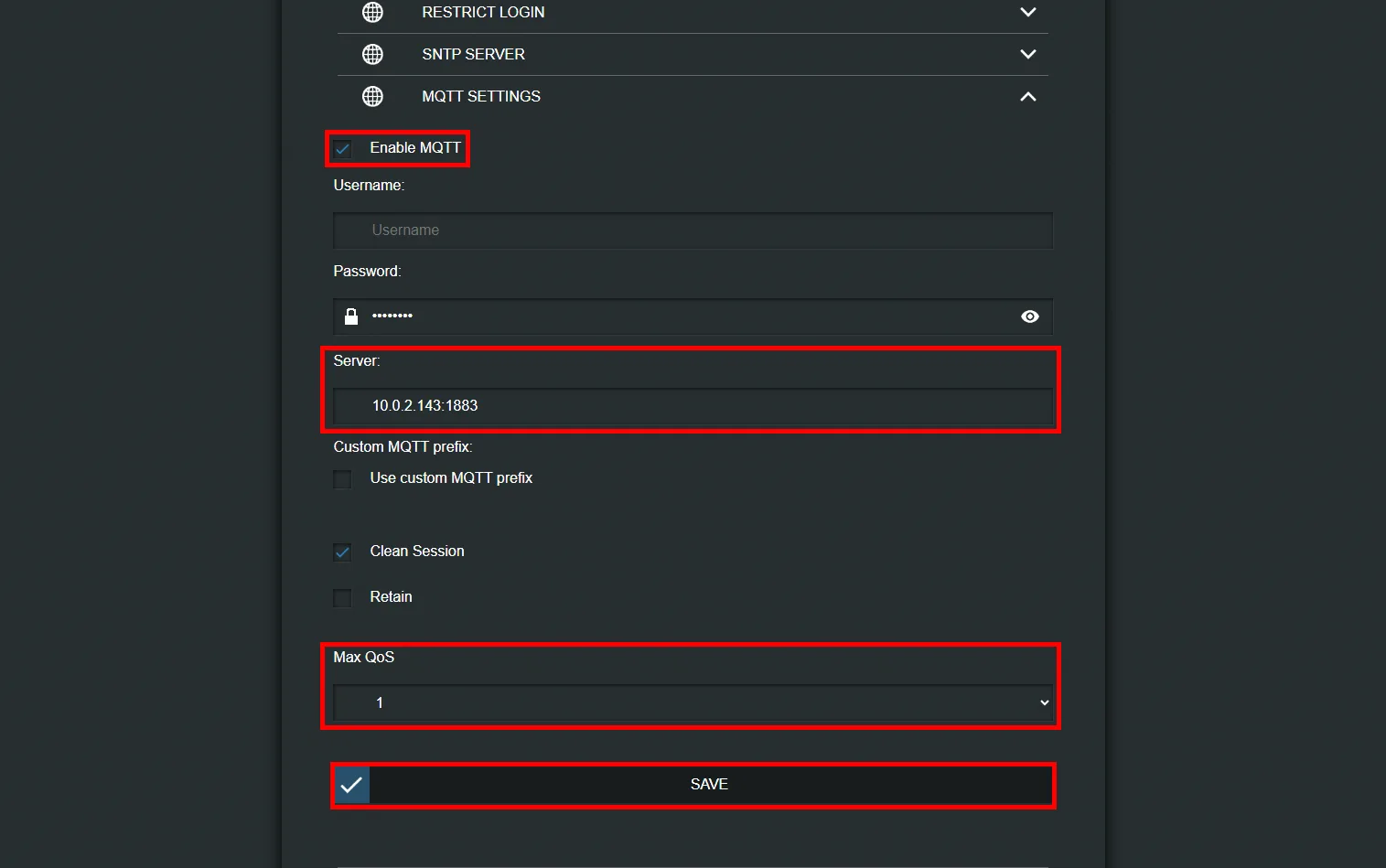
Vink “Enable MQTT” aan, voer het IP-adres van je Ilevia-server in het tekstveld “Server” in, stel de QoS in op 1 en klik ten slotte op Save.
Projectconfiguratie in Ilevia Manager
Stap 4:
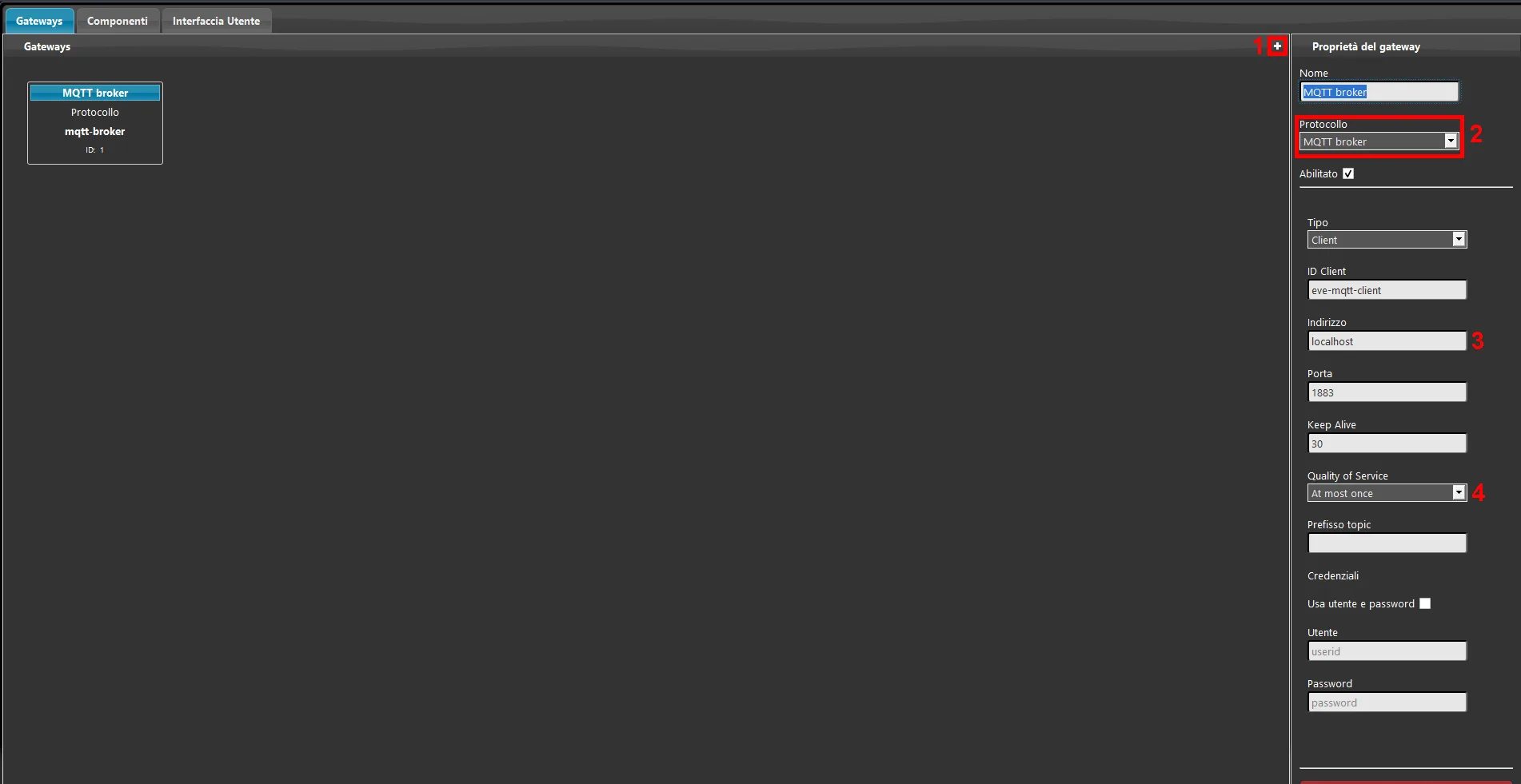
1. Open Ilevia Manager en maak een nieuwe gateway aan; 2. stel het protocol van de gateway in op MQTT broker; 3. stel het serveradres in op localhost; 4. stel ten slotte de QoS in op “At most once”.
Stap 5:
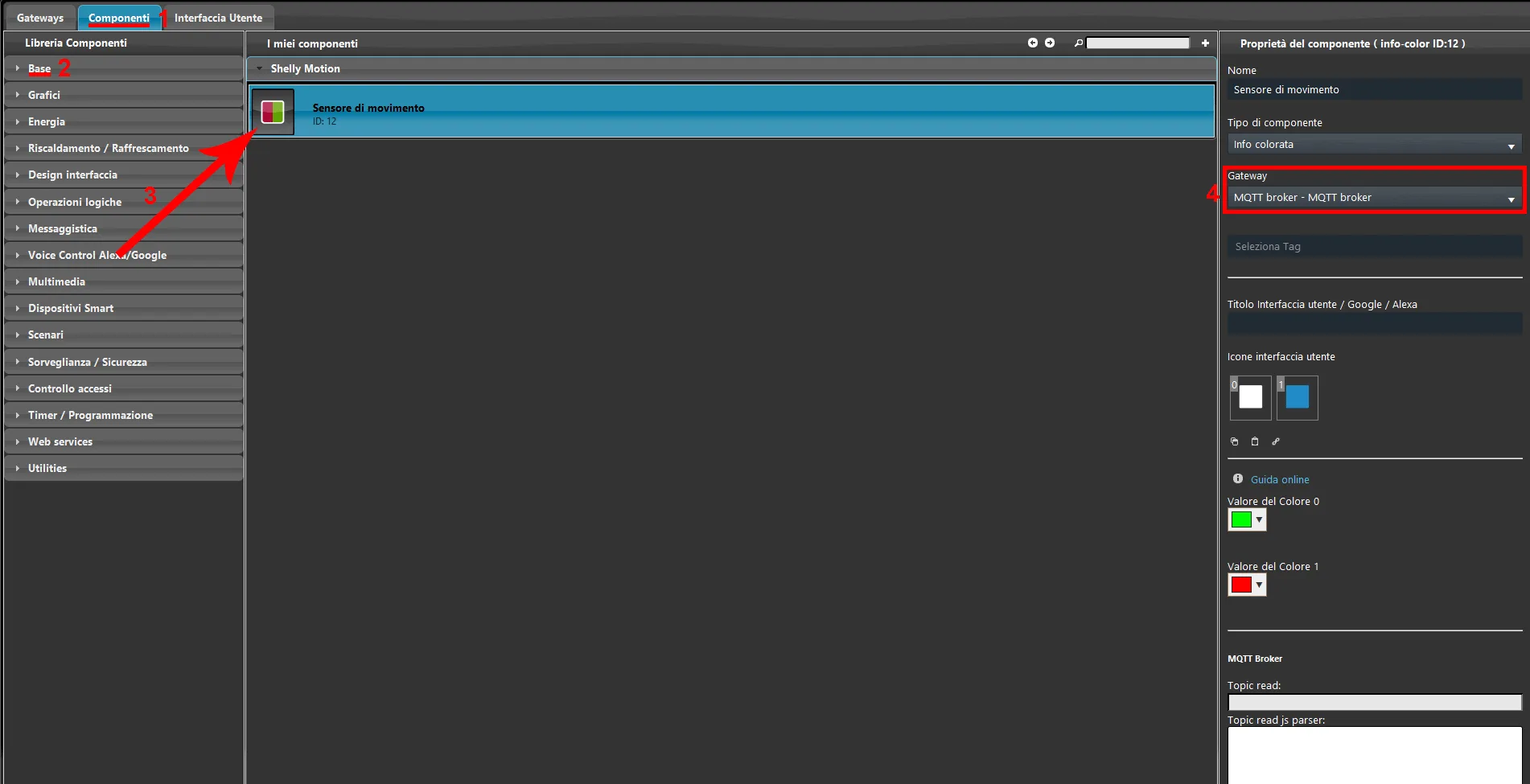
1. Ga in Ilevia Manager naar de sectie Componenten. 2. Open het vervolgmenu Base binnen de “Componentenbibliotheek”. 3. Voeg een nieuw component Gekleurde info toe aan het project. Zorg er ten slotte voor dat in het component de zojuist aangemaakte MQTT-gateway is ingesteld.
Stap 6:
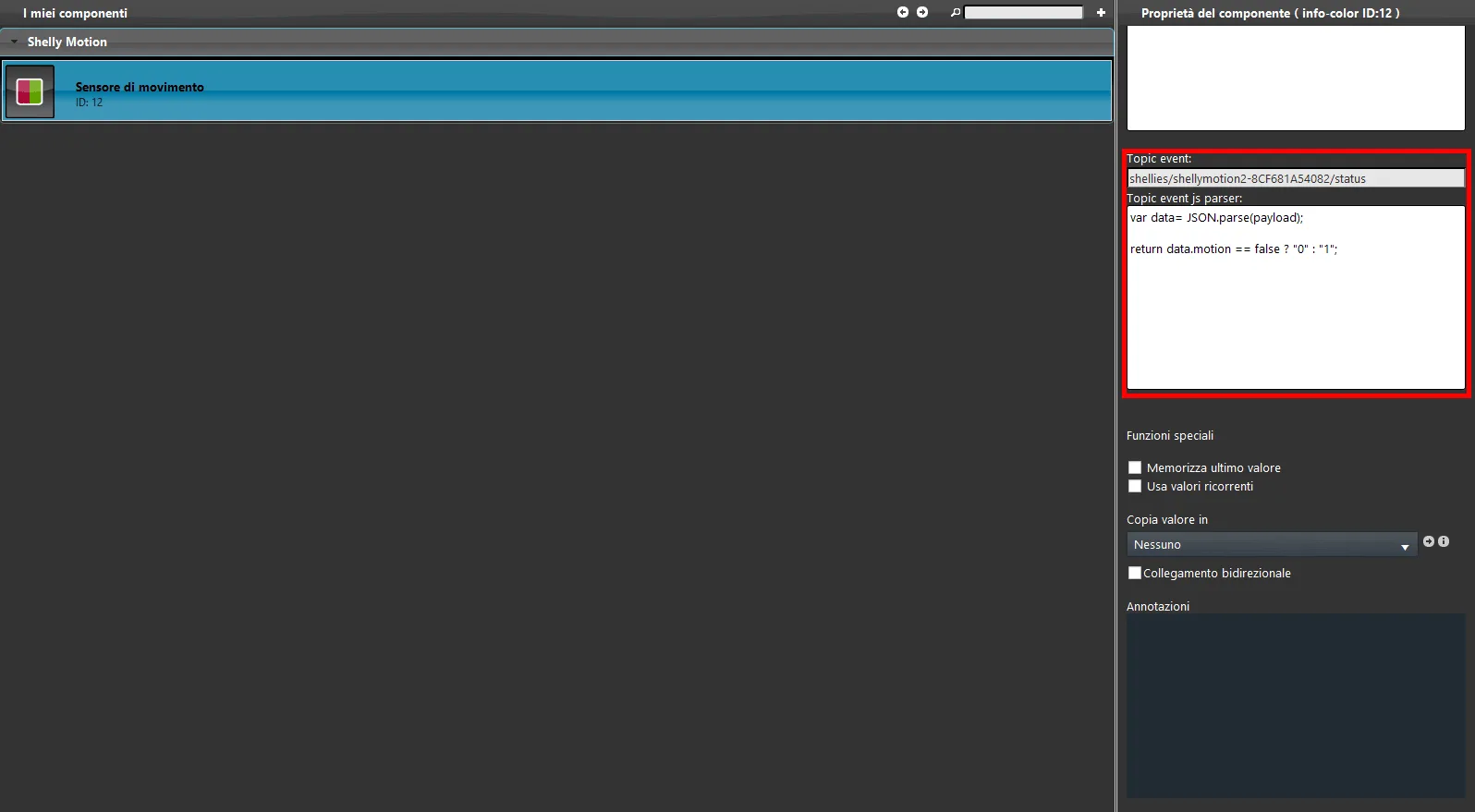
De volgende stap is het instellen van de Topic Event. Dit component toont de informatie van het Shelly-apparaat in de vorm van een status. Het gebruikte topic is het volgende: shellies/shellymotion2-<device-ID>/status, waarbij <device-ID> moet worden vervangen door de ID van het Shelly-apparaat. Voeg ten slotte het benodigde script toe voor het parseren van de payload afkomstig van het Shelly-apparaat.
Klik op de link om de configuraties van het topic en het script te bekijken.
Stap 7:
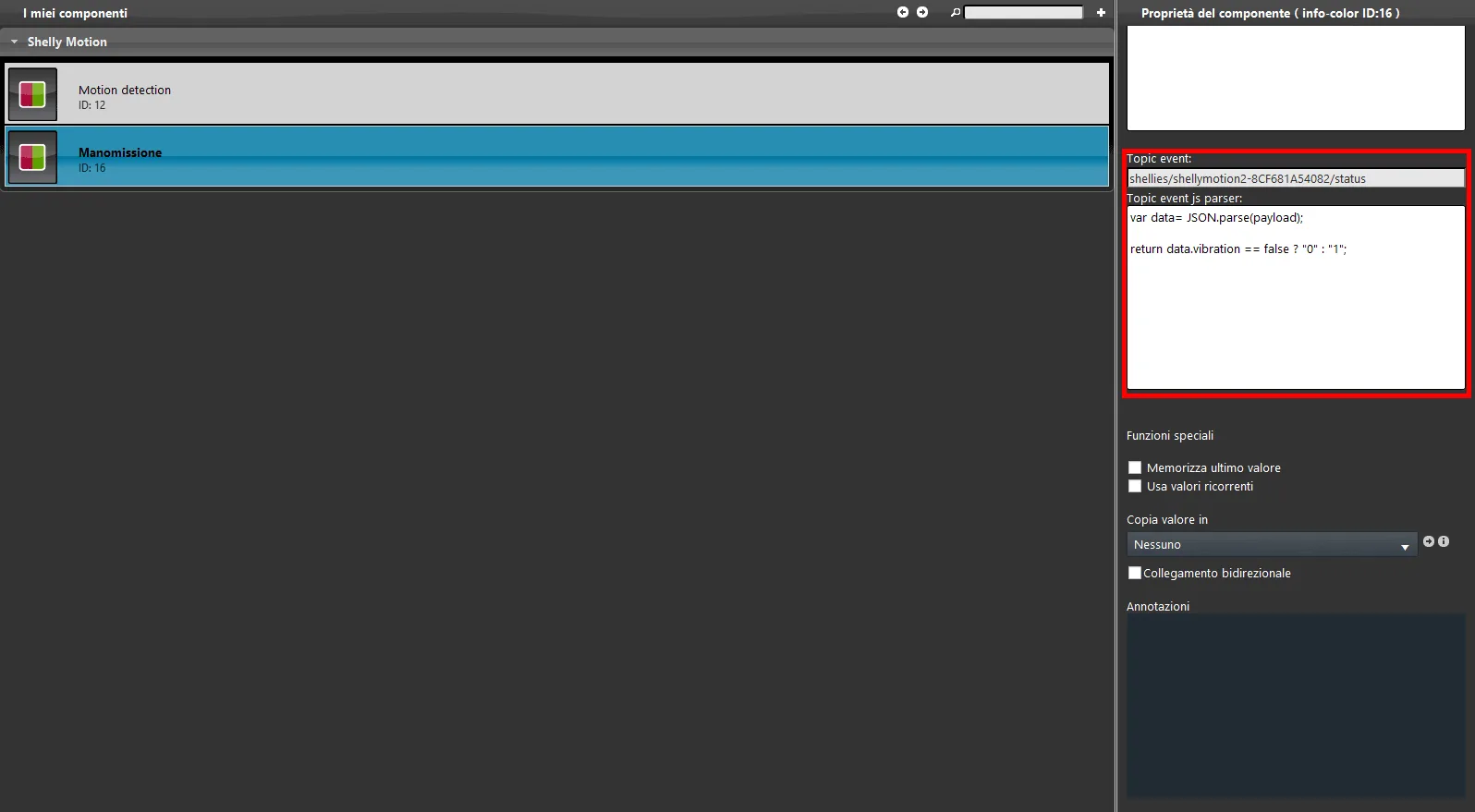
Voeg een tweede component Gekleurde info toe aan het project. Het gebruikte topic is het volgende: shellies/shellymotion2-<device-ID>/status, waarbij <device-ID> moet worden vervangen door de ID van het Shelly-apparaat. Voeg ten slotte het benodigde script toe voor het parseren van de payload afkomstig van het Shelly-apparaat.
Klik op de link om de configuraties van het topic en het script te bekijken.
Stap 8:
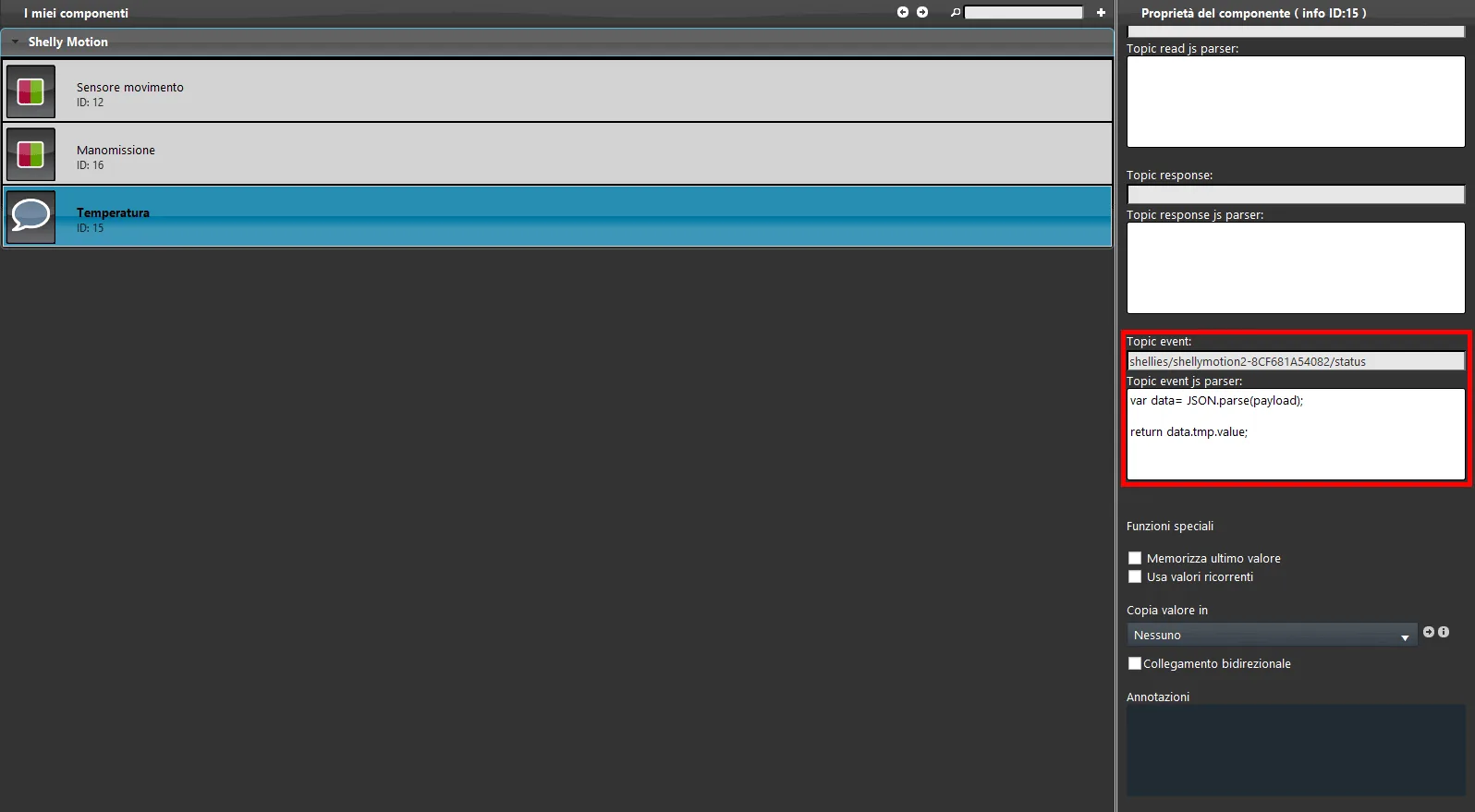
Voeg een nieuw component Info toe aan het project. Dit component toont de temperatuur van de omgeving waarin het apparaat is geplaatst. Het gebruikte topic is het volgende: shellies/shellymotion2-<device-ID>/status, waarbij <device-ID> moet worden vervangen door de ID van je Shelly-apparaat. Voeg ten slotte het benodigde script toe voor het parseren van de payload afkomstig van het Shelly-apparaat.
Klik op de link om de configuraties van het topic en het script te bekijken.
Stap 9:
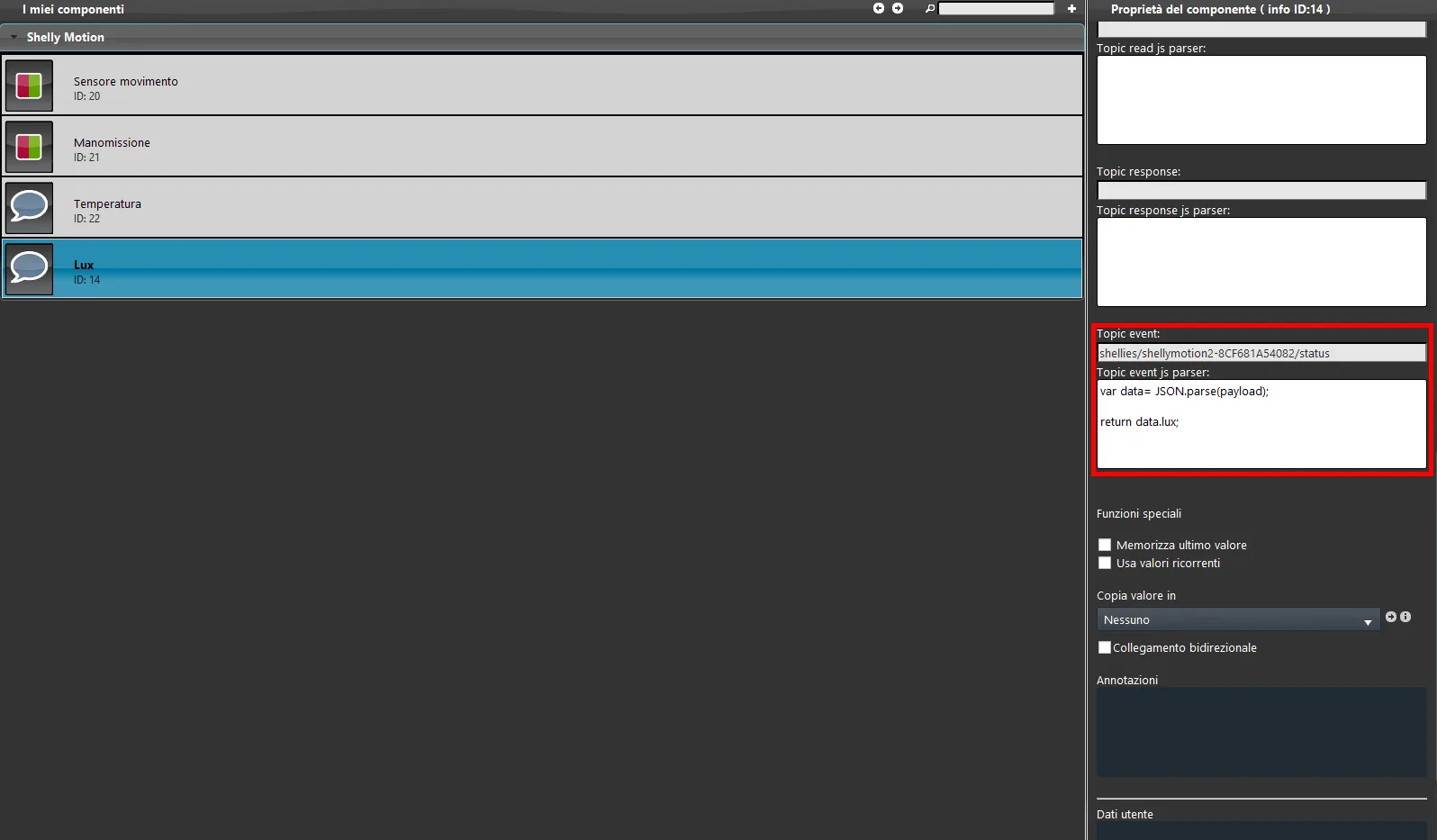
Voeg een nieuw component Info toe aan het project. Dit component toont de waarde in Lux van de omgeving waarin het apparaat is geplaatst. Het te configureren topic is het volgende: shellies/shellymotion2-<device-ID>/status, waarbij <device-ID> moet worden vervangen door de ID van het Shelly-apparaat. Voeg ten slotte het script toe dat de payload van het Shelly-apparaat parseert.
Klik op de link om de configuraties van het topic en het script te bekijken.
Stap 10:
Voeg een nieuw component Info toe aan het project. Dit component toont het batterijniveau van het apparaat. Het te configureren topic is het volgende: shellies/shellymotion2-<device-ID>/status, waarbij <device-ID> moet worden vervangen door de ID van je Shelly-apparaat. Voeg ten slotte het script toe dat de payload van het Shelly-apparaat parseert.
Klik op de link om de configuraties van het topic en het script te bekijken.
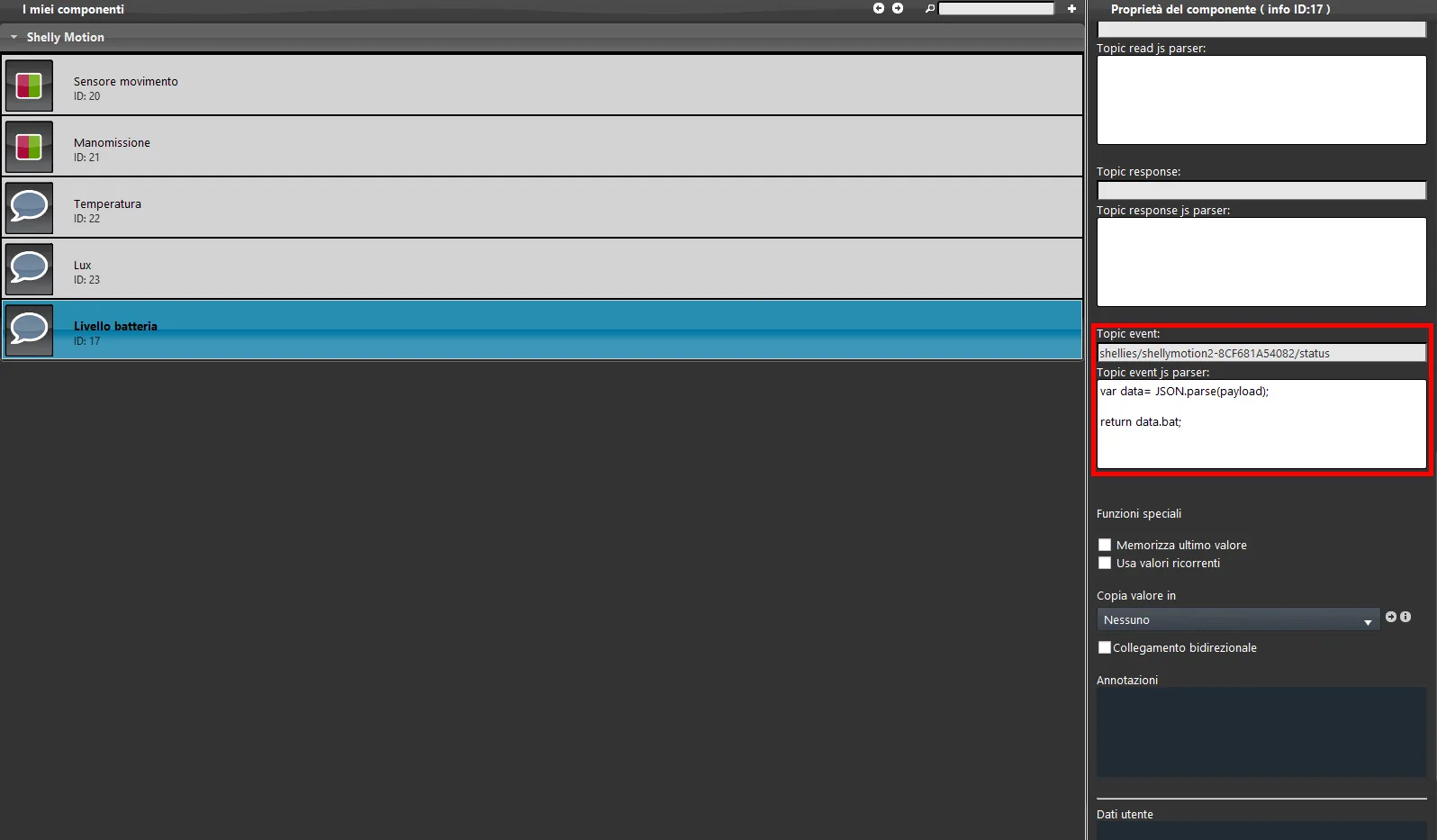
Stap 11:
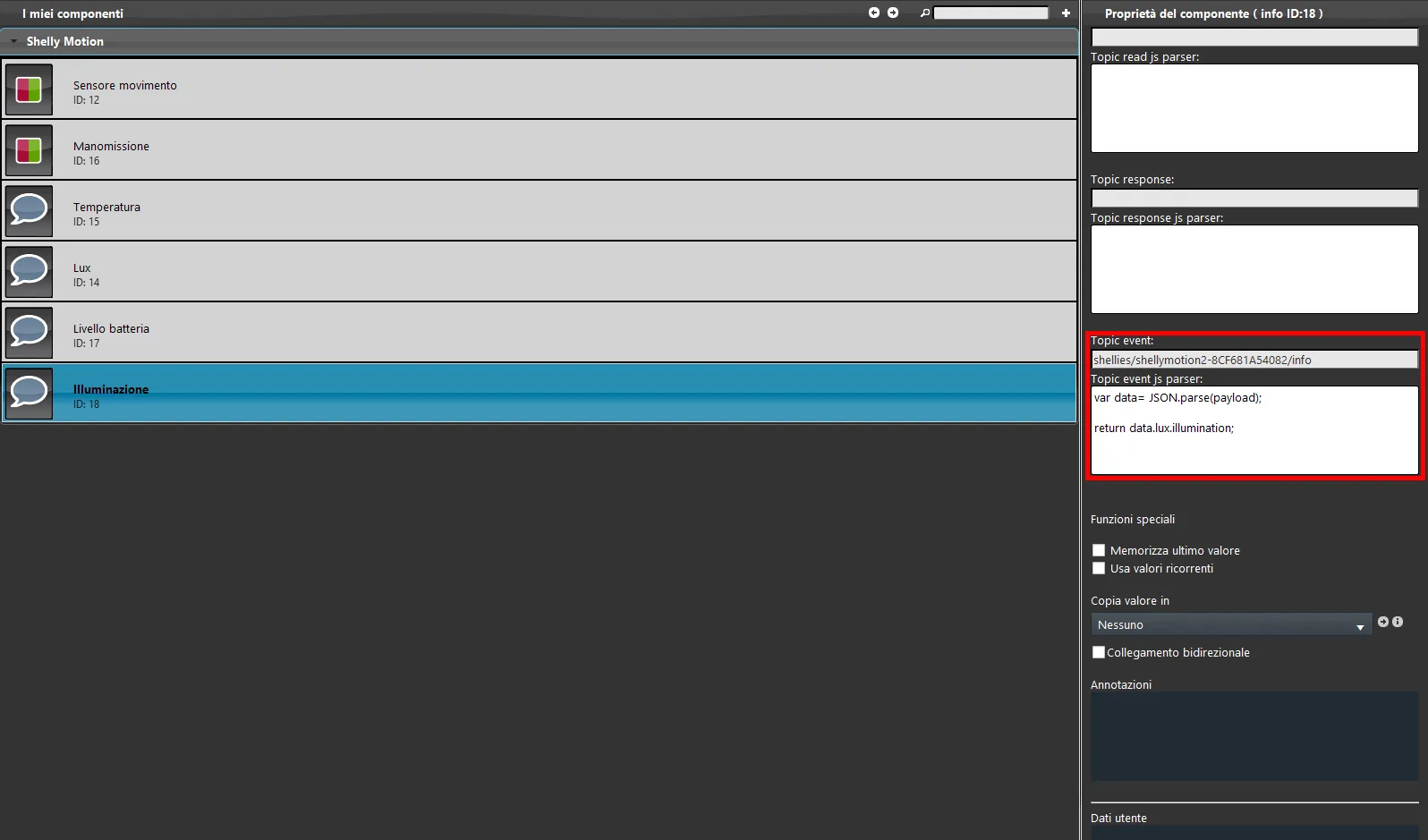
Voeg een nieuw component Info toe aan het project. Dit component toont de waarde van de verlichting van de omgeving waarin het apparaat is geplaatst. Het te configureren topic is het volgende: shellies/shellymotion2-<device-ID>/status, waarbij <device-ID> moet worden vervangen door de ID van je Shelly-apparaat. Voeg ten slotte het script toe dat de payload van het Shelly-apparaat parseert.
Klik op de link om de configuraties van het topic en het script te raadplegen.
Weergave in de interface
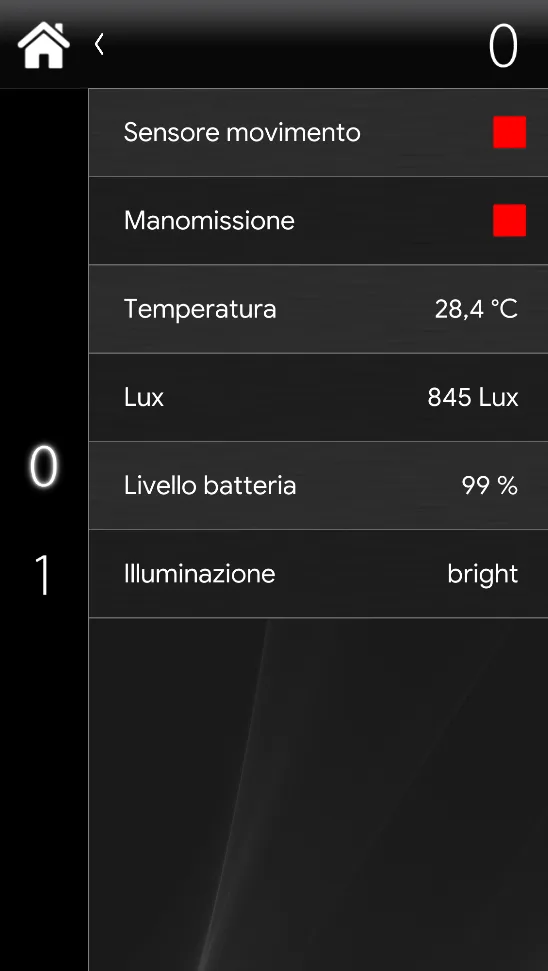
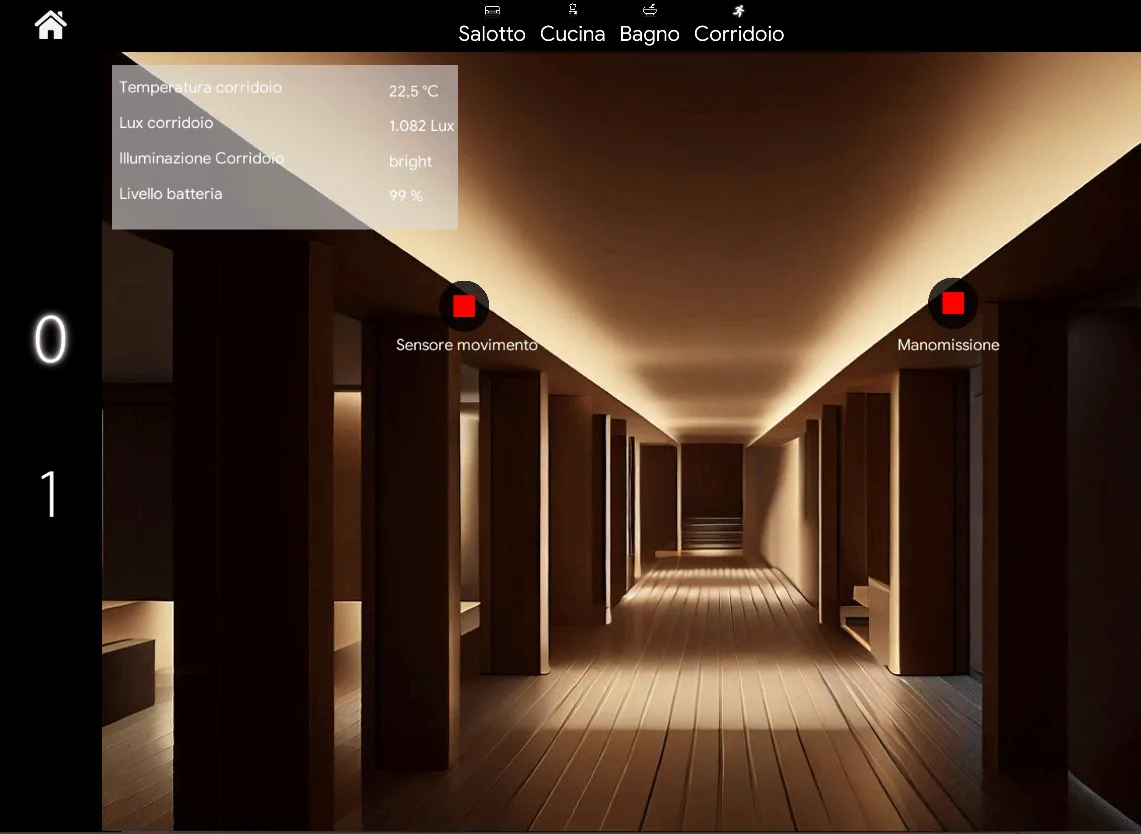
Hier kunt u enkele voorbeelden zien van hoe de componenten kunnen worden weergegeven in de interfaces van de Ilevia Remote Plus-applicatie (Klassiek en op kaarten).
Klassieke gebruikersinterface
Gebruikersinterface op kaarten
Klik op de onderstaande link om het demo-project van de Shelly Motion te downloaden.