
Integrare Shelly Plus 1 con il sistema Ilevia
Come configurare il dispositivo Shelly Plus 1 con il protocollo MQTT così da poterlo gestire con il sistema Ilevia.
INTRODUZIONE
In questa guida viene spiegato come integrare il dispositivo Shelly Plus 1 con il sistema Ilevia tramite il protocollo MQTT, in modo da poterlo comandare da Ilevia Manager e dall’app Ilevia Control.
Configurazioni interfaccia web del dispositivo Shelly
Passo 1:
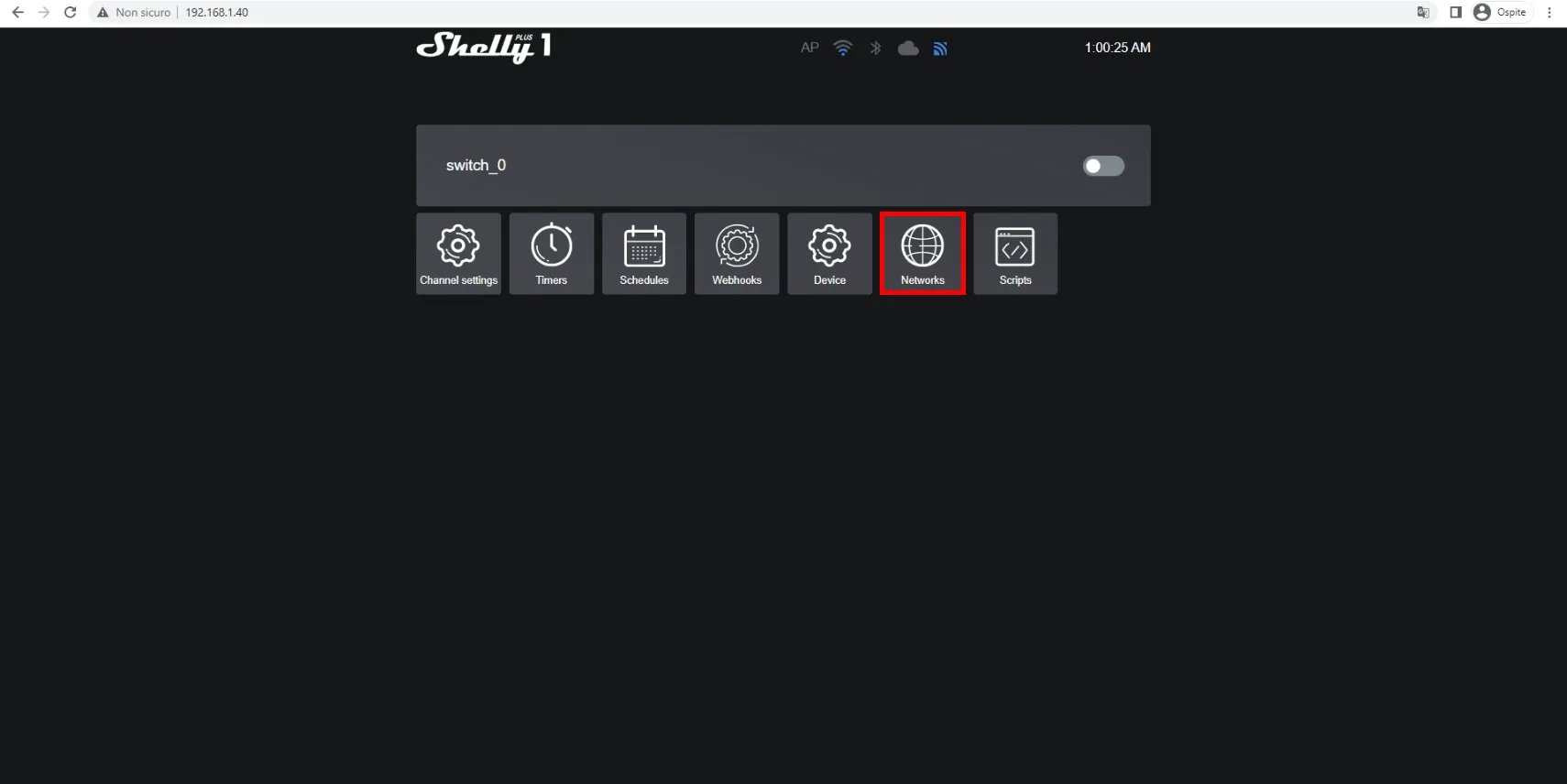
Accedi alla pagina Web del dispositivo shelly immettendo il suo IP locale all’interno della barra di ricerca del tuo web browser, dopo di che accedi alla sezione Networks.
Passo 2:
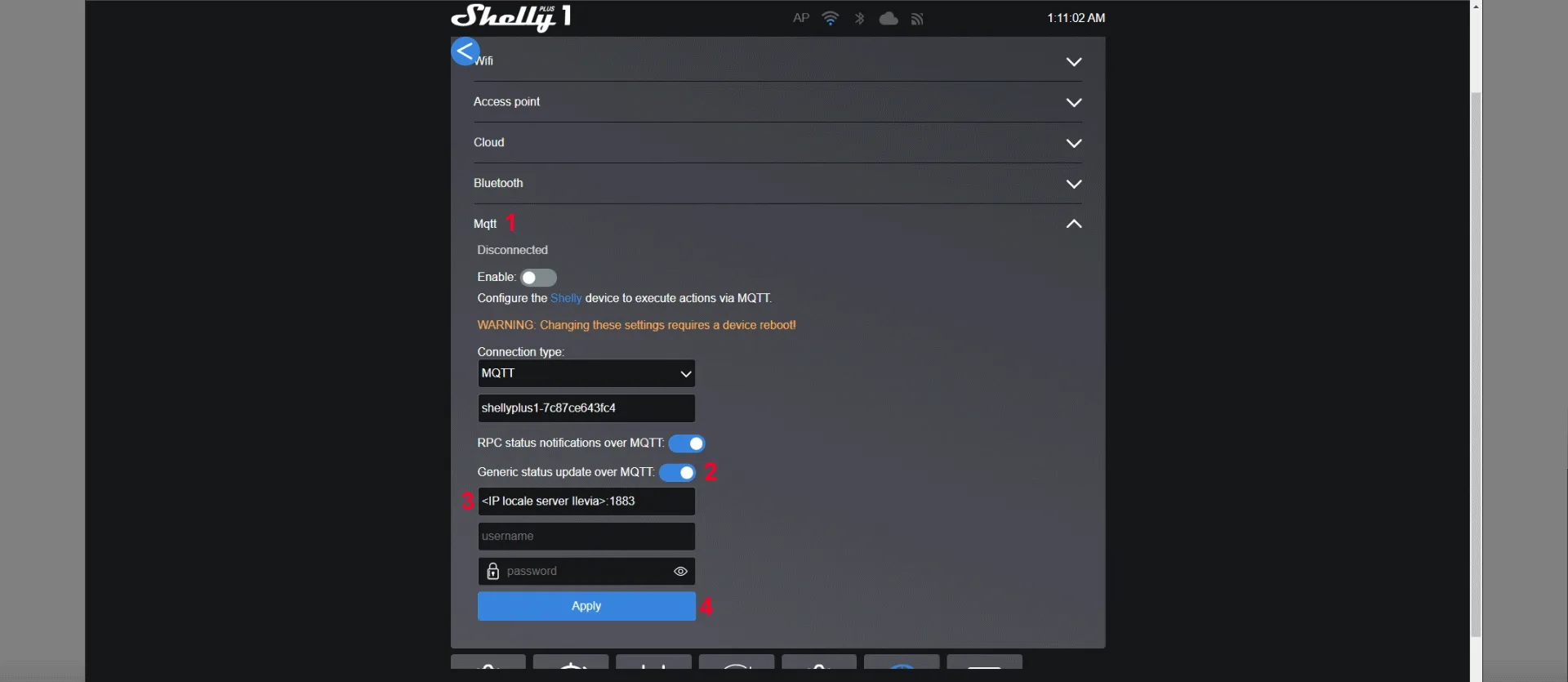
1. Apri il menù MQTT. 2. Attiva l’opzione Generic status update over MQTT. 3. Aggiungi l’indirizzo IP locale del server Ilevia. 4. Clicca su APPLY per confermare le modifiche: il dispositivo verrà riavviato.
Configurazioni progetto Ilevia Manager
Passo 3:
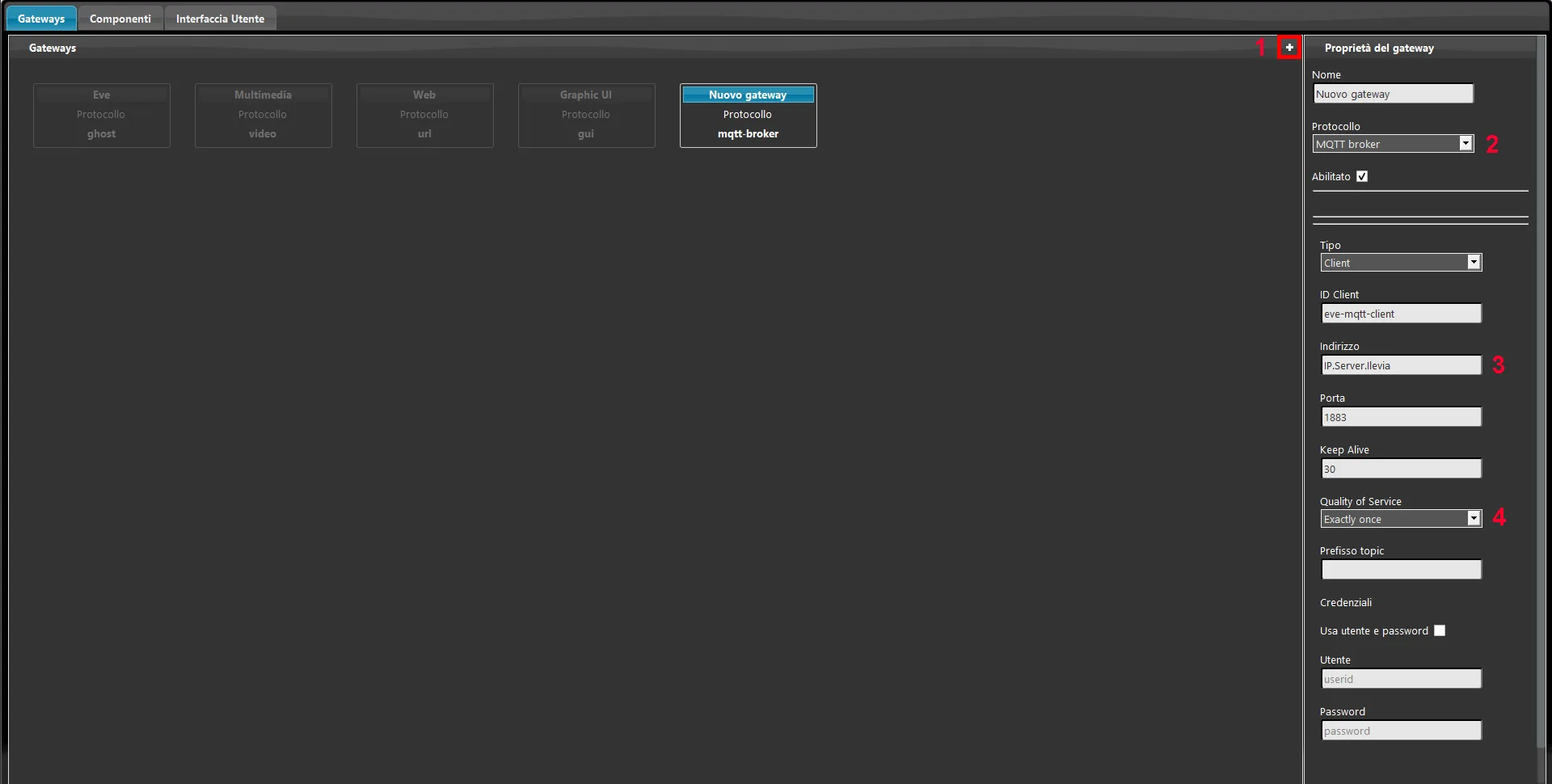
1. Apri Ilevia Manager e crea un nuovo gateway. 2. Imposta il protocollo su MQTT broker. 3. Imposta il parametro “Indirizzo” inserendo l’indirizzo IP del server Ilevia. 4. Infine imposta la Quality of service su “Exactly once”.
Passo 4:
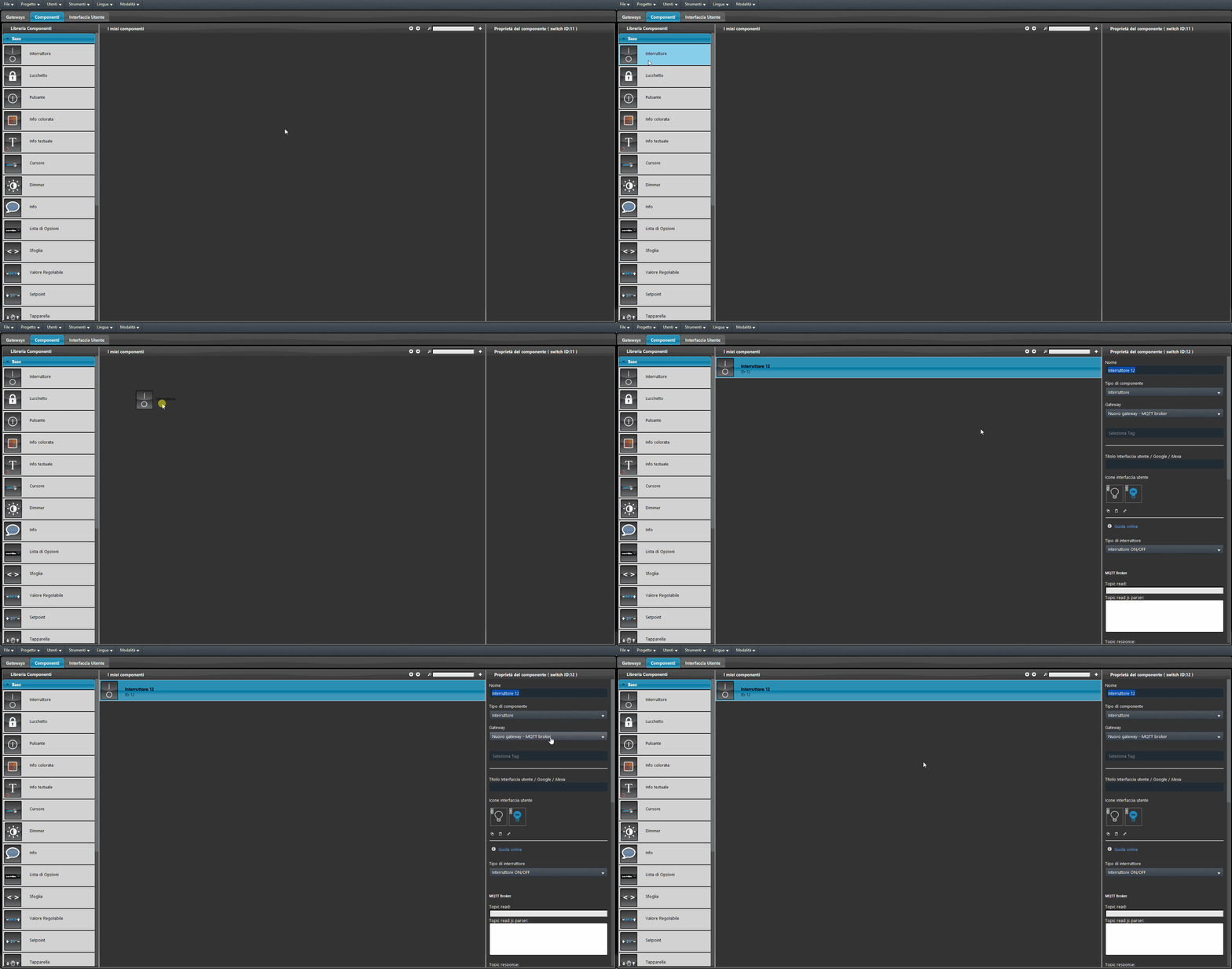
Aggiungi un nuovo componente Interruttore e accertati che abbia come gateway quello appena creato (MQTT).
Passo 5:
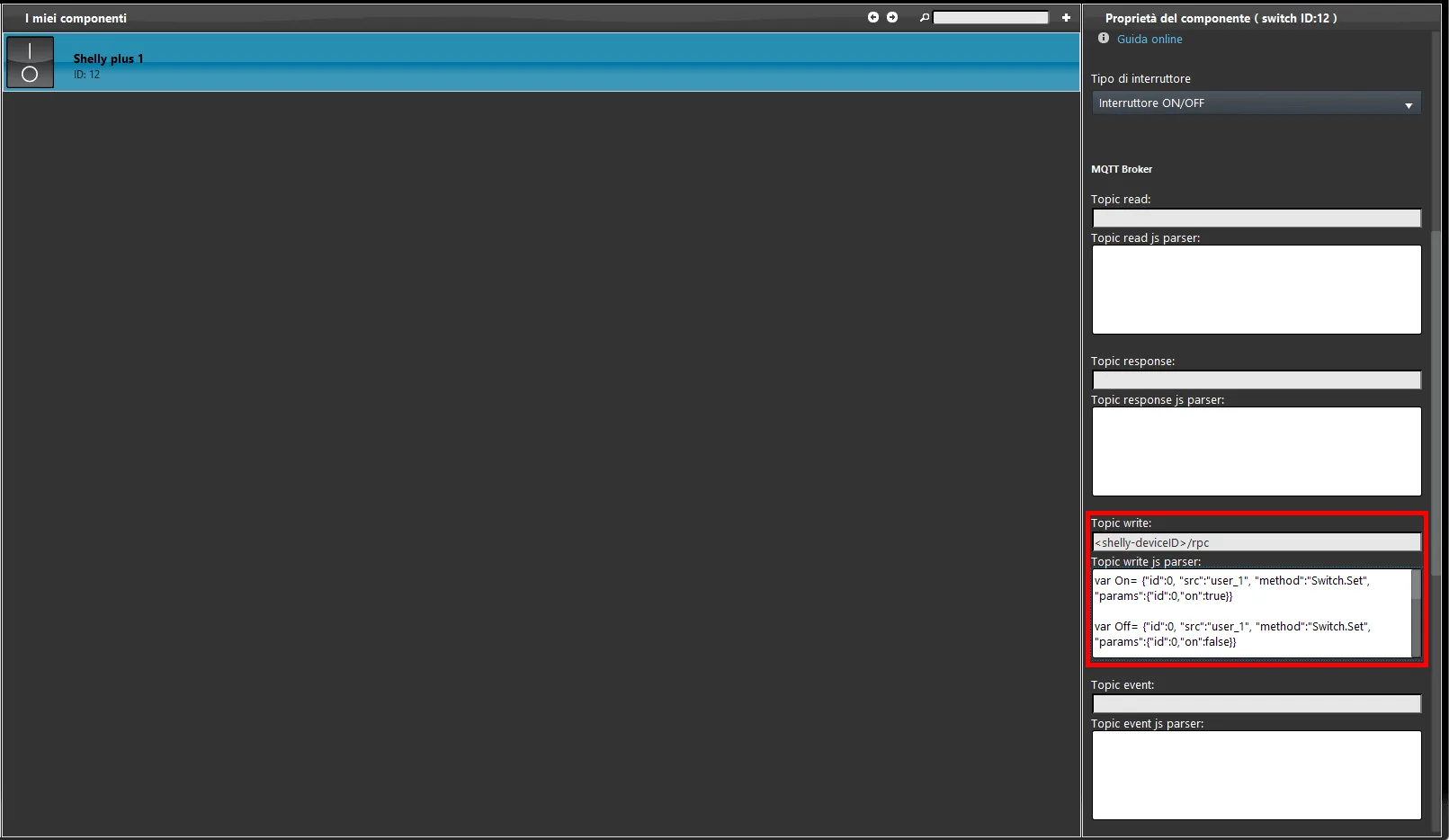
Il primo topic da configurare è il Topic Write, cioè quello adibito alla scrittura del comando. Il topic da configurare è il seguente: “<shelly-deviceID>/rpc”, dove <shelly-deviceID> va sostituito con l’ID del tuo dispositivo. Tutte le informazioni sull’impostazione del JSON sono riportate sul sito di Shelly.
NOTA: lo script in figura non è rappresentato per intero. Clicca qui per visualizzare lo script.
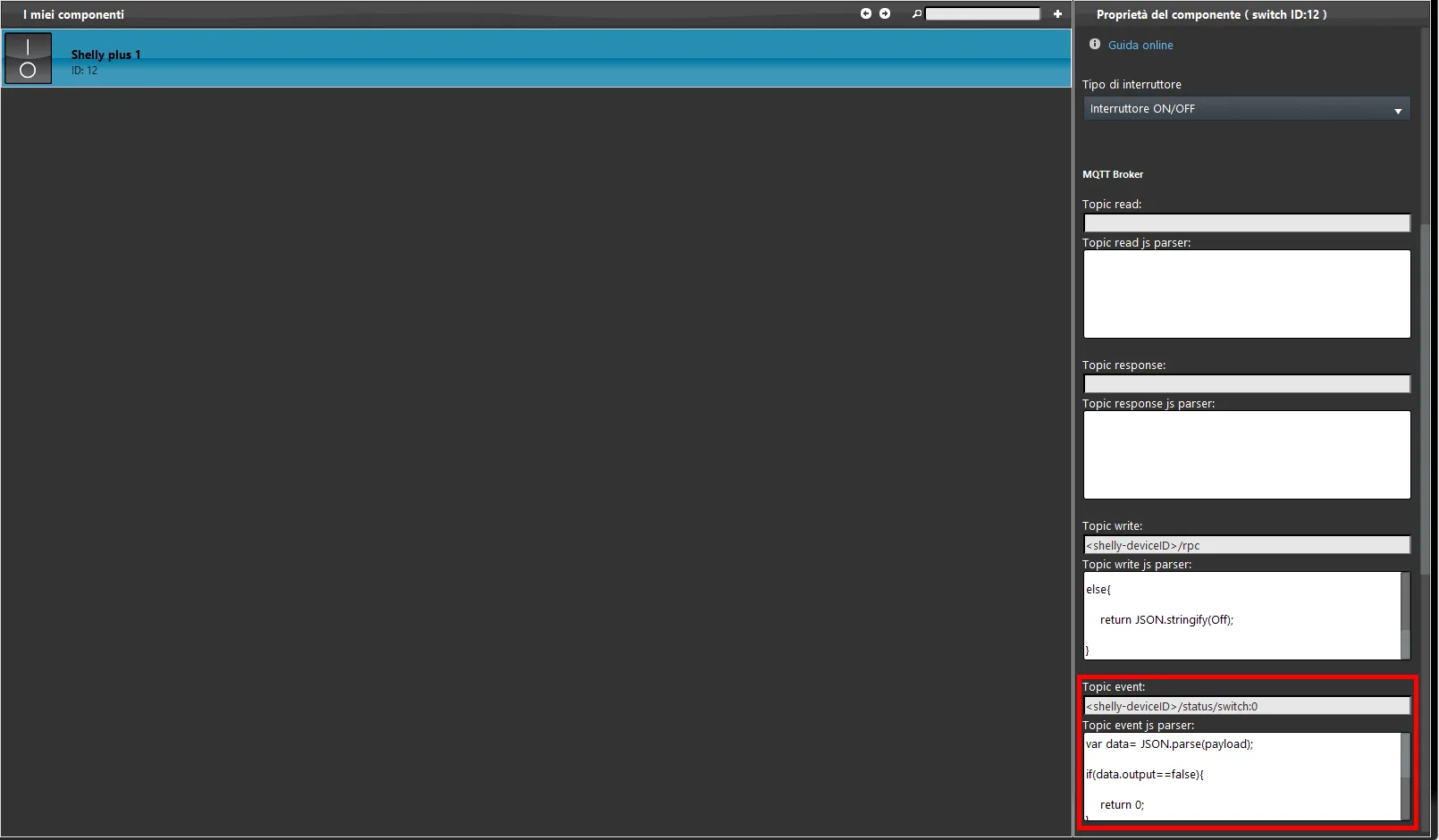
Il secondo topic da configurare è il Topic Event, cioè quello che si occupa di ricevere lo stato dal dispositivo Shelly. Il topic da configurare è il seguente: “<shelly-deviceID>/status/switch:0”, dove <shelly-deviceID> va sostituito con l’ID del tuo dispositivo. Tutte le informazioni sull’impostazione del JSON sono riportate sul sito di Shelly.
Passo 6:Il secondo Topic che da configurare è il Topic Event, ossia il Topic che si occupa del risceviemnto dello stato dal dispositivo Shelly. Il Topic da configurare è il seguente “<shelly-deviceID>/status/switch:0” dove <shelly-deviceID> viene rimpiazzato dall’ID del tuo dispositivo. Tutte le informazioni riguardanti l’impostazione del Json vengono riportate all’interno del sito di Shelly.
NOTA: lo script in figura non è rappresentato per intero. Clicca qui per consultare lo script.
Passo 7:
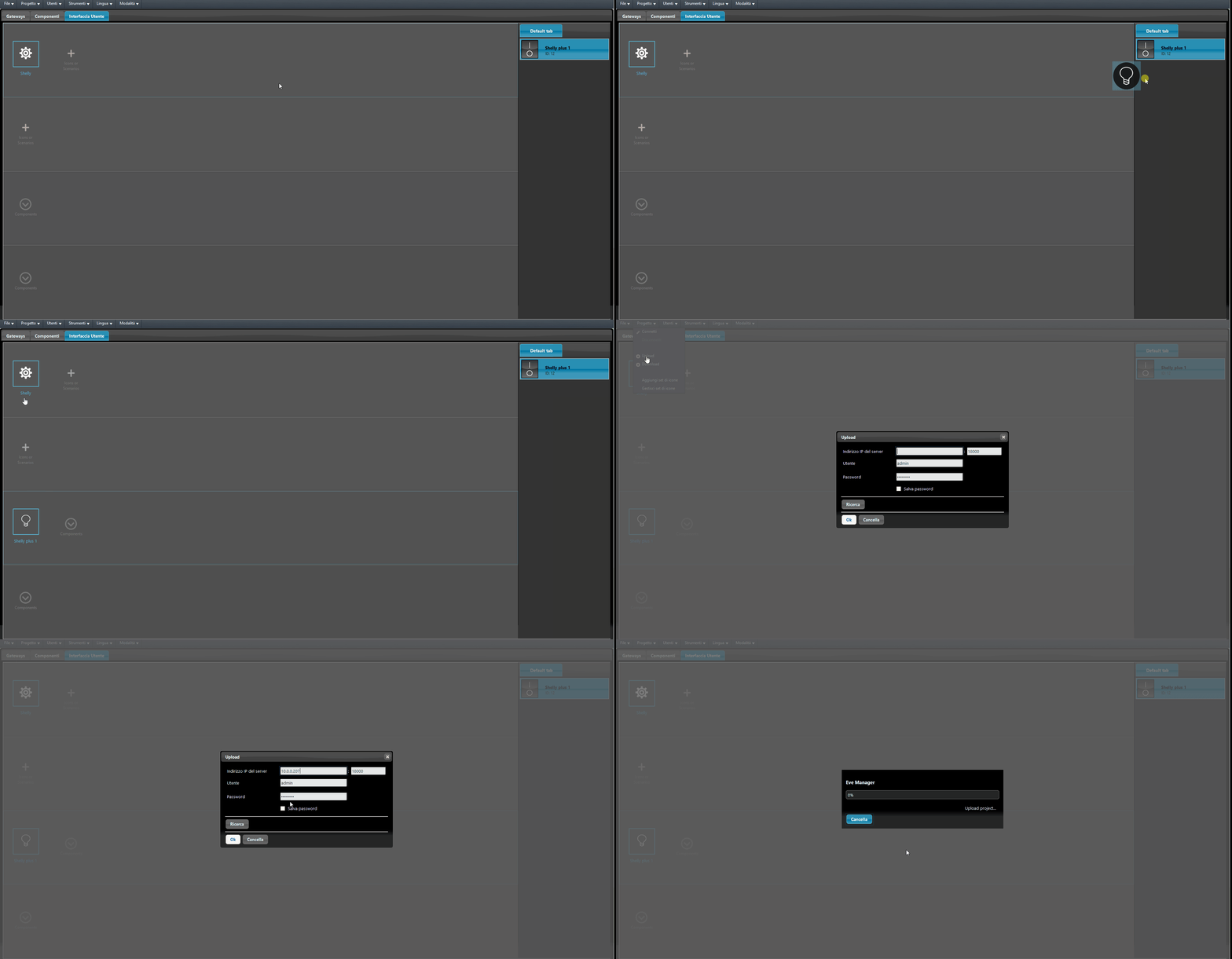
Inserisci il componente nell’interfaccia utente e carica il progetto sul server, inserendo il suo indirizzo IP corretto.
Test di funzionamento
Passo 8:
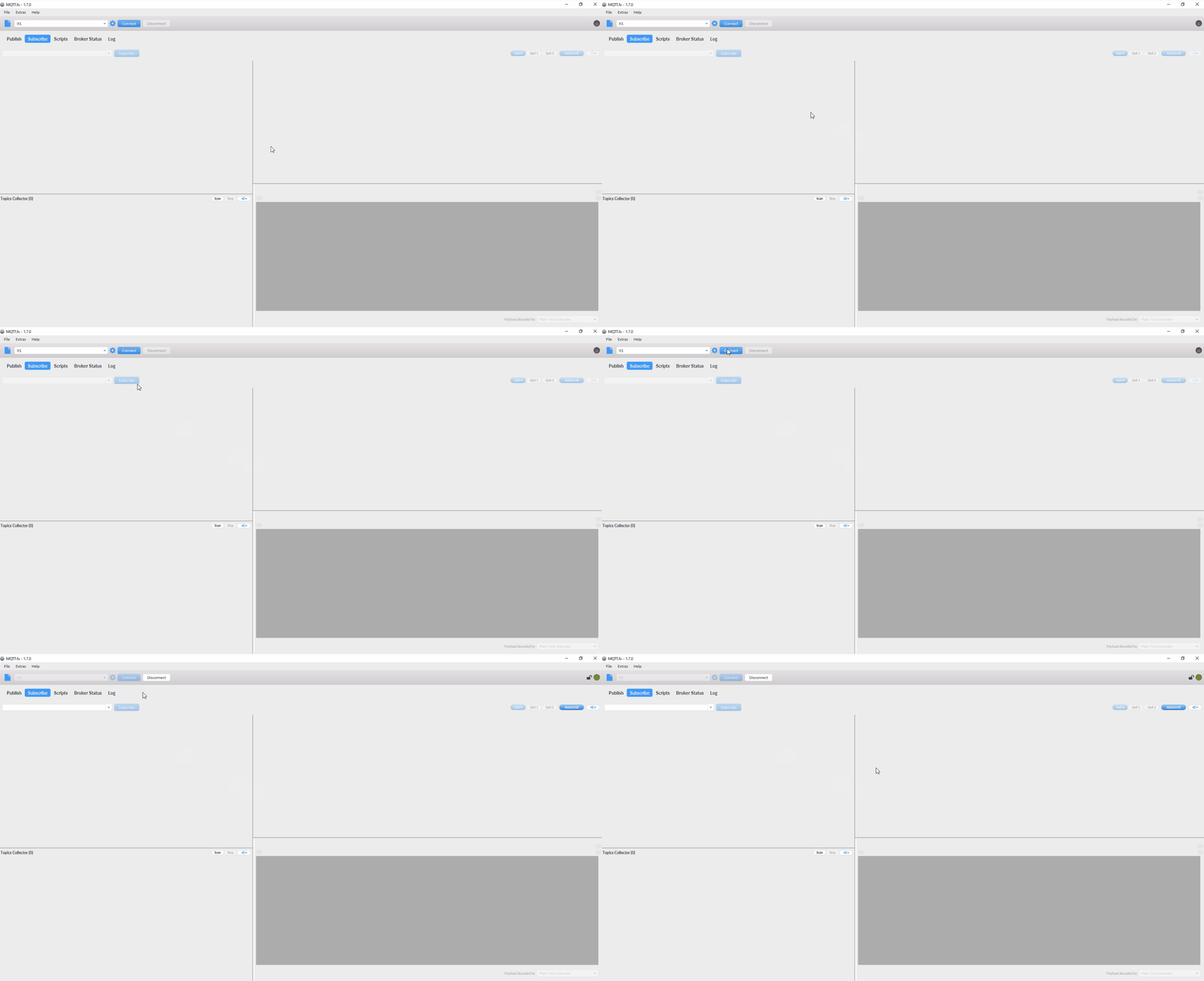
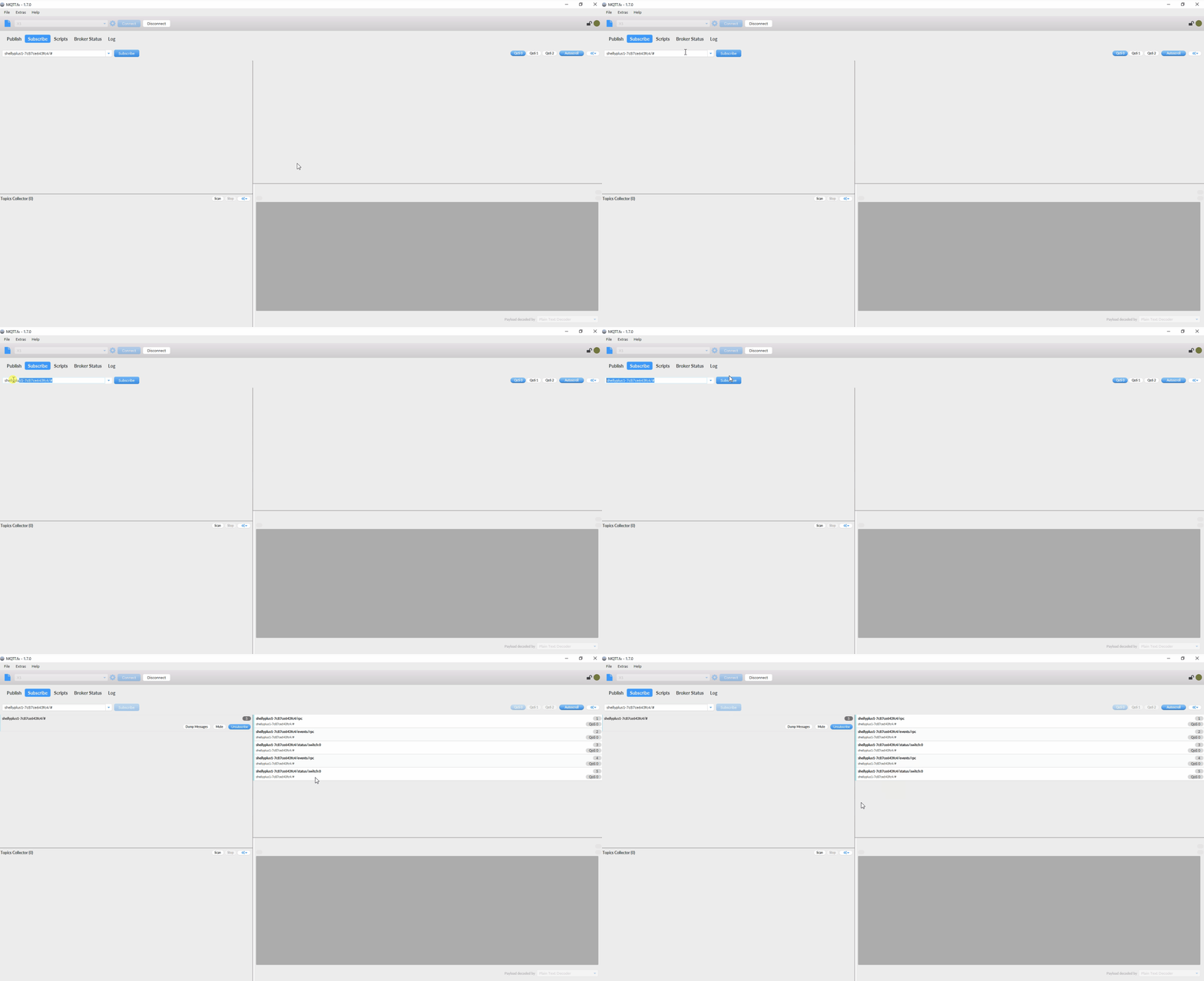
Per scopi illustrativi useremo il software MQTT fx per visualizzare il passaggio dei vari topic nel broker MQTT. Per la configurazione completa di MQTT fx consulta questa guida. Una volta configurato MQTT fx, connettiti al broker del server Ilevia.
Passo 9:
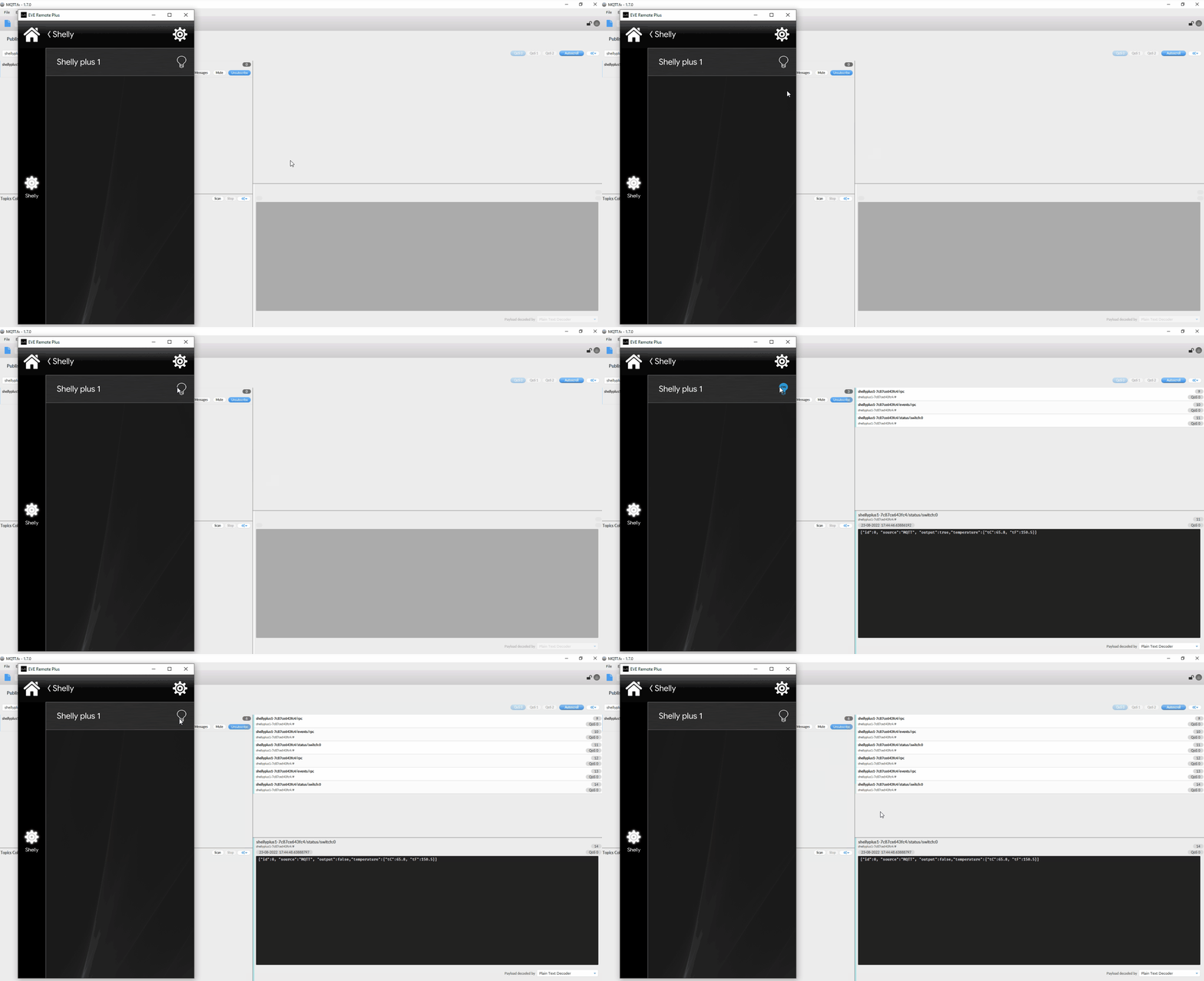
Come si vede nell’immagine sottostante, cliccando l’icona del nostro interruttore nell’interfaccia utente dell’app Ilevia Control viene inviato il comando e si riceve di conseguenza lo stato dal dispositivo.
Passo 10:
Come puoi vedere nell’immagine sottostante, cliccando l’icona nell’interfaccia utente il dispositivo Shelly si accende e si spegne.
Clicca il link per scaricare il progetto d’esempio dello Shelly Plus 1 e provarlo.