
Shelly Plus 1 integreren met het Ilevia-systeem
Hoe het Shelly Plus 1-apparaat configureren met het MQTT-protocol zodat u het kunt beheren met het Ilevia-systeem.
INLEIDING
In deze handleiding wordt uitgelegd hoe u het Shelly Plus 1-apparaat integreert met het Ilevia-systeem via het MQTT-protocol, zodat u het kunt bedienen vanuit Ilevia Manager en de Ilevia Control-app.
Webinterfaceconfiguraties van het Shelly-apparaat
Stap 1:
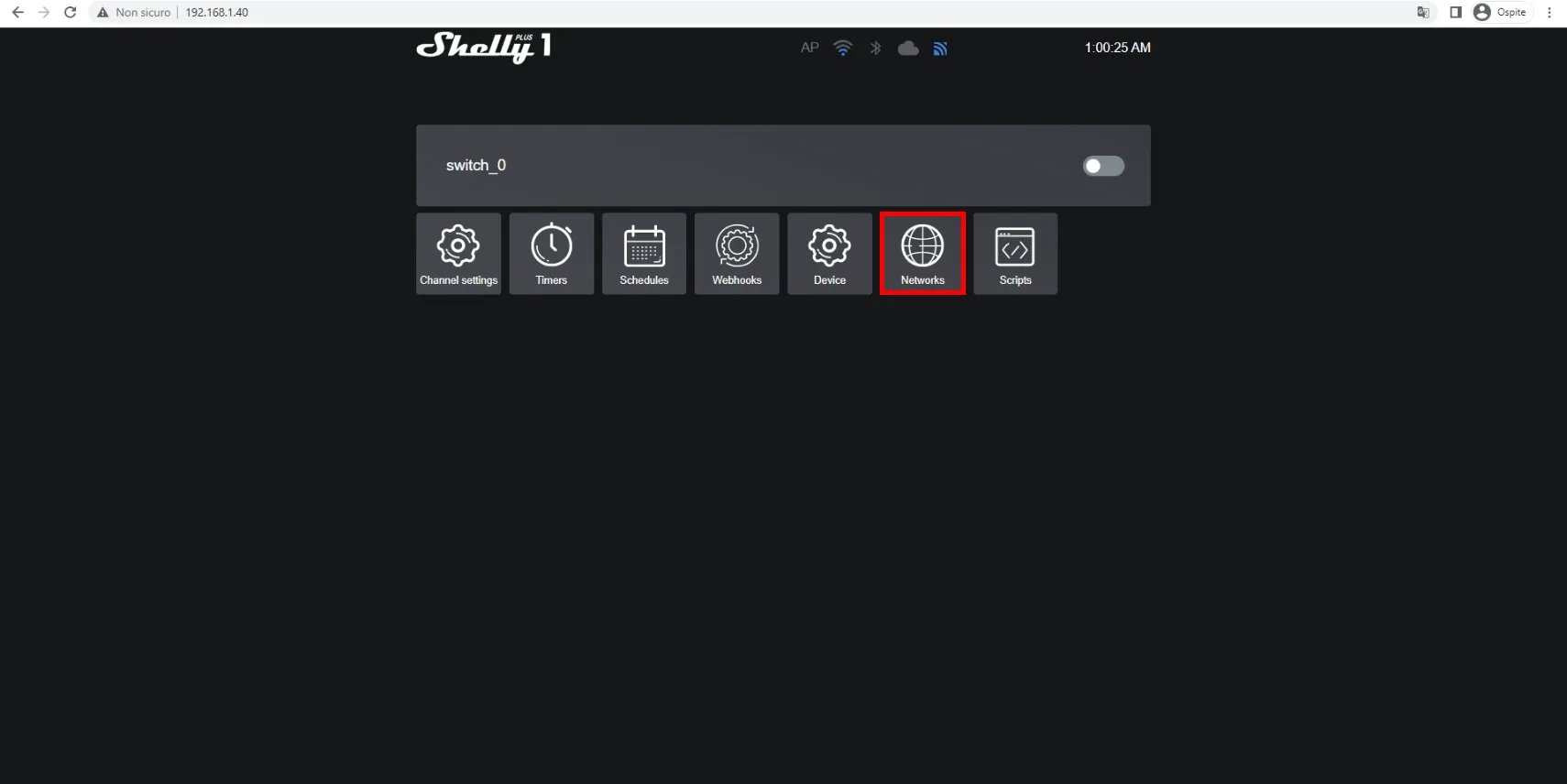
Ga naar de webpagina van het Shelly-apparaat door het lokale IP-adres in te voeren in de zoekbalk van uw webbrowser en ga daarna naar de sectie Networks.
Stap 2:
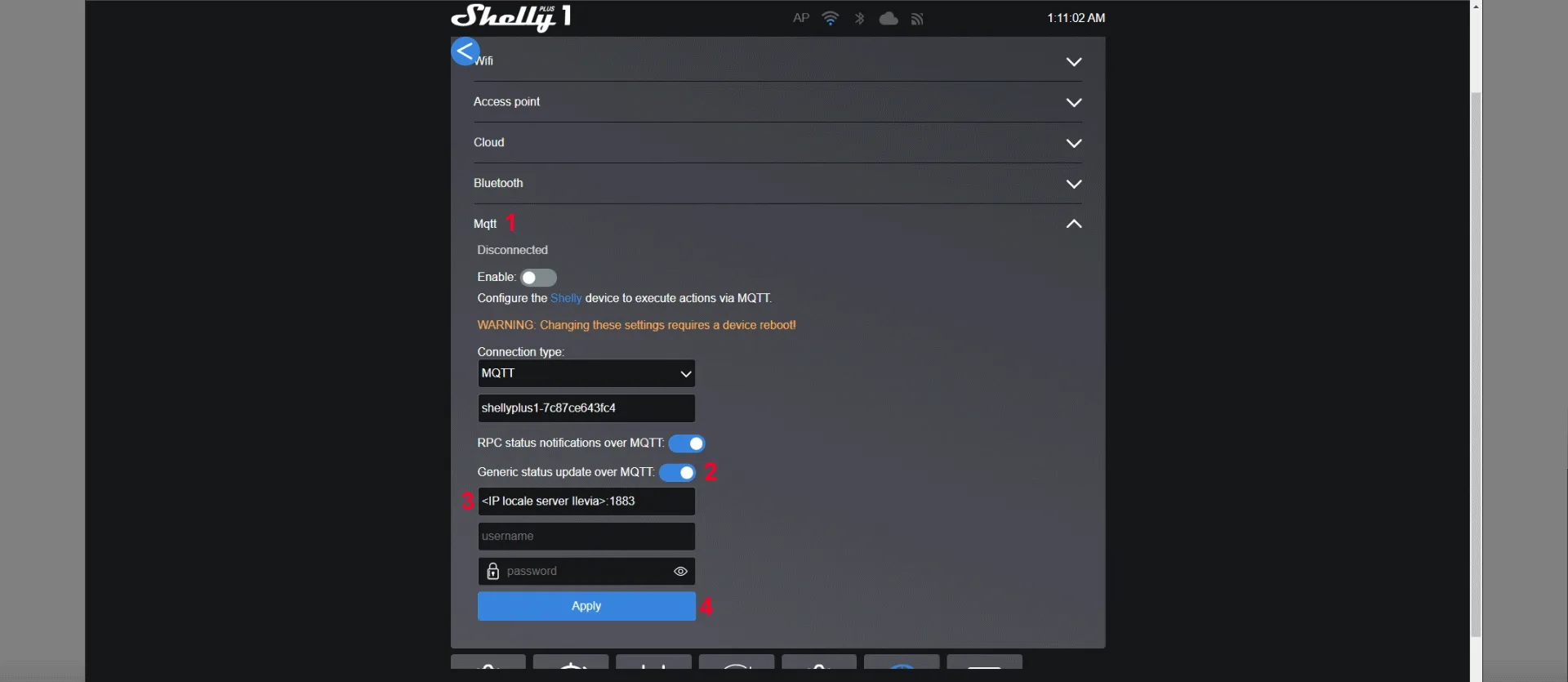
1. Open het menu MQTT. 2. Schakel de optie Generic status update over MQTT in. 3. Voeg het lokale IP-adres van de Ilevia-server toe. 4. Klik op APPLY om de wijzigingen te bevestigen: het apparaat wordt opnieuw opgestart.
Ilevia Manager-projectconfiguraties
Stap 3:
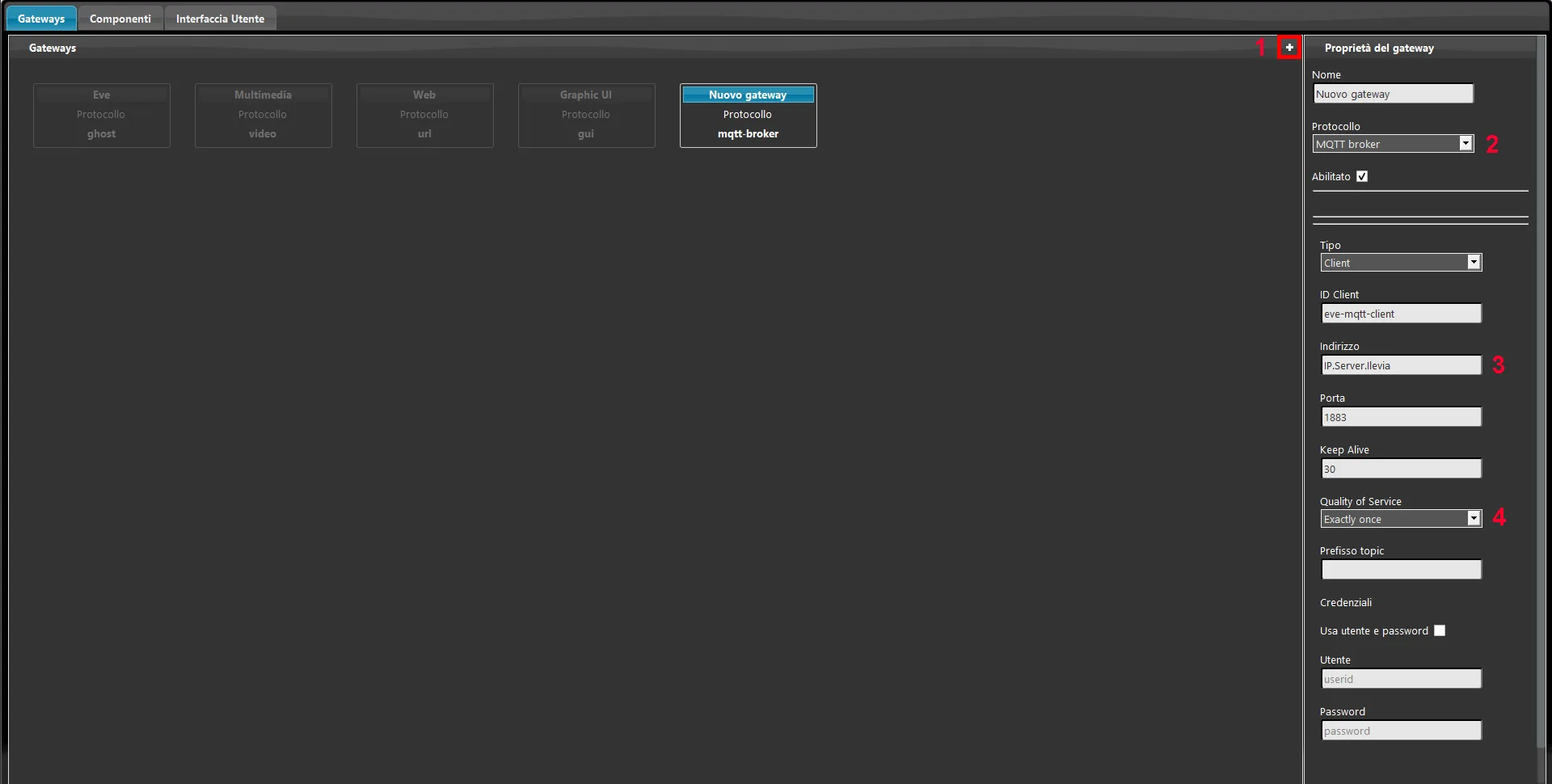
1. Open Ilevia Manager en maak een nieuwe gateway aan. 2. Stel het protocol in op MQTT broker. 3. Stel de parameter “Adres” in door het IP-adres van de Ilevia-server in te voeren. 4. Stel ten slotte de Quality of service in op “Exactly once”.
Stap 4:
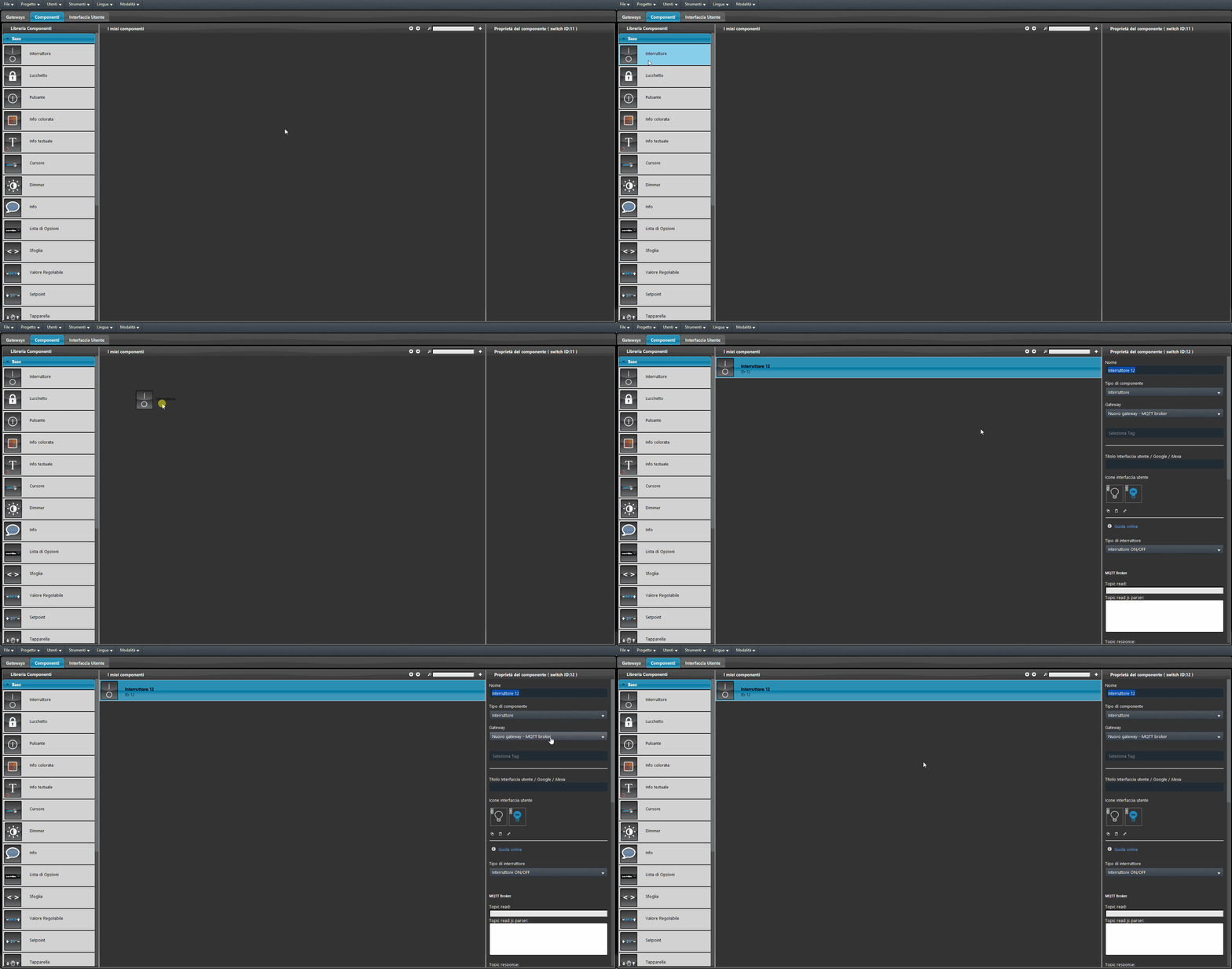
Voeg een nieuw component Schakelaar toe en zorg ervoor dat als gateway de zojuist aangemaakte gateway wordt gebruikt (MQTT).
Stap 5:
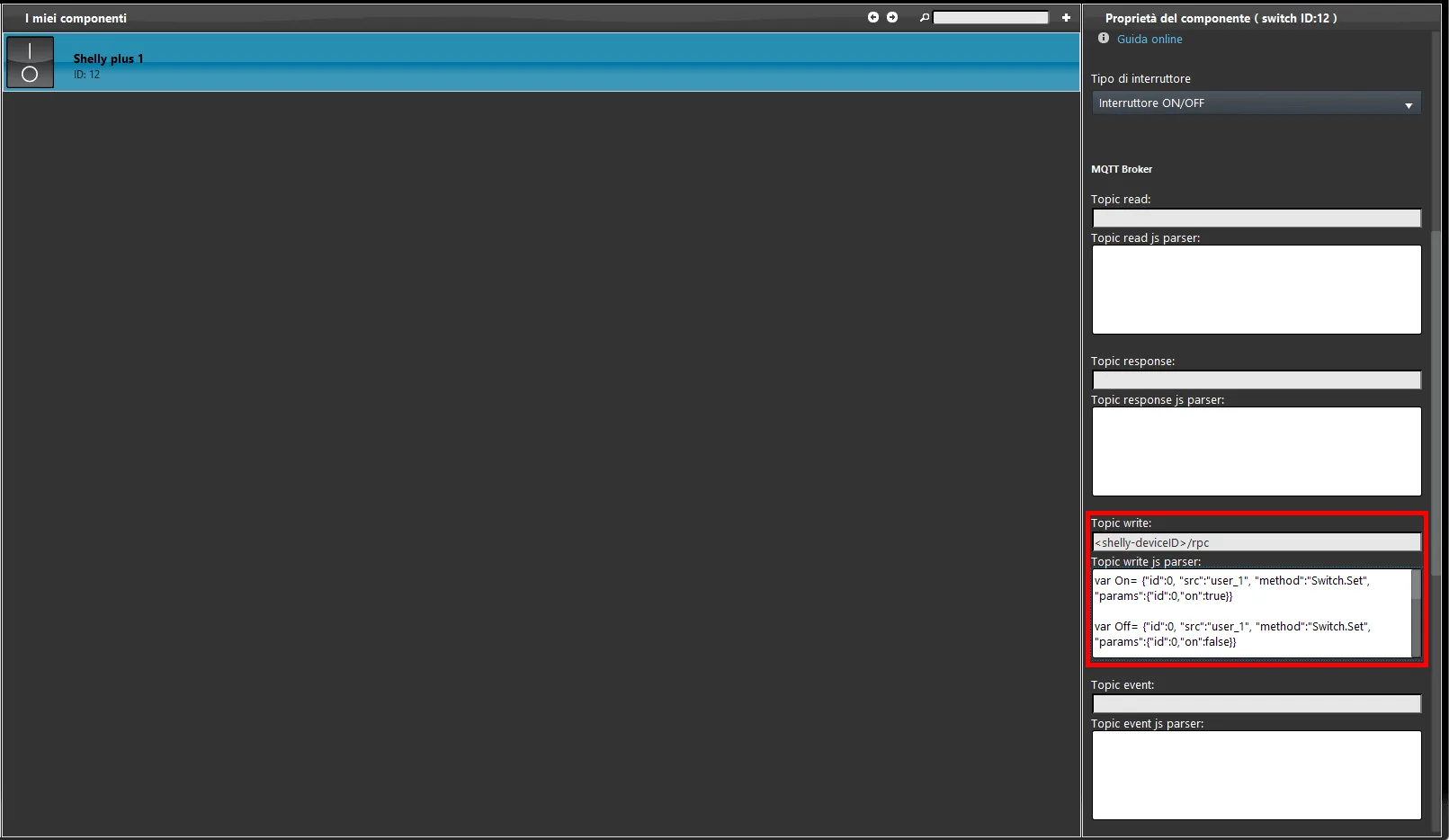
De eerste te configureren topic is de Topic Write, dat wil zeggen de topic voor het schrijven van het commando. De te configureren topic is de volgende: “<shelly-deviceID>/rpc”, waarbij <shelly-deviceID> moet worden vervangen door de ID van uw apparaat. Alle informatie over de JSON-instelling vindt u op de website van Shelly.
OPMERKING: het script in de afbeelding wordt niet volledig weergegeven. Klik hier om het script weer te geven.
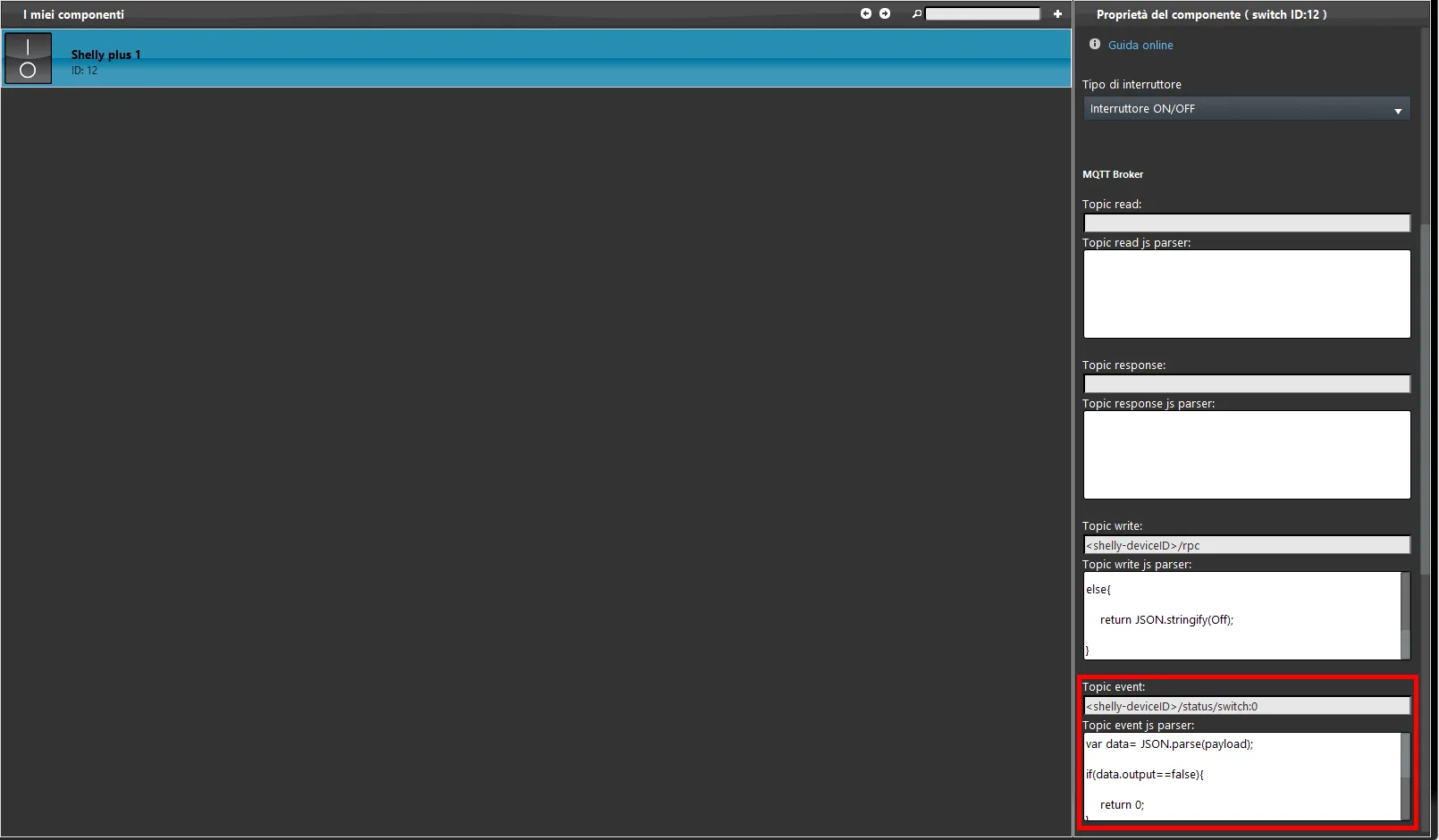
De tweede te configureren topic is de Topic Event, dat wil zeggen de topic die de status van het Shelly-apparaat ontvangt. De te configureren topic is de volgende: “<shelly-deviceID>/status/switch:0”, waarbij <shelly-deviceID> moet worden vervangen door de ID van uw apparaat. Alle informatie over de JSON-instelling vindt u op de website van Shelly.
Stap 6:De tweede te configureren Topic is de Topic Event, oftewel de Topic die verantwoordelijk is voor het ontvangen van de status van het Shelly-apparaat. De te configureren Topic is de volgende: “<shelly-deviceID>/status/switch:0”, waarbij <shelly-deviceID> wordt vervangen door de ID van uw apparaat. Alle informatie over de JSON-instelling vindt u op de website van Shelly.
OPMERKING: het script in de afbeelding wordt niet volledig weergegeven. Klik hier om het script te bekijken.
Stap 7:
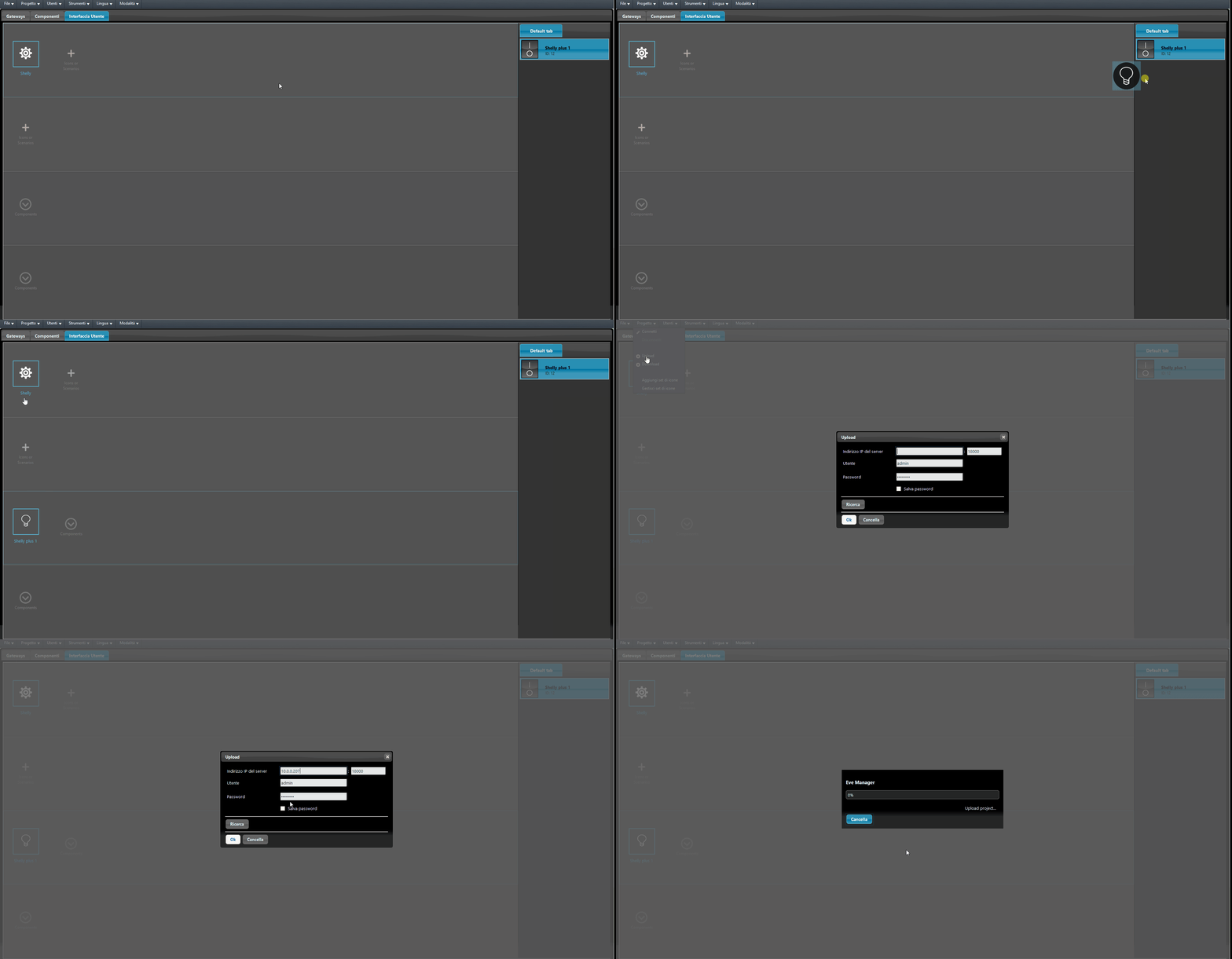
Voeg het component toe aan de gebruikersinterface en upload het project naar de server door het juiste IP-adres in te voeren.
Functionele test
Stap 8:
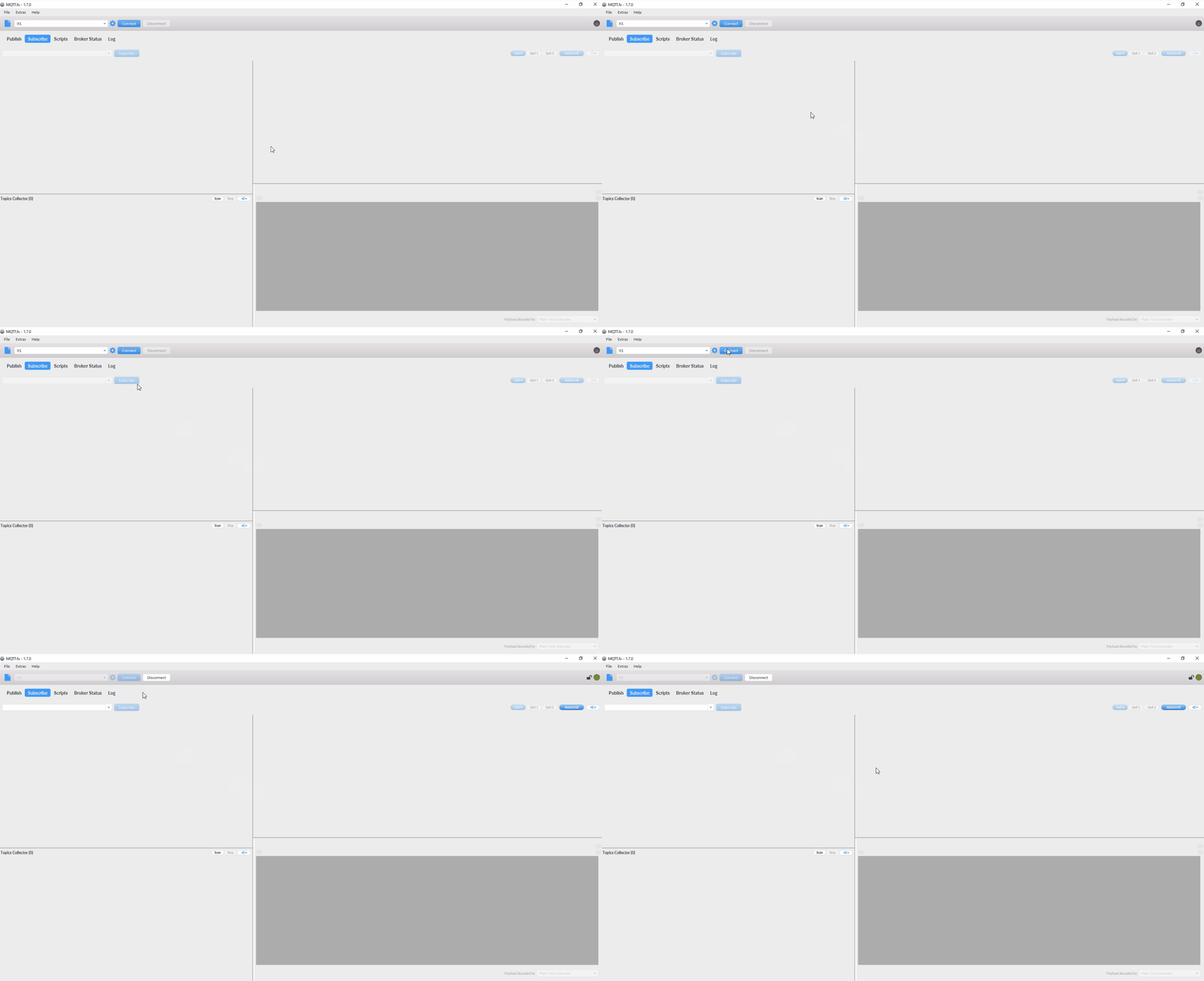
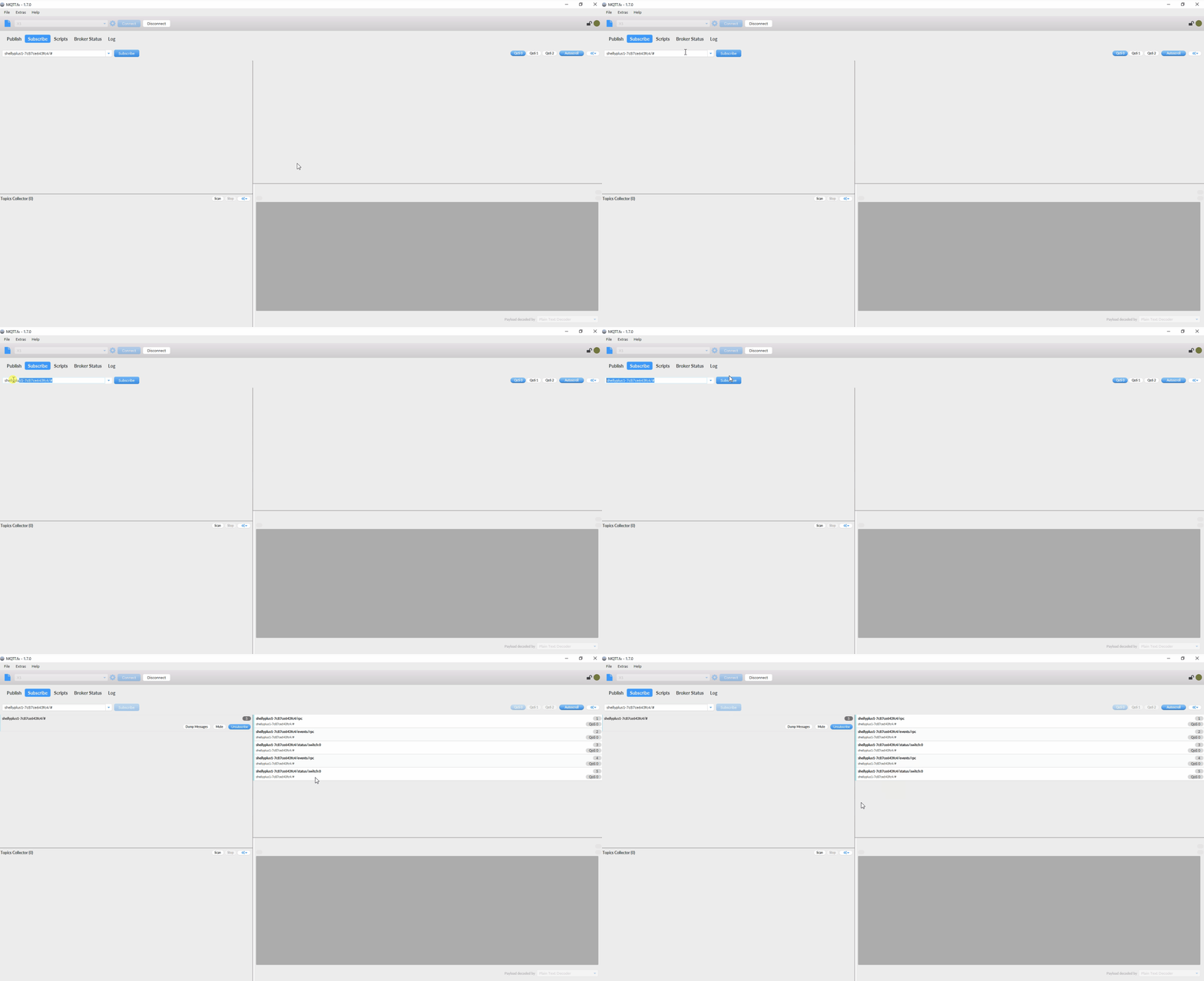
Voor illustratieve doeleinden gebruiken we de software MQTT fx om de doorgifte van de verschillende topics in de MQTT-broker te visualiseren. Raadpleeg voor de volledige configuratie van MQTT fx deze handleiding. Maak na de configuratie van MQTT fx verbinding met de broker van de Ilevia-server.
Stap 9:
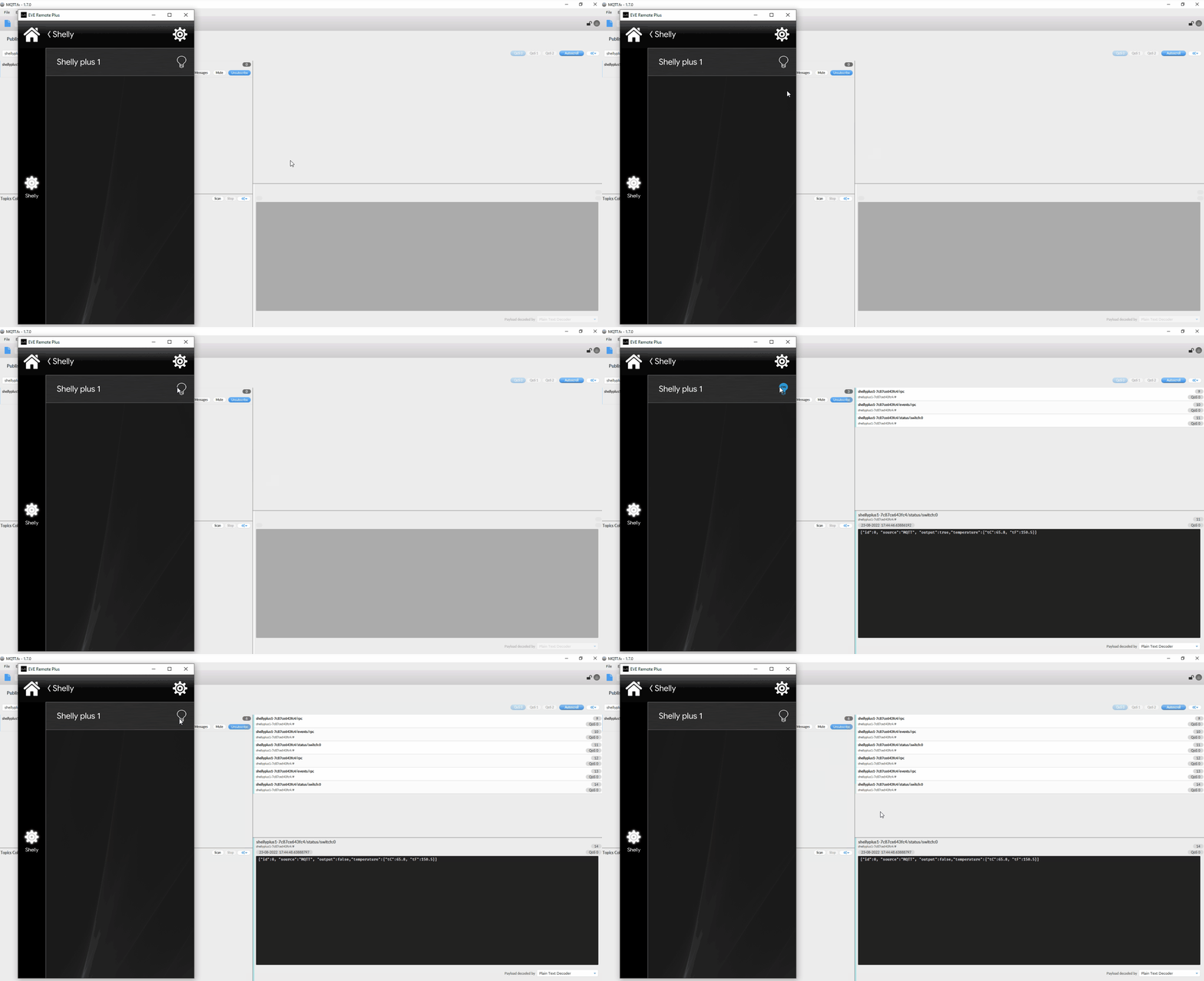
Zoals u in de onderstaande afbeelding kunt zien, wordt door te klikken op het pictogram van onze schakelaar in de gebruikersinterface van de Ilevia Control-app het commando verzonden en ontvangt u vervolgens de status van het apparaat.
Stap 10:
Zoals u in de onderstaande afbeelding kunt zien, schakelt het Shelly-apparaat in en uit wanneer u op het pictogram in de gebruikersinterface klikt.
Klik op de link om het voorbeeldproject van de Shelly Plus 1 te downloaden en te testen.