
Integrazione di Shelly i3 con il protocollo MQTT
Come configurare il dispositivo Shelly i3 via MQTT in Ilevia Manager per usare fino a 3 ingressi, anche con attuatori KNX.
Introduzione
Il dispositivo Shelly i3 permette di controllare fino a 3 ingressi contemporaneamente. Questa guida spiega come configurarlo tramite protocollo MQTT in Ilevia Manager.
Caso d’uso
L’utente vuole impostare 3 interruttori distinti collegati al dispositivo Shelly i3 per usarli con attuatori KNX.
Passo 1:
Accendi il dispositivo e connettiti alla rete Wi-Fi del Shelly i3. Poi apri il browser web e inserisci l’indirizzo IP predefinito (192.168.33.1) per accedere all’interfaccia web di configurazione del dispositivo.

Passo 2:
Per connettere il dispositivo Shelly alla tua rete locale, entra nel menu “Internet security settings” e apri la sezione “Wifi mode client”.
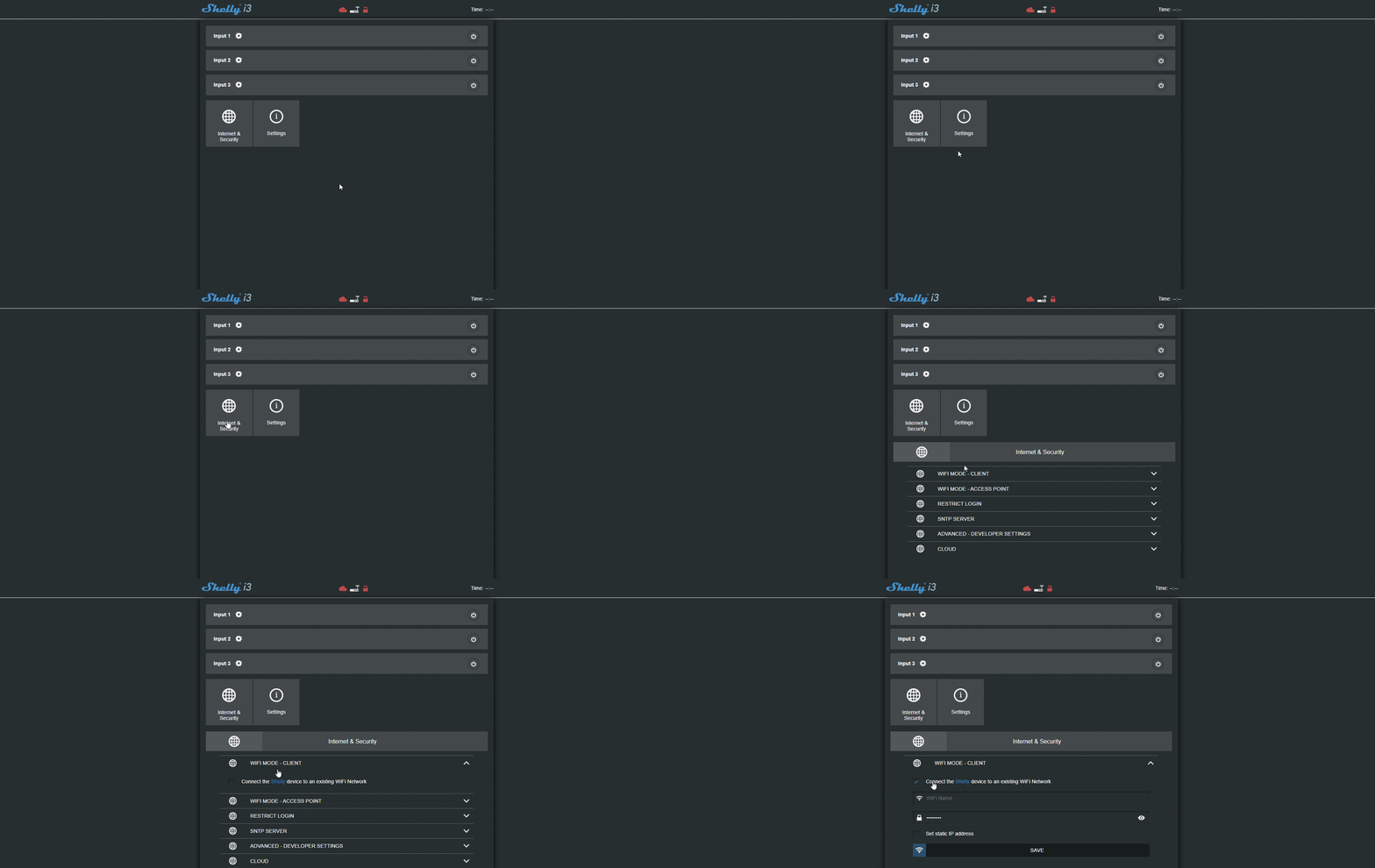
Passo 3:
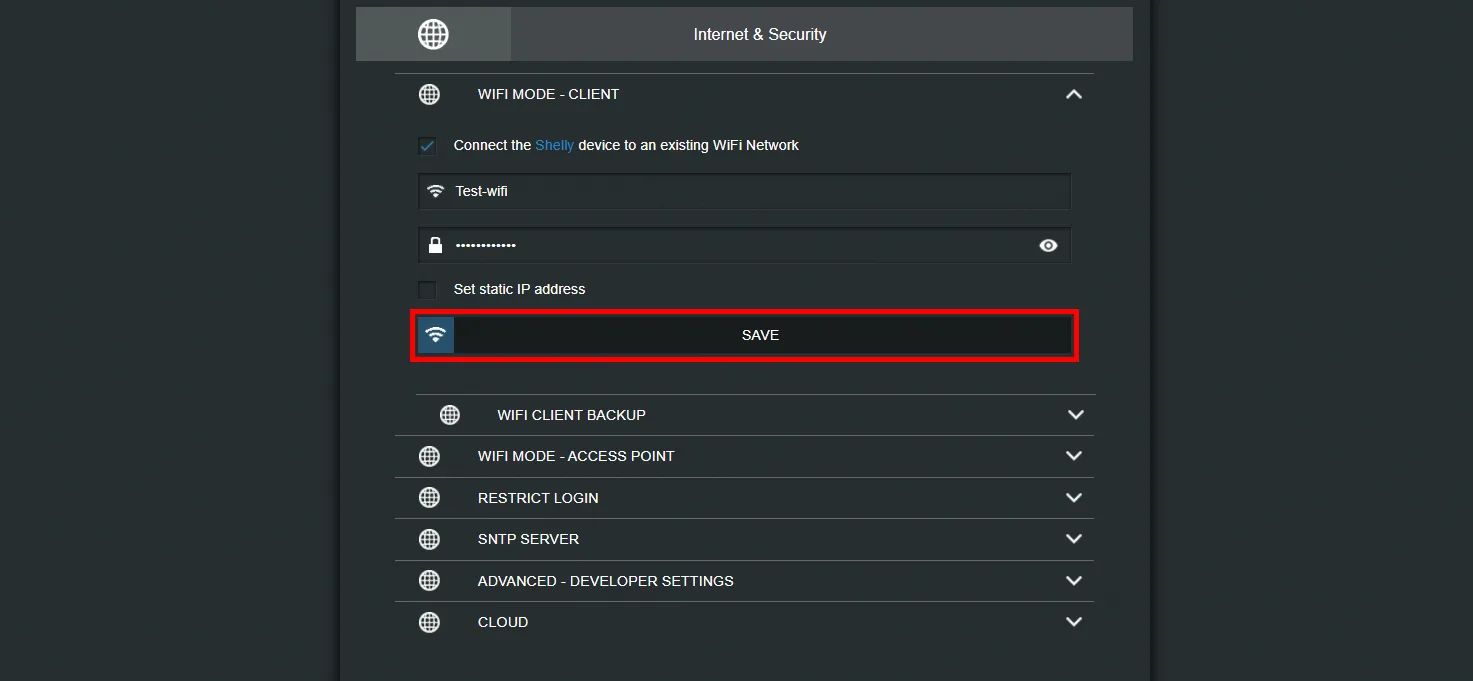
Inserisci le credenziali della tua rete Wi-Fi e clicca Save. Il dispositivo tenterà di connettersi alla rete che hai indicato.
Passo 4:
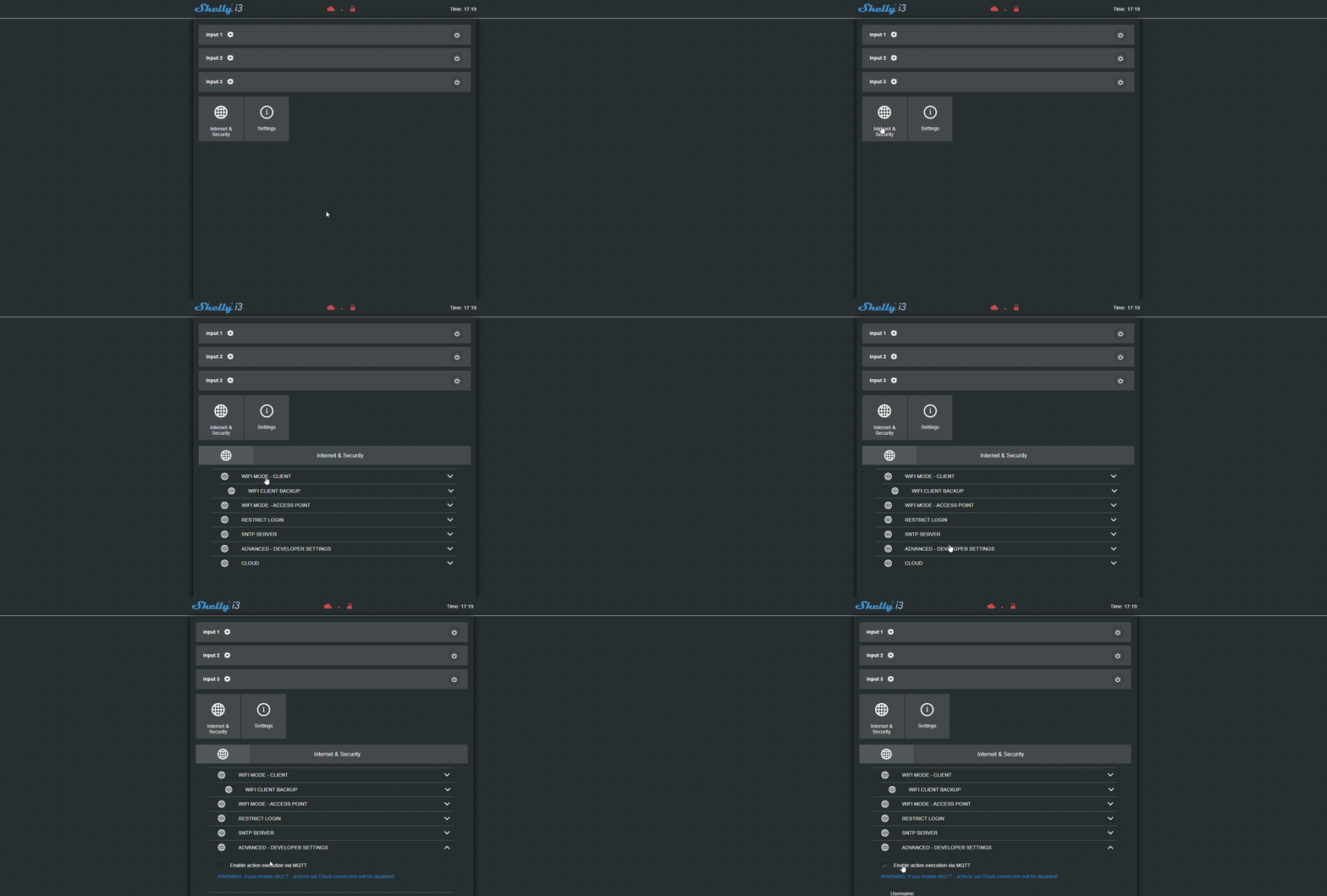
Riconnettiti all’interfaccia web, ora che il dispositivo è nella tua rete locale, ed entra nel menu “Internet and security settings”; accedi poi alla sezione “Advanced developer settings” e seleziona la casella “Enable action execution via MQTT”.
Passo 5:
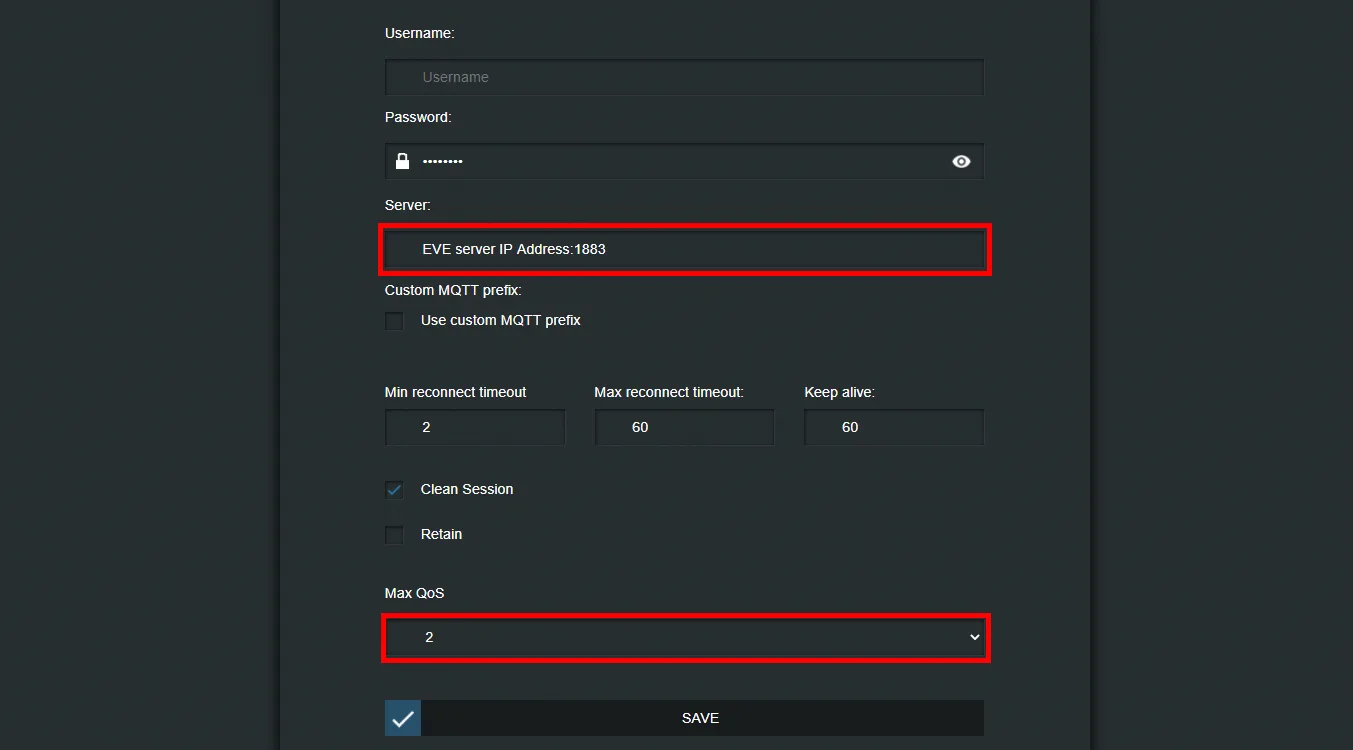
Una volta abilitata l’opzione “Advanced developer settings”, imposta i parametri MQTT per permettere al dispositivo Shelly di comunicare con il server Ilevia.
Inserisci l’indirizzo IP del server nel campo di testo relativo al server Ilevia, imposta il QoS a 2 e infine clicca Save.
NOTA:
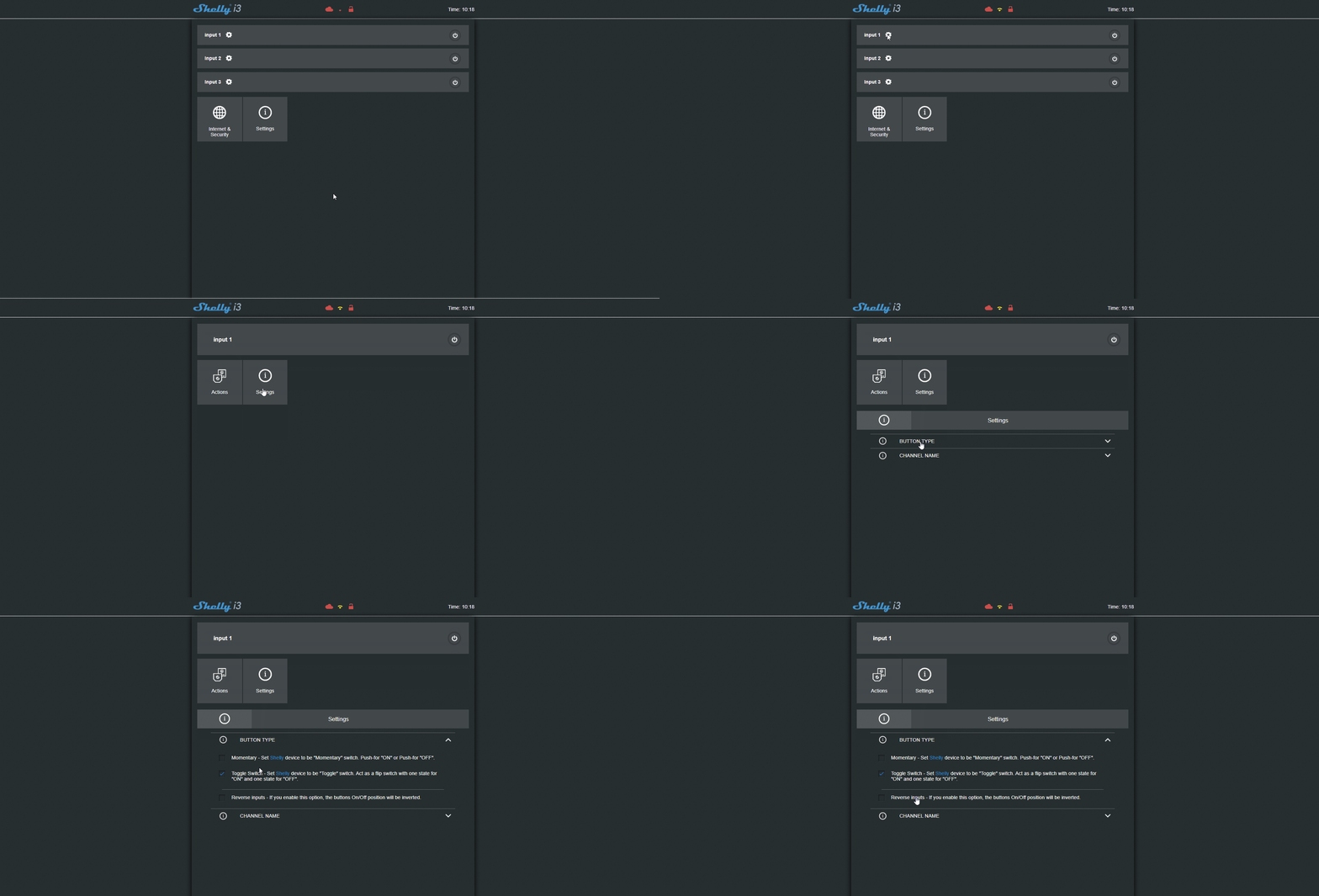
Per questa dimostrazione il dispositivo Shelly i3 è impostato in modalità toggle. Per cambiare questa impostazione, apri le impostazioni dell’ingresso cliccando l’icona dell’ingranaggio a fianco del numero del canale (“channel”), poi il menu “Settings” e infine la sezione “Button type”, dove potrai scegliere il tipo di pulsante.
Configurazione dei topic
Passo 6:
Apri Ilevia Manager e crea un nuovo gateway MQTT all’interno della sezione Gateway come spiegato in questa guida.
Passo 7:
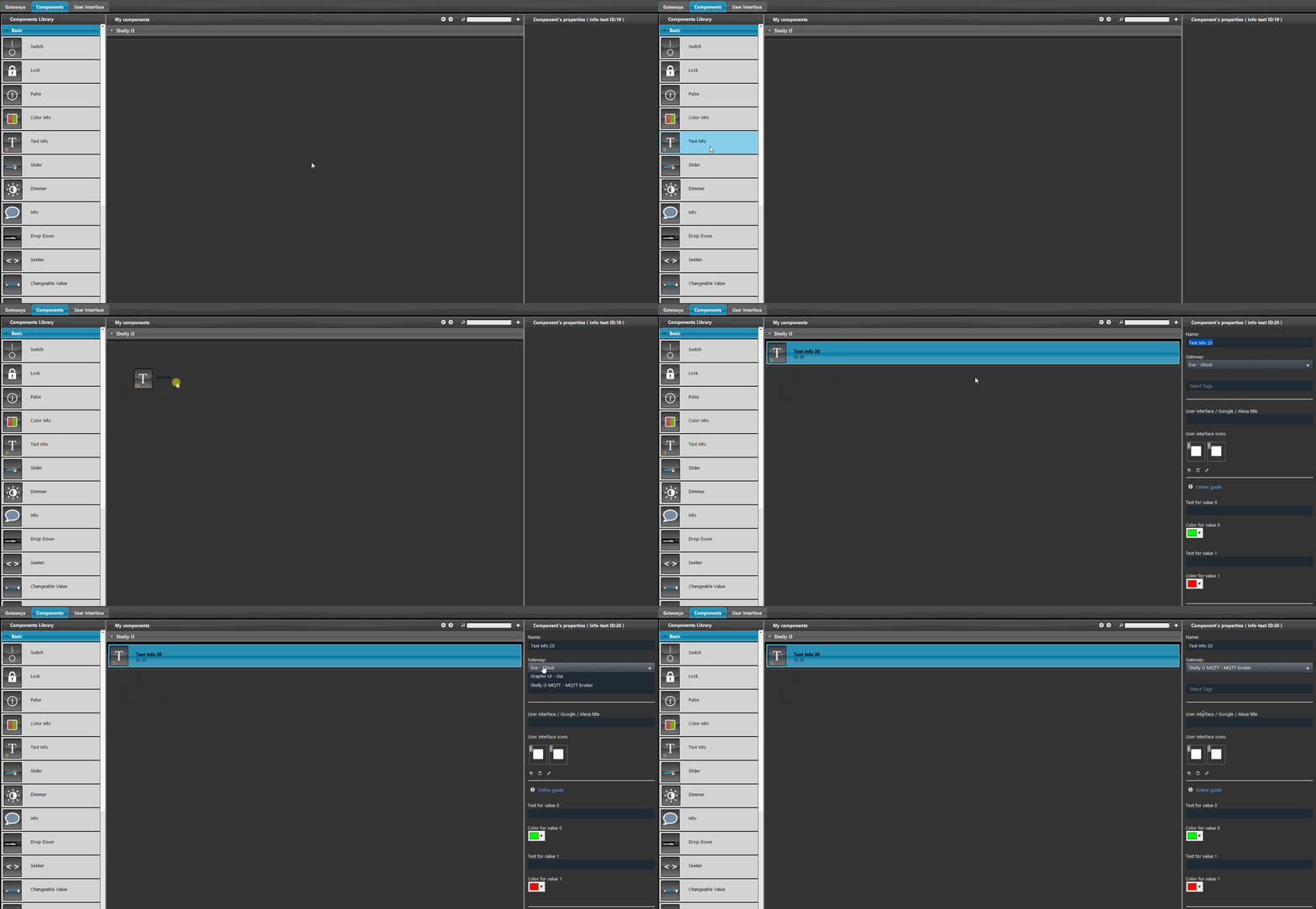
Ora aggiungi i componenti al progetto: entra nella sezione “I miei componenti” e aggiungi fino a tre dei seguenti componenti: Info, Info testuale, Info colorata e Interruttore, che trovi nella sezione “Base” a sinistra della schermata. Una volta aggiunti i componenti, nelle loro impostazioni seleziona dall’elenco il gateway MQTT creato poco fa. In questa guida ci concentriamo sul canale L1.
Attenzione: nel componente Info testuale è obbligatorio aggiungere due parole nelle configurazioni del componente, per poter visualizzare lo stato nell’interfaccia utente.
Passo 8:
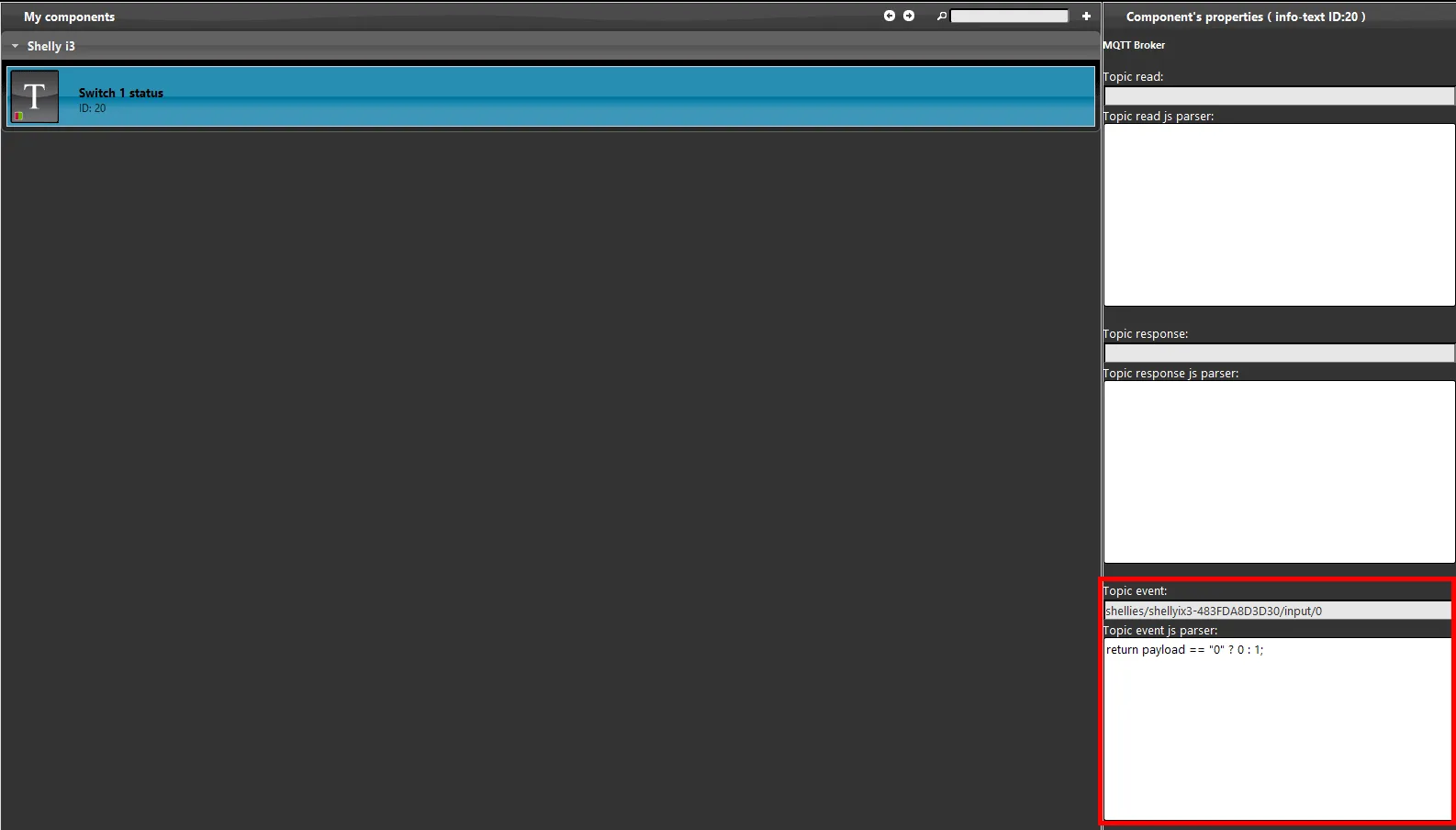
La configurazione dei topic è divisa per canale di ingresso (Input channels): come detto all’inizio della guida, si possono configurare fino a 3 interruttori differenti, ciascuno con le proprie funzioni. Partiamo dal topic “Event”, che sarà impostato con il numero di canale “0”, corrispondente al Channel number 1 del dispositivo Shelly i3. Lo script sottostante legge lo stato proveniente dal dispositivo Shelly.
Clicca questo link per consultare i topic illustrati nell’immagine sottostante.
Risultato visivo nell’interfaccia utente
Passo 9:
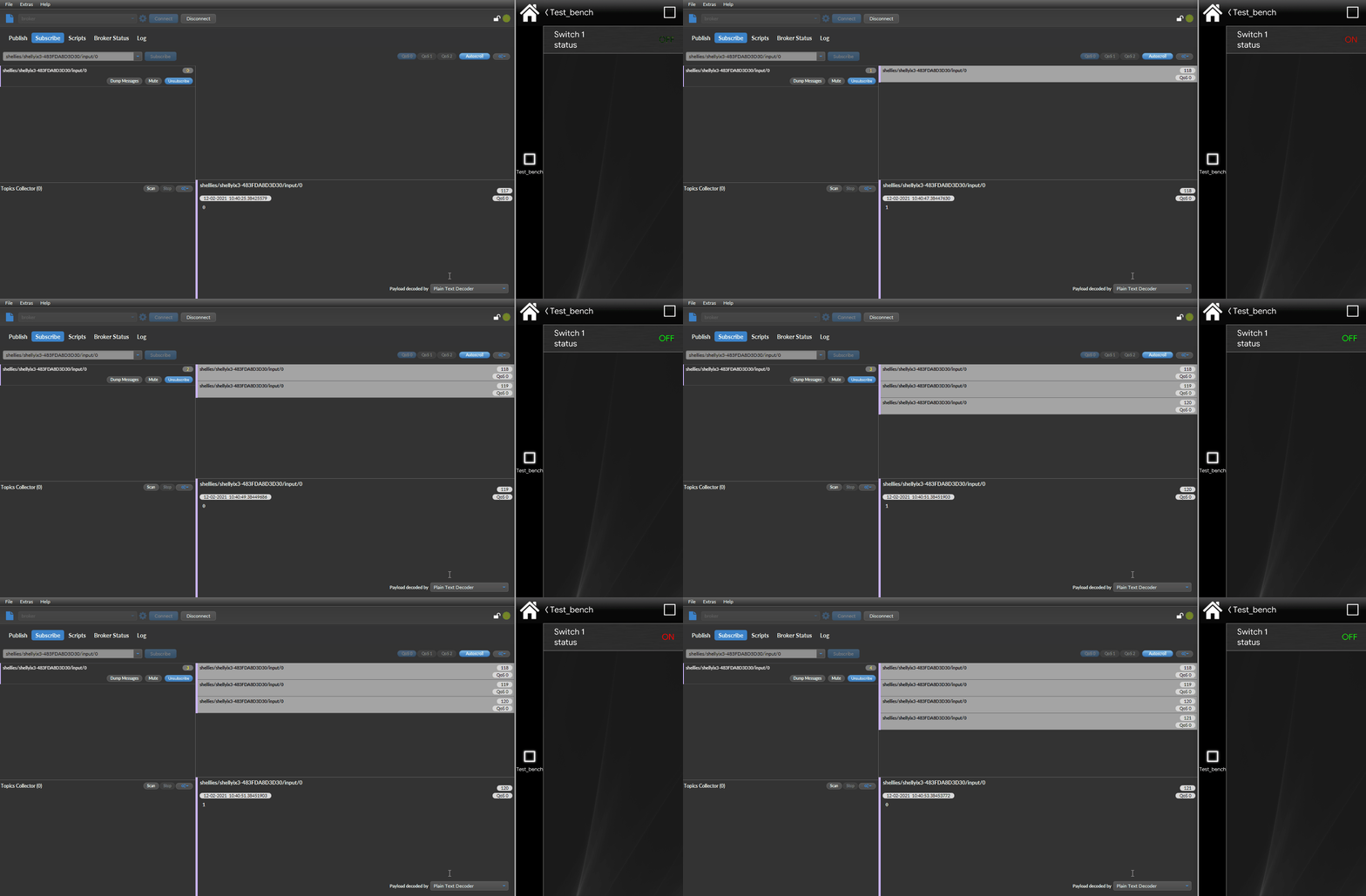
Qui sotto è mostrato come il componente viene visualizzato nell’app Ilevia Control. Come puoi vedere nell’immagine, quando l’interruttore viene premuto il dispositivo Shelly i3 invia un messaggio MQTT al topic; il messaggio contiene il valore corrente dell’interruttore, che viene riportato sullo stato del componente Info testuale nell’interfaccia utente.
Come configurare un interruttore KNX per farlo funzionare con il dispositivo Shelly i3
Questa sezione spiega come far interagire il dispositivo Shelly i3 con un interruttore KNX.
Passo 1.1:
Crea un nuovo gateway KNX nella sezione Gateway di Ilevia Manager.
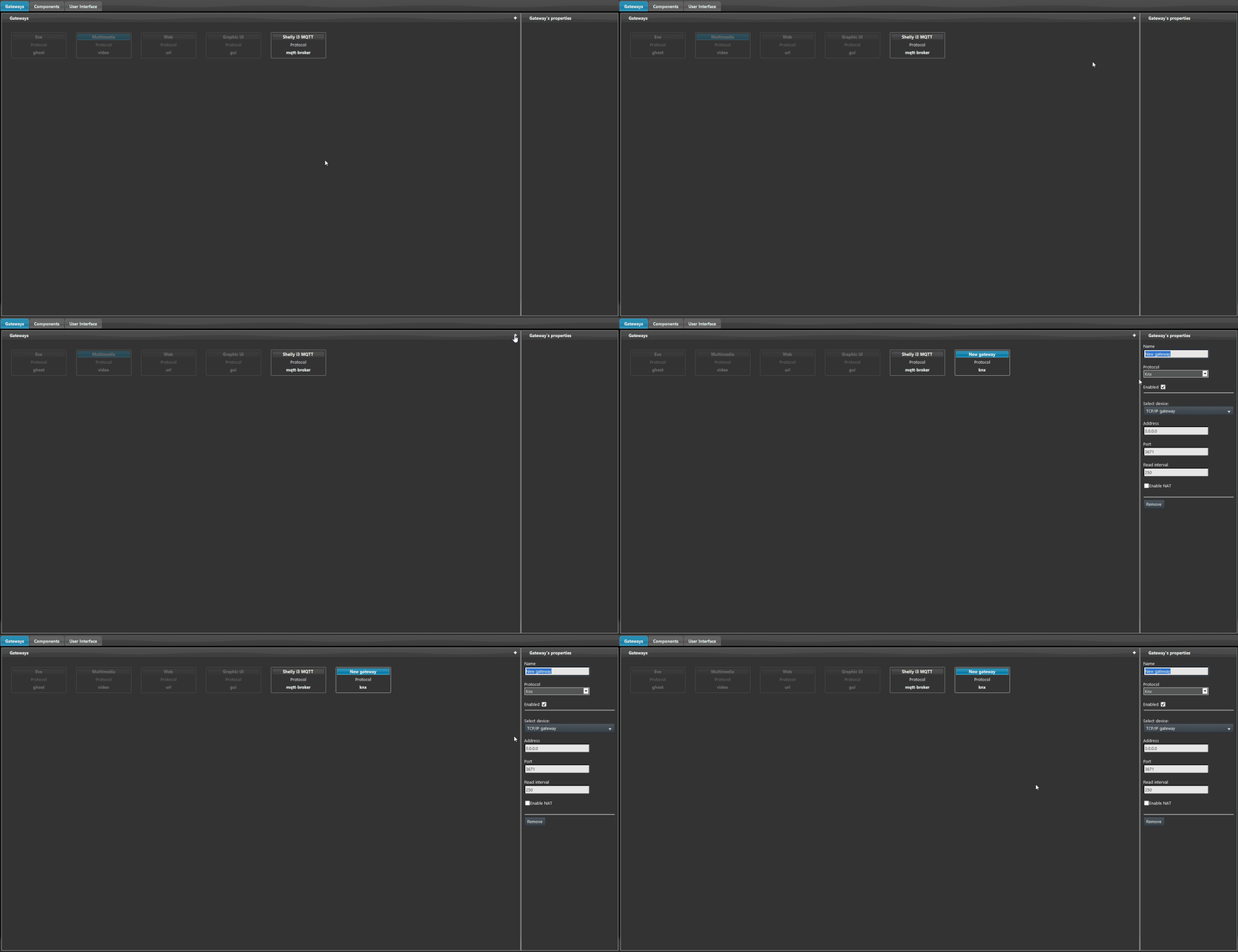
Passo 1.2:
Aggiungi al progetto un nuovo componente Interruttore e imposta come gateway il gateway KNX creato in precedenza. Poi inserisci l’indirizzo di feedback.
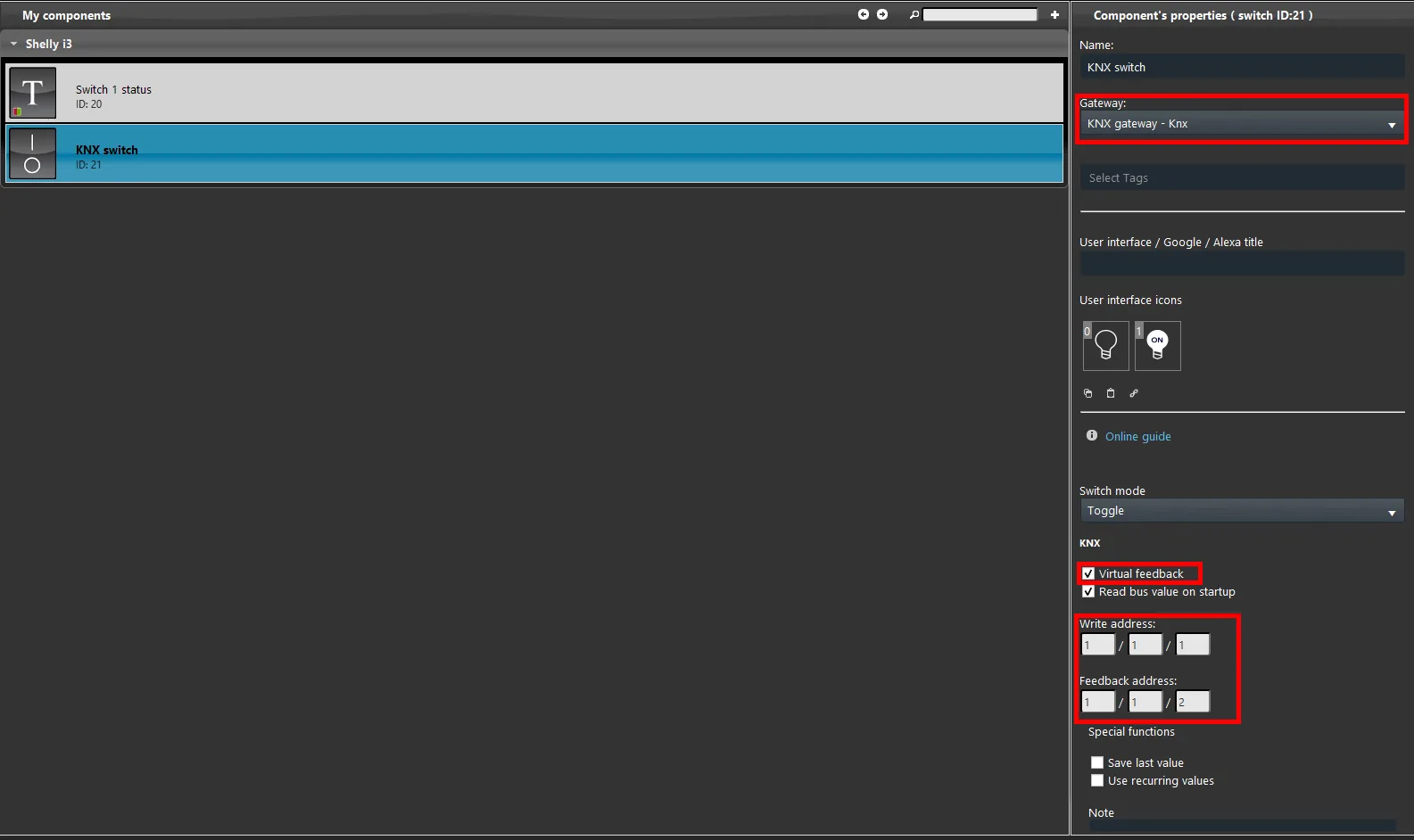
Passo 1.3:
Per assegnare uno stato e aggiornarlo ogni volta che si preme l’interruttore a muro, bisogna impostare 2 operazioni logiche nel modulo Logiche.
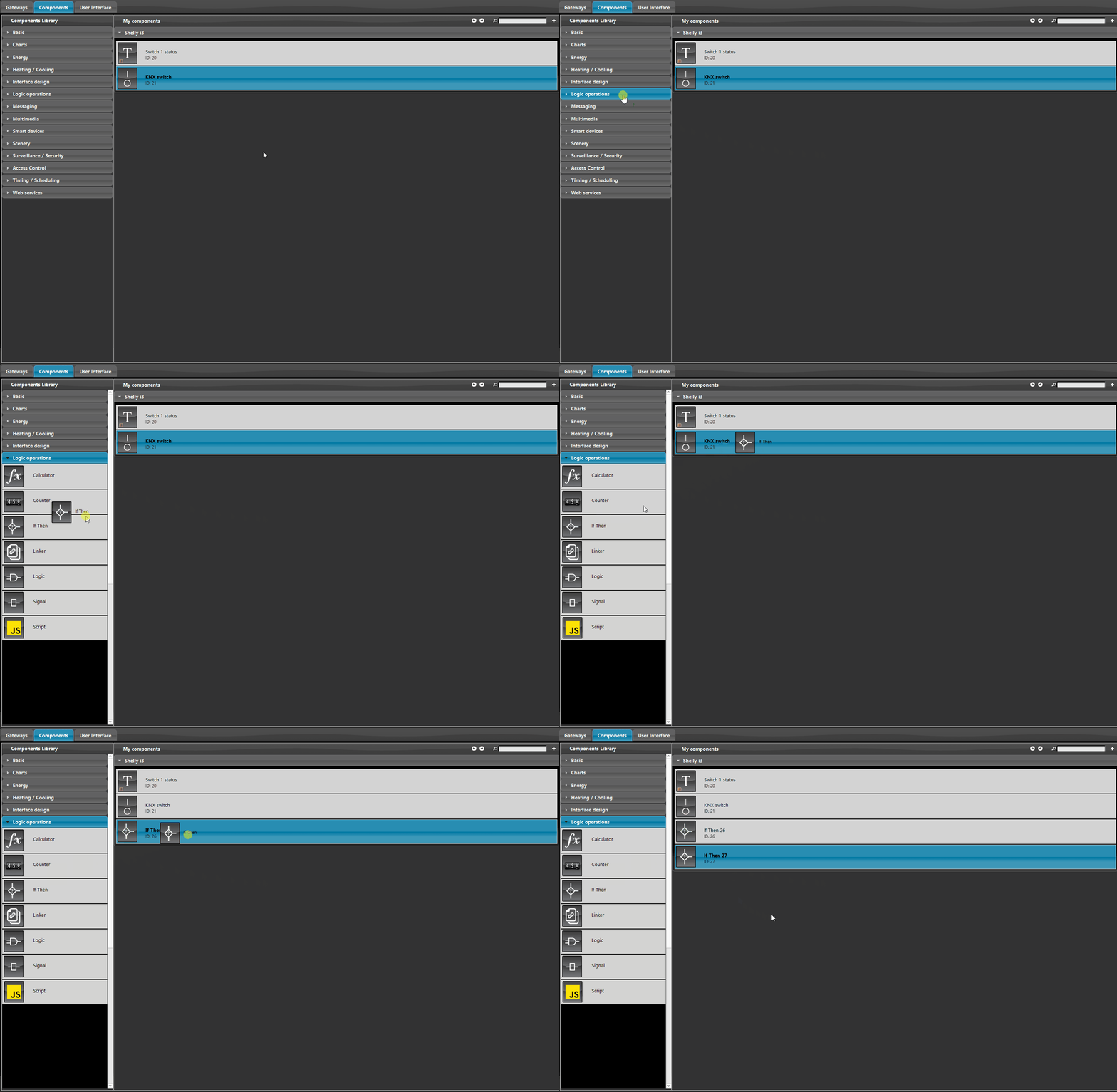
Passo 1.4:
Imposta ora le logiche If then: servono ad aggiornare gli stati in base al cambiamento di uno dei due componenti. Le logiche vanno impostate come segue:
IF THEN #1
Questa funzione logica legge lo stato del componente switch 1 status: IF il valore dello stato è uguale a 0, la funzione cambia il valore di KNX switch; Else il componente KNX switch viene impostato con valore 1.
Condizione primaria: imposta come componente di innesco quello che riceve lo stato dal dispositivo Shelly i3, in questo caso l’Info testuale, selezionandolo nell’elenco “Componente”; seleziona come condizione “uguale a” e inserisci come valore 1.
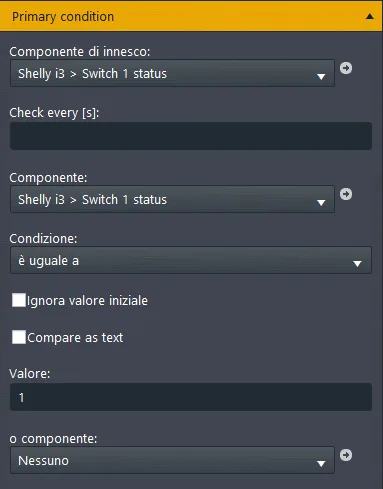
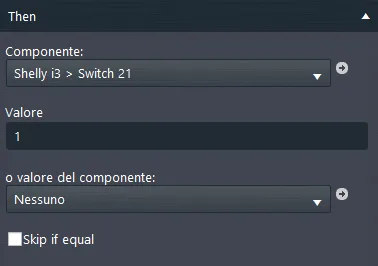
Then: seleziona come Componente l’interruttore impostato con il gateway KNX; imposterà il componente KNX switch con il valore 0 ogni volta che lo stato del dispositivo Shelly passa a quello stato.
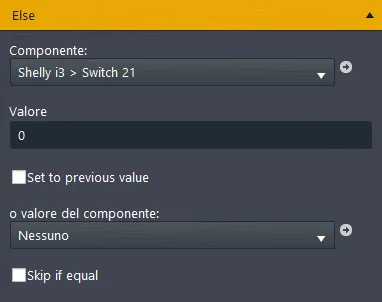
Else: seleziona il componente KNX switch come Componente; avrà effetto se la condizione primaria risulta falsa.
IF THEN #2
Questa funzione logica legge lo stato del componente Switch 1 status: se il valore è uguale a 0 cambia il valore del componente KNX switch, altrimenti il componente viene impostato con valore 1.
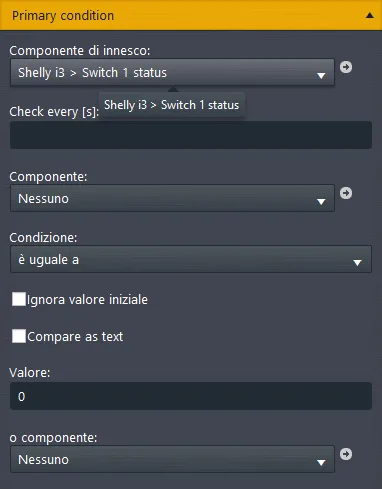
Condizione primaria: imposta come componente di innesco Switch 1 Status, che riceve lo stato dal dispositivo Shelly i3 (nel nostro caso il componente Info testuale), selezionandolo nell’elenco “Componente”. Infine seleziona come condizione “Uguale a”.
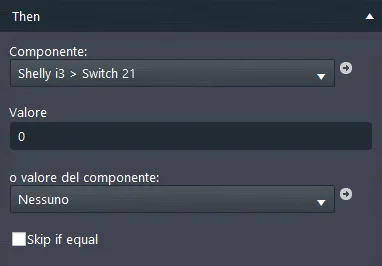
Then: nell’elenco “Componente” assicurati che sia selezionato il componente a cui hai assegnato il gateway KNX, poi inserisci come valore 1: il componente KNX switch verrà impostato a 1.
Else: seleziona il componente KNX switch nell’elenco “Componente”; avrà effetto in base al risultato della condizione primaria, se il valore inserito non è uguale a 1.
Risultato visivo nell’interfaccia utente
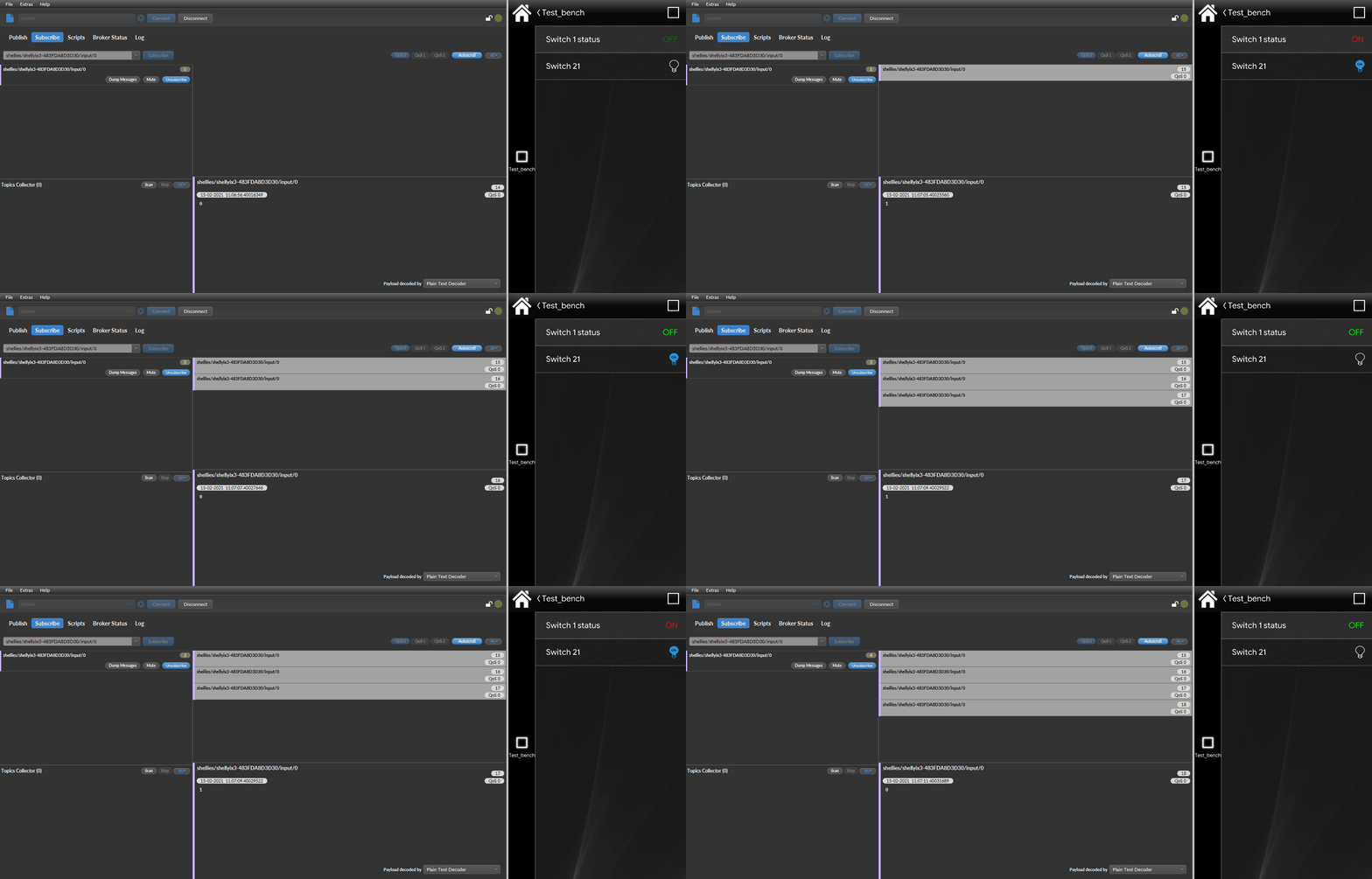
Qui sotto è mostrato il risultato visivo della configurazione delle due operazioni logiche.
Quando cambi lo stato dell’interruttore (KNX switch) in On e Off, cambia contemporaneamente anche il suo stato.
Risoluzione dei problemi
1. Assicurati di avere l’ultima versione disponibile di Ilevia Manager e del firmware del server X1.
2. Assicurati che il dispositivo Shelly sia correttamente connesso alla tua rete.
3. Se non riesci a connetterti al broker, controlla che il tuo X1 sia stato impostato correttamente.