
Integratie van Shelly i3 met het MQTT-protocol
Hoe je het Shelly i3-apparaat via MQTT configureert in Ilevia Manager om tot 3 ingangen te gebruiken, ook met KNX-actuatoren.
Inleiding
Het Shelly i3-apparaat maakt het mogelijk om tot 3 ingangen tegelijk te bedienen. Deze handleiding legt uit hoe je het via het MQTT-protocol configureert in Ilevia Manager.
Toepassingsvoorbeeld
De gebruiker wil 3 afzonderlijke schakelaars instellen die op het Shelly i3-apparaat zijn aangesloten om ze te gebruiken met KNX-actuatoren.
Stap 1:
Schakel het apparaat in en maak verbinding met het Wi-Fi-netwerk van de Shelly i3. Open vervolgens de webbrowser en voer het standaard IP-adres (192.168.33.1) in om toegang te krijgen tot de webconfiguratie-interface van het apparaat.

Stap 2:
Om het Shelly-apparaat met je lokale netwerk te verbinden, ga naar het menu “Internet security settings” en open de sectie “Wifi mode client”.
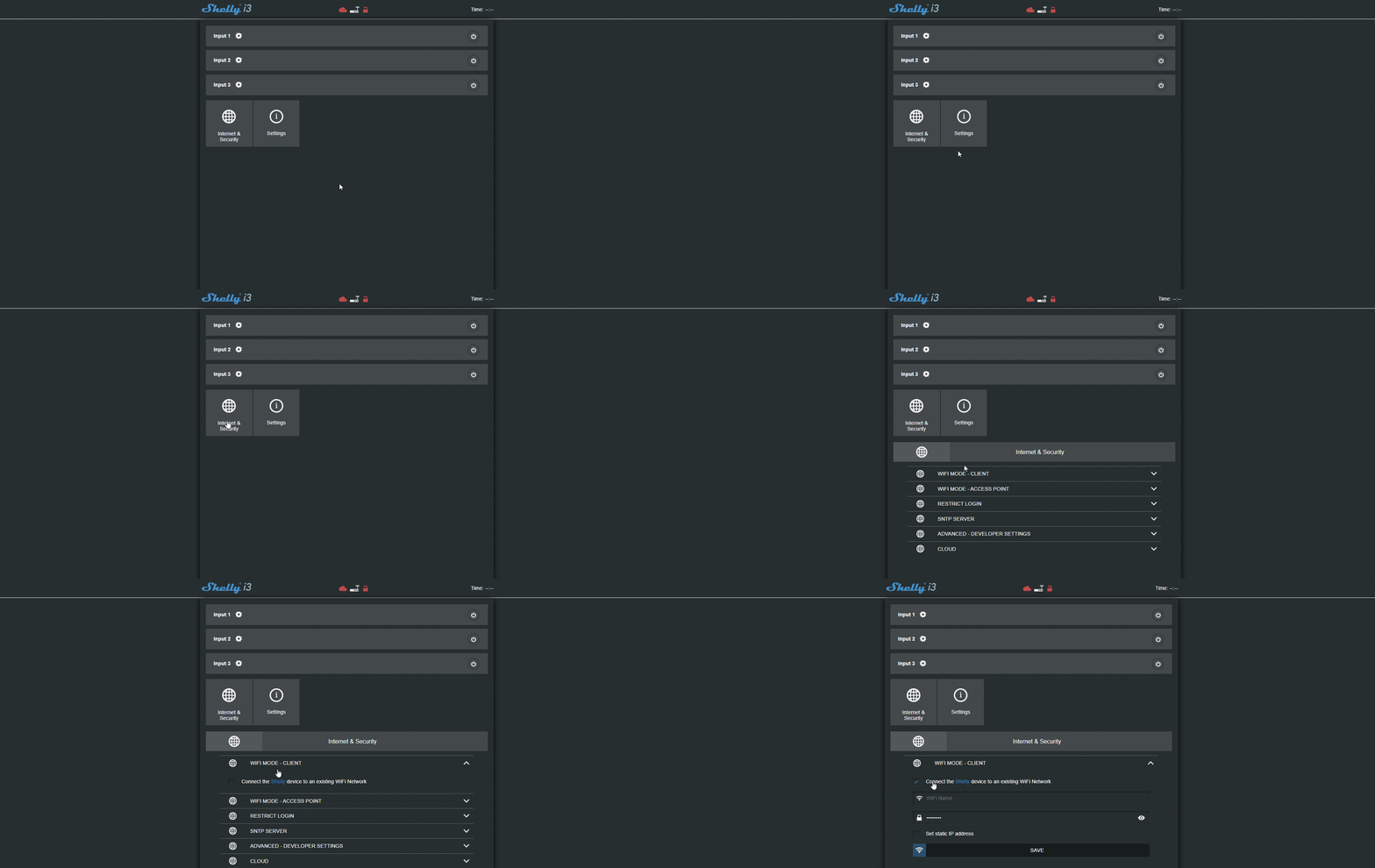
Stap 3:
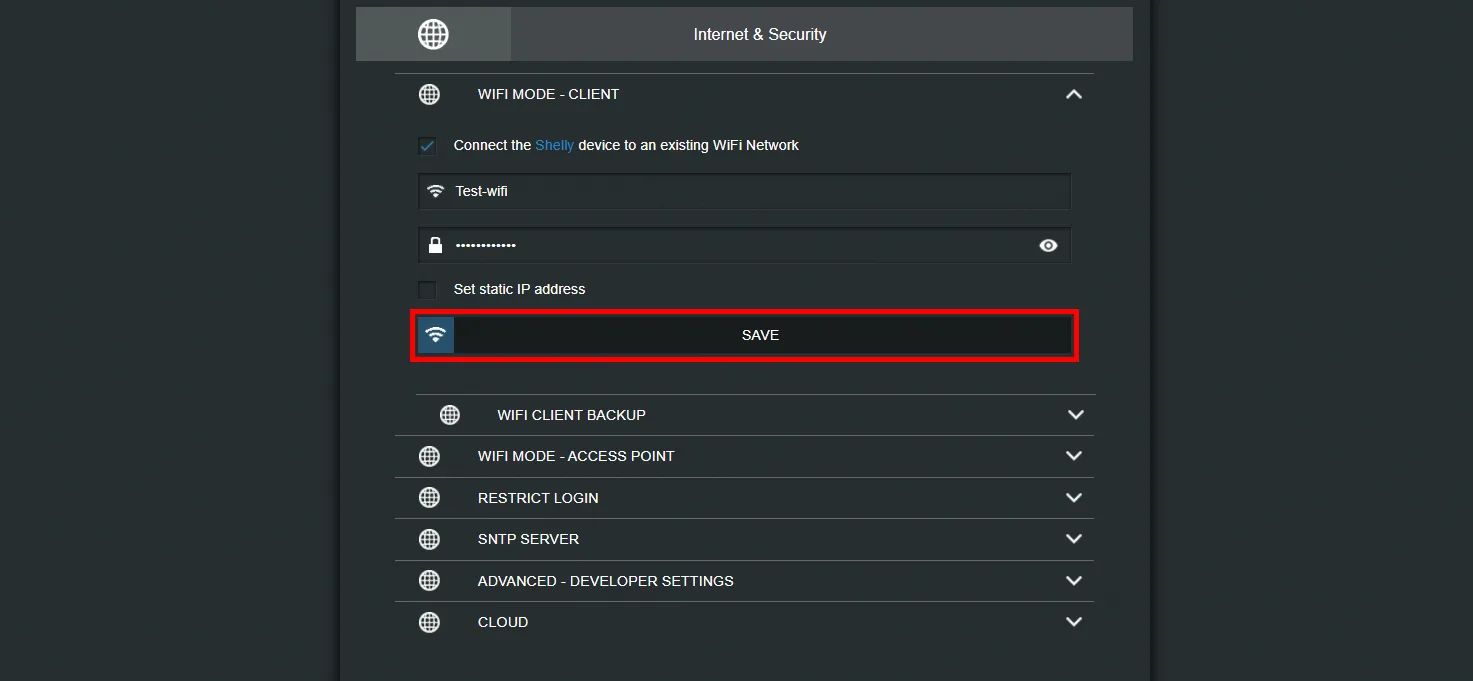
Voer de referenties van je Wi-Fi-netwerk in en klik op Save. Het apparaat probeert verbinding te maken met het opgegeven netwerk.
Stap 4:
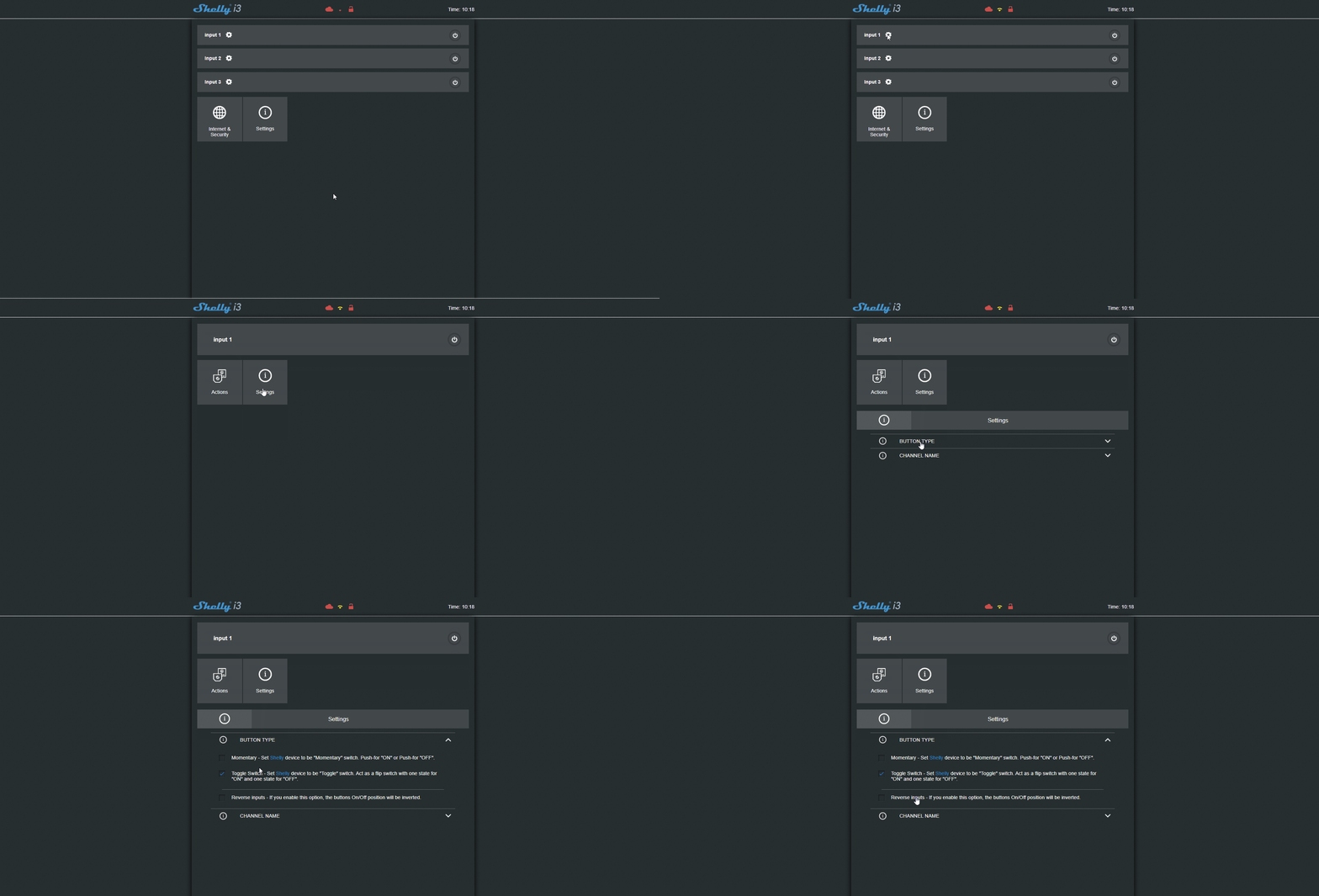
Maak opnieuw verbinding met de webinterface, nu het apparaat zich in je lokale netwerk bevindt, en ga naar het menu “Internet and security settings”; open vervolgens de sectie “Advanced developer settings” en selecteer het vakje “Enable action execution via MQTT”.
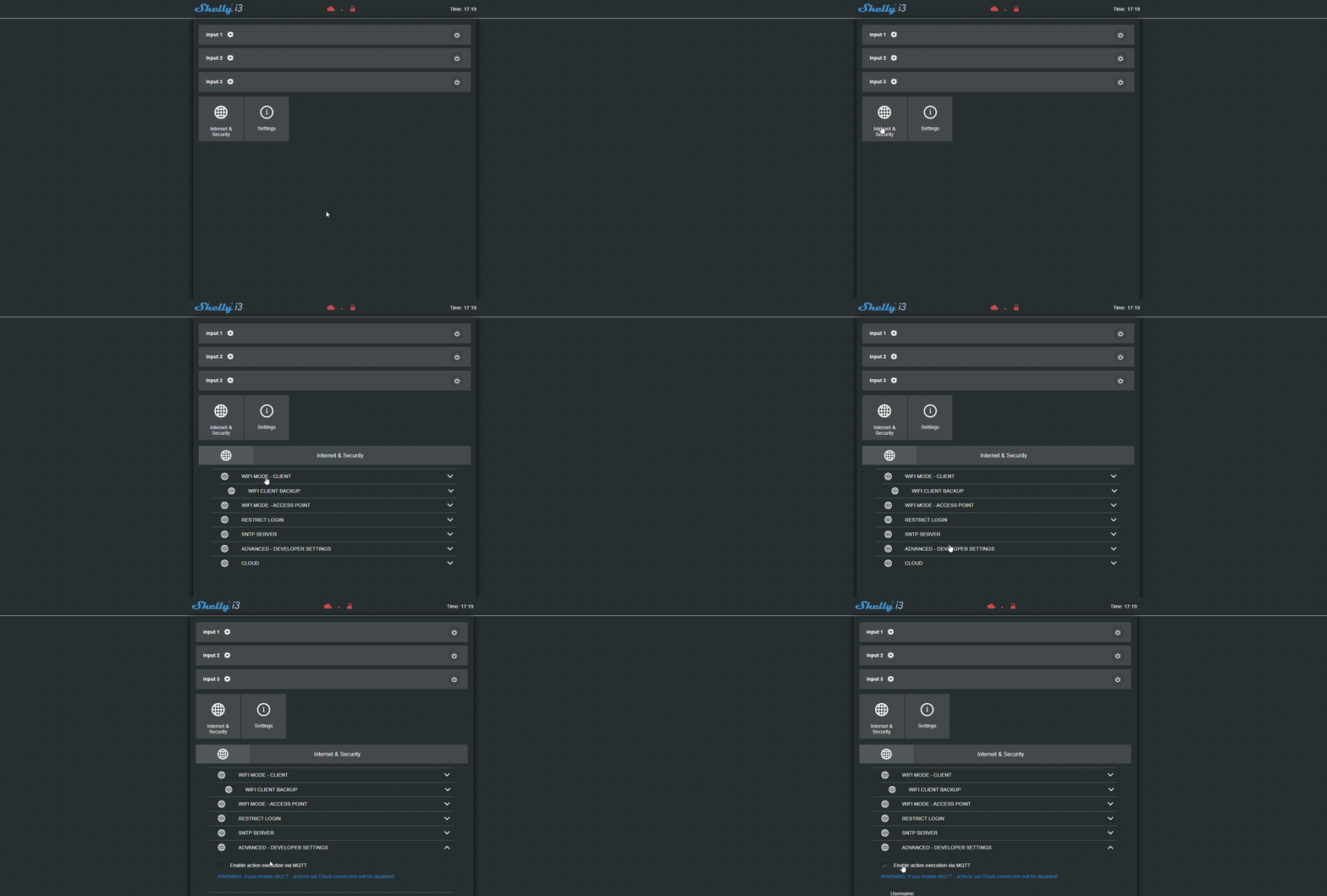
Stap 5:
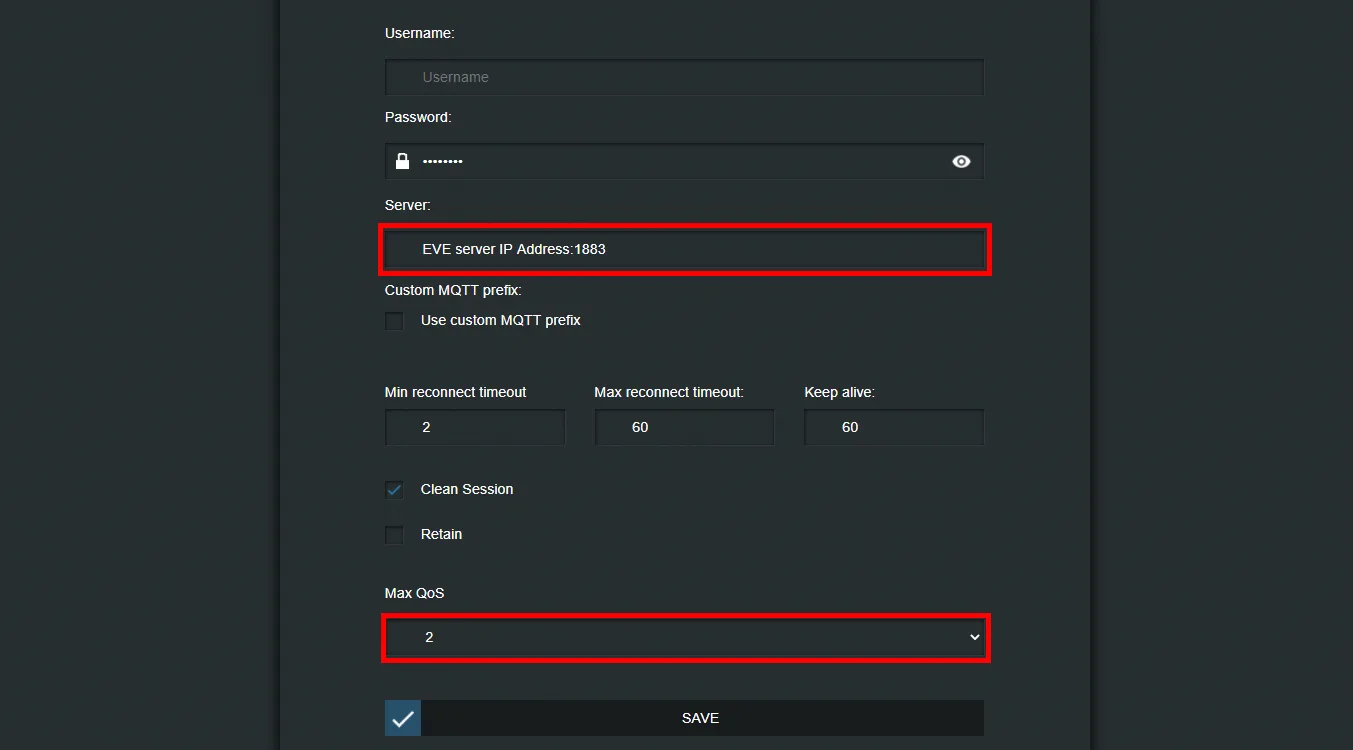
Zodra de optie “Advanced developer settings” is ingeschakeld, stel je de MQTT-parameters in om het Shelly-apparaat met de Ilevia-server te laten communiceren.
Voer het IP-adres van de server in het tekstveld voor de Ilevia-server in, stel de QoS in op 2 en klik ten slotte op Save.
OPMERKING:
Voor deze demonstratie is het Shelly i3-apparaat ingesteld in toggle-modus. Om deze instelling te wijzigen, open je de ingangsinstellingen door op het tandwielpictogram naast het kanaalnummer (“channel”) te klikken, vervolgens op het menu “Settings” en ten slotte op de sectie “Button type”, waar je het type knop kunt kiezen.
Configuratie van de topics
Stap 6:
Open Ilevia Manager en maak een nieuwe MQTT-gateway aan binnen de sectie Gateway, zoals uitgelegd in deze handleiding.
Stap 7:
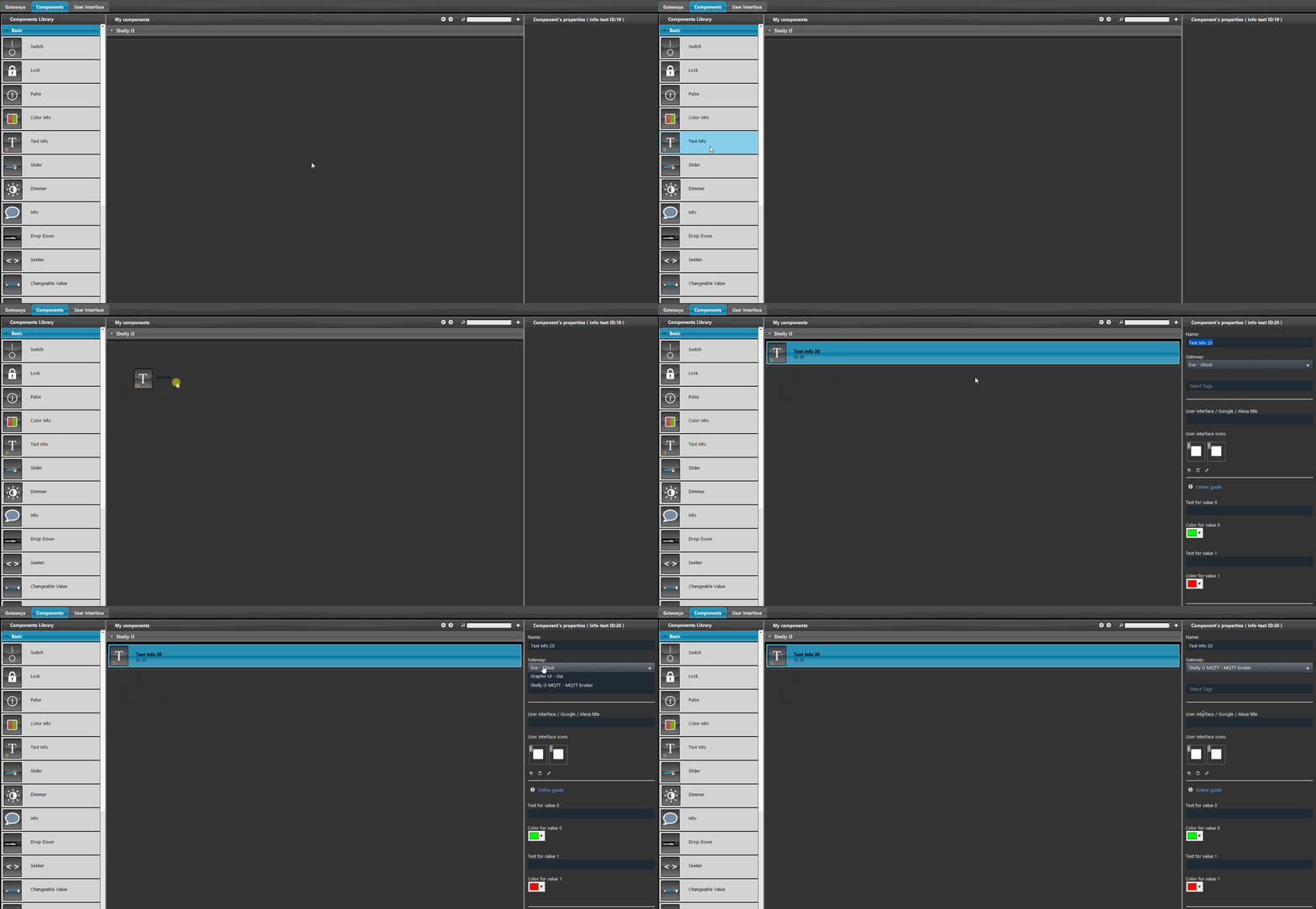
Voeg nu de componenten toe aan het project: ga naar de sectie “Mijn componenten” en voeg maximaal drie van de volgende componenten toe: Info, Tekstinfo, Gekleurde info en Schakelaar, die je vindt in de sectie “Basis” links op het scherm. Zodra de componenten zijn toegevoegd, selecteer je in hun instellingen de zojuist aangemaakte MQTT-gateway uit de lijst. In deze handleiding richten we ons op kanaal L1.
Let op: in de component Tekstinfo is het verplicht om twee woorden toe te voegen in de configuratie van het component, zodat de status in de gebruikersinterface kan worden weergegeven.
Stap 8:
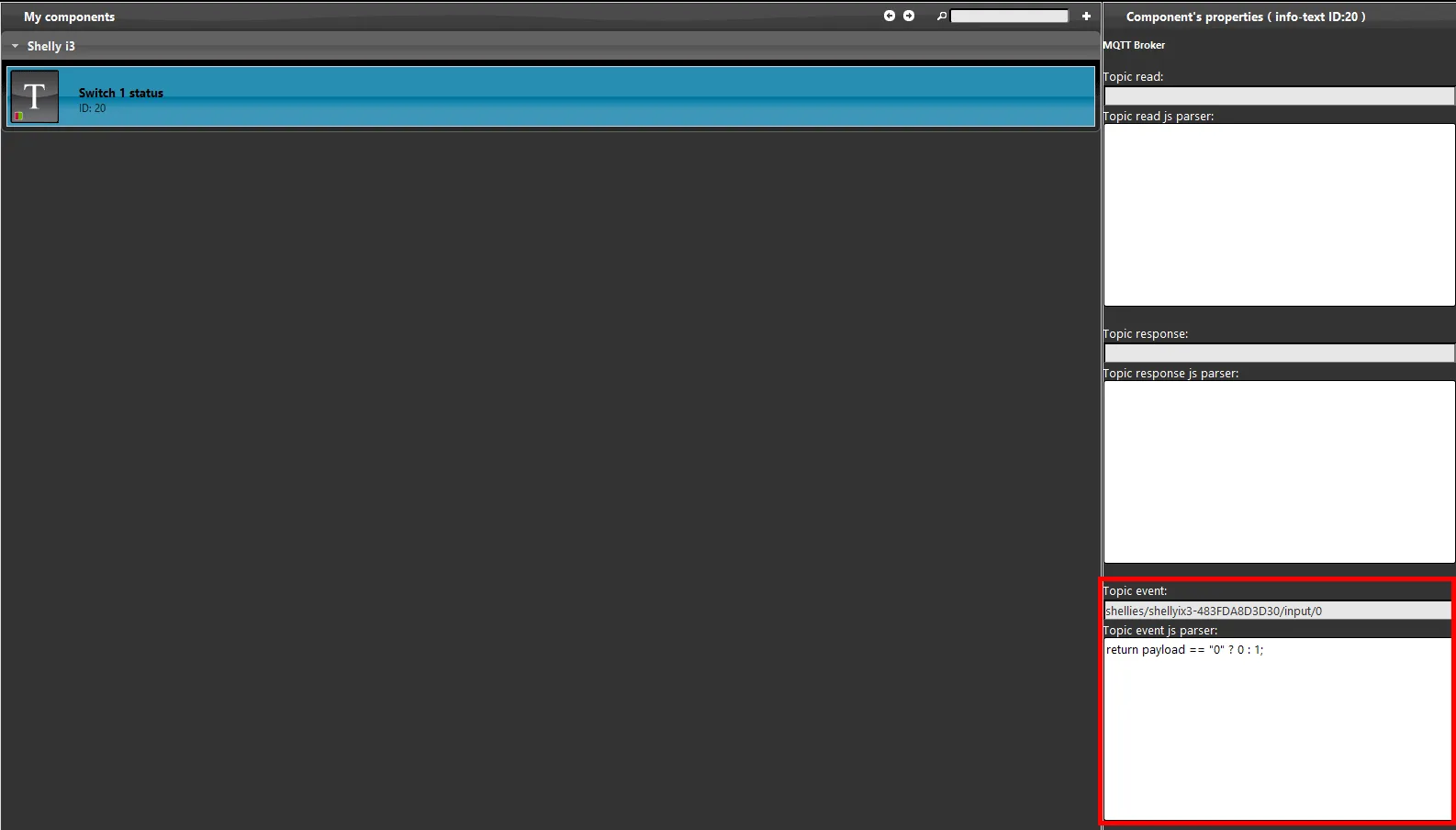
De topicconfiguratie is opgesplitst per ingangskanaal (Input channels): zoals aan het begin van de handleiding gezegd, kunnen tot 3 verschillende schakelaars worden geconfigureerd, elk met hun eigen functies. We beginnen met het topic “Event”, dat wordt ingesteld met kanaalnummer “0”, overeenkomend met kanaalnummer 1 van het Shelly i3-apparaat. Het onderstaande script leest de status die van het Shelly-apparaat afkomstig is.
Klik op deze link om de topics te bekijken die in de onderstaande afbeelding worden weergegeven.
Visueel resultaat in de gebruikersinterface
Stap 9:
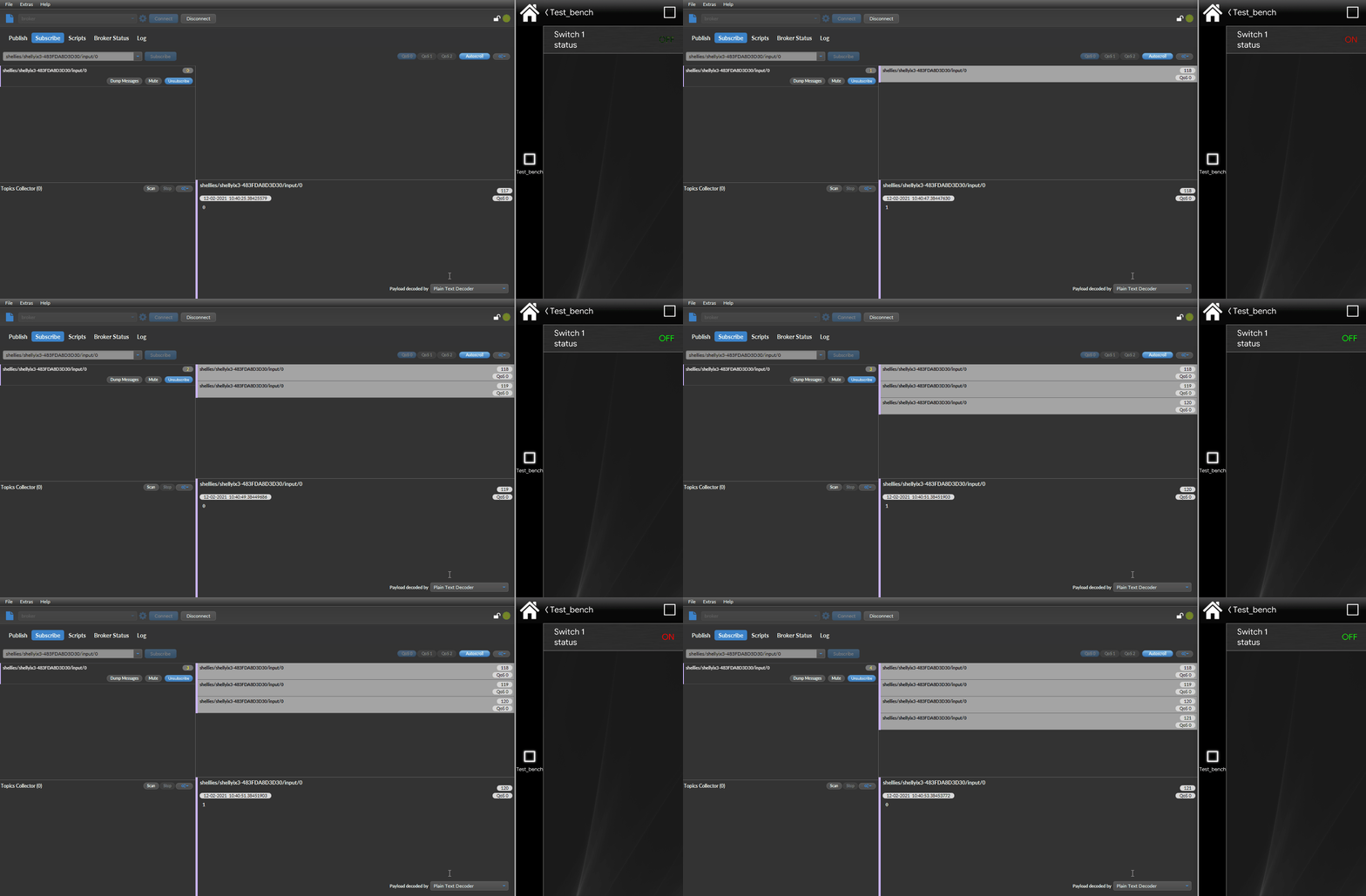
Hieronder zie je hoe het component wordt weergegeven in de app Ilevia Control. Zoals je op de afbeelding kunt zien, stuurt het Shelly i3-apparaat wanneer op de schakelaar wordt gedrukt een MQTT-bericht naar het topic; het bericht bevat de huidige waarde van de schakelaar, die wordt weergegeven in de status van de component Tekstinfo in de gebruikersinterface.
Hoe je een KNX-schakelaar configureert om samen te werken met het Shelly i3-apparaat
In deze sectie wordt uitgelegd hoe je het Shelly i3-apparaat laat samenwerken met een KNX-schakelaar.
Stap 1.1:
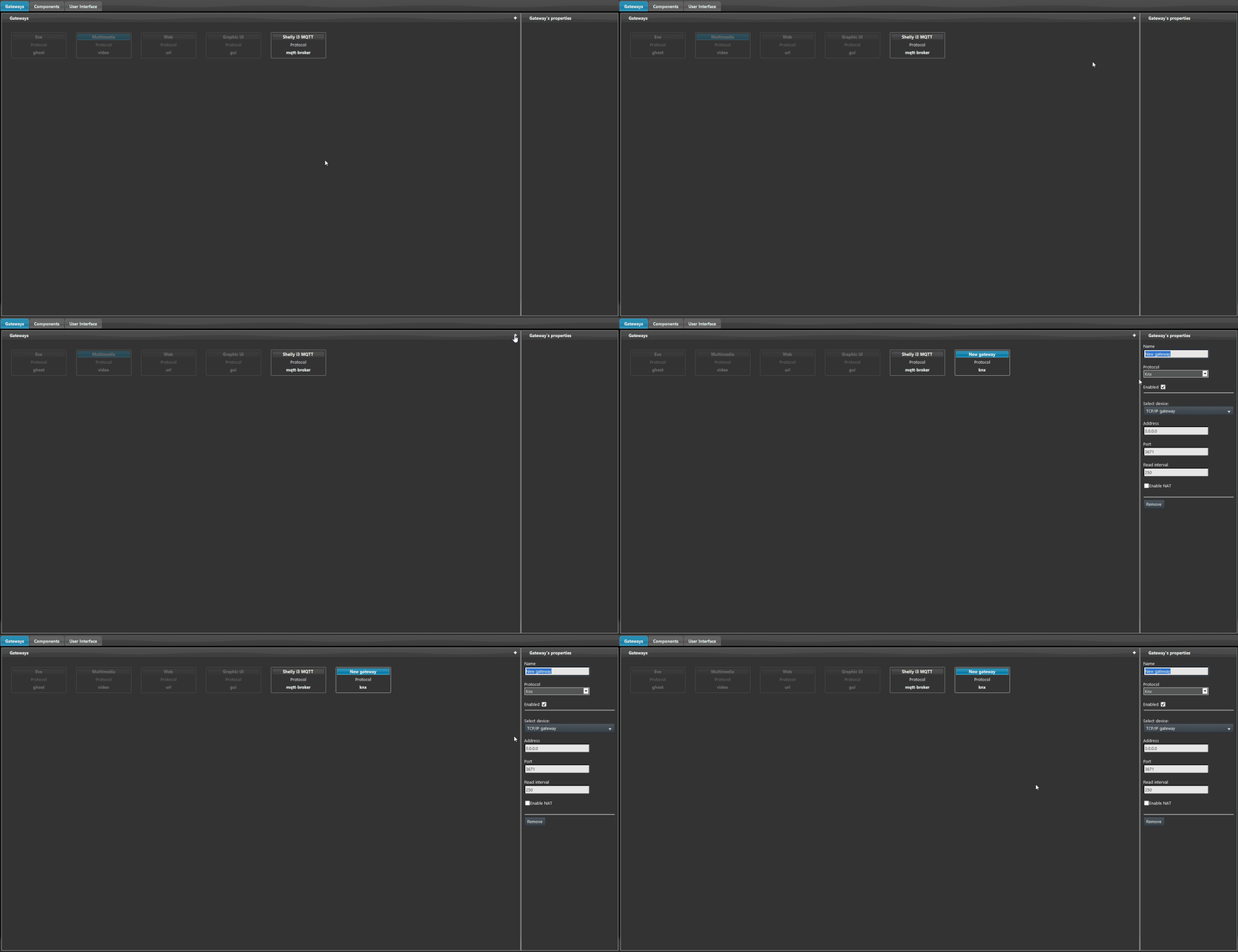
Maak een nieuwe KNX-gateway aan in de Gateway-sectie van Ilevia Manager.
Stap 1.2:
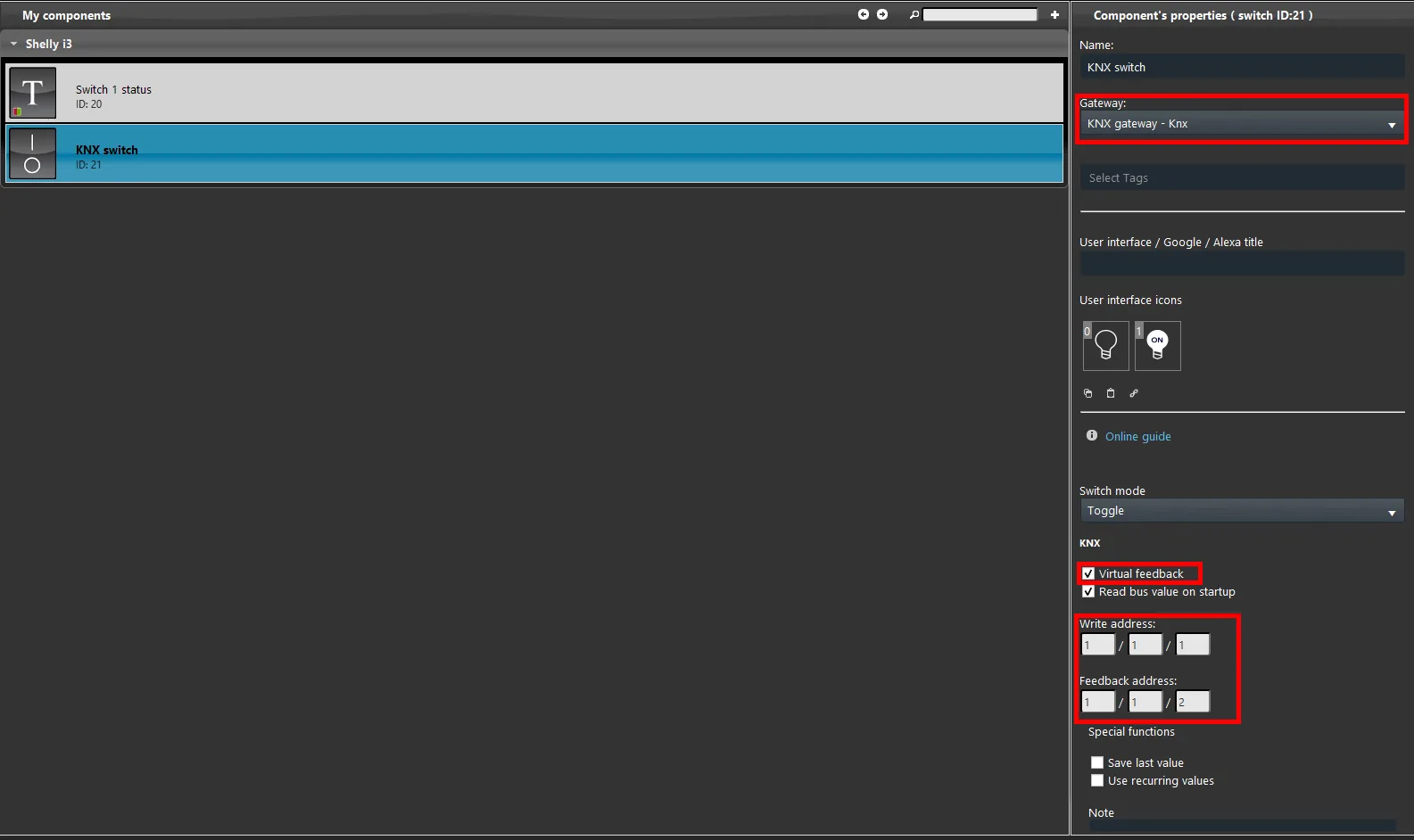
Voeg een nieuwe component Schakelaar toe aan het project en stel als gateway de eerder aangemaakte KNX-gateway in. Voer vervolgens het feedbackadres in.
Stap 1.3:
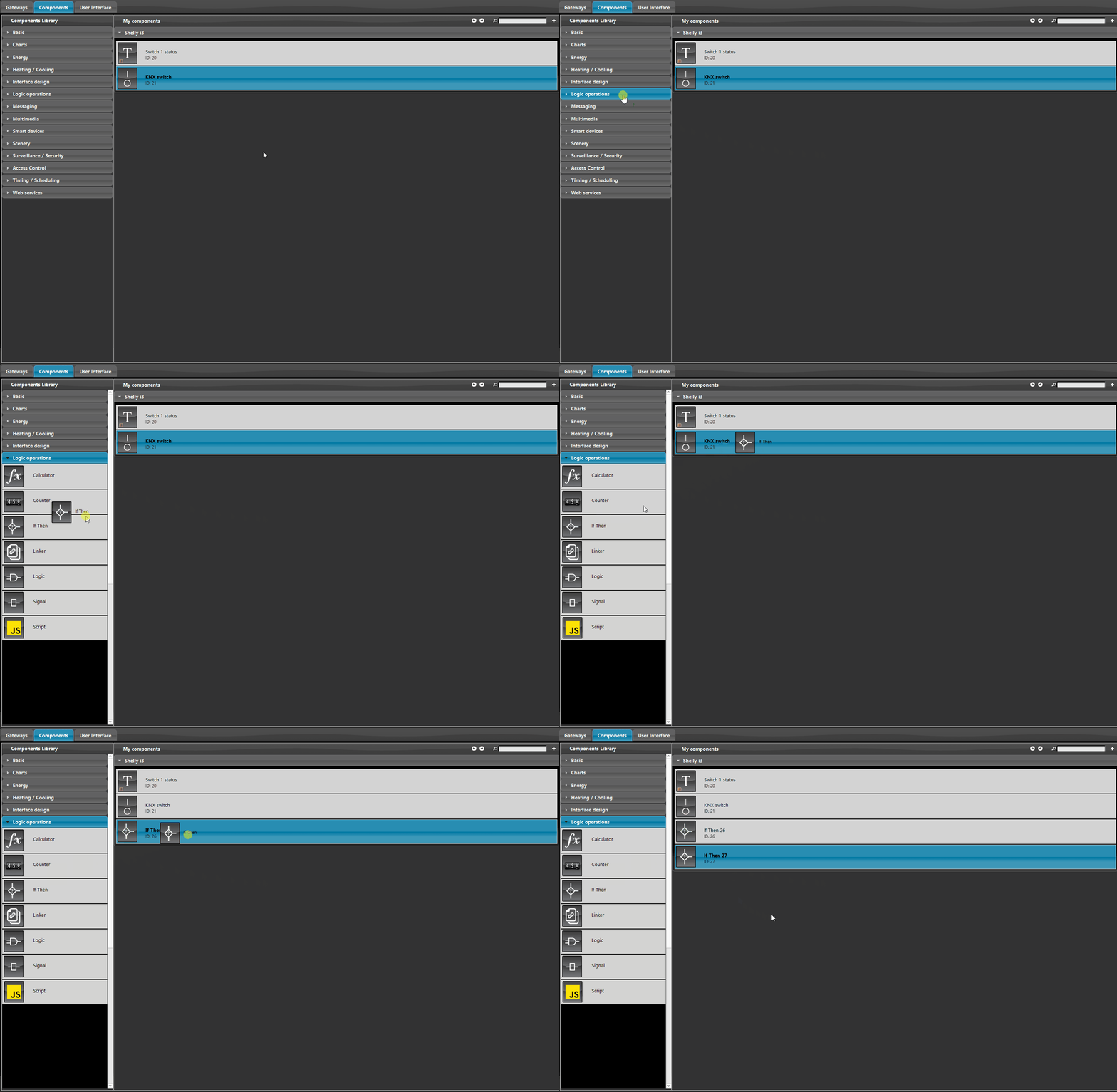
Om een status toe te kennen en deze bij elke druk op de wandschakelaar bij te werken, moeten 2 logische bewerkingen worden ingesteld in de Logica-module.
Stap 1.4:
Stel nu de If then-logica in: deze is nodig om de statussen bij te werken op basis van de wijziging van een van de twee componenten. De logica moet als volgt worden ingesteld:
IF THEN #1
Deze logische functie leest de status van de component switch 1 status: IF de statuswaarde gelijk is aan 0, verandert de functie de waarde van KNX switch; Else wordt de KNX switch-component ingesteld op waarde 1.
Primaire voorwaarde: stel als triggercomponent het component in dat de status ontvangt van het Shelly i3-apparaat, in dit geval de tekstuele info, door het te selecteren in de lijst “Component”; selecteer als voorwaarde “gelijk aan” en voer als waarde 1 in.
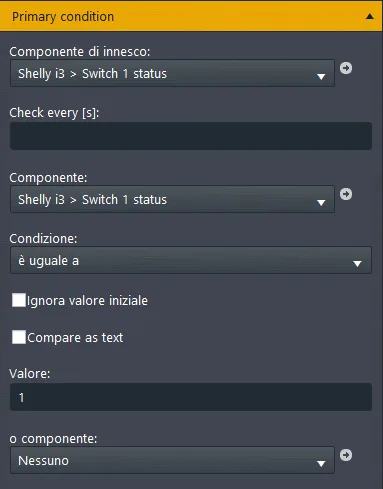
Then: selecteer als Component de schakelaar die is ingesteld met de KNX-gateway; deze stelt het KNX-switchcomponent telkens in op waarde 0 wanneer de status van het Shelly-apparaat naar die status gaat.
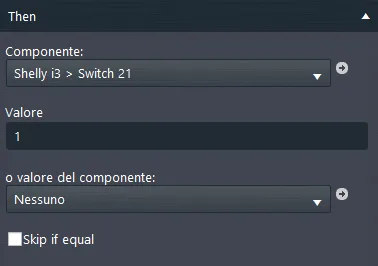
Else: selecteer het KNX-switchcomponent als Component; dit wordt toegepast als de primaire voorwaarde onwaar is.
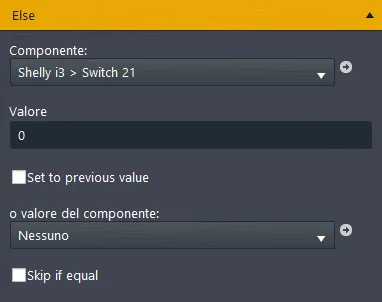
IF THEN #2
Deze logische functie leest de status van het component Switch 1 status: als de waarde gelijk is aan 0, wijzigt deze de waarde van het component KNX switch; anders wordt het component ingesteld op waarde 1.
Primaire voorwaarde: stel Switch 1 Status in als triggercomponent, dat de status ontvangt van het Shelly i3-apparaat (in ons geval het component Tekstuele info), door het te selecteren in de lijst “Component”. Selecteer ten slotte als voorwaarde “Gelijk aan”.
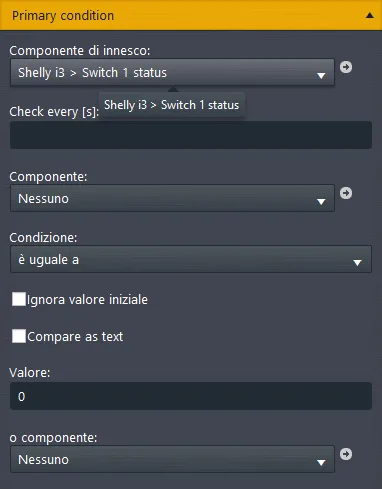
Then: controleer in de lijst “Component” of het component waaraan je de KNX-gateway hebt toegewezen is geselecteerd, en voer vervolgens als waarde 1 in: het component KNX switch wordt ingesteld op 1.
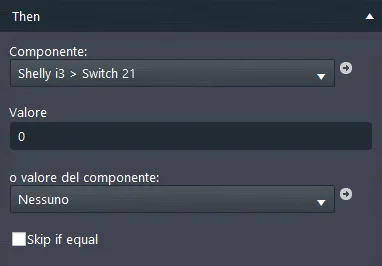
Else: selecteer het KNX-switchcomponent in de lijst “Component”; dit wordt toegepast op basis van het resultaat van de primaire voorwaarde, als de ingevoerde waarde niet gelijk is aan 1.
Visueel resultaat in de gebruikersinterface
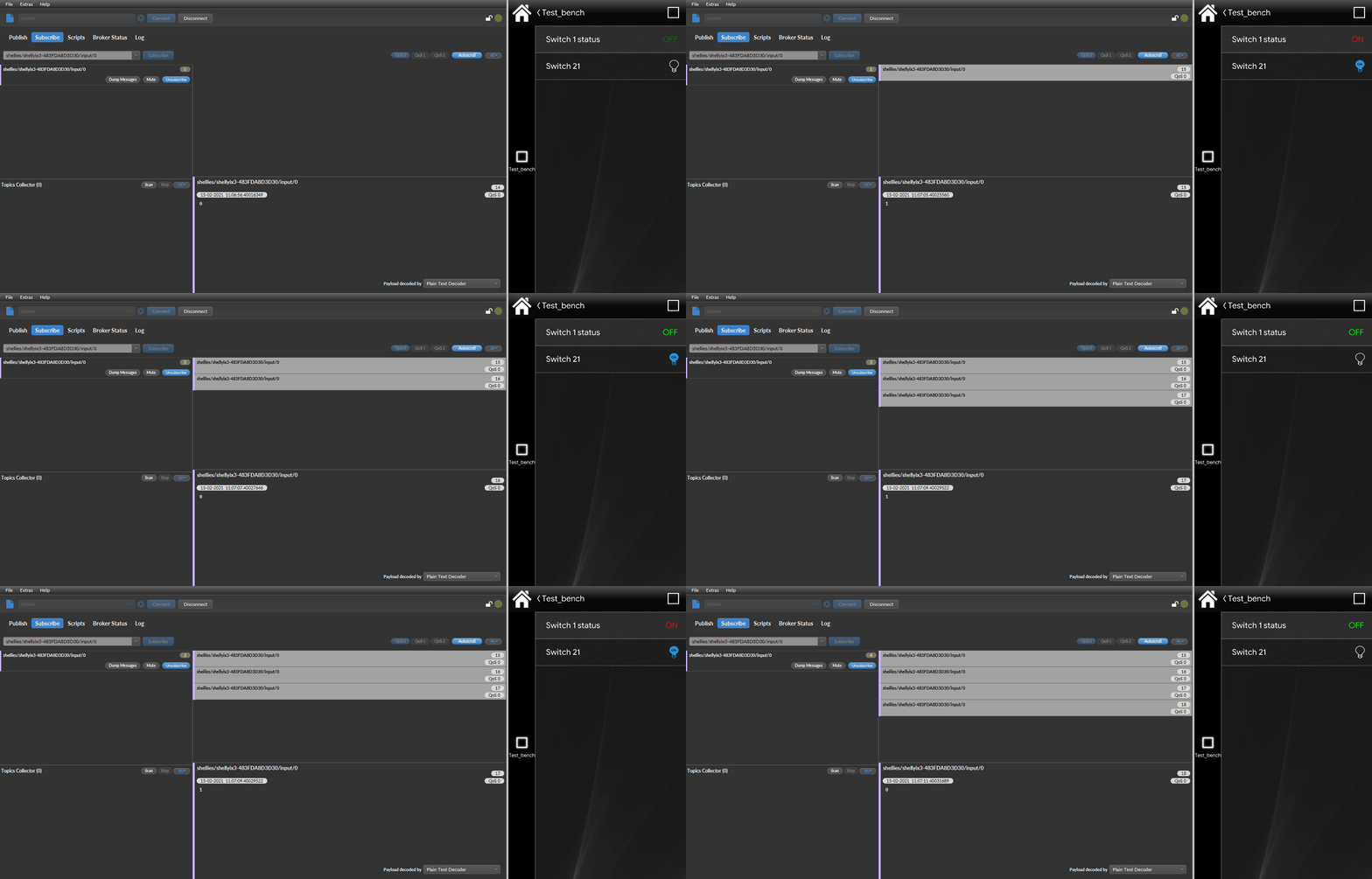
Hieronder wordt het visuele resultaat van de configuratie van de twee logische bewerkingen getoond.
Wanneer je de status van de schakelaar (KNX switch) wijzigt naar Aan en Uit, wijzigt ook de status ervan gelijktijdig.
Probleemoplossing
1. Zorg ervoor dat je beschikt over de nieuwste beschikbare versie van Ilevia Manager en de firmware van de X1-server.
2. Zorg ervoor dat het Shelly-apparaat correct is verbonden met je netwerk.
3. Als je geen verbinding kunt maken met de broker, controleer dan of je X1 correct is ingesteld.