Termostato virtuale
Come configurare il componente Termostato virtuale in Ilevia Manager per gestire una valvola in base a setpoint, temperatura e offset.
INTRODUZIONE
Questo componente permette di configurare una logica di termostato virtuale nel sistema Ilevia. Diventa molto utile quando nell’impianto non esiste una termoregolazione controllata da termostati fisici.
CASI D’USO
Nell’impianto in cui è installato il server Ilevia non sono presenti termostati fisici.
PROPRIETÀ COMPONENTE
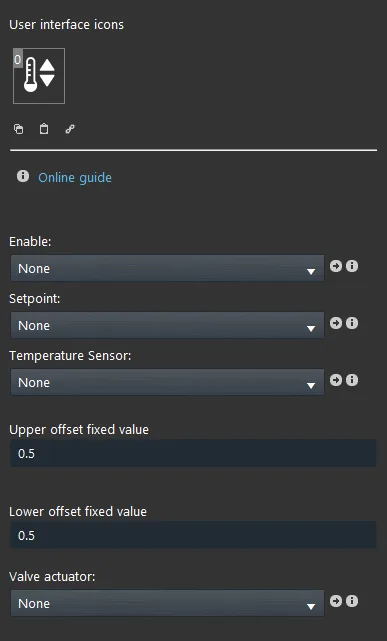
Abilita (Opzionale): Collegando un componente Interruttore, permette di abilitare o disabilitare l’intera logica del termostato virtuale;
Setpoint: Collega un componente Setpoint, che permetterà all’utente di impostare la temperatura;
Sensore di temperatura: Collega un componente Info, adibito alla visualizzazione della temperatura attuale;
Valore offset superiore / inferiore: Questi due valori impostano il range che viene preso in considerazione tra la temperatura attuale e il valore impostato nel Setpoint;
Attuatore valvola: Collega un componente Interruttore che sarà controllato dalla logica.
GUIDA ALLA CONFIGURAZIONE PASSO PASSO
Passo 1:
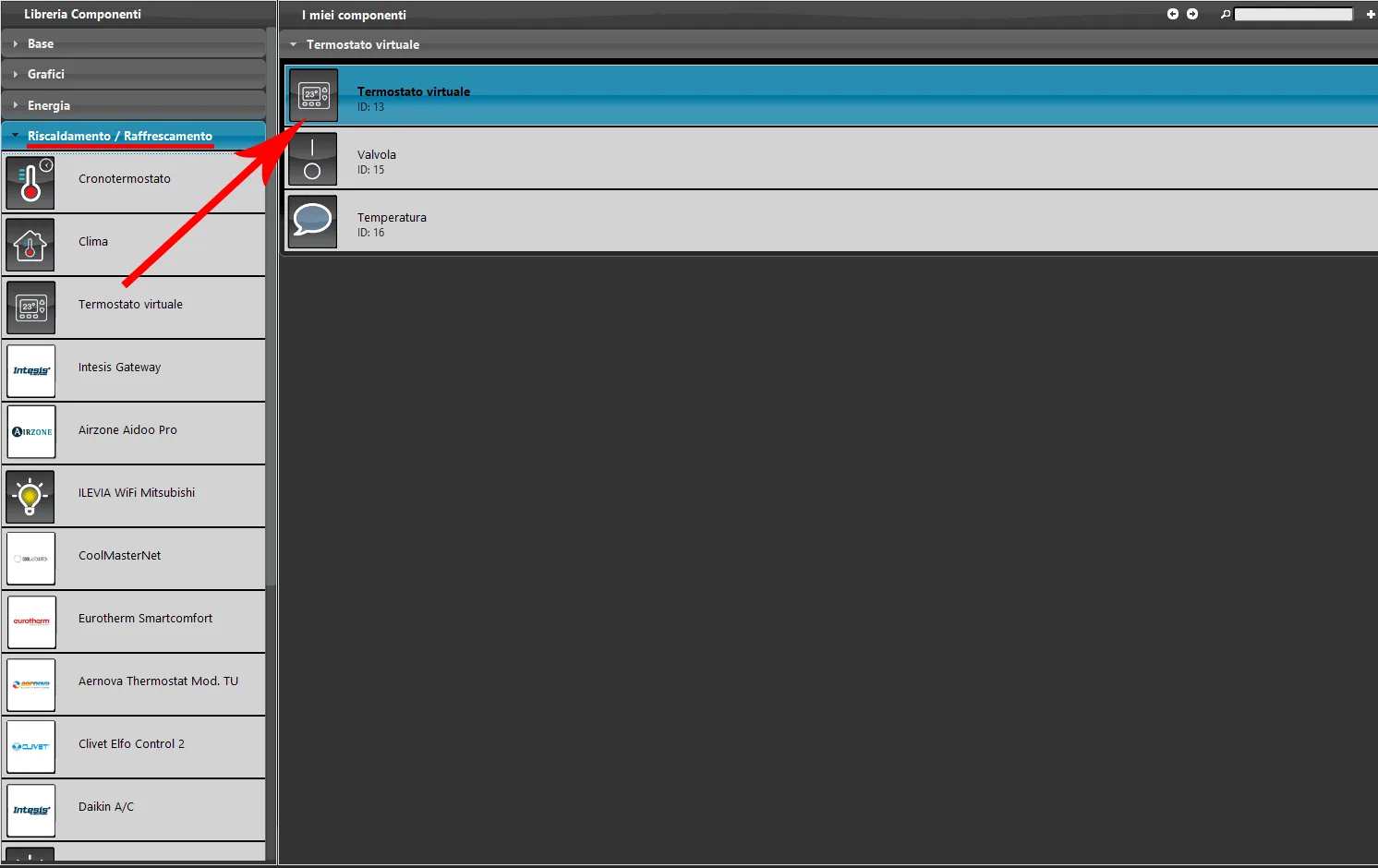
Aggiungi il componente Termostato virtuale nel progetto. Il componente si trova all’interno del gruppo Riscaldamento / Raffrescamento nella sezione Libreria componenti.
Passo 2:
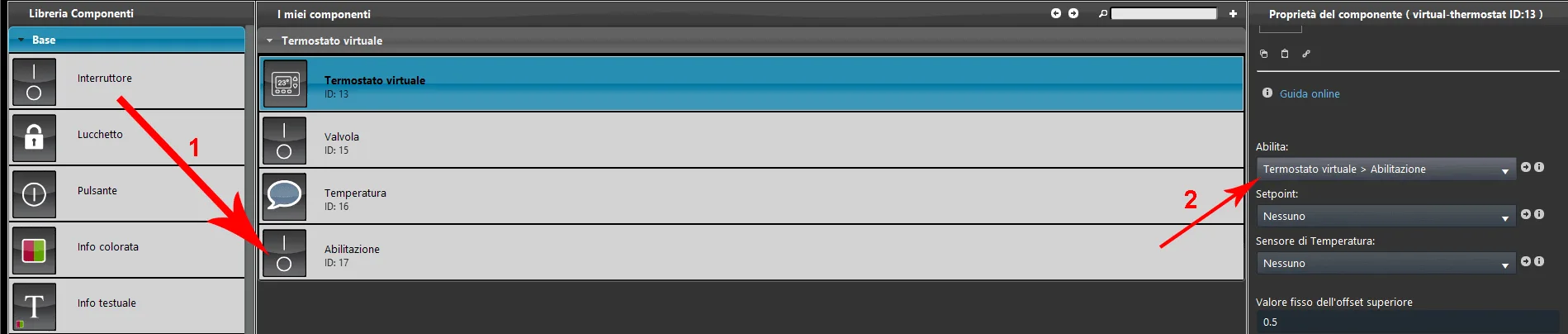
1. Aggiungi un componente Interruttore. 2. Collegalo come componente di abilitazione dell’intero Termostato virtuale.
Passo 3:
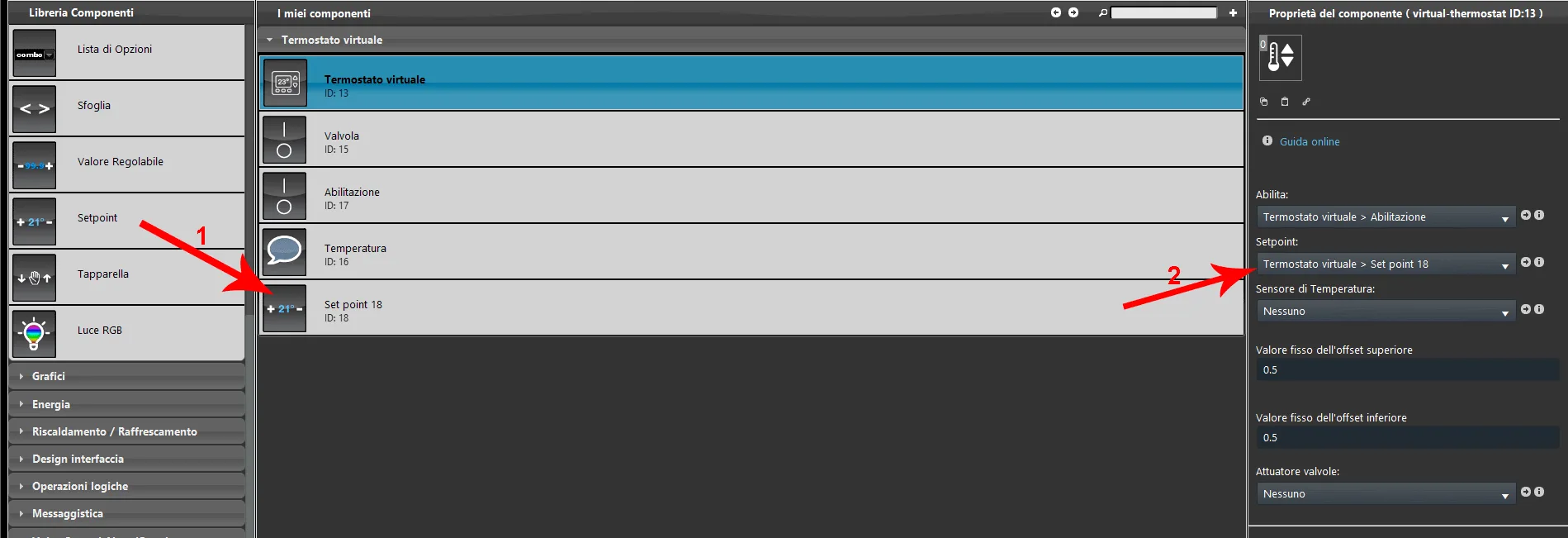
1. Aggiungi un nuovo componente Setpoint e assicurati che come gateway abbia EVE-GHOST. 2. Collegalo alla lista di opzioni chiamata Setpoint.
Passo 4:
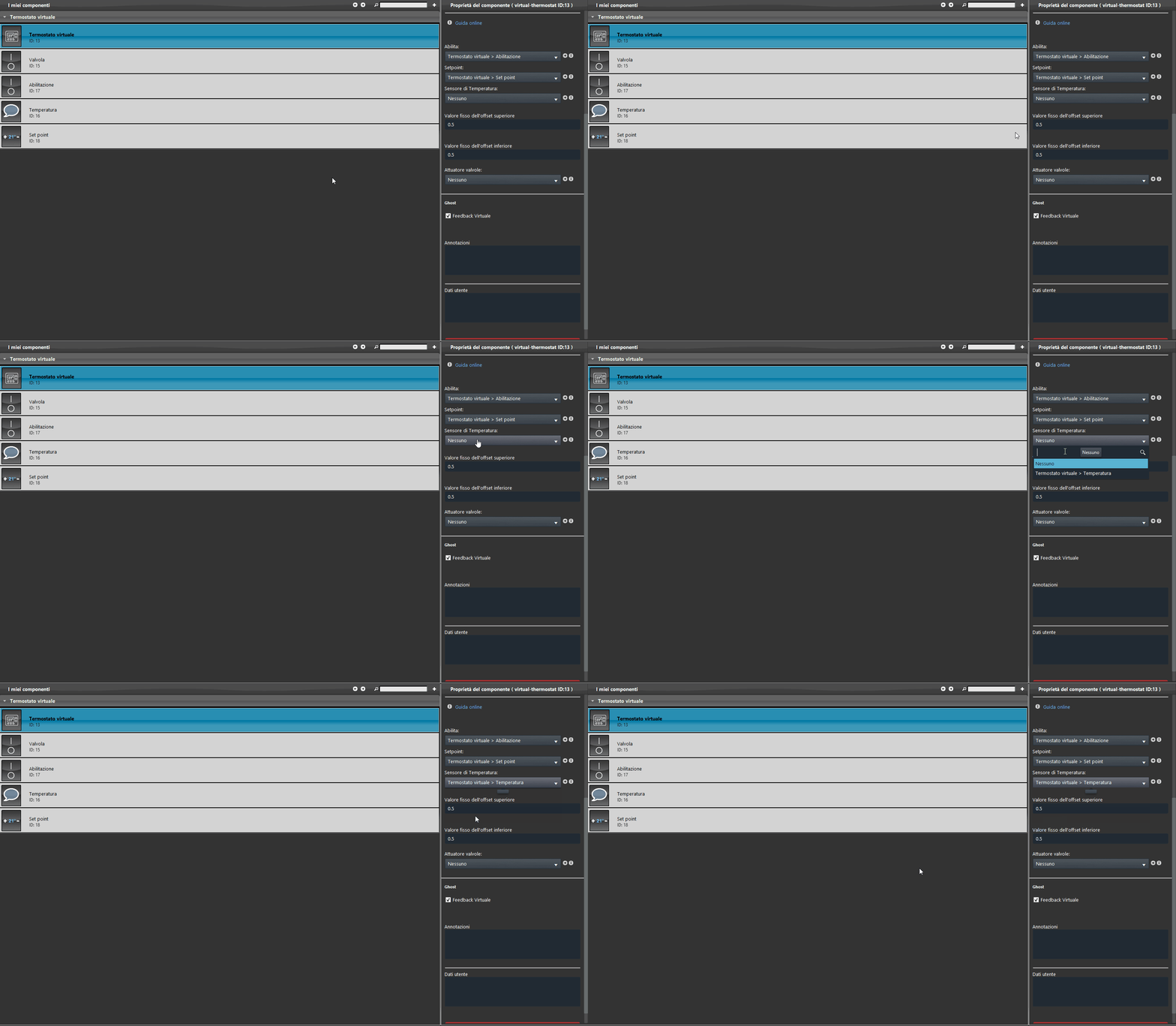
Aggiungi un componente Info che sarà adibito alla visualizzazione del valore della temperatura e associalo alla lista di opzioni chiamata Sensore di temperatura.
Passo 5:
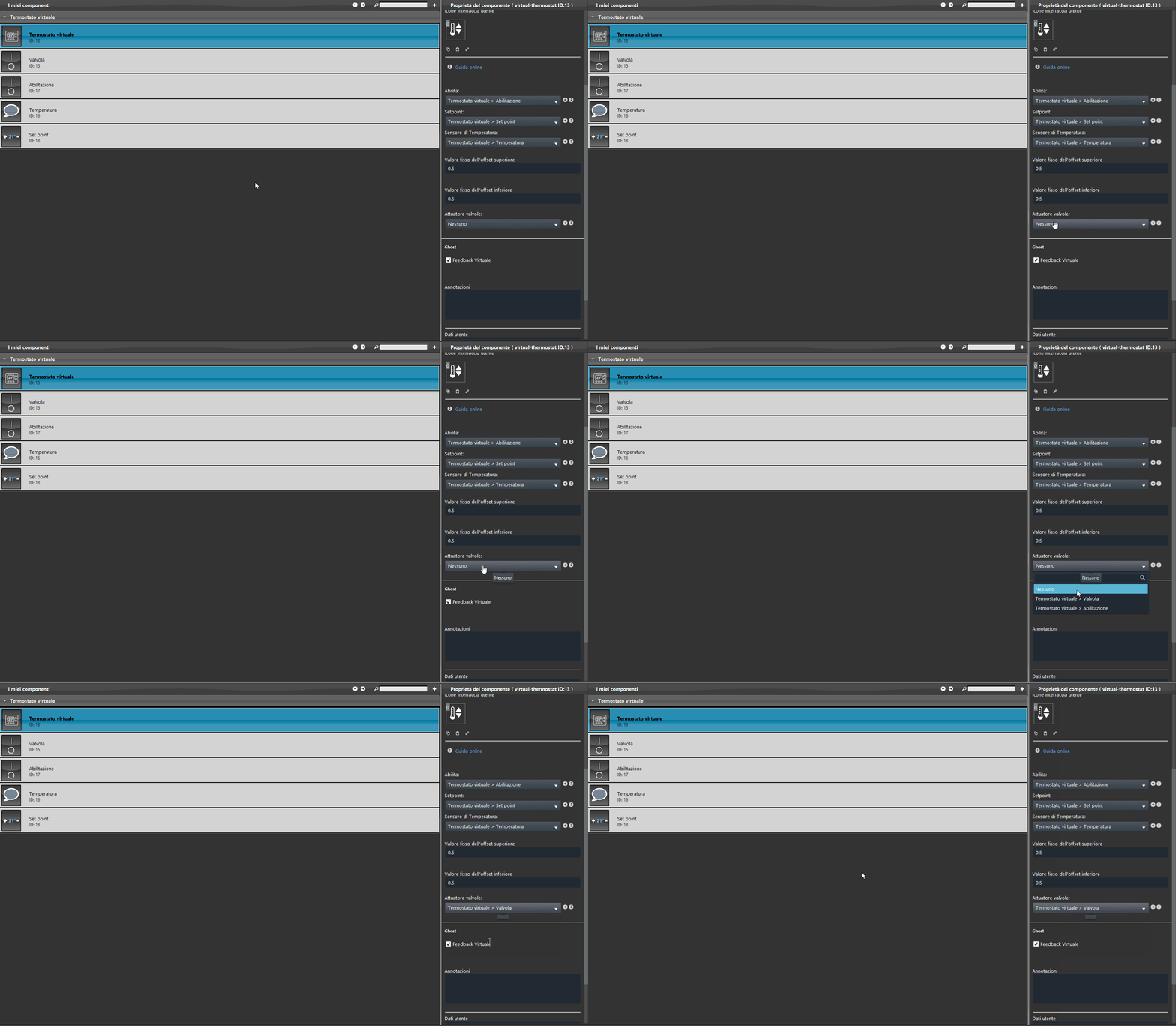
Infine configura il componente Interruttore in modo che apra o chiuda la valvola, quindi associalo al parametro chiamato Attuatore valvola.
Passo 6:
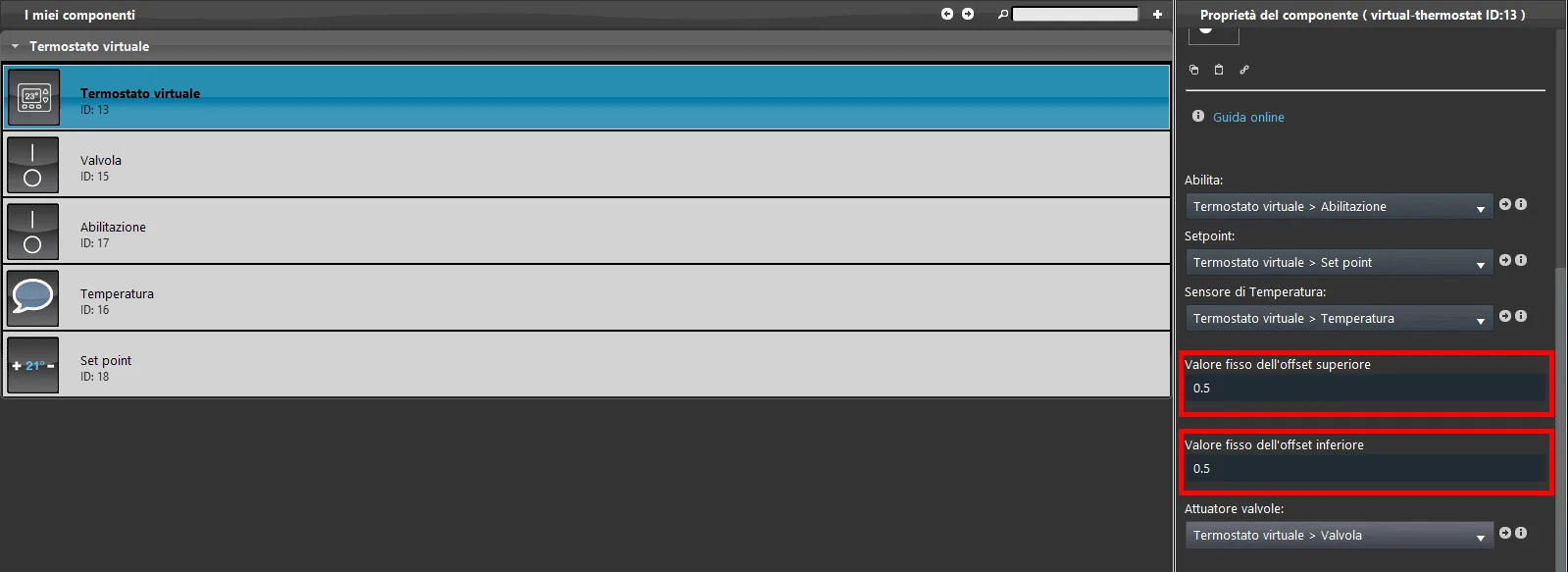
Personalizza i valori di offset superiore e inferiore in base alle tue necessità. Indicano il valore di isteresi, cioè i due valori in corrispondenza dei quali la valvola viene attivata.
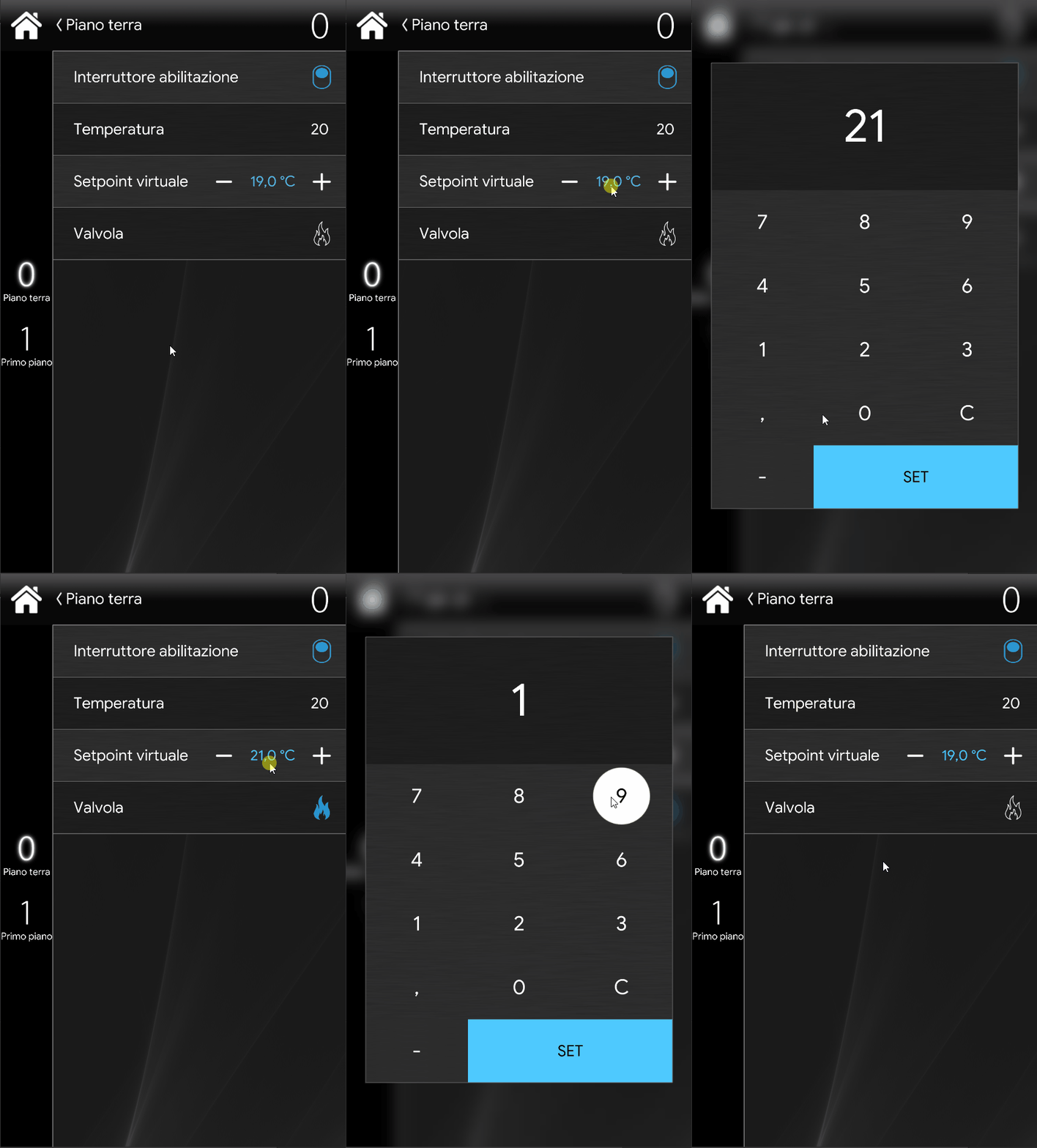
Interfaccia classica
Questa è una delle visualizzazioni possibili del componente Termostato virtuale nell’interfaccia utente classica.
Interfaccia a mappe
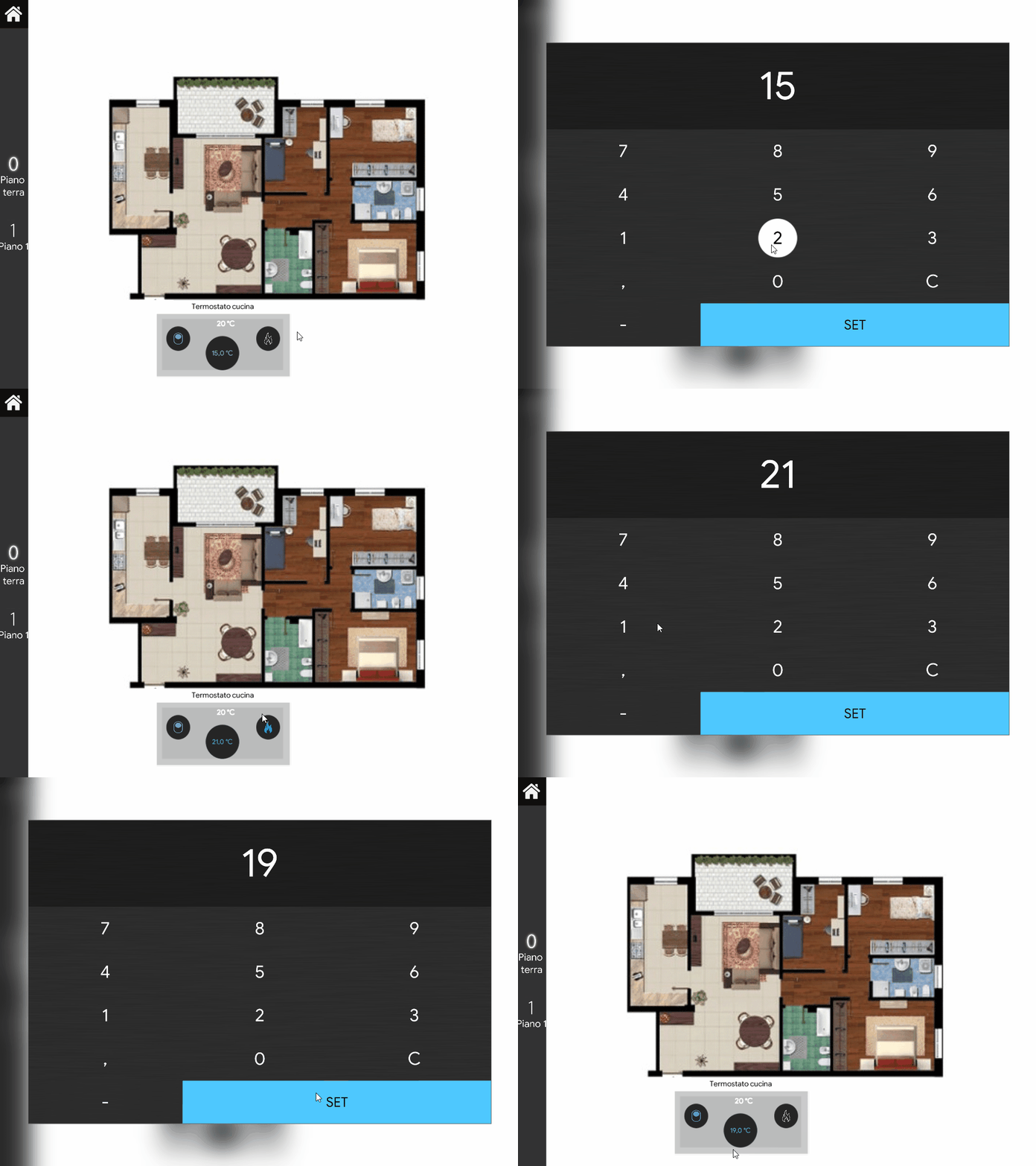
Questa è una delle visualizzazioni possibili del componente Termostato virtuale nell’interfaccia utente a Mappe.